Обзор лучших приложений для изменения цвета волос на Android и iOS
Илья – главный редактор сайта softdroid.net. Является автором нескольких сотен руководств и статей по настройке Android. Около 15 лет занимается ремонтом техники и решением технических проблем iOS и Android. Имел дело практически со всеми более-менее популярными марками мобильных смартфонов и планшетов Samsung, HTC, Xiaomi и др. Для тестирования используется iPhone 12 и Samsung Galaxy S21 с последней версией прошивки.
Окрашивание волос — одна из главных тенденций в мире красоты, и бывает трудно понять, с чего начать, когда пытаешься подобрать подходящий цвет для своих волос. Именно поэтому многие люди обращаются к приложениям для окрашивания волос — чтобы облегчить этот процесс.
Отредактированные фотографии нужны для размещения в социальных сетях, в резюме при поиске работы, в анкетах на сайтах знакомств, или просто для собственного развлечения.
Существуют онлайн-сервисы и приложения, дающие возможность изменить цвет волос на фото, достаточно выполнить несколько манипуляций в соответствии с инструкцией.
Teleport
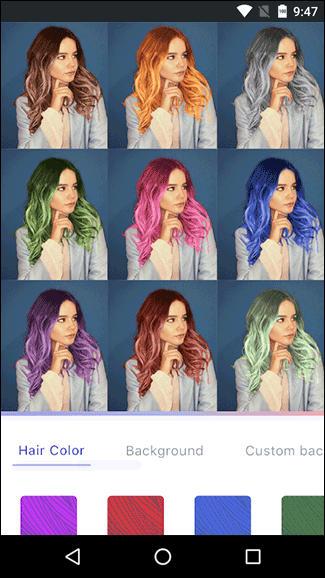
Teleport – максимально простое приложение, где можно поменять цвет волос, не вникая в нюансы тонкой настройки. С одной стороны, это лишает полученные фотографии 100% реалистичности, с другой – дает максимально быстрый результат.
Достоинства
Недостатки
- Обработка фотографии занимает считанные секунды
- При необходимости, можно отредактировать портрет во встроенном фоторедакторе
- Много рекламы в бесплатной версии
- Отсутствие детальной настройки
- Слабая реалистичность
- Нельзя поменять цвет глаз
Инструкция, как изменить цвет волос на фото
- Скачайте и установите Teleport (редактор доступен бесплатно для iOS и Android).
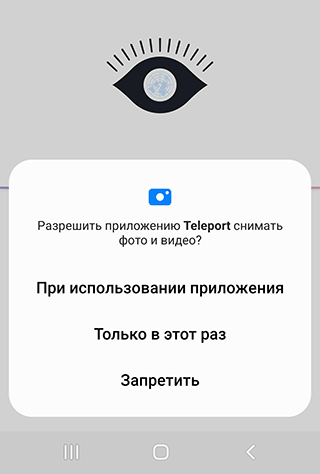
- Предоставьте приложению права доступа к Галерее и Камере при запуске приложения.
- Сделайте четкую фотографию, нажав на значок камеры по центру.
- Для смены фона используйте вкладку Background.
- Для смены цвета волос на текущем фото откройте вкладку Hair Color.
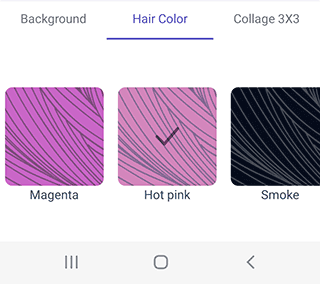
- Выберите оттенок. В фоторедакторе для изменения цвета можно выбирать из нескольких десятков оттенков волос.
- Поэкспериментируйте. Наряду со стандартными естественными цветами (блондин, брюнет, рыжий) есть и необычные оттенки – зеленый, имбирный и др.
- Создайте коллаж, помещая в одну рамку несколько фотографий с разными цветами.
- Поменяйте фон: в программе Teleport есть функция смены фона. В базе много популярных изображений – разные достопримечательности, красивые природные объекты и т.д.
- Выберите оттенок кожи.
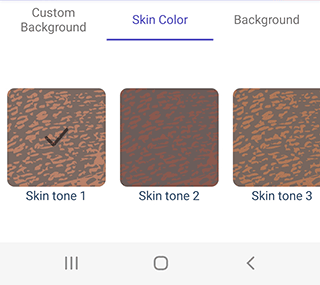
- Придайте реалистичности: есть возможность «размытия» фона, чтобы на изображении было четким только лицо и остальное не бросалось в глаза.
- Сохранить полученный результат можно, нажав на значок загрузки справа по центру фото.

Fabby Look
В редакторе Fabby Look предлагаются на выбор разные оттенки волос. Никаких настроек нет, работает по принципу Установил – Выбрал цвет волос – Сохранил результат. Установить приложение можно на Андроид, скачав из Маркета.
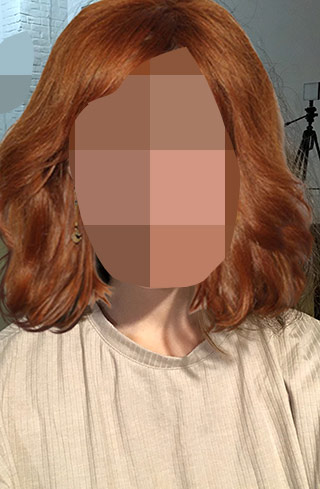
Пользователь в минимальной степени может экспериментировать с фотоизображением. После выбора прически и изменения размеров открываются дополнительные варианты окраса, которые можно применить как вариант.
Кроме изменения цвета волос, в редакторе Fabby Look доступны функции обрезки, переворачивания (при тапе на фото сверху). Это позволяет придумать или изменить существующий образ, используя передовые мобильные технологии.
Достоинства
Недостатки
- Отсутствие рекламы
- Интуитивное использование
- Нет функций смены и размытия фона
- Нельзя выбрать прическу
Hair Color Changer
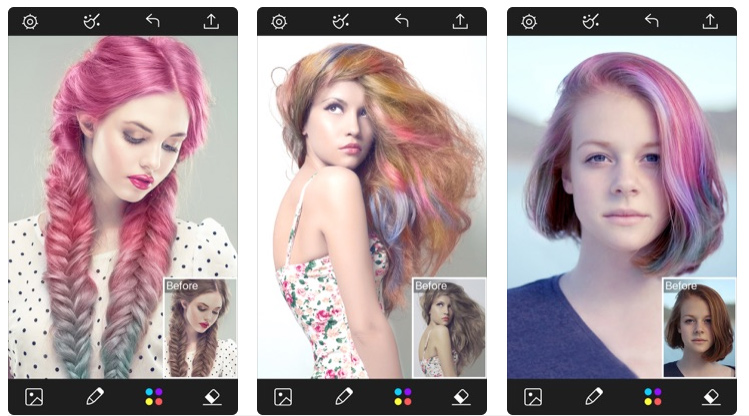
Это приложение для iPhone дает возможность “покрасить волосы”, перепробовав несколько разных цветов одновременно, либо применить при редактировании разные оттенки. Здесь можно серьезно контролировать ту часть волос, которую требуется перекрасить.
Hair Color Changer – программа условно бесплатная, в ней есть реклама. Поставляется с покупками в приложении, без которых невозможно разблокировать дополнительные оттенки. Из основных неудобств – программа не умеет автоматически находить волосы, придется самостоятельно выделять эту область кистью.
Достоинства
Недостатки
Инструкция, как загрузить фото и сменить цвет волос
- Скачайте приложение Hair Color Changer на iPhone (также есть версия для iPad).
- Сделайте четкое фото на Камеру. Можно создать новую картинку или использовать готовую из Галереи.
- Выберите карандаш, измените размер наконечника при помощи ползунка.
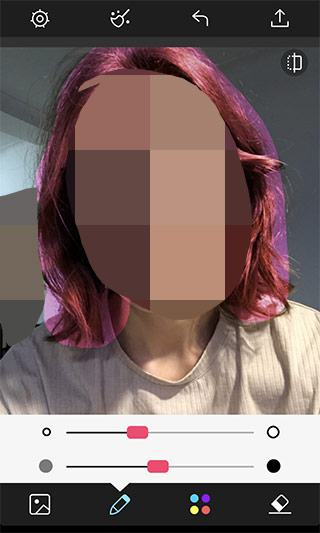
- Внесите правки в фото. Для изменения цвета, перемещения фотографии, увеличения масштаба используются жесты.
- Измените цвет. При перекраске волос можно попробовать разные варианты (цвета), чтобы определить, какой лучше всего подходит.
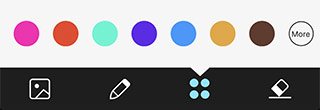
- Сохраните результат. Все варианты можно сохранить в фоторедакторе, а затем в Галерее iPhone.
Hair Color Booth
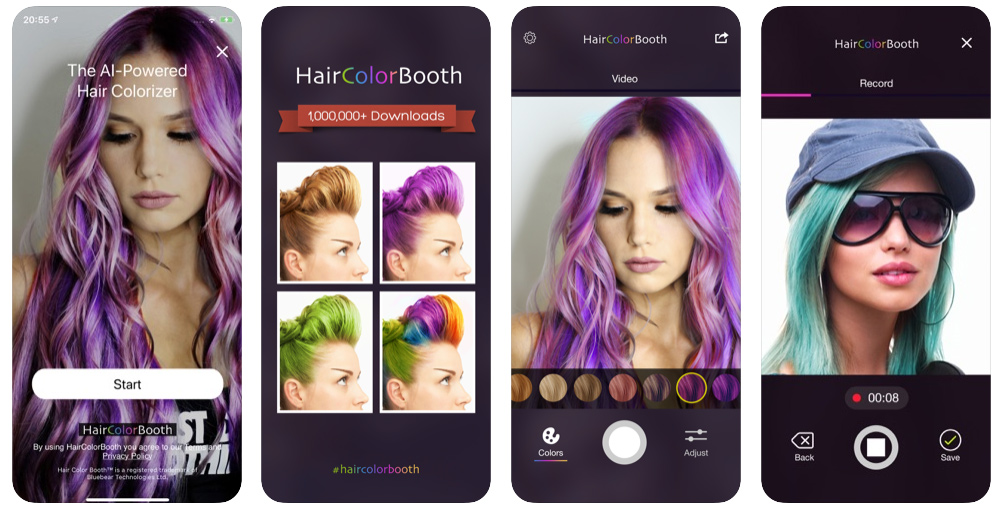
Фоторедактор имеет такие же параметры и интерфейс, как и Hair Color Changer. Но здесь намного больше цветов и оттенков. Просматривать в режиме онлайн фотографию не получится, поэтому вся работа выполняется с селфи. Для использования цветовых мазков можно прибегать к помощи пальцев и жестов.
Насыщенность цвета регулируется, как и плавность. Со всеми функциями можно экспериментировать, чтобы выбрать более подходящий вариант.
Рекламы здесь нет, но вместе с приложением пользователь получает и покупки, без которых не сможет воспользоваться дополнительной цветовой палитрой.
Hair Style Salon
Многие не могут самостоятельно выбрать наиболее подходящий цвет волос и прическу. В этом случае можно воспользоваться советами друзей. Для этого есть специальный сервис, в котором есть функция голосования. Каждый пользователь может изменить прическу, перекрасив волосы по своему вкусу, после чего выставить фотографию на голосование.
Инструкция
- Выберите нужный раздел. В фоторедакторе Hair Style Salon доступны разные вкладки, в которых можно выбирать прически, цветовую гамму.
- Выберите тип волос. Есть категории длинных, коротких и вьющихся волос. Эти параметры выбираются перед изменением цвета.
- Определите оттенок волос и глаз, смешивая разные краски. Для этого есть готовая палитра.
Это приложение считается лучшим из всех программ на базе iOS для проведения экспериментов со своим имиджем. Инструменты для изменения цвета доступны бесплатно, но для новых причесок придется платить 2,99 доллара в неделю.
«Цвет волос»
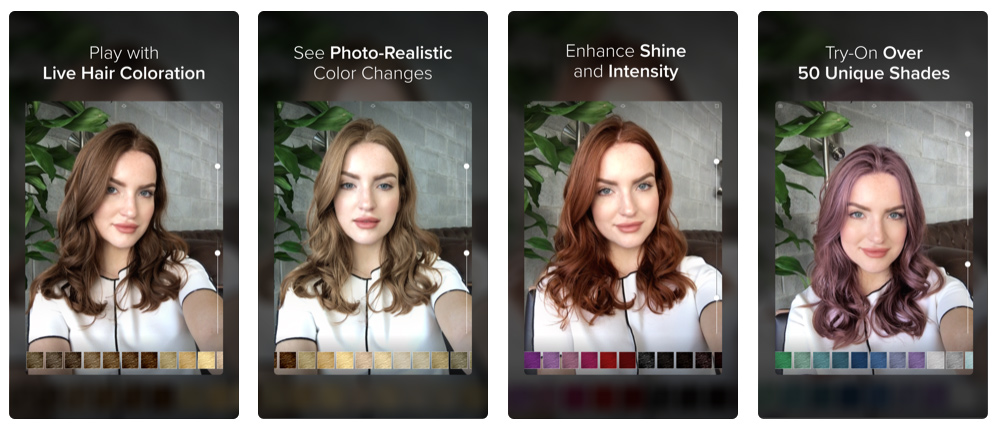
Эта программа для изменения цвета волос работает онлайн в режиме реального времени. Она используется для пробы разных оттенков прически.
Инструкция
- Скачайте и установите приложение «Цвет волос»,
- Сделайте фото на камеру,
- Выберите один из 50 оттенков, чтобы «примерить» его на волосы.
- Примените настройки. Есть функция изменения интенсивности и глубины цвета при помощи вертикальных полос.
- Сделайте скриншот, покажите его друзьям или парикмахеру (функции сохранения полученного изображения нет).
Приложение бесплатное, рекламы нет, палитра цветов в свободном доступе. Дополнительно есть и платная палитра, отмеченная звездочкой, для активации которой нужно сделать прилагаемые к приложению покупки.
Avatan
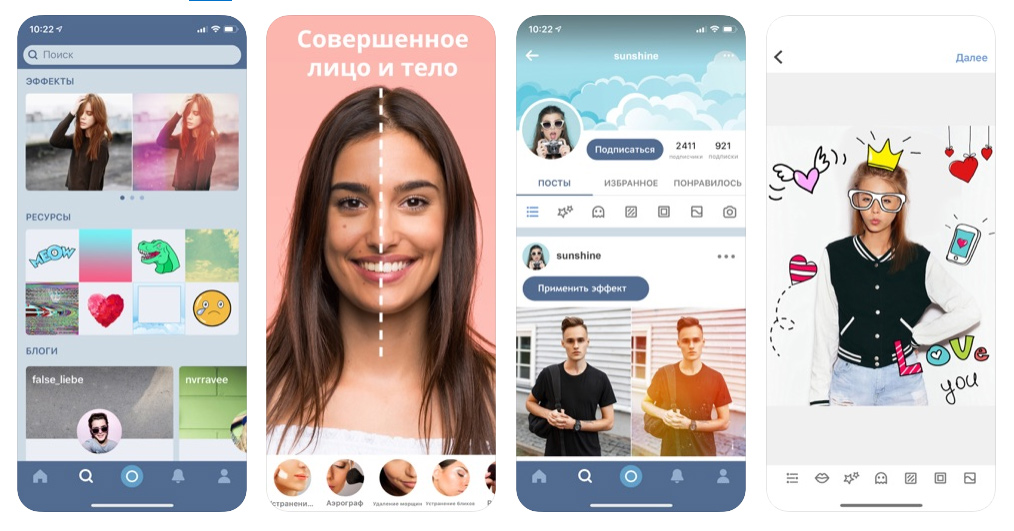
Сегодня этот онлайн-сервис считается одним из самых популярных. Вход на него доступен с браузера. Регистрация не требуется. Главное его преимущество – большое количество инструментов (функций), которые дают возможность менять цветовую гамму волос.
Тем, кто работал в “Фотошопе” или подобных редакторах, без труда разберутся в функционале сервиса. На всякий случай мы приводим инструкцию
Как поменять цвет волос с помощью Avatan
- На главной странице кликнуть на клавишу «Редактировать», выбрать способ загрузки изображения.
- Если потребуется, надо будет вручную активировать программу Flash Player.
- В верхней строке найти пункт «Ретушь».
- Откроется список разделов, в нем нужно найти пункт «Остальное».
- Откроется еще один список («Пластика», «Длина ног» и др.). В нем нажать на «Цвет волос».
- Нужные цвета можно настроить, используя представленную палитру, либо воспользоваться готовыми шаблонами сервиса.
- Чтобы изменить размер кисти, нужно найти ползунок с таким названием и использовать его. Толщина кисти увеличится или уменьшится.
- В пункте «Интенсивность» выставляются значения прозрачности, уровень яркости – в пункте «Затемнение».
- После завершения всех настроек войти в рабочую часть редактора и провести процедуру окрашивания. На панели инструментов можно найти функции для перемещения по поверхности картинки, изменения масштаба, отмены какого-либо действия.
- Если пользователь повторно выбирает оттенки в палитре, то перекраске подвергнутся выделенные волосы.
- Для корректировки работы можно воспользоваться ластиком, кликнув на иконку с его изображением. Его параметры можно менять при помощи «Размера кисти».
- При помощи ластика можно отменять ранее выполненные действия по замене цвета волос, возвращая все к исходной цветовой гамме.
- Чтобы закрепить конечный результат, нужно нажать на клавишу «Применить». Готовый файл можно сохранить на компьютере, отправить в социальную сеть или на почту.
Для iOS и Android можно скачать приложение Avatan, оно дублирует функции онлайн-сервиса.
Hair Color Dye
Первое приложение, которое мы рассмотрим, — Hair Color Dye. Оно позволяет пользователям пробовать различные оттенки цвета на своих фотографиях, давая им представление о том, как они могут выглядеть с разными оттенками.
Приложение включает в себя подробные руководства от профессиональных стилистов и удобный интерфейс, позволяющий настраивать оттенки в соответствии с цветом кожи и другими предпочтениями. В приложении также есть встроенная корзина для покупок, позволяющая приобрести желаемый оттенок прямо из приложения.
Hair Color Changer: Change you
Это приложение предлагает широкий выбор цветов, а также специальные эффекты, такие как блики и засветы, которые можно наложить на фотографию несколькими движениями или касаниями.
Вы также можете посмотреть, как различные уровни непрозрачности повлияют на общий цветовой результат, прежде чем принимать какие-либо решения. Кроме того, в пошаговых инструкциях на сайте Hair Color Changer содержатся советы по подбору оптимальных оттенков, а также полезные рекомендации по поддержанию нового образа после его создания.
Hair Color Changer App
Hair Color Changer позволяет пользователям загружать фотографии (или использовать веб-камеру) для визуализации различных оттенков цвета волос, прежде чем решиться на окрашивание.
Доступны сотни вариантов, включая естественные, неоновые и фантазийные цвета, что делает это приложение отличным для экспериментов с более креативными стилями!
Кроме того, в приложении есть удобные советы, например, советы по использованию временных красителей или рекомендации по выбору подходящих средств для укладки в зависимости от ваших успехов после каждого пробного сеанса.
Изменение цвета волос в изображении с фотошопом

В этом уроке по ретуши фотографий мы рассмотрим, как просто и легко изменить цвет волос в Photoshop , подкрашивая и окрашивая чьи-то волосы на фотографии. Техника, которую мы изучим здесь, дает нам полный контроль над тем, что мы делаем, с несколькими различными способами точной настройки результатов, плюс мы также можем вернуться в любое время и изменить цвет волос без необходимости повторять все работа! Вы можете использовать эту технику на фотографиях других людей (друзей, семьи, клиентов), или вы можете даже использовать ее на фотографии себя, чтобы увидеть, как различные цвета волос будут выглядеть на вас!
Вот изображение, которое я буду использовать для этого урока:
Исходное изображение.
Мы собираемся придать ее волосам более яркий, чуть более красноватый цвет в этом уроке, но у вас есть полный контроль над цветом, который вы используете со своим изображением, а также интенсивность цвета. Вот как она будет выглядеть, когда мы закончим:

Конечный результат.
В конце урока мы увидим, как легко вернуться и изменить цвет на что-то совершенно другое.
Этот урок является частью нашей коллекции « Портретная ретушь» . Давайте начнем!
Шаг 1: Добавьте корректирующий слой «Hue / Saturation»
Открыв наше изображение в Photoshop, щелкните значок « Новый корректирующий слой» в нижней части палитры «Слои» (круг, разделенный по диагонали между черным и белым):
Нажмите на значок «Новый корректирующий слой».
Затем выберите Hue / Saturation из появившегося списка корректирующих слоев:
Выберите корректирующий слой «Hue / Saturation».
Шаг 2: выберите опцию «Colorize»
Когда откроется диалоговое окно Hue / Saturation, выберите опцию Colorize в правом нижнем углу, установив флажок внутри:
Выберите опцию «Colorize».
Как только вы выберете опцию Colorize, вы увидите, что все ваше изображение стало окрашенным в красный цвет.
Шаг 3: выберите новый цвет для волос
Перетащите ползунок Оттенок влево или вправо, чтобы выбрать цвет, который вы хотите использовать для волос человека. На данный момент вы будете раскрашивать все изображение, но мы исправим это в следующих шагах. Просто пока игнорируйте остальную часть изображения и сосредоточьтесь только на волосах. Найдя понравившийся вам цвет, отрегулируйте его интенсивность, перетаскивая ползунок « Насыщенность» влево или вправо. Перетаскивание вправо дает более насыщенный цвет, а перетаскивание влево уменьшает насыщенность.
Не беспокойтесь о том, чтобы получить идеальный цвет и насыщенность, потому что вы всегда можете вернуться и изменить его позже. Я собираюсь установить величину оттенка около 9 и увеличить насыщенность до 45:
Используйте ползунок Оттенок, чтобы выбрать новый цвет для волос и отрегулируйте интенсивность цвета с помощью ползунка Насыщенность.
Нажмите OK, когда вы закончите, чтобы выйти из диалогового окна. Волосы женщины теперь окрашены в красный цвет, но остальная часть ее выглядит так:

Все изображение теперь окрашено в красный цвет.
Шаг 4: Заполните маску Hue / Saturation Layer черной
Одна из замечательных особенностей корректирующих слоев в Photoshop заключается в том, что каждый из них автоматически поставляется со своей собственной маской слоя , и мы собираемся использовать ее для решения проблемы, которая у нас есть в настоящее время, когда все наше изображение раскрашивается, когда все, что мы действительно хотим, — это для волосы должны быть окрашены.
Для начала давайте полностью скроем эффекты корректирующего слоя Hue / Saturation, заполнив его маску слоя черным. Поскольку черный цвет является нашим текущим цветом фона, а маска слоя уже выбрана (Photoshop автоматически выбрал маску слоя для нас, когда мы добавили корректирующий слой и установили цвета переднего плана и фона на белый и черный соответственно), все что нам нужно сделать, это используйте сочетание клавиш Ctrl + Backspace (Win) / Command + Delete (Mac), чтобы залить маску слоя черным.
Как только мы это сделаем, эффект окраски исчезнет с нашего изображения, и если мы посмотрим на палитру слоев, мы увидим, что миниатюра корректирующего слоя, которая дает нам предварительный просмотр того, как выглядит маска слоя, теперь заполнена черным:
Палитра «Слои», показывающая миниатюру маски слоя для корректирующего слоя «Цветовой тон / насыщенность», теперь заполнена черным.
Шаг 5: выбери инструмент Brush Tool
Чтобы вернуть окрашивающий эффект и применить его только к волосам, все, что нам нужно сделать, это закрасить белым слоем маску на волосах. Везде, где мы закрашиваем белым на маске слоя, будут отображаться эффекты корректирующего слоя Hue / Saturation, а где бы мы ни оставляли черный, эффекты будут скрыты. Во-первых, нам нужен инструмент Brush Tool , поэтому либо выберите его из палитры Tools, либо нажмите букву B на клавиатуре, чтобы выбрать его с помощью ярлыка:
Выберите инструмент Photoshop Brush Tool.
Нам нужно нарисовать белым цветом на маске слоя, чтобы выявить эффект окраски волос, и Photoshop уже установил для нас цвет переднего плана на белый, как мы видим на образцах цвета переднего плана и фона в нижней части палитры Инструменты. (образец слева — это цвет переднего плана, а образец справа — цвет фона):
Палитра инструментов Photoshop показывает белый цвет как цвет переднего плана и черный как цвет фона.
Мы также уже выбрали нашу маску слоя, и мы можем сказать это, потому что миниатюра маски слоя в палитре слоев имеет белую рамку выделения вокруг нее, как показано на рисунке для шага 4 выше, что говорит нам о том, что маска выбрана.
Шаг 6: нарисуй белым на волосах
Выбрав инструмент Brush Tool, выбрав маску слоя для корректирующего слоя Hue / Saturation и белый цвет в качестве цвета переднего плана, все, что нам нужно сделать, — это закрасить волосы. Чтобы быстро изменить размер кисти при рисовании, используйте левую и правую клавиши-скобки на клавиатуре. Левая клавиша-скобка делает кисть меньше, а правая — больше. Вы захотите использовать кисть с мягкими краями, поэтому, удерживая нажатой клавишу « Shift», несколько раз нажмите клавишу левой скобки, чтобы смягчить ее края (удерживая клавишу «Shift» и несколько раз нажав клавишу правой скобки, края кисти становятся жестче). Затем просто закрасьте волосы, чтобы вернуть окрашивающий эффект:

Нанесите на волосы белый цвет, чтобы выявить эффект окраски в корректирующем слое Hue / Saturation.
Для более сложных областей, где есть только распущенные пряди волос, подойдите к панели параметров в верхней части экрана и уменьшите непрозрачность кисти примерно до 25% или около того:
Понижение непрозрачности кисти в панели параметров.
Затем уменьшите размер кисти, чтобы она не превышала площадь, которую вы окрашиваете, и закрасьте ее пару раз. Таким образом, цвет не будет таким интенсивным в этих областях. Вы можете найти, что это также помогает увеличить эти области, и самый простой способ сделать это — удерживать нажатой клавишу Ctrl (Win) / Command (Mac) и пробел и перетаскивать выделение вокруг области. Photoshop затем увеличит область, которую вы выбрали:

При необходимости увеличьте области свободных нитей и закрасьте их пару раз кистью с меньшей непрозрачностью.
Нажмите Ctrl + Alt + 0 (Победа) / Command + Option + 0 (Mac), когда закончите, чтобы уменьшить масштаб до 100%.
Если вы делаете ошибку во время рисования и случайно закрашиваете область, которую вы не хотели (происходит постоянно), просто нажмите X, чтобы поменять местами цвета переднего плана и фона, сделав черный цвет переднего плана, и закрасьте ошибка, чтобы отменить это. Затем снова нажмите X, чтобы вернуть цвет переднего плана на белый, и продолжайте рисовать, пока все волосы не будут окрашены:

Волосы женщины теперь окрашены, а остальное изображение — нет.
Далее мы рассмотрим, как настроить эффект!
Шаг 7: Измени режим смешивания на «Цвет» или «Мягкий свет»
Трудная часть сделана! Мы покрасили волосы, оставив остальную часть изображения нетронутой, благодаря маске слоя, которая поставляется с корректирующим слоем Hue / Saturation. Теперь мы можем точно настроить эффект, и первый способ сделать это — изменить режим наложения корректирующего слоя. По умолчанию режим смешивания установлен на «Нормальный», и он работает довольно хорошо, но давайте изменим его на что-то лучшее. Перейдите к параметрам режима наложения в верхнем левом углу палитры «Слои», щелкните стрелку, направленную вниз, справа от слова «Нормальный», и выберите в списке « Цвет» или « Мягкий свет» :
Измените режим наложения корректирующего слоя на «Цвет» или «Мягкий свет».
Режим наложения «Цвет» дает нам еще больший эффект окраски , поскольку он меняет только цвет изображения (когда мы установили режим наложения «Нормальный»), он влиял не только на цвет, но и на значения яркости волосы). Вот мое изображение с режимом наложения корректирующего слоя, установленным на «Цвет»:

Изображение с режимом наложения корректирующего слоя установлено на «Цвет». Это влияет только на цвет волос. Значения легкости в волосах не изменяются).
Режим наложения «Мягкий свет» дает нам более драматический эффект окраски, поскольку он не только меняет цвет волос, но и повышает контраст, который, я думаю, работает даже лучше, чем режим наложения «Цвет» в этом случае. Вот мое изображение с режимом наложения «Soft Light»:

Изображение с режимом наложения корректирующего слоя установлено на «Мягкий свет», что дает нам более драматический эффект.
Выберите режим наложения, который лучше всего работает с вашим изображением.
Шаг 8: уменьшите непрозрачность корректирующего слоя, если это необходимо
Еще один способ точной настройки эффекта окраски — снижение непрозрачности корректирующего слоя. Если вы считаете, что цвет слишком интенсивный, просто перейдите к параметру « Непрозрачность» в верхнем правом углу палитры «Слои» (напротив параметра «Режим наложения») и опускайте его, пока вы не будете довольны результатами. Здесь я снизил непрозрачность корректирующего слоя до 50%:
Уменьшите непрозрачность корректирующего слоя для более тонкого эффекта окраски.
Это дает мне более тонкий цветовой эффект:

Изображение после снижения непрозрачности корректирующего слоя.
Шаг 9: отредактируйте настройки оттенка / насыщенности, чтобы изменить цвет волос по мере необходимости
На этом мы закончили, но если вам нужно вернуться и изменить цвет волос на что-то другое, просто дважды щелкните миниатюру корректирующего слоя Hue / Saturation в палитре Layers (миниатюра слева, а не слой миниатюра маски справа):
Дважды щелкните миниатюру корректирующего слоя, чтобы изменить параметры оттенка / насыщенности и изменить цвет волос.
Это возвращает диалоговое окно Hue / Saturation обратно, и мы можем изменить цвет волос, просто перетащив ползунок Hue на что-то другое. Мы также можем перенастроить насыщенность цвета с помощью насыщенного цвета. Поскольку это корректирующий слой, мы можем вносить столько изменений, сколько захотим, не беспокоясь о повреждении нашего изображения. Ради интереса я установлю ползунок Hue на 304, чтобы придать ее волосам розовый / фиолетовый вид:
Отрегулируйте ползунок Оттенок, чтобы снова изменить цвет волос.
Я также собираюсь установить режим наложения корректирующего слоя обратно на «Цвет» и увеличить непрозрачность примерно до 75%:
Вернем режим смешивания в Color и увеличим непрозрачность до 75%.
И вот мой новый результат:

Изображение после изменения цвета и насыщенности волос, режим наложения и значение непрозрачности.
И там у нас это есть! Вот так легко изменить чей-то цвет волос в фотошопе! Посетите наш раздел « Фото-ретуширование », чтобы узнать больше о Photoshop!
Поделитесь в соц.сетях:
Изменить цвет волос в Photoshop
В этом уроке я расскажу вам, как изменить цвет волос на фотографии с помощью программы Photoshop. Материал актуален для версий Photoshop CS5 и выше.
И, конечно, этот метод может быть применён не только к волосам, но и к другим объектам на фото.
Для перекрашивания волос мы будем использовать инструмент «Быстрое выделение» (Quick Selection Tool), затем скорректируем выделенную область с помощью «Уточнить край» (Refine Edge Tool) и, наконец, непосредственно для перекрашивания воспользуемся корректирующим слоем «Выборочная коррекция цвета» (Selective Color).
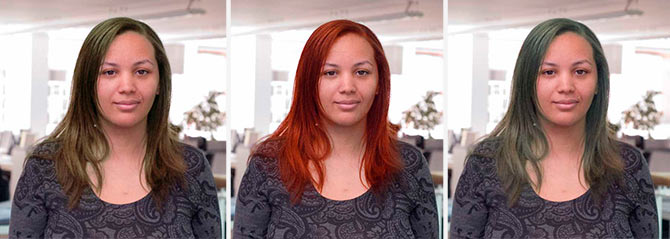
Примеры готовых результатов, которые я получил из чёрных волос девушки:
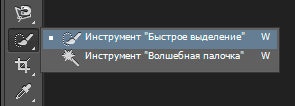
Открываем фотографию в Photoshop, берём инструмент «Быстрое выделение» (Quick Selection Tool):
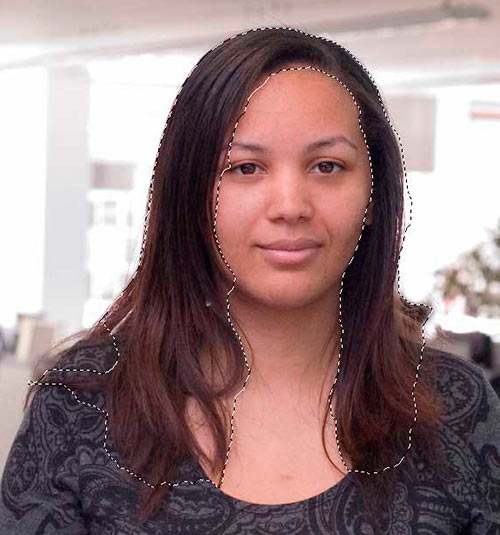
Проводим по волосам человека для их выделения. Не беспокойтесь, если выделение получится не слишком точным, позже мы его скорректируем.
Если Вы случайно выделили лишнюю область, нажимайте комбинацию Ctrl+Alt+Z для отмены этого шага. У Вас должно получится нечто вроде этого:
Теперь нам необходимо скорректировать края выделенной области, сделаем мы это с помощью инструмента Photoshop «Уточнить край» (Refine Edge Tool).
При активном любом инструменте выделения, в т.ч. и «Быстрое выделение», а также имеющейся на документе выделенной области, на панели параметров Photoshop`а активна кнопка «Уточн. край» (Refine Edge…):

Нажимаем на эту кнопку, и нам открывается диалоговое окно инструмента «Уточнить край» (Refine Edge Tool), с помощью которого мы откорректируем выделение. Более подробно о выделении волос описано здесь, но, в данном случае, высокая точность нам не нужна, поэтому мы сначала воспользуемся инструментом «Умный радиус» (Smart Radius), с помощью которого мы увеличим границу выделения для мелких деталей, затем выберем кисть, с помощью которой удалим или, наоборот, добавим области к выделению:
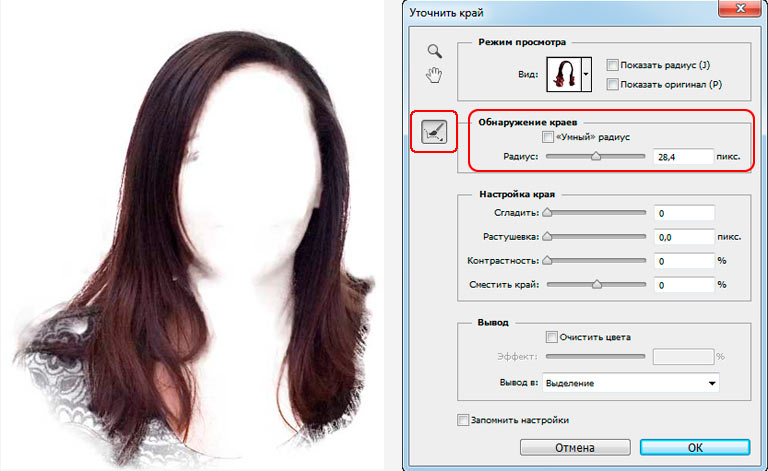
После того, как закончите корректировать выделение, нажимаем кнопку ОК для принятия изменений и закрытия диалогового окна инструмента.
Если после выхода Вам не понравится Ваша выделенная область, можно опять активировать этот инструмент и исправить недоработку.
А теперь добавляем корректирующий слой «Выборочная коррекция цвета» (Selective Color). Именно этот слой и позволит нам управлять цветом волос:
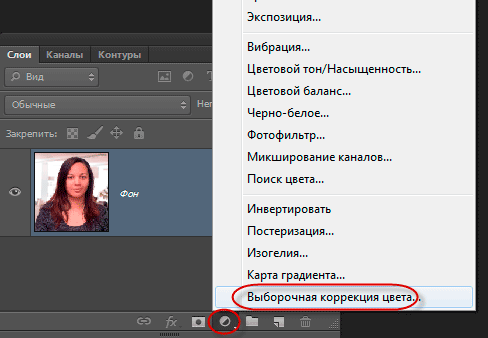
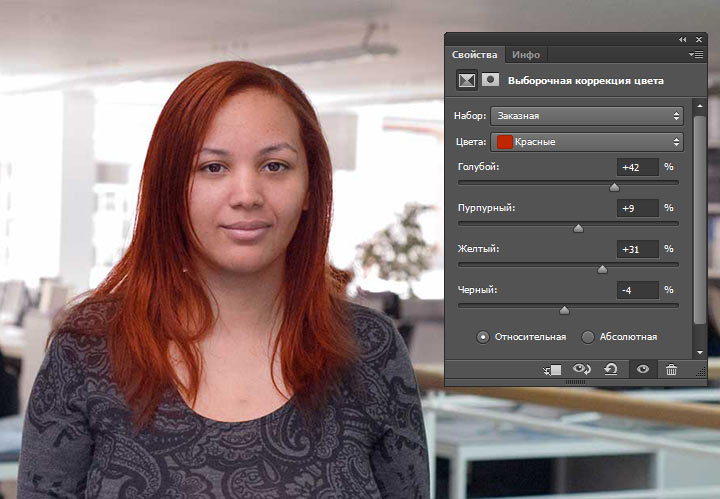
Всё, что нам нужно сделать — это изменить положение ползунков в панели своойст корректирующего слоя. Например, для того, чтобы сделать волосы красно-рыжими, следует насколько увеличить голубые, пурпурные и жёлтые тона, а чёрные уменьшить:
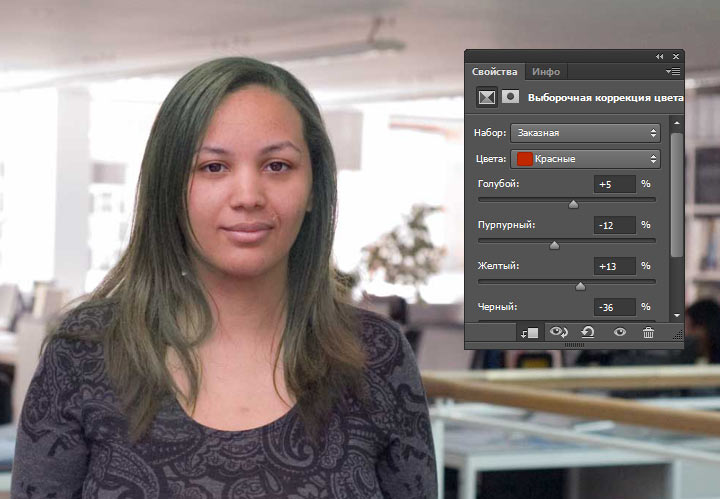
Захотелось сделать бирюзовые волосы — нет ничего проще.
Облегчим средние тона за счет уменьшения черных и увеличим жёлтые, что увеличит зелёный оттенок. Вот что получилось:
Таким образом, мы можем перекрасить волосы девушки абсолютно в любой цвет, и даже включить в причёску разноцветные пряди.
Как в Фотошопе изменить цвет волос
В этом уроке мы хотим рассказать о том, как в Фотошопе поменять цвет волос просто, наглядно и максимально естественно.
Открываем фотографию в Adobe Photoshop. Мы будем изменять цвет волос вот этой девушки.
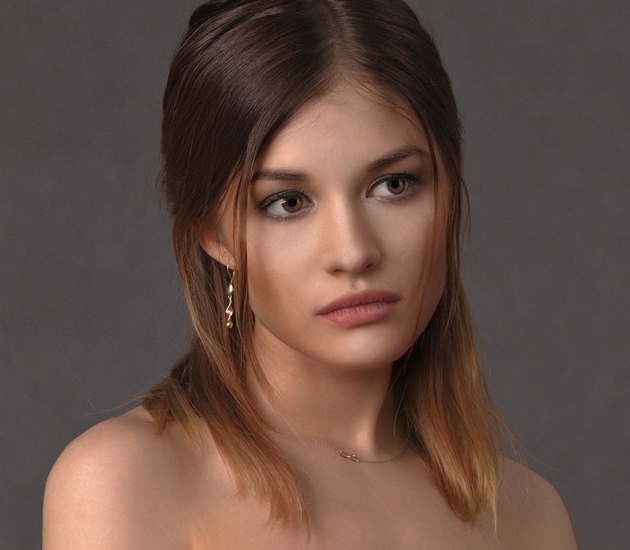
Прежде всего необходимо выделить волосы. Сделать это можно разными способами, например, с помощью Lasso Tool/«Инструмент “Лассо”». Мы же создадим выделение в режиме быстрой маски — это очень наглядно и быстро.
Нажимаем клавишу Q для входа в режим быстрой маски.
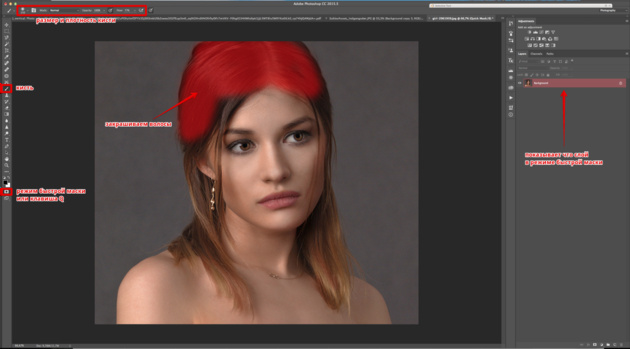
Далее берем инструмент Brush Tool /«Инструмент “Кисть”». И начинаем закрашивать волосы характерным для маски полупрозрачным красным цветом. Чтобы стирать ненужные закрашенные участки, поменяйте цвета местами, нажав клавишу X.
При работе используйте клавиши [ и ] для быстрого изменения размера вашей кисти. Не забывайте изменять и её плотность, чтобы выделение было естественным. Стремится к идеальному выделению каждого волоска не стоит, это мы сможем поправить при дальнейшей обработке.
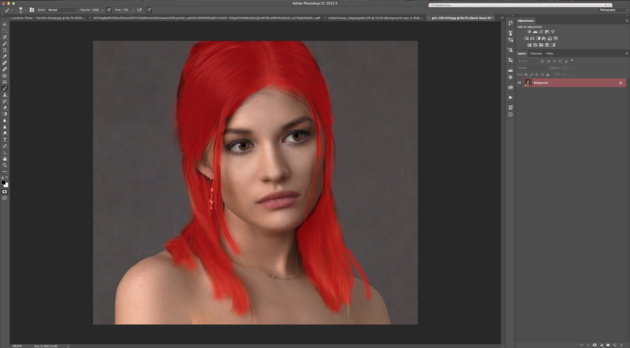
После того как волосы закрашены, выходим из режима быстрой маски путём повторного нажатия на клавишу Q. Маска преобразовывается в выделение.
Теперь нам нужно это выделение инвертировать. Для этого идём в меню Select → Inverse/«Выделение» → «Инверсия» или используем сочетание клавиш Shift+Ctrl+I, после чего получаем выделенные пунктиром волосы.
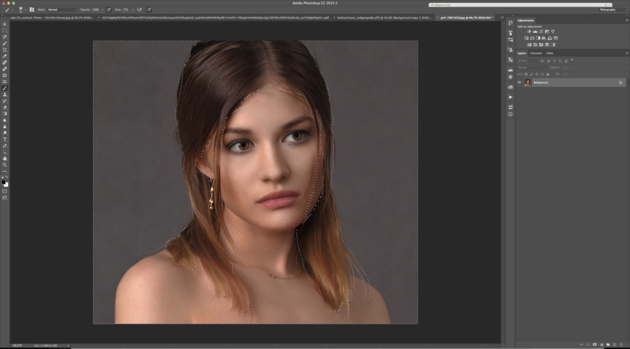
После того как сделано выделение, поменять цвет волос в Фотошопе можно несколькими способами. Давайте рассмотрим некоторые из них.
Очень простой и наглядный вариант — выполнить заливку выделенной области новым цветом. Чтобы эффект при этом был естественным, нужно использовать для слоя с заливкой режим наложения Soft Light/«Мягкий свет».
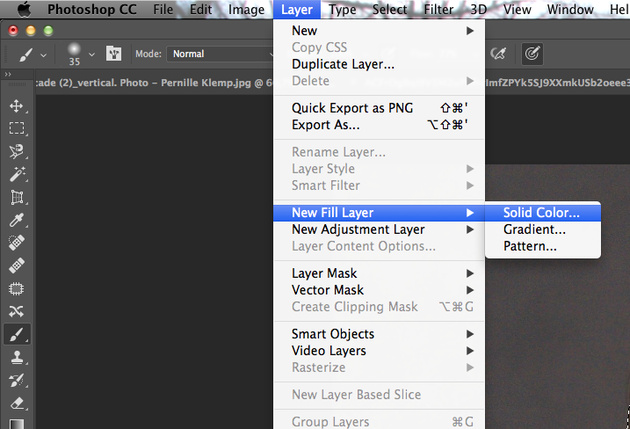
Выбираем пункт меню Layer/«Слои» → New Fill Layer/«Новый слой-заливка» → Solid color/«Цвет».
И в появившемся диалоговом окне задаём новый цвет для волос.
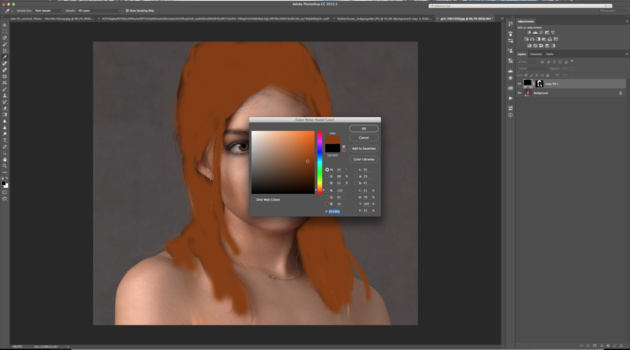
Сначала фотография будет выглядеть не очень естественно, но мы это исправим.
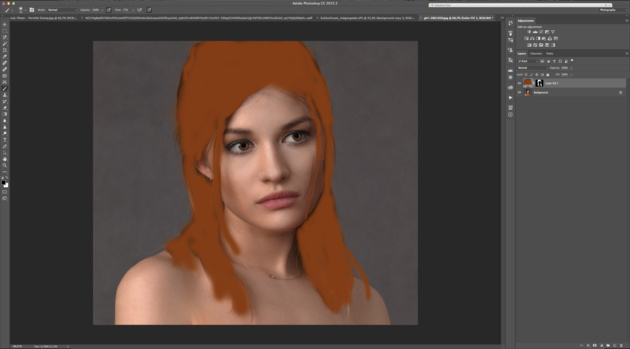
Кликаем по слою с заливкой и делаем его активным. После этого изменяем режим наложения этого слоя на Soft Light/«Мягкий свет».
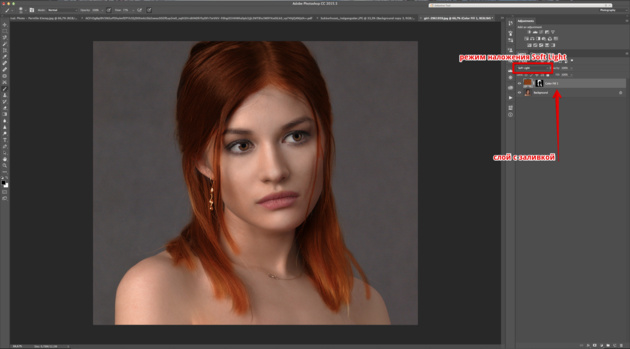
Если после окрашивания отдельные пряди волос получились неестественными, то можно просто кликнуть по маске слоя с заливкой и кисточкой всё подправить. Те области на маске, где вы рисуете белым, будут становиться видимыми и окрашиваться в цвет заливки. Чёрный будет скрывать заливку.
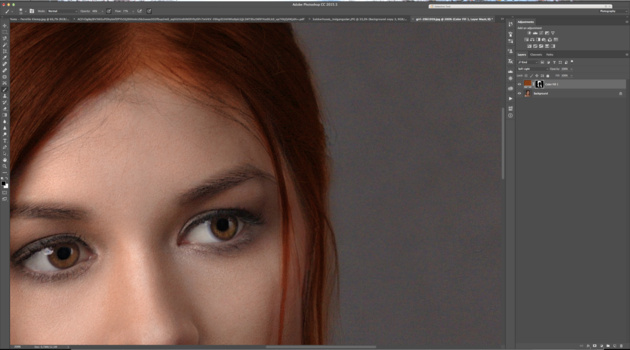
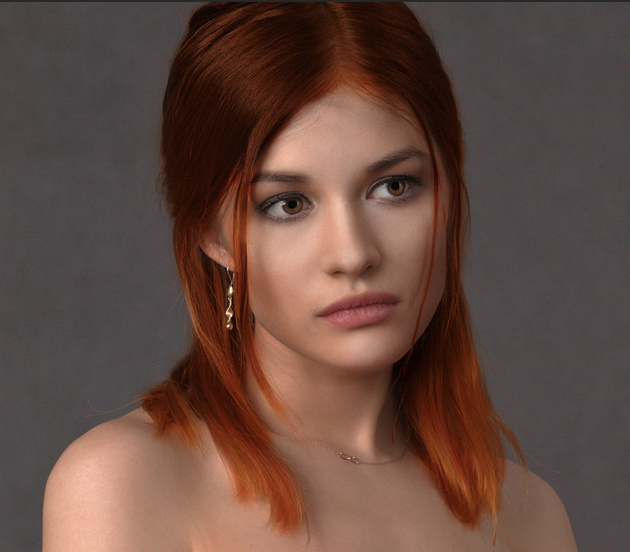
Ещё один способ поменять цвет волос в Фотошопе основан на использовании корректирующего слоя Hue/Saturation/«Цветовой тон/Насыщенность» и изменения цветов на выбранной области.
Выделяем волосы с помощью быстрой маски так же, как делали раньше. После этого вместо создания слоя с заливкой создадим корректирующий слой Hue/Saturation/«Цветовой тон/Насыщенность».
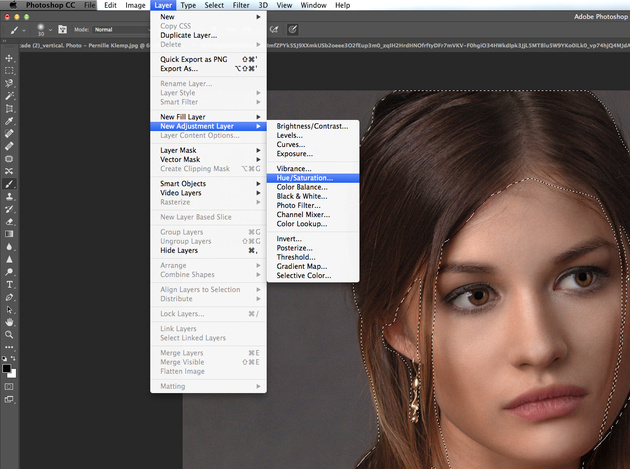
И в настройках этого корректирующего слоя изменим по своему вкусу и задумке оттенок, насыщенность и яркость.
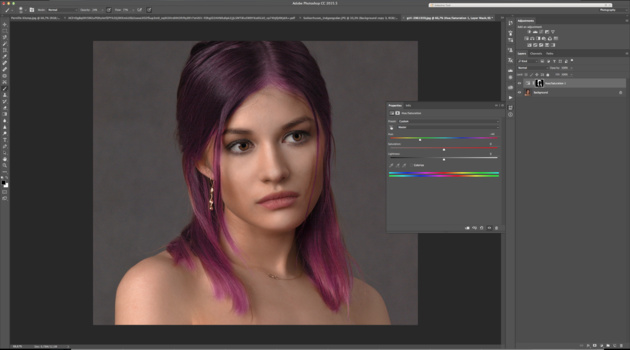
Когда нужный цвет подобран, маску можно немного подкорректировать с помощью белой и чёрной кистей, так же, как мы это делали в предыдущем примере.
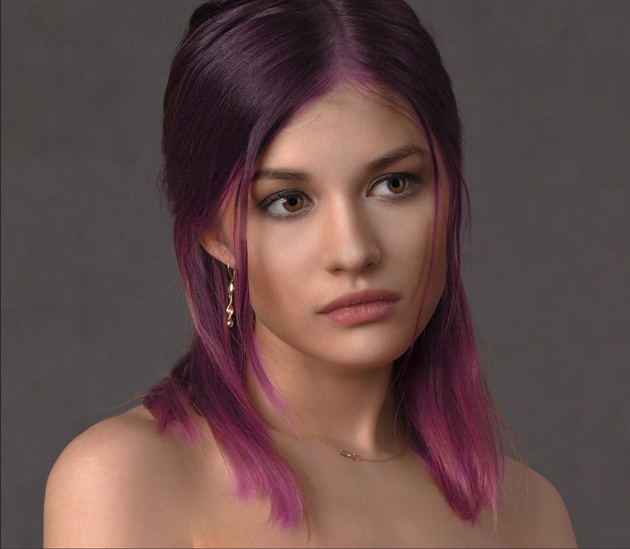
Ещё один приём, который поможет вам в Фотошопе менять цвет волос, не требует создания выделения.
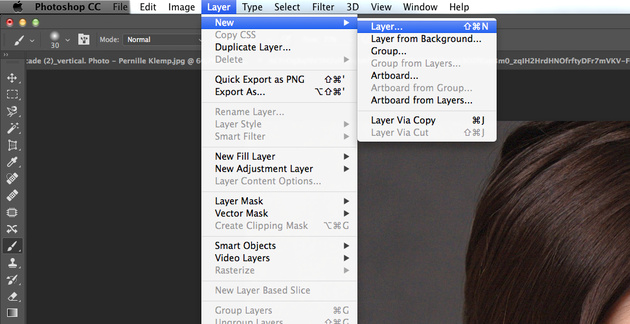
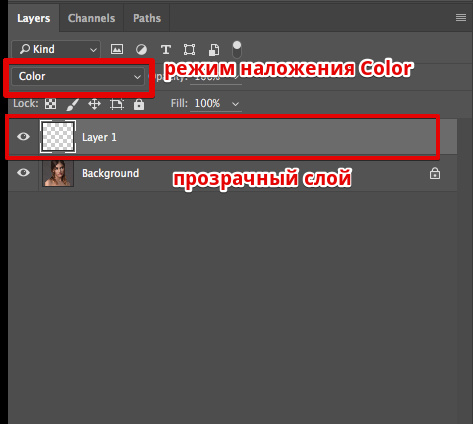
Открываем фотографию, на которой будем перекрашивать волосы. И создаём новый прозрачный слой.
Этому слою устанавливаем режим наложения Color.
Затем, с помощью инструмента Brush Tool/«Инструмент “Кисть”», на прозрачном фоне рисуем пряди выбранным цветом. Для достижения естественного эффекта лучше использовать не очень плотную кисть с мягкими краями.