Как сбросить коммутатор d link до заводских настроек
Вопрос: Сброс к заводским настройкам маршрутизаторов серии DIR-xxx Ответ:
В случае потери пароля для доступа на web-интерфейс маршрутизатора, его настройки можно сбросить к заводским. Для этото на задней панели необходимо нажать и удерживать кнопку «RESET» 10-15 секунд.
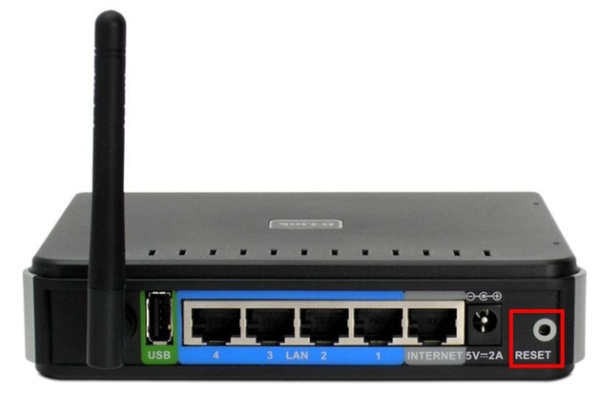
Для программного сброса настроек к заводским необходимо на web-интерфейсе роутера (по адресу 192.168.0.1) зайти в меню Maintenance (Tools) > Save and Restore (SYSTEM) и нажать кнопку “Restore device” (Restore To Factory Default Setting).
Как сбросить настройки свитча D-Link?
Есть коммутатор D-Link DES-3052. Прошлый сисадмин настроил его, при передаче был получен ip, username, password.
Суть в том что по данному ip ничего нет, при сканировании сети никакого устройства нет и в принципе данного свитча нет при сканировании. Пробовал подключаться через консоль, также не получилось на клавиатуру не реагирует shift+3/6 также не работает. Если какая-нибудь возможность узнать ip или сбросить настройки до заводских.
(по ip 10.90.90.90 проверял не работает)
- Вопрос задан более двух лет назад
- 406 просмотров
Комментировать
Решения вопроса 0
Ответы на вопрос 2

При подключении консолью проверяли настройки com-порта?
В частности скорость по умолчанию 9600, а для длинка нужна 115200.
Скорость: 115200
Биты данных: 8
Четность: нет
Стоповые биты: 1
Управление потоком: нет
Ответ написан более двух лет назад
Нравится 1 1 комментарий
Дмитрий Белоусов @dreven Автор вопроса
Да проверял, и управление потоком ставил аппаратное и нет, скорость менял и только на 9600 нормальный вывод больше нет ничего, меньше кракозябра
Так что не подходит
Сброс настроек D-Link DES-3200
Для теста сброшу настройки и пароль коммутатора D-Link DES-3200-10 A1, для других моделей DES-3200 процесс сброса аналогичен.
Подключимся к выключенному коммутатору консольным кабелем.
Запустим программу PuTTY, выберем serial, укажем speed 9600, жмем «Open», откроется черное окно.
В операционных системах Linux можно использовать Minicom.
Подключим питание к коммутатору, в окошке должна появится информация о коммутаторе, жмем несколько раз Shift+6 пока не запустится режим восстановления.
В режиме восстановления можно выполнить следующие команды.
1) Просмотр информации о существующих аккаунтах:
show account
2) Сброс пароля указанного аккаунта:
reset password NAME
3) Пример удаления всех аккаунтов:
reset account
4) Сброс конфигурации на заводскую:
reset config
5) После сброса настроек или пароля аккаунта просто выполним перезагрузку:
reboot
Когда коммутатор перезагрузится, если были удалены все аккаунты, на вопрос ввода логина и пароля просто жмем «Enter».
Смотрите видео как я сбросил конфигурацию D-Link DES-3200:
- Нажмите, чтобы открыть на Facebook (Открывается в новом окне)
- Нажмите, чтобы поделиться на Twitter (Открывается в новом окне)
- Нажмите, чтобы поделиться записями на Pinterest (Открывается в новом окне)
- Нажмите, чтобы поделиться на LinkedIn (Открывается в новом окне)
- Нажмите, чтобы поделиться записями на Tumblr (Открывается в новом окне)
- Нажмите, чтобы поделиться в Telegram (Открывается в новом окне)
- Ещё
- Нажмите, чтобы поделиться записями на Pocket (Открывается в новом окне)
- Нажмите, чтобы поделиться на Reddit (Открывается в новом окне)
- Нажмите, чтобы поделиться в WhatsApp (Открывается в новом окне)
- Нажмите для печати (Открывается в новом окне)
Как сбросить коммутатор D-Link до заводских настроек

Коммутаторы D-Link широко используются для создания компьютерных сетей, рабочих станций и серверов. Иногда случается, что устройство перестает функционировать должным образом или забывает настройки, в таком случае требуется выполнить сброс устройства до заводских настроек. Процесс сброса коммутатора D-Link достаточно прост и включает в себя несколько шагов.
Первым шагом в сбросе коммутатора D-Link до заводских настроек является подключение устройства к компьютеру с помощью Ethernet-кабеля. Убедитесь, что ваши устройства имеют совместимые порты Ethernet и соедините их. Подключите один конец кабеля к порту коммутатора D-Link, а другой конец — к сетевой карты вашего компьютера.
Вторым шагом является открытие веб-браузера и ввод IP-адреса коммутатора D-Link в адресной строке. Обычно адрес состоит из последовательности цифр и точек, например, 192.168.0.1. После ввода адреса нажмите клавишу «Enter». Вы будете перенаправлены на страницу авторизации.
После открытия страницы авторизации третьим шагом будет вход в систему управления коммутатором D-Link. Введите свои учетные данные: логин и пароль. Если вы никогда не меняли учетные данные, попробуйте использовать комбинацию «admin/admin» или «admin/password». Если учетные данные правильные, вы будете перенаправлены на страницу управления коммутатором.
Четвертым шагом будет поиск функции сброса устройства до заводских настроек на странице управления. Обычно эта функция находится в пункте меню «Настройки» или «Система». После нахождения функции сброса нажмите на нее и подтвердите свое намерение сбросить устройство до заводских настроек. Во время процесса сброса может понадобиться некоторое время, поэтому наберитесь терпения и не прерывайте процесс.
После завершения процесса сброса коммутатор D-Link будет снова настроен по умолчанию, и вы сможете начать настройку устройства с чистого листа.
Почему нужно сбросить коммутатор D-Link?
Во время эксплуатации коммутатора D-Link могут возникнуть ситуации, когда требуется сбросить устройство до заводских настроек. Вот несколько причин, по которым может потребоваться выполнить данную процедуру:
- Потерялись административные учетные данные. Если вы забыли пароль администратора или имя пользователя коммутатора, то сброс устройства поможет восстановить доступ к нему.
- Необходимо очистить настройки. Если вы хотите удалить все ранее настроенные параметры коммутатора и начать работу с чистым устройством, сброс до заводских настроек является оптимальным решением.
- Возникла неисправность. В случае, если коммутатор столкнулся с серьезной неисправностью или не предоставляет необходимую функциональность, сброс до заводских настроек может решить проблему.
Сброс коммутатора D-Link до заводских настроек позволяет вернуть устройство к исходному состоянию, когда оно было только что распаковано и готово к использованию. При этом все настройки, сохраненные пользователем, будут удалены, и устройство будет работать со стандартными настройками, заданными производителем.
Подготовка к сбросу коммутатора D-Link
Перед тем как приступить к сбросу коммутатора D-Link до заводских настроек, следует выполнить некоторые предварительные действия:
- Убедитесь, что у вас есть доступ к коммутатору и его административным настройкам.
- Сделайте резервную копию всех важных данных и настроек коммутатора, так как после сброса они будут удалены.
После выполнения этих предварительных действий, можно переходить к самому процессу сброса коммутатора на заводские настройки.
Шаг 1: Перезагрузка коммутатора
Первым шагом в сбросе коммутатора D-Link до заводских настроек является перезагрузка устройства. Для этого выполните следующие действия:
- Найдите кнопку питания на задней панели коммутатора.
- Нажмите и удерживайте кнопку питания в течение нескольких секунд, пока не загорятся все индикаторы на передней панели.
- Отпустите кнопку питания.
В результате коммутатор перезагрузится и вернется к своим начальным настройкам. Будьте внимательны, что этот шаг может занять некоторое время, а также приведет к потере всех пользовательских настроек, хранящихся на устройстве.
Шаг 2: Нажатие на кнопку сброса
После того как вы перешли веб-интерфейс своего коммутатора D-Link, навигируйтесь в меню «Обслуживание» или «Настройки», в зависимости от модели коммутатора.
- В меню «Обслуживание» или «Настройки» найдите раздел «Сброс» или «Система».
- Под этим разделом обычно есть кнопка «Сбросить».
- Нажмите на кнопку «Сбросить» и держите ее нажатой в течение 10-15 секунд.
В некоторых моделях коммутаторов D-Link кнопка сброса может находиться не на веб-интерфейсе, а на самом устройстве. В этом случае, ищите кнопку сброса на задней панели коммутатора.
После того как вы нажали и удерживаете кнопку сброса, светодиодные индикаторы на коммутаторе начнут мигать, что означает успешное выполнение процедуры сброса. После сброса коммутатора до заводских настроек, его можно заново настроить под ваши нужды.
Шаг 3: Установка настроек по умолчанию
После того как коммутатор D-Link был перезагружен, необходимо установить настройки по умолчанию. Это позволит вернуть коммутатор к состоянию, которое он имел при первоначальной покупке.
Чтобы выполнить установку настроек по умолчанию, следуйте этим шагам:
- Откройте веб-браузер и введите IP-адрес коммутатора в строку адреса. По умолчанию IP-адрес коммутатора D-Link равен 192.168.0.1.
- Введите логин и пароль администратора коммутатора. По умолчанию логин и пароль — admin.
- В меню настроек коммутатора найдите раздел «Управление» или «Настройки» и выберите пункт «Восстановить настройки по умолчанию».
- Подтвердите сброс настроек по умолчанию, нажав кнопку «Применить» или «Сохранить».
- После этого коммутатор будет перезагружен и вернется к настройкам, установленным по умолчанию.
Пожалуйста, обратите внимание, что при восстановлении настроек по умолчанию все пользовательские настройки и конфигурация коммутатора будут удалены. Будьте осторожны при выполнении данной операции и сохраните все важные данные заранее.
Шаг 4: Подключение к коммутатору по умолчанию
После сброса коммутатора до заводских настроек важно установить соединение с устройством по умолчанию для настройки новых параметров.
- Подключите один конец Ethernet-кабеля к сетевому порту коммутатора.
- Другой конец Ethernet-кабеля необходимо подключить к сетевому порту компьютера.
- Убедитесь, что Ethernet-кабель надежно подключен и оба устройства включены в сеть.
- Откройте любой веб-браузер на компьютере, который подключен к коммутатору.
- Введите IP-адрес коммутатора по умолчанию в адресную строку браузера. IP-адрес коммутатора по умолчанию можно найти в документации к устройству или на его корпусе. Обычно адрес 192.168.0.1 или 192.168.1.1.
- Нажмите клавишу Enter или щелкните на кнопку «Перейти» веб-браузера.
Шаг 5: Проверка сброса коммутатора D-Link
- Перезагрузите коммутатор, отключив его от питания на несколько секунд и затем снова подключив.
- Подождите, пока коммутатор полностью загрузится. Обычно это занимает около 1-2 минут.
- Подключите один из компьютеров к коммутатору с помощью Ethernet-кабеля.
- Откройте веб-браузер и введите IP-адрес коммутатора в адресной строке. По умолчанию IP-адрес 192.168.0.1.
- Проверьте, удалось ли войти в конфигурационный интерфейс коммутатора. Если сброс прошел успешно, вы должны иметь доступ к интерфейсу без запроса имени пользователя и пароля, как это было при первичной настройке.
Если вы успешно вошли в конфигурационный интерфейс коммутатора, значит, сброс прошел успешно и коммутатор вернулся к заводским настройкам. Вы можете начать настройку коммутатора заново или выполнить другие необходимые действия.
Если же вы не можете войти в интерфейс коммутатора или столкнулись с другими проблемами, рекомендуется обратиться в службу технической поддержки D-Link или обратиться к руководству пользователя для получения дополнительной информации.
Вопрос-ответ
Как сбросить коммутатор D-Link до заводских настроек?
Для сброса коммутатора D-Link до заводских настроек вам потребуется нажать на кнопку ресета, которая находится на задней панели устройства. Удерживайте кнопку ресета около 10 секунд, пока светодиодные индикаторы не начнут мигать. После этого коммутатор будет сброшен до заводских настроек.
Можно ли сбросить коммутатор D-Link до заводских настроек через программное обеспечение?
Нет, сброс коммутатора D-Link до заводских настроек осуществляется только через физическую кнопку ресета на задней панели устройства. Программное обеспечение не предоставляет такую возможность.
Что происходит после сброса коммутатора D-Link до заводских настроек?
После сброса коммутатора D-Link до заводских настроек все настройки устройства будут удалены, включая IP-адрес, пароли, настройки VLAN и другие параметры. Коммутатор вернется к настройкам, которые были установлены на заводе.
Я потерял пароль от коммутатора D-Link, как мне его сбросить?
Если вы потеряли пароль от коммутатора D-Link, то вы можете сбросить устройство до заводских настроек, следуя инструкции, описанной выше. После этого вы сможете войти в настройки коммутатора с помощью стандартных логина и пароля, которые указаны в документации или на задней панели устройства.