Можно ли подключить HDD к WiFi роутеру через RJ-45 интерфейс?
Доброго дня, Хабрасообщество!
Возникло желание сделать некое подобие файловой помойки в своей домашней сетке.
Покупать медиасервер или NAS устройство нет желания. Хочу очень бюджетный вариант.
Например внешний хард с Ethernet интерфейсом. Но, у нас я нашел только 1 модель. И-та на 3 Тб, и стоит бешеных денег. В хозяйстве имеется внешний на 750Гб (мне хватит). У всех внешних есть USB (очевидно, ок). Но USB порт в роутере занят модемом. Хаб на 2 выхода ставить — не вариант. Поскольку оба выхода будут заняты (модем + флешка, куда вынесется физическая память роутера). Но! Есть же 1 свободный Ethernet вход!
Идем на рынок и видим кучу переходников. Вопрос.
Реально ли сделать такую цепочку: «Внешний HDD -> К нему переходник USB мама-мама -> В переходник адаптер USB 2 Ethernet -> и все это подключить к роутеру по Ethernet.«?
Или я тут чушь полнейшую написал?:)
- Вопрос задан более трёх лет назад
- 63196 просмотров
Комментировать
Решения вопроса 0
Ответы на вопрос 7
Nickel3000 @Nickel3000
Нет, так как USB 2 Eternet по сути сетевая карта с USB интерфейсом.
Ответ написан более трёх лет назад
Нравится 3 3 комментария
Nickel3000 @Nickel3000
Т.е. нужен хост со стороны винта, возможно, еще и драйвера нужны, потому он и стоит бешеных денег.
именно так! вместо тупого переходника следует использовать юсб хаб. самый дешевый вариант, но и самый медленный. Если хотите скорости, то дешевый мини компьютер типа pasberry PI.
StrangeAttractor @StrangeAttractor
В USB-to-Ethernet не всегда сетевая карта с USB интерфейсом. У нас тут продаётся реально переходник, тупо пускающий USB-сигнал по витой паре. Предназначается сиё для проброса USB на расстояния, превышающие лимиты длинны стандартных USB кабелей (пишут, что во многие разы). Но это я так, к слову, подключить винч к рутеру это, разумеется, не поможет.
Николай Турнавиотов @foxmuldercp
Системный администратор, программист, фотограф
Купить любую NAS коробочку с поддержкой ethernet/usb (2,3)/firewire, разобрать, достать оттуда винт 2,5/3,5, воткнуть большой свой, проверить где хранится прошивка — на самом винте либо на флешке, собрать все обратно, проверить, как работает.
Некоторые винты из-за того, что прошивка линуксовая, форматируются в ext3 всякие, так что новый, возможно, придется отформатировать так же.
Если коробочка умеет гигабит — всё равно придется обновлять роутер на умеющий гигабит, возможно быстрее будет подключать винт напрямую по fw/usb3, если умеет их.
Ответ написан более трёх лет назад
Комментировать
Нравится 2 Комментировать
Если питания хватит, а роутер всю эту сложную схему поймет, то да.
Ответ написан более трёх лет назад
Нравится 1 3 комментария
Nickel3000 @Nickel3000
Может, объясните как?
Neutron @Neutron Автор вопроса
Там кастом на линуксе. Есть возможность устанавливать почти любые пакеты и все остальное.
Nickel3000 @Nickel3000
Если объясните мне, как роутер через Ethernet разъем и еще через одну сетевую может быть USB хостом, то буду очень благодарен, без шуток.
dd-wrt, openwrt
дело в том что скорее всего не потянет питание… у вас внешний винт доп. питание поддерживает? тогда в путь
Ответ написан более трёх лет назад
Нравится 1 2 комментария
естественно, роутер с usb и поддержкой вышеуказанных прошивок
Nickel3000 @Nickel3000
Кто-то из нас плохо представляет как работает USB. Надеюсь, что я, и вы окажетесь правы, тогда у Neutron все получится. Давайте лучше в личку.
самый дешевый вариант
берете это или вот это, плюс это, а если hdd 2.5″ то это
итого: 45,79$ 🙂
Ответ написан более трёх лет назад
Комментировать
Нравится Комментировать
forefinger @forefinger
Уточню: насколько я понял у вас есть жесткий диск с салазками/коробкой с USB-контролеером, поэтому вы и пытаетесь использовать USB.
Та схема, которую вы привели, не реальна, так как на месте «переходник USB мама-мама» должна быть железка, которая а) будет USB-Host для диска; б) будет работать с сетью; в) обеспечивать некоторой сервис для доступа к файлам (Samba/FTP/AFTP/etc). «USB 2 Eternet» — это сетевая карта с USB интерфейсом следовательно ей нужно на этом USB получить питание и должен быть кто-то кто будет заниматься работой в сети, так как сама по себе сетевая карта не может получить IP-адрес по DHCP и т.д, не говоря уже о том чтобы уметь Samba/FTP/….
Думаю что вас более чем спасет активный USB-хаб, например такой, в который вы спокойно воткнете модем, флэшку, внешний жесткий диск и принтер если захочется. Пассивный хаб может быть и сможет вытянуть модем+флэшку, но модем+флэшку+диск уже врядли.
Кстати из вашего вопроса не совсем понятно сколько USB-портов на роутере есть.
На счет использования флэшки — если диск подключается раз и надолго то на нем можно сделать раздел, который спокойно заменит флэшку и тогда ее можно будет опять повесить на ключи.
Ответ написан более трёх лет назад
StrangeAttractor @StrangeAttractor
Пассивный хаб может быть и сможет вытянуть модем+флэшку, но модем+флэшку+диск уже врядли
А если у него винч с собственным питанием? Ведь если винч полноразмерный, то так наверняка и есть.
forefinger @forefinger
Тут явно видно то, что автор не указал точно какой у него диск, я исхожу из того что у него внешний HDD, в коробке которого есть и «IDE/SATA/… 2 USB» контроллер, и диск который на токе который выдаст USB, и диск для настольного компьютера — то безусловно понадобится и контроллер, и питание.
Как подключить к роутеру различные устройства

Что такое роутер и зачем он нужен — сегодня знают практически все: для того, чтобы«раздавать» беспроводной Интернет. Однако многие даже не подозревают, что кромесоздания сети Wi-Fi, современные роутеры могут предоставлять еще множествовозможностей: к ним можно подключать принтеры, жесткие диски, флешки,видеокамеры и даже АТС для IP-телефонии. Зачем это все нужно и как это сделать — вэтой статье.
Подключаем жесткий диск
У вас есть внешний жесткий диск, забитый любимыми фильмами, видеоклипами и фотографиями? Если есть, то вы, возможно, задумывались о том, чтобы сделать его сетевым — то есть, подключать к ноутбуку, ПК или телевизору не физически, а по сети. Конечно, можно присоединить его к какому-нибудь компьютеру и предоставить доступ к нему средствами системы. Но тогда этот компьютер либо должен был работать все время, либо вам придется включать его всякий раз, как потребуется доступ к какому-нибудь файлу с жесткого диска. Ну а, подключив внешний жесткий диск к роутеру, вы получите полноценный файл-сервер без покупки дополнительного компьютера.

Обычно подключение жесткого диска к USB-порту роутера не вызывает особых проблем — сложности могут возникнуть разве что с дисками, требующими повышенного питания. В этом случае может помочь USB-разветвитель (хаб) с блоком питания.

После подключения к роутеру USB-хаба у многих возникает искушение использовать все «появившиеся» разъемы — увы, получается не у всех. Многие роутеры вообще неспособны поддерживать больше одного USB-устройства, некоторые могут поддерживать несколько, но только однотипных (например, два диска, но не диск и принтер одновременно) и т.п.
Кстати, если роутер и жесткий диск соединяются по интерфейсу USB 3, проблема нехватки питания возникает намного реже — во-первых, у USB 3 больше максимальный ток, а во-вторых, возможности этого интерфейса позволяют диску «договориться» с роутером о повышенном питании.

Так же, как внешний диск, к роутеру можно подключить и любую флешку.

После подключения диска вы можете задать к нему общий доступ — и в сети появится новое устройство, доступное всем «гаджетам», подключенным к Wi-Fi этого роутера.

На многих роутерах можно также организовать DLNA-сервер на основе подключенного жесткого диска. DLNA (Digital Living Network Alliance) — технология, позволяющая поддерживающим её устройствам в сети получить доступ к фильмам, музыке и фотографиям, хранящимся на жестком диске сервера. Не все смарт-телевизоры, к примеру, имеют полноценный файловый менеджер, позволяющий просматривать содержимое сетевых папок и дисков. А вот поддержку DLNA имеет большинство из них. Так что, если вы хотите смотреть фильмы с подключенного к роутеру жесткого диска на своем телевизоре, то DLNA, определенно, следует настроить. Благо, в этом нет ничего сложного — обычно достаточно просто включить «DLNA-сервер» или «Медиа-сервер» в настройках роутера. После этого сервер с заданным именем появится в списке устройств телевизора.

Некоторые роутеры имеют встроенный торрент-клиент. При подключении к роутеру жесткого диска это позволяет возложить на него задачу по скачиванию файлов из торрент-сетей. Это может оказаться особенно полезным, если скорость скачивания по тем или иным причинам невысока: вряд ли вы будете неделями держать включенным компьютер с запущенным торрент-клиентом.

Подключаем принтер
Зачем подключать к роутеру принтер? Можно же подсоединить его к компьютеру и открыть общий доступ к нему? Можно, но здесь возникают те же неудобства, что и для жесткого диска — ведь компьютер придется включать каждый раз, как потребуется распечатать документ с ноутбука или планшета. Этого недостатка лишены сетевые принтеры, которые могут подключаться к сети напрямую, но они стоят дороже. Поэтому смысл в использовании роутера в качестве принт-сервера, несомненно, есть. Другое дело, что это не всегда возможно и может быть сопряжено с некоторыми трудностями. Для начала следует убедиться, что в вашем роутере есть принт-сервер — наличие порта USB на нем еще не говорит о том, что к нему можно подключить принтер. Проще всего сделать это, найдя информацию о роутере на сайте производителя.

Возможно, вам потребуется обновить прошивку или установить дополнительный программный модуль.

И даже, убедившись, что поддержка принтеров на вашем устройстве есть, не спешите радоваться — надо найти еще список поддерживаемых принтеров (также на сайте производителя) и поискать в нем свой принтер. Имейте в виду, что многие МФУ, подключенные к роутеру, не смогут быть использованы в качестве сканера.

Итак, принтер в списке есть, прошивка с принт-сервером на роутер установлена, что дальше? В первую очередь, надо подключить принтер к роутеру и, открыв в браузере интерфейс роутера, убедиться, что принтер им корректно распознан. Теперь следует задать сетевое имя для принтера и открыть к нему общий доступ. И после этого уже можно приступать к настройке подключения к принтеру на клиентах сети. У некоторых производителей существуют специализированные утилиты для настройки подключения к принтерам — для подключения принтеров HP можно воспользоваться утилитой Smart Install с установочного диска или сайта HP, у роутеров TP-Link есть утилита USB Printer Controller (надо выбрать свою модель роутера перед скачиванием), у ASUS — Printer Setup Utility и т.п. Настройка с помощью этих утилит, как правило, сложностей не вызывает. Если же для вашего роутера нет соответствующей утилиты, можно попробовать подключить принтер самостоятельно, воспользовавшись стандартными средствами системы для подключения сетевых принтеров.

В качестве IP-адреса сетевого принтера следует указать порт самого роутера (обычно это 192.168.1.1 или 192.168.0.1), протокол лучше использовать LPR, а не Raw.

В веб-интерфейсе роутера отключите двунаправленный обмен данными для принтера. Даже при подключении МФУ, сканер которого поддерживается роутером, на период первоначальной настройки лучше отключить двунаправленный обмен и включить его уже после того, как вы проверите работу принтера.
Подключаем USB-модем
Тут все понятно — если нет кабельного подключения к провайдеру, раздача Wi-Fi с USB-модема — наиболее распространенный (хоть и не единственный) способ обеспечить себя беспроводным подключением к Интернету. Поддержку USB-модемов имеет большинство современных роутеров с USB-портами, для запуска модема в работу обычно потребуется только подключить его к роутеру и ввести в интерфейсе выданные провайдером параметры подключения к Интернету.

Что еще можно подключить к USB-порту роутера?
Это уже зависит от производителя. Zyxel, например, выпускает мини-АТС Keenetic Plus DECT IP-телефонии для роутеров Keenetic, подключающиеся к USB-порту и поддерживающие до 6 DECT-трубок. Отличный способ обеспечить недорогой телефонной связью небольшой офис.

Некоторые производители заявляют поддержку медиаплееров и USB-вебкамер (правда, далеко не всех подряд, а из довольно небольшого списка). Если же вы не нашли нужного устройства в списке поддерживаемых, или хотите подключить к порту USB-роутера что-то необычное, то можно сменить стандартную прошивку роутера на OpenWRT — открытую операционную систему для маршрутизаторов. OpenWRT снимает многие ограничения (например, на количество USB-устройств) и дает роутеру огромный диапазон возможностей.
Однако для установки и настройки этой системы вам потребуются определенные навыки и компетенции. Не пытайтесь прошивать OpenWRT, не будучи полностью уверены в том, что делаете — это может привести к поломке роутера.
Подключаем IP-камеру, сетевой принтер или другое сетевое устройство.
Кроме USB-устройств, к роутеру (при наличии у него портов RJ-45) можно подключать различные сетевые устройства. Разница между подключением устройства по USB и по RJ-45 состоит в том, что в первом случае роутер обеспечивает общение устройства с остальными клиентами сети, а во втором он просто транслирует на устройство сетевой трафик, «не задумываясь» о том, что оно с ним делает и делает ли вообще. При подключении сетевых устройств никаких проблем совместимости возникнуть не может — если у него есть разъем «Ethernet», его можно подключить к роутеру и оно будет работать. Вопросы могут возникнуть, когда вы попытаетесь подключиться к устройству, и первый из них — «какой у него адрес?» Узнать это можно в интерфейсе роутера.

Скорее всего, этот адрес выдан DHCP-сервером роутера и совершенно не факт, что в следующий раз он будет тем же. Поэтому его следует сделать статическим в рамках вашей сети. Для этого определите физический MAC-адрес устройства и установите для него постоянный адрес.

И еще — если вы хотите иметь доступ к сетевым устройствам «извне», через Интернет, вам, скорее всего, потребуется «пробросить» через роутер порты до этих устройств. Как это сделать, описано здесь. Для доступа к IP-камере по протоколу RTSP вам потребуется пробросить TCP порт 554, для доступа к принтеру — порты TCP 9100 и UDP 161.
Как зайти на USB диск, подключенный к роутеру?
Эта ветка закрыта для дальнейших ответов. Вы можете создать новую тему, чтобы поделиться своими идеями или задать вопросы.
Как зайти на USB диск, подключенный к роутеру?
Эта ветка закрыта для дальнейших ответов. Вы можете создать новую тему, чтобы поделиться своими идеями или задать вопросы.
Как зайти на USB диск, подключенный к роутеру?
Полезный: 0
Дата регистрации: 2013-11-29
2013-11-29 09:35:39
Полезный: 0
Дата регистрации: 2013-11-29
Как зайти на USB диск, подключенный к роутеру?
2013-11-29 09:35:39
Аппаратная версия устройства : 3.13.26 Build 130129 Rel.62787n
Версия прошивки : WDR3500 v1 00000000
Ваша страна : Россия
Название провайдера : TTK
Тип подключения : PPPoE/Rossia PPPoE
Скорость по тарифу : 13 Mбит/с
Подключение с ПК по wifi или по кабелю? : wifi
К роутеру подключен жесткий диск через USB. Как настроить к нему доступ? На вкладке Storage Sharing он прописан , запущен и расшарен. Но как залезть на него через комп? (имею динамический IP)
Мы ценим Ваш отзыв. Не стесняйтесь, дайте нам знать больше. Войдите, чтобы отправить отзыв.
Отмена Вход и обратная связь
Мы ценим Ваш отзыв. Не стесняйтесь, дайте нам знать больше. Войдите, чтобы отправить отзыв.
Отмена Вход и обратная связь
- Копировать ссылку
- Подписаться
- Добавить в закладки
- Пожаловаться на неуместный контент
Отмена Управление потоком ОК
Отмена Сохранять
2 Ответить
Самый старый Новейшие
Полезный: 0
Дата регистрации: 2011-05-24
2013-12-09 10:50:42
Полезный: 0
Дата регистрации: 2011-05-24
Re: Как зайти на USB диск, подключенный к роутеру?
2013-12-09 10:50:42
[quote=»Kirill_83″] Аппаратная версия устройства : 3.13.26 Build 130129 Rel.62787n
Версия прошивки : WDR3500 v1 00000000
Ваша страна : Россия
Название провайдера : TTK
Тип подключения : PPPoE/Rossia PPPoE
Скорость по тарифу : 13 Mбит/с
Подключение с ПК по wifi или по кабелю? : wifi
К роутеру подключен жесткий диск через USB. Как настроить к нему доступ? На вкладке Storage Sharing он прописан , запущен и расшарен. Но как залезть на него через комп? (имею динамический IP)[/quote] Пуск — Выполнить и прописать \\192.168.0.1
адрес роутера.
Вторая жизнь HDD в гуще событий — на роутере. Что для этого потребуется?
«Я стою у ресторана, замуж поздно, сдохнуть рано. » Так, или примерно так размышлял бы мой старый винчестер, если бы мог размышлять.
Когда в тебе 250 Гб — в настоящий компьютер уже не берут, а в утиль пока как-то не хочется. И вот обнаружилась хорошая вакансия — работать в роутере небольшим файлохранилищем. Размер — в самый раз, осталось только решить, как подключить винчестер формата sata к usb.
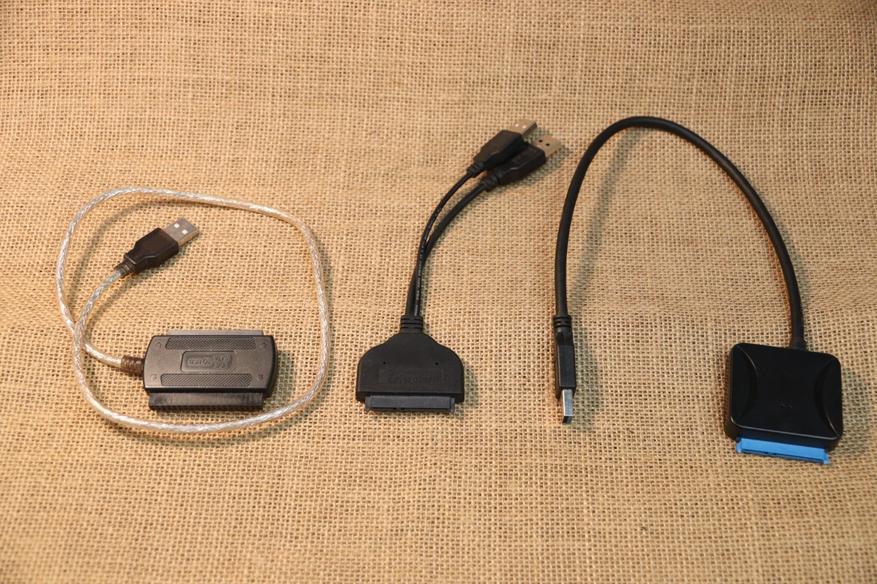
Промышленность предлагает нам много вариантов решения этой проблемы. Я раздобыл три.
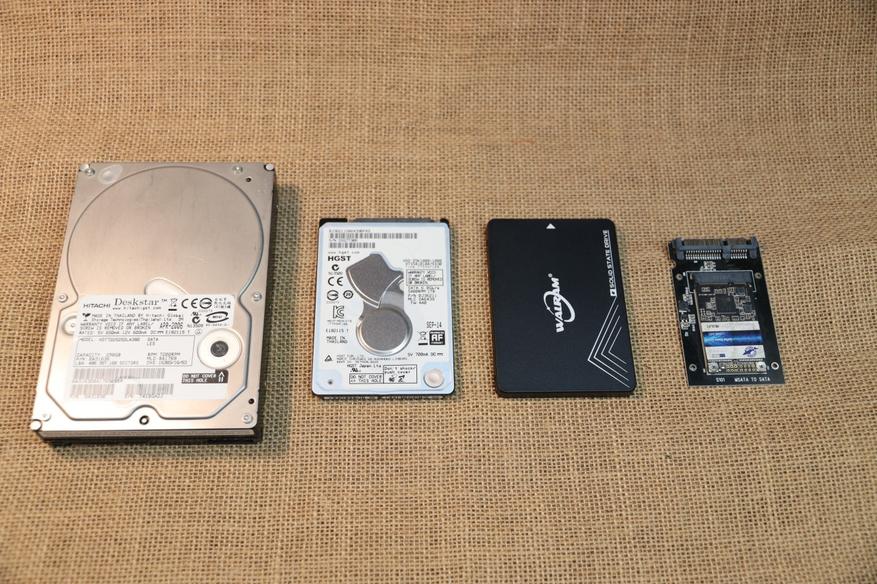
Для их тестирования я подобрал 4 накопителя — два твердотельных и два на жесткиих дисках.
Первый адаптер
Первый адаптер — самый простой и дешевый, но у него есть несколько важных преимуществ:
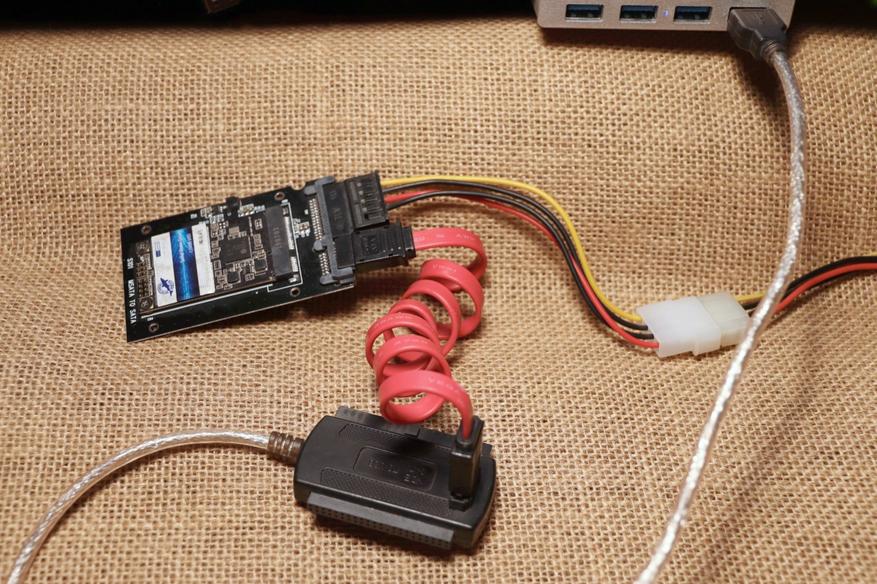
Во-первых, такой переходник поддерживает сразу три формата: sata, ide и micro-ide. Материнских плат с ide сейчас почти не осталось, так что если надо будет посмотреть что записано на случайно найденном в раскопках винчестере — этот переходник станет практически безальтернативным вариантом.
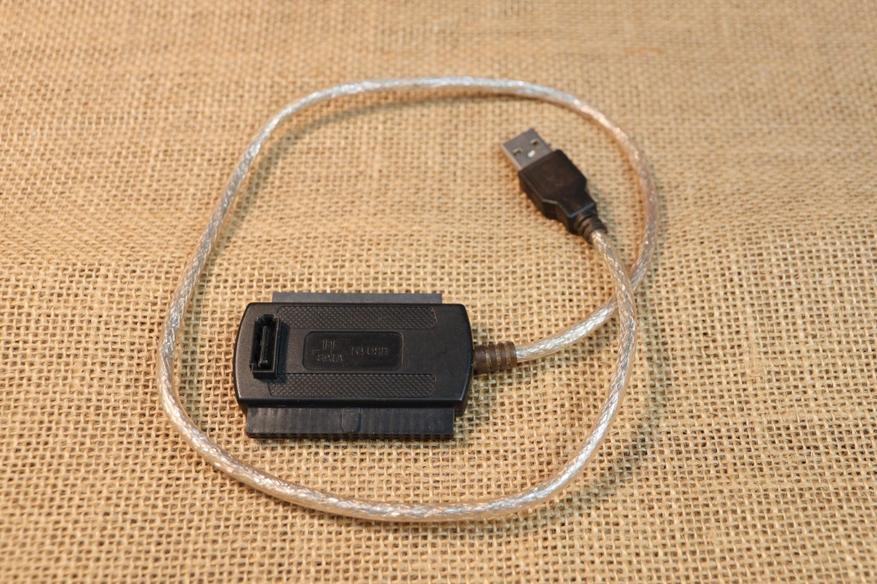
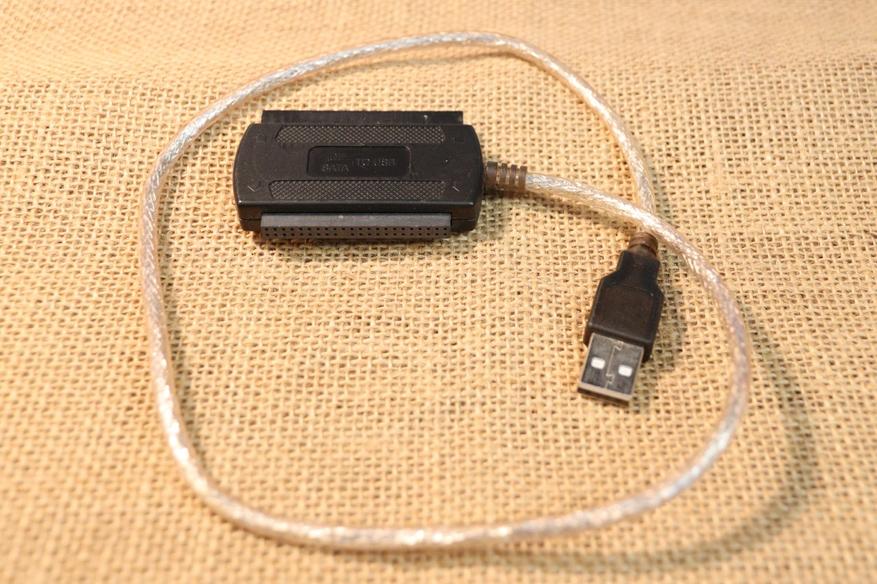
Второе преимущество не так очевидно. Оно особенно важно в сложных случаях. Дело в том, что этот адаптер подкдючается к sata не напрямую, а через стандартный sata кабель. Что же до питания — этот вопрос остается целиком на совести пользователя. Для винчестеров формата 2.5″ требуется только 5 вольт.
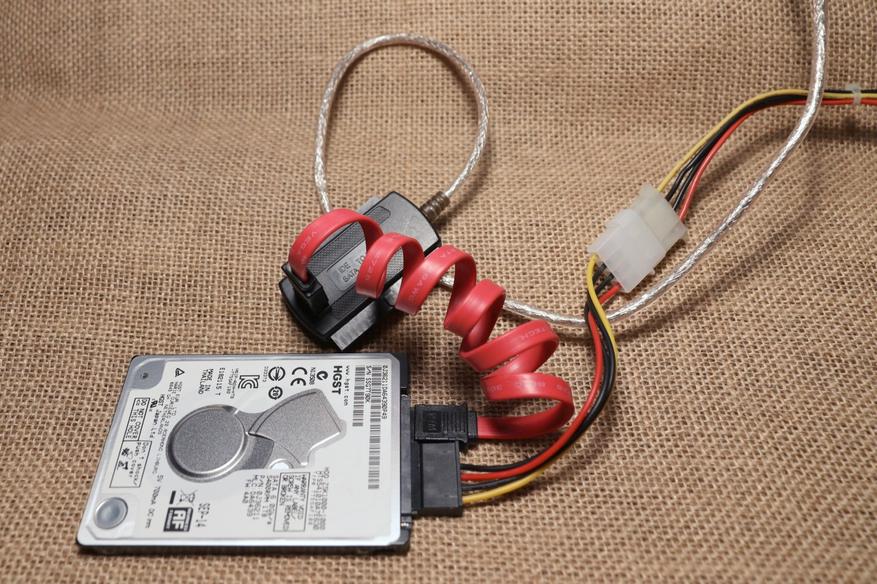
А для больщих, 3,5″ и для CD/DVD приводов — еще и 12 вольт. Такой шлейф можно вытащить из компьютера, а можно взять специальный блок питания. В чем же плюсы? В том, что питание можно сделать сколь угодно мощным, а это важно для уверенного старта шпинделя накопителя на твердых дисках.
Если же подключать SSD, то для него особо мощного питания не требуется, ток до 0,5А можно взять с usb, но конструкцией адаптера это не предусмотрено. Так что преимущество становится недостатком. Хотя, подключать высокоскоростные SSD через USB 2.0 — не очень хорошая идея.
Второй адаптер
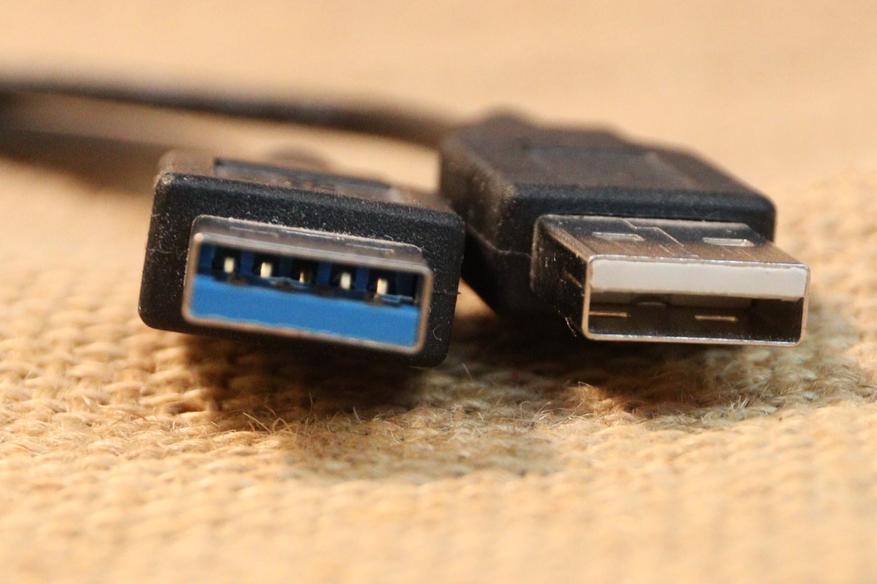
Второй адаптер заявляет о своей поддержкой usb 3.0 надписью прямо на корпусе:

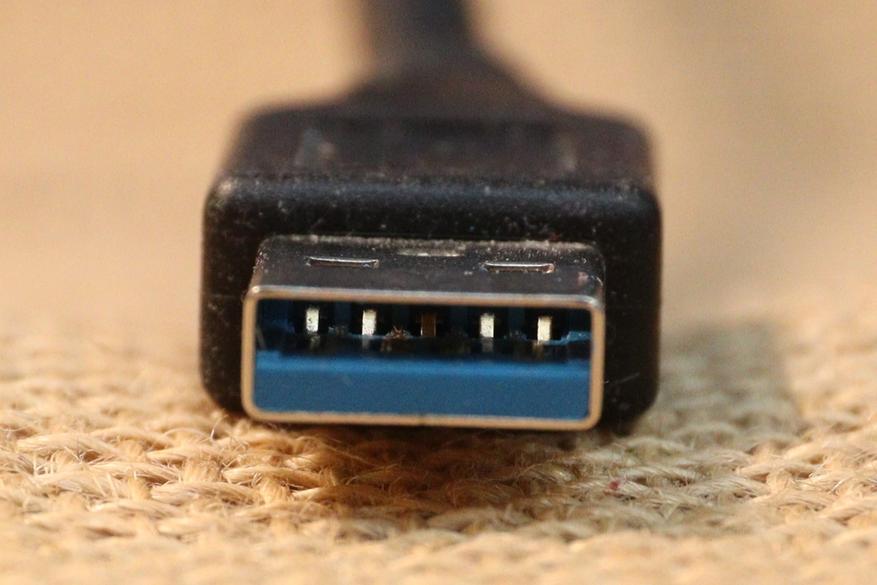
Кроме того, на поддержку намекает разъем usb 3 синего цвета с соответствующим набором контактов:
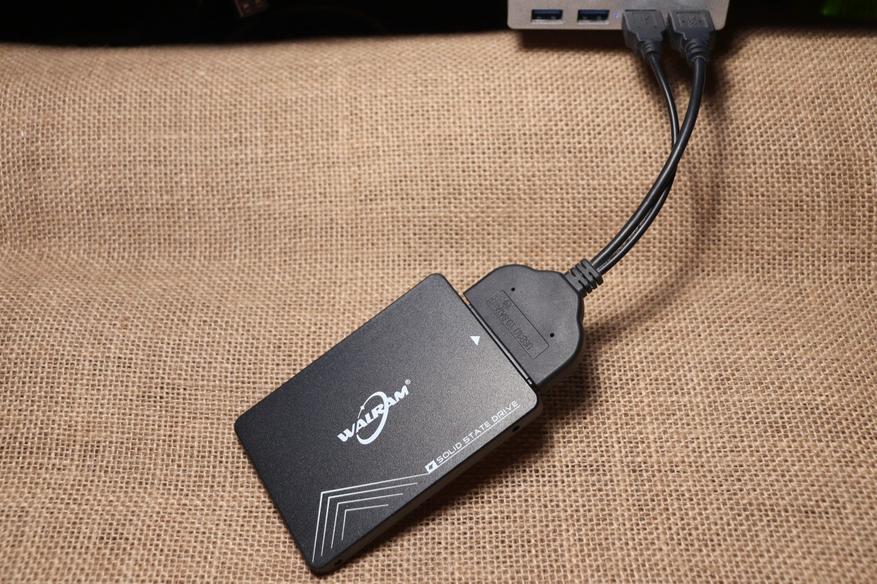
Кстати, usb провода тут два: один для питания и данных, другой только для питания. Похоже, питание винчестера — актуальная тема, потому что стандартных 500мА от usb 2.0 хватает едва-едва. Если провода два, запас по току уже появляется.
А вот большие, трехдюймовые винчестеры этим переходником не поддерживаются вовсе.
Третий адаптер
Третий адаптер выглядит наиболее солидно. Заявлена поддержка usb 3, а кроме того, есть вход для внешнего питания 12 вольт. Оно требуется только если к адаптеру подключен винчестер 3,5″.
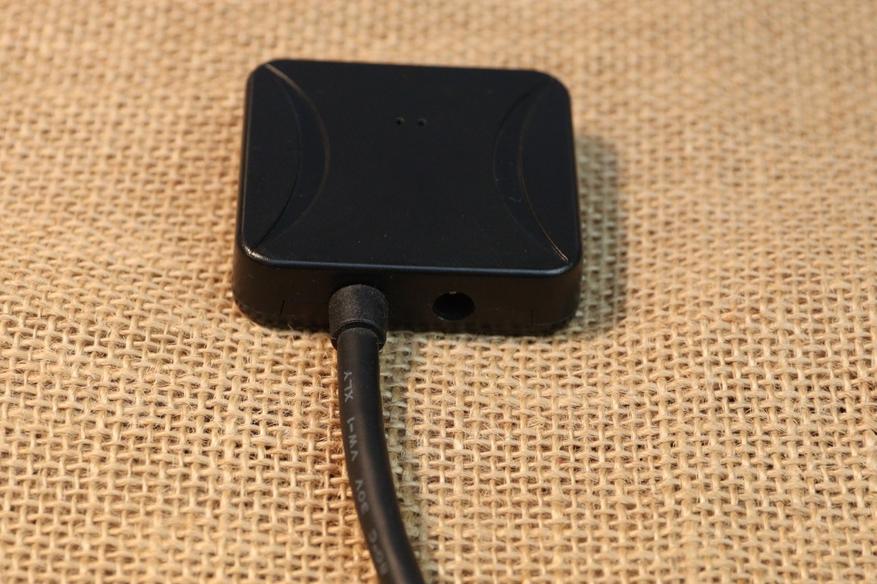
Провод один, но очень толстый и разъем правильный — синий.
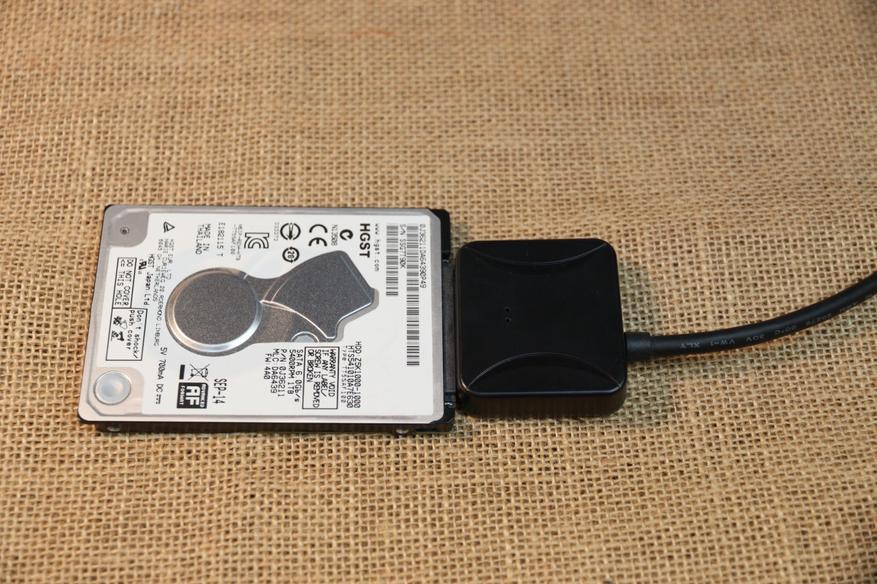
С подключением HDD 2.5″ возникли проблемы: адаптер не смог раскрутить блины. Раздались звуки попыток старта, пощелкивания, какие-то шаркания. Я не стал испытывать судьбу и отключил его поскорее. Ирония в том, что внешнее питание этот адаптер поддерживает, но — только по линии 12 вольт. А этому винчестеру не хватает тока по цепи 5 вольт. Ее подключать некуда.
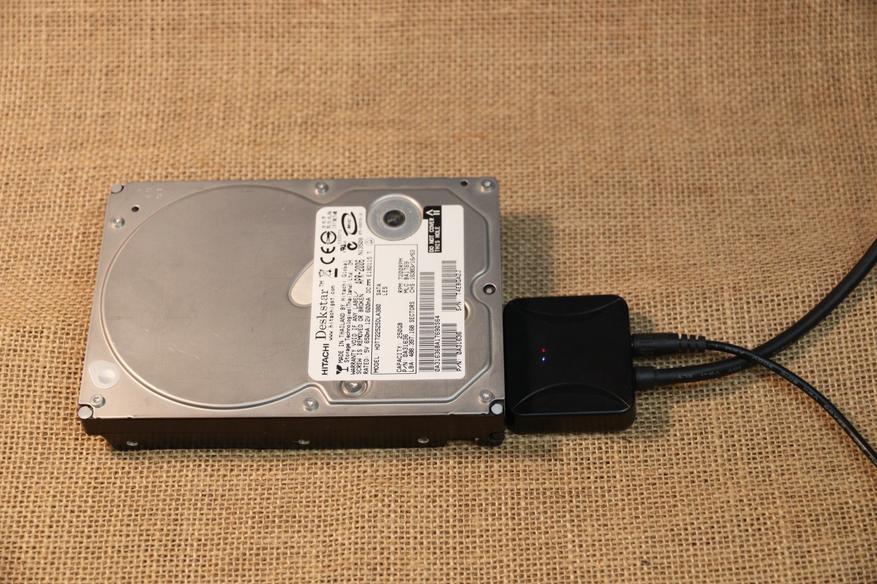
А вот старенький Хитачи на 250 Гб подключился легко. 12 вольт обеспечил блок питания от роутера. Разъем питания подошел, ток 1,5А оказался достаточным.
Теперь, когда с возможностями и подключением разобрались, перейдем к техническим характеристикам. Для удобства я приведу графики чтения каждого винчестера при подключении непосредственно к компьютеру и через адаптеры. Начнем с ветерана — HDD Hitachi Deskstar 2006 года выпуска:
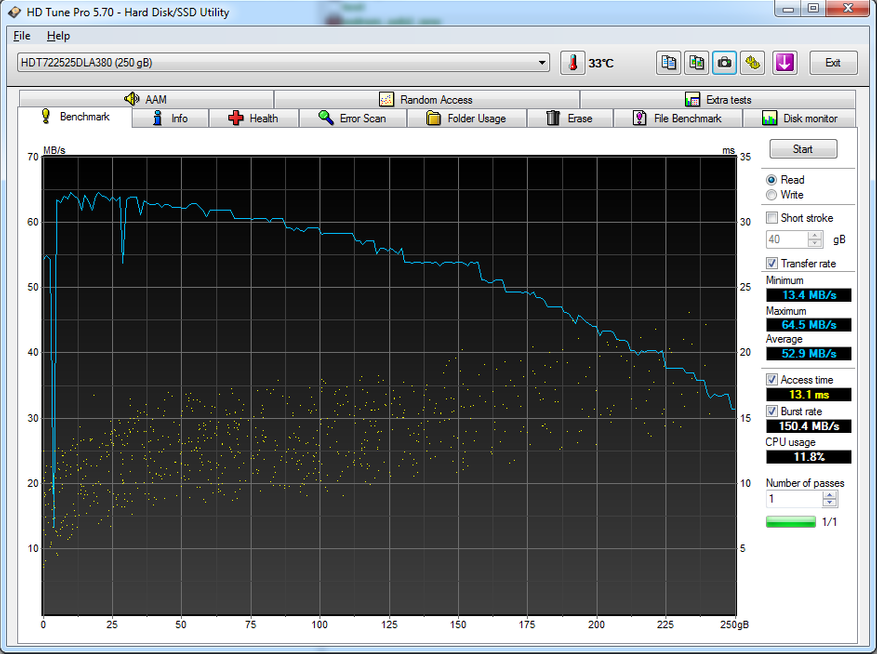
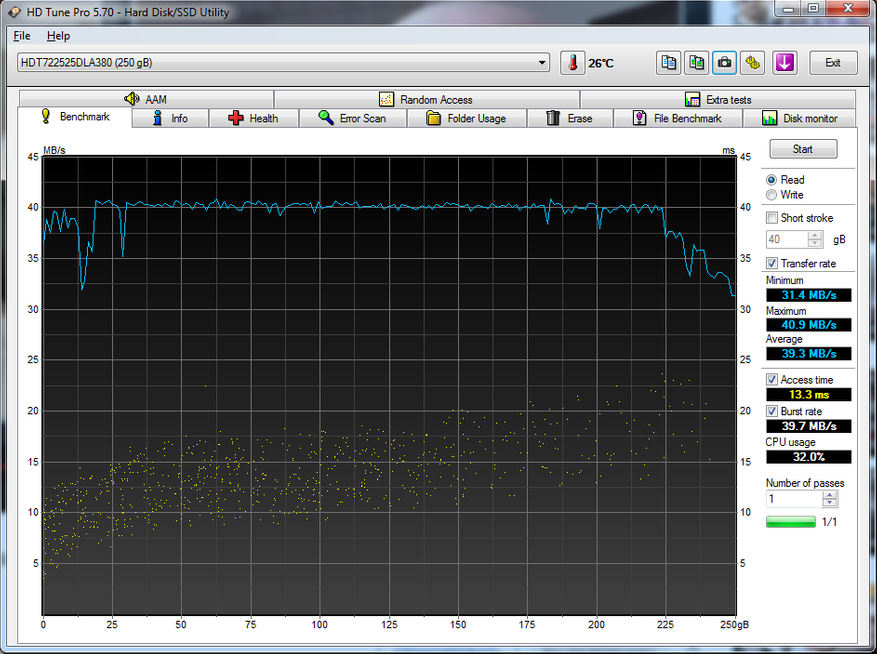
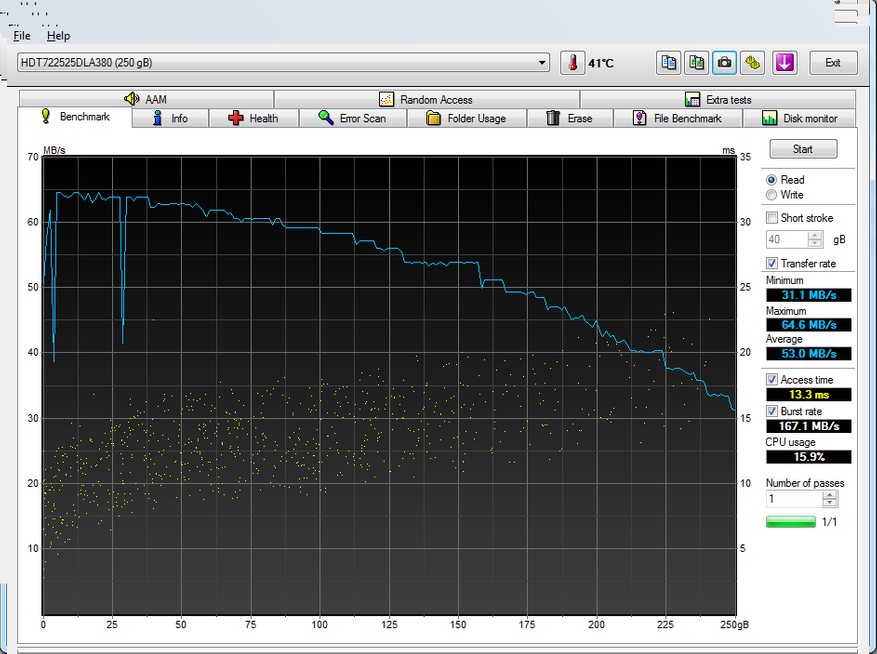
Слева — чтение непосредственно через SATA, по центру — адаптер usb 2, справа — usb 3. Как видно из графиков, адаптер usb 3 ничуть не режет скорость этого винчестера. Но и первый адаптер работает на вполне приемлемой скорости. Можно и файлы раздавать, и видео смотреть.
Второй испытуемый — ноутбучный HGST 1 Тб, 2014 года.
Скорость его последовательного чтения вдвое больше. У нас есть график чтения по sata, через первый и второй адаптеры.
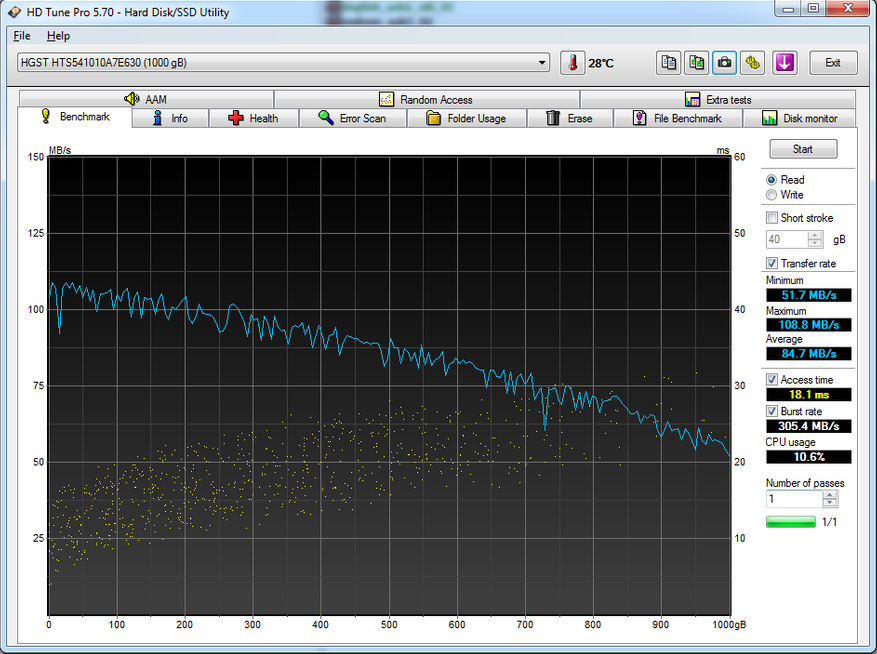
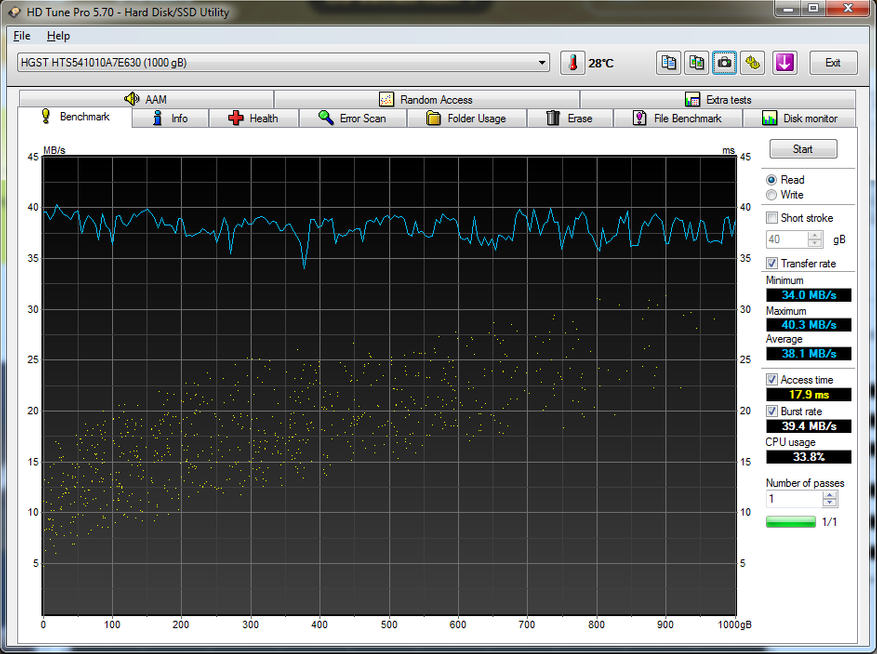
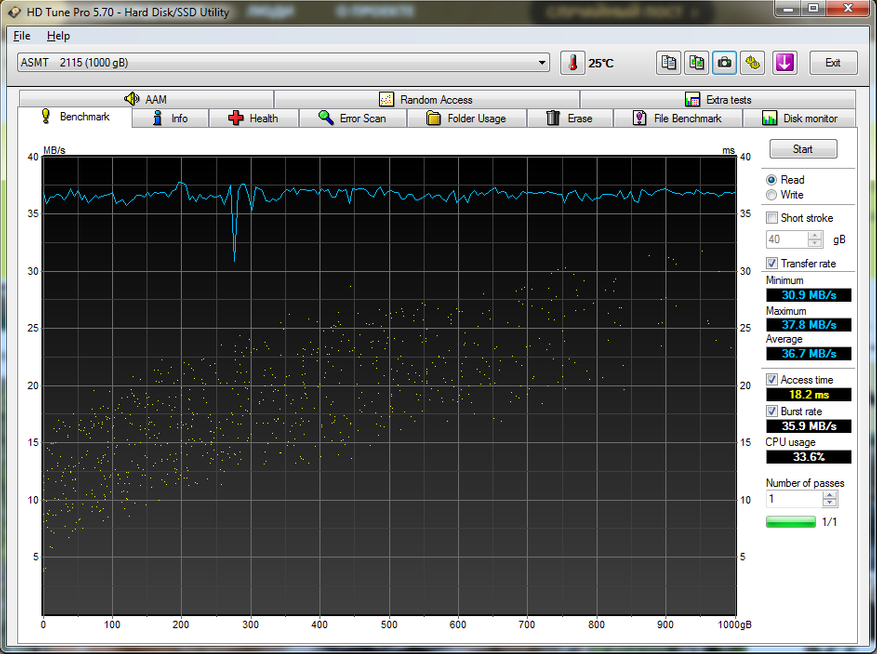
И вот что странно: адаптер, который заявлен как usb 3, показал практически ту же скорость чтения, что и usb 2. Похоже, режим 3.0 так и не запустился. Посмотрим, как поведут себя с ним остальные накопители.
Твердотельный Walram — звезд с неба не хватает: обычный недорогой середняк. Я урвал два таких на 11.11, достались рублей по 600-700, кажется. Вполне вариант, чтобы поставить систему на рабочую машинку без претензий. Вот результаты его тестирования:
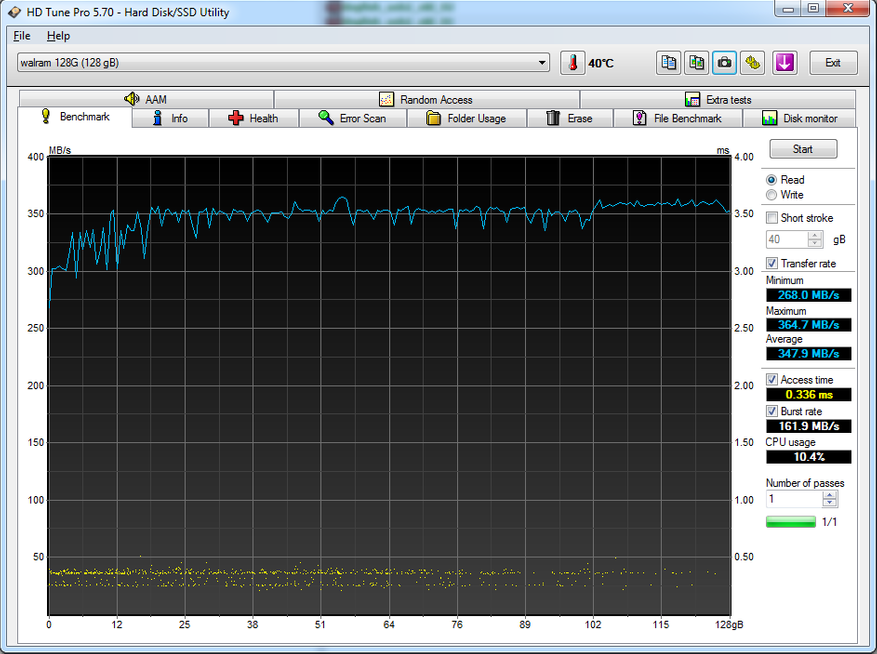
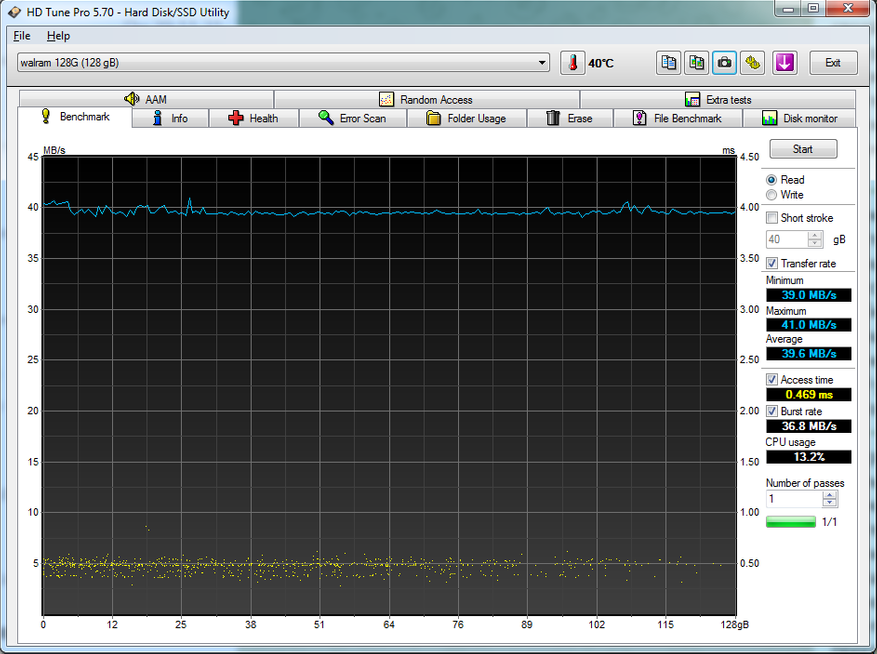
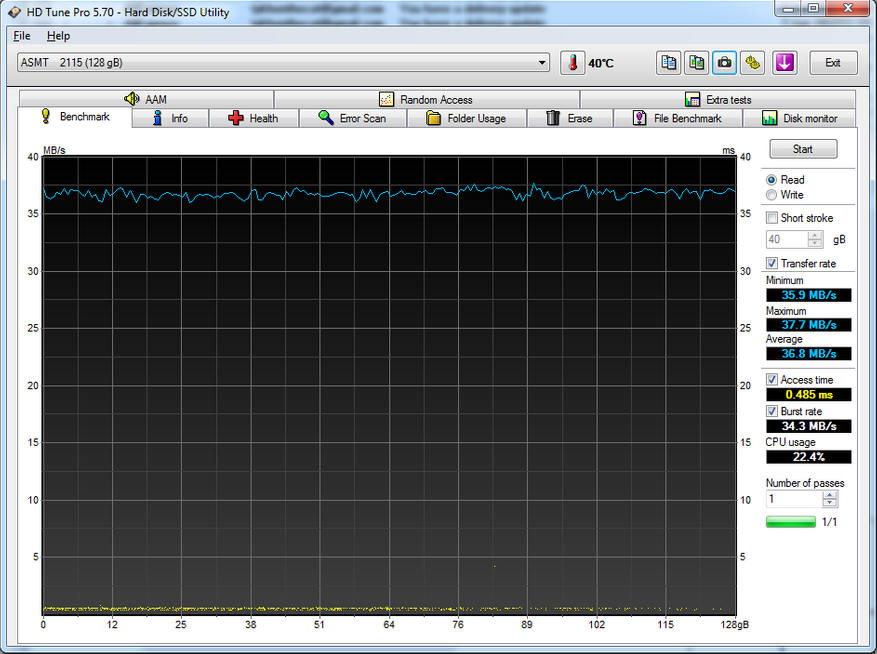
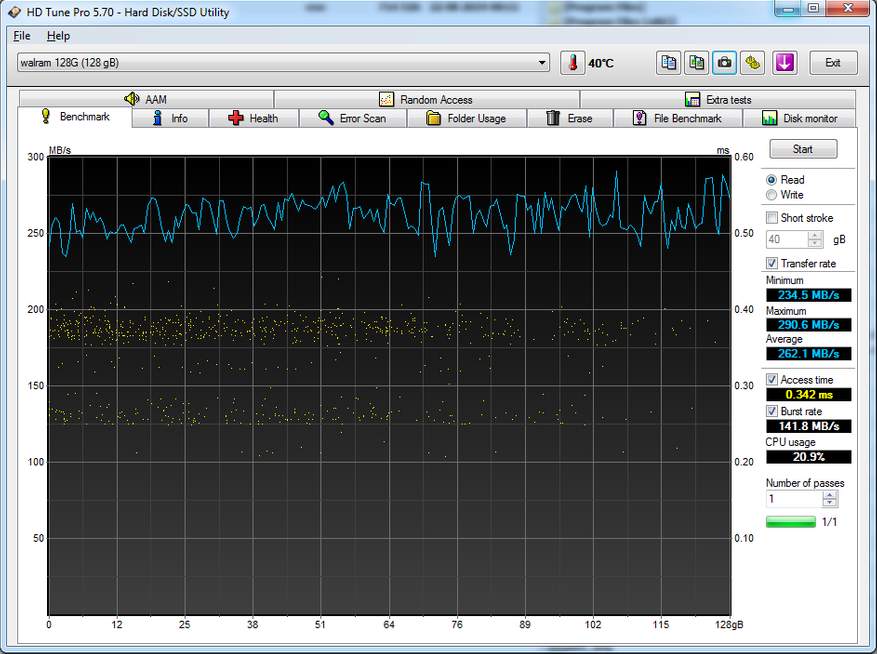
Слева направо: sata, первый адаптер usb 2, второй адаптер, третий адаптер usb 3.
Как следует из графиков, скорость немного падает даже на usb 3. Не сильно, в реальной работе будет практически незаметно. А вот второй адаптер второй раз показал скорость, характерную для usb 2.0.
Последний эксперимент — SSD Dogfish на 120 Гб.
Расположение графиков аналогично.
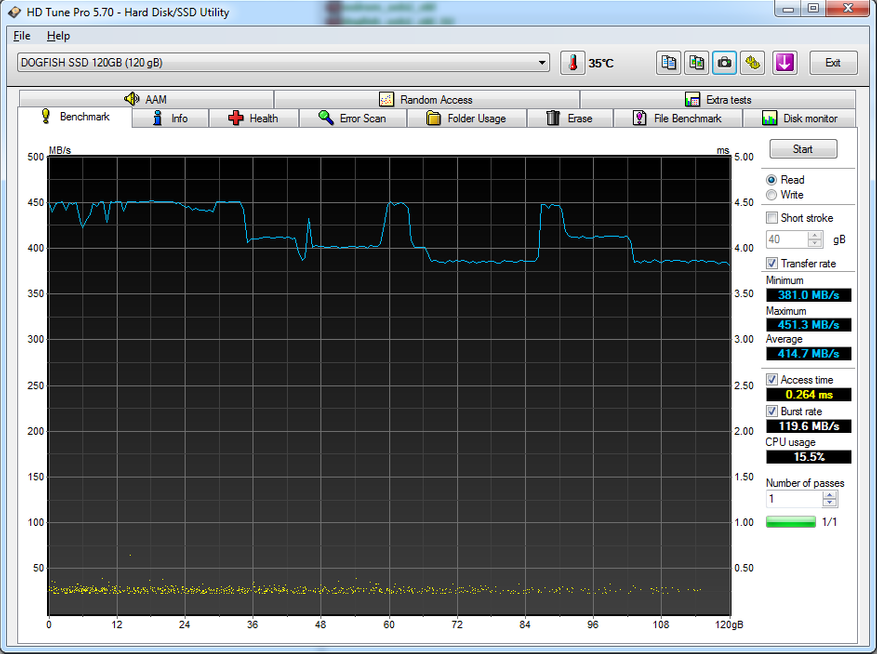
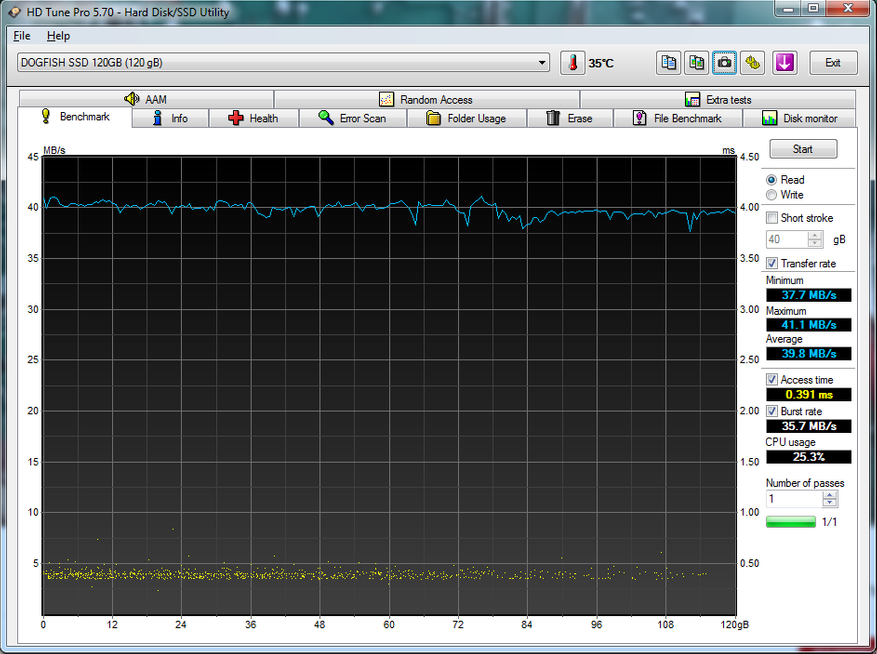
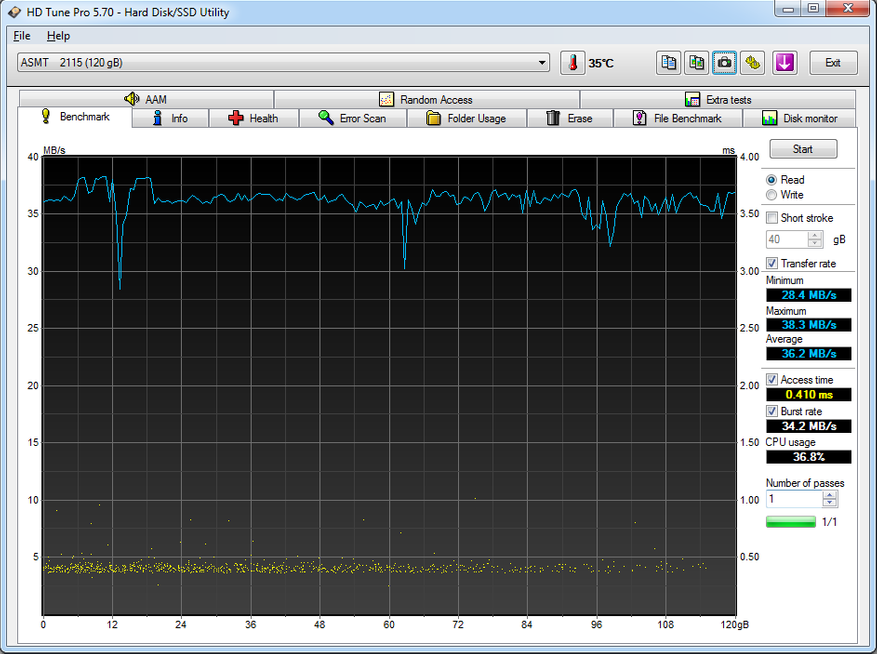
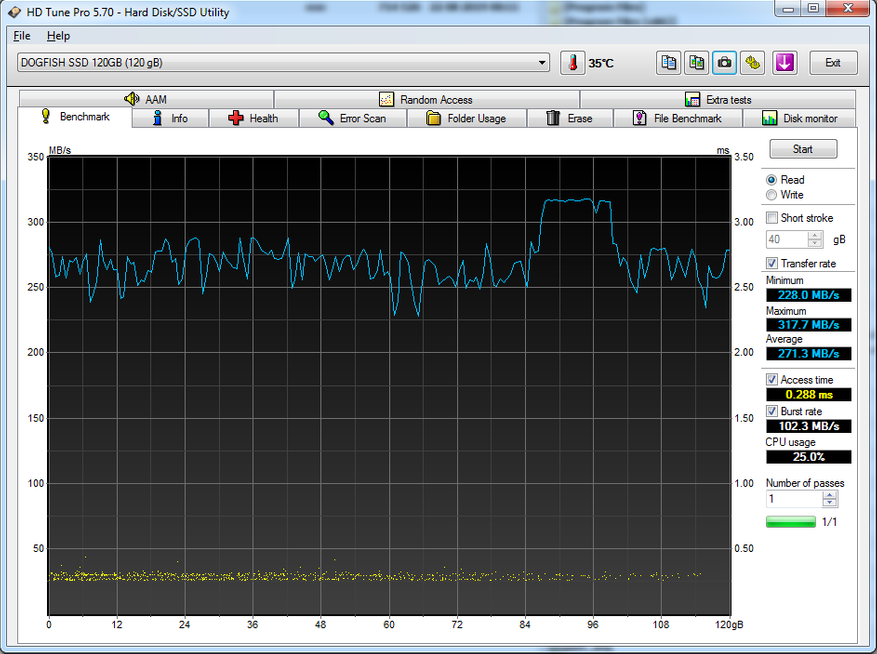
Оказалось, что это самый скоростной накопитель. Его скорость уже заметно режется даже самым скоростным адаптером. Теоретически usb 3.0 может прокачивать до 600 Мб/с, но на практике обычно все-таки меньше.
Я еще погонял все три адаптера на выносливость. Ни один не отвалился, не перегрелся и не показывал каких-либо глюков. Работу в качестве подручного винчестера на роутере должны выдержать.
Мой роутер Keenetic Giga имеет 2 usb порта: один стандарта usb 2, другой стандарта usb3. К ним будут подключены два накопителя. Роутер позволяет организовать на этих дисках ftp сервер, smb сервер и dlna. Последнее еще не пробовал, а остальное сейчас ютится на старой флешке. Все это есть в стоковой прошивке. На ftp регистратор с ip-камерами заливает видеоролики тех, кто звонил в дверь, самба облегчит передачу файлов между домашними компами без расшаривания локальных дисков. Ну и немножечко бэкап. Резервная копия лишней не бывает.
Пора делать выводы.
Первый адаптер (ссылка) хорошо себя зарекомендовал во всех отношениях, кроме скорости и удобства подключения. Он совершенно незаменим как единственный, поддерживающий форматы ide и micro-ide. Недостатки его — относительная сложность при подключении — нужно предусмотреть независимое питание. Но если один раз разобраться с проводами и пусть работает — то вариант самый оптимальный. Во всяком случае, по соотношению цена-качество.
Да, ведь у него совершенно несравнимая цена. В пределах 40-50 рублей вы получаете устройство, которое поможет в тех ситуациях, когда никто больше не поможет. 40-50 рублей! Такое вообще бывает?!
Второй адаптер (ссылка) меня разочаровал. Работает по стандарту usb 2. Дополнительного питания не поддерживает. Ввинчестеры 3.5″ — мимо. Его плюс — простота подключения и два провода на usb, что теоретически может обеспечивать ток до 1,8А.
Третий адаптер (ссылка) — честный usb 3.0. Поддержка винчестеров стандарта 3.5 дюйма. Внешнее питание по цепи 12в. Совместимый блок питания продается тут же. Минусы — ну, пожалуй только цена. Но для современных винчестеров скорость — это главное.
Блок питания для HDD (ссылка) — такой блок выдает оба напряжения — 5 и 12 вольт, что снимает проблему питания винчестеров. Но выход у него на разъем molex. Если же вам требуется запитать накопитесь с sata интерфейсом, то вам понадобится переходник.
Переходник провода питания с IDE (molex) на SATА (ссылка) Стоит он три копейки, имеет смысл купить сразу. Пусть будет в хозяйстве, на всякий случай, мало ли понадобится.