Что делать, если не обновляются приложения на Айфоне
Обновление приложений уже давно стало неотъемлемой процедурой для каждого пользователя. Абсолютно неважно, какой смартфон вы используете, если с обновлением что-то пошло не так, из этого сразу же вытекает целая куча разных проблем — начиная от урезанной функциональности, заканчивая невозможностью открыть нужную вам программу. В отличие от Android, на Айфоне установить обновление можно только из App Store, поэтому обычно все идет как по маслу. Тем не менее периодически в нашем Телеграм-чате появляются жалобы на то, что апдейт просто отказывается устанавливаться. В сегодняшней статье подробно обсудим все нюансы по этому поводу и предложим несколько простых, но эффективных решений исправить неполадки с вашим iPhone.
Если приложения на Айфоне отказываются обновляться, вам сюда.
ПОДПИШИСЬ НА НАС В ЯНДЕКС.ДЗЕН! НЕТ ВРЕМЕНИ ОБЪЯСНЯТЬ, ТАК НАДО!
Айфон не подключается к интернету
Конечно, первым делом следует проверить, подключен ли ваш Айфон к интернету. Как ни странно, но без интернета обновления загружаться не будут:
- Отключитесь и снова подключитесь к Wi-Fi сети или мобильному интернету. Для этого смахните с правого верхнего края (на iPhone X и новее) или смахните снизу вверх (на iPhone 8 и старше) и нажмите на иконку Wi-Fi или сотовой связи.
- Смените подключение Wi-Fi на Сотовые данные или смените одну Wi-Fi сеть на другую.
- Если используете сотовую связь, то разрешите загрузку по сотовой связи.
- Отключите опцию Помощь Wi-Fi (Настройки, Сотовая связь, Помощь Wi-Fi).
- Проверьте скорость интернет-соединения через приложение Speedtest.
В крайнем случае попробуйте сбросить Настройки сети на Айфоне или обратитесь к вашему интернет-провайдеру. Если с интернетом все в порядке, то попробуйте просто перезагрузить iPhone. В большинстве случаев проблема решается на раз два.
Не загружается App Store
Еще одна проблема, с которой вы можете столкнуться, если приложения на iPhone не обновляются — когда App Store не загружается. То есть интернет на смартфоне работает, а магазин приложений нет. Вот что нужно сделать в таком случае:
- Проверить состояние серверов Apple по этой ссылке (индикатор напротив App Store должен гореть зеленым цветом).
- Проверить дату и время на своем iPhone (Настройки, Основные, Дата и время).
- Обновить ваш iPhone до последней версии iOS (Настройки, Основные, Обновление ПО).
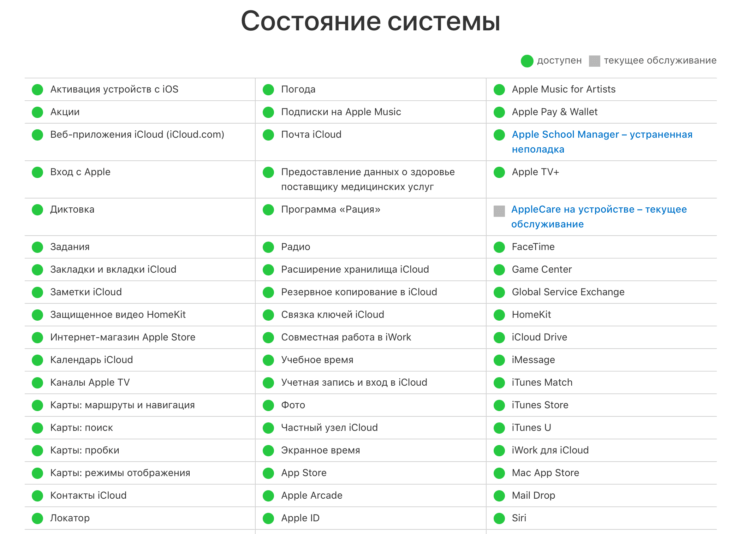
Проверьте, чтобы значок напротив App Store горел зеленым.
Ситуация крайне редкая, но все же встречается. За последние полгода пару раз сервера Apple сдавали свои позиции. Мы, конечно, сразу же уведомляли об этом своих читателей в нашем Телеграм-канале, обязательно подпишитесь, дабы быть в курсе последних новостей.
Как зайти в App Store
Если вы купили Айфон совсем недавно или он достался от ближайшего родственника, и вы столкнулись с проблемами с установкой обновлений, проверьте, вошли ли вы в аккаунт Apple ID. Отдельно в App Store заходить не нужно, но ваша учетная запись для обновления обязательна.
Чтобы зайти в App Store, вам необходимо:
- Открыть приложение App Store на своем iPhone.
- Далее нажать на иконку профиля в верхнем правом углу.
- Если там изображена синяя иконка с человечком, значит вам необходимо войти в аккаунт Apple ID.
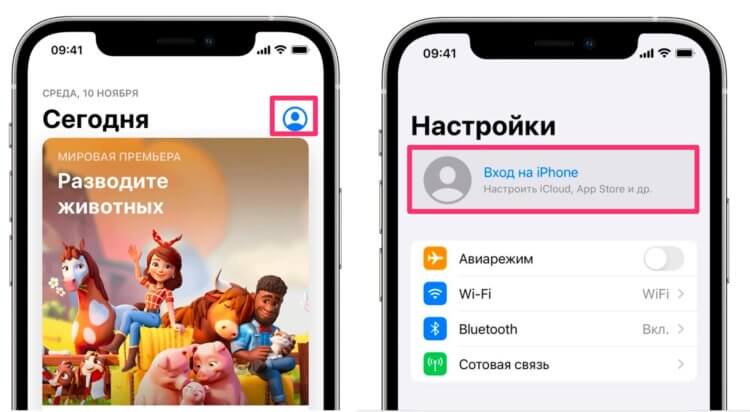
Чтобы обновления на Айфон загружались, необходимо войти в учетную запись Apple ID.
Чтобы войти в учетную запись Apple ID, следуйте простой инструкции:
- Откройте Настройки на вашем смартфоне.
- В верхней части дисплея нажмите на кнопку Вход на iPhone.
- Введите идентификатор Apple ID и пароль.
- Введите шестизначный проверочный код, отправленный на другое ваше устройство или номер телефона, чтобы закончить процедуру авторизации.
❗️ПОДПИШИСЬ НА ТЕЛЕГРАМ-КАНАЛ СУНДУК АЛИБАБЫ, ЧТОБЫ ПОКУПАТЬ ТОЛЬКО ЛУЧШИЕ ТОВАРЫ С АЛИЭКСПРЕСС
Автоматическое обновление приложений на Айфоне
Если с телефоном полный порядок: интернет работает, App Store тоже, но приложения на Айфоне не обновляются, значит вам стоит отключить автоматическое обновление и попробовать провести эту процедуру вручную.
Чтобы отключить автоматическое обновление приложений на Айфоне, вам понадобится:
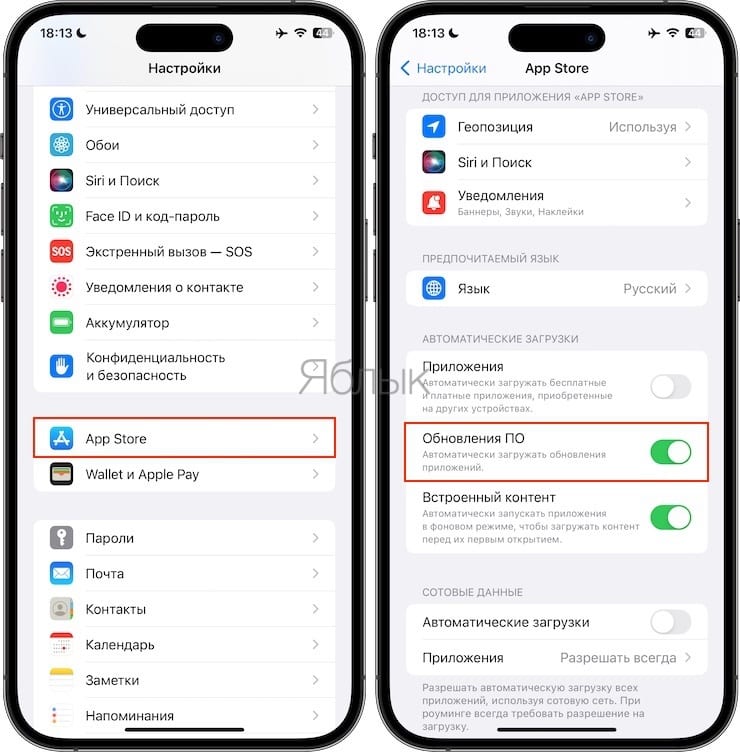
- Откройте Настройки на своем iPhone.
- Далее пролистайте и перейдите в раздел App Store.
- Затем пролистайте до подраздела Автоматические загрузки.
- Отключите тумблер напротив пункта Обновление ПО.
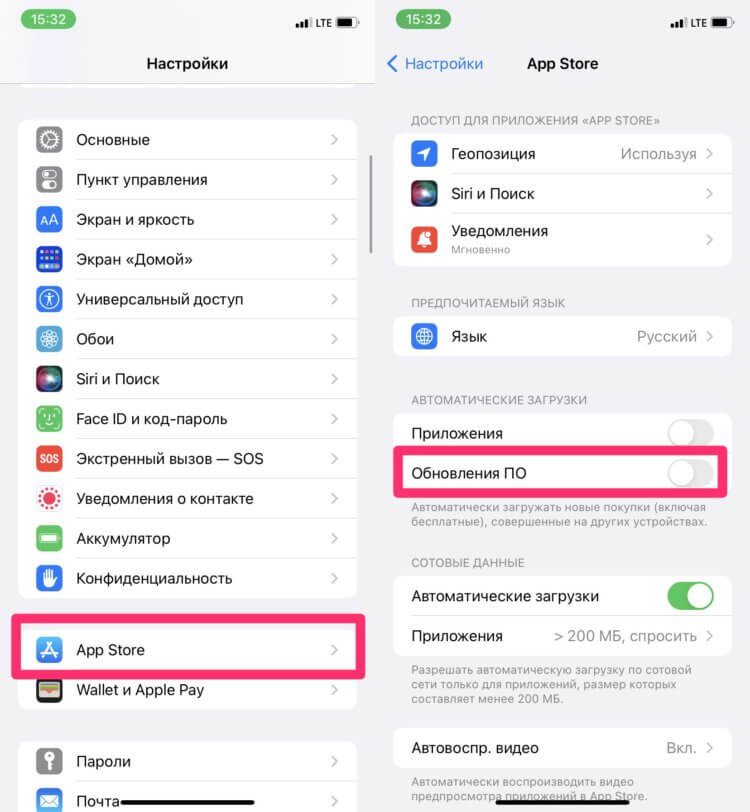
Вот так на Айфоне можно в два тапа отключить автоматическое обновление.
Далее необходимо найти приложение в App Store и обновить его вручную:
- Откройте приложение App Store на своем устройстве.
- Нажмите на иконку вашего профиля в правом верхнем углу.
- Пролистайте до раздела Доступные обновления.
- Найдите нужное вам приложение и нажмите кнопку Обновить напротив него.
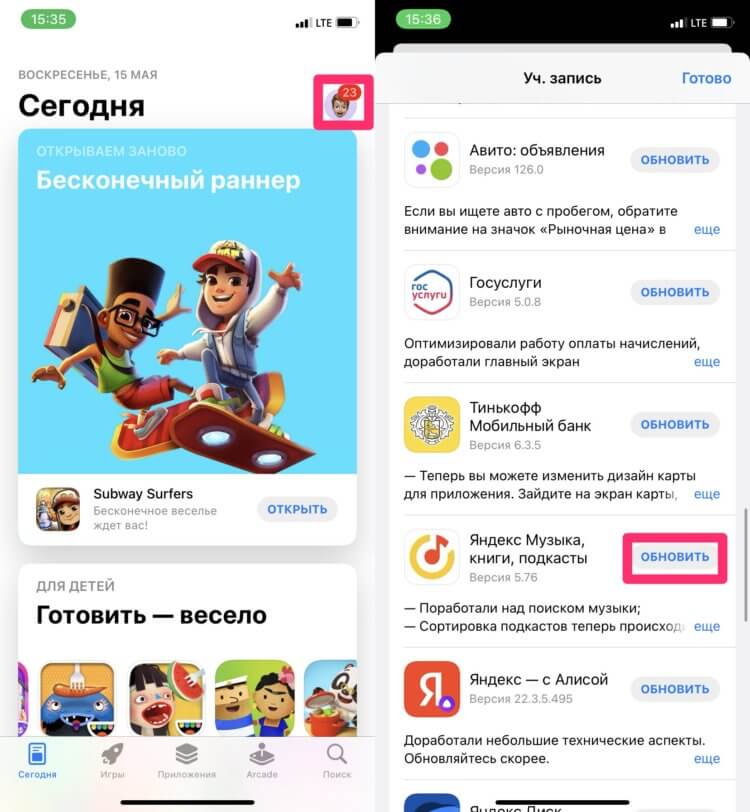
Зайдите в App Store и обновите приложения вручную.
Теперь осталось только дождаться окончания загрузки и начать пользоваться нужным софтом. Сразу же хочу сказать, что удаленные из российского App Store приложения точно также обновляются, как и все остальные. Я, например, обожаю почтовый клиент от Spark и обновлил его буквально пару часов назад.
Понятно, что приложение Сбербанка обновлений получать не будет, ибо его просто удалили из App Store в принципе, но с остальными программами все должно работать как часы.
Как принудительно обновить приложение на Айфоне
Напоследок хотел бы поделиться с вами одним лайфхаком. Знаю, что многие пользователи не очень любят автоматическое обновление на Айфоне и обновляются вручную. При этом часто таких обновлений скапливается очень много и за раз приходиться обновлять больше 30 программ. Пользоваться в это время смартфоном просто невозможно, ибо ни в Телеграм зайти, ни в игрушку поиграть.
В этом случае спасает Приоритизация загрузки. Многие, наверное, не знали, но Айфон можно заставить обновить приложение принудительно. Для этого:
- Во время загрузки обновлений перейдите на экран «Домой».
- Далее нажмите и удерживайте иконку приложения, которое надо обновить в первую очередь.
- В открывшемся меню нажать на кнопку Приоритизировать загрузку.
- После этого приложение будет обновлено в первую очередь.
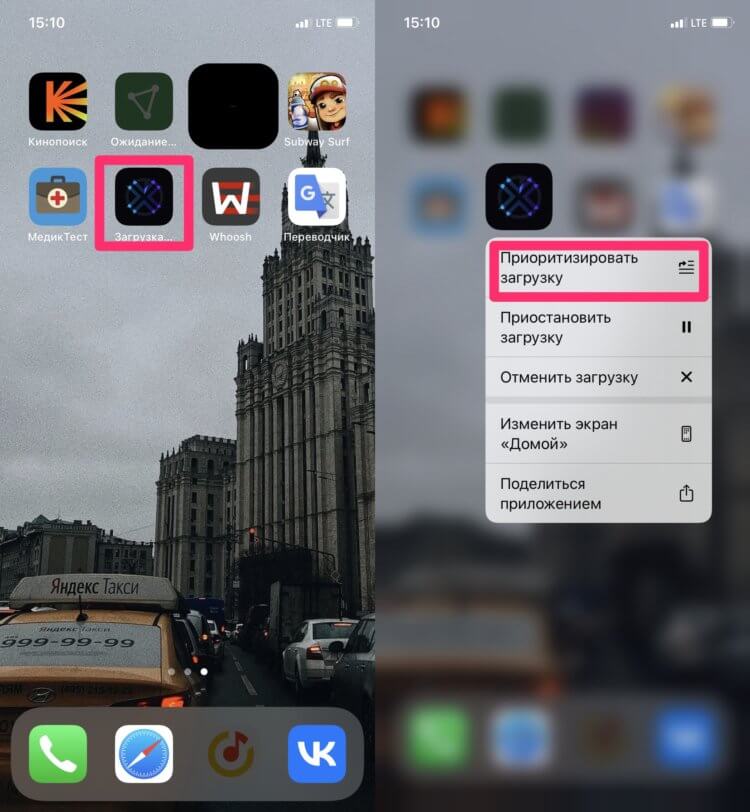
Если приложение нужно срочно обновить, этот способ подходит идеально.
5 платных приложений для Айфона, которые надо скачать пока не поздно.
Как обычно, при возникновении каких-либо проблем с яблочной техникой, рекомендую обращаться в наш Телеграм-чат. Вместе с командой наших читателей мы обязательно вам поможем.
Как обновлять приложения на iPhone (iPad) и настроить автоматическое обновление
С выходом iOS 13 компания Apple изменила компоновку элементов в своем магазине приложений. Из-за этого раздел с обновлениями исчезнет с главной страницы каталога. Вместо него нам предлагают воспользоваться сервисом Apple Arcade, само его появление уже вызвало немало обсуждений в социальных сетях. Если вы только недавно обновились до актуальной версии iOS, например, с iOS 12, то в этом материале мы расскажем, как обновлять приложения на iPhone и iPad в текущей версии App Store.
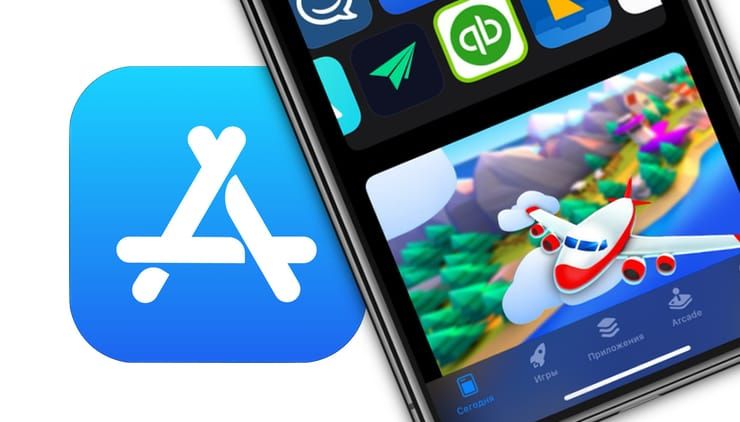
Как обновлять приложения на iPhone или iPad в iOS 13 и более новой версии iOS
Раздел с обновлениями теперь располагается в свойствах учетной записи. Для попадания туда откройте приложение App Store, нажмите на иконку профиля в правом верхнем углу, а потом найдите в настройках раздел «Доступные обновления». Там и окажутся все программы, для которых есть апдейты при условии отключенной функции автообновления (об этом ниже).
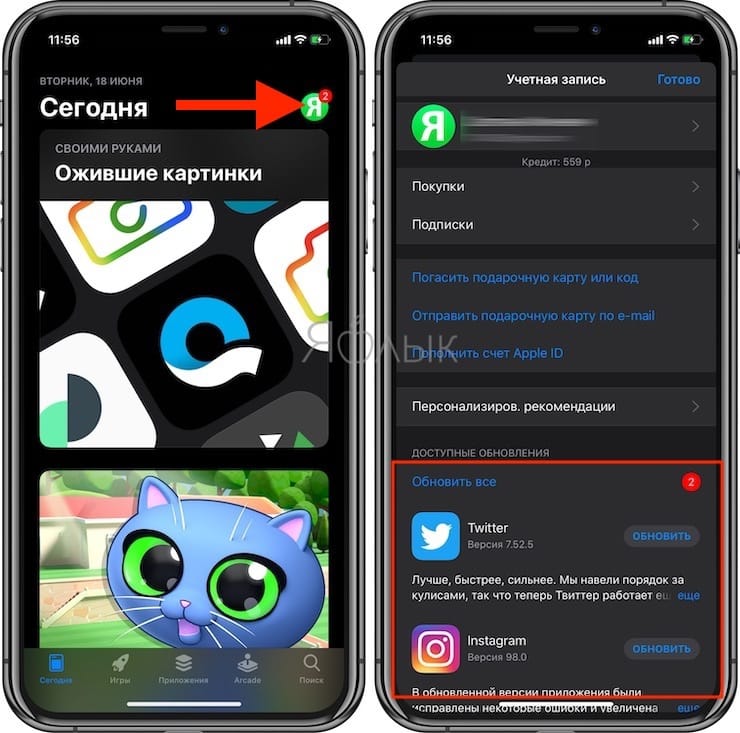
Как включить автоматическое обновление приложений на iPhone или iPad
1. Запустите приложение «Настройки» и перейдите в раздел «App Store».
2. Установите переключатель «Обновление ПО» в положение «Включено».
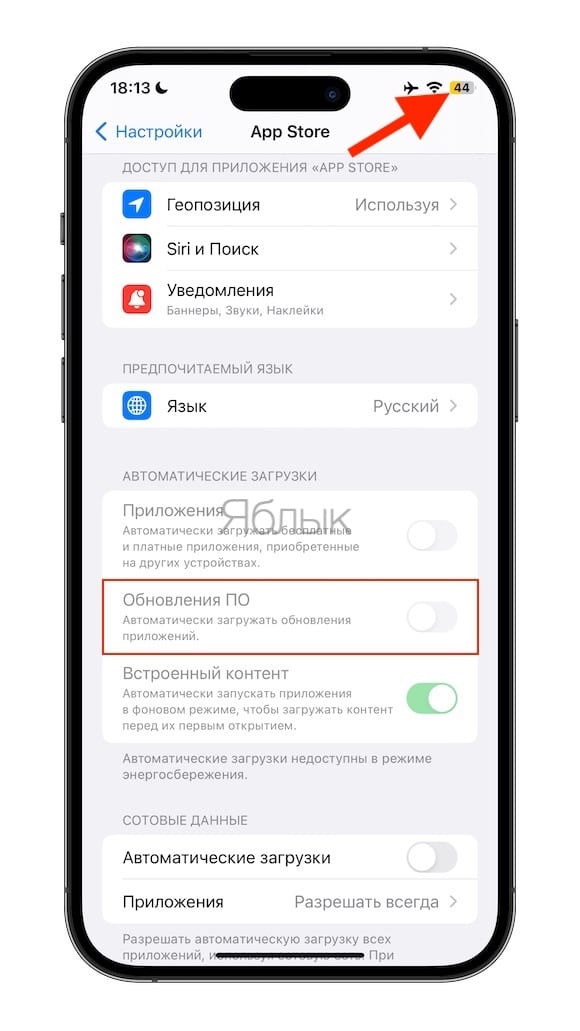
В случае, если данный переключатель является неактивным, отключите «Режим энергосбережения».
Надо сказать, что такое решение Apple – переместить раздел с обновлениями в настройки учетной записи, выглядит довольно спорно. С главной страницы App Store пропал довольно важный элемент, а новое место для него оказалось весьма неудачным. Интуитивно понятным такое расположение не назовешь. Уж лучше бы для Arcade создали отдельное приложение, а обновления к нему не привязывали. Ведь ими пользуются все пользователи без исключения, а игровой сервис компании может развития и не получить.
�� Смотрите также:
- Теги в Заметках на iPhone, iPad и macOS: как пользоваться.
- Как позвонить на FaceTime с Windows или Android?
- Как распознавать текст с фото в iPhone без установки сторонних приложений.
�� Мы в Telegram и YouTube, подписывайтесь!
Как включить или отключить автоматическое обновление приложений на iPhone и iPad
Функция автоматического обновления приложений впервые была представлена в iOS 7. Как только выходит новая версия какой-либо программы, система загружает и устанавливает ее, не запрашивая разрешения пользователя. С одной стороны, автоматическое обновление очень удобно, так как не нужно постоянно выполнять одну и ту же процедуру.
С другой стороны, некоторым владельцам iPhone и iPad может не нравиться отсутствие чувства контроля над тем, что загружается на устройство. При желании пользователь может отключить возможность автоматического обновления. Сделать это довольно просто.
Как включить / отключить функцию автоматического обновления в iOS
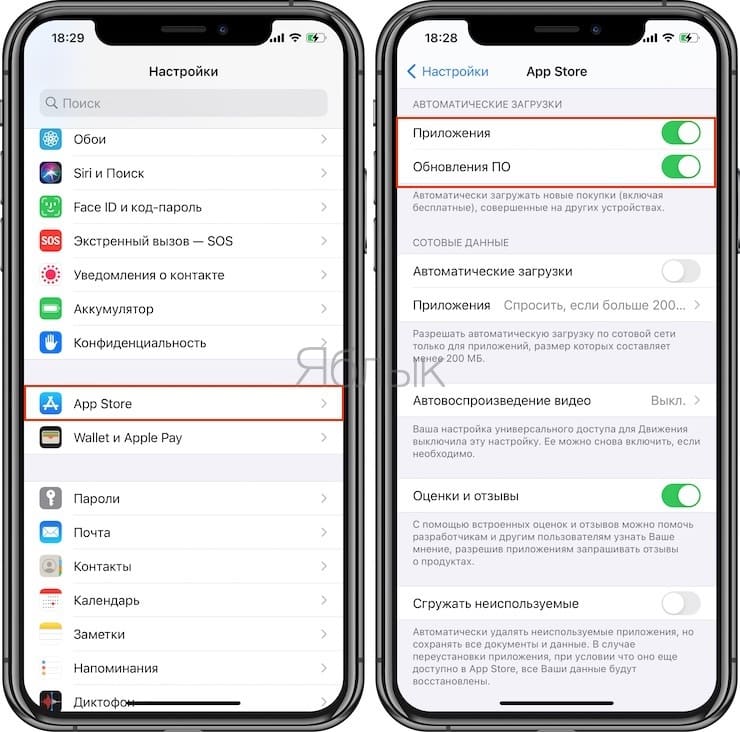
1. Откройте приложение «Настройки».
2. Перейдите в раздел App Store.
3. В зависимости от необходимости активируйте или деактивируйте пункты «Приложения» и «Обновления ПО» в подразделе «Автоматические загрузки».
Решение имеется и для тех, кто хочет использовать функцию автоматического обновления, но не желает расходовать мобильный трафик. Разработчики предусмотрели возможность автоматического обновления только при активном подключении к сети Wi-Fi.
Примечание: Автоматическое обновление приложений производится при подключении iPhone или iPad к зарядному устройству.
Для выключения автоматического обновления при использовании сотовых данных деактивируйте тумблер «Автоматические загрузки» в подразделе «Сотовые данные».
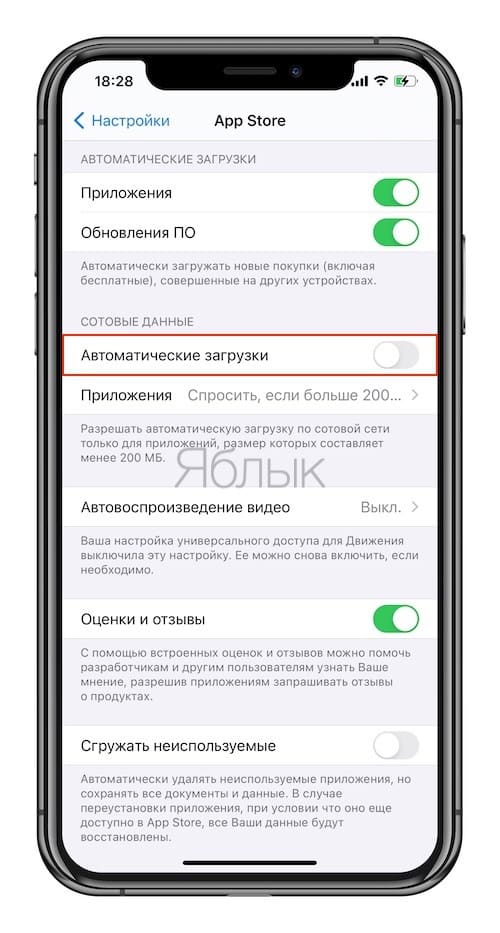
Теперь приложения будут автоматически обновляться лишь при подключении смартфона к Wi-Fi, и лишний раз думать о сохранности мобильного трафика не придется.
К сожалению, разработчики не предусмотрели возможность выборочного автоматического обновления, поэтому настроить данную функцию для каких-либо определенных приложений не получится.
В целом автоматическое обновление – вещь довольно полезная, но порой усложняет пользователю жизнь. Как правило, в новых версиях создатели приложений устраняют недоработки предыдущих релизов, но иногда апдейты все же содержат ошибки, которые могут ухудшить работу iPhone или iPad.
�� Смотрите также:
- Как отключить входящие звонки на iPad и Mac, когда звонит iPhone.
- Почему 0 на клавиатуре-звонилке iPhone идет после 9, а в калькуляторе перед 1?
- 10 вещей, которые можно делать во время звонка по iPhone.
�� Мы в Telegram и YouTube, подписывайтесь!
Как обновлять приложения на iPhone и iPad вручную или автоматически

Будь то iPhone, iPad или любое другое устройство Android, обновления приложений необходимы для бесперебойной и безопасной работы устройства. В них не только добавлены новые функции, но и исправлены ошибки, улучшена совместимость и многое другое. Поэтому разумнее знать, как обновлять приложения на iPhone и iPad.
Оглавление


Примечательно, что эти автоматические загрузки обновлений следуют своему графику (в зависимости от батареи, данных, времени суток и т. д.). Короче говоря, обновление не загружается, как только оно становится доступным.
Однако вы можете принудительно обновить приложение, чтобы убедиться, что вы все наверстали. Для этого следуйте инструкциям в следующем разделе.
Способ 2: как вручную обновить приложения iOS или iPadOS
Как упоминалось выше, вы можете вручную обновлять приложения, если не хотите ждать автоматических обновлений или по какой-то причине ваши приложения не обновляются автоматически. И, что удивительно, существует более одного способа сделать это.
1. Обновите приложения через панель учетной записи App Store.
Шаг 1: Запустите App Store → коснитесь значка своего профиля в правом верхнем углу.
Шаг 2: Здесь вы найдете раздел «Доступное обновление» или «Предстоящие автоматические обновления». Вы также можете,
- Нажмите «Обновить все», чтобы обновить все ожидающие приложения, или
- Обновите выбранные приложения, нажав «Обновить» рядом с ними.
Связанный : Преобразование неудобных форматов файлов Windows на Mac


Кроме того, вы также можете нажать и удерживать значок App Store на главном экране или экране блокировки и выбрать «Обновления», чтобы просмотреть все предстоящие обновления.

Если вы не найдете здесь ни одного приложения, это означает, что все ваши приложения уже обновлены. Это может быть связано либо с автоматическими обновлениями, либо с тем, что на данный момент новое обновление недоступно.
Кончик: Пока вы здесь, вы также можете проверить, обновлялось ли приложение недавно. Просто прокрутите вниз до раздела «Недавно обновленные».

2. Найдите приложение для принудительного обновления
Часто приложения с многомиллионной пользовательской базой, такие как WhatsApp, Twitter и т. д., выпускают свои обновления и, в свою очередь, новые функции в пакетном режиме. И автоматическая загрузка может не поймать обновление до более широкой версии.
Но если вы хотите поиграть с новыми функциями раньше всех, вот как вы можете проверить и обновить приложение.
Шаг 1: Запустите App Store и перейдите на вкладку «Поиск».
Шаг 2: введите приложение, которое хотите обновить.

Шаг 3: в зависимости от того, доступно обновление или нет, вы увидите кнопку «Обновить» или «Открыть» рядом с приложением.
Шаг 4: коснитесь «Обновить», чтобы начать загрузку.


3. Попросите Siri проверить наличие обновлений приложения
Хотя это и не официальный способ обновить приложение на iPhone или iPad, это отличный обходной путь. Итак, если у вас нет настроения открывать App Store и искать приложение (как показано в шагах выше), вы можете просто делегировать задачу Siri.
Шаг 1: Вызовите Siri, либо скажите «Открыть имя приложения» в App Store, либо проверьте обновление имени приложения (например, мы взяли Amazon).
Шаг 2: он перенаправит вас на страницу поиска приложения в App Store.
Шаг 3: здесь нажмите «Обновить» рядом с приложением.


Как приостановить и перезапустить обновление на iPhone или iPad
С большой силой приходит большая ответственность. И теперь, когда вы знаете, как вручную загружать обновления приложений, вам не следует злоупотреблять мощностью.
Если вы инициировали обновление приложения только для того, чтобы понять, что у вас мало заряда батареи или мобильных данных, вот как вы можете остановить или приостановить обновление и продолжить позже.
Когда приложение обновляется, вы увидите кружок прогресса рядом с ним в App Store и кружок прогресса над его значком на главном экране или в библиотеке приложений. Чтобы приостановить обновление приложения, просто коснитесь круга выполнения. И снова коснитесь круга выполнения, чтобы начать обновление.


Часто задаваемые вопросы
1. Как мне сразу обновить все мои приложения на iPhone или iPad?
Связанный : Аналитик НФЛ рассказал, почему выбор Ламара Джексона на Pro Bowl « говорит о многом » о его уважении в лиге
В разделе «Обновления» в App Store нажмите «Обновить все», чтобы обновить все приложения одновременно.
2. Почему мои приложения не обновляются на моем iPhone или iPad?
Может быть несколько причин, по которым ваши приложения не обновляются, включая плохое подключение к Интернету, устаревшее программное обеспечение iOS или проблему с App Store. Ознакомьтесь с нашим руководством, чтобы исправить приложения, которые не обновляются на iPhone.
3. Какой метод лучше: автоматическое или ручное обновление приложений iPhone?
Автоматические обновления снимают с вас ежедневные проверки. Таким образом, это эффективная и экономящая время функция. Однако, если у вас мало места или сотовых данных, ручное управление является лучшей альтернативой.
Обновите приложения на iPhone или iPad
Независимо от того, выбираете ли вы автоматический, ручной режим или сочетание того и другого, важно, чтобы вы регулярно обновляли свои приложения. Обновленное приложение может гарантировать, что вам будут доступны новые функции, исправлены ошибки, улучшена производительность и усилена безопасность. Так что не пропустите.