Устранение неполадок сопоставленных сетевых дисков, подключаемых к SharePoint Online
При подключении сетевого диска используется устаревшая технология WebDav, которая работает медленнее и менее надежна, чем синхронизация файлов SharePoint с новым клиентом синхронизации OneDrive. Клиент синхронизации OneDrive предоставляет режим Файлы по требованию, который позволяет получать доступ ко всем файлам в OneDrive без использования локального пространства хранения.
Исправление сообщений об ошибках отображаемых сетевых дисков
При переходе к подключенному сетевому диску может отобразиться одно из следующих сообщений об ошибке:
\\Путь недоступен. Возможно, у вас нет прав на использование этого сетевого ресурса. Обратитесь к администратору этого сервера для получения соответствующих прав доступа.
Доступ запрещен. Перед открытием файла в данном размещении необходимо сначала добавить веб-сайт в список доверенных сайтов, перейти к этому сайту, а затем выбрать возможность автоматического входа.
Чтобы устранить эту проблему при работе в браузере Internet Explorer 10 в ОС Windows 8 или Windows 7, установите исправление. Для получения дополнительной информации ознакомьтесь с разделом Ошибка при открытии библиотеки документов SharePoint в проводнике или при подключении к ней сетевого диска после установки Internet Explorer 10.
Проверка подлинности в Microsoft 365
Убедитесь, что вы выполнили проверку подлинности в Microsoft 365. Для этого войдите на сайт SharePoint Online с помощью учетных данных рабочей или учебной учетной записи Microsoft 365 и выберите параметр Оставаться в системе, как это показано на следующем снимке экрана:
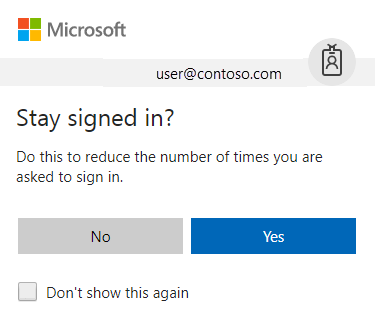
После подключения сетевого диска к SharePoint Online необходимо периодически подключаться к сайту SharePoint Online с помощью браузера Internet Explorer и выбирать параметр Оставаться в системе. Таким образом можно избежать завершения сессии, которую использует отображаемый сетевой диск. Поддержка подключенного сетевого диска, связанного с SharePoint Online, осуществляется только в том случае, если эти действия были выполнены в браузере Internet Explorer.
Если параметр Оставаться в системе не был ранее выбран и вы перешли на сайт SharePoint Online или портал Microsoft 365, выполнив вход, сначала вы должны выйти из системы, а затем повторно войти в нее, используя параметр Оставаться в системе. Для этого выполните следующие действия:
- Нажмите стрелку раскрывающегося списка рядом с именем пользователя на ленте Microsoft 365.
- Выберите Выйти.
- Закройте все открытые окна браузера.
- Перейдите на портал Microsoft 365.
- Выберите параметр Оставаться в системе, введите учетные данные рабочей или учебной учетной записи Microsoft 365, а затем нажмите кнопку Войти (при необходимости).
- Откройте библиотеку документов в проводнике.
- Попробуйте получить доступ к отображаемому сетевому диску.
Добавление сайтов SharePoint Online в список надежных сайтов
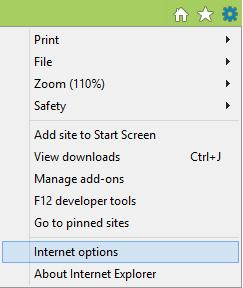
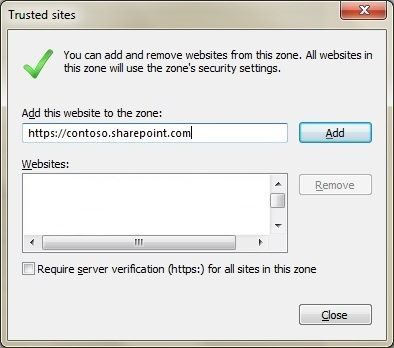
Добавьте URL-адреса сайтов SharePoint Online в зону надежных сайтов браузера Internet Explorer. Для этого выполните следующие действия:
- Запустите Internet Explorer.
- В зависимости от используемой версии браузера Internet Explorer вам необходимо принять одно из следующих действий:
- В меню Сервис выберите Свойства браузера.
- Щелкните значок шестеренки и выберите команду Свойства браузера.
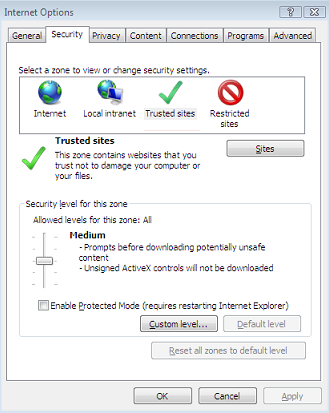
- https://*.microsoftonline.com
- https://*.microsoft.com
Проверка состояния службы WebClient
Для поддержки соединения после перезагрузки компьютера служба WebClient обязательно должна быть запущена. (Учтите, что срок действия файлов cookie в конечном итоге истечет). Для этого выполните следующие действия:
- В зависимости от установленной операционной системы сделайте следующее:
- В Windows 8 нажмите кнопку Пуск, введите команду services.msc и нажмите клавишу ВВОД.
- В Windows 7, Windows XP и Windows Vista нажмите кнопку Пуск, выберите Выполнить, введите команду services.msc и нажмите клавишу ВВОД.
- Найдите в списке службу WebClient и убедитесь, что в столбце Состояние напротив нее указано значение Запущено. Если служба не запущена, дважды щелкните службу WebClient, нажмите Запустить, затем нажмите кнопку ОК.
Убедитесь, что у вас установлены последние обновления Windows. Если все обновления установлены, но проблема остается, убедитесь, что служба WebClient работает.
Если для типа запуска службы WebClient установлено значение Отключено, компонент «Подключить сетевой диск» не будет работать правильно и вы не сможете запустить службу. Чтобы включить службу, в диалоговом окне Свойства WebClient нажмите стрелку раскрывающегося списка рядом с параметром Тип запуска: и выберите Вручную или Автоматически. Выбор параметра Автоматически необходим для постоянного подключения дисков. После выполнения этого шага нажмите кнопку Применить и выберите Запустить для запуска службы, затем нажмите кнопку ОК.
Устранение проблем со сниженной производительностью подключенных сетевых дисков на компьютерах под управлением Windows 8 или Windows Server 2012
При переходе к библиотеке документов SharePoint Online через отображаемый сетевой диск может возникнуть проблема с замедленной нумерацией файлов и каталогов. Для устранения данной проблемы выпущено исправление.
Дополнительные сведения
- Дополнительные сведения о работе со службой WebClient см. в разделе Запрос учетных данных при доступе к сайтам FQDN с компьютера под управлением Windows Vista или Windows 7.
- Дополнительные сведения о работе с файлами библиотеки сайтов в проводнике см. в разделе Способы работы с файлами библиотеки сайтов в проводнике.
- Дополнительные сведения об URL-адресах Microsoft 365 см. в разделе URL-адреса и диапазоны IP-адресов для службы Microsoft 365, предоставляемой 21Vianet.
- Проблемы с проверкой подлинности или сбои возникают при попытке использовать сетевой диск, связанный с библиотекой SharePoint
Требуется дополнительная помощь? Посетите сайт сообщества SharePoint.
Невозможно примапить папку как сетевой диск с SharePoint в Windows 11
После обновления до Windows 11 невозможно прикрепить папку с Sharepoint.
Ранее для этого надо было открыть ту же папку в Internet Explorer, нажать Copy Link и после этого всё работало.
Сейчас так как нету IE , то пишет что в доступе отказано (доступ 100 процентов есть)
P. S. Режим IE не помогает
P. S. S. Добавление в trusted sites ничего не дало
94731 / 64177 / 26122
Регистрация: 12.04.2006
Сообщений: 116,782
Ответы с готовыми решениями:
Git for windows + сетевой диск. Клонирование репозитория в сетевой диск
Имеется HDD подключенный к роутеру TP-LINK Archer C6U. Через проводник windows (в сетевом.

Через внешний диск невозможно зайти в папку
Добрый день! ПК накрылся, снял с него ЖД, подключил через Box к ноуту. Вирусов никаких не хватал.
Скопировать папку по сети со всем содержимым (XCOPY и сетевой диск)
Скопировать папку по сети, со всем содержимым XCOPY, и сетевой диск Начальный код Копирование.
Пишет «невозможно скопировать» на монтированный сетевой диск
Ситуация такая есть пользователь "user" который добавлен в группу администраторов и есть.
87844 / 49110 / 22898
Регистрация: 17.06.2006
Сообщений: 92,604
Помогаю со студенческими работами здесь
Невозможно переименовать или переместить папку в Windows 8.1
На компьютере с системой Windows 8.1 при попытке переименовать или переместить папку отображается.
Windows 7 — RDP и сетевой диск
Коллеги, прошу вас помочь. Установлена Windows 7 Pro Rus. Работает в сети предприятия: общая.
Невозможно установить windows на диск
Доброго времени суток. Решил установить windows 7 на ssd (ocztechnology aglity 3 60Gb). В начале.
Windows 10 home не подключает сетевой диск
Добрый день, столкнулся на работе с проблемой. Есть компьютер на windows 10 home. Он подключается к.
Отключается сетевой диск Windows 7 Home
Добрый день в организации стоит сервер с Share. К сети подключается около 50 ПК с разными ОС ХР\7.
невозможно установить windows на диск 0 раздел 1
Срочно нужна помощь. При выборе раздела для установки 7 винды, я выбираю раздел и когда нажимаю.
Подключить внешний USB жесткий диск как папку на локальный диск
Добрый день дорогие форумчане! У меня есть внешний жесткий диск. При подключении к компу по USB он.
Сопоставление сетевого диска с библиотекой SharePoint
Имеет смысл сопоставить сетевой диск с библиотекой документов изSharePoint в Microsoft 365, чтобы вы могли видеть файлы библиотеки в проводник.
Однако существует более простой способ достижения цели:SharePoint может поместить файлы в проводник без необходимости сопоставлять диск, а файлы не занимают место на устройстве.

Вместо сопоставления сетевого диска с SharePoint рекомендуется использовать добавление ярлыка к моим файлам или синхронизацию .
Когда кто-то предоставляет общий доступ к папке в Microsoft OneDrive, SharePoint или Teams, вы можете добавить ярлык в общую папку в OneDrive, чтобы легко находить файлы и работать с ней. Эти сочетания клавиш отображаются в OneDrive в Интернете, Windows проводник, Mac Finder, Teams и в мобильных приложениях OneDrive.
Мы рекомендуем использовать сочетания клавиш OneDrive в качестве более универсального варианта, если они доступны.
Синхронизация — это быстрый и надежный способ размещенияSharePoint файлов в папки на устройстве, которыми можно управлять с помощью проводник. Каждый раз, когда вы открываете файл на основе SharePoint из проводник, а затем сохраняете его, изменения автоматически синхронизируются с веб-библиотекой документов SharePoint.
При просмотре библиотеки документов синхронизация доступна в верхней части страницы:
Современный интерфейс:

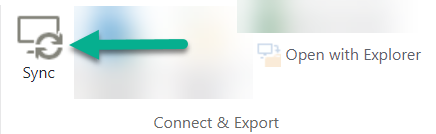
Классический интерфейс:
Синхронизация файлов и папок SharePoint
Настройка синхронизации — это одноразовый процесс, который постоянно помещает файлы в проводник, не занимая место на устройстве.
Если вы хотите сопоставить сетевой диск с SharePoint
Прежде чем начать, важно отметить, что это устаревшая технология, и на нее может повлиять прекращение поддержки интернет-Обозреватель в августе 2021 г. (см. статью Приложения и службы Microsoft 365 для прекращения поддержки IE 11).
При сопоставлении сетевого диска с библиотекой документов SharePoint:
- Действия, для которых требуется веб-браузер, должны выполняться в Обозреватель Интернета (версия 10 или 11).
- Сопоставленный диск доступен только в сети.
- Производительность зависит от скорости подключения.
- Чтобы сохранить сопоставленный сетевой диск после его установки, следует периодически (скажем, каждые две недели) переходить к библиотеке SharePoint в Интернете Обозреватель. Это действие обновляет базовый «маркер безопасности», который дает разрешение на сопоставление сетевого диска с сетевой библиотекой.
Трехэтапный процесс сопоставления диска
Шаги main описаны в следующих разделах:
- Получение сведений об адресе сайта или библиотеки SharePoint, которые вы хотите сопоставить
- Добавление библиотеки документов SharePoint на надежные сайты в Интернете Обозреватель
- Сопоставление диска с библиотекой документов SharePoint
Получение сведений об адресе сайта или библиотеки SharePoint
- Откройте интернет-Обозреватель и перейдите на страницу входа в Microsoft 365 на https://portal.office.com.
- Войдите с именем пользователя и паролем для рабочей или учебной учетной записи.
- На домашней странице выберите
 , чтобы открыть SharePoint в браузере. Затем перейдите на сайт, библиотеку которого требуется сопоставить.
 - Выберите библиотеку документов, с которой вы хотите сопоставить.
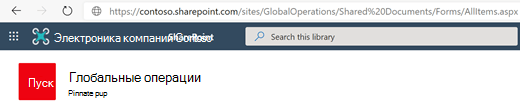 На приведенном выше рисунке мы переходили на сайт группы Contoso.com и выбрали библиотеку с именем Документы.
 - Если вы используете современную версию SharePoint, переключитесь на классическую версию SharePoint. В нижней части области навигации слева выберите Вернуться к классической версии SharePoint. Если вы используете классическую версию SharePoint, перейдите к шагу 6.
- На ленте вверху выберите Библиотека.
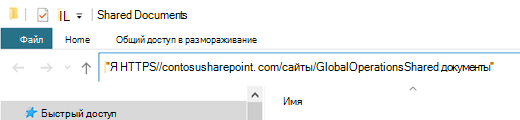
- Выберите Открыть с помощью Обозреватель. Откроется проводник Windows.
- Выберите адрес и скопируйте «https://. » адрес, указанный там.
В Обозреватель Интернета добавьте библиотеку документов SharePoint на надежные сайты

- В интернете Обозреватель щелкните значок Параметры в правом верхнем углу, а затем выберите Свойства браузера.
- Перейдите на вкладку Безопасность, а затем выберите Надежные сайты.
- Выберите пункт Сайты.
- В разделе Добавление этого веб-сайта в зону введите корень сайта, с которым вы хотите сопоставить, как показано в предыдущей процедуре. Корень https:// плюс первая часть адреса (перед первым экземпляром одного символа /). Например, при использовании библиотеки документов, показанной в предыдущей процедуре, корень сайта: https://contoso.sharepoint.com
- Нажмите кнопку Добавить.
Сопоставление диска с библиотекой документов
- Вернитесь к проводник.
- В области слева щелкните правой кнопкой мыши папку Сеть и выберите Сопоставить сетевой диск.
- Щелкните ссылку Подключиться к веб-сайту, который можно использовать для хранения документов и изображений.
- Дважды нажмите кнопку Далее, чтобы перейти к информационным шагам мастера добавления сетевого расположения.
- В поле Интернет или сетевой адрес в поле Укажите расположение заголовка сайта вставьте адрес, скопированный из проводник ранее, а затем нажмите кнопку Далее.
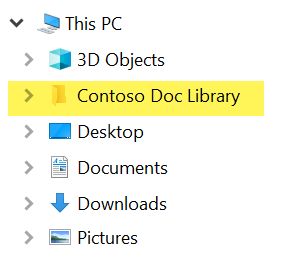
- Введите описательное имя сетевого расположения. (Это имя будет отображаться как запись в левой области проводник в разделе Этот компьютер или Мой компьютер рядом со значком папки.)
- Нажмите кнопку Далее, а затем нажмите кнопку Готово. В проводник сопоставленная библиотека отображается как элемент папки в разделе Этот компьютер:
См. также
- Сопоставление сетевого диска в Windows 10
- Открытие библиотеки в проводник
- Синхронизация файлов SharePoint и Teams с папками на компьютере
- Добавление папки или файлов в библиотеку документов
- Как настроить в библиотеке обязательное извлечение файлов
Интеграция SharePoint в Windows Explorer
SharePoint отличный инструмент для групповой работы, но использование через веб-браузер или SharePoint Workspace (aka Groove) удобно не всем и не всегда.
Подключение библиотек как сетевого диска отличный способ входа, хотя нужно помнить что работать это будет только при активном сетевом подключении, для работы off-line нужно использовать другие способы.
Рассмотрим подключение библиотеки SharePoint в Windows Explorer учитывая особенности использования Office 365.
Исходные данные: Windows 7 SP1 x86 + IE8, пакеты интеграции и Office 2010 специально не установлены.
Этот же способ работает с установленными пакетами интеграции и Office 2010 на Windows 8 build 8250 x64, т.е. является универсальным.
Теперь по шагам:
- Заходим в управление службами (services.msc) и выставляем службе «Веб-клиент (WebClient)» автоматический запуск;
- Заходим на https://login.microsoftonline.com/ , вводим логин и пароль, ставим чекбоксы «Запомнить мои данные» и «Оставаться в системе», переходим на TeamSite, IE не закрываем, просто сворачиваем;
- Добавляем домен в надежные узлы (Internet Options — Security — Trusted Sites — Sites — Add);
- Копируем адрес SharePoint, вид примерно такой: http://www.my.domain/teamsite/;
- Заходим «Мой компьютер» — «Подключить сетевой диск» — выбираем букву будущего сетевого диска — «Подключение к сайту, на котором можно хранить документы и изображения»;
- Дважды нажимаем «Далее», вводим адрес SharePoint, снова «Далее» и готово;
- Перезагружаемся, проверяем автоматическое подключение.
Также возможно подключить сетевой диск из командной строки с помощью net use * http://www.my.domain/teamsite/ , по-умолчанию диску будет присвоена буква Z: , для смены буквы см. справку net use.
После успешного подключения сетевого диска в ленте SharePoint становится активной кнопка «Open with Explorer», а вот «Connect to Office» так и останется неактивной для наиболее популярной подписки Р1.
Тем не менее, из приложений Office можно сохранять файлы не только через сетевой диск, но и через то самое меню:
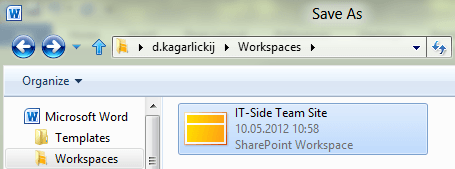
Хочу обратить отдельное внимание на тот факт, что имя библиотеки может не совпадать с именем папки, например библиотеке «Проектные ресурсы» может соответствовать папка DocLib18.
Просто переименовывать папки нельзя, это приведет к отсутствию доступа через веб и нарушению структуры библиотеки.
Глубокая настройка SharePoint выходит за рамки этой статьи, я обязательно расскажу об этом когда открою раздел SharePoint, а пока «деревянный» метод — создаем новую библиотеку, все красиво и правильно называем, переносим права и контент.