Как закрыть аккаунт в Instagram

Социальная сеть Инстаграмм пользуется огромной популярностью. Более 1,1 миллиарда пользователей заходят в соцсеть хотя бы раз в месяц, а сотни миллионов людей смотрят ленту и выкладывают свои посты ежедневно или даже несколько раз в день.
На заметку:
Невероятная популярность Instagram объясняется удачным форматом – фото или видео с короткой подписью. Визуальная информация выглядит привлекательнее и воспринимается легче, чем длинный текст.
Когда возникает необходимость закрыть аккаунт в Инстаграме?
По умолчанию после регистрации учетная запись в Инстаграме является открытой. Все посетители страницы видят выложенные фотографии и видеоконтент, могут отслеживать профиль в прямом эфире и просматривать сторис.
Такой вариант идеален для блогеров, селебрити и других лидеров мнений, а также для бизнес-аккаунтов. В некоторых случаях может возникнуть ситуация, когда нужно ограничить доступ к публикациям на странице Instagram. Рассмотрим их более подробно.
| Ситуация | Краткое описание |
| Страница для узкого круга подписчиков | Аккаунт создается для общения с близкими и друзьями, владелец не хочет давать доступ к фото и видео посторонним людям. |
| Преследования хейтеров | Травля в соцсети – нередкое явление. В таких случаях многие пользователи закрывают страницы для тех, кто не входит в число подписчиков. |
| Обновление бизнес-информации | Если профиль принадлежит компании, то может возникнуть необходимость обновить данные перед запуском акции, конкурсам или другого мероприятия. Если нежелательно заранее демонстрировать изменения, то можно на некоторое время перевести профиль в личный аккаунт и закрыть его. |
Перед тем как принять решение сделать закрытый аккаунт в Инстаграм, важно знать обо всех ограничениях приватных страниц:
- можно размещать любые фото и видео и не беспокоиться, что контент увидят не одобренные подписчики;
- отключается возможность лайкать и комментировать сториз и фото;
- личные сообщения и лента не перегружаются ненужной информацией;
- чтобы пользователь увидел выложенный контент, он должен подать запрос на подписку и получить одобрение.
На заметку:
Вы можете сколько угодно раз делать аккаунт в Instagram приватным и публичным. Эта операция производится буквально за пару кликов в настройках.
Сделать закрытый аккаунт Instagram: алгоритм действий
Скрыть страницу в Инстаграме от посторонних взглядов можно как с компьютера, так и с мобильного устройства. На стационарном компьютере или ноутбуке последовательность действий выглядит следующим образом. Зайдите в браузере в социальную сеть и нажмите кнопку «Редактировать профиль».

Перейдите в раздел «Конфиденциальность и безопасность» и включите опцию «Закрытый аккаунт».

Теперь контент на странице будут видеть только одобренные подписчики. Не забывайте заходить в уведомления и подтверждать (или отклонять) запросы на подписку. Вы также можете удалять одобренных подписчиков, закрывая им доступ к контенту. Важно, что удаленный подписчик при этом не получает никаких сообщений, он узнает об этом только тогда, когда попробует посмотреть публикации.
Как сделать аккаунт в Instagram закрытым от посторонних
По умолчанию каждый зарегистрированный аккаунт в социальной сети Instagram является открытым для посещения всеми пользователями. Любой владелец страницы в Instagram может просматривать публикации и Stories, отправлять личные сообщения и оставлять комментарии. Для тех, кто не любит публичность, имеется возможность скрыть свои публикации от посторонних.
Зачем ограничивать доступ в свой Instagram-аккаунт
В некоторых случаях возникает необходимость заблокировать назойливых посетителей, чтобы они не смогли взаимодействовать с владельцем Instagram-аккаунта. Настройки приватности позволяют ограничить доступ к профилю нежелательным собеседникам, спаммерам и мошенникам. Также подобное решение может быть обусловлено желанием скрыть свою активность от определенного круга лиц.
После активации закрытого профиля в Instagram новые подписчики должны будут запрашивать разрешение на подписку и просмотр постов. Одобрять заявку от каждого конкретного фолловера или отклонить, будет решать создатель аккаунта. Если тот или иной подписчик нежелателен, его можно удалить, воспользовавшись одноименной опцией.
Как закрыть профиль в Инстаграм с помощью смартфона или планшета
Если вы пользуетесь Instagram через официальное мобильное приложение, порядок действий будет следующим:
- Авторизуйтесь в Instagram под своим логином и кликните по иконке аватара, расположенной в нижнем углу справа.
- Кликните по значку с тремя полосками, расположенному в верхней части экрана.
- Во всплывающем меню необходимо выбрать пункт « Настройки » (на iOS- устройствах он называется « Параметры »).


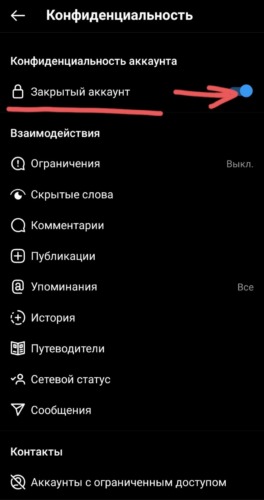

После включения данной опции доступ к посещению страницы в Instagram будут иметь только уже имеющиеся подписчики, а также те, кто получил соответствующее одобрение от владельца аккаунта. Если конкретный подписчик досаждает оскорблениями или нежелательным общением, достаточно внести его в так называемый «черный список».

Для этого понадобится посетить профиль недоброжелателя и нажать на символ троеточия вверху экрана. После этого отобразится список функций, в котором нужно будет выбрать пункт «З аблокировать ». В результате этого появится окно с предупреждением о том, что данный пользователь больше не сможет писать вам в Instagram Direct, просматривать посты и Stories. В этом окне потребуется подтвердить блокировку пользователя.
Как закрыть аккаунт в Инстаграм с помощью компьютера
Процедура активации закрытого аккаунта в десктопной версии Instagram состоит из следующих шагов:
- Зайдите на официальный сайт Instagram и пройдите авторизацию в своем аккаунте.
- В верхнем углу кликните по изображению своей аватарки.
- После этого откроется меню, в котором необходимо будет нажать на кнопку « Настройки ».


Как добавить или удалить подписчиков в закрытом Instagram-профиле
Если сделать профиль в Instagram закрытым, то новые фолловеры должны будут направить владельцу аккаунта заявку на подписку. Соответствующие запросы будут появляться во вкладке « Действия », расположенной на нижней панели.
Заявки можно будет одобрять или игнорировать по своему усмотрению. Для того чтобы разрешить доступ к публикациям для конкретного подписчика, потребуется кликнуть по кнопке « Подтвердить », расположенной напротив аватарки.
Как сделать закрытый профиль в Instagram вновь открытым
Чтобы вернуть возможность просмотра ваших публикаций в Instagram посторонним людям, потребуется выполнить обратный порядок действий. Для этого в настройках Instagram-профиля понадобится зайти в раздел « Конфиденциальность ». Затем убрать галочку возле строки « Закрытый аккаунт », превратив свой аккаунт в общедоступный.
На экране появится предупреждение о том, что изменились настройки конфиденциальности, и теперь все пользователи смогут посещать страницу без одобрения создателя. Здесь нужно будет подтвердить свое действие нажатием на кнопку «ОК».

Как сделать закрытым бизнес-профиль в Instagram
Для бизнес-аккаунта в Instagram переход к закрытому типу профиля является нецелесообразным, поскольку подобное действие гарантированно приведет к потере части действующих подписчиков. К тому же, эта функция доступна только для личных аккаунтов. Важно понимать, что Instagram характеризуется вовлеченной аудиторией, которая активно взаимодействует с владельцами бизнес-аккаунтов.
Потенциальные клиенты захотят ознакомиться с ассортиментом продвигаемого бренда. Это окажется невозможным, если создатель ограничит вход для заинтересованных пользователей.
В каких случаях нужно закрывать профиль в Instagram
Данная функция окажется полезной в тех случаях, когда появилось желание обезопасить свою страничку от непрошеных гостей и недоброжелательных комментаторов, и сделать пребывание в социальной сети Instagram более комфортным. После этого просматривать опубликованные фотографии, видео и истории смогут только действующие подписчики. Если у вас нет задачи продвигать аккаунт и набирать больше фолловеров, то подобное решение можем вам понравиться.
Кроме того в Instagram доступна функция « Ограничения », позволяющая избавиться от группы пользователей. После ее активации от нежелательных пользователей будут скрываться сообщения и комментарии (до момента одобрения владельцем аккаунта).
Как удалить аккаунт в Instagram: пошаговая инструкция
Удалить аккаунт в инстаграм можно разными способами: через браузер на компьютере или смартфоне, а также через мобильное приложение — причём временно или навсегда. В этой статье подробно рассмотрим все случаи.

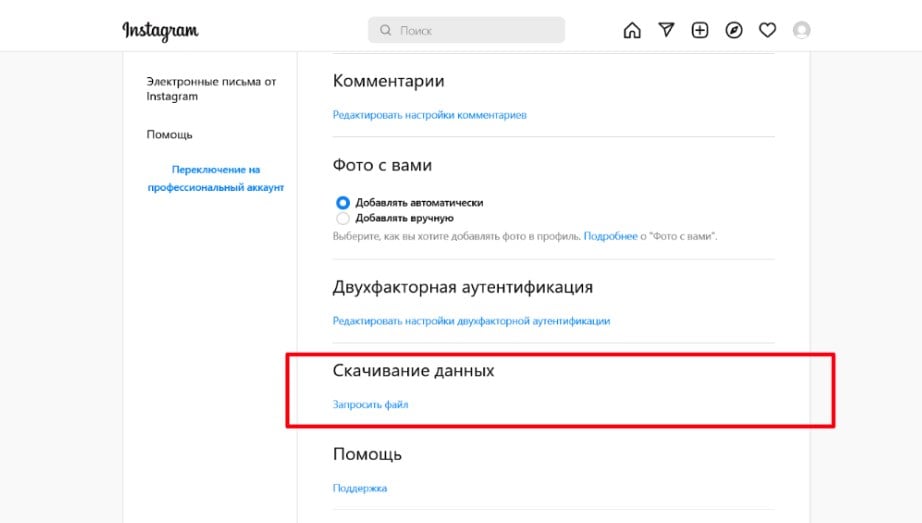
После этого на электронную почту придёт ссылка, пройдя по которой вы сможете загрузить все свои фото, видео, комментарии и другую информацию из профиля. Instagram предупреждает, что ждать письмо придется до 14 дней, но обычно присылает заветную ссылку в течение нескольких часов.
То же самое можно сделать в браузере с мобильного устройства. Для этого нажмите значок профиля в правом нижнем углу экрана, после чего откройте Настройки в левом верхнем углу. Далее алгоритм такой же, как и при отправке запроса с десктопа.
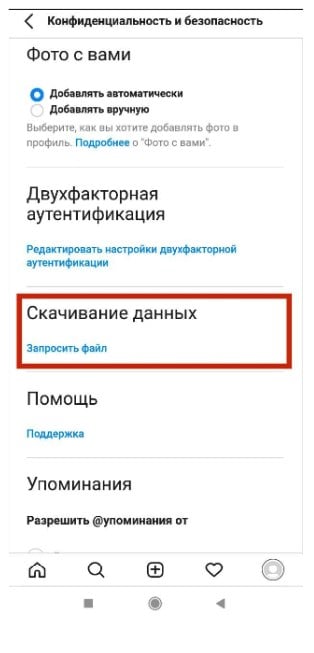
Получить ссылку на сохранения копии данных можно и в приложении Instagram для Android и iOS.
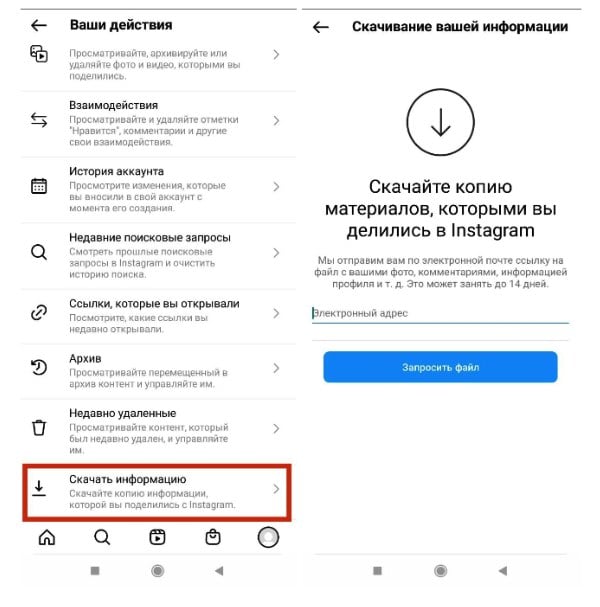
- Нажмите на фото профиля в правом нижнем углу экрана.
- Тапните по бургер-меню (три полоски друг под другом) в правом верхнем углу.
- Выберите пункт Ваши действия.
- Скролльте вниз до пункта Скачать информацию.
- Остаётся лишь ввести адрес электронной почты и пароль от аккаунта.
Как удалить аккаунт в инстаграме навсегда
Это радикальный вариант для тех, кто «на все сто» уверен, что учётная запись больше не понадобится. В этом случае ваш профиль, все фото, видео, комментарии, лайки и подписчики будут безвозвратно утрачены.
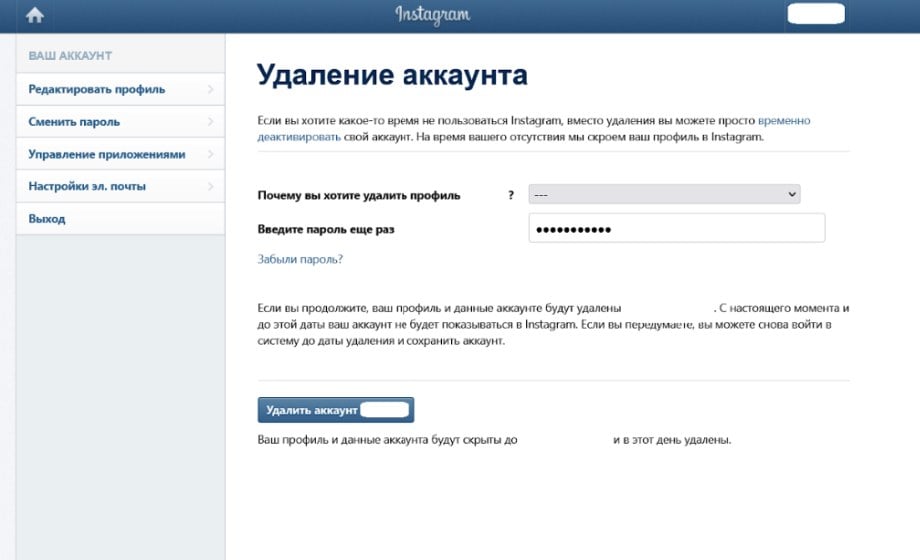
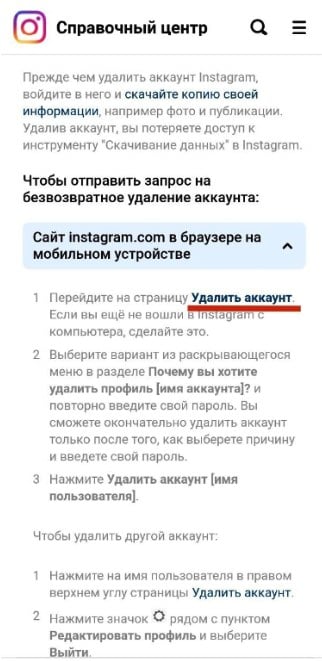
Если кратко: вам достаточно авторизоваться в Instagram с компьютера или смартфона и перейти по этой ссылке. Здесь нужно только указать, почему вы хотите удалить профиль и ввести пароль для подтверждения действия. А теперь подробно про то, как удалить инстаграм с разных устройств.
Удаляем аккаунт в веб-версии с компьютера
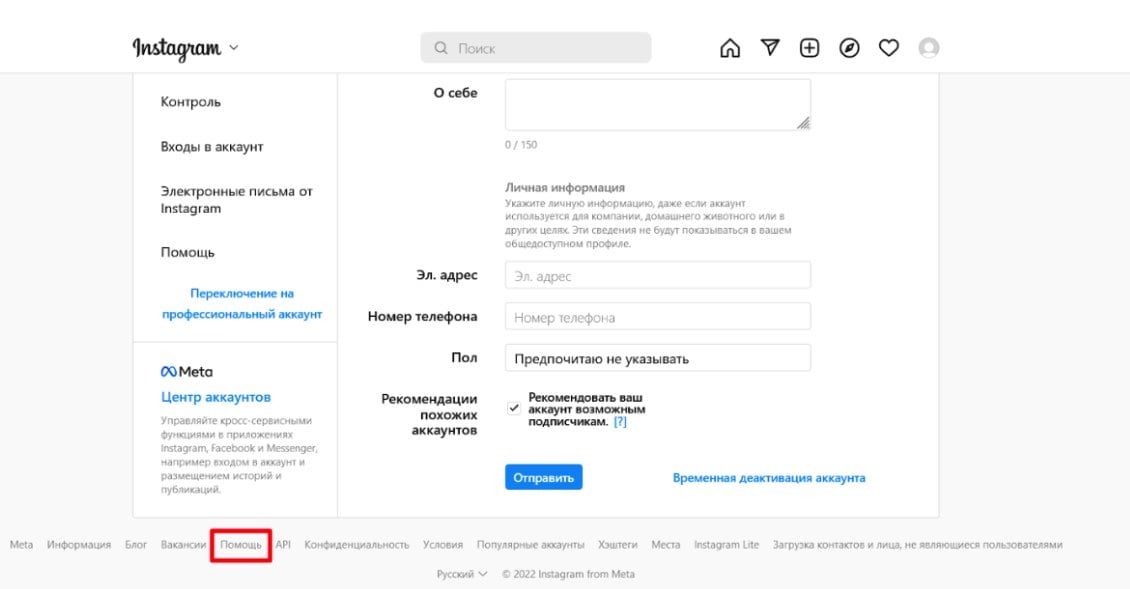
- На сайте Instagram нажмите кнопку Помощь в нижней части экрана. Для удобства лучше сначала зайти в Профиль или Настройки, нажав на фото профиля в правом верхнем углу экрана.
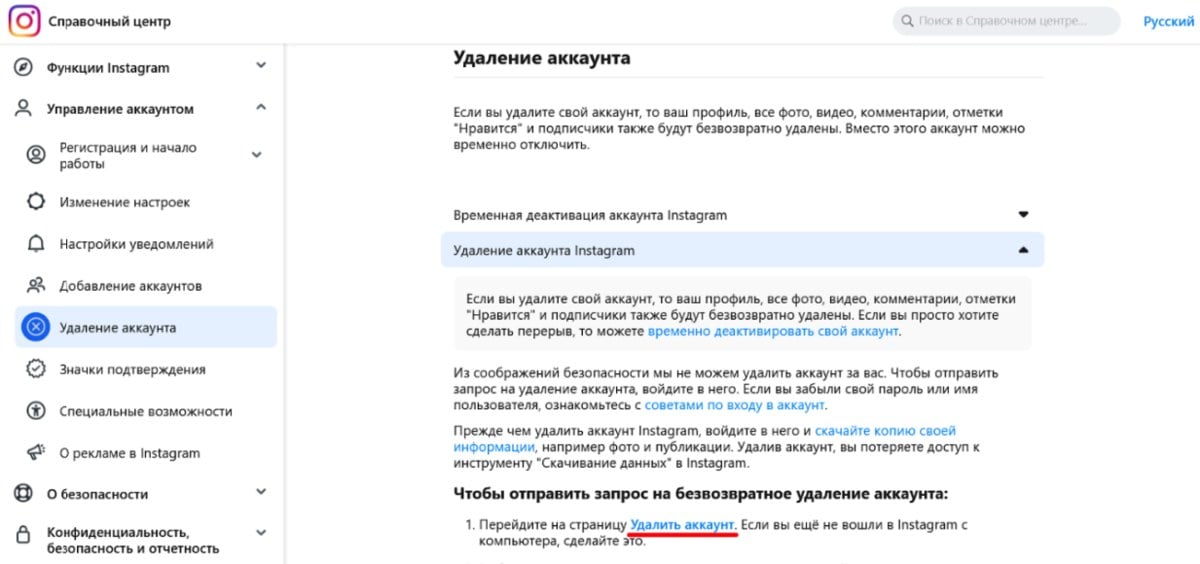
Ваш профиль и данные аккаунта будут удалены спустя 30 дней. На протяжении этого времени ваш аккаунт не будет показываться в Instagram, и вы сможете восстановить его.
Удаляем аккаунт в веб-версии со смартфона
Аналогичную последовательностью действий нужно предпринять, чтобы удалить инстаграм через браузер на смартфоне.
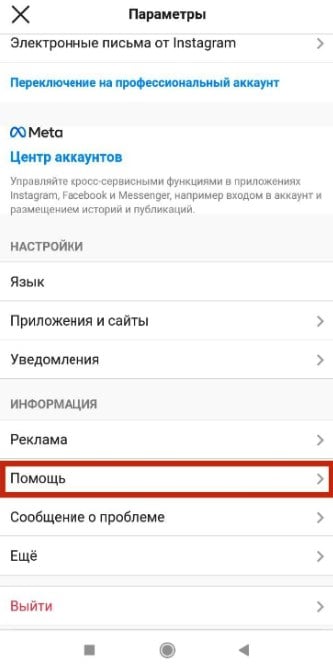
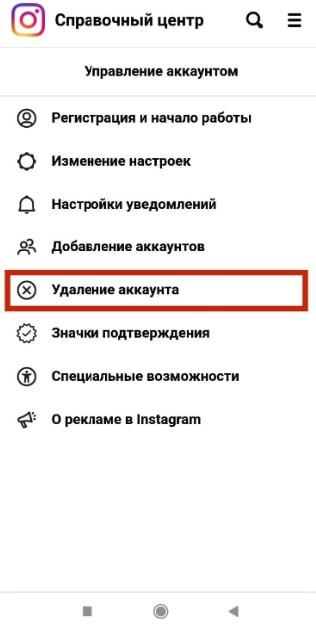
- Нажмите значок профиля в правом нижнем углу экрана.
- Откройте Настройки в левом верхнем углу.
- Прокрутите вниз до пункта Помощь и перейдите в Справочный центр.
- Тапните по бургер-меню в правом верхнем углу и выберите Управление аккаунтом.
- Выберите пункт Удаление аккаунта.
Удаляем аккаунт через мобильное приложение
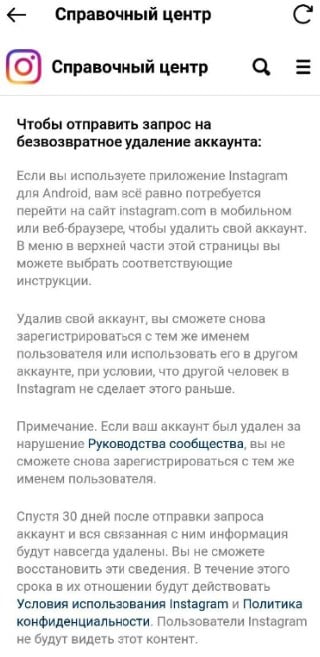
Удалить инстаграм через приложение не получится. Соцсеть всё равно попросит вас перейти на сайт в мобильном или веб-браузере.
Если хотите убедиться сами: в приложении жмём на фото профиля внизу справа → переходим в бургер-меню сверху справа → Настройки → Справка → Справочный центр → бургер-меню → Управление аккаунтом → Удаление аккаунта → Удаление аккаунта Instagram → читаем указания Чтобы отправить запрос на безвозвратное удаление аккаунта. Ну, а потом выбираем любую из двух инструкций выше.
Как удалить аккаунт в инстаграме на время
Для тех, кто просто хочет взять перерыв и отдохнуть от популярности соцсети, есть возможность на время заморозить свой аккаунт. Instagram очень не хочет с вами расставаться и будет всю дорогу (не)навязчиво напоминать про такую опцию.
Если вы временно отключите свой аккаунт, то ваш профиль, фото, комментарии и лайки будут скрыты, пока вы повторно не войдёте в него и тем самым не активируете.
Аккаунт Instagram можно деактивировать только в десктопной и мобильной версии или через приложение для iPhone. Делать это можно только раз в неделю.
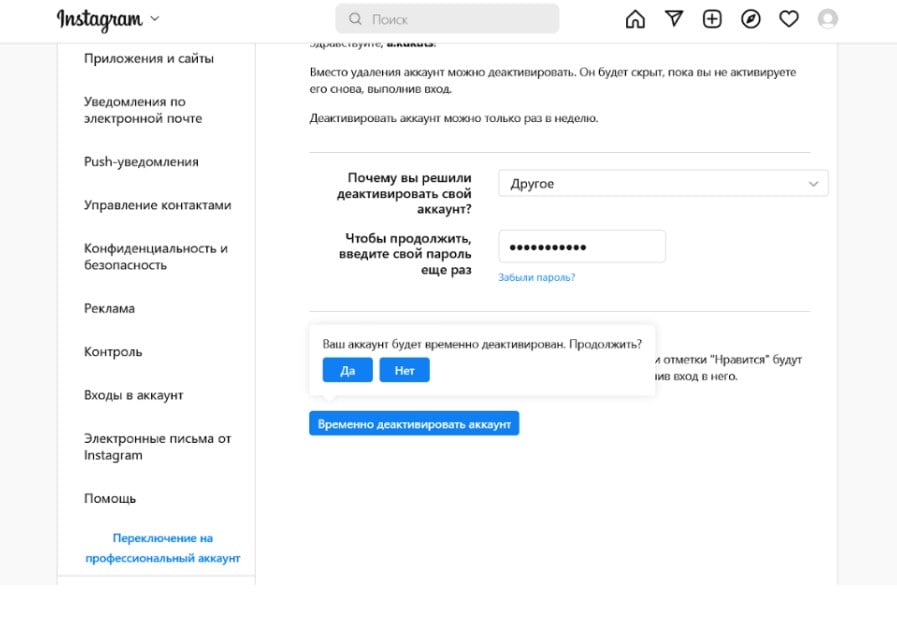
В браузере на компьютере
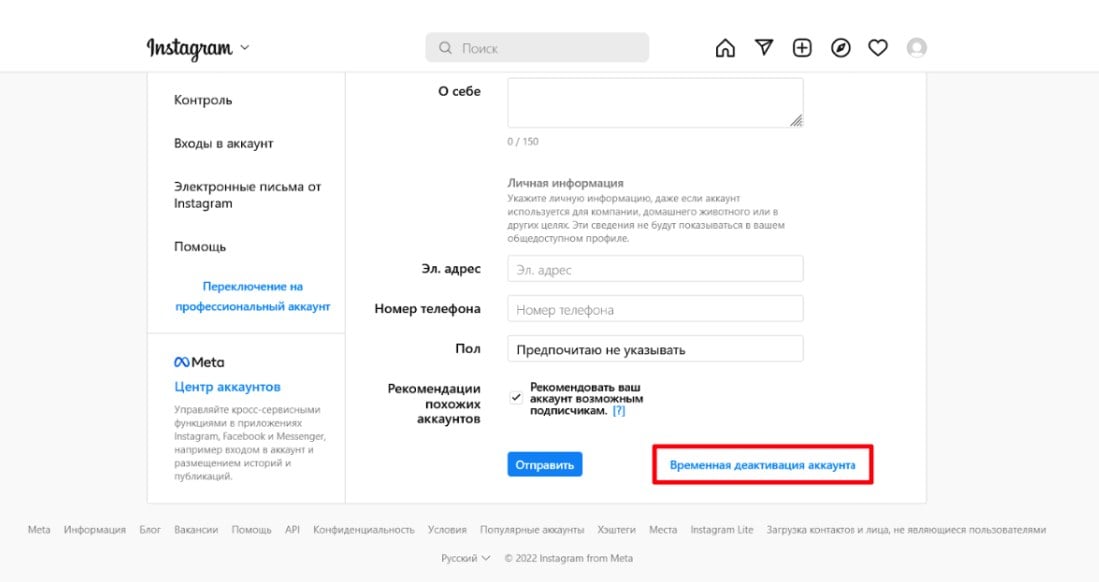
- Нажмите на фото профиля в правом верхнем углу экрана и выберите Настройки. Либо выберите пункт Профиль, после чего на открывшейся странице нажмите кнопку Редактировать профиль посередине экрана рядом с именем пользователя.
- Прокрутите вниз и нажмите Временная деактивация аккаунта в правом нижнем углу экрана.
В браузере на смартфоне
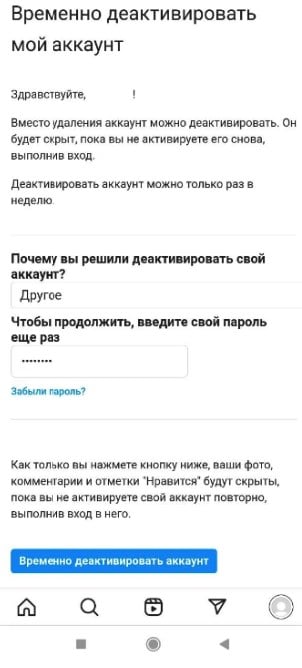
- Нажмите на фото профиля в правом нижнем углу экрана и выберите Редактировать профиль.
- Прокрутите вниз и нажмите Временная деактивация аккаунта в правом нижнем углу экрана.
- Выберите причину, почему вы решили деактивировать аккаунт, и введите свой пароль.
- Нажмите кнопку Временно деактивировать аккаунт и выберите Да или Нет, чтобы подтвердить или отменить действие.
В мобильном приложении
Обладатели айфонов могут временно удалить аккаунт Instagram в приложении. Для этого:
- Нажмите на фото профиля в правом нижнем углу экрана, чтобы перейти в свой профиль.
- Нажмите значок бургер-меню в правом верхнем углу экрана и выберите Настройки.
- Выберите Аккаунт, а потом — Удалить аккаунт в нижней части экрана.
- Нажмите Деактивировать аккаунт и выберите причину, после чего введите пароль.
- Тапните Временно деактивировать аккаунт.
Как удалить заблокированный аккаунт в инстаграме
Все инструкции выше по умолчанию рассчитаны на то, что вы знаете логин и пароль от своей учётной записи и авторизовались в ней. К сожалению, удалить аккаунт инстаграм, если он заблокирован, не получится. Прежде чем войти в него, вам придётся его разблокировать — таков путь.
Сделать это можно тремя способами.
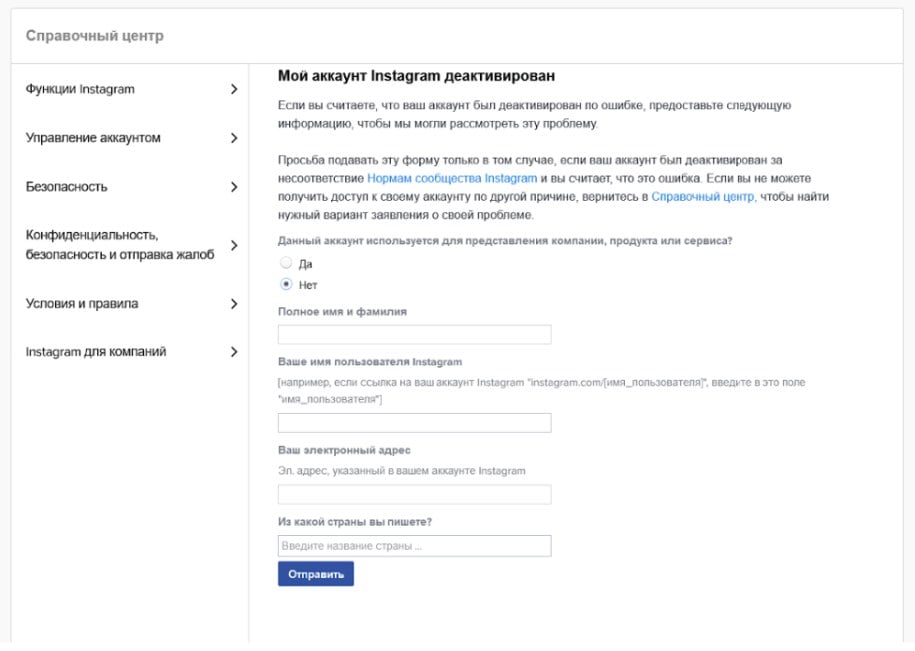
Первый — без документа, удостоверяющего личность. Заполните форму по ссылке, выбрав «Нет» в ответ на вопрос «Данный аккаунт используется для представления компании?».
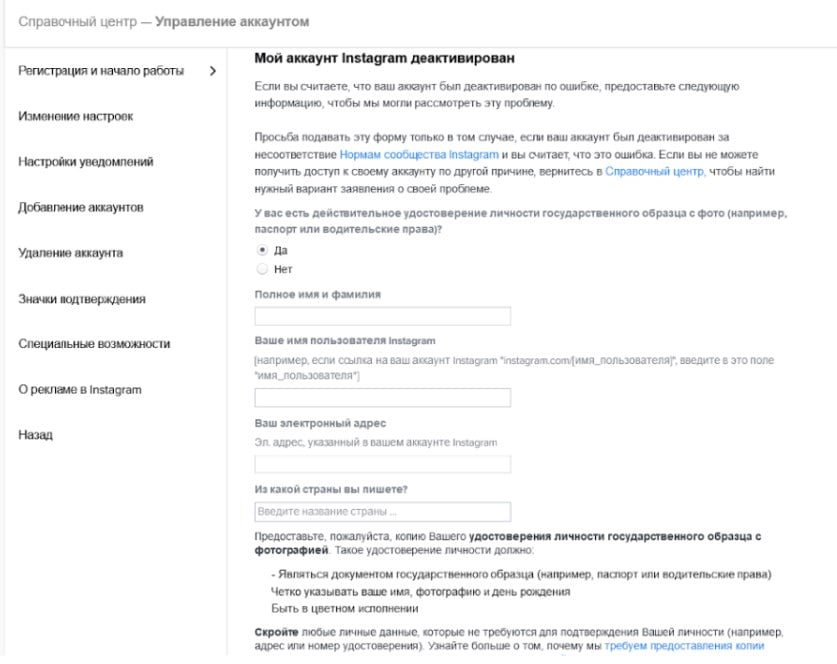
Второй — с документом, удостоверяющим личность. К вот этой форме прикрепите один снимок документа гособразца или два снимка документов негосударственного образца.
Третий — на случай, если ваш аккаунт заблокировали по ошибке. Заполните форму, высказав все, что думаете об Instagram, в пункте «Расскажите нам, почему вы хотите обжаловать решение об окончательной деактивации этого аккаунта».
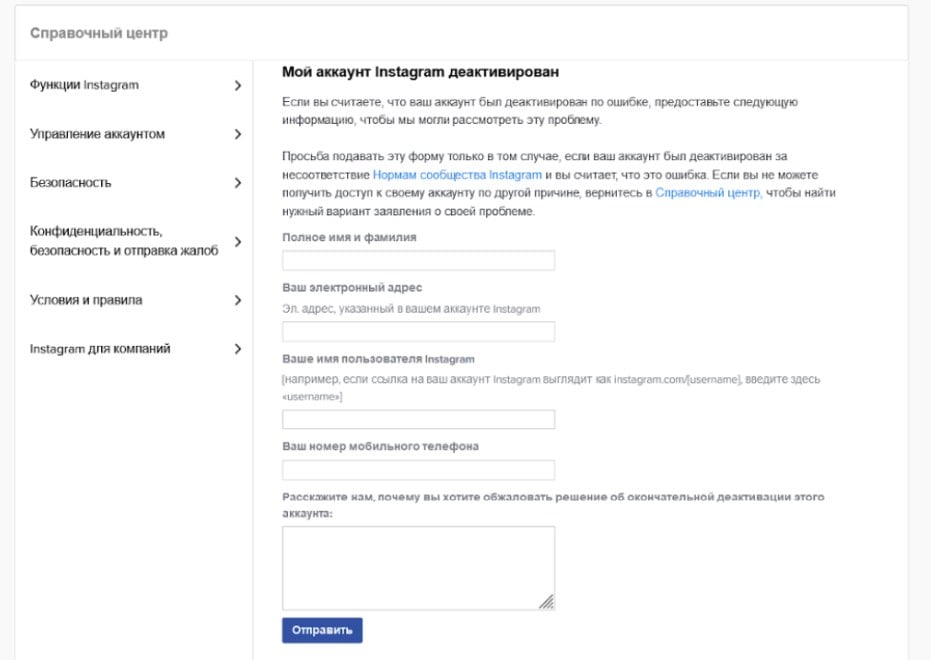
После отправки подходящей вам анкеты на указанную в ней электронную почту придут дальнейшие инструкции. Обычно это цифровой код, который нужно написать от руки на чистом листе бумаги, сфотографироваться с ним и отправить назад техподдержке. Если письмо не пришло, отправьте форму ещё раз, указав другой емейл.
Как удалить чужой аккаунт инстаграм
Предупржден — значит вооружен. Предупреждаем — в инстаграме есть возможность удалить аккаунт другого пользователя, и теоретически она может быть использована против вас.
Следующие методы работают в том случае, если у пользователя не включена двухфакторная аутентификация.
1. Брутфорс. Это способ взломать другого юзера методом перебора учётных данных. Как показывают исследования, большинство людей не умеют в креатив и ответственность, поэтому из года в год самыми популярными паролями остаётся «123456» и «qwerty». Чтобы защититься от этого метода — придумайте себе сложный пароль из цифр, букв и символов.
2. Фишинг. Если перебирать самому — лень, мошенники могут попробовать заставить свою жертву выдать логин и пароль по собственной воле. Человеку отправляется электронное письмо от имени администратора Instagram. В нём говорится, что у аккаунта проблема с безопасностью, в связи с чем пользователю нужно срочно пройти по ссылке и сменить пароль. Ссылка ведёт на поддельный сайт, визуально полностью идентичный соцсети, а «на удочку» может попасться даже опытный пользователь. Правило тут такое: не переходите по незнакомым ссылкам даже от «администратора инстаграм».
3. Хакеры. Угнать чужой аккаунт могут помочь «специалисты». Такие предложения (и готовые программы) гуляют не просто по даркнету, но и в обычном интернете. Например, в распоряжении хакеров есть уязвимости в самом Instagram, утечки, которые допускает платформа, социальная инженерия и другие методы. Тут вам поможет двухфакторная аутентификация. Не ленитесь ставить её на свои приложения.
Правила Instagram
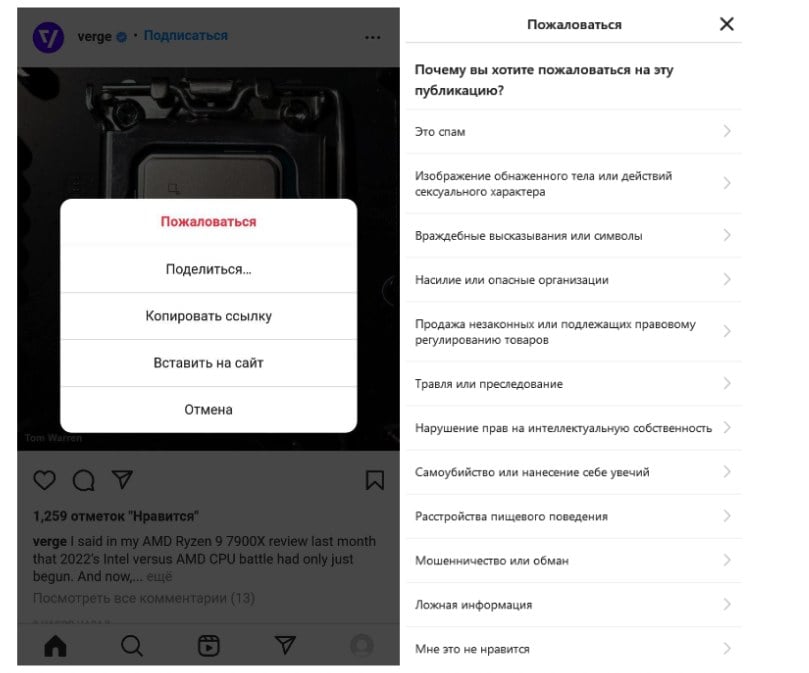
Помимо этого, заблокировать аккаунт могут с помощью условий и правил пользования Instagram. Достаточно пожаловаться на то, что посты пользователя якобы нарушают их.
В правом верхнем углу каждой публикации есть меню (три точки) с этой функцией. Instagram спросит, что не так с постом, и предложит указать категорию ненадлежащего контента. Это может быть спам и мошенничество, порнография, призывы к насилию, оскорбления, продажа незаконных предметов, нарушение авторских прав и другие.
Пожаловаться можно и на сам неугодный профиль — например, за публикацию неуместного контента, если его владелец притворяется другим человеком или если ему менее 13 лет.
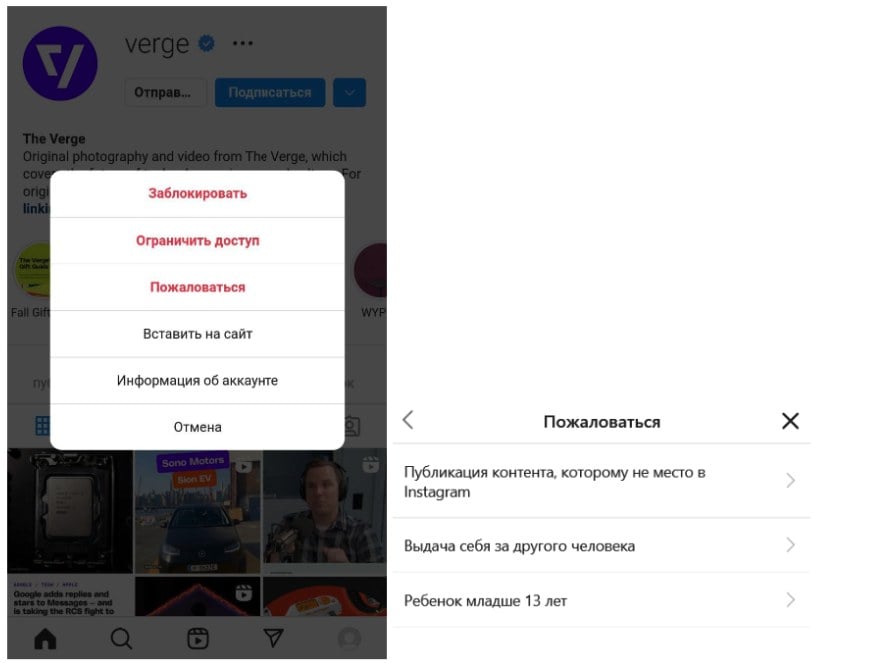
Если на какой-либо профиль поступает много жалоб (причём причина должна быть всегда одной и той же), он блокируется. Конкретных цифр нет — решение принимается в индивидуальном порядке, но обычно чем тяжелее нарушение, тем меньше нужно жалоб для блокировки профиля.
Однако обладатель аккаунта может оспорить бан. Аккаунт восстановят, как только его владелец докажет, что не делал ничего противоправного.
Мы используем файлы cookie и подобные технологии, чтобы показывать и улучшать контент в Продуктах Meta, обеспечивать безопасность за счет обработки информации, полученной из файлов cookie на платформе Facebook и вне ее, а также предоставлять и оптимизировать Продукты Meta для зарегистрированных пользователей. Подробнее об основных и необязательных файлах cookie.
Узнать больше о файлах cookie и о том, как мы их используем, а также в любое время просмотреть или изменить свои настройки можно в нашей Политике в отношении файлов cookie.
Разрешить все cookie Разрешить только обязательные cookie
Браузер не поддерживается
Вы используете браузер, который Facebook не поддерживает. Чтобы все работало, мы перенаправили вас в упрощенную версию.