Как вставить текст на сайте если он не вставляется
Ctrl + C (копировать), Ctrl + X (вырезать) и Ctrl + V (вставить).
Как вставить текст в защищенный от копирования
Способ 1 — Ctrl + U
Защита от копирования в Интернете всегда делается однотипно — пользователю запрещается при чтении пользоваться правой кнопкой мыши и контекстным меню, выделять и копировать. Запреты реализуются при помощи JavaScript или атрибутов тега .
Как вставить скопированный текст
Как вставить текст на компьютере с помощью клавиатуры
Отвечает за такую «процедуру» комбинация клавиш «Ctrl» + «V». Обратите внимание — это разные кнопки на клавиатуре, а не одна. Поставьте курсор в то место куда необходимо поместить скопированный текст, зажмите и держите «Ctrl» и нажмите «V».
Почему не работает функция вставить
Причиной ошибки может быть антивирус или вредоносное приложение. Попробуйте отключить его, прежде чем снова проверить, работает ли копипаст. Нет необходимости отключать приложения Microsoft, такие как Защитник Windows. Отключите только сторонние приложения безопасности.
Как обойти защиту от копирования на сайте
Обойти её проще простого.Управление JavaScript в Google Chrome:
- Настройки
- Показать дополнительные настройки
- Под личными данными нажать на кнопку «Настройка контента»
- Настройки JavaScript находятся в соответствующем блоке с тем же названием.
- Включаем / выключаем скрипты для всех сайтов.
Как скопировать текст в интернете если он не копируется
Способ 1. Плагин для браузера Google Chrome: Enable Right Click & Copy:
- Устанавливаем плагин, перейдя в магазин браузера Google Chrome.
- Нажимаем на кнопку расширения (она появится сверху справа после установки).
- Теперь текст прекрасно выделяется и копируется.
Как разместить текст в HTML
Выравнивание текста в HTML по центру, текст справа:
- align=«left» — определяет выравнивание текста слева (по умолчанию).
- align=«center» — выравнивает текст по центру.
- align=«right» — выравнивает текст справа.
Как быстро копировать и вставлять текст
Кнопками клавиатуры CTRL C:
- зажав левую клавишу мышки, выделить необходимую часть текста,
- нажать на клавиатуре одновременно кнопки CTRL C.
Что делать если на сайте нельзя Копировать
Просто выполняем несколько элементарных шагов:
- Копируем из браузера адрес «защищенной» странички:
- Открываем Microsoft Office Word.
- Нажимаем Файл –> Открыть
- Вставляем в окно открытия адрес этой странички и нажимаем кнопку [Открыть].
- Если Word показывает предупреждения, нажимаем кнопки
- Вуаля! Копируем любые тексты!
Как сделать текст который нельзя скопировать
Запрет на копирование текста на сайте делается с помощью CSS свойств, HTML и JavaScript. Чаще всего эти методы отключают сочетание Ctrl+C или не дают вызвать контекстное меню по правому клику мышки, чтобы скопировать текст.
Как включить выделение текста на сайте
Чтобы включить выделение выбранных объектов, выполните следующие действия:
- На компьютере откройте Chrome..
- В правом верхнем углу нажмите на значок «Ещё» Настройки Спец. возможности.
- Включите параметр «Быстро выделять выбранный объект».
Что делать если на сайте нельзя копировать
Просто выполняем несколько элементарных шагов:
- Копируем из браузера адрес «защищенной» странички:
- Открываем Microsoft Office Word.
- Нажимаем Файл –> Открыть
- Вставляем в окно открытия адрес этой странички и нажимаем кнопку [Открыть].
- Если Word показывает предупреждения, нажимаем кнопки
- Вуаля! Копируем любые тексты!
Как выделить текст на сайте который не выделяется
Способ 1. Плагин для браузера Google Chrome: Enable Right Click & Copy:
- Устанавливаем плагин, перейдя в магазин браузера Google Chrome.
- Нажимаем на кнопку расширения (она появится сверху справа после установки).
- Теперь текст прекрасно выделяется и копируется.
Как вставить текст там где этого сделать нельзя
Как ВСТАВИТЬ текст в пост если вставка запрещена? [решение]:
- под словами Shortcut Timeout выбираем слева маленькое пустое окно — туда пишем например 1111 (или любое другое на ваш выбор)
- в большое правое окно поле копируем копируемый текст
- В конце обязательно нажимаем SAVE.
Что нужно учитывать при написании текста для сайта
Для того чтобы текст нравился и поисковикам и посетителям сайта очень важно учесть, при его написании и другие правила составления:
- объем от 1500 до 2500 знаков;
- наличие ключевого запроса в «разбавленном виде» в заголовке H1;
- наличие подзаголовков, абзацев, тематических картинок, списков или таблиц;
05.05.2023 Как вставить текст на сайте если он не вставляется
Каждый тот, кто когда-либо работал с сайтом или интернет-страницей, наверняка сталкивался с ситуацией, когда нужно вставить текст, но это не получается. Могут возникать проблемы с копированием и вставкой, а также проблемы с защитой от копирования. Что же делать в такой ситуации? Давайте рассмотрим несколько способов, которые помогут вставить текст на сайте, даже если это запрещено.
Способы обойти запреты
Если сайт не позволяет вставлять текст, то есть несколько способов обойти этот запрет. Один из таких способов — использование JavaScript-кода. Для этого нужно открыть Консоль Разработчика в браузере (например, в Google Chrome можно нажать Ctrl + Shift + J). Затем нужно обернуть свой текст обращения в код document.querySelector(‘#id-body’) и вставить его в консоли после курсора >> и нажать Enter. Текст появится в поле для текста обращения.
Еще один способ — записать любой текст в поле Shortcut Timeout. Для этого нужно выбрать слева маленькое пустое окно и написать, например, 1111 (или любое другое число на ваш выбор). Затем нужно скопировать нужный текст и вставить его в большое правое окно. Обязательно нужно нажать кнопку Save в конце.
Если вам нужно скопировать текст с сайта, но он не копируется, воспользуйтесь плагином для браузера Google Chrome. Один из таких плагинов — Enable Right Click & Copy. После установки плагина можно легко выделять и копировать текст с любого сайта.
Как вставить текст в HTML
Если вы работаете с HTML-кодом, то есть несколько способов разместить текст. Например, можно выравнивать текст по центру, слева или справа. Для этого используется атрибут align. Если текст должен быть выровнен влево, то атрибут будет выглядеть так: align=«left». Если нужно выровнять по центру — align=«center», а если справа — align=«right».
Как копировать текст на компьютере
Копирование и вставка текста — это базовые навыки при работе с компьютером. Чтобы скопировать текст, нужно выделить его и нажать клавиши Ctrl + C. Чтобы вставить текст, нужно поставить курсор в нужнное место и нажать клавиши Ctrl + V.
Почему не работает функция вставить
Если при копировании и вставке текста возникают проблемы, то возможно, проблема в антивирусе или вредоносном приложении. В первую очередь, следует отключить антивирус и попробовать снова выполнить копирование и вставку.
Как обойти защиту от копирования на сайте
Чтобы обойти защиту от копирования на сайте, можно отключить JavaScript. Для этого нужно открыть Настройки, показать дополнительные настройки, затем выбрать настройки контента и отключить скрипты для всех сайтов.
Несмотря на то, что копирование и вставка текста — это простые навыки, иногда возникают проблемы, связанные с запретами на вставку или защитой от копирования. Использование плагинов, JavaScript-кода или выравнивание текста в HTML-коде помогут решить эти проблемы. Но, как всегда, нужно помнить о том, что не стоит нарушать авторские права и копировать чужой контент без разрешения.
Не работает функция «Копировать — Вставить»

Копирование и вставка — это одно из наиболее важных инструментов и основных функций Windows, которая была в операционной системе с первых ее версий. Самый быстрый и простой способ использования копирования и вставки в Windows — это сочетания клавиш. К ним относятся Ctrl + C для копирования и Ctrl + V для вставки. В качестве альтернативы комбинациям клавиш, можно использовать мышь, выделив текст, изображение или область, которую вы хотите скопировать, а затем щелкнув правой кнопкой мышки в необходимой папке и выбрать пункт «Вставить».
Если по какой-либо причине функция копирования и вставки не работает в Windows, одна из возможных причин может быть — повреждение компонентов программы. Другой причиной может быть антивирусное программное обеспечение, проблемные плагины или функции, некоторые сбои в работе системы Windows или проблема с процессом «rdpclicp.exe».
Не работает копировать вставить
Если перезагрузка компьютера не помогла решить проблему с функцией Копировать и Вставить, попробуйте другие действия. Ниже я расскажу о способах решения проблемы.
Обновите Windows
Некоторые системные сбои могут привести к тому, что функция копирования и вставки не будет работать. Вы можете исправить это, просто обновив Windows. Сделать это можно следующим образом.
- Нажмите «Пуск» и выберите «Настройки» —> «Обновление и безопасность».
- Нажмите «Проверить наличие обновлений». Windows проверит наличие доступных обновлений, загрузит и установит их после перезагрузки компьютера.
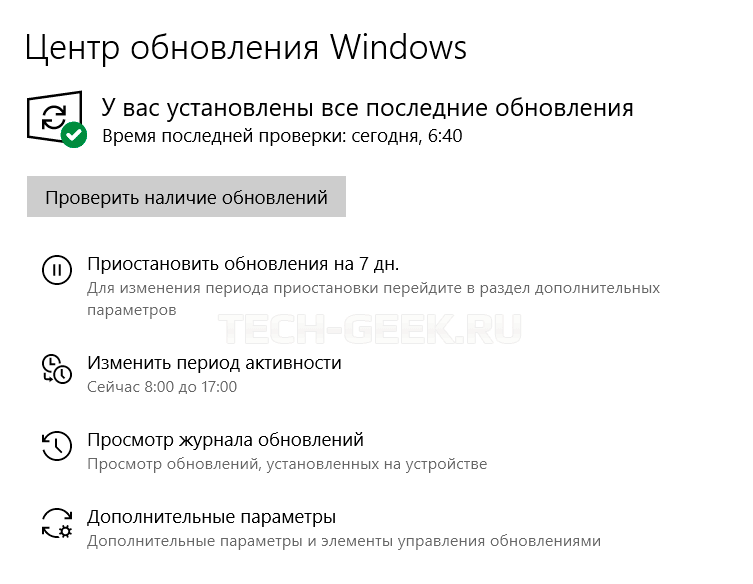
После перезагрузки компьютер проверьте работоспособность функции копирования и вставки. Если и это не помогло тогда идем дальше.
Временно отключите антивирусное программное обеспечение
Хорошее антивирусное программное обеспечение играет важную роль в безопасности компьютера, но в некоторых случаях оно может негативно отразится на работе операционной системы, в частности на функцию копирования и вставки. Чтобы решить эту проблему, временно отключите некоторые функции антивируса и повторите процесс копирования и вставки.
Если это поможет, задумайтесь об использовании другого антивируса. Есть большое количество антивирусов от различных разработчиков, которые обеспечат безопасность не конфликтуя с ОС.
Запустите утилиту проверки диска
Поврежденные программы или системные файлы могут привести к неработоспособности копирования и вставки. Сканирование chkdsk может помочь решить проблему.
- Откройте проводник и выберите «Этот компьютер».
- Щелкните правой кнопкой мыши по вашему жесткому диску на котором установлена Windows (pо умолчанию ОС устанавливается на диск C). После этого нажмите «Свойства».
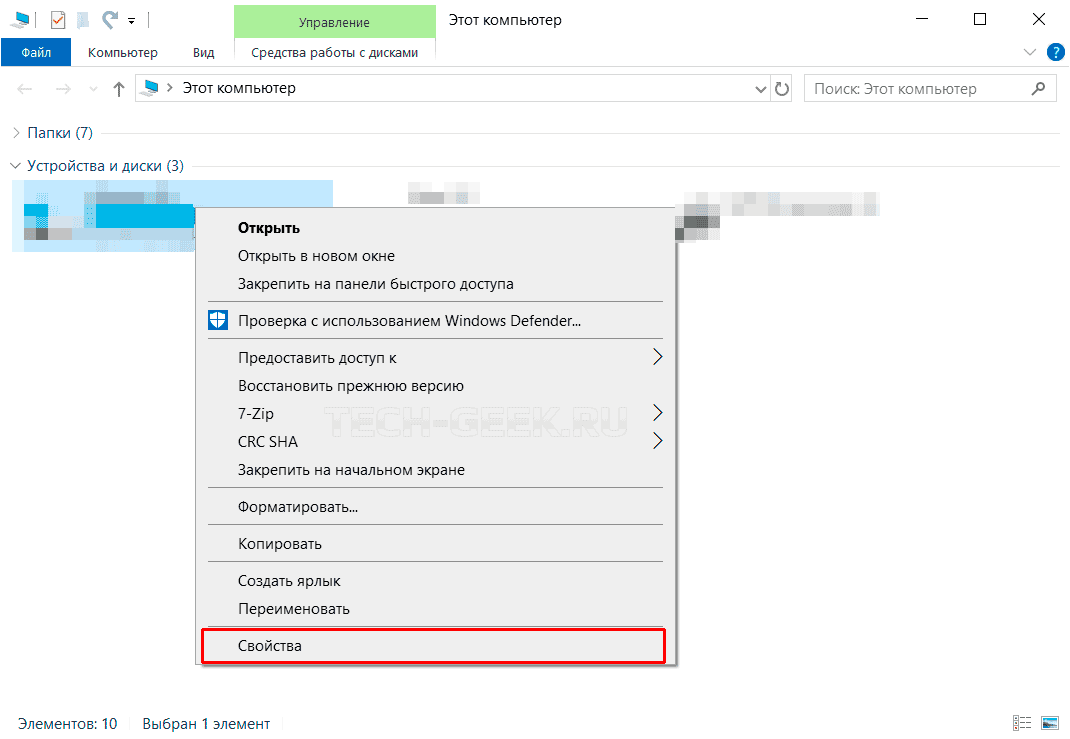
- Перейдите на вкладку «Сервис».
- Нажмите «Проверить» на вкладке «Проверка на наличие ошибок».

Кроме того, вы можете запустить проверку диска из командной строки. Вот как это сделать:
- Щелкните правой кнопкой мыши «Пуск» и выберите «Windows PowerShell». В правой части окна нажмите на «Запустить от имени администратора».
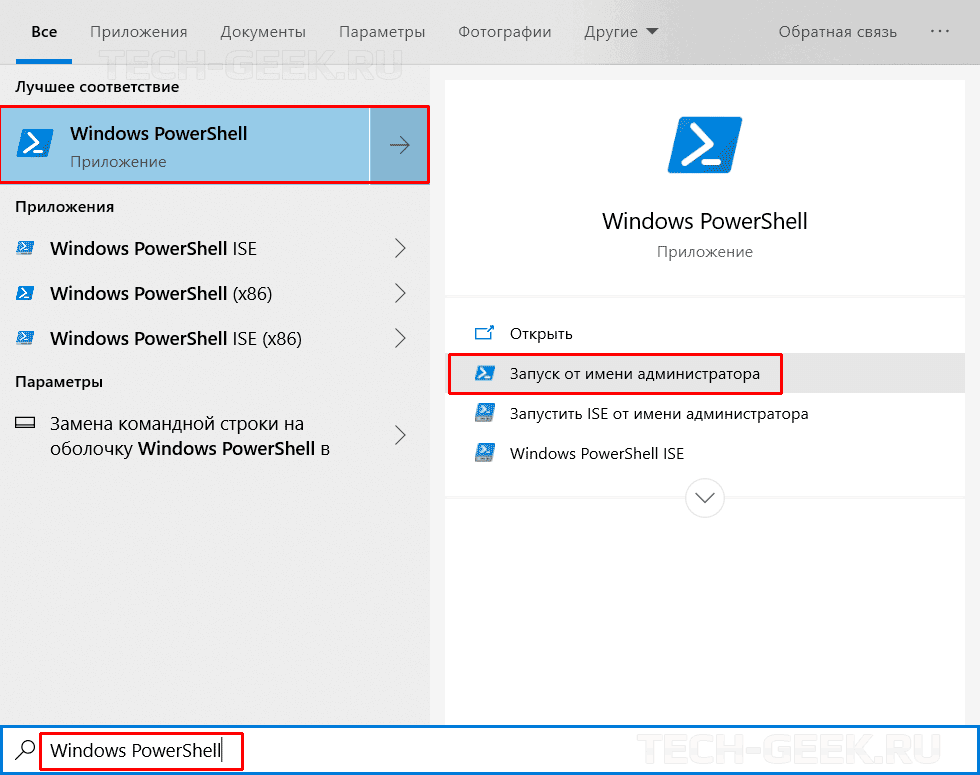
- Введите команду: chkdsk X : / f Замените X буквой, обозначающей ваш системный диск (обычно это диск C).

- Когда вас попросят запланировать сканирование, нажмите «Y».
- Перезагрузите компьютер и проверьте, устранена ли проблема.
Запустите rdpclip.exe
Проблемой копирования и вставки в Windows, может быть процесс rdpclicp.exe. Все что от вас требуется — это завершить процесс rdpclicp.exe и перезапустить его. Сделать это можно следующим образом:
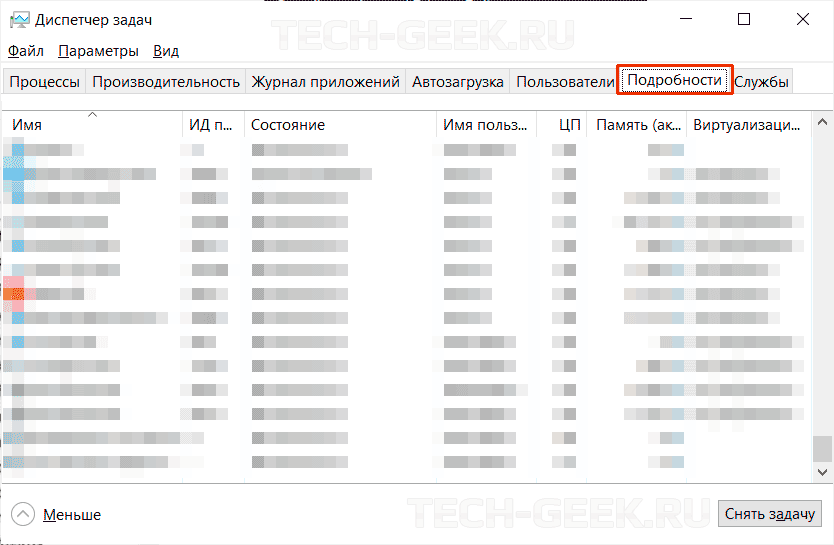
- Нажмите Ctrl + Shift + ESC, чтобы запустить диспетчер задач.
- Перейдите на вкладку «Подробности».
- Щелкните правой кнопкой мыши по процессу «rdpclip.exe».
- Выберите «Завершить задачу».
- Перейдите в папку Windows/System32.
- Найдите «rdpclip.exe» и двойным кликом запустите его.
Запустите восстановление системы
Если недавно установленное обновление или приложение вызывает проблемы с вашим компьютером, вы можете восстановить Windows до точки восстановления. Восстановление системы не изменит ваши личные файлы, но оно может удалить недавно установленные драйверы, обновления и приложения.
Эта операция позволит восстанавливить компьютер до предыдущей точки сохранения, когда функция копирования и вставки работала нормально. Точки восстановления генерируются всякий раз, когда вы устанавливаете новые драйверы, приложения или обновления Windows, или когда вы создаете их вручную.
Вот как выполнить восстановление системы:
- Откройте панель управления (см. Где находится панель управления).
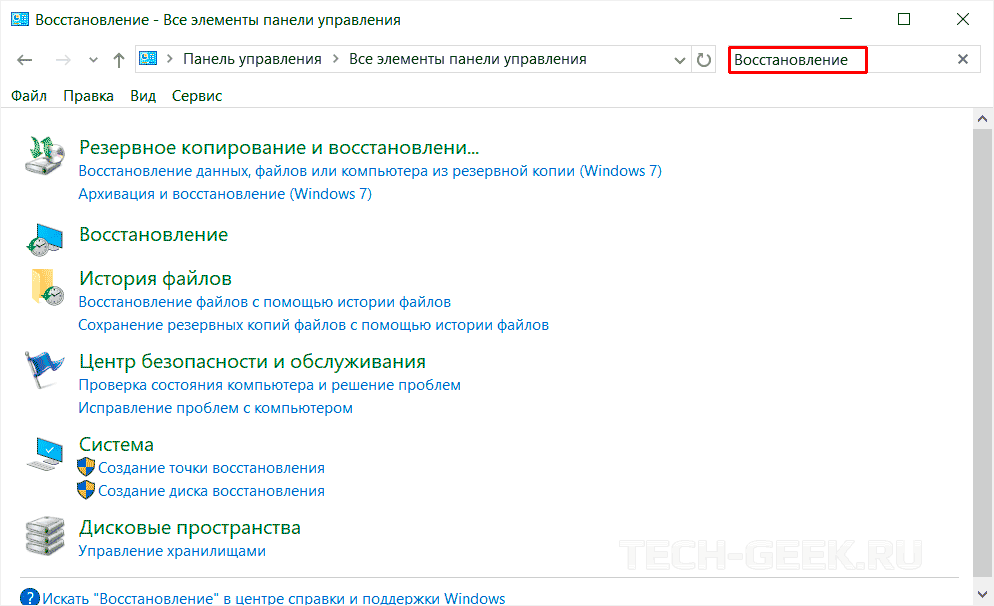
- В поле поиска введите «Восстановление» и нажмите Enter.
- Выберите «Восстановление».
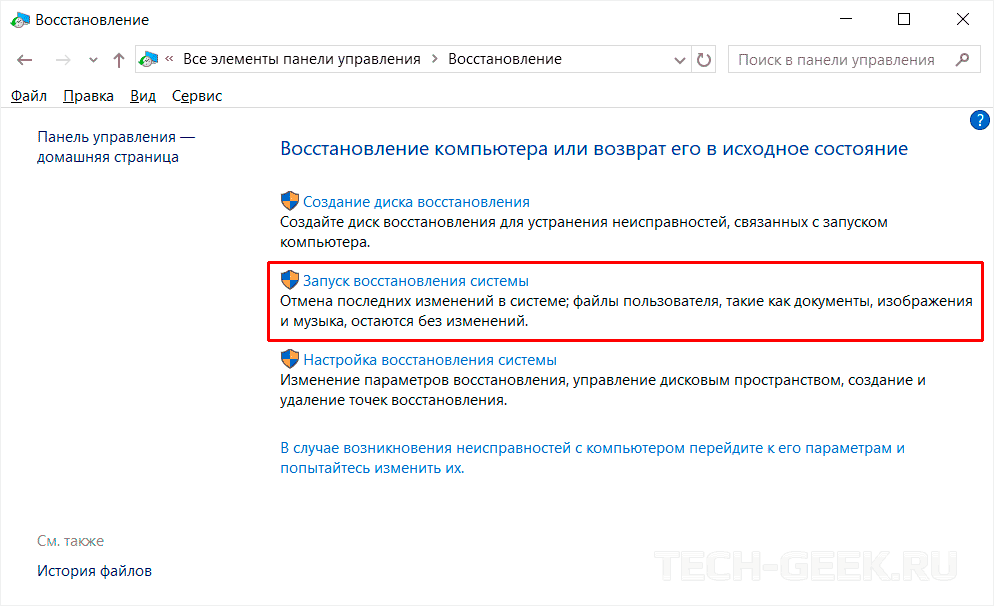
- Выберите «Запуск восстановление системы» —> «Далее».
- Выберите точку восстановления, связанную с проблемным драйвером, приложением или обновлением.
- Выберите «Далее —> «Готово».
Примечание. Если точек восстановления нет, защита системы может быть отключена. Чтобы включить, выполните следующие действия:
- Откройте панель управления и выполните поиск «Восстановление».
- Выберите «Восстановление» —> «Настройка восстановления системы» —> «Настройка».
- Установите флажок «Включить защиту системы».
Создайте нового пользователя
Поврежденные профили пользователей могут привести к тому, что функция копирования и вставки не будет работать в Windows. Вы можете создать нового пользователя и посмотреть, поможет ли это. Чтобы создать новый профиль пользователя, выполните следующие действия:
- Нажмите «Пуск» и выберите «Настройки».
- Выберите «Учетные записи».

- Нажмите «Семья и другие пользователи».
- Нажмите «Добавить пользователя для этого компьютера».
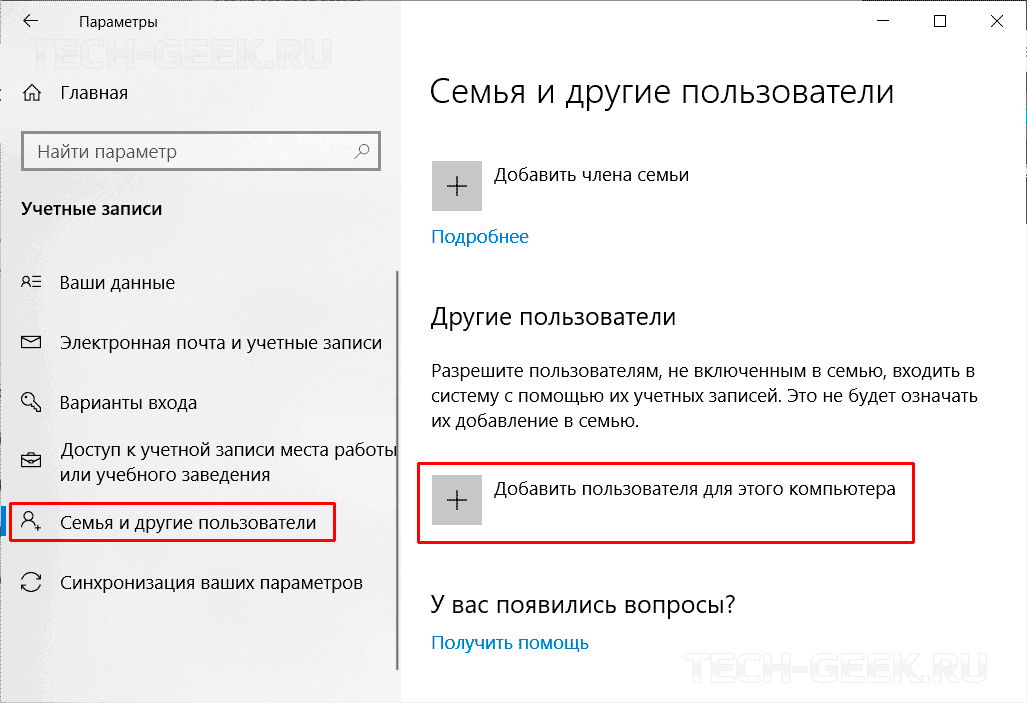
- Введите имя пользователя, пароль и подсказку к паролю.
- Нажмите «Далее».
Если проблема сохраняется с новым профилем пользователя, попробуйте следующее решение.
Отключите расширение «Отправка на Bluetooth» в Microsoft Office
Эта надстройка связана с Microsoft Office и находится в разделе «Расширения» в программном обеспечении «Office». Проверьте каждом установленном продукте (Word, Excel, PowerPoint и т.д.) на наличие этого дополнения и отключите его в каждом программном продукте Office.
Отключите общий буфер обмена в Virtualbox
Virtualbox может запустить виртуальную машину на компьютере, но некоторые его функции могут мешать работе системы, например, общий буфер обмена. Если у вас установлен VirtualBox, временно отключите эту функцию и попробуйте снова выполнить функцию копирования и вставки.
Заключение
Копирование и вставка — это важная функция, которая в идеале должна работать в обязательном порядке. Не думаю, что кто-нибудь смог бы обойтись без нее и надеюсь, что рассмотренные в статье способы решения проблемы с копирование и вставкой вам помогут. Дайте нам знать, что сработало в вашем случае или какие решения вы использовали.
Как скопировать текст, если он не копируется? 5 приемов.
Как скопировать текст, когда копирование запрещено?
Не копируется текст? Набираешь: не могу скопировать текст с сайта? Как скопировать текст, если он не копируется.
Да, нередко бывает так, что при написании творческой или учебной работы приходится использовать текст с одного или нескольких интернет-ресурсов, не в плане плагиата, а в плане обучения или для рерайта. Что же делать, если нужный текст защищен от копирования? Как скопировать текст с сайта?

А может вам необходимо взять текст с фотографии или картинки. Как скопировать текст с картинки? Неужели придётся его просто перепечатать?
Ответам на эти вопросы будет посвящена вся нижеприведённая статья, которая, действительно, поможет вам легко понять, как скопировать текст с сайта, который защищен от копирования без перепечатывания.
Как копировать текст: интересные способы и приёмы
1. Просто перепечатать, когда не могу скопировать текст с сайта
Как уже говорилось ранее, защищенный от копирования текст можно просто перепечатать с помощью выбранного текстового редактора. Если отрывок нужного текста сравнительно небольшой, этот способ может прийтись как нельзя кстати. Кроме того, в большинстве случаев, при использовании текста опубликованного на одном из интернет сайтов все равно приходится применять методы рейтинга (письменного пересказа текста, а значит, отрывок все равно придётся перепечатать от руки. В этом случае, выбранный текст можно тут же мысленно изменять и печатать в редакторе уже «отрерайченный» вариант.
Если же отрывок текста слишком большой и перепечатать его вручную будет сложно, придется применить другие способы снятия защиты от копирования. Вот некоторые из них.
PROFIINVEST — прибыль с инвестиций от 5-10% в месяц? ⇐ оцените, тут все прозрачно, следуя стратегии извлекай 60-120% в год.
2. Как скопировать текст, если он не копируется с помощью открытия HTML
В настройках управления используемого браузера нужно найти подпункт «Вид» и избрать подпункт «Просмотр кода HTML». В некоторых современных браузерах эти операции можно заменить комбинацией клавиш «Ctrl +U ». Для ускорения поиска искомого текста, после открытия окошка с HTML- кодом следует нажимать клавиши «Ctrl + F» и в появившемся небольшом окошке поиска ввести несколько первых искомого текста и нажать команду «Enter».
После нахождения нужного текста, его останется лишь выделить курсором, скопировать его в буфер обмена командой «Ctrl + C» и вставить в выбранный текстовый редактор сочетанием клавиш «Ctrl + V». После этого, текст будет полностью готов к дальнейшей корректировке.
3. Сделать скриншот и пропустить через онлайн сервис для распознавания текста
Если нужный текст скопировать этим способом не удалось, скорее всего, это связано с тем, что данный текст сохранен в качестве изображения. Чтобы скопировать такой текст, нужно выделить нужную часть страницы и сделать ее скриншот в одном из графических редакторов.
Есть хорошая, полезная программка, чтобы снимать скриншоты с экрана компьютера, если нужно, можете ее бесплатно скачать для себя — FS Capture . Или вы можете воспользоваться для этой цели — программкой «Ножницы», которая установлена практически во всех операционных системах компьютеров.
Затем, полученный файл нужно пропустить через один из бесплатных онлайн сервисов, созданных для распознавания текста. В них достаточно прикрепить картинку или скриншот, выбрать язык распознавания и запустить процесс. Некоторые из них мы приводим ниже.
Это поможет подготовить нужный текст для дальнейшего копирования и использования по назначению.
4. Как копировать текст помощью Microsoft Word (Макрософт Ворд).
Для этого нужно скопировать адрес ссылки нужной страницы, открыть Microsoft Offis, нажать пункт «файл» и подпункт «открыть». После чего, в появившееся окно открытия нужно вставить http://…нужной странички и снова выбрать команду «открыть». В ответ на любые предупреждения Word нужно нажимать кнопку «OK»,т.о игнорируя запрос имени пользователя и пароля. После этого вся информация, с нужной странички защищенной от копирования будет доступна вам для редактирования и использования.
5. Как скопировать текст помощью отключения java-скриптов
Некоторые пользователи отмечают, что отключение java-скриптов также может помочь снять защиту от копирования. А значит, чтобы скопировать нужный текст, достаточно зайти в настройки браузера, выбрать подпункт «дополнительные настройки», отключить Java, вернуться на нужную страницу с текстом, обновить его и попытаться скопировать привычным сочетанием команд «Ctrl+C» и «Ctrl+V».
А какие простые приемы, как скопировать текст с сайта, который защищен от копирования или картинки, знаете Вы? И посмотрите еще статью: как скачать любое видео с любого сайта по ссылке.
Не пропустите эти статьи:
- Более 7 честных способов, заработка онлайн — без вложений
- Получите выгодную карту с большим кэшбеком — бесплатно
Знаете ли вы, что сегодня, можно приобрести карты с кэшбэком, которые реально возвращают на карту проценты. У вас уже есть, какая-то из них? ⇑
Успехов Вам в Ваших творческих проектах, дорогие друзья! Ваша команда ОПТИМУС ЖИЗНЬ.
Как исправить проблемы с функцией Copy-Paste на Windows
Функция копирования и вставки в Windows 10 часто воспринимается как должное. Это так же просто, как нажать сочетание клавиш Ctrl + C, а затем Ctrl + V на клавиатуре. Мы используем её несколько раз в день, чтобы облегчить нашу работу. Всё в порядке, пока копипаст не перестанет работать на вашем компьютере с Windows 10.
Некоторые пользователи сообщают, что копипаст не работает в определенном приложении, в то время как другие говорят, что он не работает во всей Windows 10. Конечно, я никак не могу рассказать обо всех приложениях, вовлеченных в эту путаницу. Вот почему я расскажу о некоторых распространенных приложениях Microsoft, которыми пользуется большинство людей.
Копирование и вставка не работает в Windows
Когда вы больше не можете копировать и вставлять текст, файлы и папки из одного приложения в другое или в любое другое место на вашем компьютере с Windows 10, пришло время серьёзно и внимательно изучить проблему, поскольку это общесистемная проблема.
Сбросьте процесс буфера обмена удаленного рабочего стола
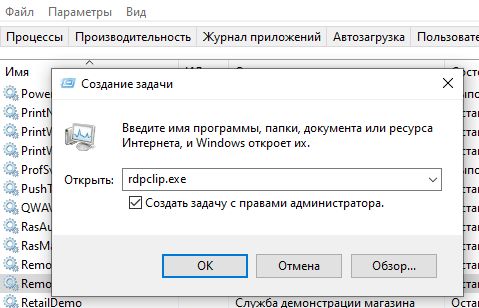
В Windows процесс буфера обмена удаленного рабочего стола запускается с именем файла rdpclip.exe при каждой загрузке Windows.
- Нажмите сочетание клавиш Ctrl + Shift + Esc на клавиатуре, чтобы запустить диспетчер задач, и найдите rdpclip.exe на вкладке Подробности.
- Не можете найти? Щелкните Файл → Запустить новую задачу, введите rdpclip.exe, активируйте поле Создать эту задачу с правами администратора и нажмите Enter . Если служба rdpclip.exe уже запущена, щелкните её правой кнопкой мыши, чтобы выбрать Завершить задачу, а затем перезапустите её, как показано выше. Вот ещё один способ перезапустить службу rdpclip.exe для тех, кто не может найти её в диспетчере задач. Откройте следующую структуру папок: C:\Windows\System32 Найдите rdpclip.exe в папке, щелкните правой кнопкой мыши и выберите Запуск от имени администратора. Это ещё не всё. Вам также необходимо найти dwm.exe и запустить его с правами администратора.
- Перезагрузите компьютер и проверьте, можно ли копировать и вставлять в Windows 10.
Перезапустите проводник Windows
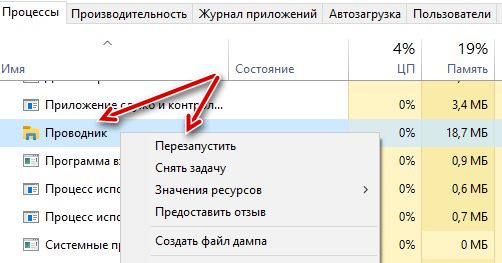
Это закроет все открытые приложения и окна. Сохраните всю работу, прежде чем переходить к этому решению.
- Снова запустите диспетчер задач и найдите проводник Windows на вкладке «Процессы».
- Щелкните его правой кнопкой мыши и выберите параметр Перезапустить.
В этом случае перезагрузка не требуется, но мы рекомендуем её. Проверьте, работает ли копипаст.
Очистите историю буфера обмена
- Откройте командную строку (cmd) от имени администратора.
- Введите команду ниже и нажмите Enter , чтобы выполнить её. echo off | clip
- Перезагрузите компьютер и ещё раз проверьте, работает ли копипаст.
Антивирусные приложения
Запустите средство устранения неполадок
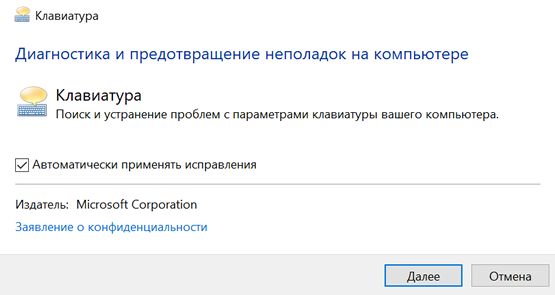
- Нажмите клавиши Win + I , чтобы открыть «Параметры», и выполните поиск «устранение неполадок клавиатуры».
- Нажмите Дополнительно в появившемся всплывающем окне и отметьте Автоматически применять исправления .
- Нажмите Далее и после этого следуйте инструкциям на экране.
Это также хорошее место, чтобы проверить клавиатуру на предмет физических повреждений и ошибок. Кроме того, вы можете использовать щелчок правой кнопкой мыши, чтобы скопировать и вставить текст или URL-адрес, чтобы проверить, нормально ли это работает без клавиатуры.
Копирование и вставка не работает в приложениях
На платформе Windows слишком много приложений, и охватить их все непросто. Если проблема ограничена только выбранным приложением, пробовали ли вы его переустановить? Всегда устанавливайте приложения из Microsoft Store вместо загрузки исполняемого файла из сторонних источников.
Отключите надстройку Bluetooth
Программное обеспечение безопасности Webroot
Удалите Skype Click to Call
Попробуйте другие менеджеры буфера обмена
По умолчанию используется стандартный для Windows менеджер буфера обмена, но в Интернете доступны гораздо лучшие варианты. Стоит упомянуть ClipBoard Master и Ditto, которые позволят вам делать гораздо больше, чем просто копировать и вставлять текст, ссылки и другие вещи.
Функция копирования и вставки в Windows 10 – спасение для многих. Эта простая функция может сэкономить очень много времени, будь то работа с электронными таблицами или передача данных. Поэтому когда копипаст перестает работать, – это беда. Надеюсь, одно из вышеперечисленных решений поможет решить эту проблему, если ваша клавиатура работает идеально.
Помните, что есть несколько приложений, которые могут заменить встроенную функцию копирования и вставки и управления буфером обмена.