Что нужно сделать перед продажей, передачей или обменом iPhone или iPad
Выполните следующие действия, чтобы перенести данные на новое устройство и, если требуется, удалить личную информацию со старого устройства.
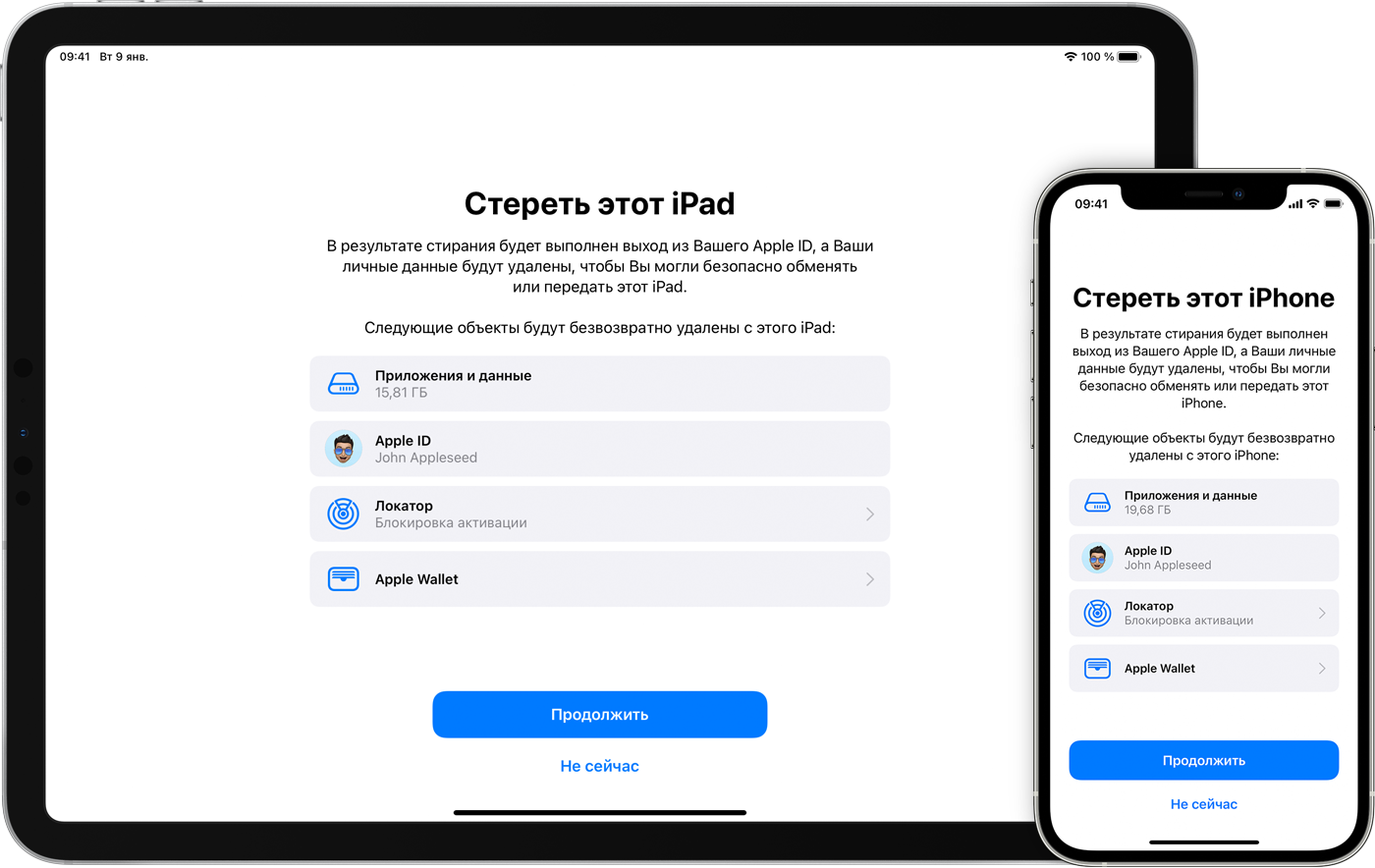
Прежде чем продавать, передавать или сдавать свое устройство в обмен, необходимо перенести данные на новое устройство, а затем, если требуется, удалить их со старого устройства. Не удаляйте вручную контакты, календари, напоминания, документы, фотографии и другую информацию iCloud, когда выполнен вход в учетную запись iCloud с использованием вашего идентификатора Apple ID. Это приведет к удалению содержимого с серверов iCloud и всех устройств, подключенных к учетной записи iCloud.
Если у вас все еще есть старый iPhone или iPad
Выполните следующие действия, чтобы перенести данные на новое устройство и, если требуется, удалить личную информацию со старого устройства.
Перенос информации на новое устройство
Если вы используете iOS 11 или более поздней версии и у вас появилось новое устройство iPhone или iPad, вы можетевоспользоваться функцией «Быстрое начало» для автоматического переноса данных со старого устройства на новое. Если вы используете iOS 10 или более раннюю версию, воспользуйтесь iCloud, iTunes или Finder для переноса данных на новое устройство. Если ваш номер телефона изменится вместе с новым устройством, добавьте дополнительные доверенные номера телефонов в свою учетную запись, чтобы не потерять доступ. Если у вас больше нет доступа к старому номеру телефона, можносгенерировать код двухфакторной аутентификации на вашем старом устройстве, если это необходимо.
Если требуется, удалите свои личные данные со старого устройства
- Если ваш iPhone объединен в пару с часами Apple Watch, разорвите пару.
- Создайте резервную копию данных на устройстве.
- Если вы приобрели программу AppleCare для своего устройства, отмените программу AppleCare.
- Выполните выход из iCloud, iTunes Store и App Store.
- Если используется ОС iOS 10.3 или более поздней версии, перейдите в меню «Настройки» > [ваше имя]. Прокрутите вниз и нажмите «Выйти». Введите пароль для идентификатора Apple ID и нажмите «Выключить».
- Если используется ОС iOS 10.2 или более ранней версии, перейдите в меню «Настройки» > iCloud > «Выйти». Нажмите кнопку «Выйти» еще раз, нажмите «Удалить с [устройство]» и введите свой пароль к Apple ID. Перейдите в меню «Настройки» > «iTunes Store и App Store» > Apple ID > «Выйти».
- Если в дальнейшем вы не планируете пользоваться телефонами Apple, отмените регистрацию в службе iMessage.
- Если в вашей стране или регионе доступен обмен с доплатой в магазине и вы обмениваете устройство в Apple Store, не спешите удалять данные с него. Посетите ближайший магазин Apple Store, чтобы забрать новое устройство. После того как специалист завершит ваш обмен с доплатой, он поможет вам выполнить оставшиеся шаги прямо в магазине. Если вы осуществляете обмен с доплатой онлайн, перейдите к шагу 7.
- Вернитесь на экран «Настройки» и нажмите «Основные» > «Перенос или сброс [устройство]» > «Стереть контент и настройки». Если включена служба «Найти [устройство]», может потребоваться ввести идентификатор Apple ID и пароль. Если вы используете устройство с eSIM, выберите вариант удаления данных с устройства и профиля eSIM, когда появится соответствующий запрос.
- Если появится запрос на ввод пароля устройства или пароля ограничений, введите его. Затем нажмите «Стереть [устройство]».
- Свяжитесь с оператором связи, чтобы получить помощь по передаче прав на услуги новому владельцу. Если с устройством не используется SIM-карта, вы можете связаться с оператором связи и получить консультацию по передаче прав на услуги новому владельцу.
- Удалите старое устройство из списка доверенных устройств.
При удалении данных с iPhone или iPad функции «Найти [устройство]» и Блокировка активации отключаются.

Если у вас больше нет iPhone или iPad
Если описанные выше действия были выполнены не полностью и устройства у вас уже нет, сделайте следующее.
- Попросите нового владельца стереть весь контент и настройки, как описано выше.
- Если на устройстве используется служба iCloud и функция «Найти [устройство]», войдите в свою учетную запись на странице iCloud.com/find или в приложении «Локатор» на другом устройстве, выберите нужное устройство и нажмите «Стереть». Стерев данные с устройства, нажмите «Удалить из учетной записи».
- Если не удается выполнить ни одно из предложенных действий, измените пароль к Apple ID. В этом случае личная информация на вашем прежнем устройстве не будет удалена, но новый владелец также не сможет удалить ее из iCloud.
- Если в дальнейшем вы не планируете пользоваться телефонами Apple, отмените регистрацию в службе iMessage.
- Если вы используете службу Apple Pay, на веб-сайте iCloud.com можно удалить данные о кредитных и дебетовых картах. Выберите «Настройки учетной записи», чтобы увидеть, какие устройства используют Apple Pay, затем щелкните устройство. Нажмите «Удалить» напротив пункта Apple Pay.
- Удалите старое устройство из списка доверенных устройств.
- Если вы приобрели программу AppleCare для своего устройства, отмените программу AppleCare.
Отправка устройства Android в компанию Apple для обмена с доплатой
Перед отправкой устройства Android в компанию Apple для обмена с доплатой необходимо выполнить следующие действия.
- Резервное копирование данных.
- Сотрите данные с устройства.
- Извлеките все SIM-карты, карты памяти, чехлы и защитные пленки для экрана.
Если вам нужна помощь, обратитесь к производителю устройства.
Дополнительная информация
- Создайте резервную копию данных iPhone или iPad либо выполните восстановление из резервной копии.
- Удалите все свои карты из Apple Pay.
- Узнайте, что делать в случае утери или кражи iPhone или iPad.
- Сведения о блокировке активации.
- Независимо от модели или состояния устройства, мы можем превратить его во что-нибудь хорошее для вас и для планеты. Узнайте, как сдать iPhone или iPad по программе Apple Trade In в счет оплаты нового устройства или на утилизацию.
При выборе команды «Стереть контент и настройки» с устройства будут стерты все данные, в том числе сведения о кредитных и дебетовых картах в Apple Pay, фотографии, контакты, музыка и приложения. Службы iCloud, iMessage, FaceTime, Game Center и другие также будут отключены. При стирании данных с устройства его содержимое не будет удалено из хранилища iCloud.
Как удаленно отключить «Найти iPhone», если устройство не на руках
Есть способ отключить опцию, если забыли сделать это перед продажей смартфона, отправкой или передачей его в использование другому человеку.
Для этого необходимо:
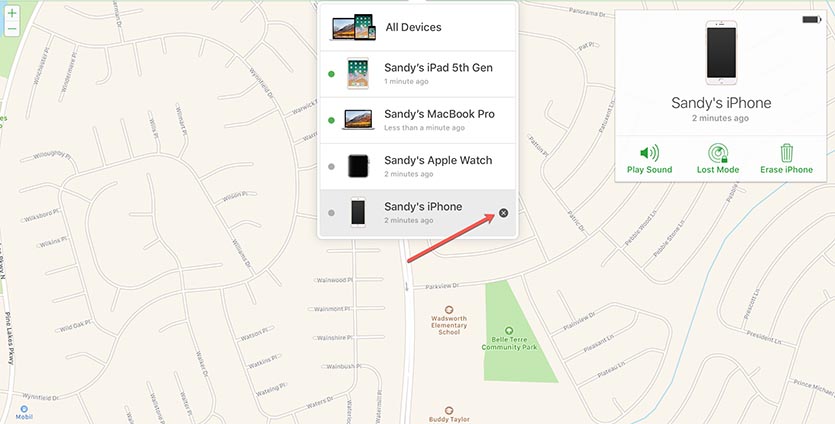
1. Выключить устройство, на котором будем отключать «Найти iPhone». Девайс должен быть отключен либо не иметь подключения к сети.
2. Перейти на сайт iCloud и авторизоваться под учетной записью Apple ID, к которой привязан смартфон.
3. Открыть раздел Найти iPhone и выбрать нужное устройство в выпадающем списке.
4. Нажать крестик возле устройства и подтвердить отключение фишки. Отключить можно только устройства оффлайн.
Данную фишку можно отключить и через приложение Найти iPhone
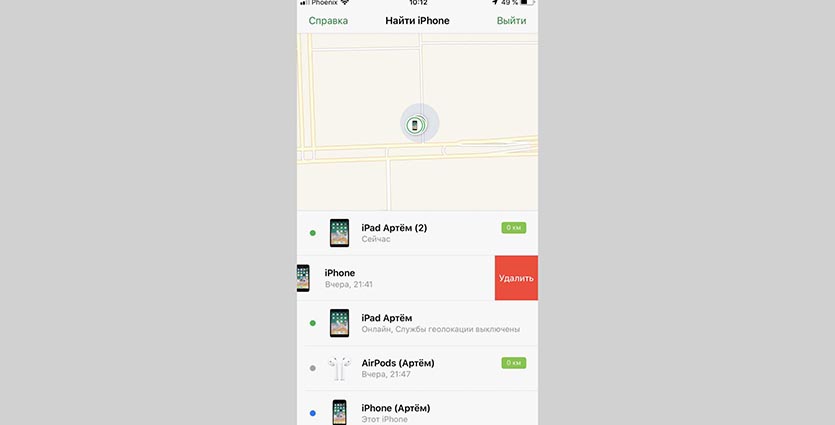
1. Запустите приложение.
2. Найдите нужный девайс и сделайте боковой свайп на данном пункте.
3. Нажмите кнопку Удалить и подтвердите действие.
Как удаленно отключить функцию Найти iPhone (удалить привязку iCloud) – 2 способа
Что делать, если вы продали (подарили) свой старый гаджет от Apple, но забыли отключить Блокировку активации и функцию Найти iPhone (о том, как правильно продавать iPhone мы рассказывали здесь)? Бежать обратно к покупателю? К счастью, в этом нет необходимости – есть сразу два простых способа отключить всё не вставая с дивана.
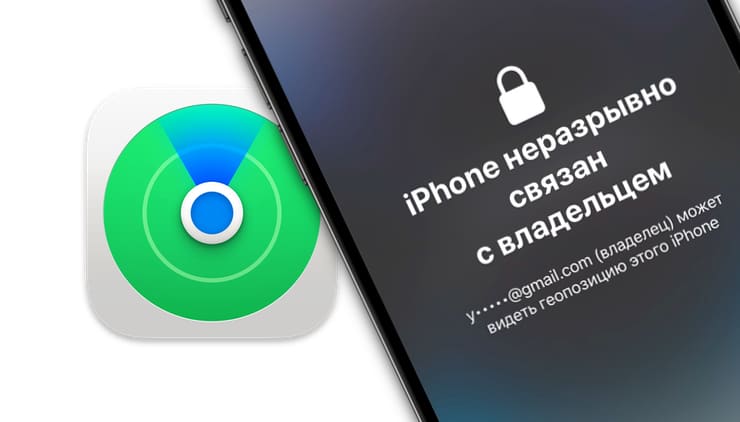
Отключение Найти iPhone через сайт iCloud
Самый простой и наиболее удобный способ.
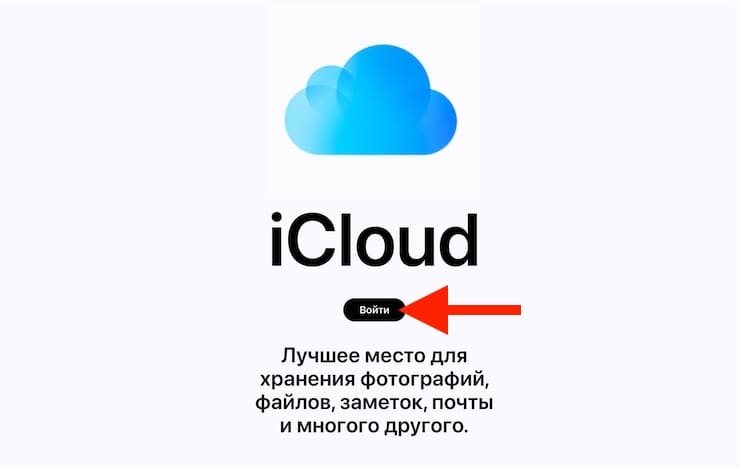
1. Перейдите на сайт iCloud.com и войдите в свою учетную запись.
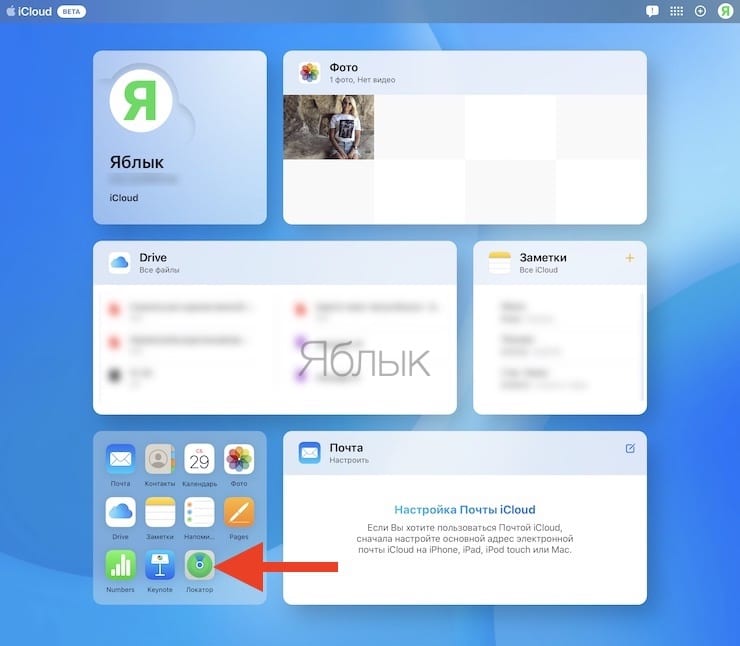
2. На главном экране iCloud.com выберите веб-приложение Локатор.
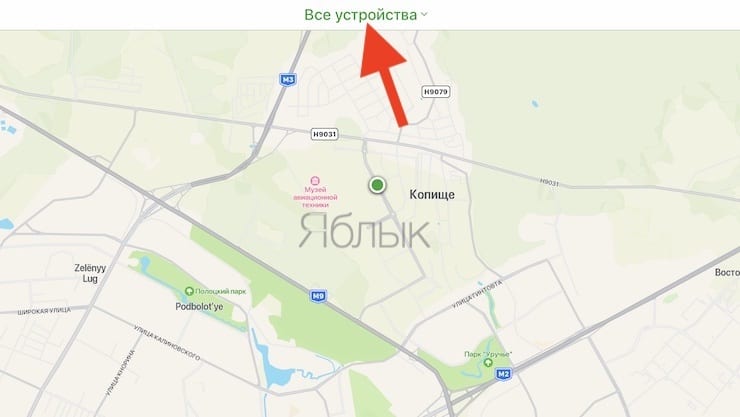
3. Коснитесь надписи Все устройства.
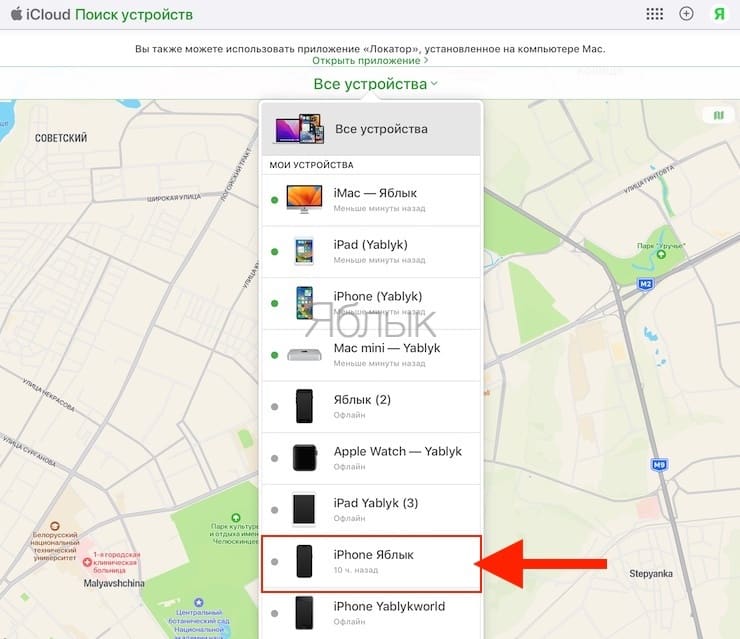
4. Выберите нужный девайс, на котором нужно отключить функцию Найти iPhone (Блокировку активации).
5. Выберите Удалить из приложения Найти iPhone.
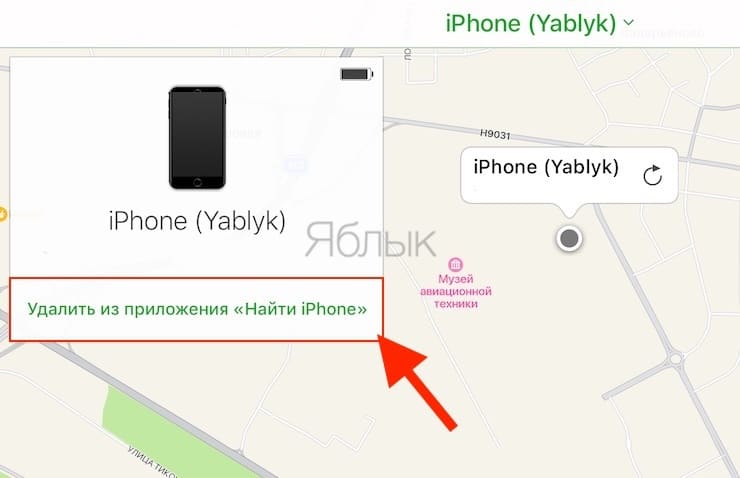
Примечание: Опция «Удалить из приложения Найти iPhone (iPad)» в веб-приложении Локатор может быть доступна только после предварительного стирания данных при помощи сайта iCloud.com (подробно).
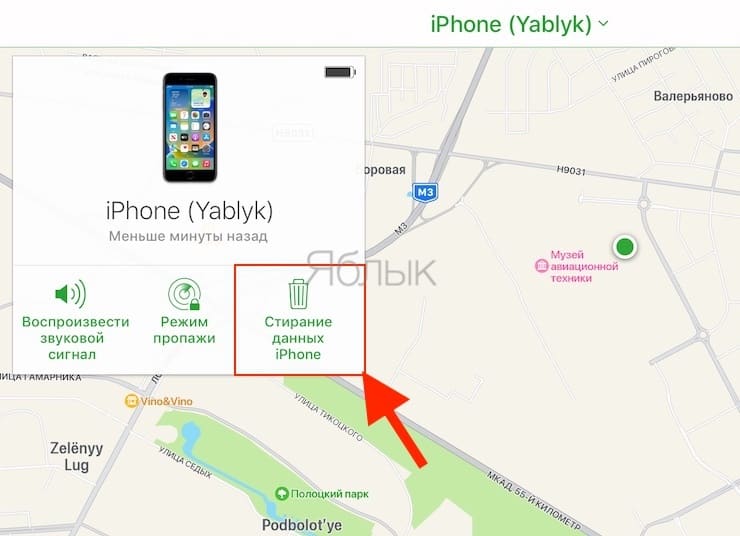
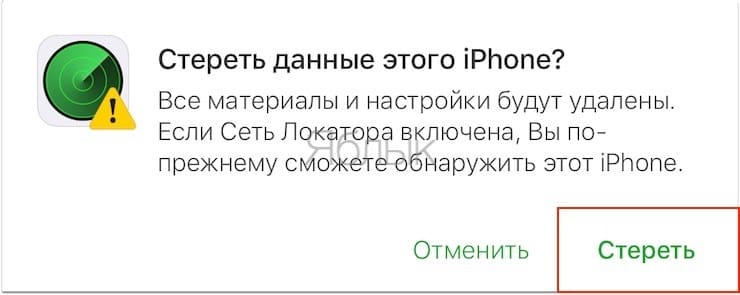
Кроме того, стереть данные без ввода код-пароля, Apple ID и пароля можно через процедуру Восстановления на компьютере.
6. Введите пароль для Apple ID и нажмите Удалить.
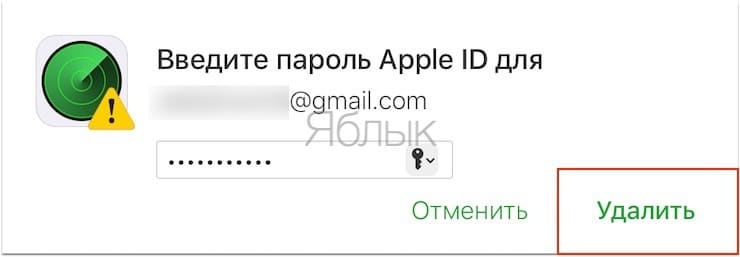
После выполнения вышеописанных действий устройство будет удалено из приложения Локатор, будут отключены функции Найти iPhone (iPad) и Блокировка активации, после чего его можно привязать к другому Apple ID (iCloud).
Как удаленно выключить Найти iPhone (отключить Блокировку активации, удалить iCloud) с другого устройства (например, iPhone, iPad или Mac)
Если после продажи у вас остались какие-либо другие гаджеты Apple (iPhone, iPad или Mac), функцию Найти iPhone можно отключить и с них. Для этого:
1. Откройте приложение Локатор на вашем девайсе (в нашем случае это другой iPhone), если у вас нет этого приложения, то скачать его можно по этой ссылке.
2. Выберите вкладку Устройства.
3. Нажмите на устройство, в котором необходимо удаленно выключить службу Найти iPhone.
4. Потяните за «шторку» вверх, чтобы полностью открыть меню доступных параметров.
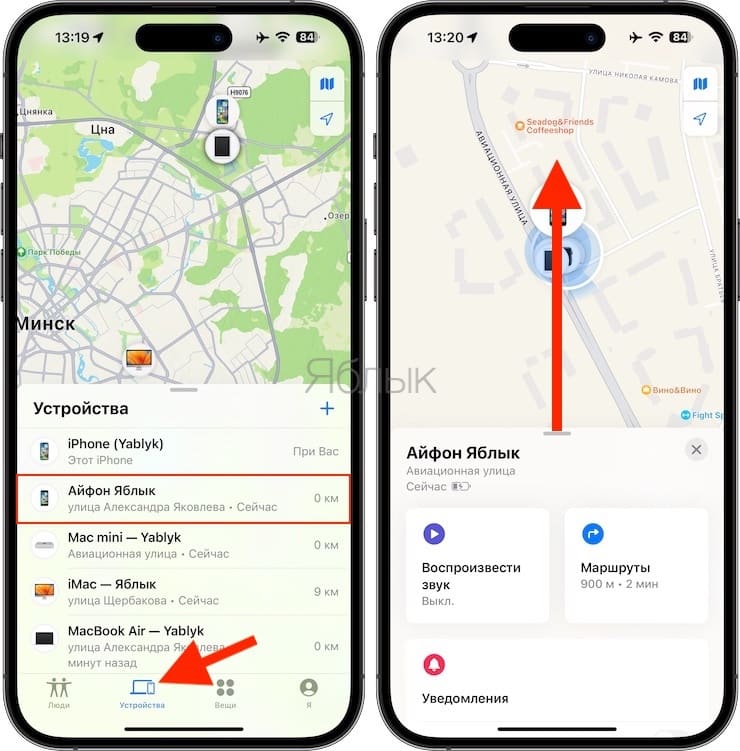
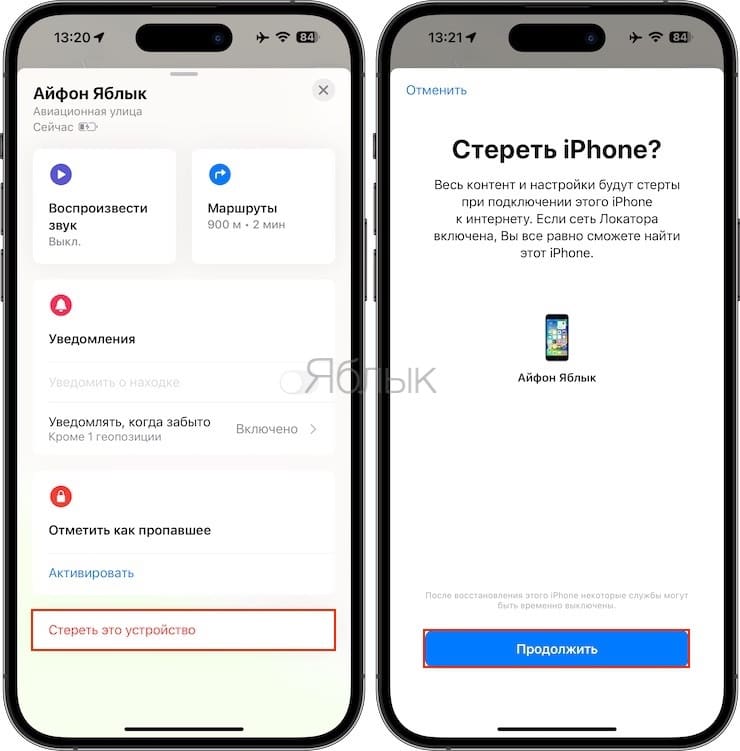
5. Нажмите Стереть это устройство, а затем Продолжить.
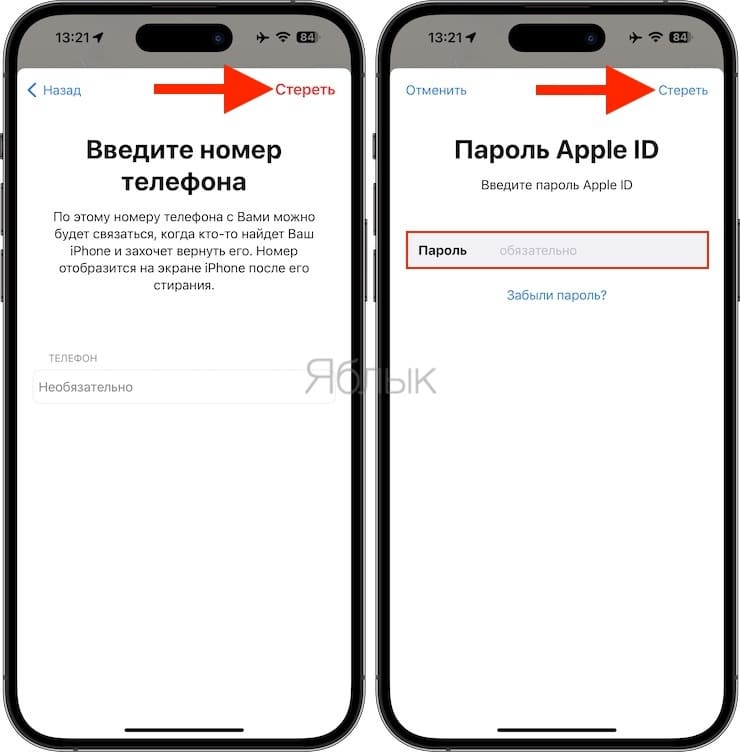
6. Нажмите Стереть в правом верхнем углу, введите пароль от Apple ID и снова нажмите Стереть.
Внимание! Все данные, находящиеся на устройстве будут удалены!
7. Нажмите Удалить это устройство , затем подтвердите действие нажатием кнопки Удалить.
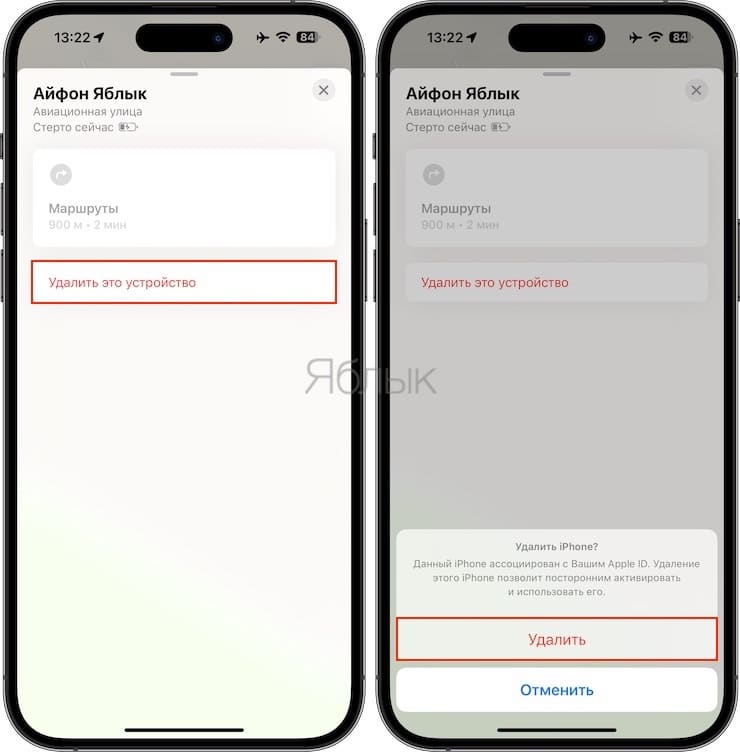
8. Введите пароль от Apple ID и нажмите ОК.
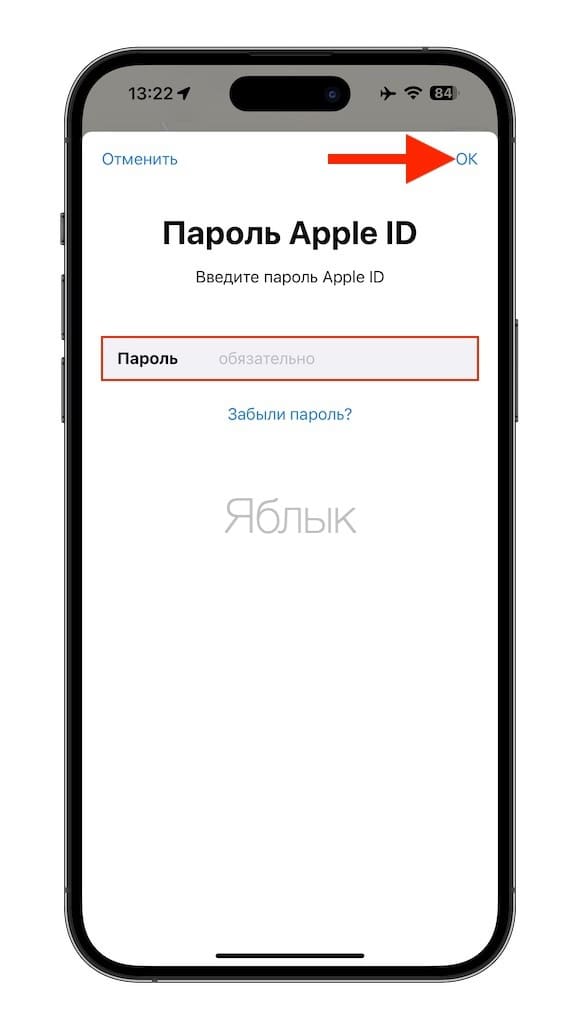
После выполнения вышеописанных действий устройство будет удалено из приложения Локатор, будут отключены функции Найти iPhone (iPad) и Блокировка активации, после чего его можно привязать к другому Apple ID (iCloud).
�� Смотрите также:
- Как работает опция поиска «Найти на странице» в Safari на iPhone и iPad.
- Закладки на iPhone и iPad: как добавлять, создавать папки, Избранное, настройка.
- 10 функций приложения «Заметки» на iPhone и iPad, о которых вы могли не знать.
�� Мы в Telegram и YouTube, подписывайтесь!
3 способа, как отключить функцию «Найти iPhone»

Отключение функции «Найти iPhone» в iOS-приложении на iPhone и iPad
- 1. На рабочем столе iPhone запустите приложение «Найти iPhone». Как показано на следующем скриншоте:
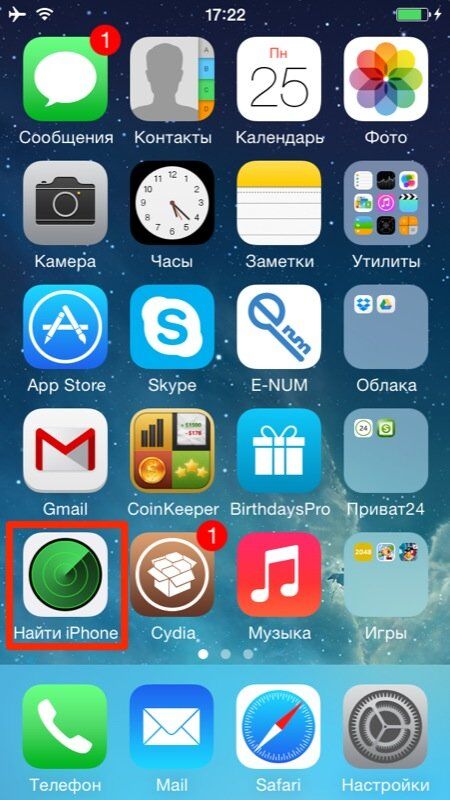
Запустите приложение «Найти iPhone
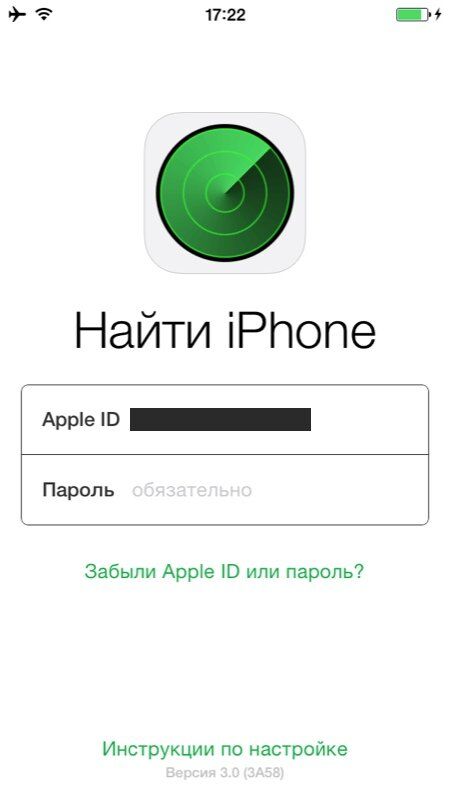
Введите ваш Apple ID и пароль.
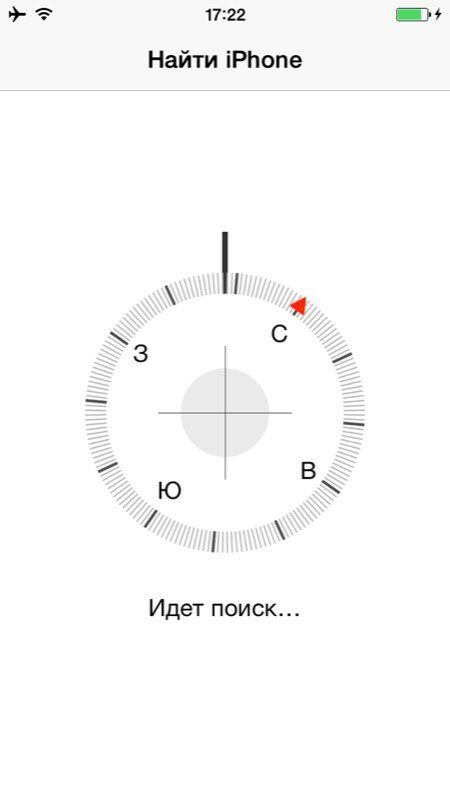
Дождитесь, пока статус всех, привязанных к вашему Apple ID устройств обновится.
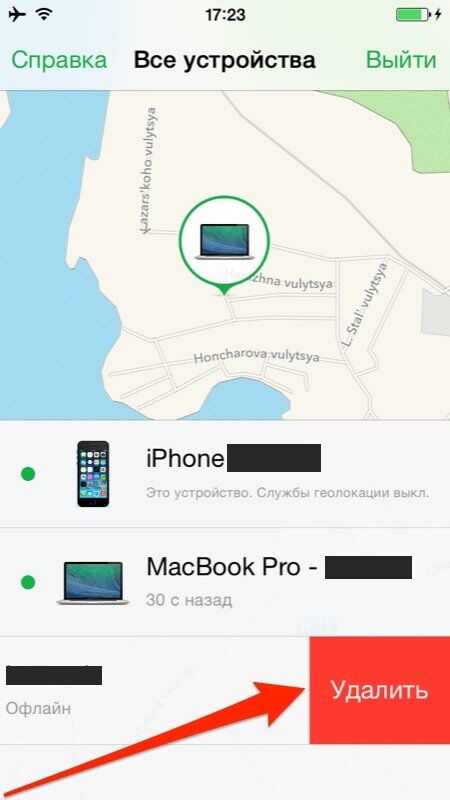
На строке с устройством на котором необходимо отключить «Найти iPhone» сделайте свайп влево. Справа от названия модели появится красная кнопка «Удалить».
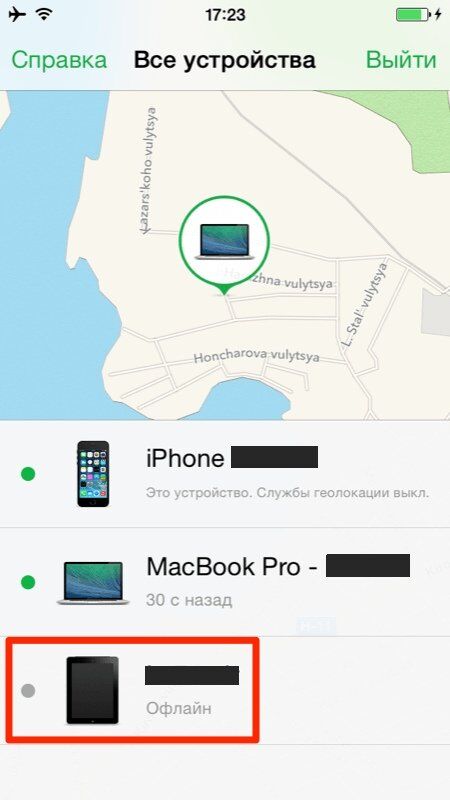
Обратите внимание удалить в приложении «Найти iPhone» можно только iPhone, iPad и компьютер Mac не подключенный к интернету, со статусом «офлайн». Если ваш девайс подключен к сети Интернет, кнопка «Удалить» не появится.
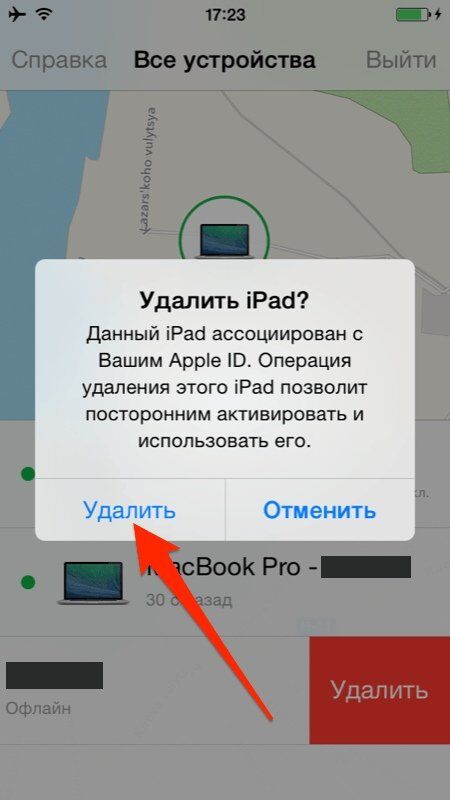
Подтвердите запрос на удаление. Устройство будет удалено из списка.
Отключение функции «Найти iPhone» на iOS-13
- 1. На айфоне перейдите в раздел «Настройки -> iCloud».
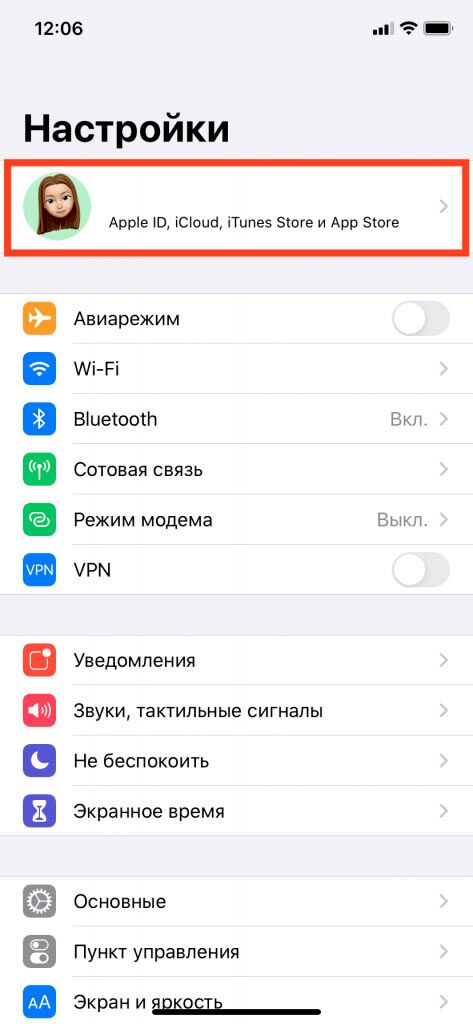
Перейдите в раздел «Локатор»
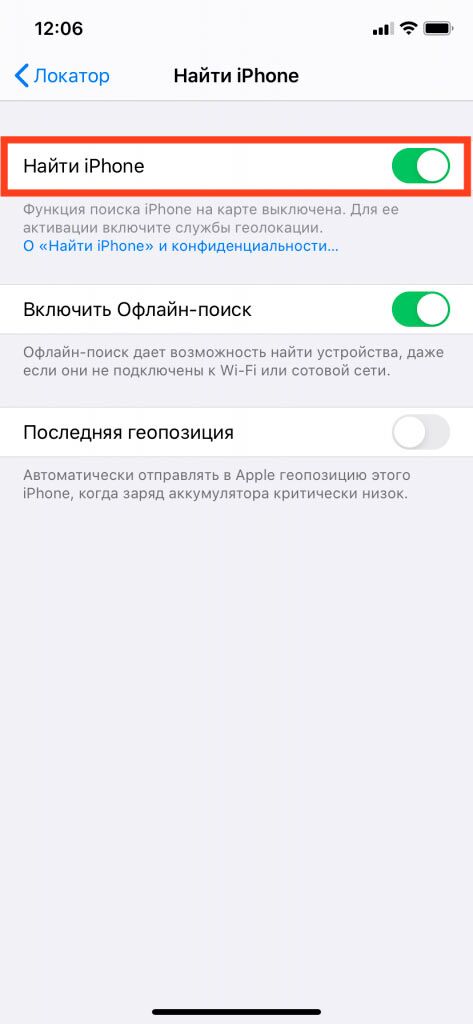
Нажмите на «Найти iPhone»
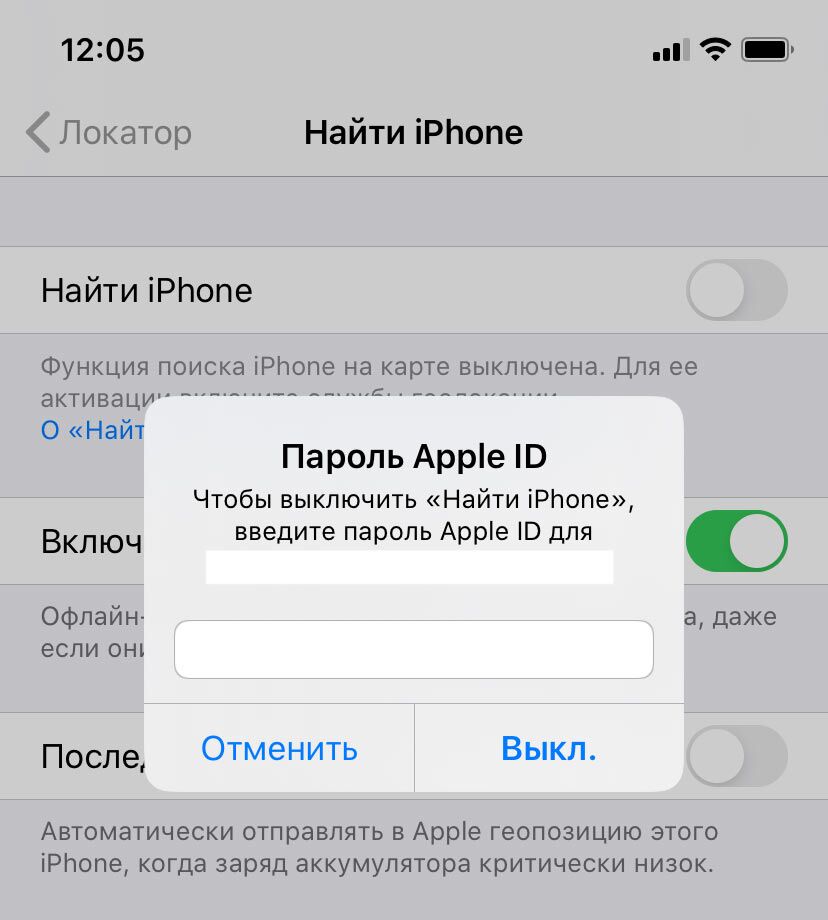
Выключите ползунок на «Найти iPhone» и введите свой пароль Apple ID для своей почты..
Отключение «Найти iPhone» на iPhone и iPad при помощи iCloud
- 1. На айфоне перейдите в «Настройки -> iCloud».
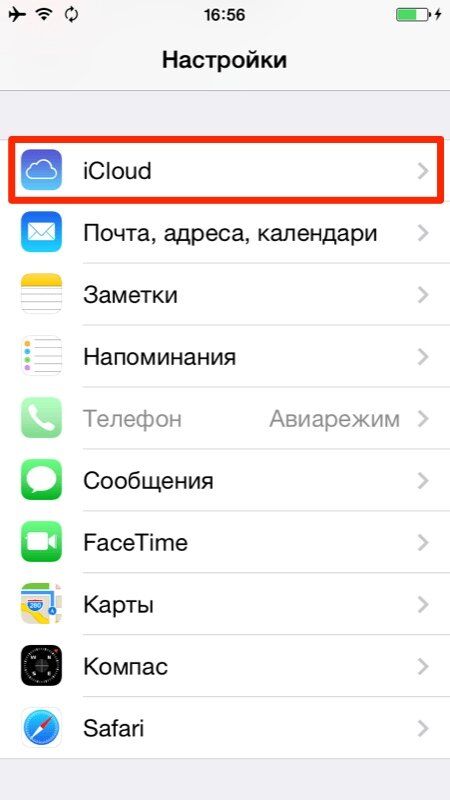
Отключите выключатель «Найти iPhone».
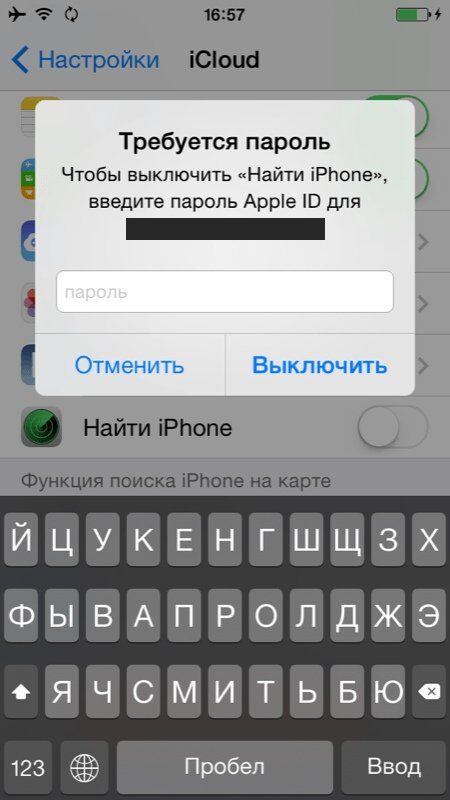
Введите ваш Apple ID (если он не подключен в настройках устройства в меню iCloud) и пароль.
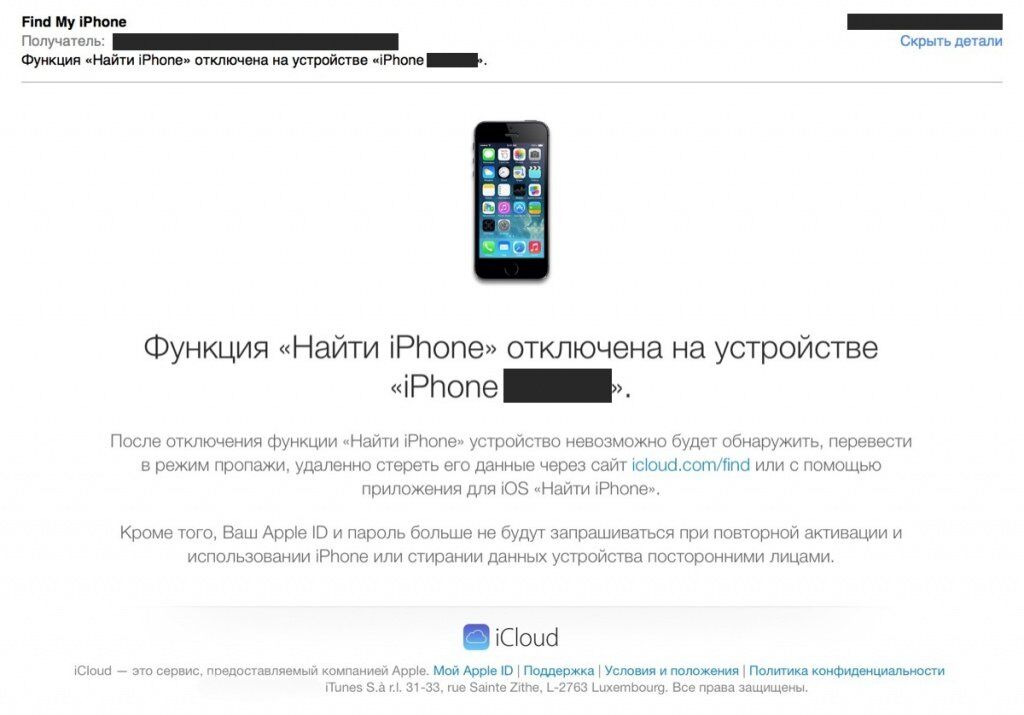
Защитная функция будет отключена, о чем вы получите соответствующее уведомление на основной адрес электронной почты, указанный в настройках Apple ID.
Отключение «Найти iPhone» на iPhone и iPad при помощи сайта iCloud.com
- 1. Перейдите на страницу icloud.com и указать ваш Apple ID, пароль.

Перейдите на страницу icloud.com и указать ваш Apple ID, пароль.
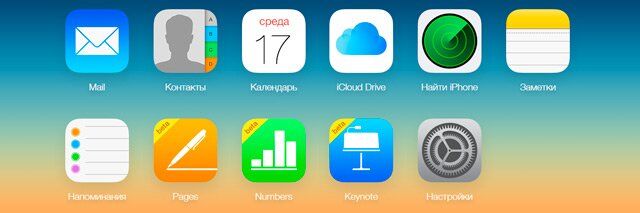
Заходим в приложение «Найти iPhone». Здесь может потребоваться еще раз ввести пароль от Apple ID.
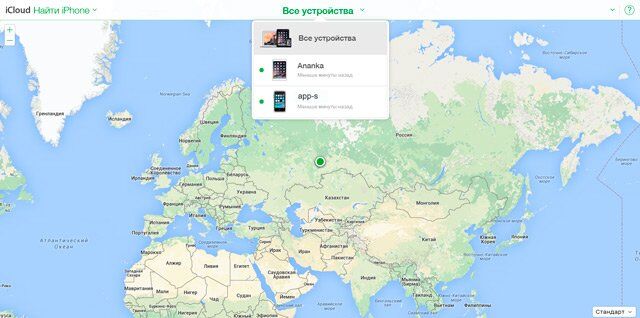
В меню «Мои устройства» отображаются все ваши устройства на которых была активирована одна и та же учетная запись iCloud. Просто удалите нужное вам устройство из списка и всё готово.
Удаление устройства iPhone повлечет за собой удаление находящихся с ним в паре часов Apple Watch. Удаление устройства с iOS повлечет за собой удаление всех находящихся с ним в паре наушников AirPods (AirPods останутся в списке устройств, если они объединены в пару с другим устройством).