Как проверить здоровье своего SSD на MacOSX не платя за гуевые шаравары

Существует отличная программа DriveDx. В ней много всего напихано, правда большинство её используют для оценки здоровья своего диска. И стоит она денег и триал у неё всего 15 дней. В ней есть несколько важных индикаторов за которыми в общем-то следует следить обычному пользователю:
- ⚠️ SSD Lifetime Left Indicator — по сути является показателем износа диска. Общая метрика. Рассчитывается она на самом контроллере и для её получения нам не сильно нужна сама программа.
- ♻️ Overall Health Rating — расчетное значение из нескольких показателей. Его считает сама программа, поэтому нам она не сильно нужна для дальнейших действий, но нужно понять что показывают другие индикаторы.
- �� Composite Temperature — температура это важно, иногда все проблемы тупо из-за перегрева. Стоит мониторить, стоит понимать какая температура является рабочей, а какая внештатная. Скорее всего чем холоднее тем лучше, но рабочая с большей доли вероятности будет в районе 30-60, всё что горячее явно не норма.
- 〽️ Available spare capacity — это важный показатель, по сути это наш спасательный круг. Когда ячейкам памяти на SSD дисках приходит хана этот вот буффер используется для их подмены. В общем если он сильно расходован — диску скорее всего скоро кранты.
- ��Data units read / Data units written — это тоже важные попугаи потому как производитель дисков в целом примерно представляет суммарную способность записи данных на со свои чипы. Можно гуглить значение TBW для вашей модели ssd, что бы понять. Это не значит, что при превышении этого порога диск точно умрет, но вероятность становится далеко не нулевой. Тут надо вообще смотреть спецификации чипа от производителя.
В самой DriveDx конечно есть ещё куча всего, но оно будет нужно скорее всего уже когда все стало плохо. А я тут рассуждаю про мониторинг заблаговременный, который можно сделать руками самому. И раз теперь понятно на что смотреть, то получается, следующая формула:
Если Available spare capacity не израсходован и SSD Lifetime Left Indicator не перешагнул порог в 90 или менее процентов, Data units written не превышает заявленные TBW и Composite Temperature держится в пределах разумной, то с диском все в порядке. Любые другие вариации намекают нам на то, что диск может начать любить голову в любой момент.
И вот мне кажется платить за эту информацию 20$ дорого. Конечно автослежение за этими показателями для кого-то может быть оправданным, да и просто наличие единого инструмента для диагностики диска полезное приобретение. Но лично мне пока что ничего дополнительное из этой программы не нужно (да и купить её сейчас квест) и поэтому вот рецепт как получить туже информацию в терминале за бесплатно. В две команды. Не считая конечно установки brew, но он кажется должен быть уже у всех. Но если что как его поставить написано тут.
brew install smartmontools smartctl -x disk0 Вторая команда выдаст по-основному вашему ssd информацию. Нас интересует последняя секция где будут следующие параметры:
- ��️ Temperature в градусах цельсия, тоже самое что и Composite Temperature
- �� Available Spare оно же Available spare capacity (логично)
- ⏳Percentage Used — это SSD Lifetime Left Indicator только значение нужно вычесть из 100. Что бы оно было эквивалентно тому, что показывается в drivedx, ну или читать его как процент износа. Что в общем-то тоже удобно.
- �� Data Units Written — одноименный параметр, у которого в квадратных скобках будет указан объем в терабайтах в конце строки.
Всё. Теперь знаем на что смотреть, знаем как поставить, знаем как не платить и не ставить ничего лишнего в систему.
И кстати этот метод для линукса и винды тоже подойдет, только smartmontools ставить нужно будет через свои пакетные менеджеры или из бинаря.
Всё о твердотельных накопителях SSD
Привет, друзья. Это публикация о твердотельных накопителях SSD, в которой комплексно собраны все имеющие материалы сайта об этих устройствах. Если вы решили окончательно выбросить на свалку тормознутый HDD и приобщиться к тренду эволюции жёстких дисков, а, возможно, вы хотите на свалку отправить уже и SSD SATA, предпочтя ему высокоскоростной SSD NVMe, вы попали по адресу. Ниже вы найдёте материалы по современнейшим SSD NVMe (M.2 PCI-E), работающим с высочайшими скоростями обработки данных – до 3500 Мб/с на интерфейсе PCI-E 3.0 и до 7000 Мб/ на интерфейсе PCI-E 4.0. Найдёте мануалы по организации RAID-массивов из SSD. Найдёте публикации по SSD SATA. И найдёте прочую информацию, которая пригодится вам при выборе SSD-накопителя и работе с ним.
↑ Всё о твердотельных накопителях SSD
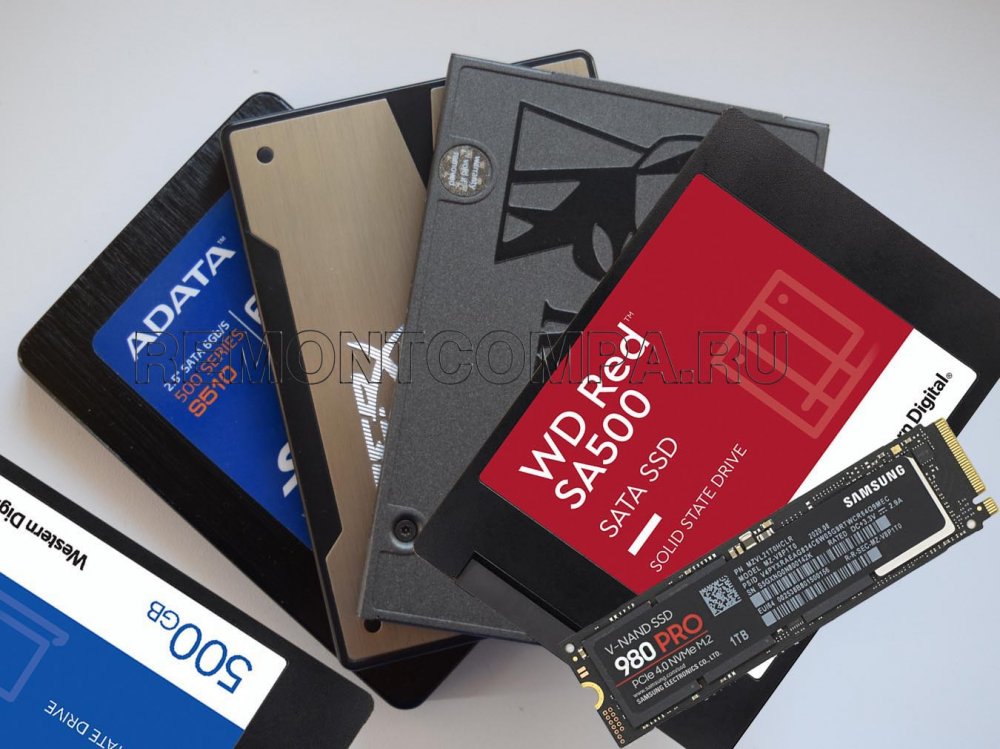
↑ SSD NVMe (M.2 PCI-E) и SSD SATA
- SSD медленно работает
- WinSAT Disk – SSD дисков в командной строке Windows
- Как установить SSD M.2 NVMe PCI-E в моноблок
- MSI Spatium M370 1 Тб – недорогой SSD NVMe без DRAM-буфера
- Почему гудит вентилятор в ноутбуке
- Замена жесткого диска на SSD в ноутбуке Samsung NP-300
- Замена жесткого диска на SSD в ноутбуке Toshiba Satellite A200
- Что такое SLC-кэш SSD
- Как узнать, есть ли разъём M.2 на компьютере, ноутбуке, моноблоке
- Программы для тестирования SSD
- Samsung 980 – лучший на дне SSD NVMe
- 10 актуальных SSD NVMe на 500 Гб со скоростью записи более 3000 Мб/с
- 7 лучших SSD SATA 2.5
- SSD или eMMC — какое хранилище лучше для ноутбуков
- Нужна ли дефрагментация SSD
- Samsung Rapid: как заставить SSD SATA работать на скоростях SSD PCI-Е
- Samsung Magician – мониторинг, ускорение и шифрование SSD от Samsung
- M.2 накопитель A-Data XPG Gammix S11 Pro
- M.2 накопитель Samsung 980 PRO
- Как установить Windows 10 на M.2
- Как установить Windows 10 на SSD GPT
- Как установить Windows 10 на SSD MBR
- Как узнать, какой SSD стоит
- Как узнать, какой SSD подойдёт для ноутбука
- Ноутбук не видит SSD-диск
- В БИОСе не виден SSD диск
- Как выбрать SSD
- Твердотельный накопитель SSD 2.5 SATA
- TRIM в Windows XP
- Как сравнить SSD
- SSD NVMe или SSD SATA: какой выбрать накопитель
- Как узнать, поддерживает ли материнская плата NVMe
- Как узнать, какой SSD подойдет для ноутбука
- БИОСе не виден SSD диск
- Типы интерфейса SSD
- Типы памяти SSD — 3D NAND, MLC, TLC, QLC, 3D XPoint: какая лучше
- SSD NVMe: всё о современных высокопроизводительных SSD-накопителях PCI-E
- Как узнать, какой тип памяти у SSD
- Какой контроллер лучше на SSD
- M.2 накопитель Samsung 970 EVO Plus
- Как подключить SSD M.2 к компьютеру
- Установка SSD NVMe в разъём M.2 ноутбука
- Установка Windows 10 на SSD: нюансы
- Как перенести Windows 10 на SSD M.2
- Что представляют из себя гибридные жёсткие диски SSHD (гибрид жёсткого диска и твердотельного накопителя SSD)
- Обзор быстрого и недорогого SSD-диска Patriot Spark 128Gb
- Обзор твердотельного накопителя SSD Kingston HyperX 3K
↑ RAID из SSD
- RAID 0 из двух SSD M.2 PCI-E 4.0
- RAID 0 из двух SSD M.2 PCI-E 3.0
- RAID 1 из двух SSD M.2 PCI-E 3.0
- RAID 0 из двух SSD SATA
↑ Установка SSD
- Как установить SSD в системный блок ПК
- Как на ноутбуке заменить жёсткий диск HDD на SSD
- Замена на ноутбуке привода на HDD или SSD
- Как на ноутбуке установить SSD вместо HDD, а HDD — вместо привода
- Замена HDD на SSD на ноутбуке ASUS
- Как подключить SSD M.2 к компьютеру
- Установка SSD NVMe в разъём M.2 ноутбука
↑ Тесты SSD
- Как проверить скорость SSD
- Как узнать, сколько времени проработает ваш твердотельный накопитель SSD
- Parkdale— бесплатная утилита для измерения скорости жёстких дисков и твердотельных накопителей SSD
↑ Разное
- Надо ли на SSD оставлять пустое место в виде резервной области
- Как включить TRIM в Windows 10 и для чего он нужен
- Оптимизация SSD
- Как определить режим работы SATA жёсткого диска
- Как правильно организовать работу на компьютере, если у вас установлено несколько SSD и на всех установлены операционные системы
- Как узнать, какого типа диски у компьютера — HDD или SSD
- Выравнивание разделов жёсткого диска в программе AOMEI Partition Assistant Standard Edition
- Выравнивание разделов жёсткого диска SSD в программе Paragon Alignment Tool
↑ Перенос Windows на SSD
- Как перенести Windows 7, 8.1, 10 с HDD на SSD с помощью программы AOMEI Partition Assistant Standard Edition
- Как перенести Windows программой Samsung Data Migration
- Как перенести Windows 7, 8, 8,1 с HDD на SSD с помощью программы Acronis True Image
- Перенос Windows 7, 8 с HDD на SSD при помощи программы Paragon Migrate OS to SSD 3.0
- Перенос Windows 7, 8 с HDD на SSD при помощи программы Paragon Домашний Эксперт 12
- Как перенести Windows 10 на SSD M.2
- Как перенести Windows 7, 8, 8,1 вместе со скрытыми разделами с жёсткого диска ноутбука на SSD
- Создание собственного установочного дистрибутива из заводского WIM-образа ноутбука
- Не работает откат к заводским настройкам после переноса Windows 8.1
tagsКлючевые слова
Рекомендуем другие статьи по данной теме
Заметили ошибку
Выделите и нажмите Ctrl+Enter
Комментарии (241)
Рекламный блок
Навигация
- Windows (все версии)
- Windows 10
- Лицензирование и активация
- Windows 8.1
- Windows 7
- Windows XP
- Установка Windows
- Драйвера
- Обновления Windows
- Восстановление Windows
- Перенос (миграция, клонирование) Windows
- Учётные записи и пароли
- Чистка, оптимизация, твики
- Сборки и дистрибутивы Windows
- Кастомизация
- Функционал Windows
- Безопасность
- Антивирусы
- Восстановление данных
- Резервное копирование
- Шифрование данных
- Загрузочный носитель
- LiveDisk
- Разное
- Другие операционные системы
- Веб-дизайн
Облако тегов
Архив статей
Сейчас обсуждаем

admin
Обычно шифрованный (EFI) системный раздел бывает 100 Мб. Установите Windows 11 прямо в
admin
admin
Вы на Windows 7 создали домашнюю группу? В реестр внесли изменения, как написано в статье?
Гость Андрей
Доброго времени суток! У меня такой вопрос. При установки Windows 10 зарезервированная область
Иван
Я правильно понимаю, что кнопка питания на корпусе продолжает при этом работать как обычно, а это
О проекте RemontCompa.ru
RemontCompa — сайт с огромнейшей базой материалов по работе с компьютером и операционной системой Windows. Наш проект создан в 2010 году, мы стояли у истоков современной истории Windows. У нас на сайте вы найдёте материалы по работе с Windows начиная с XP. Мы держим руку на пульсе событий в эволюции Windows, рассказываем о всех важных моментах в жизни операционной системы. Мы стабильно выпускаем мануалы по работе с Windows, делимся советами и секретами. Также у нас содержится множество материалов по аппаратной части работы с компьютером. И мы регулярно публикуем материалы о комплектации ПК, чтобы каждый смог сам собрать свой идеальный компьютер.
Наш сайт – прекрасная находка для тех, кто хочет основательно разобраться в компьютере и Windows, повысить свой уровень пользователя до опытного или профи.
Разделы сайта
- Регистрация на сайте
- Новое на сайте
- Статистика
- Пользовательское соглашение
- Об авторе
- Карта сайта
- RSS подписка
- Правила сайта
- Обратная связь
Социальные сети
© Copyright © 2010-2021. RemontCompa.ru Копирование материалов сайта запрещено!
Правда ли SSD надёжнее, чем HDD?
В серии статей SSD 101 мы рассмотрели SSD со всех сторон. А теперь проверим главный аргумент фанатов SSD — что эти устройства выходят из строя гораздо реже, чем старые добрые HDD. Они обычно объясняют, что в SSD нет движущихся частей, и предъявляют документы от производителей с мутными расчётами среднего времени до отказа (MTBF). Всё это хорошо для рекламы, но мы предпочитаем реальную статистику частоты отказов.
Что такое отказ для SSD и HDD?
В своих ежеквартальных отчётах Drive Stats мы определяем отказ диска или как реактивный (диск не работает), или как проактивный (мы считаем, что отказ неизбежен). В случае HDD мы определяем проактивный отказ по специфической статистике SMART, которую сообщает сам диск и которую мы отслеживаем.
SMART, или S.M.A.R.T., расшифровывается как Self-monitoring, Analysis, and Reporting Technology и представляет собой систему мониторинга, встроенную в HDD и SDD. Основная функция — сообщать различные показатели, связанные с надёжностью диска, для предсказания отказов. Backblaze каждый день записывает атрибуты SMART всех работающих дисков.
То же самое для SSD. Различные модели сообщают разные показатели SMART, но некоторые совпадают. На сегодняшний день для SSD мы регистрируем 31 атрибут SMART-статистики. 25 из них перечислены ниже.
| # | Description | # | Description |
|---|---|---|---|
| 1 | Read Error Rate | 194 | Temperature Celsius |
| 5 | Reallocated Sectors Count | 195 | Hardware ECC Recovered |
| 9 | Power-on Hours | 198 | Uncorrectable Sector Count |
| 12 | Power Cycle Count | 199 | UltraDMA CRC Error Count |
| 13 | Soft Read Error Rate | 201 | Soft Read Error Rate |
| 173 | SSD Wear Leveling Count | 202 | Data Address Mark Errors |
| 174 | Unexpected Power Loss Count | 231 | Life Left |
| 177 | Wear Range Delta | 232 | Endurance Remaining |
| 179 | Used Reserved Block Count Total | 233 | Media Wearout Indicator |
| 180 | Unused Reserved Block Count Total | 235 | Good Block Count |
| 181 | Program Fail Count Total | 241 | Total LBAs Written |
| 182 | Erase Fail Count | 242 | Total LBAs Read |
| 192 | Unsafe Shutdown Count |
Оставшиеся шесть (16, 17, 168, 170, 218 и 245) мы не можем найти. Пожалуйста, напишите в комментариях, если у вас есть информация по отсутствующим атрибутам.
Мы только начинаем использовать статистику SMART для предупреждения отказов SSD. Многие атрибуты зависят от модели диска или производителя. Кроме того, у нас было пока мало отказов SSD, как вы увидите ниже. Это ограничивает количество данных для исследования. Так что в реальности мы пока не смогли предсказать ни одного отказа.
Сравнение яблок с яблоками
В серверах хранения данных в качестве загрузочных дисков работают и SSD, и HDD. В нашем случае называть их загрузочными неверно, поскольку они также хранят различные логи и т. д. Другими словами, регулярно читают, записывают и удаляют файлы, а не только выполняют загрузку сервера.
В первых серверах хранения данных мы использовали только HDD, поскольку они были дешёвыми и выполняли свою функцию. Так продолжалось до середины 2018 года, когда мы смогли купить SSD на 200 ГБ по цене около $50, что в нашем понимании было верхней ценовой границей для загрузочных дисков серверов хранения данных. Это был эксперимент, но всё получилось настолько хорошо, что с середины 2018 года мы перешли на использование только SSD и заменяли вышедшие из строя загрузочные HDD на SSD.
Итак, у нас две группы дисков — SSD и HDD — которые выполняют одинаковые функции, имеют одинаковую рабочую нагрузку и работают в одинаковых условиях в течение долгого времени. Естественно, мы решили сравнить частоту отказов загрузочных дисков SSD и HDD. Ниже приведены показатели отказов за весь срок службы для каждой группы по состоянию на II кв. 2021 года.
Годовая частота сбоев (AFR)
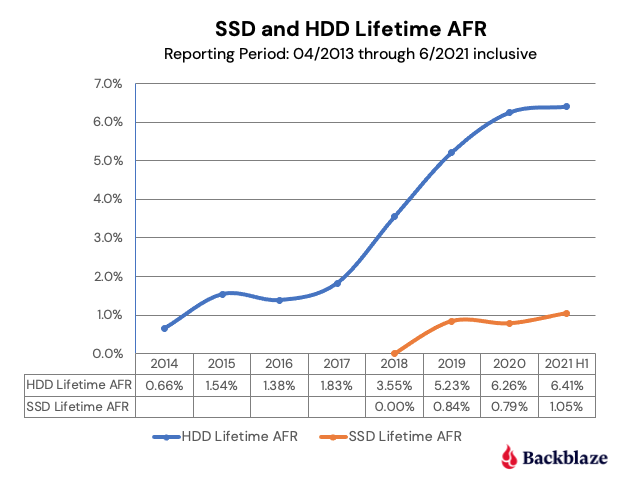
Как видно, с 2018 года частота сбоев загрузочных HDD стала расти. Тенденция сохранялась в 2019 и 2020 годах, а в 2021 году (пока что) остановилась. Очевидно, что с увеличением возраста HDD увеличивается и частота отказов.
Интересно сравнить кривые в первых четырёх точках. Для флота HDD пятый год (2018) знаменовал резкий рост частоты отказов. Ждёт ли та же участь SSD в их пятый год? Хотя мы можем ожидать некоторого увеличения AFR по мере старения SSD, но будет ли оно таким же резким, как в случае с HDD?
Итог: SSD или HDD?
Что же нам покупать: SSD или HDD? Учитывая то, что мы знаем на сегодняшний день, вряд ли можно использовать AFR как фактор при принятии решения. С учётом возраста и количества дней работы оба типа накопителей схожи, а разница недостаточна, чтобы оправдать дополнительные затраты на покупку SSD вместо HDD. На данном этапе лучше принимать решение на основе других факторов: стоимость, требуемая скорость, энергопотребление, требования к форм-фактору и так далее.
В ближайшие пару лет мы получим более полное представление об AFR для SSD. И тогда сможем решить, насколько велика разница в частоте отказов SSD и HDD. А сейчас мы не видим, чтобы она была значительной.
Получите 300 руб на заказ
за подписку на нашу рассылку
Как антивирус от Microsoft чуть не убил новый SSD

В ночь 22.06.2020 я решил проверить состояние своего SSD. Я был очень сильно удивлен, когда увидел его состояние: Lifetime Remaining (оставшееся время жизни) — 88%! А удивительно это потому, что диск я забрал с почты перед карантином (COVID-19) 06.02.2020 и подключил к ПК около начала-середины марта.
Как могли пропасть 12% жизни новенького SSD за примерно 3 месяца? Подробности читайте в этой статье.
Обнаружение проблемы
Для начала выпишу основные подробности по диску и сложившейся ситуации:
- Модель SSD диска: Crucial MX500 2.5 500 GB (CT500MX500SSD1);
- Забран с почты: 06.02.2020;
- Состояние при покупке: диск новый;
- Проблема: оставшееся время жизни диска — 88%;
- Проблема замечена: 22.06.2020;
- Операционная система: Windows 10.
Сперва я совсем не понял причины. С моим прошлым SSD (Samsung SSD 850 EVO 250GB (EMT03B6Q)) таких проблем не было. Примерно посчитав, я прикинул, что мне хватит этого диска на 2 года:
3 месяца — 12%
x месяцев — 100%
x = 25 месяцев ≈ 2 года
Поскольку в народе ходят слухи о недолгой жизни твердотельных накопителей, я предположил, что это норма. Не найдя ничего внятного в Интернете, я вернулся к своим делам — пошел спать.
Но самое интересное случилось уже под конец суток. Процент оставшейся жизни диска упал на единицу (87%). Хочу также обратить внимание на суммарный объем информации записанной на диск — 31.87 ТБ! Немало так для нового диска, емкостью 500 ГБ. Ниже приведены два скриншота от того же 22.06.2020, но вечера (22:20):


Я решил проверить диспетчер задач и увидел такую картину:


Как видите, на накопитель шла огромная нагрузка от процесса «Antimalware Service Executable». А он создан антивирусом Windows.
Чтобы вы понимали, насколько быстро умирал диск, взгляните ещё на скриншот ниже. Он сделан в 22:37.

За 17 минут на диск было записано 80 ГБ информации! Это около 4,7 ГБ в минуту. Очень приличная скорость.
Решение проблемы
Решение отключить антивирус я ни в коем случае не принимал. Не хватало занести заразы на ПК. Это вам не Linux и не Mac, без антивируса никуда.
Была мысль поставить другой антивирус. Но какой? Меня всегда устаивал антивирус от Microsoft до случившегося инцидента.
Друг подсказал, в чем могла быть причина: антивирус сканировал сам себя. Поэтому я добавил исполняемый файл антивируса в исключения. Также я на всякий случай отключил автоматическое сканирование в Планировщике заданий.


Далее я на протяжении нескольких недель мониторил состояние диска и вышеописанной проблемы уже не было.
Спустя какое-то время я решил просканировать ПК антивирусом. И после того, как антивирус закончил проверку, он опять в фоновом режиме начал изнашивать SSD. Что интересно, помогла всего лишь перезагрузка ПК.


Теперь я продолжаю смотреть за состоянием диска и пока проблем нет. Если появиться еще информация, ждите обновление статьи.
UPD 16.12.2020. За прошедшее время обнаружил две интересные вещи:
Во-первых, антивирус все равно автоматически сканирует компьютер, несмотря на запрет в Планировщике заданий. По крайней мере, уведомления о сводке Защитника Windows мне приходят.

Интересно, что в Планировщике заданий состояние задания изменилось с Отключено на Готово, а результат последнего запуска — на 0x2, что означает «Файл не найден». Не помню точно, когда это случилось, но вроде бы давно.

Во-вторых, проблема повторилась!


Причиной было то, что антивирус обновился, а его новая версия находится по другому пути. Поскольку последний имеет структуру C:\ProgramData\Microsoft\Windows Defender\Platform\[версия_Windows_Defender]\MsMpEng.exe , то решением является добавление в исключения папки со всеми версиями Защитника Windows:

Выводы
Очень сложно предотвратить любую проблему с компьютером (хотя нужно стараться). Может случиться всякое.
Поэтому я вижу два главных урока:
- Делайте бэкапы. Ведь если бы я не заметил того, что происходит, я бы просто потерял данные. Мало ли что. Проще и дешевле иметь копию нужных данных.
- Следите за состоянием комплектующих и софта. Это может помочь устранить причину проблемы, а не ее следствие.
На этом все. Если вам понравилась статья — поделитесь ею с друзьями, я буду очень благодарен)