Какой формат координат в Яндекс картах
Координаты определяют местоположение точки на земной поверхности и представляют собой пару чисел в формате [широта, долгота]. В Яндекс картах для задания координат необходимо разделить числа запятой и использовать градусную меру с десятичным числом после точки. Чтобы избежать ошибок, необходимо соблюдать следующие правила:
- Одинаковым образом вводить данные сначала широты, а затем долготы;
- Соблюдать порядок цифр;
- Использовать не более семи знаков после точки.
- Какая система координат используется в Яндекс картах
- Как правильно ввести координаты в Яндекс картах
- Какая проекция используется в Яндекс картах
- Как скинуть координаты точки в Яндекс картах
- Полезные советы
- Выводы
Какая система координат используется в Яндекс картах
Яндекс.Карты Геокодер использует стандартную географическую систему координат WGS84, основанную на проекции Меркатора EPSG: 43226. Точка задается парой координат — долгота и широта.
Как правильно ввести координаты в Яндекс картах
Если Вы знаете координаты интересующей Вас точки, Вы можете ввести их в поисковую строку. Правильный формат для ввода координат — пара чисел в формате [широта, долгота], разделенных запятой и без пробелов. Например, 55.777044,37.555554. Кроме того, по умолчанию навигация в Яндекс картах осуществляется по карте, ориентированной на Северную широту и Восточную долготу.
Какая проекция используется в Яндекс картах
В Яндекс картах применяется проекция Меркатора (EPSG: 3395), которая позволяет представить плоскую карту на сфере. Ограничение этой проекции на оси У составляет значения от -0.5 до +0.5, что соответствует широте в градусах приблизительно от -85.05112878 до +85.05112878.
Как скинуть координаты точки в Яндекс картах
Чтобы сбросить координаты точки на карте Яндекс, выполните следующие действия:
- Выберите нужную Вам точку на карте;
- В нижнем меню нажмите на вкладку «Что здесь?» — это позволит просмотреть информацию об объекте, который находится в определенных координатах;
- Скопировать координаты можно из поля «Координаты» или через пункт меню «Поделиться»;
- Далее можно вставить скопированные данные в нужное место.
Полезные советы
- Координаты в Яндекс картах должны быть записаны в порядке «широта, долгота», разделенные запятой;
- Не более семи знаков после точки — это максимальная точность координат;
- Чтобы задействовать внешний сервис приложений с использованием координат, проще всего открыть ссылку «Поделиться», что значительно ускорит процесс;
- В картах Яндекс используется проекция Меркатора.
Выводы
Вышеуказанные правила позволяют убедиться в правильности введенных координат в Яндекс картах. Корректно заданные координаты важны для нахождения объектов и построения маршрутов. Использование Яндекс карт позволяет быстро и удобно находить нужные точки на карте и облегчает жизнь в пути.
- Как открыть KML файл в Google Maps
- Как добавить товары и услуги Яндекс бизнес
- Как добавить услуги на яндекс карты
- Как изменить данные на Яндекс Картах

На Яндекс картах, координаты объектов задаются в формате [широта, долгота]. Важно, чтобы эти значения были разделены запятой и записаны в градусах с десятичной дробной частью после точки. Например, если мы хотим указать место нахождения ресторана в Москве, то мы должны ввести значения координат в таком формате: 55.777044, 37.555554. Также важно помнить, что количество знаков после точки не должно превышать семи. Такой формат координат позволяет точно определить местоположение объекта на карте и использовать различные программные инструменты Яндекс карт для его дальнейшей обработки и отображения на карте.
Все права защищены © 2015-2023
Как правильно ввести координаты в яндекс карты
Введите в поисковую строку координаты в виде [широта, долгота] через запятую, без пробела, в градусах с десятичной дробной частью, не более 7 знаков после точки. Например, 55.777044,37.555554. По умолчанию показывается [Северная широта, Восточная долгота].
- Для ввода координат в яндекс карты нужно ввести числа через запятую в формате градусов с дробной частью, не более 7 знаков после точки.
- Google Карты позволяют вводить координаты в нескольких форматах, включая градусы минуты секунды и десятичные градусы.
- Приложение «Определение координат» позволяет получать координаты для использования в API Яндекс. Карт.
- Для расшифровки координат можно использовать форматы градусов минут и градусов минут секунд.
- Чтобы получить координаты точки в Яндекс картах, нужно нажать на точку, выбрать «Что здесь:», скопировать координаты или поделиться ими.
- В Google Картах можно узнать координаты точки, наведя на нее курсор и выбрав «Что там:».
- Для форматов, использующих градусы, сначала указывается широта, затем долгота. Для указания полушария используются обозначения +,-, N, S, E или W.
- Чтобы найти место на карте по координатам, нужно ввести их в поиск Google Карт на компьютере.
- Яндекс использует детальную электронную схему города для обработки треков и определения местоположения.
- Как правильно вводить координаты
- Какие координаты использует Яндекс карты
- Как правильно расшифровать координаты
- Как скинуть координаты точки в Яндекс картах
- Как координаты на карте
- Как указывается широта и долгота
- Как найти место на карте по координатам XY
- Откуда Яндекс знает где копают
- Откуда берет данные яндекс карты
- Как записываются координаты XY
- Сколько цифр должно быть в координатах
- Как обозначаются координаты точки на карте
- Как отметить место на карте
- Как отметить точку геолокации
- Как настроить местоположение в Яндексе
- Как правильно вводить координаты в навигатор
- Как правильно определить географические координаты
- Как зафиксировать точку на местности
- Как в яндекс карты получить координаты метки
- Как определить местоположение в Яндекс картах
- Какую проекцию используют Яндекс карты
- Какие есть координаты
- Как определяется долгота
- Как поделится точкой на карте
- Как отправить ссылку на место на карте
- Что такое широта и долгота
- Как узнать свое точное местоположение
- Какая система координат используется в Google Maps
- Какие карты использует Яндекс
- Как делают Яндекс карты
- Как добавить новый адрес в яндекс карты
- Как правильно писать координаты точек
- Как записываются координаты в математике
Как правильно вводить координаты
Как ввести координаты места:
- Откройте приложение «Google Карты» на устройстве Android.
- В окно поиска введите координаты. Допускаются следующие форматы: Десятичные градусы: 41.40338, 2.17403. Градусы, минуты и секунды: 41°24’12.2«N 2°10’26.5»E. Градусы и десятичные минуты: 41 24.2028, 2 10.4418.
Какие координаты использует Яндекс карты
Приложение «Определение координат» позволяет получать координаты мест, областей а также различных типов геообъектов для дальнейшего использования их в API Яндекс. Карт. Приложение использует порядок координат широта-долгота. Информация о состоянии карты доступна в правом нижнем углу карты.
Как правильно расшифровать координаты
Чаще всего используются три формата записи координат:
- Градусы минуты секунды, например 55° 47′ 27″, где: 55 — градусы — целое число в диапазоне [-90, 90] для широты и [-180, 180] для долготы
- Градусы минуты, например 55° 47.450′, где:
- Градусы, например 55.79083°
Как скинуть координаты точки в Яндекс картах
- Нажимаем на точку на карте;
- В нижнем меню выбираем пункт меню Что здесь?;
- Копируем координаты в буфер обмена (чтобы вставить куда-то точные цифровые значения), либо нажимаем на кнопку Поделиться;
- Дальше действуем как в предыдущей инструкции.
Как координаты на карте
Как узнать координаты на картах Google
Введите в строке поиска по картам нужный адрес. Наведите курсор на точку на карте, нажмите правую кнопку мыши и выберите пункт «Что там?». В левом верхнем углу, под строкой поиска появятся координаты точки.
Как указывается широта и долгота
Для форматов, использующие градусы, первым всегда указывается значение широты (координата Y), затем значение долготы (координата X). Задайте полушарие с помощью обозначений +,-, N, S, E или W. Их можно смешивать в одной паре координат широта-долгота.
Как найти место на карте по координатам XY
Откройте Google Карты на компьютере. В окно поиска введите координаты.Как ввести координаты места:
- Десятичные градусы: 41.40338, 2.17403.
- Градусы, минуты и секунды: 41°24’12.2«N 2°10’26.5»E.
- Градусы и десятичные минуты: 41 24.2028, 2 10.4418.
Откуда Яндекс знает где копают
Технология обработки треков
Координаты, поступающие от пользователей, попадают на электронную схему города, на которой очень точно отображены все здания, парки, улицы с дорожной разметкой и прочие городские объекты. Благодаря этой детализации программа понимает, как на самом деле двигался автомобиль.
Откуда берет данные яндекс карты
Базы адресов Яндекс приобретает у поставщиков, приводит их к единому виду и добавляет в геоинформационную систему. Кроме того, картографы смотрят, какие номера домов указывают пользователи на Народной карте — сервисе, где люди создают карты сами. После проверки эти данные тоже могут быть добавлены в адресную базу.
Как записываются координаты XY
Чертеж начинается с горизонтальной оси, которая называется осью абсцисс и обозначается латинской буквой x (икс). Записывают ось так: Ox. Положительное направление оси абсцисс обозначается стрелкой слева направо. Затем проводят вертикальную ось, которая называется осью ординат и обозначается y (игрек).
Сколько цифр должно быть в координатах
Координаты записываются в виде двух цифр формата XX. YYYYY°. Бывают случаи, когда знак градусов ° опускают, а точку заменяют запятой. Важным является то, что в представлении присутствует всего одна точка(или запятая).
Как обозначаются координаты точки на карте
Для любой точки находят две координаты \(x\) и \(y\) (абсциссу и ординату) и записывают как A x A; y A.
Как отметить место на карте
Как передать геоданные пользователю с аккаунтом Google:
- Добавьте его адрес электронной почты, привязанный к аккаунту, в Google Контакты.
- На устройстве Android откройте приложение «Google Карты»
- Нажмите с вашим значком профиля Передача геоданных «Добавить пользователей».
Как отметить точку геолокации
Как отправить место на устройство:
- Откройте Google Карты на компьютере.
- Найдите нужное место.
- Под окном поиска нажмите Отправить на телефон и выберите нужный телефон или планшет.
- На телефоне или планшете появится уведомление.
Как настроить местоположение в Яндексе
Установить общие настройки геолокации:
- В правом верхнем углу браузера нажмите кнопку → Настройки.
- Нажмите ссылку Показать дополнительные настройки (внизу страницы).
- В блоке Личные данные нажмите кнопку Настройки содержимого.
- В блоке Местоположение установите переключатель в нужное положение:
- Нажмите кнопку Готово.
Как правильно вводить координаты в навигатор
- Нажмите кнопку главного меню, чтобы открыть его.
- Выберите Поиск.
- Нажмите кнопку типа поиска, расположенную справа от поля поиска.
- Выберите Широта/долгота.
- Введите ваши координаты.
- Во время ввода координат вам будут предлагаться возможные варианты.
- Выберите вариант для пункта назначения.
Как правильно определить географические координаты
Порядок определения географической широты:
- найти географический объект на карте.
- Определить полушарие, в котором расположен объект (Северное или Южное).
- Определить \(2\) ближайшие параллели, между которыми расположен объект.
- Определить шаг измерения: из большего значения параллели вычесть наименьшее.
Как зафиксировать точку на местности
Как сохранять места:
- Откройте приложение «Google Карты» на телефоне или планшете Android.
- Найдите место с помощью функции поиска, нажмите на маркер или коснитесь нужной точки на карте и удерживайте ее несколько секунд.
- Нажмите на название или адрес места в нижней части экрана.
- Нажмите «Сохранить» и выберите список.
Как в яндекс карты получить координаты метки
Как получить координаты точки или выделенного объекта на Яндекс Карте?:
- перетаскивая метку по карте мышью;
- кликнув левой кнопкой мыши в любом месте карты;
- с помощью поисковой формы на карте.
Как определить местоположение в Яндекс картах
Ваше местоположение определяется автоматически, если в настройках устройства разрешен доступ к геолокации. Метка на карте показывает, где вы находитесь. Чтобы увидеть точный адрес и координаты места, нажмите на эту метку. Кнопка поиска местоположения находится над меню справа снизу.
Какую проекцию используют Яндекс карты
Картами очевидно используется проекция Меркатора, точнее её часть, ограниченная по оси У значениями -0.5 и +0.5, которым соответствуют широты в градусах приблизительно -85.05112878 и +85.05112878.
Какие есть координаты
Существует три типа горизонтальных систем координат — географические, системы координат проекции и местные.
Как определяется долгота
Значения широты и долготы, как правило, измеряются либо в десятичных градусах, либо в градусах, минутах, секундах (DMS). Значения широты отсчитываются относительно экватора и могут изменяться от 90° на Южном полюсе до +90° на Северном полюсе. Значения долготы отсчитываются относительно нулевого меридиана.
Как поделится точкой на карте
На устройстве Android. Введите нужный адрес в строке поиска или коснитесь точки на карте и удерживайте до появления маркера. Нажмите на название или адрес места в нижней части экрана. «Поделиться».
Как отправить ссылку на место на карте
Как поделиться картой или адресом:
- Откройте Google Карты на компьютере.
- Откройте маршрут, карту или изображение просмотра улиц, которым хотите поделиться.
- В левом верхнем углу экрана нажмите на значок меню.
- Выберите Ссылка/код. Если этого пункта нет в меню, нажмите Ссылка на карту.
- Скопируйте ссылку и поделитесь ей.
Что такое широта и долгота
Широта обозначает расположение места к северу или югу от экватора, а долгота указывает его положение к западу или востоку. Для того, чтобы как-то обозначить пункты на этой сетке, ее необходимо пронумеровать, а значит, нужно договориться от точке отсчета — откуда начинать нумерацию.
Как узнать свое точное местоположение
Определение местонахождения в разных телефонах с помощью приложения Google Maps:
- В настройках разрешите использование / определение вашего местонахождения.
- Разрешите приложению Google Maps определение местонахождения.
- При открытии приложения Google Maps на экране появится синяя точка с Вашим местонахождением.
Какая система координат используется в Google Maps
Карты не использует систему координат Web Mercator, он использует честную проекцию Меркатора эллипсоида WGS84, код EPSG:3395.
Какие карты использует Яндекс
Привязать можно дебетовые и кредитные карты платежных систем Visa, Visa Electron, MasterCard, Maestro, «Мир». Привязка может не сработать, если для карты запрещены платежи в интернете.
Как делают Яндекс карты
Чтобы создать свою карту:
- В окне Создайте собственную карту нажмите кнопку Создать карту:
- В открывшемся окне Конструктора карт создайте объекты — метки, линии, многоугольники.
- Выберите вид своей карты.
- Вы можете дополнить свою карту отображением слоя автомобильных пробок.
Как добавить новый адрес в яндекс карты
Добавить домашний и рабочий адреса:
- Откройте раздел Закладки.
- На вкладке Места введите адрес. Для этого в строке Дом или Работа нажмите Добавить адрес. Введите его вручную или выберите нужную точку на карте.
- Нажмите Сохранить. Закладки Дом и Работа отображаются на карте постоянно.
Как правильно писать координаты точек
Чтобы узнать координаты точки на плоскости, нужно опустить от точки перпендикуляр на каждую ось и посчитать количество единичных отрезков от нулевой отметки до опущенного перпендикуляра. Координаты точки на плоскости записывают в скобках, первая по оси Ох, вторая по оси Оу.
Как записываются координаты в математике
Для любой точки находят две координаты \(x\) и \(y\) (абсциссу и ординату) и записывают как A x A; y A. На рисунке показаны координаты A 2; 4, то есть абсцисса точки \(A\) равна \(2\), а ордината точки \(A\) равна \(4\).
05.04.2023 Как правильно ввести координаты в яндекс карты
Введение координат на карте — важная задача при использовании геоинформационных сервисов. На примере Яндекс.Карт мы рассмотрим, как правильно ввести координаты места, какие форматы используются и как получить информацию о состоянии карты. Также мы узнаем, как можно найти место на карте по координатам XY и как технология обработки треков помогает Яндексу определять местоположение объектов.
Как правильно ввести координаты на Яндекс.Картах?
Чтобы правильно ввести координаты места на Яндекс.Картах, необходимо заполнить поисковую строку в виде широты и долготы, разделенных запятой. Координаты указываются в градусах с десятичной дробной частью, не более 7 знаков после точки. Например, формат записи может быть следующим: 55.777044,37.555554. По умолчанию на карте будет показано местоположение, соответствующее указанным координатам.
Какие форматы координат поддерживает Яндекс.Карты?
Приложение «Определение координат» на Яндекс.Картах позволяет получить координаты мест, областей и других геообъектов для использования их в API. При этом используется порядок координат широта-долгота. Допускается несколько форматов записи координат: градусы минуты секунды (например, 55° 47′ 27″), градусы минуты (например, 55° 47.450′) и градусы с десятичными минутами (например, 55.79083°). Информация о состоянии карты доступна в правом нижнем углу.
Как найти место на карте по координатам XY?
Для того чтобы найти место на карте по координатам, необходимо в поисковой строке ввести координаты места в одном из допустимых форматов (десятичные градусы, градусы минуты и секунды, градусы и десятичные минуты). После этого на карте будет отображено местоположение соответствующее указанным координатам. Также можно воспользоваться «Google Картами» и навести курсор на точку на карте, после чего в левом верхнем углу появятся координаты точки.
Как технология обработки треков помогает Яндексу определять местоположение объектов?
Для определения местоположения объектов Яндекс использует технологию обработки треков. При этом координаты, поступающие от пользователей, попадают на электронную схему города, на которой очень точно отображены все здания, парки, улицы с дорожной разметкой и прочие городские объекты. Благодаря этой детализации программа понимает, как на самом деле двигался автомобиль и может точно определить его местоположение на карте.
Координаты на карте Яндекс – методика определения
Навигацией и картами поисковой системы Яндекс пользуется множество жителей СНГ. Сервис позволяет не только отыскать необходимое место, но также проложить к нему маршрут с учетом дорожной обстановки, просмотреть панораму улиц, спутниковые снимки, фото. Узнать точное расположение объекта помогают координаты на карте Яндекс. В статье ниже поговорим о методике определения, вариантах представления и вводе координат.
Формат представления координат
Базовый метод взаимодействия с сервисом карт предполагает ввод данных в формате «широта, долгота». Они вводятся в градусах с десятичной дробной частью, а между сторонами света ставится запятая. Например, координаты чешского города Прага отображаются в следующем виде: 50.080293, 14.428983. После точки, разделяющей целую часть и десятичную, допускается ввод не более 7-и цифр.
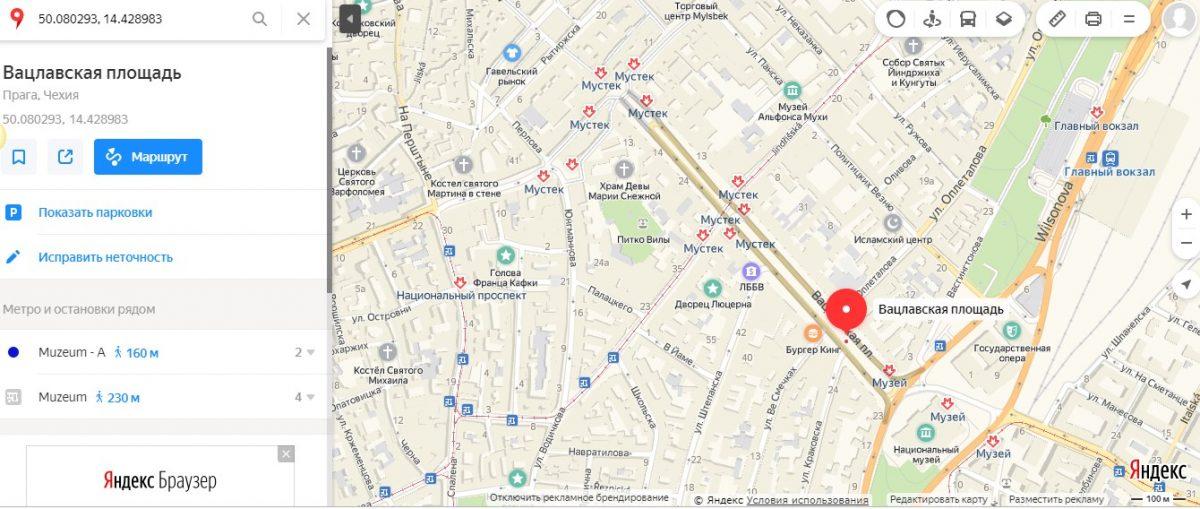
Также следует знать, что базовый метод представления данных предполагает первоочередное расположение Северной широты, а затем Восточной долготы. Карты от Яндекс распознают и другие варианты написания, необходимо только уточнить свой запрос следующими буквами:
- N или С – данными символами обозначается север;
- S или Ю – юг;
- E или В – восток;
- W или З – запад.
Удобство заключается в том, что система распознает как англоязычное сокращение сторон света, так и русскоязычное. Обозначения можно ставить перед цифрами или после них. Например, упомянутые выше координаты могут быть представлены так: N50.080293, E14.4289835 либо в русскоязычном варианте С50.080293, В14.4289835.
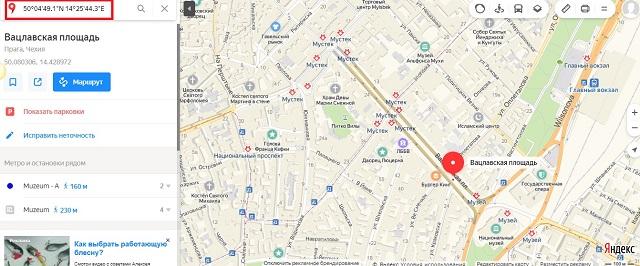
Альтернативно координаты представляются как градусы, затем минуты и секунды широты и долготы. Вот та же точка на карте, только в другом варианте написания: 50°04’49.1″N 14°25’44.3″E.
Как определить координаты точки на карте Яндекс
Отыскав необходимое расположение на предоставленной сервисом карте, получится без труда уточнить его координаты. Для этого потребуется проделать несколько простых действий:
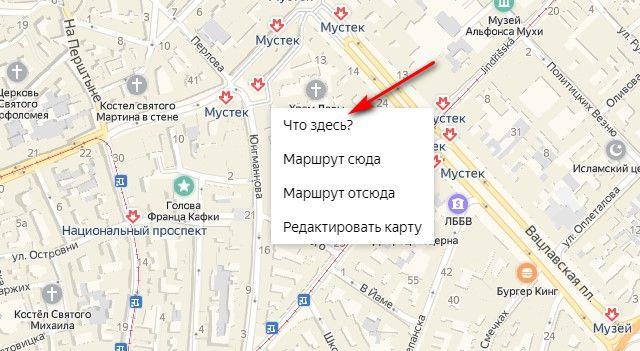
- Нажать ПКМ по выбранной точке на карте.
- Отобразится контекстное меню, в котором нужно отметить пункт «Что здесь?».
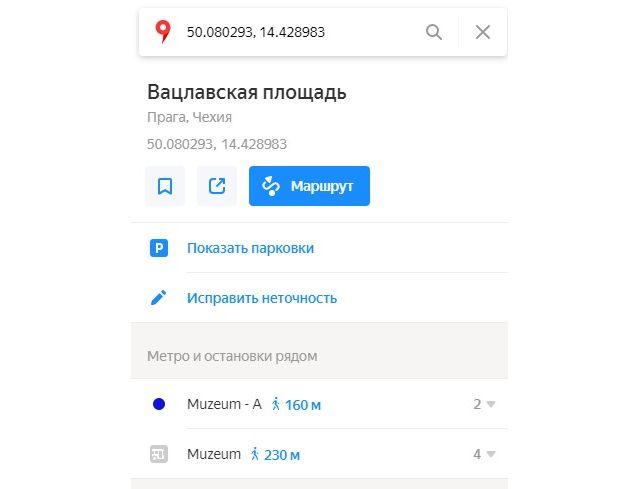
Под отобразившимися цифрами находятся расширенные функции системы:
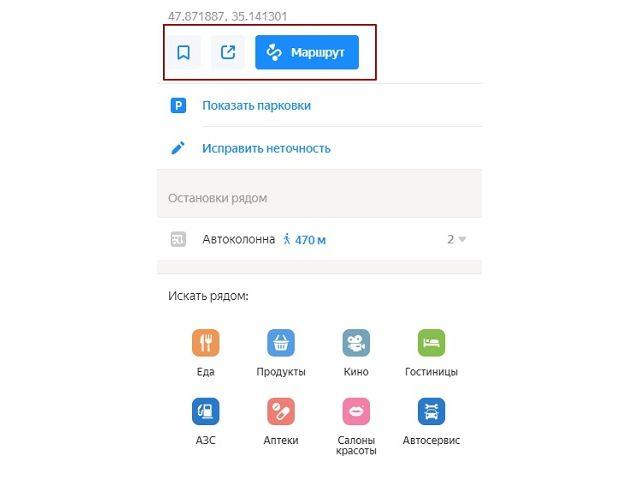
- первый ярлык позволяет сохранить координаты в «избранные места» – для этого необходимо зарегистрировать аккаунт в Яндексе или войти в свой профиль;
- второй значок открывает несколько вариантов распространения полученных координат: отправка на приложение в телефоне, копирование ссылки или отображение в другом формате;
- третья кнопка позволяет построить маршрут с использованием отмеченной точки (по умолчанию она является конечным пунктом назначения).
Как в Яндекс.Карты ввести координаты
Ввод полученных ранее или присланных кем-то координат немногим отличается от описанной выше процедуры поиска. Необходимо проделать следующие шаги:
- Посетить главную страницу поисковика и над строкой поиска кликнуть по ссылке «Карты» либо перейти по адресу: https://yandex.ru/maps/.
- На панели слева отображается строка с надписью «Поиск мест и адресов». В нее нужно вписать координаты в одном из описанных выше форматов или просто вставить полученные ранее цифры, предварительно скопировав их в буфер обмена.
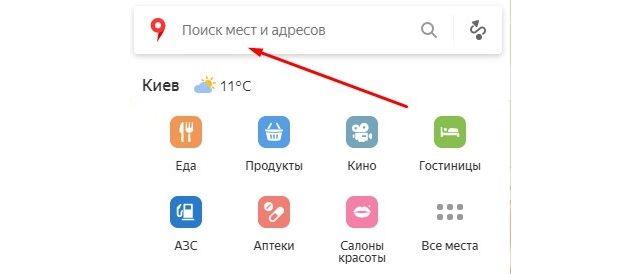
Поиск в Яндекс.Навигаторе по координатам
Использование приложения на телефоне строится по аналогичному принципу, необходимо только привыкнуть к другому расположению элементов интерфейса. Так, после запуска навигатора для ввода координат потребуется лишь нажать на значок лупы в нижней части экрана. Отобразится поисковая строка, куда и вписываются градусы широты и долготы.
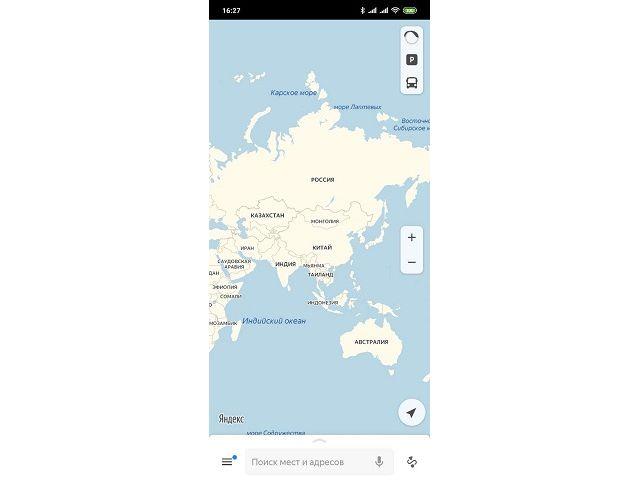
В процессе система будет предлагать совпадающие варианты, чтобы ускорить поиск. После ввода следует нажать кнопку лупы на клавиатуре, приложение отобразит место на карте и предложит построить маршрут, нажатием на кнопку «Поехали». Если тапнуть по названию места, отобразится дополнительное меню. В нем можно сохранить точку в закладки или поделиться ею через доступные в телефоне каналы связи: СМС, почта, социальные сети, мессенджеры.
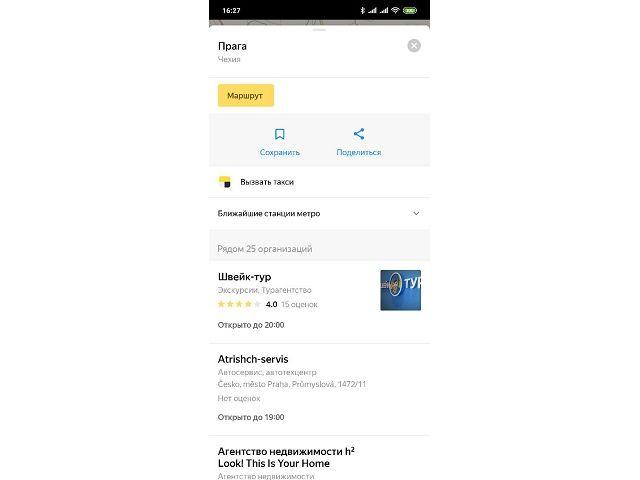
Зная, как в навигатор забить координаты, получится отыскать любую местность на карте и проложить к ней маршрут. Чтобы определить точное расположение некоего объекта и предложить его другим пользователями, следует:
- Отыскать точку на карте навигатора. Передвижение выполняется нажатием пальца с последующим его передвижением без отрыва от экрана. Приближение и отдаление реализуется сдвиганием и раздвиганием двух пальцев.
- Приложить палец к месту и удерживать до появления дополнительного меню в верхней части экрана.
- Нажать по блоку «Что здесь?».
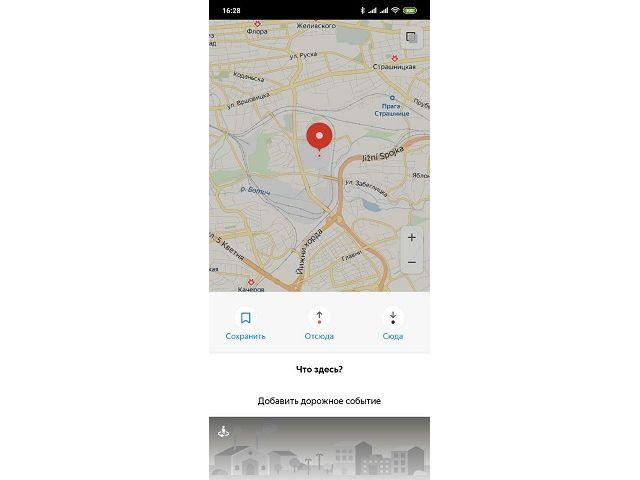
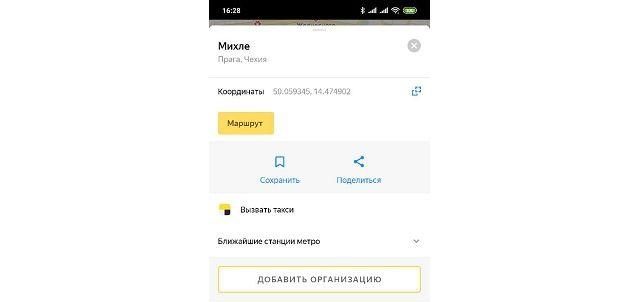
Как видите, поиск по координатам Яндекс реализован очень просто и справиться с задачей может любой пользователь. Система распознает данные, представленные в любом формате, поэтому не потребуется использовать специальный конвертер. На картах внедрены дополнительные функции, которые помогают копировать координаты, строить на их основе маршруты и делиться с другими пользователями интернета.
Какая система координат используется в яндекс картах
Какая система координат используется в Яндекс картах?
Географическая система координат Класс YMaps. GeoCoordSystem задает стандартную географическую систему координат WGS84, основанную на проекции Меркатора. Точкой координатной системы является объект YMaps. GeoPoint, а область на карте описывается объектом YMaps.
Какой формат координат в Яндекс картах?
Координаты задаются в виде [широта, долгота] (через запятую, в градусах с десятичной дробной частью после точки). Например, 55.777044, 37.555554. Количество знаков после точки — не более семи. По умолчанию ищется вариант [Северная широта, Восточная долгота].
Как определить координаты на карте Яндекс?
Как с помощью яндекс карт можно узнать координаты местоположения? Если вы нажмёте на себя на картах (на кружочек с буквой «Я»), то высветятся ваши координаты. Если вы хотите узнать координаты какого-нибудь объекта, то нужно нажать на это место и подержать. Потом нажать кнопку «Что здесь?», и там уже будут координаты.
Как в яндекс карты получить координаты метки?
Как получить координаты точки или выделенного объекта на Яндекс Карте?перетаскивая метку по карте мышью;кликнув левой кнопкой мыши в любом месте карты;с помощью поисковой формы на карте.
Как определить координаты в навигаторе?
Как узнать координаты местаОткройте приложение «Google Карты» на устройстве Android.Нажмите и удерживайте неотмеченное место на карте. Будет добавлен красный маркер.В после поиска появятся координаты.
Как правильно вводить координаты в навигатор?
Важно!Нажмите кнопку главного меню, чтобы открыть его.Выберите Поиск. . Нажмите кнопку типа поиска, расположенную справа от поля поиска.Выберите Широта/долгота.Введите ваши координаты. . Во время ввода координат вам будут предлагаться возможные варианты. . Выберите вариант для пункта назначения.
Чем можно определить координаты?
Чтобы найти место, введите на Google Картах GPS-координаты широты и долготы. Как узнать координаты местаОткройте приложение «Google Карты» на устройстве Android.Нажмите и удерживайте неотмеченное место на карте. Будет добавлен красный маркер.В после поиска появятся координаты.
Как скопировать координаты в Яндексе?
ЯндексНажимаем на точку на карте;В нижнем меню выбираем пункт меню Что здесь?;Копируем координаты в буфер обмена (чтобы вставить куда-то точные цифровые значения), либо нажимаем на кнопку Поделиться;Дальше действуем как в предыдущей инструкции.Jun 23, 2016
Как ставить метки на карте Яндекс?
Чтобы добавить на карту организацию:В правом верхнем углу экрана нажмите изображение профиля или кнопку , если вы не авторизованы.На открывшейся панели слева нажмите Добавить объект на карту. . В появившемся списке нажмите Организация, укажите информацию о новой организации и установите маркер в нужном месте на карте.
Как ставить метки на Яндекс Картах?
Как добавить компанию на Яндекс. Введите название и начните заполнять поле »Адрес». Яндекс автоматически подтянет корректный формат адреса и подставит геометку. Перетяните метку туда, где находится вход в вашу компанию. Заполните контактные данные: номера телефонов и адреса в интернете.
Какая система координат используется в Яндекс картах? Ответы пользователей
Для этой цели логичнее использовать широко распространенную и привычную декартову (прямоугольную) систему координат. API Яндекс.Карт поддерживает работу в .
Затем, перейдите на Яндекс.Карты. Это можно сделать, как ввести «Яндекс.Карты» в . И на карте появится нужно место с данными координатами.
Приложение использует порядок координат широта-долгота. Информация о состоянии карты доступна в правом нижнем углу карты.
Система координат WGS84(та самая что используется в GPS). Срез полюсов происходит на +-89 градусах широты. Так вот, как потом выяснилось у бетта .
В современной навигации стандартно используется всемирная система координат WGS-84 . В этой системе координат работают все GPS навигаторы и основные .
в какой системе координат и какой точки указаны координаты на публичной карте? . На карте координаты указываются в WGS-84 (она же используется в Яндекс.Картах).
Как видите, ничего сложного в вводе координат на Яндекс.Картах нет. . Все современные сервисы используют единую систему обозначений — ту, что мы описали в .
С помощью координат на Яндекс.Картах можно узнать точное местоположение . Системы координат, применяемые в топографии: географические, .
by ЛА Степанова · 2015 · Cited by 1 — Приводится описание возможностей использования Компонента API Яндекс. . API Яндекс.Карты Геокодер использует стандартную географическую систему координат .
Как ввести координаты в Яндекс Навигатор: подробная инструкция
В глобальной паутине Интернета есть много хороших картографических ресурсов, позволяющих исследовать ту или иную местность на карте, а при необходимости и посмотреть как это выглядит с высоты «птичьего полёта» благодаря снимкам со спутников. Многие из них позволяют определить координаты точки на карте благодаря тому, что умеют работать с географическими координатами. Они помогают максимально точно определить местоположение того или иного объекта на земном шаре вне зависимости через что Вы его ищете — на глобусе или на сайте в Интернете. Один из популярнейших картографических ресурсов в России — Яндекс.Карты координаты тоже отлично понимает и поддерживает работу с ними.

Давайте сначала определимся — что такое географические координаты. Выглядят они просто, как два числа. На самом деле, это две специальных угловых величины — широта и долгота. Северная широта обозначается буквой N от «Nord»(Север), южная широта — S от South (Юг). Долгота тоже может быть восточной E от «East» (Восток) или западной — «W» от «West» (Запад). Именно по ним на сегодняшний день определяют положение объектов на поверхности планеты. Обычно они представлены в виде градусов, то в принципе, их можно указать и в дробях. Если Вам известны широта и долгота нужной точки, то будет легко найти её хоть на Яндекс.Картах, хоть на Google Maps.
Что означают цифры в координатах
На Яндекс Картах географические координаты распознаются в градусах, представленных в виде десятичных дробей. При этом в мире используются еще несколько форматов записи координат, например, в градусах, минутах и секундах.
Координаты — это пара чисел, которая определяет расположение объекта на карте.
Первая цифра в формате, принятом на Яндекс Картах, — это широта, или угол между местным направлением зенита (то есть направлением, указывающим непосредственно вверх над конкретным местом) и плоскостью экватора. Северная широта обозначается буквой N, южная — буквой S.
Вторая цифра — это долгота, или угол между плоскостью меридиана (линией сечения поверхности земного шара плоскостью, проходящей через данную точку и ось вращения Земли) и плоскостью начального нулевого (Гринвичского) меридиана. Долготы от 0° до 180° к востоку от нулевого меридиана называют восточными (E), к западу — западными (W).
Определить координаты точки (широту и долготу)
Еще одним полезной функцией карт стала возможность по заданной точке определить ее точные широту и долготу.
Яндекс карты
Для определения точных данных о широте и долготе определенной точки на нее надо навести курсор и нажать левую кнопку, рядом с курсором появится окошко с указанием названия местности и точными координатами в виде десятичных градусов. Возможен второй вариант, когда при наведении курсора нажимается правая клавиша и в появившемся контекстном меню выбирается опция «что здесь». Во втором варианте информация будет выведена в окне слева от карты.
Google карты
Аналогично на загруженной гугл карте курсор подводится к искомой точке, нажимается левая кнопка или правой кнопкой вызывается меню, так же как и в Яндексе. При этом в нижней части карты всплывает окошко, где указано название места или объекта, а также точные координаты.
Ввод координат на Яндекс Картах
Откройте браузер и в адресной строке наберите maps.yandex.ru, или же откройте приложение Яндекс Карт на смартфоне или планшете. В поисковую строку введите координаты, например: 55.751710,37.617019 — затем нажмите «Найти». В приложении для вызова поисковой строки нужно сначала нажать на значок лупы (обычно он располагается внизу экрана). Обратите внимание, формат ввода координат должен быть именно такой: сначала широта, потом долгота; целая часть координат отделяется от дробной части точкой; цифры не содержат пробелов; широта и долгота отделяются между собой запятой.
После нажатия на кнопку «Найти» маркер на карте переместится в точку, которую описывают координаты, — теперь можно строить маршрут.
Слева от карты будет выведен адрес, соответствующий координатам, а также альтернативное их представление — с градусами, минутами и секундами. В нашем случае оно будет выглядеть вот так: Широта: 55°45′6.16″N (55.75171) Долгота: 37°37′1.27″E (37.617019)
Если вы введете координаты не в той последовательности — например, сначала долготу, а потом широту (некоторые навигаторы и другие электронные картографические сервисы работают с данными именно в такой последовательности) — на Яндекс Картах можно быстро поменять порядок цифр. Для этого нажмите на ссылку «Поменять местами» под полным описанием координат, и маркер переместится в правильную точку.
Иногда возникает задача найти на карте и сохранить точку по её географическим координатам, но под рукой из навигационных программ только Google Maps
или
Яндекс Навигатор
на Android — эти программы есть в большинстве Android телефонов и как правило всегда под рукой. Оказывается эта задача вполне выполнима и в этих «упрощённых» навигационных программах. Обратите внимание:
весь функционал этих программ не доступен без Интернет подключения и описанные действия без Интернет скорее всего не сработают.
Google Maps на Android:
Поиск:
Ищет места по координатам в формате (две координаты можно вводить через запятую с пробелом или через пробел — разницы нет): — Градусы, минуты и секунды. Пример: 45°03’27.8″N 38°58’55.1″E — Градусы, минуты и доли минут. Пример: 45 03.463, 38 58.918 — Градусы и доли градусов. Пример: 45.057717, 38.981961
Сохранение:
Вариант 1:
1. Если нажать на маркер найденного по координатам места, появятся его свойства и будет кнопка «
Сохранить
» (со звёздочкой)
В главном меню приложения —> раздел «Ваши места
» —> «
Сохранённые
» будет список таких мест. Но называться они будут как получится (название берётся из данных карты и поменять его нельзя).
Вариант 2:
1. Если нажать на маркер найденного по координатам места, появятся его свойства и будет кнопка «
Ярлык
» (Для работы ярлыков должна быть включена история приложений и веб-поиска. Если она отключена — будет предложено её включить) 2. При нажатии кнопки «
Ярлык
» будет предложено ввести название ярлыка и сохранить его.
В главном меню приложения —> раздел «Ваши места
» —> «
С Ярлыками
» будет список таких мест.
Yandex Navigator на Android:
Поиск:
Ищет места по координатам в формате (две координаты можно вводить через запятую с пробелом или через пробел — разницы нет ): — Градусы, минуты и секунды. Пример: 45°03’27.8″N 38°58’55.1″E — Градусы, минуты и доли минут. Пример: 45 03.463, 38 58.918 — Градусы и доли градусов. Пример: 45.057717, 38.981961 Обратите внимание: если вы ввели координаты без указания полушарий (второй или третий вариант формата) Яндекс предложит вам минимум два места: в первом случае координаты будут так как вы ввели, а во втором они будут поменяны местами (и вы рискуете оказаться в Турции!)
Сохранение:
1. Если нажать на маркер найденного по координатам места, появятся его свойства и будет кнопка «
Добавить в Мои места
«. 2. Далее необходимо выбрать список мест или создать новый (Можно просто сохранить в «
Избранное
«). 3. Затем следует задать наименование места и нажать «
Сохранить
«
Определить координаты по адресу (найти адрес и потом определить его координаты)

Чаще встречается задача поиска объекта по названию или адресу, а затем определения его географического местоположения.
Яндекс карты
Поиск нужного объекта будет зависеть от имеющейся информации
- Если имеется точное название искомого объекта, то оно вводится в строку поиска, результат будет отмечен на карте маркером, а в левой части будет показана карточка объекта с названием, адресом, координатами.
- Если поиск ведет для группы объектов, например супермаркетов. В строку поиска вносится супермаркет, указывается город. На карте города маркерами будут выделены имеющиеся супермаркеты. При наведении на каждый маркер курсора в карточке объекта отобразятся данные о названии, адресе, координатах.
Google карты
Такой же алгоритм поиска используется и в картах гугл. При указании точного названия объекта на карте появится один маркер. Слева от карты будет выведена имеющаяся в интернете информация о нем. При поиске неопределенного объекта из группы на карте отметятся маркерами все подходящие, имеющиеся в данной местности. Слева будет приведен их список с названиями. Чтобы получить информацию о каждом достаточно указать курсором на карте или в списке.
https://amdy.su/wp-admin/options-general.php?page=ad-inserter.php#tab-8
Общая информация
Координаты определяются в градусах, числом, имеющим десятичную дробную часть. После точки может быть не более семи цифр. Сначала указывается широта, затем, через запятую, долгота. По умолчанию имеется в виду, что широта — Северная, а долгота — Восточная. Буквенное уточнение может добавляться, а может и нет. Буквы могут располагаться как до цифр, так и после.
Выглядеть координаты могут так:
- Без буквенного уточнения — 61.642006, 41.522477.
- С буквенным уточнением — N 61.642006, E 41.522477 или 61.642006 N, 41.522477 E .
Если подразумевается предоставление координат с другими обозначениями, то используются следующие буквы*:
Например: S 61.642006,W 41.522477 либо 61.642006 S, 41.522477 W .
Теперь переходим непосредственно к информации про поиск по координатам в Яндекс Навигатор.
Ищем объект и строим до него маршрут
Для начала сохраняем в буфер обмена своего смартфона координаты. Тут все как обычно — выделить текст, затем выбрать “Копировать”. Если копировать по каким-то причинам не получается, выписываем данные на бумагу.
Как вбить координаты в Яндекс Навигатор и найти нужный объект:
- Запускаем приложение.
- Смотрим на панель инструментов внизу экрана. Здесь есть кнопка “Лупа” . Жмем на нее.

- Откроется поисковая строка — обычно мы используем ее, чтобы ввести адрес. Прикоснитесь к полю для ввода текста и удерживайте палец.
- На экране появится планка меню. Выберите здесь “Вставить” .

- Далее система обработает введенные данные и нужная точка отобразится в первой строке выдачи поиска. Нажмите на нее.
- Карта передвинется к искомому месту, точка будет помечена голубым кругом с белым центром.

Как искать по координатам в Яндекс Навигаторе на карте мы разобрались. Теперь переходим к построению маршрута. Как это делается:
- Ищем точку на карте способом, описанным в инструкции выше.
- Смотрим в нижнюю часть экрана — здесь есть кнопка “Поехали” . Жмем на нее.
- Когда программа закончит обработку данных, вы услышите “Маршрут построен” .
На этом все. Далее вам останется только выбрать оптимальный вариант маршрута из нескольких, предложенных системой, и опять нажать на “Поехали” — только уже в верхней части экрана.

Как определить координаты через Яндекс Навигатор
Если вы хотите посмотреть свои координаты в Яндекс Навигаторе, или получить данные о местонахождении какой-либо точки на карте, то сделать это очень просто. Ищем себя:
- При запуске приложение автоматически переходит к той точке карты, где вы находитесь в данный момент. Если этого не произошло, смотрим в нижнюю часть окна. Здесь есть панель управления, а над ней, справа — серый треугольник в черном круге. Нажмите на эту кнопку, чтобы узнать свои координаты в Яндекс Навигаторе.
- На местности отображается желтый треугольник (это вы) в прозрачном голубом круге. Максимально увеличьте масштаб карты (приблизьте изображение).
- Зажмите и удерживайте желтый треугольник — на экране должно появиться меню.
- Прикоснитесь к кнопке с надписью “Что здесь?”.

- Внизу появится панель с описанием местности и кнопкой “Поехали» под ним. Нажмите на это описание, чтобы определить координаты в Яндекс Навигаторе.
- Панель снизу экрана выдвинется вверх и вы увидите строчку с координатами. Прикоснитесь к иконке “Копировать” — она находится правее этой строки.

Далее скопированный текст можно ввести в СМС, отправить в чат в любом мессенджере или вообще отправить по e-mail.
Как узнать координаты места в Яндекс Навигаторе:
- Ищем в приложении нужную местность — передвигая карту вручную или поиском.
- Выбираем нужный объект или точку на местности, прикасаемся в этом месте к экрану и задерживаем палец до появления меню.
- Повторяем предыдущую инструкцию начиная с п. 4 и до конца.
Обращаем ваше внимание на то, что система и приложение, в котором получены данные, значения не имеют. Все современные сервисы используют единую систему обозначений — ту, что мы описали в самом начале статьи. То есть забить координаты можно как в Яндекс Навигатор, так и в Гугл карты, в 2Гис, Навител и т. д.
Яндекс навигатор инструкция пользователя
Как в яндекс навигаторе ввести координаты
Если вы знаете координаты своей конечной точки прибытия вы можете вбить их в поиск, как это сделать. На компьютере это сделать проще, копируете координаты и вставляете, на смартфоне в принципи тоже можно так сделать, хотя давайте я вам покажу сразу несколько вариантов как забить координаты в Яндекс навигатор:
- В первый раз я нашел нужные мне координаты и переслал их себе с компьютера сообщением через Вконтакте. Затем зашел со смартфона в ВК и скопировал координаты. Потом вставил их в строчку поиска в навигаторе, все работает отлично, место определилось моментально.
- Тоже самое можно сделать через СМС.
- Потом я начал искать эти верхние нолики и кавычки на клавиатуре и немного покопавшись, таки их нашел. У меня этот верхний нолик (знак градусов) был в символах “?1:-)”, а от туда еще нужно перейти в “=\
- Можете скопировать с этой страницы и вставить себе в навигатор, только цифры меняйте — 38°52′31″E 56°28′7″N
Напомню что координаты в Яндекс навигаторе вводятся в строчку поиска:
Как проложить маршрут в яндекс навигаторе
Проложить маршрут от текущей точки
Что бы построить маршрут от текущей точки в яндекс навигаторе нужно найти эту точку на карте:
- через голосовой поиск;
- прописать название (город, адрес);
- найти на карте самостоятельно;
- выбрать с сохраненных точек.
После того, как вы выбрали конечную точку нужно нажать “Поехали”.
Построить маршрут между двумя заданными точками
Для того что бы построить маршрут между двумя точками нужно сперва выбрать конечную точку и нажать “Сюда”, затем найти точку отправки и нажать “Отсюда”.
Все довольно просто, после того как маршрут задан и выбран один из преложенных вариантов нажимаем “Поехали”. Так же вы можете выбирать пункты отправки и прибытия с сохраненных мест.
Как уточнить маршрут и задать промежуточные точки
Что бы выбрать вариант маршрута или задать промежуточные точки нужно выбрать точку на карте и в контекстном меню выбрать кнопку “Через”.
Так же как и в предыдущих вариантах создания маршрута вы можете выбрать промежуточную точку с сохраненных ранее мест.
Как сохранить маршрут или точку на карте в “Мои места”
Чтобы сохранить маршрут или точку нужно зажать пальцем на проложенный маршрут и в появившемся меню выбрать “В мои места”. Задать в какую вкладку будет сохранено место и ее название.
Загрузка офлайн карт для Яндекс Навигатора
Для того что бы тратить меньше трафика и что бы быстрее подгружалась карта по маршруту лучше иметь скачанную карту нужного вам города или района перемещения.
Для того что бы скачать карты нужно:
- Зайти в “Меню”.
- Выбрать пункт “Загрузка карт”.
- Ввести в поиске город.
- Скачать и дождаться распаковки.
После распаковки карты будут доступны в офлайн режиме, без интернета. Стоит отметить несколько моментов:
- Карты занимают достаточно много места, к примеру карта Москвы и Московской области занимает более 400 Мб, по этому для загрузки лучше пользоваться бесплатным интернетом или WiFi.
- В офлайн режиме без подключения к интернету и GPS навигатор не сможет определить ваше местонахождение, карта же будет работать корректно, и тому кто умеет читать карты разобраться будет не так сложно.
- Скачанная карта значительно уменьшит количество потребляемого трафика и ускорит работу с навигатором.
Голоса для Яндекс навигатора
На данный момент Яндекс навигатор вмещает в свою сборку 3 голоса:
- Дима;
- Оксана;
- Василий Уткин.
Для того что бы сменить сопровождающий голос нужно зайти в меню навигатора пункт “Звуки”, далее “Диктор”, и выбрать интересующий вас голос.
В том же меню “Звуки” можно изменить и другие настройки:
- Язык;
- предупреждать о событиях;
- сообщение о превышении;
- включить/отключить голосовое сопровождение;
- голосовая активация.
Формат представления координат
Базовый метод взаимодействия с сервисом карт предполагает ввод данных в формате «широта, долгота». Они вводятся в градусах с десятичной дробной частью, а между сторонами света ставится запятая. Например, координаты чешского города Прага отображаются в следующем виде: 50.080293, 14.428983. После точки, разделяющей целую часть и десятичную, допускается ввод не более 7-и цифр.
Также следует знать, что базовый метод представления данных предполагает первоочередное расположение Северной широты, а затем Восточной долготы. Карты от Яндекс распознают и другие варианты написания, необходимо только уточнить свой запрос следующими буквами:
- N или С – данными символами обозначается север;
- S или Ю – юг;
- E или В – восток;
- W или З – запад.
Удобство заключается в том, что система распознает как англоязычное сокращение сторон света, так и русскоязычное. Обозначения можно ставить перед цифрами или после них. Например, упомянутые выше координаты могут быть представлены так: N50.080293, E14.4289835 либо в русскоязычном варианте С50.080293, В14.4289835.
Альтернативно координаты представляются как градусы, затем минуты и секунды широты и долготы. Вот та же точка на карте, только в другом варианте написания: 50°04’49.1″N 14°25’44.3″E.
Процесс ввода сведений о точке назначения
При использовании приложения люди даже не представляют, насколько просто указать координаты GPS, тем более, что в приложении можно узнать месторасположение любого места и сохранить сведения о нем для следующего раза. Особенно это пригодится для работы без интернета.
Нужно выполнить следующие шаги:
- Сначала требуется узнать сведения о необходимой точке назначения. Как узнать координаты места? Лучше всего использовать формат представления в градусах с десятичным «хвостом» (64,0707435), поскольку подобный тип сведений распознается в любых версиях Навигатора Яндекс, а любые другие варианты отображения стали внедряться совсем недавно. При этом нужно знать обе координаты — широту и долготу.
- После этого нужные сведения понадобится ввести в соответствующую строку приложения. Чтобы это сделать, перейдите в раздел «Поиск» (логотип лупы)
- Введите: широта, долгота (25,345634, 34,253215). Стоит помнить, что запятая между ними – обязательна.
- Далее остается повторно щелкнуть на клавишу поиска, после чего навигатор начнет искать по координатам нужную точку. После этого он проложит оптимальный путь до этого места, определив расстояние, наличие пробок по пути и примерное время прибытия с учетом всех факторов.


Как определить координаты точки на карте Яндекс
Отыскав необходимое расположение на предоставленной сервисом карте, получится без труда уточнить его координаты. Для этого потребуется проделать несколько простых действий:
- Нажать ПКМ по выбранной точке на карте.
- Отобразится контекстное меню, в котором нужно отметить пункт «Что здесь?».
В боковой панели слева появится название района или близлежащей улицы, номер дома (если есть в непосредственной близости), название города и страны. Под этими данными и будут находиться искомые координаты в формате градусов с десятичной дробной частью. Например, 50.080293, 14.428983.
Для копирования цифр следует навести на них курсор мыши. Справа появится значок в виде двух квадратов – после нажатия на него произойдет копирование в буфер обмена. Полученные координаты можно записать или вставить в документ.
Под отобразившимися цифрами находятся расширенные функции системы:
- первый ярлык позволяет сохранить координаты в «избранные места» – для этого необходимо зарегистрировать аккаунт в Яндексе или войти в свой профиль;
- второй значок открывает несколько вариантов распространения полученных координат: отправка на приложение в телефоне, копирование ссылки или отображение в другом формате;
Как в Яндекс.Карты ввести координаты
Ввод полученных ранее или присланных кем-то координат немногим отличается от описанной выше процедуры поиска. Необходимо проделать следующие шаги:
- Посетить главную страницу поисковика и над строкой поиска кликнуть по ссылке «Карты» либо перейти по адресу: https://yandex.ru/maps/.
- На панели слева отображается строка с надписью «Поиск мест и адресов». В нее нужно вписать координаты в одном из описанных выше форматов или просто вставить полученные ранее цифры, предварительно скопировав их в буфер обмена.
- Нажать Enter на клавиатуре.
- Система отобразит название расположенного поблизости места. Также пользователю будет предложено сохранить точку, поделиться ею или проложить маршрут. Если координаты привели в город, то можно отобразить находящиеся рядом парковки или посмотреть предложенные места, которые находятся в шаговой доступности.
Ищем точку по заданным значениям
После того, как мы разобрались с определением местоположения, давайте сделаем и наоборот – найдем его по уже известным параметрам. Итак, приступаем.
- Для того чтобы найти точку на карте по имеющимся у нас координатам нужно просто ввести их в маленькое окошко, которое находится в правом нижнем углу.

- Итак, мы будем делать это наугад. Указываем произвольные цифры и жмем Enter. Вуаля! Мы переместились прямо в мировой океан!

Поиск в Яндекс.Навигаторе по координатам
Использование приложения на телефоне строится по аналогичному принципу, необходимо только привыкнуть к другому расположению элементов интерфейса. Так, после запуска навигатора для ввода координат потребуется лишь нажать на значок лупы в нижней части экрана. Отобразится поисковая строка, куда и вписываются градусы широты и долготы.
В процессе система будет предлагать совпадающие варианты, чтобы ускорить поиск. После ввода следует нажать кнопку лупы на клавиатуре, приложение отобразит место на карте и предложит построить маршрут, нажатием на кнопку «Поехали». Если тапнуть по названию места, отобразится дополнительное меню. В нем можно сохранить точку в закладки или поделиться ею через доступные в телефоне каналы связи: СМС, почта, социальные сети, мессенджеры.
Зная, как в навигатор забить координаты, получится отыскать любую местность на карте и проложить к ней маршрут. Чтобы определить точное расположение некоего объекта и предложить его другим пользователями, следует:
Приложить палец к месту и удерживать до появления дополнительного меню в верхней части экрана.
Поиск по координатам оффлайн
Функция может работать и без доступа к интернету. Правда, координаты точки, указанной пользователем, должны быть в пределах скачанных карт.
Смартфон обязательно должен быть оснащен встроенной технологии GPS, хорошо принимать информацию, полученную от спутников.
Тогда вбить координаты и осуществить поиск получится без доступа к сети.

Яндекс. Навигатор – любимая многими людьми программа для смартфонов, ноутбуков и планшетов. Она способна в полной мере заменить отдельный навигатор, выполнять его функции. Так, в утилите доступен поиск по широте и долготе, что может существенно упростить процесс прокладывания маршрута к заветной точке назначения.
Типы координат GPS
Рядовому пользователю навигационной системы редко приходится сталкиваться с чтением и записью географических координат. Обычно достаточно вбить в навигатор нужный адрес или точку (POI), и устройство отобразит на карте нужное место и, при необходимости, проложит до него маршрут. Но более продвинутые пользователи GPS, например туристы и кладоискатели, нередко сталкиваются с необходимостью ручного ввода координат. И тут из-за отсутствия единого формата записи координат могут возникнуть трудности.
Существует 3 основных формата записи географических координат:
-
Только градусы с десятичной дробной частью (54.97158, 73.38318);
Градусы и минуты с дробью (54°58.295′, 73°22.991′);
В качестве примера указаны координаты одного и того же места в г. Омске. Существуют и другие форматы, но они почти не используются в гражданских навигационных устройствах. Как видим, первые числа в координатах, т.е. целые части градусов, неизменны независимо от формата записи. А вот дробная часть градусов и минуты с секундами различны для одного и того же места. Т.е. если ввести координаты формата с минутами и секундами в навигатор, настроенный на формат градусов с дробью, то устройство отобразит место, которое может находиться в нескольких километрах от искомого. Либо выдаст ошибку о несоответствии типа координат.
Из-за этого и может возникнуть путаница: искали одно место, а пришли к другому. Чтобы этого не случилось, стоит понимать разницу между разными форматами записи координат и правильно настроить свое устройство. Большинство навигационных устройств и приложений для телефона поддерживают несколько форматов отображения координат, которые можно менять в настройках.
Выбор формата в приложении Статус GPS GPS Тест и RMaps
Наиболее распространен в настоящее время и формат градусов в виде десятичной дроби. Нередко к значениям координат могут добавляться буквы (N, S, E, W) или знаки («+», «-»), обозначающие тип широты (северная (N, «+»), южная (S, «-»)) и долготы (восточная (E, «+»), западная (W, «-»)). Знак «+» обычно не пишется. Иногда координаты могут записываться наоборот: сначала долгота, потом широта. Но такой тип записи используется редко.
Как узнать координаты точки на Яндекс Картах?
Какая система координат используется в Яндекс картах?
Географическая система координат
GeoPoint, а область на карте описывается объектом YMaps.
Как узнать свои координаты в Minecraft?
Увидеть свои координаты можно на экране отладки слева, нажав F3 .
Как найти место по координатам?
- Откройте приложение «Google Карты» на устройстве Android.
- Нажмите на нужное место на карте и удерживайте, пока не появится красный маркер.
- Координаты появятся в окне поиска в верхней части экрана.
Как отправить свое местоположение в Яндекс картах?
- Нажимаем на точку на карте;
- В нижнем меню выбираем пункт меню Что здесь?;
- Копируем координаты в буфер обмена (чтобы вставить куда-то точные цифровые значения), либо нажимаем на кнопку Поделиться;
- Дальше действуем как в предыдущей инструкции.
Как определить широту и долготу?
Важно: Географическая долгота измеряется от 0 до 180° . Чтобы определить географическую широту, нужно от заданной точки провести воображаемую прямую вдоль ближайшей параллели. Это и будет географическая широта.
Как найти координаты точки на координатной плоскости?
Чтобы найти координаты точки на плоскости, нужно опустить из этой точки перпендикуляры на оси координат. Точка пересечения с осью «x» называется абсциссой точки «А», а с осью y называется ординатой точки «А». Обозначают координаты точки, как указано выше (·) A (2; 3). Пример (·) A (2; 3) и (·) B (3; 2).
Как расшифровать географические координаты?
На картах поисковых систем по умолчанию показываются координаты в градусах с десятичной дробью со знаком «−» для отрицательной долготы. На картах Google и картах Яндекс вначале широта, затем долгота (до октября 2012 на картах Яндекс был принят обратный порядок: сначала долгота, потом широта).
Как найти место по координатам на айфоне?
на iPhone или iPad. Нажмите на нужное место на карте и удерживайте, пока не появится красный маркер. В нижней части экрана нажмите Без названия. Вы увидите координаты места.
Как перевести градусы в координаты?
- десятичные градусы=градусы+минуты/60+секунды/3600.
- градусы=[десятичные градусы]
- минуты=[60*(десятичные градусы-градусы)]
- секунды=3600*(десятичные градусы-градусы)-60*минуты
Что такое географические координаты 5 класс?
Географические координаты — это широта и долгота, которые определяют положение любой точки на Земле. Координаты большинства пунктов на Земле имеют одновременно и широту, и долготу. . Чтобы определить географическую широту объекта, нужно определить полушарие и параллель, на которой он находится.
Как узнать свои координаты в Майнкрафт на ноутбуке?
- На настольных ПК экран отладки вызывается клавишей F3 .
- На многих ноутбуках и Mac для этого нужно нажать Fn + F3 .
- На более новых моделях Mac нужно нажать Alt + Fn + F3 .
Что делать если не показывает координаты в Майнкрафт?
Зажми просто либо клавишу Fn и F3, или добавь к этой комбинации также клавишу Shift. И тогда у тебя всё получится!
Где в Яндекс картах координаты?
На компьютере просто нажмите правой кнопкой мыши на нужное место и в появившемся меню выберите Что здесь?, внизу появится окно, где будут указаны координаты!
Как найти место Зная координаты?
- Откройте приложение «Google Карты» на устройстве Android.
- Введите координаты в окне поиска в верхней части экрана. Допускаются следующие форматы: Градусы, минуты и секунды: 41°24’12.2″N 2°10’26.5″E. Градусы и десятичные минуты: 41 24.2028, 2 10.4418. .
- На карте появится маркер.
Какая система координат используется в Яндекс картах?
Географическая система координат
GeoPoint, а область на карте описывается объектом YMaps.
Как обозначаются координаты точки на карте?
Географические координаты на карте определяют по рамкам листа (рис. 22), подписанным в углах, и залитым штрихам (минутным делениям). Например, на нашем рисунке западная рамка листа карты (меридиан) имеет долготу 14° 00′, южная рамка (параллель) имеет широту 54°15′.
Как правильно ввести координаты в яндекс карты?
- Нужно нажать кнопку поиска (кнопка с лупой).
- Далее водим координаты в градусах. Дробная часть не должна превышать 7 знаков, в качестве разделителя используется точка. Сначала пишем широту, а затем долготу. Координаты вводятся через запятую без пробела.
- Нажимаем кнопку Найти.
Как определить географические координаты точки на топографической карте?
Географические координаты точки, расположенной на карте, определяют от ближайших к ней параллели и меридиана, широта и долгота которых известна. Рамка топографической карты разбита на минуты, которые разделены точками на деления по 10 секунд в каждом.
Как узнать по фото где это место?
Самый верный способ, воспользоваться поиском по картинкам в Яндексе — https://yandex.ru/images/ . Загружаете свое фото — Яндекс находит похожие — читаете описания к фото или переходите на сайт, где оно расположено и находите таким образом место, где оно сделано.
Как по координатам найти место на айфоне?
на iPhone или iPad. Нажмите на нужное место на карте и удерживайте, пока не появится красный маркер. В нижней части экрана нажмите Без названия. Вы увидите координаты места.
Как найти место по координатам в 2гис?
В #2ГИС есть поиск по координатам. Можете вбить в строку «55.759725, 37.665247» или «55°45’35» 37°39’55″», приложение вас всё равно поймёт.
Как узнать свои координаты в Minecraft?
Координаты — совокупность значений, которая образует систему координат, предназначенную для определения местоположения объектов в игровом мире. Увидеть свои координаты можно на экране отладки слева, нажав F3 .
Как перевести градусы в координаты?
- десятичные градусы=градусы+минуты/60+секунды/3600.
- градусы=[десятичные градусы]
- минуты=[60*(десятичные градусы-градусы)]
- секунды=3600*(десятичные градусы-градусы)-60*минуты
Что такое географические координаты 5 класс?
Географические координаты — это широта и долгота, которые определяют положение любой точки на Земле. Координаты большинства пунктов на Земле имеют одновременно и широту, и долготу. . Чтобы определить географическую широту объекта, нужно определить полушарие и параллель, на которой он находится.
Как найти координаты точки на координатной плоскости?
Чтобы найти координаты точки на плоскости, нужно опустить из этой точки перпендикуляры на оси координат. Точка пересечения с осью «x» называется абсциссой точки «А», а с осью y называется ординатой точки «А». Обозначают координаты точки, как указано выше (·) A (2; 3). Пример (·) A (2; 3) и (·) B (3; 2).
Как обозначается долгота и широта?
Широта обозначается буквой φ (например: φ = 58°49,5′ N). Географическая долгота — двугранный угол между плоскостями начального (Гринвичского) меридиана и меридиана данной точки. Этот угол измеряется сферическим углом при полюсе (<. МРNС) или дугой экватора (МС’) между указанными меридианами.
Как определить полярные координаты на карте?
Полярные координаты — угол направления (угол положения) на определяемую точку, измеряемый по ходу часовой стрелки от полярной оси, и расстояние (дальность) от полюса до этой точки однозначно определяют положение точки на плоскости относительно начала координат — точки О (рис. 1).
Похожие публикации:
- Как сделать белый фон в нанокаде
- Как убрать желтые полосы в обс
- Не работает офис на виндовс 10 что делать
- Что значит восклицательный знак в навигаторе яндекс