Просмотр нескольких изображений
Окно документа — это окно, в котором располагается изображение. Можно открыть несколько окон для отображения нескольких изображений или нескольких представлений одного изображения. Список окон появится в меню «Окно». Чтобы переместить открытое изображение на передний план, выберите имя файла в меню «Окно». Количество окон для каждого изображения ограничено доступной памятью.
Выберите команду «Окно» > «Упорядочить» > «Новое окно для [Имя файла изображения]».
Если нужно упорядочить окна, выберите команду «Окно» > «Упорядочить», а затем один из следующих вариантов.
Окна отображаются одно поверх другого со смещением от верхнего левого угла экрана к правому нижнему.
Окна отображаются рядом, вплотную друг к другу. При закрытии отдельных изображений размер открытых окон изменяется, и они заполняют все доступное пространство.
Закрепление и открепление слоёв в Фотошоп

Прежде всего нам необходимо открыть требуемую фотографию в Photoshop. В этом уроке используется фото модели, которое будет размещено на ярком полосатом фоне.
Чтобы научится удалять ненужный фон прочитайте эту статью.
В этом уроке у нас будет всего два слоя, но на деле их количество не ограничено.
Шаг 1

Выбираем слои, которые необходимо закрепить. На панели слоев выберите слой, который хотите закрепить. Закрепляем индивидуальный слой или группу.
Чтобы полностью заблокировать слой кликните по кнопке закрепления, которая находится над слоями (она выполнена в виде замка). Если необходимо закрепить несколько слоев, выберите все необходимые слои, а затем кликните по кнопке закрепления.
После этого вы увидите крошечный значок замка рядом с каждым закрепленным слоем. Для открепления слоя достаточно выбрать его и кликнуть по той же кнопке. Иконка замка исчезнет.
Шаг 2

Частично закрепляем слой.
Если вы не хотите закреплять весь слой, всегда можно заблокировать лишь его часть (например, только прозрачные пиксели). О том, как это сделать будет рассказано в следующих шагах.
Закрепляем прозрачные пиксели.
Чтобы закрепить прозрачные пиксели слоя (а это позволяет редактировать лишь изображение, не задевая его прозрачный фон), кликните по кнопке Сохраняет прозрачность пикселей (Lock Transparent Pixels).
Шаг 3

Закрепляем пиксели изображения
Чтобы закрепить пиксели изображения (это позволит редактировать только прозрачный фон), кликните по кнопке Сохраняет цвета пикселов (Lock Image Pixels), которая выглядит как кисть для рисования.
Шаг 4

Закрепляем позицию слоя
Если вы хотите, чтобы пиксели слоя было невозможно перемещать, кликните по кнопке Закрепляет положение (Lock Position), которая выглядит как четыре стрелки, направленные в разные стороны.
Если вы частично закрепили слой, иконка замка на панели слоев будет полупрозрачной.
Шаг 5

В качестве альтернативы, можно закрепить слой через меню Слои > Закрепить слои (Layer > Lock Layers). Затем в открывшемся окне можно поставить галочки напротив необходимых параметров.
Автор: Ashleigh Allsopp
Переводчик: Шаповал Алексей
74 тыс. 6 Печать Жалоба
Как отразить изображение в Adobe Photoshop
wikiHow работает по принципу вики, а это значит, что многие наши статьи написаны несколькими авторами. При создании этой статьи над ее редактированием и улучшением работали авторы-волонтеры.
Количество просмотров этой статьи: 7867.
В этой статье:
Если вы художник-график, дизайнер, издатель или фотограф, может наступить такой момент, когда вам придется отразить изображение. Из этой статьи вы узнаете, как это сделать с помощью Adobe Photoshop. Примечание: Вы можете получить доступ к следующим командам из меню Image/Rotate Canvas.
Как закруглить края в фотошопе
Пошаговая инструкция в картинках
Всем привет сегодня я расскажу в этом небольшом уроке как закруглить края фотографии в программе Photoshop. Есть много способов как это сделать, но я выбрал самый быстрый и простой.
Открываете нужную вам фотографию. Теперь нам необходимо разблокировать слой нажимаем на замок.
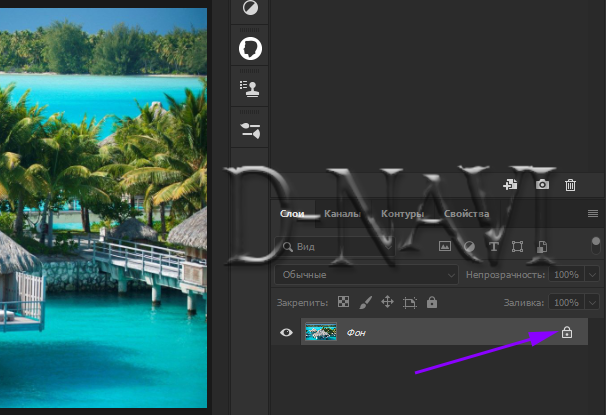
Выбираем инструмент «Прямоугольник со скругленными углами»
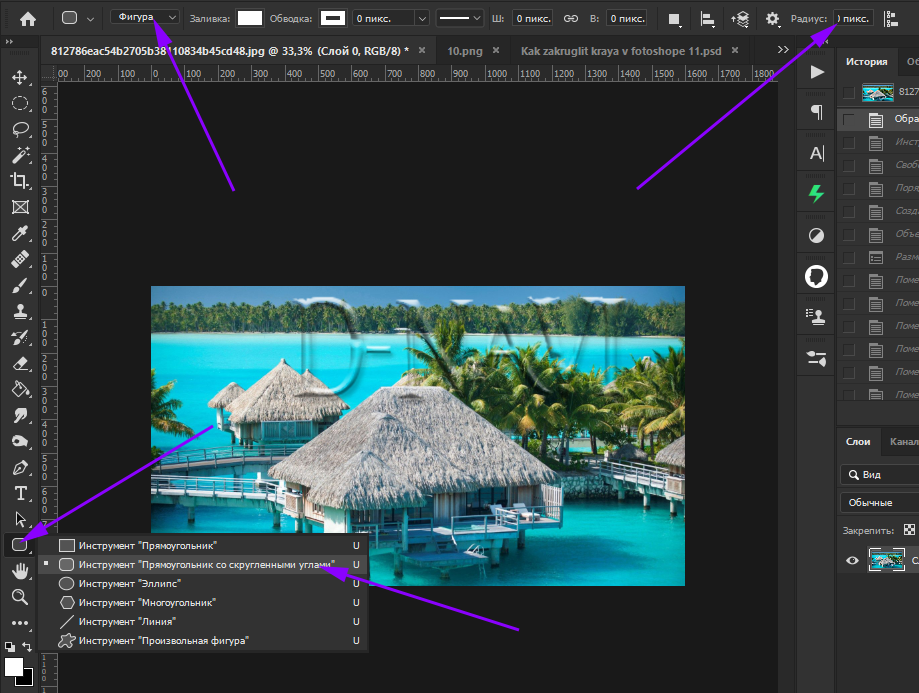
На верхней панели выбираем «Фигура» и выставляем радиус закругления, допустим 50 пикселей
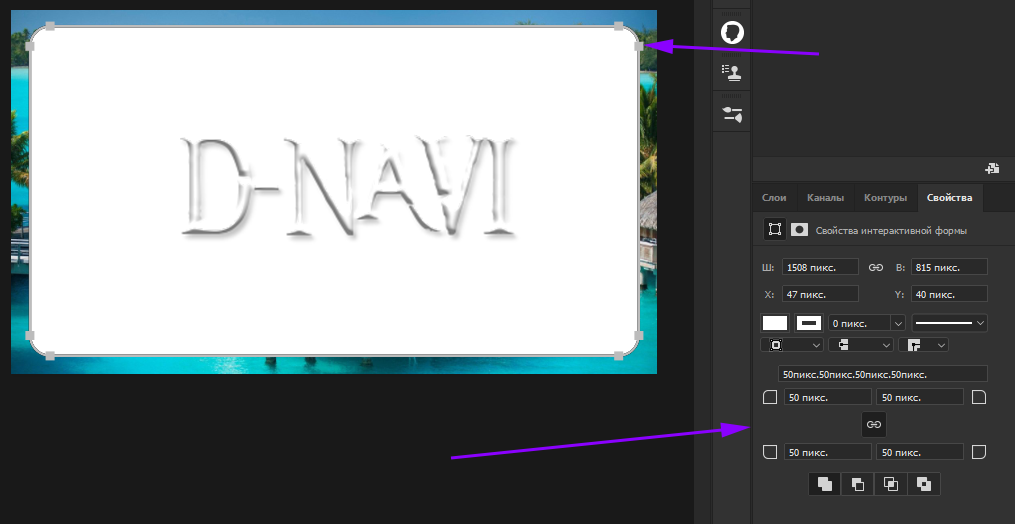
В открывшейся панели «Свойства» корректируем радиус углов если нужно. Снимаем контур клавишей «V». Переходим в слои.
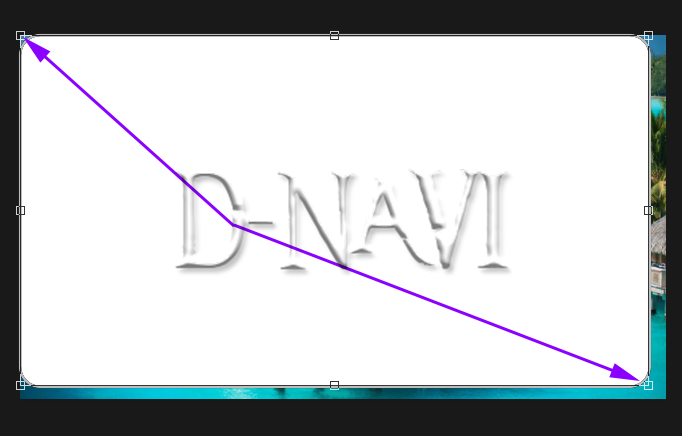
Нажимаем «Ctrl+T» (свободное трансформирование). Определяем нужную вам область потянув за уголки.
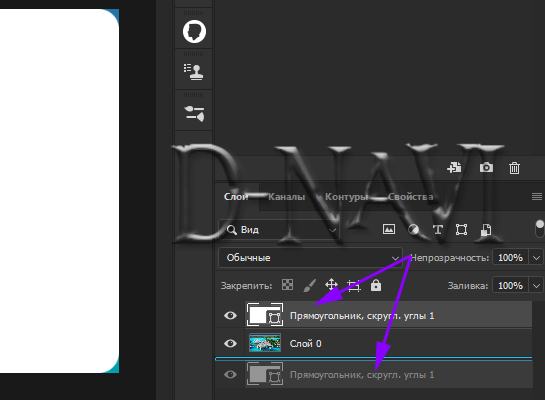
Перекидываем верхний слой вниз, зажав левую кнопку мыши.
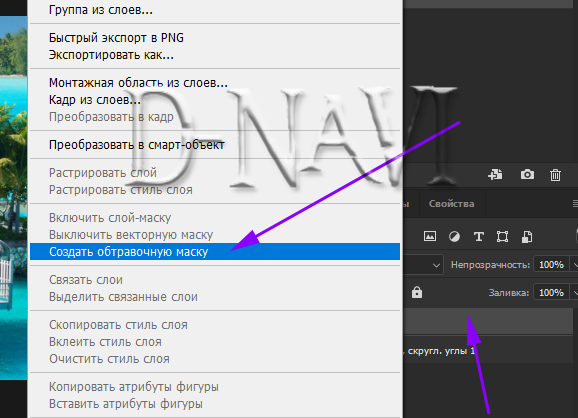
Переходим на верхний слой, нажимаем правую кнопку мыши и создаем обтравочную маску.
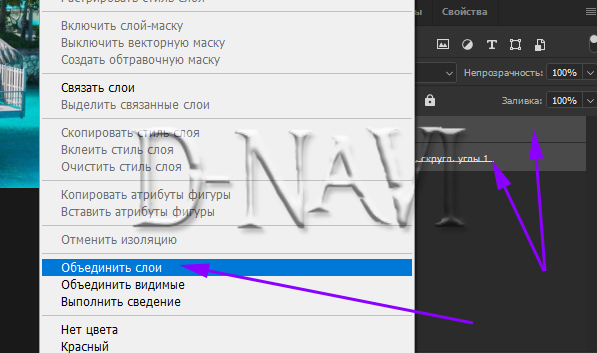
Выделяем оба слоя зажав кнопку «Ctrl» и кликая по второму слою, снова нажимаем правую кнопку мыши и объединяем слои.
Смотрим полученный результат.
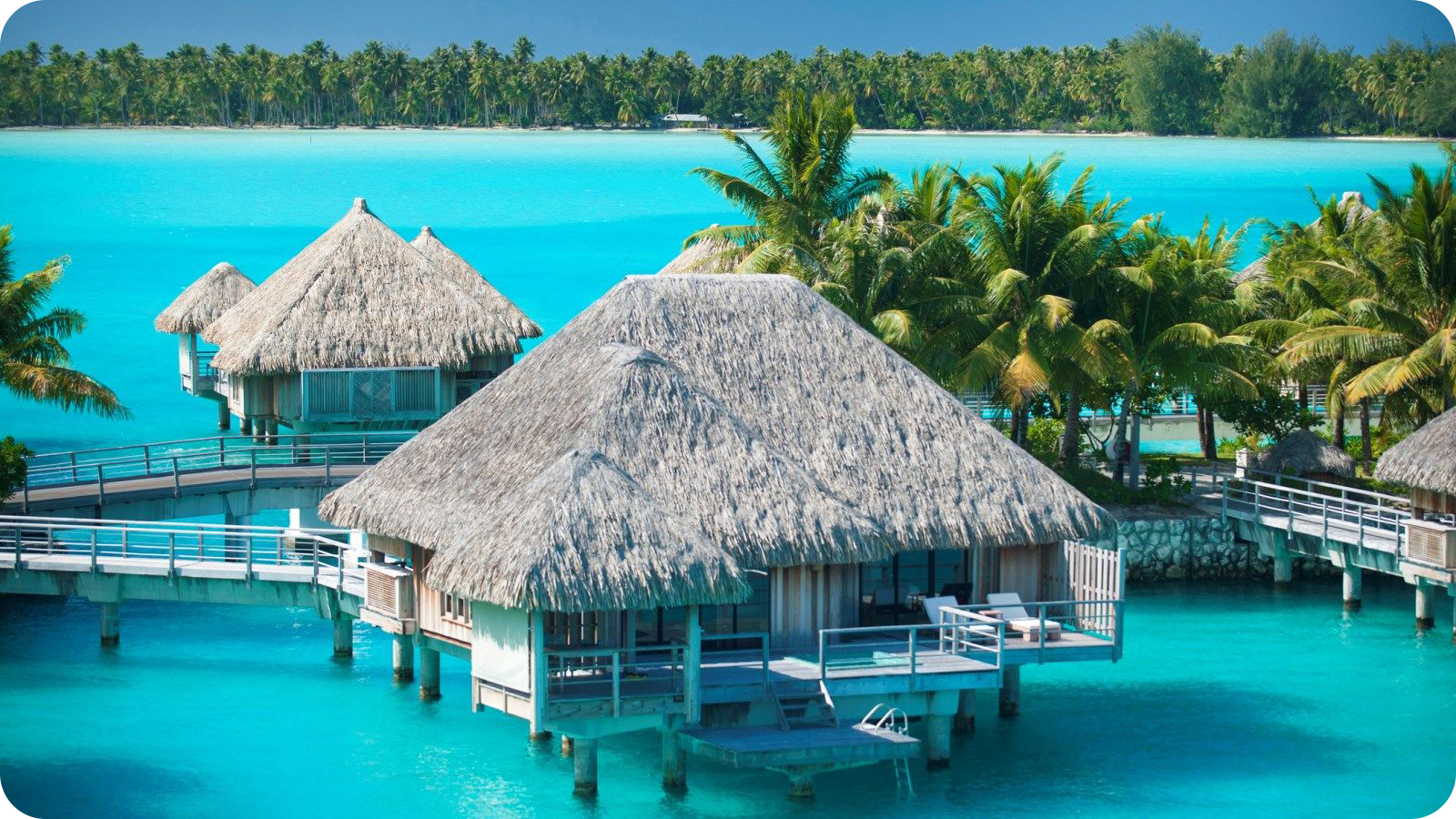
Ели вы решили выделить определенный участок фотографии не как я по контуру фотографии, а например так, то нужно убрать лишнее. Для этого зажимаем кнопку «Ctrl» и кликаем по миниатюре слоя.
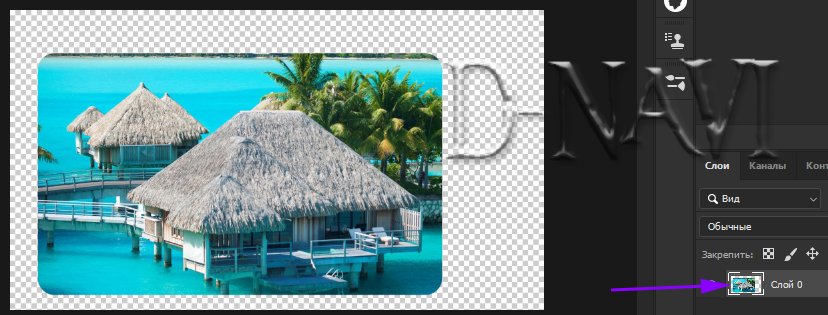
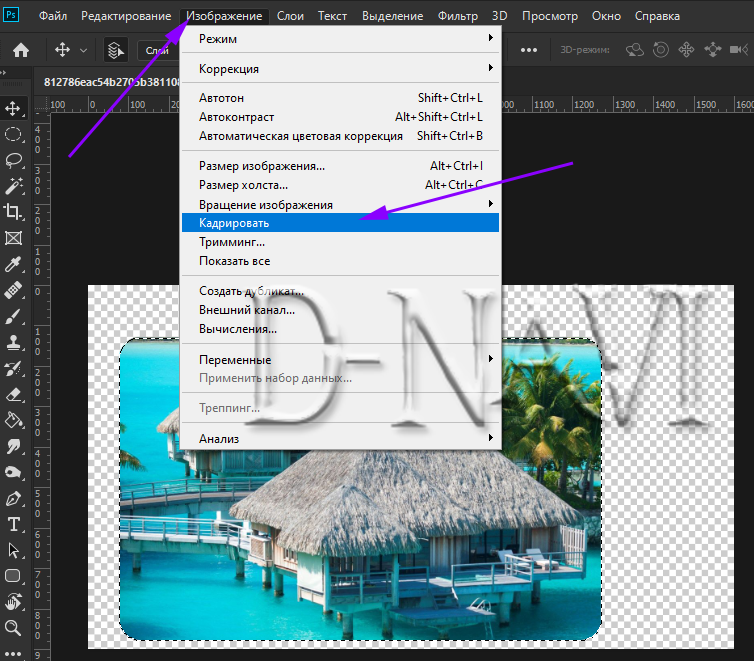
Переходим в «Изображение» — «Кадрировать»
Снимаем выделение сочетанием кнопок «Ctrl+D»
Сохраняем в «PNG» формате.