Как скрыть лишние строки в excel
Argument ‘Topic id’ is null or empty
Сейчас на форуме
© Николай Павлов, Planetaexcel, 2006-2023
info@planetaexcel.ru
Использование любых материалов сайта допускается строго с указанием прямой ссылки на источник, упоминанием названия сайта, имени автора и неизменности исходного текста и иллюстраций.
| ООО «Планета Эксел» ИНН 7735603520 ОГРН 1147746834949 |
ИП Павлов Николай Владимирович ИНН 633015842586 ОГРНИП 310633031600071 |
Как скрыть строки, столбцы и ячейки в Excel (+ как показать скрытое после)

Доброго времени всем!
Уфф. В преддверии Новогодних праздников пришлось немного покопаться в документах (а в частности, в Excel. ). ��
Собственно, показывая одной коллеге про скрытые столбцы в Excel (в которых тоже могут быть определенные данные, если вы не знали) , подумал, что также неплохо бы мануал продублировать и на блоге. Это, конечно, не бог весть что, но всё-таки.
Ниже на нескольких примерах я покажу, как можно относительно надежно скрыть любые строки и столбцы в современном Excel 2019 (актуально и для 2016 версии).
Работа «со скрытым» в Excel
Столбцы и строки
Наиболее простой и быстрый способ скрыть, например, столбец — кликнуть по нему правой кнопкой мыши и в появившемся контекстном меню выбрать опцию «Скрыть» (я в своем примере так сделал со столбцом «C» ��).
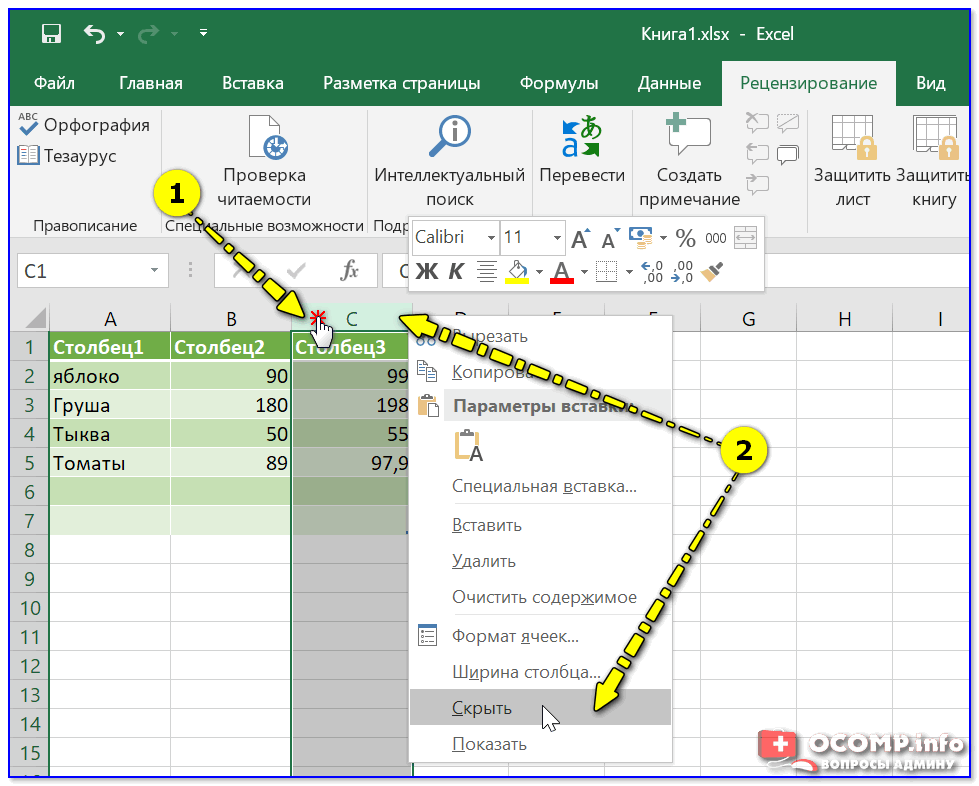
После этого Excel «сузит» до минимума его ширину и его не станет видно. Теперь можно работать с другими ячейками как нив чем не бывало. ��
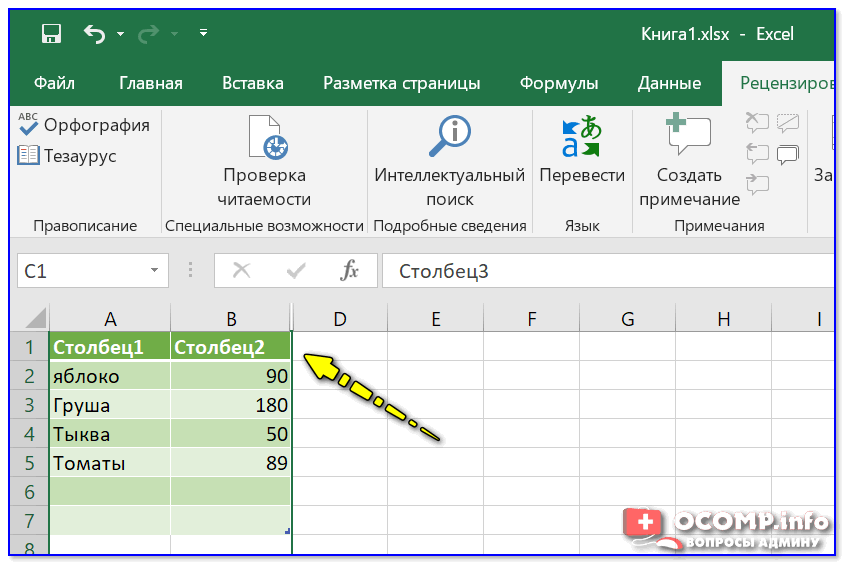
Теперь столбца нет!
Кстати, что касается строк — то все делается аналогично: также достаточно нажать правой кнопкой мыши по нужной. ). Правда, есть и альтернативный вариант: воспользоваться меню «Главная / формат / скрыть или отобразить» . ��
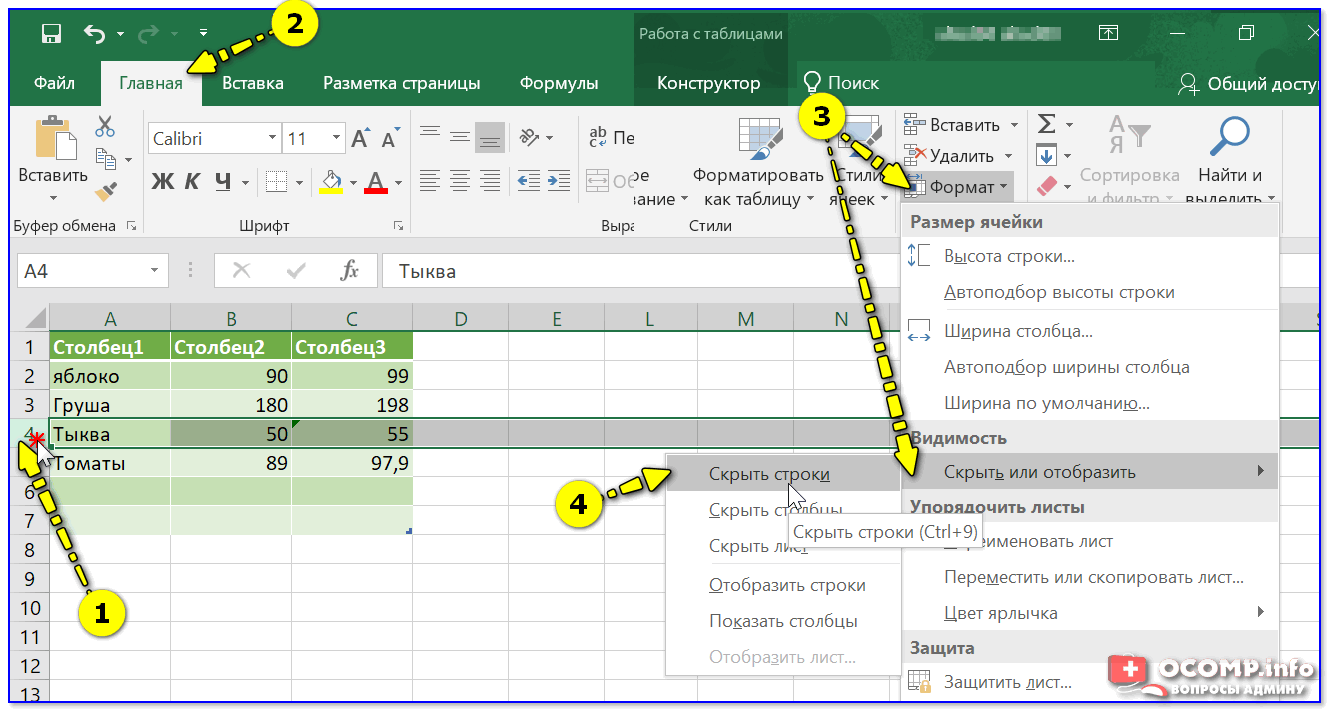
Выделяем строку и переходим в меню «Главная / Формат»
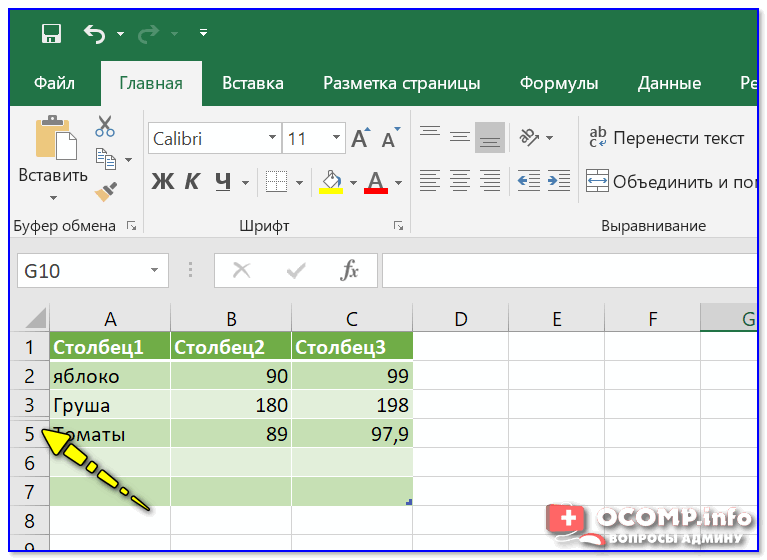
Стоит отметить, что на месте скрытой строки (столбца) отображается «две черты», вместо «одной» — по ним можно легко догадаться, что на листе «что-то» не отображается. ✔
Отображение всего скрытого
Способ 1. Нажать сочетание кнопок Ctrl+A (чтобы выделились все строки и столбцы на листе), а затем воспользоваться сочетанием Ctrl+Shift+9.
Способ 2. Выделить все сроки и столбцы на листе, нажав на Ctrl+A или значок «уголка» в верхней части листа (стрелка-1), а затем кликнуть правой кнопкой мыши по любому столбцу и выбрать показать. Аналогично со строками.
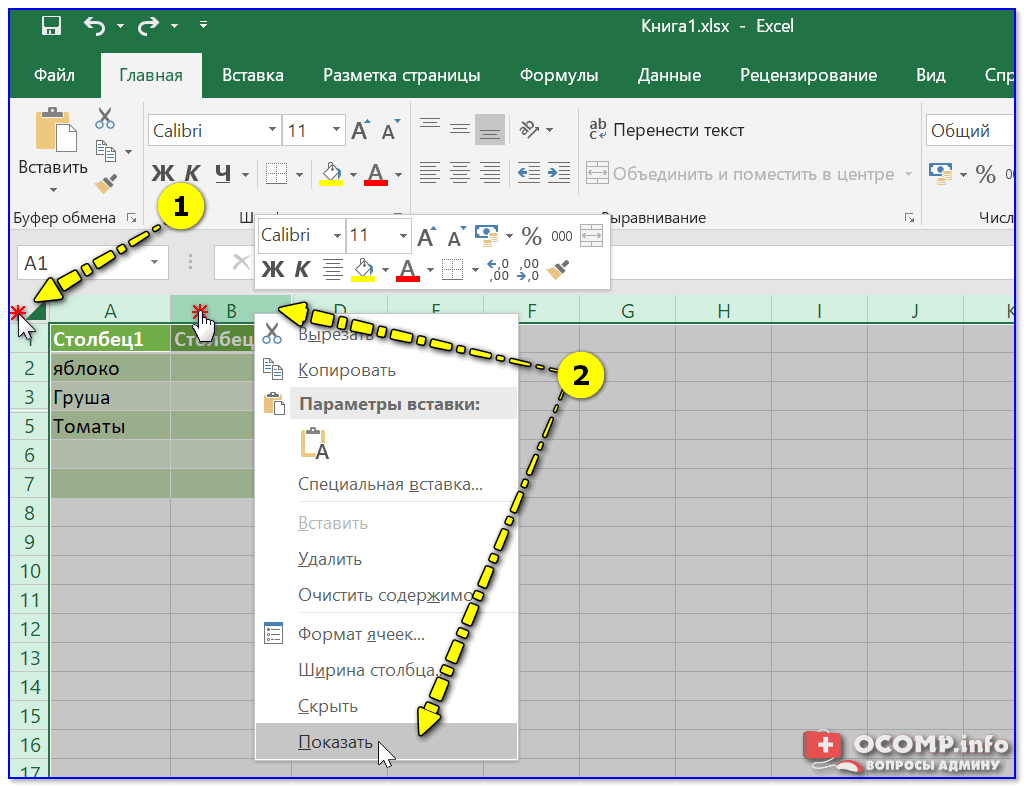
Выделить всё — и кликнуть ПКМ по любому столбцу
Способ 3. Выделяем всё на листе (Ctrl+A) и переходим в меню «Главная / формат / показать. « и выбираем нужное.
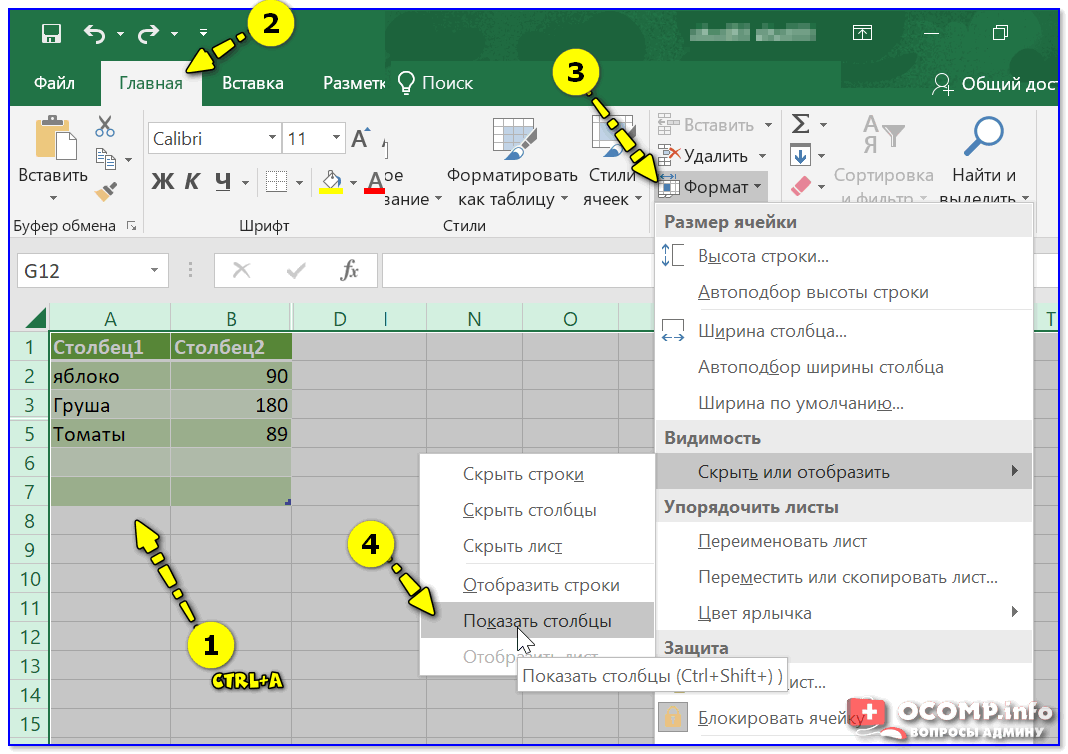
Формат — показать столбцы
Как сделать так, чтобы никто не мог посмотреть скрытое
Способ 1
- Скрываем все лишнее (об этом см. выше);
- Открываем вкладку «Рецензирование» ;
- Кликаем по меню «Защитить лист» ;
- Снимаем галочки со всех пунктов (чтобы никто кроме вас не мог в этом документ ничего сделать);
- Указываем пароль;
- сохраняем документ.
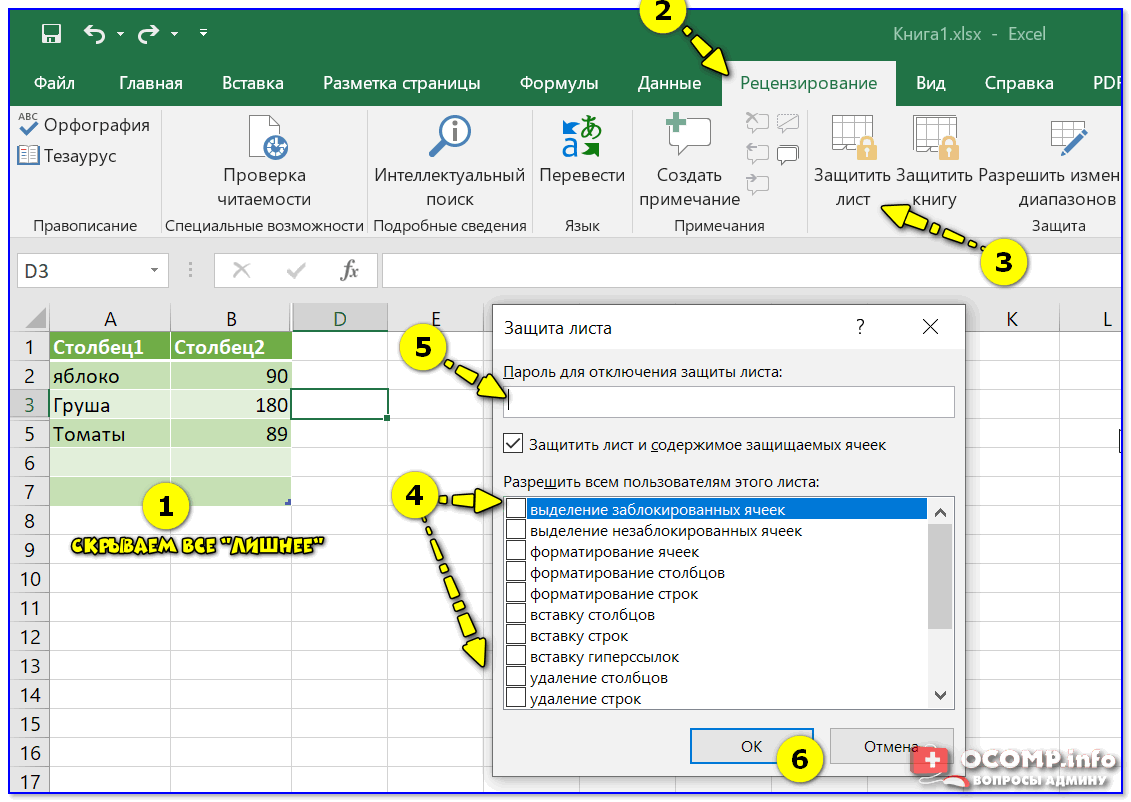
Рецензирование — защитить лист
Теперь при открытии листа — вы не сможете никак его изменить, пока не введете пароль (разумеется, отобразить скрытые данные тоже нельзя без пароля!).
Способ 2
Вообще, Excel сам по себе не достаточно надежен, чтобы его опции и функции можно было смело рекомендовать для сохранения конфиденциальных сведений (так, чтобы их без вас никто не смог осмотреть ��).
И в этом плане гораздо надежнее не скрывать какие-то отдельно взятые ячейки, а зашифровать целый документ сторонними средствами.
�� Например, конфиденциальные документы можно хранить на флешке, предварительно зашифровав ее с помощью BitLocker (утилита встроена в Windows 10). Удобно, быстро и надежно! ��
Либо, как вариант, нужный файл можно запаковать в архив, установив на него пароль (WinRAR тот же это позволяет делать!). Это тоже гораздо надежнее, чем просто Excel-файл (можно не боясь отправлять по электро-почте*).
Основные настройки при создании архива в WinRAR
На сим пока вроде бы всё.
Excel: Удаление пустых ячеек из диапазона
Часто при работе с большими таблицами данных необходимо удалить пустые ячейки, оставив только ячейки с информацией.
Имеем диапазон ячеек с данными, в котором есть пустые ячейки.
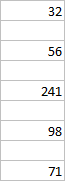
Задача — удалить пустые ячейки.
1.Выделяем исходный диапазон

2. Для Excel 2003
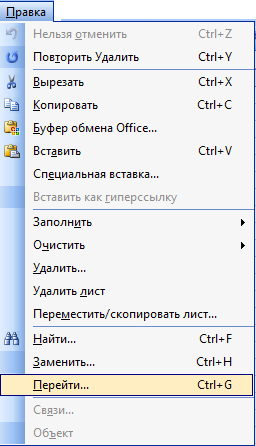
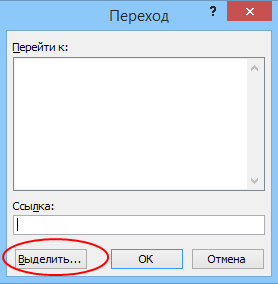
Выбираем в меню команду Правка – Перейти — далее кнопку Выделить
Для Excel 2007 и выше
Выбираем на вкладке Главная команду Найти и выделить и далее Выделение группы ячеек

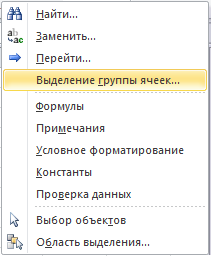
3. В открывшемся окне Выделение группы ячеек выбираем Пустые ячейки и нажимаем ОК.

В результате будут выделены все пустые ячейки в диапазоне.

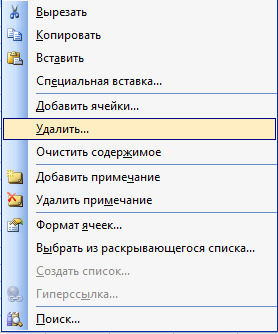
4. Удаляем выделенные ячейки (Правка — Удалить ячейки) со сдвигом вверх

В итоге, в диапазоне остались только ячейки, содержащие информацию.
покупка
Как быстро скрыть неиспользуемые ячейки, строки и столбцы в Excel?
Если вам нужно сосредоточиться на работе с небольшой частью вашего рабочего листа в Excel, вам может потребоваться скрыть неиспользуемые ячейки, строки и столбцы для достижения этой цели. Здесь мы поможем вам быстро скрыть все неиспользуемые ячейки, строки и столбцы в Microsoft Excel 2007/2010.

- Скрыть неиспользуемые ячейки, строки и столбцы с помощью команды «Скрыть и показать» (4 ступени)
- Скройте неиспользуемые ячейки, строки и столбцы с помощью Kutools for Excel(1 шаг)
Скрыть неиспользуемые ячейки, строки и столбцы с помощью команды «Скрыть и показать»
Мы можем скрыть всю строку или столбец с помощью Скрыть и показать с помощью этой команды также можно скрыть все пустые строки и столбцы.
Шаг 1. Выберите заголовок строки под используемой рабочей областью на листе.
Шаг 2. Нажмите на клавиатуре быстрого доступа Ctrl + Shift + Кнопка «Стрелка вниз, а затем выберите все строки под рабочей областью.
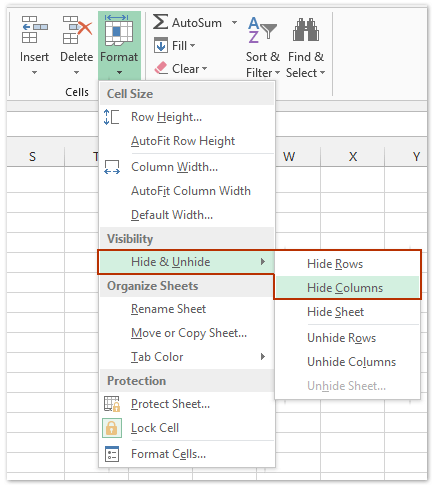
Шаг 3: нажмите Главная > Формат > Скрыть и показать > Скрыть строки. Тогда все выделенные строки под рабочими областями сразу скрываются.
Шаг 4: Тот же способ скрыть неиспользуемые столбцы: выберите заголовок столбца справа от используемой рабочей области, нажмите сочетание клавиш Ctrl + Shift + Правая стрелкаи нажмите Главная >> Формат >> Скрыть и показать >> Скрыть столбцы.
Теперь все неиспользуемые ячейки, строки и столбцы скрыты.
Скройте неиспользуемые ячейки, строки и столбцы с помощью Kutools for Excel
Если у вас есть Kutools for Excel установлен, вы можете упростить работу и скрыть неиспользуемые ячейки, строки и столбцы одним щелчком мыши.
Kutools for Excel — Содержит более 300 основных инструментов для Excel. Наслаждайтесь полнофункциональной 30-дневной БЕСПЛАТНОЙ пробной версией без необходимости использования кредитной карты! Скачать сейчас!
Kutools for Excel — Combines more than 300 Advanced Functions and Tools for Microsoft Excel

Просто выберите используемую рабочую область и нажмите Кутулс > Показать / Скрыть > Установить область прокрутки, то он немедленно скрывает все неиспользуемые ячейки, строки и столбцы.
Kutools for Excel — Дополните Excel более чем 300 основными инструментами. Наслаждайтесь полнофункциональной 30-дневной БЕСПЛАТНОЙ пробной версией без необходимости использования кредитной карты! Get It Now
Демо: скрыть неиспользуемые ячейки, строки и столбцы в Excel
Kutools for Excel: Более 300 удобных инструментов у вас под рукой! Начните 30-дневную бесплатную пробную версию без ограничений сегодня. Скачать
Один щелчок, чтобы скрыть / показать одну или несколько вкладок листа в Excel
Kutools for Excel предоставляет пользователям Excel множество удобных утилит для быстрого переключения вкладок скрытых листов, скрытия вкладок листов или отображения вкладок скрытых листов в Excel.
Получите 30-дневную бесплатную пробную версию прямо сейчас!
- Кутулс >Worksheets : Один щелчок, чтобы переключить все скрытые вкладки листа на видимые или невидимые в Excel;
- Кутулс >Показать / Скрыть >Скрыть невыбранные листы : Один щелчок, чтобы скрыть все вкладки листа, кроме активной (или выбранных) в Excel;
- Кутулс >Показать / Скрыть >Показать все листы : Один щелчок, чтобы отобразить все скрытые вкладки листов в Excel.

Kutools for Excel — Дополните Excel более чем 300 основными инструментами. Наслаждайтесь полнофункциональной 30-дневной БЕСПЛАТНОЙ пробной версией без необходимости использования кредитной карты! Get It Now
Лучшие инструменты для офисной работы
Усовершенствуйте свои навыки работы с Excel с помощью Kutools for Excelи испытайте эффективность, как никогда раньше. Kutools for Excel Предлагает более 300 расширенных функций для повышения производительности и экономии времени. Нажмите здесь, чтобы получить функцию, которая вам нужна больше всего.
Office Tab Добавляет в Office интерфейс с вкладками и значительно упрощает вашу работу
- Включение редактирования и чтения с вкладками в Word, Excel, PowerPoint , Издатель, доступ, Visio и проект.
- Открывайте и создавайте несколько документов на новых вкладках одного окна, а не в новых окнах.
- Повышает вашу продуктивность на 50% и сокращает количество щелчков мышью на сотни каждый день!