Как выбрать мышь для компьютера в 2022 году: подробный гайд
Вам нужна «домашняя» мышка для работы с документами и интернет-серфинга? А, может, вы заядлый геймер и хотите яркий гаджет с подсветкой и кучей кнопок? Рассказываем, какие бывают мышки и как выбрать лучшую.
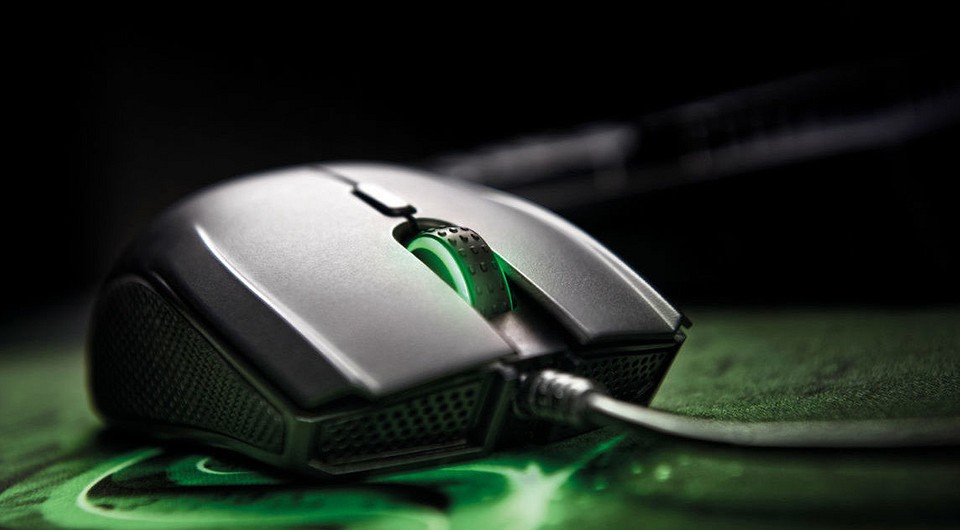
Параметров, которые стоит учитывать при выборе мыши, не так уж и много. Главное — решить, для чего вы будете ее использовать: для игр или преимущественно для работы. Обратите внимание, что некоторые характеристики имеют решающее значение, а некоторые параметры можно проигнорировать.
Важные параметры
- Форма корпуса и вес. Пожалуй, ключевой параметр, от которого стоит изначально отталкиваться. Какой бы дорогой и навороченной не была мышь, всё это не будет иметь значения, если девайс будет плохо лежать у вас в руке. Форма, как и вес, подбирается сугубо индивидуально. Поэтому перед покупкой желательно подержать устройство в руке, чтобы приблизительно понять, комфортно ли будет вам его использовать. Стоит отметить, что существуют мышки, вес которых регулируется. А форма может быть симметричной или подходящей исключительно под правшей или левшей.
- Тип сенсора. Существуют оптические и лазерные мышки. Внешне их можно отличить, заглянув под манипулятор. На дне лазерных манипуляторов обычно находится красный светодиод. Основное преимущество лазера перед оптикой заключается в том, что лазер неприхотлив к поверхности. А также он более чувствителен к перемещению сенсора. Поэтому лазерные грызуны лучше подходят, как для гейминга, так и для офиса.
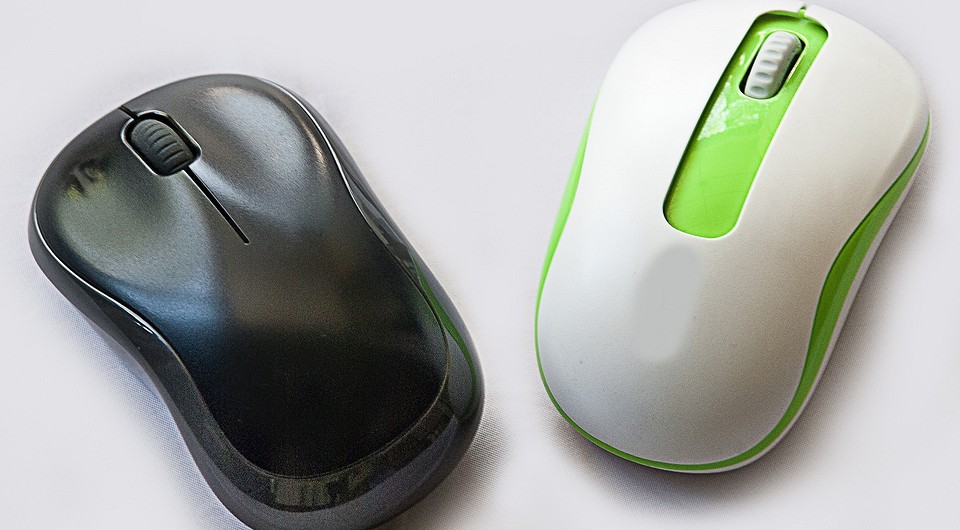
- Тип подключения. Наверняка вам интересно, какая мышь лучше: проводная или беспроводная. Проводное подключение более надежно. С ним мышка не разрядится и не отключится в неподходящий момент. Беспроводное – удобно за счет того, что мышь будет легко переносить в пределах рабочего места, не путаясь в проводах. Таким образом, проводные манипуляторы подойдут для геймеров, беспроводные – для офисных задач и подключения к ноутбукам.
- Тип кнопок. В 2009 году Apple представила первую сенсорную мышь Magic Mouse, у которой не было механических кнопок. Вместо этого манипулятор использовал технологию мультитач — то есть емкостный тачпад. Колесико прокрутки и стандартные клавиши в этой модели заменили жесты и тапы по корпусу. Сегодня также выпускают сенсорные мышки, но за счет отсутствия отдачи они не подходят для гейминга. Поэтому если хотите «модную» мышку без кнопок — берите такую только для офиса. При выборе игрового девайса, обратите внимание на ресурс переключателей, чтобы не пришлось меня мышь каждый год.
Вторичные характеристики
- Разрешение DPI. Максимальная скорость, с которой вы сможете перемещать указатель (курсор). Маркетологи заманивают покупателей высоким показателем DPI, не раскрывая, что на самом деле это вторичная характеристика. Вы сможете настроить чувствительность мыши, независимо от того, какой у нее DPI: 400 или 16000. Если вы не хардкорный геймер, высокая величина этой характеристики не дает никакого преимущества.
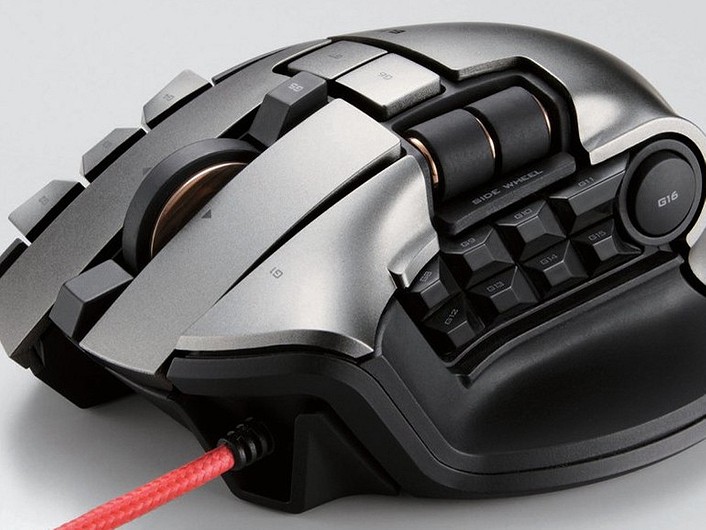
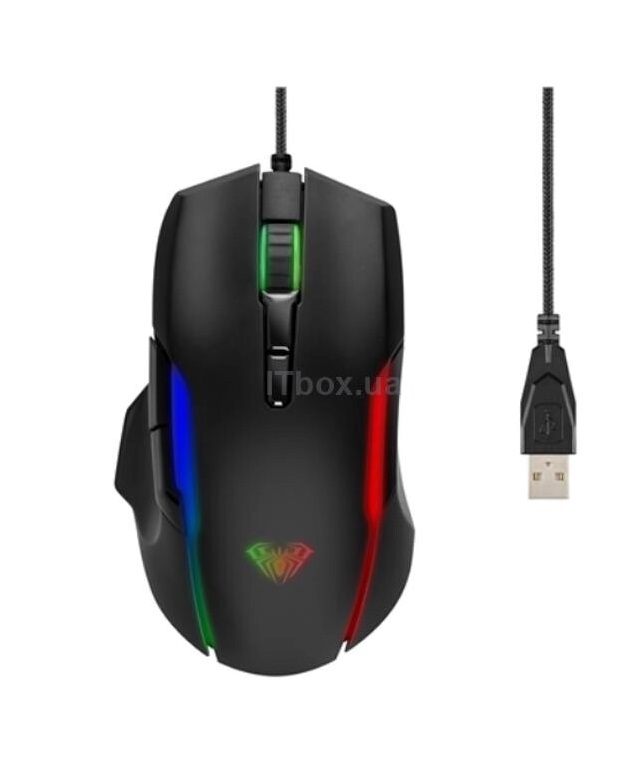
- Дополнительные кнопки. Нужны для записи игровых или офисных макросов. Например, вы сможете изобретать свои сочетания или назначить на клавишу мышки готовую комбинацию для подзарядки оружия или сочетание Ctrl+С для копирования текста. Для работы с документами дополнительные клавиши не всегда нужны, для игр — в зависимости от того, во что вы играете. Для шутеров хватит 2-4 кнопки, для MMORPG пригодятся и 12.
- Подсветка и софт. Подсветка может быть как у офисной, так и у геймерской мышки. Однако никакой функциональной нагрузки эта фишка не несет — это просто красивый эффект, вовсе не главный при выборе манипулятора для ПК. Что касается софта — поддержка отдельного ПО пригодится для настройки дополнительных клавиш, подсветки и профилей пользователя. Как правило, это необходимо для разных игровых режимов и малоприменимо к офисным задачам.

- Комплектация. Вместе с мышкой может идти провод для зарядки или батарейки, максимум – сменные боковые панели с дополнительными кнопками. Другое дело – комплект из мышки и клавиатуры. Это могут быть и офисные, и геймерские модели. Как правило, покупать два гаджета вместе гораздо выгоднее, чем по отдельности, поэтому если вам нужна не только мышь, но и «клава» — попробуйте поискать комплектные варианты.
Какую мышь купить: рекомендации моделей
Офисные мыши
Офисные мыши отличаются простым и строгим дизайном. Как правило, у таких моделей нет дополнительных клавиш и какой-либо интересной подсветки, а разрешение DPI нельзя регулировать.
Logitech M170 Wireless Mouse
Купить дешевую мышь для офиса на самом деле не так просто. Есть модели и за 200 руб., но у них обычно куча проблем из-за низкого качества сборки. Эта стоит дороже, около 900 руб., зато на нее почти не жалуются. Дизайн прост и универсален, пластик обычный и не пахнет, клавиши нажимаются четко и не сильно «клацают». Тип подключения — беспроводной.
Xiaomi Mi Wireless Mouse 2
Все еще думаете, что Xiaomi выпускают только смартфоны? Как бы ни так. Вот вам бюджетная модель с минимумом кнопок и максимумом эргономичности. Устройство симметрично и подойдет, как правше, так и левше. Это беспроводной гаджет, который подключается через блютуз (USB-адаптером), оснащен оптическим сенсором и весит всего 82 грамма. Девайс очень компактный, благодаря чему его можно таскать с собой везде. В качестве источника питания подойдет батарейка типа AA.
Игровые мышки
У игровых мышек есть дополнительные клавиши, яркая подсветка и быстрые сенсоры с высоким разрешением. Предлагаем модели, которые подойдут для игр в шутеры, MOBA, экшен и стратегии.
Logitech G G102 Prodigy Black USB
Компания Logitech славится высоким качеством и низкой стоимостью своей продукции. G102 Prodigy — это доступное устройство с неплохой начинкой. Всего за 1700 рублей вы получите в свое распоряжение грызуна с отличными переключателями и точным оптическим сенсором. Вес девайса составляет всего 85 грамм! Имеется подсветка, которая настраивается в фирменной утилите. Несмотря на симметричную форму, мышь подойдет только для правшей, поскольку на левой стороне располагаются две боковые клавиши.
HyperX Pulsefire Surge
В отличие от предыдущей модели, здесь вы обнаружите более точный сенсор Pixart 3389 и практически неубиваемые переключатели, рассчитанные на 50 миллионов нажатий. Такого ресурса вам хватит на долгие годы. Эти два фактора обуславливают такую разницу в цене (мышь обойдется вам почти в 4000 рублей). В остальном девайсы очень похожи — симметричная форма, наличие подсветки и боковые клавиши, расположенные левой стороне. Также стоит отметить вес, который здесь составляет 100 грамм.
Razer DeathAdder Essential Black USB
Мышки производства Razer всегда отличались от конкурентов своей эргономикой. Девайс имеет ассиметричную форму, которая выполнена по линиям ладони, благодаря чему устройство плотно лежит в руке. Правда, оценить все прелести эргономики смогут только правши. На левой стороне по традициям жанра располагаются две боковых клавиши, а вес мышки составляет 96 граммов. Функционал данной модели сопоставим с более дорогими девайсами этой фирмы. И пусть разрешение в 6400 DPI вас не смущает.
Продвинутые геймерские мыши для RPG
Мы решили выделить ролевые мышки в отдельную категорию, потому что они отличаются большим количеством дополнительных клавиш, которые можно использовать под макросы. Если вы на самом деле не офисный клерк, а волшебник с большим арсеналом заклинаний, обратите внимание на эти модели.
Razer Naga Trinity
Razer Naga Trinity — мышка трансформер, которая вобрала в себя лучшее от других моделей Razer. У нее три сменные панели — с двумя, семью и двенадцатью кнопками. Справедливо говоря, мышь подойдет для игр любых жанров: возможность кастомизации и сохранения пяти разных профилей делает ее универсальной. Однако учтите, что мышь подойдет только для правшей. А также обратите на довольно большой вес (120 грамм).
Logitech G600 MMO Gaming Mouse Black
Один из самых необычных девайсов по своей эргономике. Относительно небольшая мышь, которая имеет специальное расширение для безымянного пальца: такое понравится далеко не всем. Тем не менее, гаджет обладает годной начинкой и выполнен из качественных износостойких материалов. Суммарное количество клавиш равняется 20: с таким успехом можно обойтись и без клавиатуры. Обратите внимание, что устройство довольно тяжелое: 133 грамма. Противоречивая, но привлекательная мышь.
Еще полезные материалы для геймеров:
Як вибрати комп’ютерну мишку?
Комп’ютерна миша – один із основних інструментів взаємодії з комп’ютером, незалежно від того, працює користувач чи грає. На перший погляд, вибирати особливо нічого, адже миша – прилад простий. І як тільки ви відкриєте сторінку першої-ліпшої моделі, зрозумієте, що це не так: dpi, сенсори, датчики.
Ця стаття допоможе розібратися у всіх тонкощах. Ми проведемо порівняння різних видів мишок, розшифруємо значення характеристик, розповімо про підводні камені, з якими ви можете зіткнутися при виборі. А якщо ви не бажаєте самі вивчати весь асортимент, то можете перейти за посиланням на наш Топ-15 комп’ютерних мишок .
Зміст:
- Дротові та бездротові.
- Оптичні та лазерні.
Види комп’ютерних мишок
Багато хто чув, що у бездротових мишей відгук гірший ніж у провідних, а також те, що лазерні сенсори досконаліші за оптичні. Обидва ці факти помилкові. Які реальні недоліки і переваги мають різні види комп’ютерних мишок, зараз розберемося.
Дротові та бездротові
Незалежно від способу під’єднання до комп’ютера, існують однакові за характеристиками мишки. Це стосується dpi, часу відгуку, швидкості та прискорення (про ці характеристики читайте нижче). Єдина відмінність це власне спосіб підключення та зручність/незручність, яка з цього випливає.
Дротові миші за однакових характеристик коштують менше за бездротові. Для офісних моделей різниця незначна: зазвичай вона складає до 200 гривень. У випадку з геймерськими мишками різниця сягає тисячі і більше. Порівняємо на прикладі Logitech G502: дротова ( Hero High Performance ) коштує ≈2200, а бездротова ( Lightspeed Black ) – ≈3300 гривень.
Вибираючи дротову комп’ютерну мишу , зверніть увагу на якість кабелю. Якщо він погано гнеться, то на місці згину ізоляція з часом пошкодиться. Більш якісні комп’ютерні мишки оснащують дротами з обплетенням. Але якщо вам подобається чутливість певної моделі, вона добре лежить у руці, але кабель поганий, то це не критична проблема. Звичайні користувачі можуть взагалі не звернути на це увагу, а геймери, для яких периферія важлива в ігровому процесі, знайшли вихід із цієї ситуації. Вони змінюють стандартний дріт на паракорд для мишки. Такий кабель легкий і без проблем гнеться, що забезпечує комфорт роботи та до мінімуму зводить можливість перегинів.
Більшість мишок підключають до комп’ютера через USB-роз’єм . На старих комп’ютерах для цього призначений порт PS/2 .
З бездротовими мишками все складніше. Для початку визначтеся з типом живлення. Це або звичайні батарейки або акумулятор. Акумуляторні зручніші тим, що при розрядці потрібно просто підключити кабель. У бездротових мишках на батарейках елемент живлення доведеться змінювати. Але всупереч поширеній думці, це відбувається не часто – однієї батареї Duracell (або аналогічної за класом) вам вистачить мінімум на 3 місяці. Щоб момент розрядки не став для вас несподіванкою, вибирайте мишку з індикатором рівня заряду.
Акумуляторні мишки дорожчі ніж варіанти на батарейках. При цьому вони при зменшенні заряду не починають працювати гірше. У моделей на батарейках у такій ситуації частково перестають реєструватися кліки. Після підключення кабелю акумуляторну модель можна використовувати як дротову, поки вона не зарядиться.
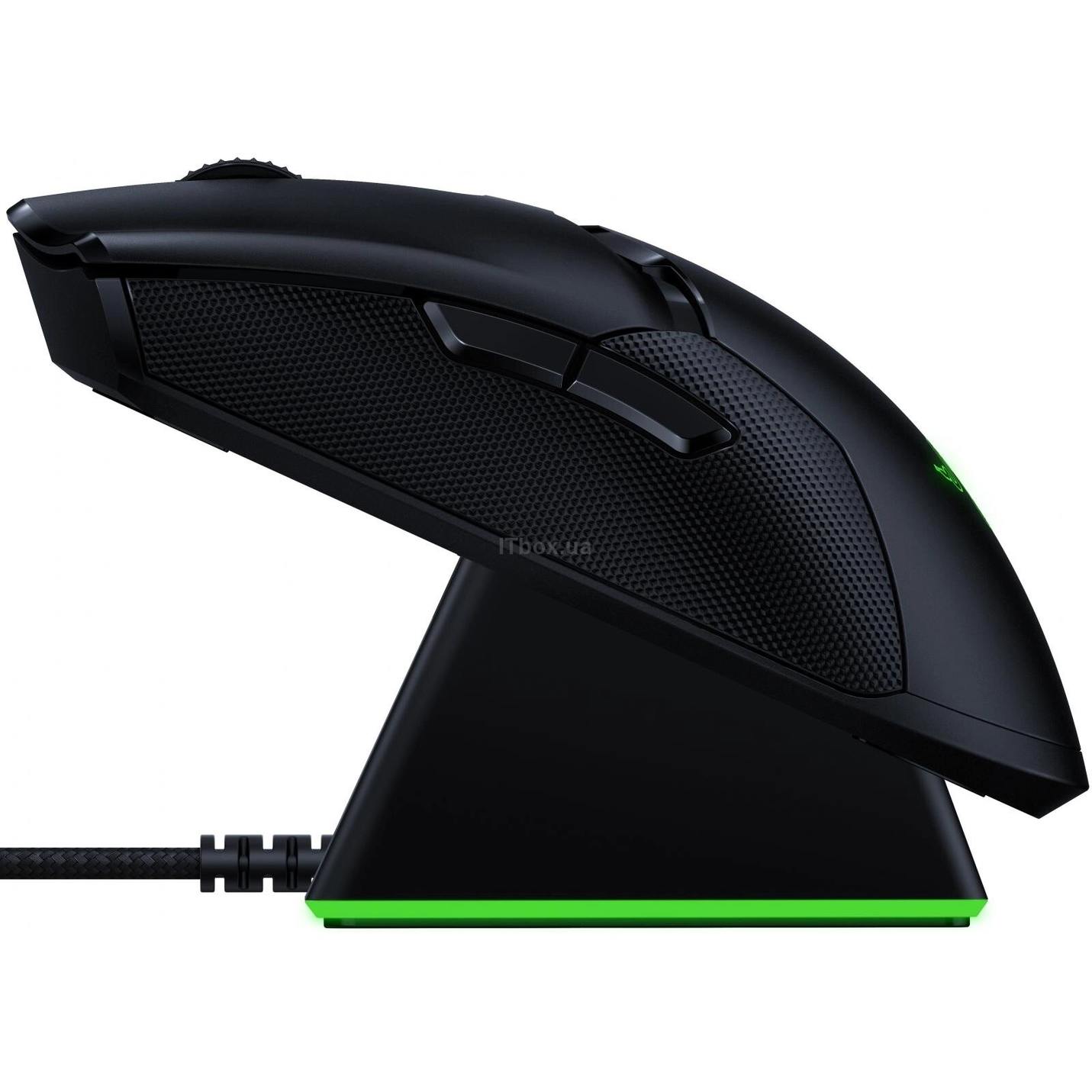
Деякі акумуляторні миші постачаються з підставкою для заряджання . У таких моделях замість підключати кабель, можна просто поставити мишку на підставку. Це не дає особливих переваг, але трохи зручніше за стандартний варіант.
Між собою бездротові мишки відрізняються за типом підключення. Більшість таких виробів мають передавач, який працює на радіохвилях. Ви ставите його в порт USB і користуєтеся мишкою. Це досить зручно, якщо у вас один комп’ютер. А от якщо ви користуєтеся мишкою на комп’ютері і, скажімо, ноутбуці, варто бути уважним. Наприклад, ви можете взяти з собою мишку та ноутбук, але забути дістати передавач.
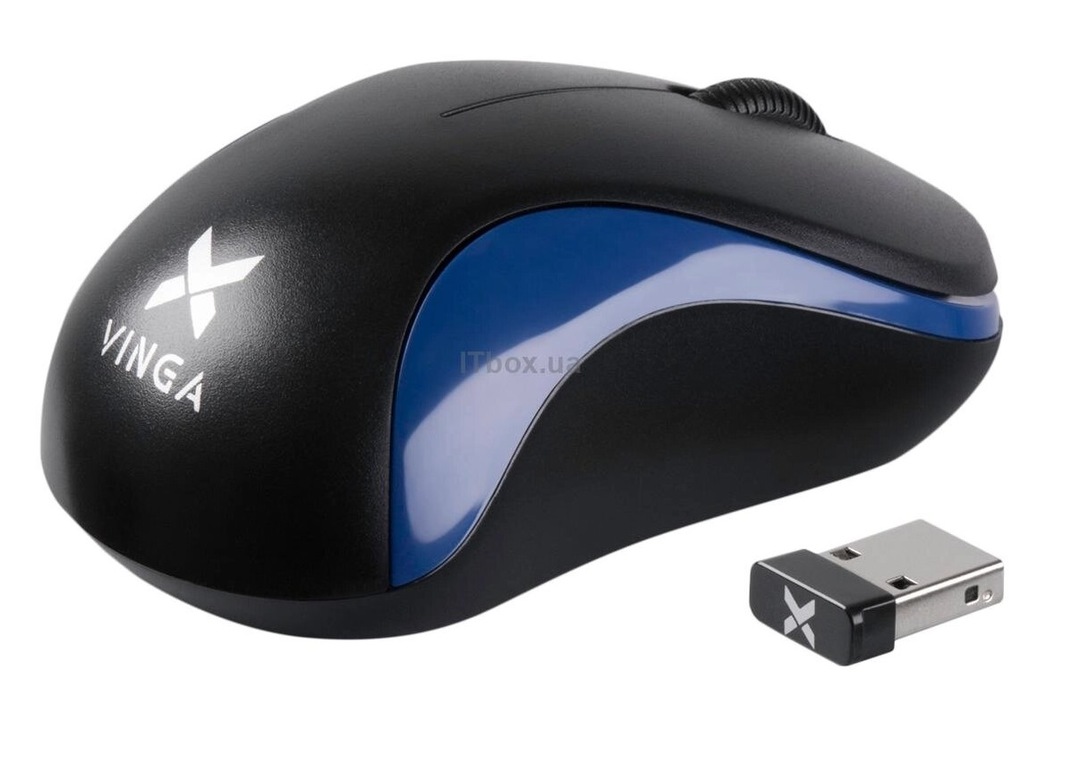
Подібного недоліку позбавлені Bluetooth-мишки . Ними ви можете підконектитись до будь-якого комп’ютера. Звичайно, за тієї умови, що він має модуль Bluetooth. Недолік цього типу бездротових мишок – їх можна підключити не до всіх комп’ютерів.
Порівняння оптичних та лазерних мишок
Існує 3 типи сенсорів:
Сьогодні все ще можна купити кулькову мишку, але це варіант виключно для старих комп’ютерів. Сучасні мишки з лазерними та оптичними сенсорами набагато зручніші та точніші за своїх попередників.
В оптичних мишах використовується світлодіодний випромінювач. Колись цей тип поступався за точністю лазерним моделям, але сьогодні виробники віддають перевагу саме йому. Технологію значно вдосконалили, і тепер вона має більшу роздільну здатність, швидкість та прискорення (про них трохи згодом). До того ж, такий тип сенсорів простіший у виробництві та дешевший.
Єдине, у чому оптика поступається лазеру – коректність роботи на різних поверхнях. Лазерний сенсор миші абсолютно не вибагливий. Ви зможете працювати хоч на скляному столі, хоч на вовняній ковдрі.
У оптичних мишок можуть виникати проблеми із металом, пластиком, склом, тобто глянцевими поверхнями. Це пов’язано з принципом роботи: сенсор робить тисячі фотографій поверхні, яку підсвічує світлодіод, а потім порівнює їх. Реєструвати переміщення на перерахованих матеріалах складніше, оскільки вони однорідні, тому у них погано відрізняється фактура.
Критерії вибору комп’ютерної мишки
Тип миші – лише перший крок у виборі. Набагато складніше визначити, які потрібні характеристики та функціонал. І тут виробникам є де розгулятися. Напряму від «просунутості» показників і кількості функцій залежить вартість комп’ютерної миші.
Розмір та форма комп’ютерної миші
Якщо для багатьох комплектуючих комп’ютера форма має скоріше декоративний характер, то для мишей вона важлива. Тут немає залізних правил, а тому все залежатиме ще й від ваших уподобань. Якщо миша має хороші характеристики, але здається вам незручною, варто вибрати іншу модель.
Спочатку визначтеся з розміром. Мишки умовно ділять на великі, середні та маленькі. Яка зручніша, залежить від розміру вашої долоні. Хіба що, геймерські миші краще вибирати середні або великі – на них зручніше розташовуються додаткові кнопки. Чим краще вони рознесені, тим менша ймовірність випадкового натискання не тієї клавіші.
Комп’ютерні миші можуть відрізнятися формою. Виділяється симетрична та анатомічна форма. Симетричні моделі однакові зліва та спарва, а тому ними можна користуватися будь-якою рукою.
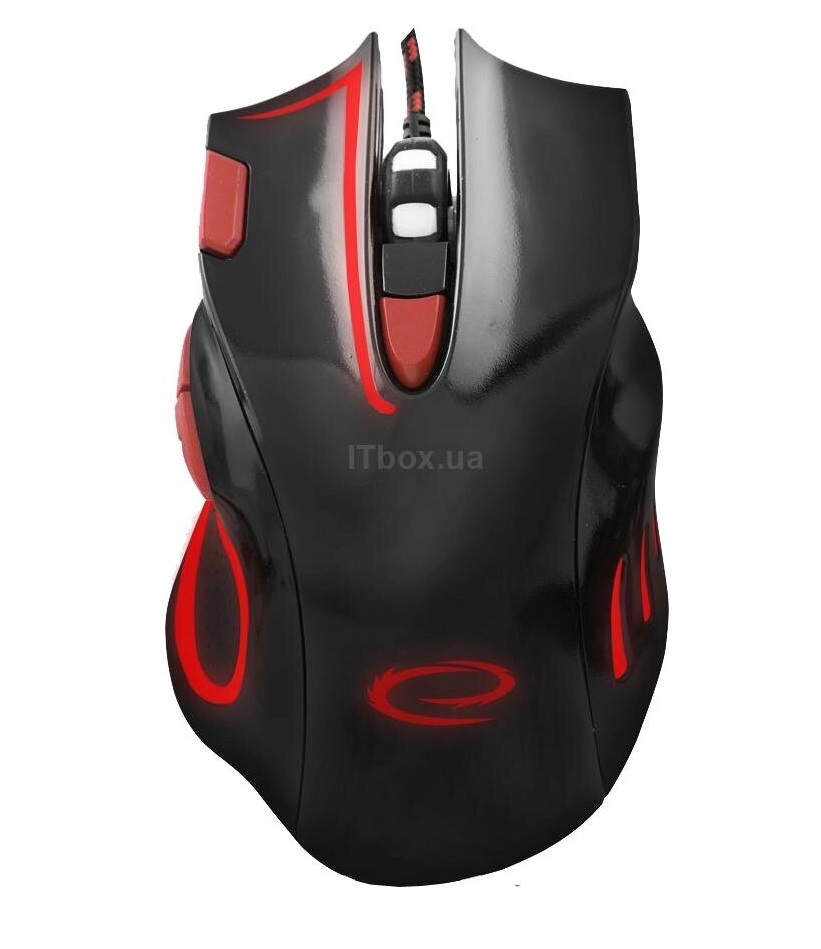
Анатомічні миші мають вигини, упор великого пальця, рельєфні елементи. У більшості випадків вони зручніші за симетричні, але розраховані тільки під одну руку, найчастіше під праву. Тому з вибором для шульги виникають проблеми. У роботі можна обійтися моделлю із симетричною будовою. А ігрову анатомічну мишку для лівої руки буде знайти складніше: вибір обмежений.
Основні характеристики
Багато хто вважає, що основний параметр комп’ютерної миші – dpi, і що більше цей показник, то краще. І перше, і друге є помилкою.
dpi/cpi – роздільна здатність миші (іноді говорять про чутливість, що не зовсім коректно). Роздільна здатність показує, скільки пікселів на екрані пройде курсор, якщо ви посунете мишку на дюйм (2,54 см). Тобто, якщо dpi становить 1000, то коли ви перемістите її на 2,54 см, курсор на екрані зрушить на 1000 пікселів.
Звідси випливає, 2 моменти:
- занадто великий dpi призведе до того, що курсор літатиме по всьому монітору;
- для широкоформатних моніторів потрібні мишки з більшим dpi.
Практика показує, що в більшості випадків користувачі в налаштуваннях обмежують чутливість у діапазоні 400-1200. Це найкомфортніший рівень для людини.
В іграх значно важливішими є швидкість (ips) та прискорення (g). Від них залежить, чи зможе сенсор миші зареєструвати швидкі переміщення та коректно передати їх на екрані. Вдаватися до подробиць не будемо, а лише скажемо, що ips 120-150 і g 20-30 – чудові показники для сучасного гаджета.
Усі три параметри залежать від якості сенсорів. Зараз найкращими сенсорами для комп’ютерних мишей вважаються Avago та PixArt.
Клавіші миші
Коли мова заходить про кнопки, більшість відразу думає про їхню кількість. Але звертати увагу слід і на якість. Ми говоримо про мікрики – мікроперемикачі.
Зверніть увагу: іноді інтернет-магазини та навіть сайти виробників вказують не всю інформацію про вироби. Зате її можна знайти на форумах або сайтах тестерів. На них викладають інформацію і про характеристики, і про комплектуючі.
У випадку з мікриками насамперед враховують їхній ресурс. Він вимірюється у мільйонах кліків. За ресурсом ви зможете орієнтовно визначити, який час виріб вам прослужить. Пересічний користувач зазвичай робить 2-3 млн кліків на рік. У геймерів цей показник досягає 5 млн. Отже, мишка із ресурсом мікриків 20 млн натискань у офісного працівника може служити до 10 років, а у геймера – близько 4. Зрозуміти, що ресурс мікриків вичерпаний, можна за некоректною роботою: почнуть з’являтися даблкліки, або навпаки миша перестане реєструвати деякі натискання.
Популярні компанії-виробники мікроперемикачів для клавіш миші:
Існують сенсорні комп’ютерні мишки, у яких кнопки зовсім відсутні. Найпопулярніші з них – Microsoft Surface ARC Mouse та Apple Magic Mouse .
Додаткові кнопки
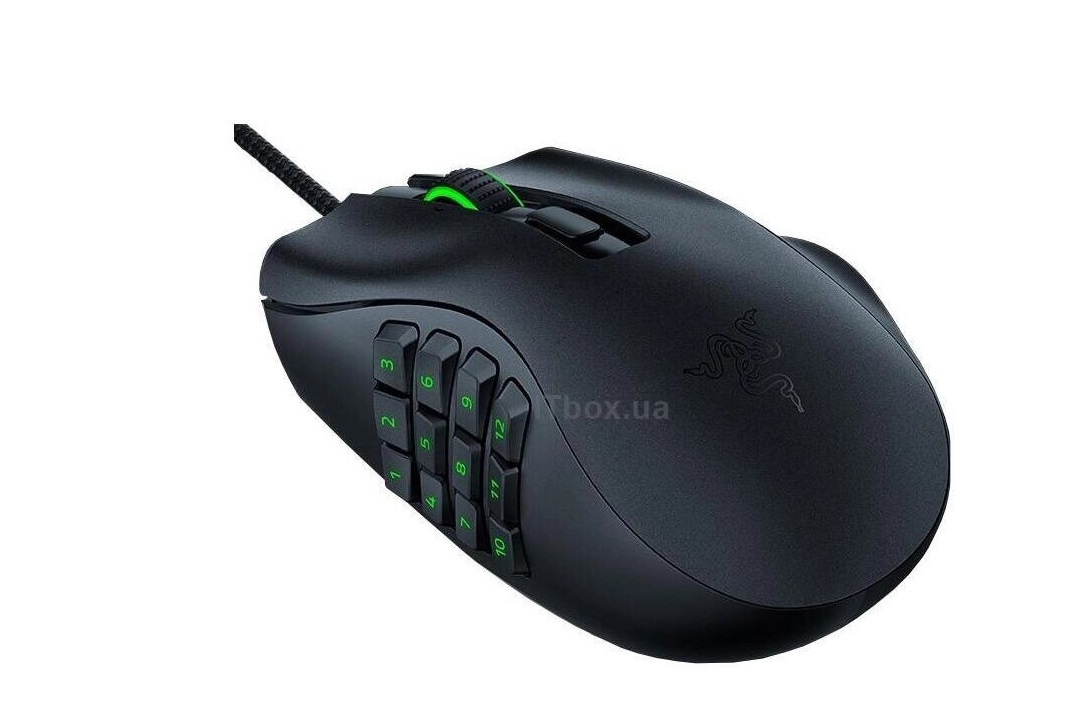
Для більшості випадків (у тому числі ігор) достатньо стандартних клавіш: ПКМ, ЛКМ та коліщатка. Є комп’ютерні миші з додатковими кнопками, яких може бути більше 20.
Призначення клавіш можна налаштувати, тим самим перенісши на мишку команди, що часто використовуються. Це стане в нагоді як в іграх, там і в роботі. Наприклад, дизайнери можуть забіндити перемикання між різними типами інструментів у редакторі.
Є мишки із горизонтальним проскролом. Працює він як коліщатко, але промотує сторінку вліво або вправо. Функція буде зручна, якщо багато працюєте з таблицями.
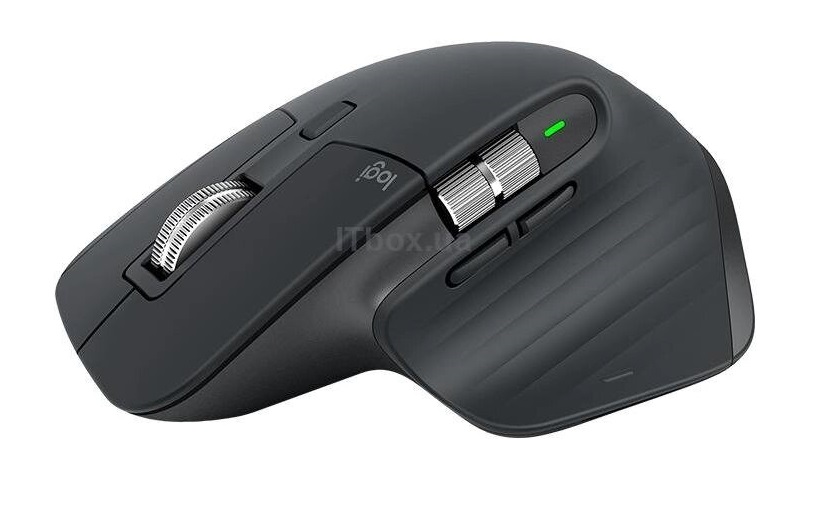
Недолік мишок з великою кількістю клавіш – за ними трохи складніше доглядати. Якщо звичайну досить просто протерти, то в даному випадку потрібно буде ретельно чистити, щоб бруд не потрапив під кнопки. Інакше можуть виникнути залипання.
Налаштування
Налаштування включає як згадане вище перепризначення клавіш, так і зміну характеристик. Ви можете налаштувати мишку, знизивши її чутливість, якщо вона видасться вам надлишковою.
Налаштування зазвичай відбувається за допомогою програми із звичним нам інтерфейсом. Але існують сучасні моделі , в яких є клавіші для зміни налаштувань. Вони знаходяться на нижній частині мишки. Такий спосіб налаштування хороший тим, що його можна проводити на ходу. Не потрібно згортати задачу та відкривати програму, щоб внести зміни.
Мишки із вбудованою пам’яттю добрі тим, що можуть зберігати профілі налаштувань. Так ви зможете, по-перше, створити оптимальні налаштування під різні ігри. По-друге, ви можете взяти з собою мишку, підключити до іншого комп’ютера, і додаткове налаштування не знадобиться.
Особливості та додаткові можливості
У більшості випадків при виборі комп’ютерної миші ці фактори не відіграють значної ролі, але можуть виявитися суттєвими для вас:
- Підсвічування відіграє декоративну роль. У деяких моделях колір підсвічування налаштовується.
- Безшумні миші . Є моделі, в яких використовують клавіші та коліщатка, які при роботі практично не видають шуму.
- Вертикальна миша – спеціальний підвид цього девайса. Такий формат незвичний, але через деякий час ви адаптуєтеся до нього. За запевненнями виробників, вертикальні мишки забезпечують природніше положення кисті, і зменшують ймовірність появи тунельного синдрому.
- Інерційне колесо – функція для роботи з таблицями. Коліщатко можна крутнути один раз, і сторінка буде перемотуватися, поки ви не зупините.
- Вібрація є у геймерських мишах. Зазвичай її спрацьовування потрібно налаштовувати. Наприклад, мишка буде сигналізувати про те, що закінчується HP або настав час перезаряджання.
- Регулювання ваги присутнє у геймерських мишках. Вони поставляються з набором грузиків.
- Подвійний/потрійний клік. Це фіча для геймерів. Вона дозволяє зробити в шутері два постріли за одне натискання клавіші. Деякими гравцями вважається майже читом, оскільки дає перевагу в мережевих іграх.
Такими ж додатковими функціями є вбудована пам’ять, макроси, кнопки, про які ми згадували вище.
Мишки для ноутбуків та для ПК
Такий поділ дуже умовний. Більшість мишок підійде і для комп’ютерів , і для ноутбуків . Але є кілька моментів, пов’язаних із специфікою використання. Стаціонарний комп’ютер на те і стаціонарний, що ви працюєте на одному місці, а ноутбук ви переносите з місця на місце.
Тому вибирати для ноутбука краще бездротову мишку. При цьому килимок ви навряд чи носитимете з собою, а тому працювати доведеться на різних поверхнях. Звідси випливає, що краще купити лазерну мишку, оскільки вона без перебоїв працюватиме навіть на склі та глянсових поверхнях. Єдиний недолік пов’язаний не з самою мишкою, а з уважністю: головне не забути її, коли йдете, якщо ви працюєте в громадському місці.
Мишки для ігор
Геймерські комп’ютерні миші є найдорожчими. Їх оснащують найкращими сенсорами та мікриками, їм надають ергономічної форми. Мінімальні характеристики, потрібні для кращої чутливості приладу: dpi – 1600, ips – від 120, g – від 20.
Лідерами у виробництві геймерських мишей є компанії A4Tech , Razer , Zowie .
Комп’ютерна мишка для офісу
Вибираючи мишку для роботи, насамперед переконайтеся, що вона зручна. Також доречно перевірити, чи сумісна вона з операційною системою. З Windows без проблем працює більшість мишок, а ось для Linux та Mac OS драйвера іноді відсутні.
Крім зручності та сумісності особливих критеріїв немає. Хіба що вашу роботу можуть спростити додаткові функції як горизонтальне промотування, програмовані кнопки.
Підсумки
Для комфортної роботи за комп’ютером не потрібно купувати дорогу мишку. За бюджет до 500 гривень можна купити як провідну, так і бездротову модель. При цьому характеристики менш важливі ніж зручність.
Вибираючи геймерську мишу, потрібно вже уважніше дивитися на характеристики. Причому на перший план виходить не стільки роздільна здатність (dpi), скільки швидкість (ips) і прискорення (g). Надійність маніпулятора визначають за комплектуючими: мікриками, енкодерами та сенсорами.
Какую беспроводную или проводную мышь лучше выбрать для компьютера и ноутбука

От правильного выбора и удобства мышки в работе будет зависеть производительность любой компьютерной операции. Офисные задачи, игры, просмотры фильмов, выполнение стандартных операций в текстовых редакторах – именно от аксессуара зависят точность, скорость действий.
Расскажем, какие бывают виды компьютерных мышей, рассмотрим принципы их работы и сориентируем в выборе.
Принцип работы и устройство компьютерной мыши
Проводные и беспроводные устройства функционируют по единому принципу, разным будет разве что уровень удобства. Как работает мышь компьютера – пользователь перемещает ее по рабочей поверхности, курсор следует по экрану за жестами. Клавиши мышки позволяют выполнять конкретные пользовательские действия вроде открывания окна.

Если посмотреть, как устроена мышка для компьютера, можно увидеть маленькое специальное колесико – скроллер. Оно отвечает за прокрутку страниц, незаменимо в ходе игр, для чтения длинных документов. Ответить на вопрос, какие компьютерные мышки самые лучшие, можно с учетом личных предпочтений и запросов. Сейчас даже самые маленькие мышки без проблем выполняют сложные операции. Для этого внутри них устанавливаются лазер либо диод, которые формируют световой луч. Он будет отражаться от столешницы или коврика и попадать на датчик. Так создается видеоряд или кадр, его обработку ПК выполнит для определения области размещения координат курсора. Движение стрелки выходит очень плавным, поскольку снимков делается около тысячи за минуту.
Сколько весит компьютерная мышь, зависит от модели. Офисные компактные беспроводные варианты обычно легкие и миниатюрные, геймерские всегда тяжеловесные и крупные. Цена будет зависеть от типа, производителя и других параметров. Теперь вы знаете, из чего состоит мышка компьютера, можно перейти к рассмотрению ее основных типов.
Виды компьютерных мышек
Чтобы понять, какую беспроводную мышь лучше выбрать для компьютера, нужно рассмотреть все доступные варианты.

Офисные модели – простые, без дополнительных функций и недорогие. Кнопок обычно 2-3, есть скролл-колесико. Принцип работы – оптический, встроен светодиод. Размеров, цветов много, применение простое, использовать коврик необязательно. Точность, скорость позиционирования будут средними. На зеркальных и стеклянных поверхностях работа корректная не всегда. Лучшие бюджетные мыши для компьютера подходят именно для офисных задач.

Игровые аксессуары – они более сложные и дорогие. Обычно предусмотрено наличие кнопок быстрого вызова команд. Дизайн характерный, агрессивный, узнаваемый, в большинстве моделей предусматривается подсветка корпуса. В комплекте обычно идет крепкий длинный шнур. Выбор мышки для компьютера геймеру нужно делать с учетом эргономики корпуса, точности и скорости реагирования, наличия дополнительных кнопок управления. Чем больше и навороченнее, тем лучше (правда, и дороже тоже). Могут быть сложности с поиском аксессуаров для левшей.
Кстати, самая лучшая беспроводная мышь для работы и выполнения других операций это сенсорная. Семейство относительно новое, сложных механизмов управления в устройствах нет. Верхняя панель имеет вид сенсора, который реагирует на жесты и касания. Аксессуары нравятся правшам и левшам, подключение беспроводное. Устройства почти не загрязняются, простые в очистке. Функционал меньше, чем у геймерских моделей, а цена сопоставимая.
Параметры выбора компьютерных мышек
В основном покупатели задаются вопросом, какие мышки лучше купить светодиодные или лазерные, поскольку механические отходят в прошлое. В светодиодных устройствах для отражения светового потока устанавливаются лампочки ЛЭД типа, в лазерных – ИК-лазер. В отношении скорости срабатывания разницы между устройствами особо нет. Но если задаетесь вопросом, какую беспроводную мышь лучше купить, то остановитесь на лазерном варианте.
- долговечные;
- имеют максимальную точность позиционирования;
- потребляют минимум электричества;
- дают почти невидимое свечение, безопасное для глаз.

Продвинутая начинка, улучшенные функции приводят к повышению стоимость прибора, но она все равно будет доступной для большинства покупателей. И еще – лучшие компьютерные мыши для работы, игр максимально раскрываются при использовании со специальными ковриками. Купите как минимум обычный, а еще лучше геймерский.
Понимание, какого размера бывают мышки для компьютера, позволит вам остановиться на максимально удобном для себя варианте. Аксессуар должен удобно укладываться в руке, не быть слишком маленьким или большим. Производители зачастую используют обозначения стандарта и компакта.
Рекомендуем визуально осмотреть мышку, взять ее в руки, чтобы понять – это ваш вариант или нет. И если лучшая офисная мышь для ноутбука поначалу может быть непривычной, но потом вы подстроитесь под нее, то с геймерскими аксессуарами эксперименты недопустимы. Выбирайте сразу ту модель, которая обеспечит оптимальную ширину хвата и максимальный комфорт.

Имеет значение разрешение сенсора. Сколько dpi нужно для мыши, зависит от назначения – в документе параметр разрешения обозначается как dpi либо cpi, он показывает число кадров, которое мышь успевает сделать во время прохождения каждого дюйма. Чем выше этот параметр, тем быстрее и плавнее будет перемещаться курсор. Понимание сути разрешения сенсора мыши (что это и как влияет) поможет остановиться на оптимальном в плане соотношения цены и качества варианте.
Следующий параметр – это подключение . Чтобы понять, какая мышь лучше проводная или беспроводная для ноутбука и компьютера, оцените собственное удобство. Лишние провода не всегда уместны, зато связь будет надежной, без «отвалов» в процессе использования, не придется постоянно следить за запасом батареек. Главное, чтобы провод был длинным. Самая удобная мышка для работы на компьютере – это, конечно, беспроводная. Свобода маневров будет максимальной, питание идет от аккумулятора.
Радиус действия беспроводной мыши составляет несколько метров, так что вы сможете пользоваться ей с кровати, когда смотрите фильм (просто пример). Стоимость таких моделей выше цены аналогов со шнурами, масса тоже будет больше. Срок службы компьютерной мыши беспроводного типа во многом зависит от ее производителя, тут лучше не экономить. Также учтите, что дешевые изделия часто теряют связь. Не знаете, какой тип мышки для ноутбука и компьютера лучше купить конкретно в вашем случае? Остановитесь на гибридном варианте. Подключение идет через USB порт либо по каналу Bluetooth.
Как подобрать
Итак, как правильно выбрать беспроводную мышку для ноутбука и компьютера:
- Для обычного ПК (учеба, работа, просмотр фильмов), решения простых задач хватит обычной оптической модели. Как выбрать хорошую компьютерную оптическую мышь? Наличие провода – дело вкуса, а вот разрешение должно быть 800-1000 dpi.
- Для профзанятий киберспортом нужен более продвинуты лазерный прибор с точным сенсором минимально 1600 dpi. Учитывайте другие основные характеристики мыши компьютера и собственный бюджет.
- Сложная графика требует серьезного подхода. Сразу решите, для чего нужна компьютерная мышь – если для работы с графическими редакторами, делайте ставку на манипуляторы с dpi показателем не менее 2000, но и расширение монитора должно быть соответствующим.
- Для моноблока стоит выбрать беспроводную модель, поскольку USB-портов не так много. При наличии финансовой возможности делайте ставку на сенсорный девайс с поддержкой мультитач.
ТОП 5 беспроводных мышек
ТОП беспроводных компьютерных мышек для ноутбука и компьютера:
- LOGITECH M170.
- GEMBIRD MUSW-325.
- DEFENDER Accura MM-935.
- LOGITECH M280.
- LOGITECH B170.
ТОП 5 проводных мышек
Проводные устройства тоже востребованы. Можете смело брать:
- LOGITECH B100.
- LOGITECH M90.
- GENIUS DX-110.
- SONNEN М-204.
- DEFENDER Accura MS-970.
ТОП 5 игровых мышек
Рейтинг лучших компьютерных мышей для геймера:
- GEMBIRD MG-510.
- REDRAGON Phoenix.
- GEMBIRD MG-500.
- DEFENDER Venom GM-640L.
- REDRAGON Gainer.
Теперь вы знаете, как правильно называется мышь для компьютера, что за характеристики она имеет, и сможете сделать правильный выбор.
Проводная или беспроводная мышь: советы по выбору
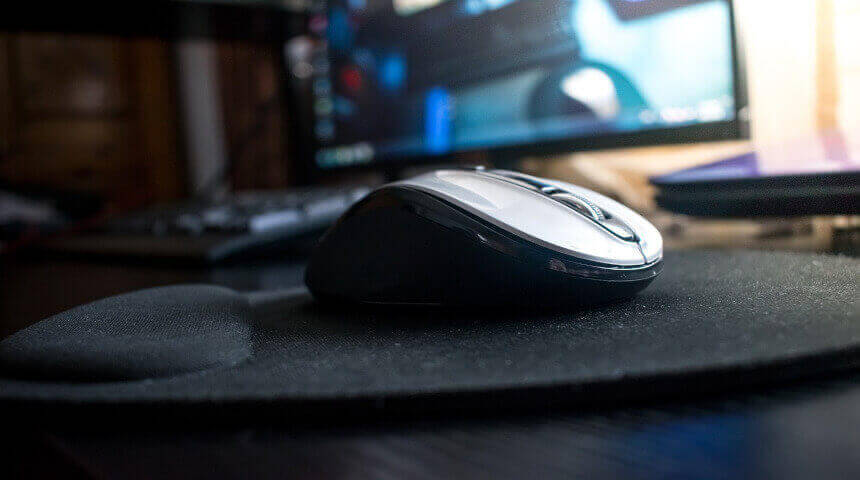
Для того, чтобы работа за компьютером была максимально удобной необходимо правильно подобрать все необходимые аксессуары. Но сделать это оказывается не так уж и просто. Например, многие задаются вопросом, что лучше мыши проводные или беспроводные, и еще на какие параметры нужно обращать внимание при их выборе. В этой статье, мы постараемся подробно разобраться в этом вопросе. Но для начала нужно определиться, для каких целей в основном будет использоваться компьютерная мышь — для обычного использования в офисе или в домашних условиях, для игр или для работы со всевозможными программами.
Основные виды
Рассматривая, как выбрать мышку для компьютера, нужно разобраться в основных их видах, которые различаются по своей конструкции.
- Оптическая светодиодная. На сегодняшний день считается наиболее популярной. Главными ее достоинствами являются — высокая точность, хорошая чувствительность, небольшой вес, неприхотливость в обслуживании (нет необходимости чистить и можно использовать без коврика). Главным минусом такого аксессуара является то, что она плохо работает на металлической и зеркальной поверхностях.
- Оптическая лазерная. Больше подходит для дизайнеров и тем кто в основном работает с различными программами. Также лазерные оптические мышки часто выбирают геймеры. Отличительными их особенностями являются — более высокая чувствительность, возможность работать практически на любых поверхностях, в том числе на стеклянной и даже на зеркальной.
- Трекбол. Управление производится за счет вращения шарика. Характеризуется высокой точностью контроля управлением курсором. Это оптимальное решение для тех, кто работает с графическими редакторами. Но следует учитывать, что работать в стандартном режиме, например с большинством офисных программ, не очень удобно.
- Гибридная модель. Такие компьютерные мышки оснащены лазером и светодиодом, и отличаются высокой точностью управления курсором и повышенной чувствительностью. В некоторых моделях предусмотрена возможность отключать лазерный или светодиодный сенсор, что бы настроить аксессуар для выполнения определенных задач. Такие девайсы обычно стоят достаточно дорого и больше подходят для геймеров.
- Сенсорная. Отличается от обычной компьютерной мышки, наличием сенсорной панели вместо колеса прокрутки и клавиш.
- Вертикальная мышь. Отличается эргономичностью и удобством использования, уменьшает вероятность появления туннельного синдрома.
Кроме этого есть еще тачпад (или по другому трекпад) — это сенсорная панель для управления курсором, с помощью движений пальцев рук. Такой вариант в основном подходит для выполнения стандартных задач, а вот для работы с программами или игр, лучше выбрать другой девайс. Еще один вид специфической мышки — это презентер, который больше похож на пульт ДУ. Обычно используют для переключения слайдов во время проведения презентаций. Главный минус — ограниченные функциональные возможности.
Какая мышка лучше проводная или беспроводная
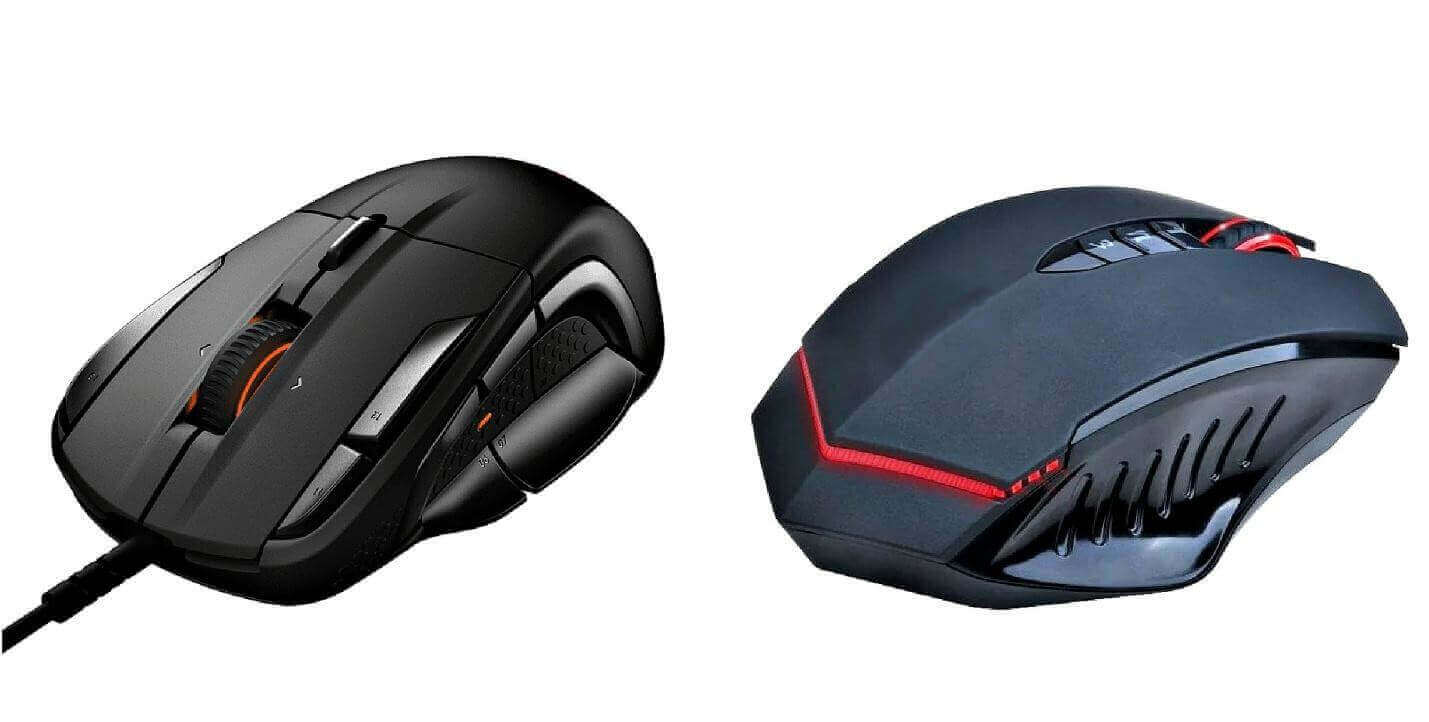
Чтобы разобраться в этом вопросе нужно обратить внимание на то, что проводная мышь для ПК и ноутбуков подойдет к любому устройству, с USB-портом, плюс независимая работа компьютера, бесперебойность и надежность, не нужно покупать аккумуляторы и батарейки. Сюда следует добавить высокую чувствительность и точность управления. Главный минус — ограниченное расстояние от ПК или ноутбука, которое определяется длиной кабеля.
Рассматривая, как выбрать мышку для пк, нужно еще учитывать способы подключения. Например, проводные мышки могут подключаться через USB-разъем, PS/2. Беспроводные могут подключаться через bluetooth, радиоканал и WI-FI.
Еще один важный момент — самая удобная мышь для работы, та, которая не подведет в самый неподходящий момент. В этом плане предпочтительнее выбирать проводные модели, так как они являются энергонезависимыми, и не возникнет ситуация, когда потребуется заменять батарейки в самый ответственный момент. К тому же кабельные мышки отличаются хорошей чувствительностью, точностью управления и быстротой отклика. Но зато здесь есть ограничение в просторе действий. Поэтому тем, для кого важна свобода действий и перемещений лучше выбрать беспроводную модель.
Разбирая, как выбрать компьютерную мышь обязательно нужно брать во внимание основное ее назначение и наличие дополнительных опций. Например, стандартная офисная мышка имеет лаконичный дизайн и не имеет дополнительных клавиш. Цена на такой аксессуар самая демократичная.

Мышки для игр, как правило более дорогие. Это обусловлено тем, что они оснащены дополнительными клавишами и более чувствительным сенсором. Они характеризуются расширенным функционалом. Кроме этого, отличаются эргономичным корпусом. Многие модели имеют прорезиненные поверхности, чтобы обеспечить более надежный хват и предотвратить проскальзывания в процессе игры. Часто такие мышки выпускаются с подсветкой и в ярком дизайне. Игровые мышки, от особенностей хвата, подразделяют на 3 типа:
- «Пальцы»;
- «Коготь»;
- «Ладонь».
Но как показывает практика, подавляющее большинство геймеров, все равно отдают предпочтение проводным моделям компьютерных мышек.
Важные параметры
Выбирая девайс, особенно если планируется решать какие-то узкопрофильные или специфические задачи, обращать внимание на такие технические характеристики.
- Чувствительность (разрешение), чем выше этот показатель, тем более точное позиционирование курсора (измеряется в dpi). Для решения стандартных задач оптимальным показателем будет 800-1200 dpi, для компьютерных игр лучше выбрать устройство, у которых это значение будет равно 1600-7000 dpi.
- Время отклика. Определяет быстроту передачи команды от девайса к ПК.
- Способ прокрутки. Наиболее распространенным и привычным являются компьютерные мышки с вертикальной прокруткой. Для дизайнеров и тем, кто работает с графическими программами больше подойдут модели с 2-я колесиками. Они дают возможность осуществлять прокрутки, как по горизонтали, так и по вертикали, также есть модели с 4D колесиками.
- Тип корпуса. Бывают симметричными (отлично подойдет тем, кто привык работать то правой, то левой рукой), эргономичными (характеризуются анатомической формой и удобством использования).
- Количество клавиш. Если для выполнения стандартных задач, достаточно иметь самую простую офисную мышь с 2-я клавишами, то для геймеров больше подойдут модели с расширенным функционалом, которые оснащены большим количеством клавиш — до 10-ти штук. Но здесь нужно учитывать, что чем больше их количество, тем сложнее управлять девайсом.
- Наличие специальных клавиш. Например, «двойного или тройного клика», «офис» и другие.
- Способ питания. Проводные модели получают энергию от ПК или ноутбука, а беспроводные от аккумулятора, батареек или от коврика. В последнем случае, коврик через кабель коммутируется с компьютером.
- Частота курсора. От этого параметра зависит точность позиционирования курсора. Измеряется в Гц (герцах).
- Материал, из которого выполнена компьютерная мышь. В основном это пластик и Soft Touch (прорезиненный пластик). Второй вариант больше выбирают геймеры.
- Оснащение. Некоторые современные модели имеют более расширенный функционал. Сюда относится наличие программируемых клавиш, сенсорной панели, переключения DPI, настраиваемого корпуса, световой индикации, сканер отпечатков пальцев, волшебный карандаш и некоторые другие.
Специалисты рекомендуют также обращать внимание на бренд, и отдавать предпочтение изделиям известных и проверенных производителей. В этой статье мы рассмотрели какая мышь лучше проводная или беспроводная для решения разных задач, плюсы и минусы каждого варианта, а также на какие параметры и характеристики нужно обязательно обращать внимание, выбирая такой аксессуар для своего компьютера.