Как создать реалистичные складки на ткани в Фотошопе

Из этого несложного урока вы узнаете, как создать складки на ткани в Adobe Photoshop. Вы сможете создать любую складчатую ткань с помощью Карты смещения (Displacement Map), которая также может быть использована для создания других текстур (камень, трещины на стенах, и др.) Это отличный способ создавать материалы для текстур 3D объектов.
Три способа создание тени в фотошопе
Статья не претендует на Нобелевскую премию, а лишь ознакомит пользователя с инструментами и как с ними работать. Вообще существует несколько способов наложения тени объекта в фотошопе. Давайте разберём основные из них: создание тени при помощи кисти, создание через простое 3D моделирование и при помощи настроек слоя.
Местами будем комбинировать методы между собой, чтобы добиться натуральной тени в фотошопе. В первую очередь мы будем отрабатывать технику наложения тени, и совсем немного затронем тему стилизации объекта с фоном (когда объект был вставлен из другой картинки).
- # 1 Способ. При помощи 3D моделирования
- # 2 Способ. Создание тени при помощи кистей
- # 3 Способ. Создание тени через меню слоёв
1 Способ. При помощи 3D моделирования
Обычно берётся фотография, которая служит фоном и на нее добавляют новое изображение с тенью. Если у вас слабый компьютер или ноутбук, то данный метод может не работать из-за малой мощности или отсутствия поддержки OpenGL.
Шаг 1 — Вырезание объекта и копирование
Слева в меню инструментов выбираем Быстрое выделение (клавиша W ). Выбираем размер пикселя в диапазоне от 7 до 20 единиц и зажатой левой кнопкой мыши выделяем объект или область для которой будет создана тень. Если область будет большой, то можно зажимать клавишу (клавиша SHIFT ).
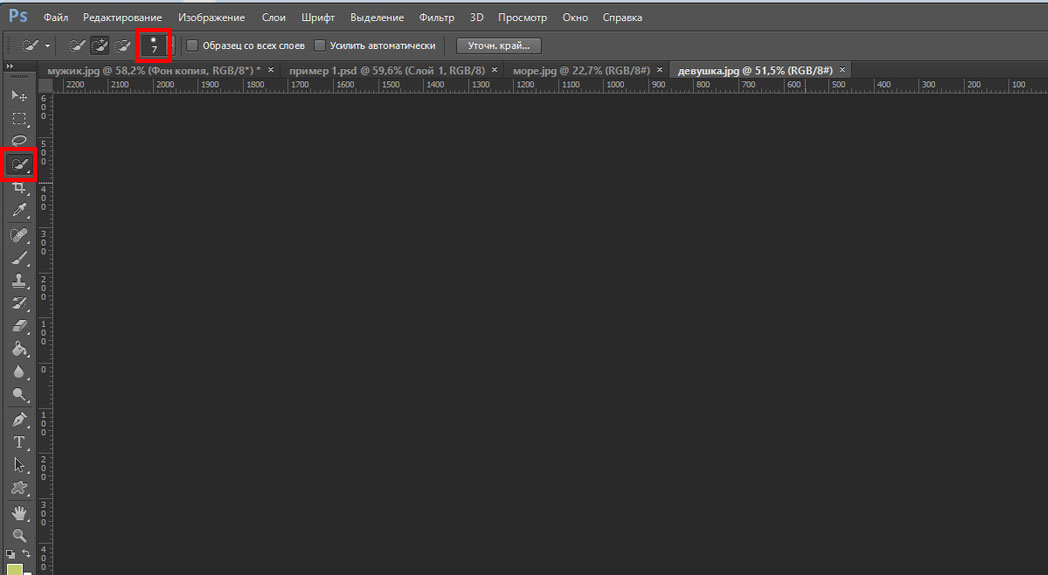
Инструмент «Быстрое выделение»
Теперь необходимо выделить мелкие детали, для этого меняем размер пикселя в диапазоне от 1 до 3 единиц.
Если задели ненужную область, то зажмите клавишу ALT , инструмент начнет работать в обратную сторону и будет исключать пиксели из области выделения.
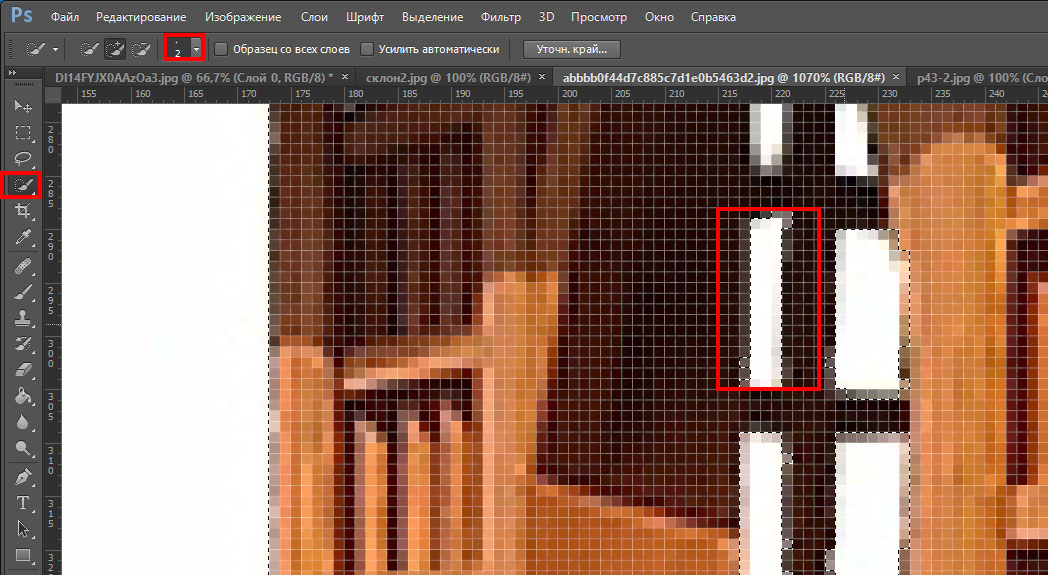
Выделяем мелкие детали
После того как выделили весь объект, то скопируйте его, сочетанием клавиш CTRL+C и вставьте на необходимом рисунке сочетанием клавиш CTRL+V .
Справа в меню Слои разблокируйте фоновое изображение нажав два раза по замочку и нажмите ОК во всплывшем окне.
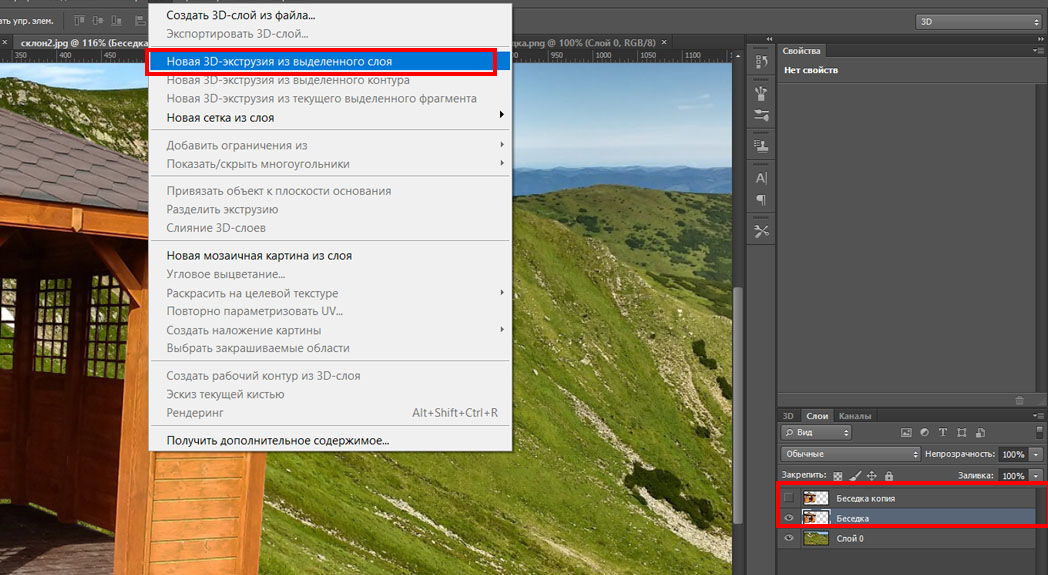
Создаём новый слой
Шаг 2 — Создание 3D-экструзии
Далее выделяем слой объекта которому хотим создать тень (справа в меню «Слои») копируем его сочетанием клавиш CTRL+J и отключаем его нажав на иконку глаза и выделяем слой «Беседка» В верхнем Меню выбираем 3D потом Новая 3D-экструзия из выделенного слоя.
Создаем 3D тень
Так как наш рисунок был плоский то фотошоп придаст ему автоматически 3D каркас. Здесь вы можете выровнять плоскость относительно местности и задать глубину объекта, а также установить источник света. В процессе изменений 3D изображение может сильно поменяться, но нам понадобиться только его тень.
На фоном изображение отсутствуют объекты по которым можно было определить расположение источника света, тогда мы будем руководствоваться по теням беседки.
Справа в меню 3D в самом внизу выбираем слой «Бесконечный свет» и у нас появится сфера, которая будет имитировать источник света. Левой кнопкой мыши мы задаем необходимый угол света.
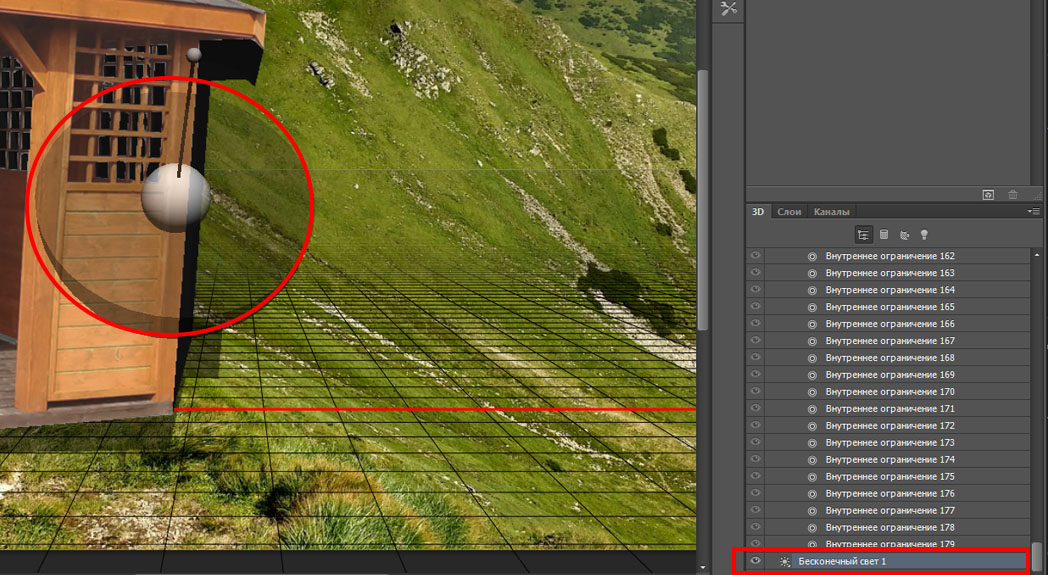
Выбираем направление источника света
Выберете слой «Беседка» и на верхней панели задайте необходимую глубину экструзии, здесь вы пойметё насколько объект вытянут в пространстве и какая у него будет тень.
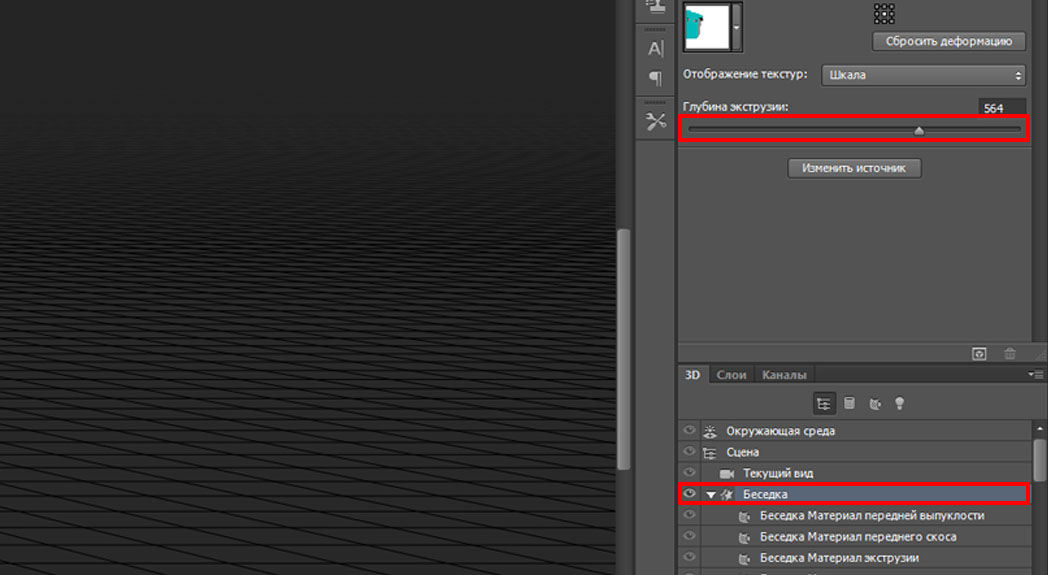
Настройка 3D тени
Возвращаемся в слой «Бесконечный свет» над ней есть панель «Свойств» где мы можем задать «интенсивность» и размытость тени. Чтобы тень не разбивалась в мозаику вы можете сделать «Рендеринг» изображения нажав на иконку куба в квадрате.
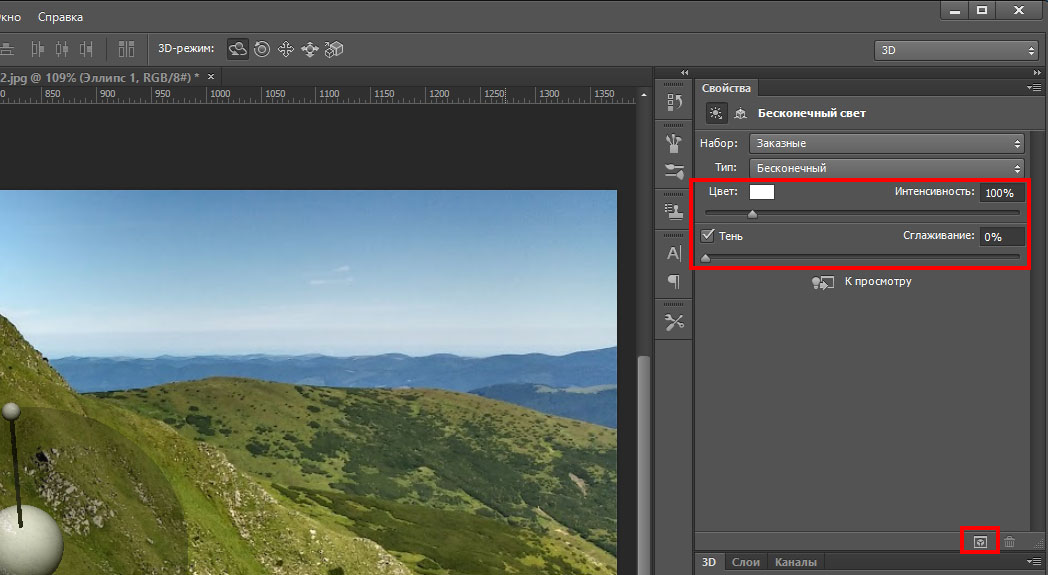
Настраиваем интенсивность света
Переходим во вкладку слои выделяем слой «Беседка» нажимаем правую кнопку мыши и выбираем пункт Растрировать 3D
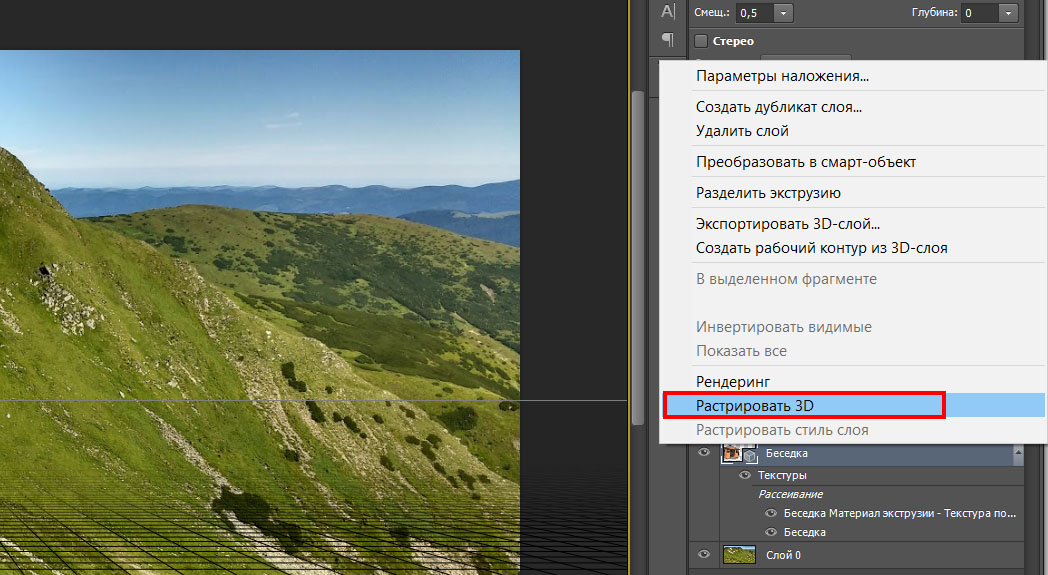
Растрируем изображение
Шаг 3 — Проявление тени из 3D объекта
На выделенном слое «Беседка» создаем миниатюру слой-маску для этого зажмем клавишу ALT и нажмем на иконку круга в прямоугольнике.
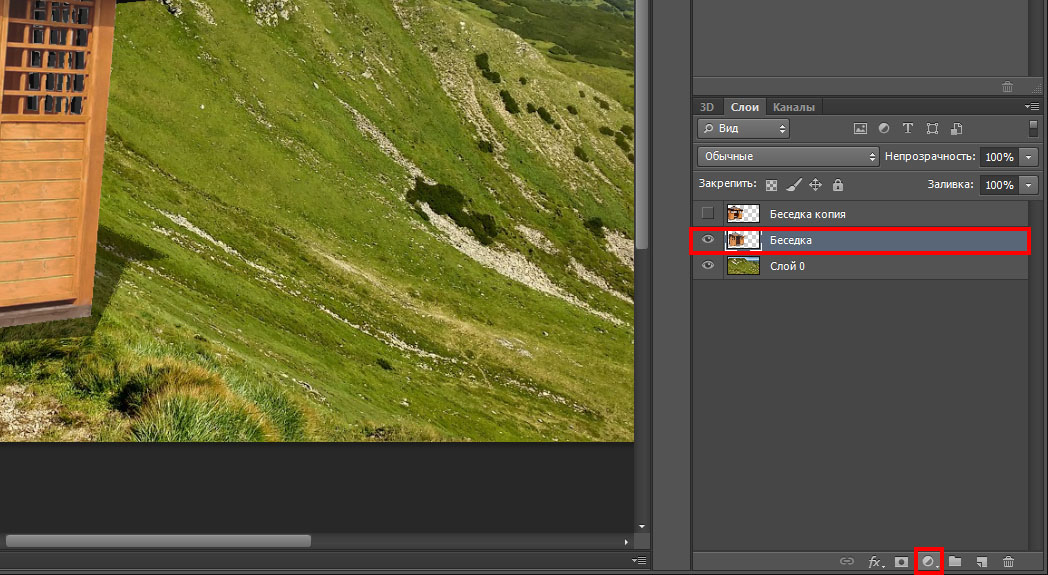
Создаем маску тени
После этого включим слой «Беседка копия» нажав на иконку глаза справа в меню «слои»
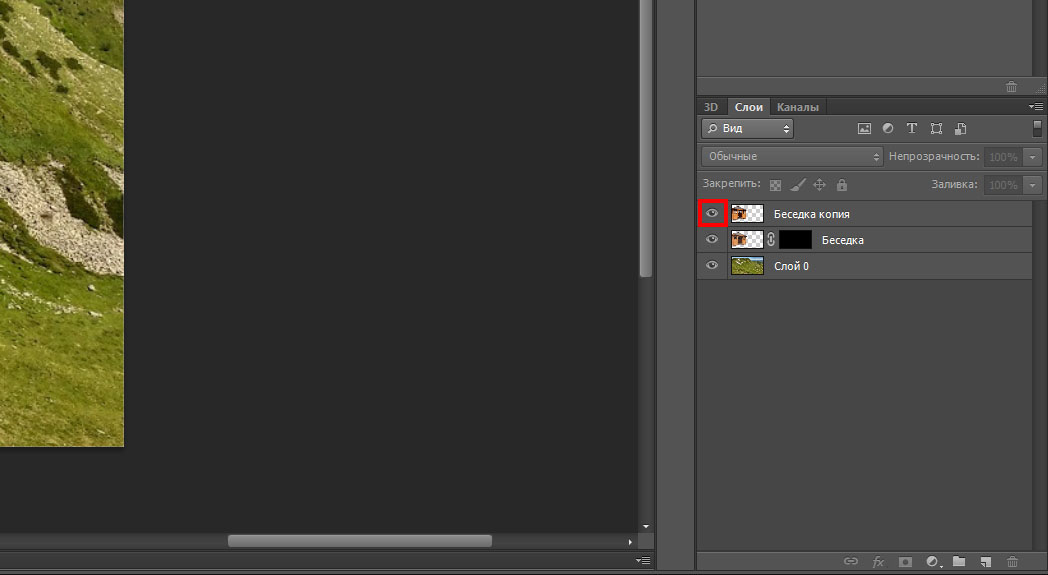
Берём кисть из панели инструментов или клавиша B и выбираем размер 25 (можете отрегулировать самостоятельно) непрозрачность 100%, Нажим 100% основной цвет белый, а вспомогательный черный.
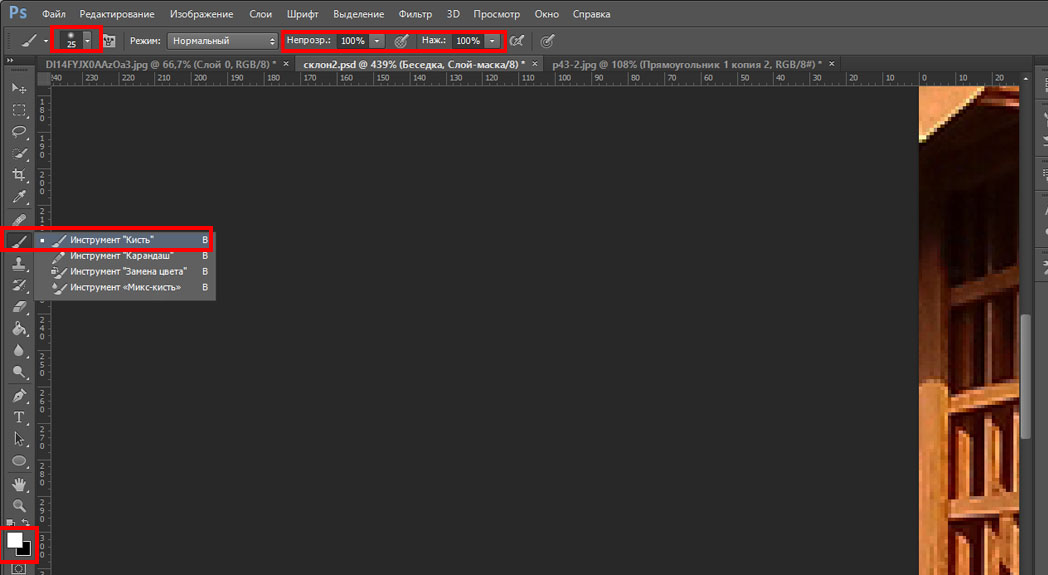
Проявляем тень кистью
Выбираем слой «Беседка», а именно слой маску и начинаем проявлять кистью область тени. Если переборщили, то меняйте цвет с черного на белый — это будет работать наоборот.
Можем дополнить тени там где они необходимы вручную на слое «Беседка копия», для этого выбираем кисть и с параметрами B и выбираем размер 5 (можете отрегулировать самостоятельно) непрозрачность 15%, Нажим 30% основной цвет черный. Начинаем наносить кистью темные оттенки на области.
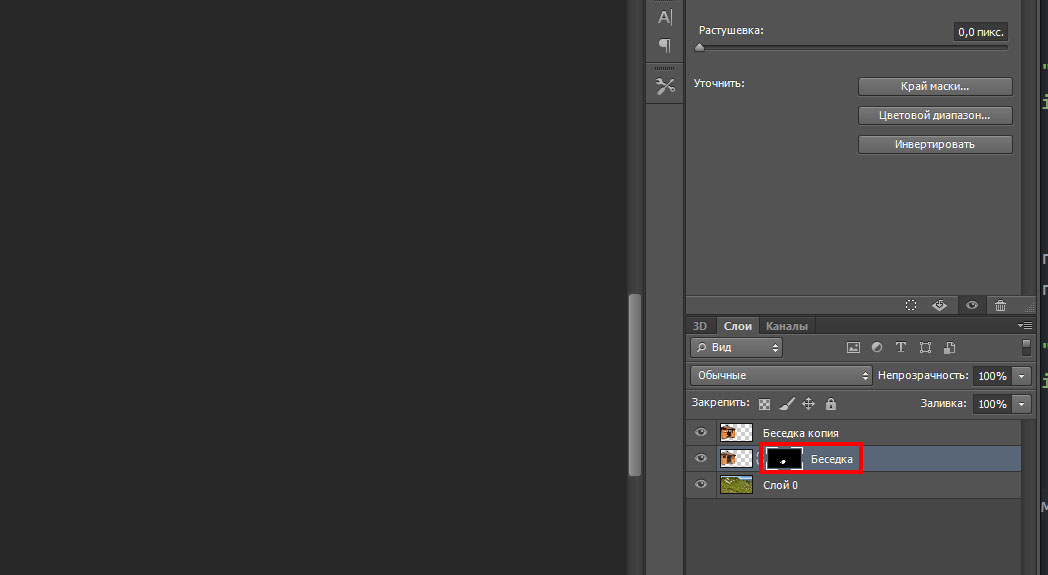
Создание тени кистью
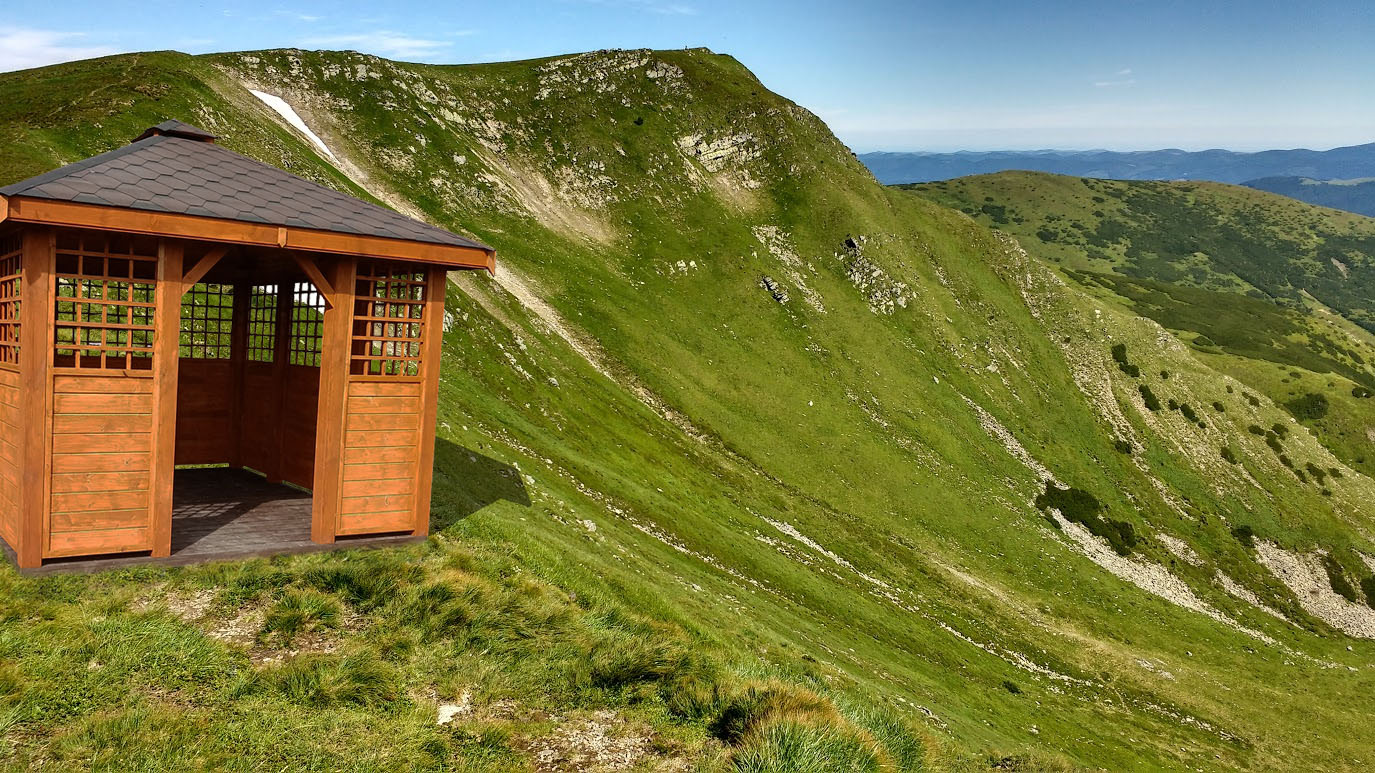
После легкой стилизации под местность у нас выходит такое вот изображение. Здесь мы создали тень справа от беседки, а внутренняя уже была.
2 Способ. Создание тени при помощи кистей
Возьмем фоновую картинку и для начала нейтрализуем цвета, чтобы уменьшить воздействие синего оттенка.
Шаг 1 — Нейтрализация цвета
Данный способ полезен при избытке оттенков одного цвета и не всегда будет необходим. Этот пункт можно пропустить если нет такой проблемы. Заходим в верхнее меню Изображение далее Коррекция и Подобрать цвет.
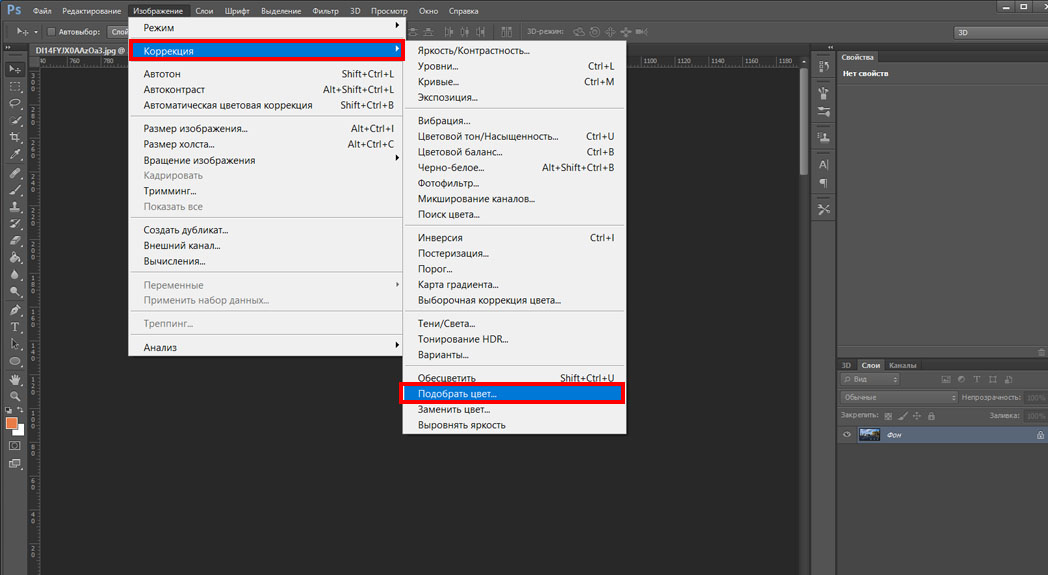
В открывшемся окне нажимаем галочку в графе Нейтрализовать
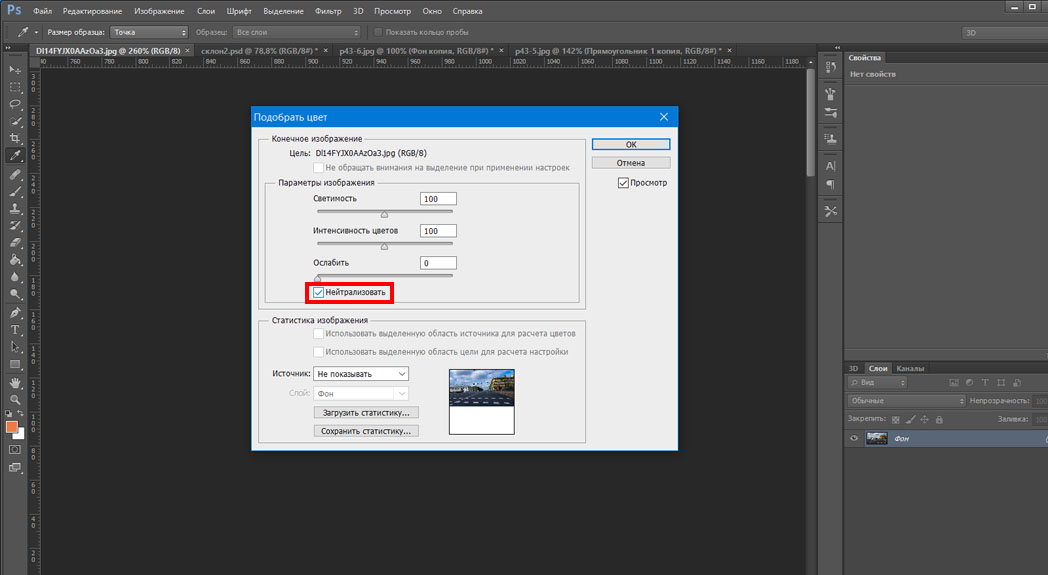
Нейтрализуем цвет
Слева оригинал, справа измененный вариант картинки.
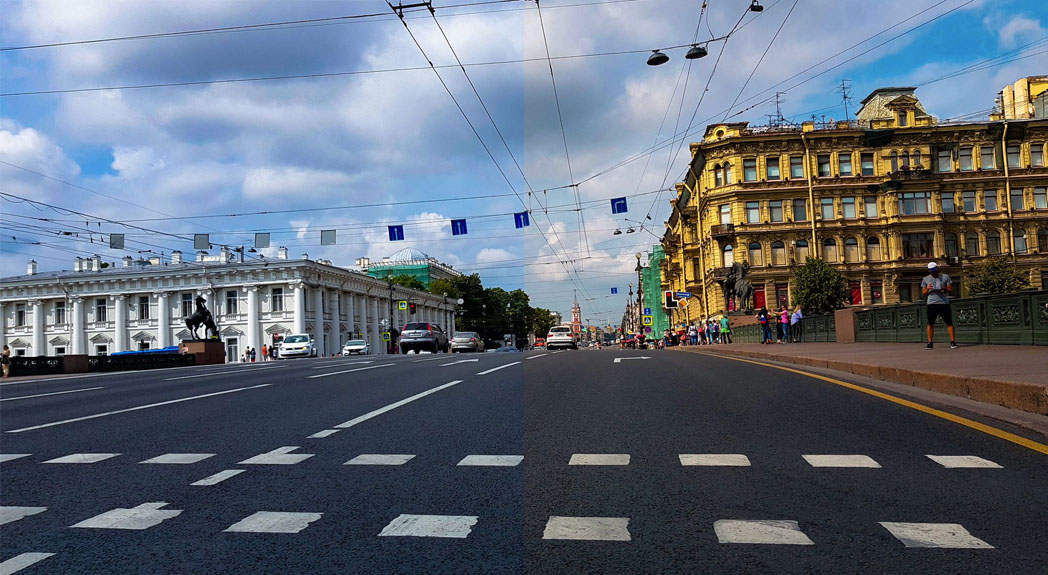
Шаг 2 — Создание слоя и прорисовка тени
Теперь перемещаем картинку с объектом на фоновое изображение и называем новый слой например «Мужик». Создаем новый слой сочетанием клавиш CTRL+SHIFT+N и во всплывшем окне нажимаем «ОК» называем слой «тень мужика» и опускаем его под слой «Мужик»
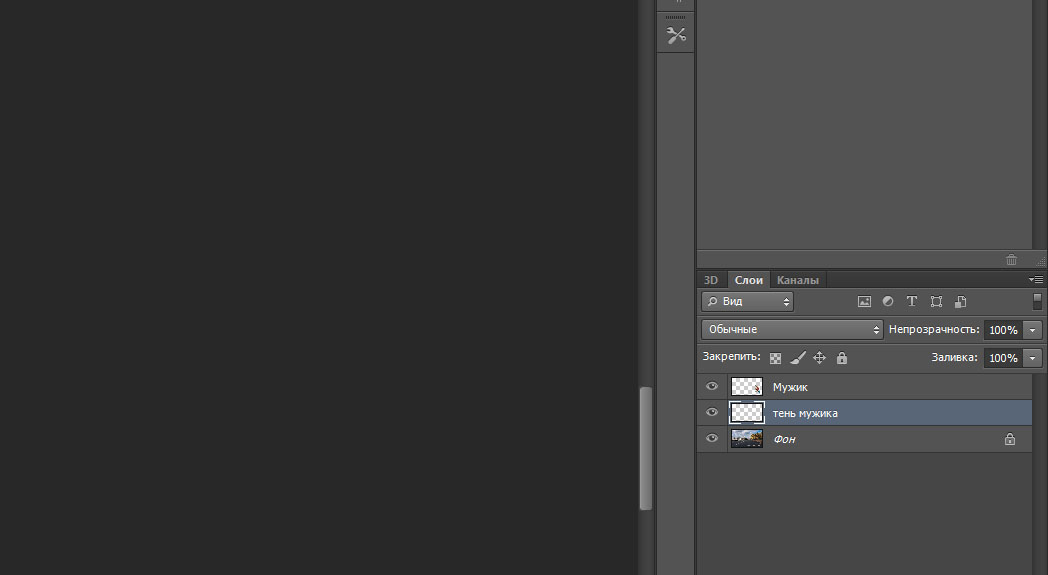
Создаем новый слой
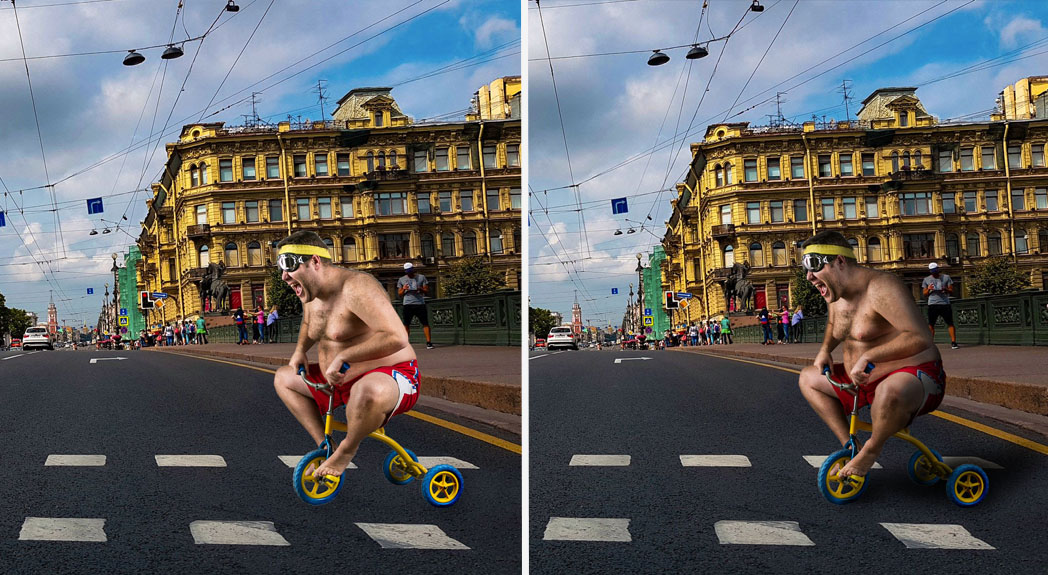
Создаем тень вручную, для этого выбираем кисть с параметрами B и выбираем размер 50 (можете отрегулировать самостоятельно) непрозрачность 15%, Нажим 25% основной цвет черный. Начинаем наносить кистью темные оттенки на области за мужиком.
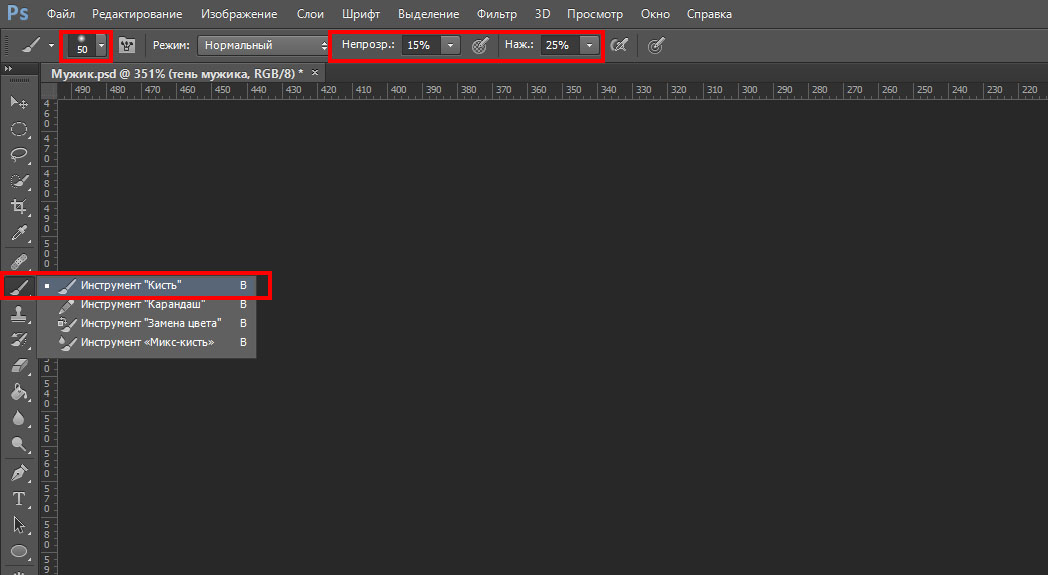
Настраиваем кисть
Тень будет рассеянной подчеркивающая лишь силуэт.
Нам необходимо применить индивидуально яркость/контрастность ко слою «Мужик». Для этого справа в меню слоёв нажимаем на иконку круга на половину закрашенного и выбираем строку «Яркость/Контрастность», зажимаем клавишу ALT и подводим курсор ко слою «Мужик» и у нас появится стрелочка вниз.
Выбираем слой «Яркость/Контрастность» и вверху над панелью слоёв выставляем необходимые параметры, чтобы картинка сочеталась с фоновым изображением.
Создаем новый слой сочетанием клавиш CTRL+SHIFT+N называем его «тень» и применяем его только ко слою «Мужик».
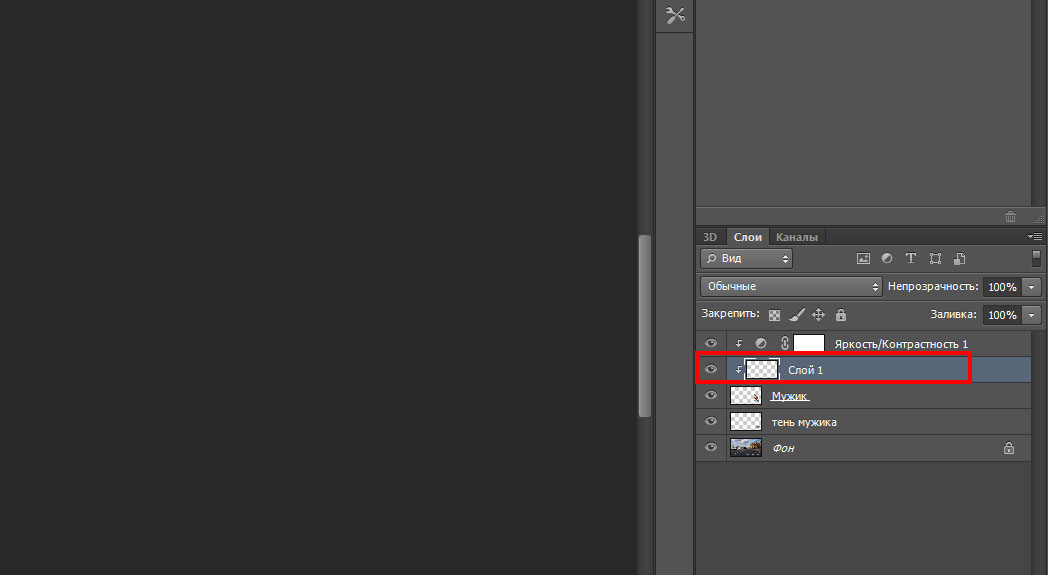
На данном слое мы будем делать затемнения самого мужчины. Данный способ удобен тем, что в случае ошибок мы всегда можем удалить слой и создать его заново не изменяя основные изображения.
Выбираем слой «тень», кисть B с параметрами размер 30 (можете отрегулировать самостоятельно) непрозрачность 15%, Нажим 25% основной цвет черный. Начинаем наносить кистью темные оттенки за областью света. Для примера можем сравнить результат с тенями и без них.
3 Способ. Создание тени через меню слоёв
Для начала нарисуем векторный прямоугольник. Слева на панели инструментов выбираем Прямоугольник с параметрами: Фигура далее Заливка любой цвет, Обводка нет и рисуем необходимого размера прямоугольник.
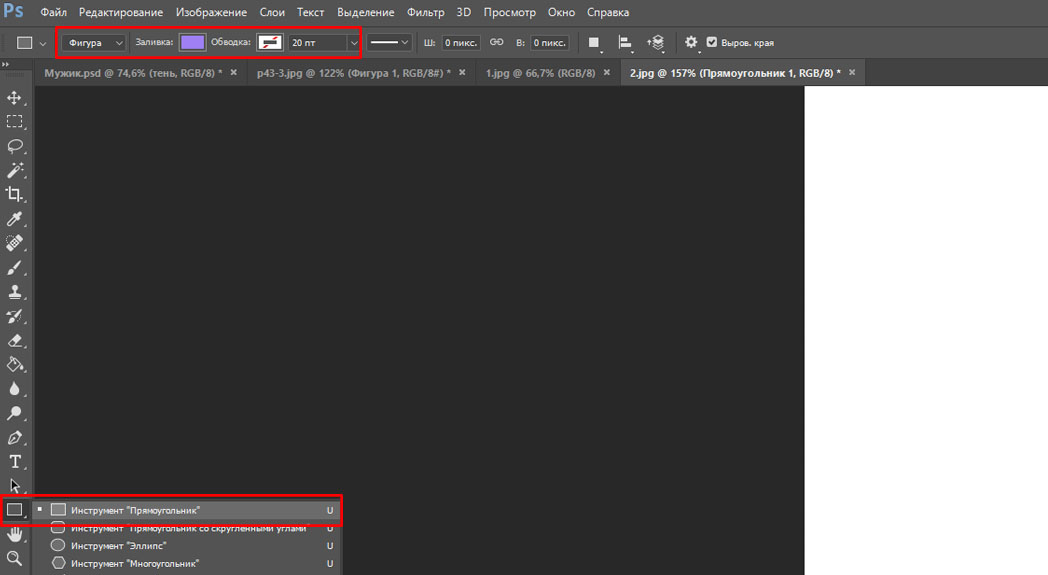
Создание векторного прямоугольника
Теперь впишем текст в прямоугольник, нажимаем клавишу T и напишем например Active vision посередине прямоугольника с параметрами Шрифт любой Размер 150 (главное чтобы вместился в прямоугольник и оставалось еще пространство).
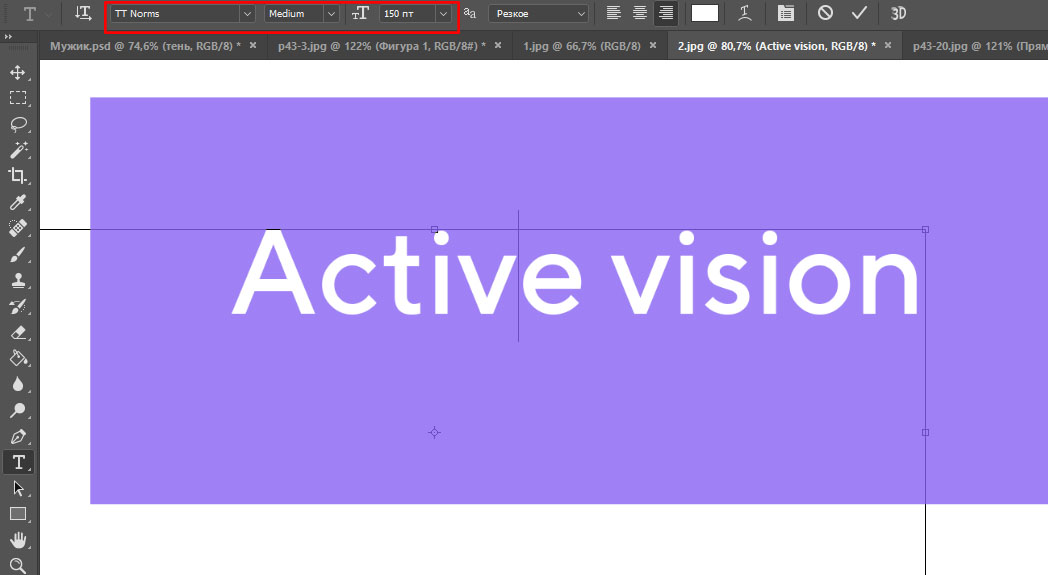
Пишем название или слоган
Справа в меню слоёв выбираем активным слой «Прямоугольник» и в верхнем меню заходим Слои далее Стиль слоя и Тень
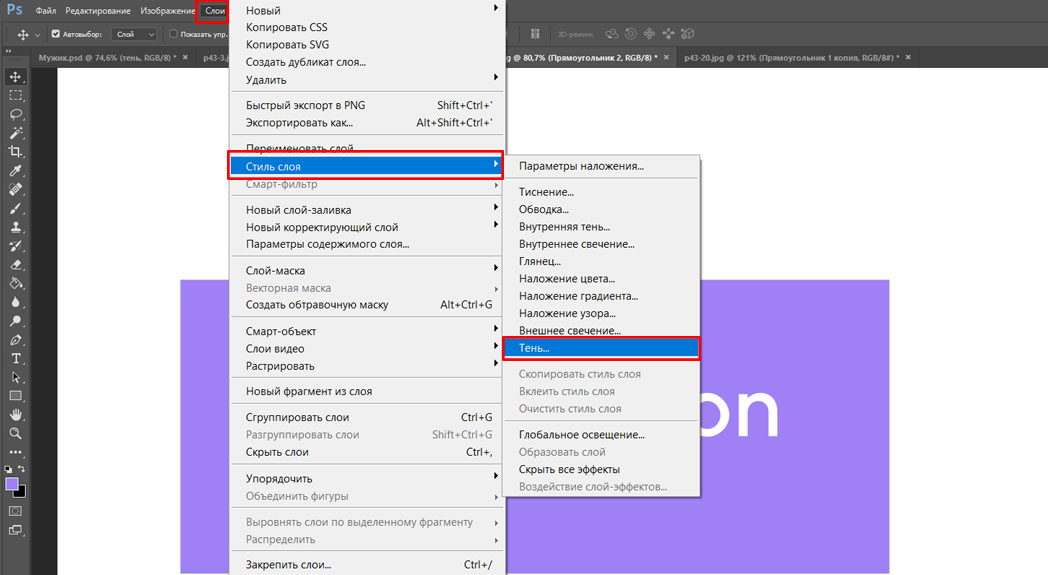
Создаем тень через меню слоёв
В открывшемся окне задаём параметры Непрозрачность 20%, Смещение 71 пикселей Размер 40 пикселей и нажимаем Ок. Здесь вы можете самостоятельно поиграться с настройками и подобрать подходящие на ваш взгляд настройки.

Вбиваем параметры тени
То же самое можем сделать и для шрифта. На соседней вкладке можем настроить градиент для шрифта. Вообще там много еще дополнительных параметров для стилизации.

Active vision пример
Как сделать тень от объекта в Photoshop
При добавлении новых объектов на фотографию важно не забыть добавить и тени от них. Либо же тени можно добавить, чтобы оживить немного снимок. Добавлять тень нужно правильно. Она должна падать под тем же углом, что и остальные тени на фото. Но как сделать тень в Photoshop? В этой статье мы покажем на примерах, как сделать тень от объекта в Photoshop.
Начнём со случая, когда тень можно нарисовать кистью. Такой вариант подойдёт, если тени нужны рассеянные. Рассеянная тень — это тень, которая не имеет чёткой границы перехода из затемнённой части в осветлённую. Она не обязательно должна показывать полностью силуэт объекта.
Прежде, чем сделать тень от объекта, нужно внимательно продумать проекцию тени. Откроем снимок в Photoshop.
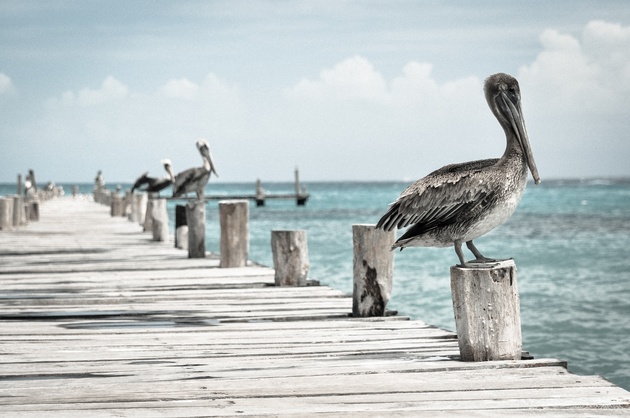
Судя по небу на этом фото, день был пасмурный. Тени от столбов и пеликанов практически не видны. Мысленно предположим, что солнце светит на пеликанов фронтально. Благодаря облакам тени будут очень рассеяны. Значит, можно не стараться прорисовывать чёткий силуэт. И пусть тени будут немного вытянутыми.
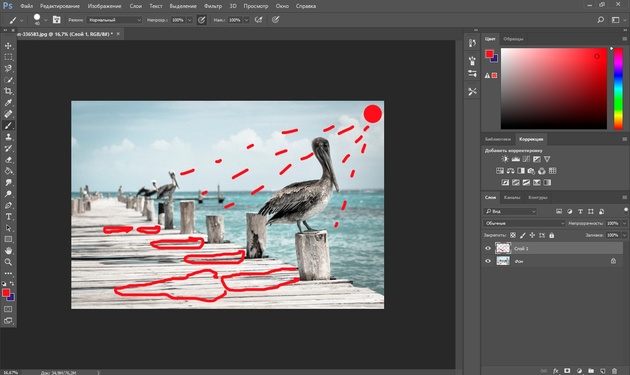
Когда продумали положение и форму теней, создаём новый слой Shift+Ctrl+N. Становимся на него, вызываем инструмент «Кисть»/Brush (клавиша B). Цвет кисти чёрный, кисть мягкая, размер регулируется клавишами [ и ], они же Х и Ъ.
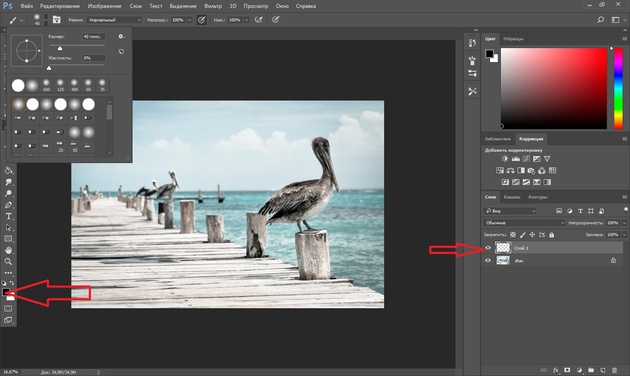
И просто рисуем на новом слое тени по своей задумке. Если где-то промазали и залезли на сам объект, можно будет убрать ластиком (клавиша E). Для удобства рисунок можно масштабировать с помощью клавиш Ctrl+ и Ctrl-. Можно прокрасить и теневую сторону деревянных столбов.
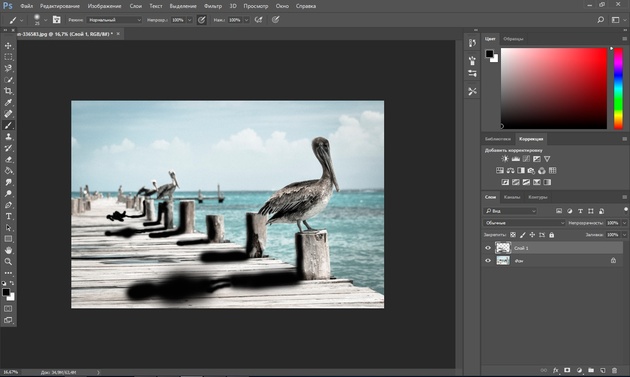
Чтобы тени стали реалистичнее, убавим прозрачность слоя до 35%. Для этого, стоя на слое, переместите влево ползунок на параметре «Непрозрачность»/Opacity на палитре слоёв. Если что-то не получилось, нажмите отмену Ctrl+Alt+Z нужное количество раз.
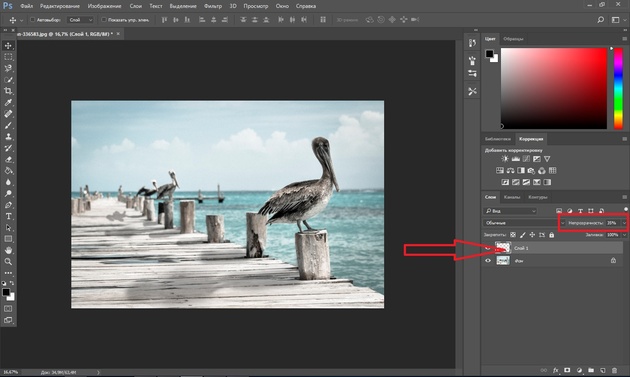
Вот так получилось.
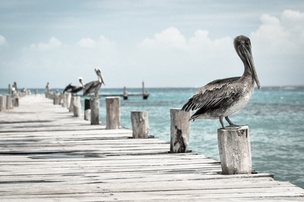
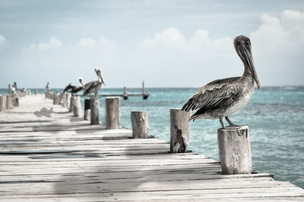
Сохраните результат Shift+Ctrl+S, формат файла можно выбрать привычный — JPG.
Этот способ самый простой, особенно для тех, кто хорошо рисует.
Если же нам нужна резкая тень, то задача решается иным путем. Резкая тень — это тень, у которой явно заметна линия перехода из теневой области в осветлённую.
Еще больше о Photoshop можно узнать на курсе в Fotoshkola.net «Photoshop. Слои и маски».

Открываем фото в программе. Отделяем объект от фона. Для этого можно воспользоваться любым из инструментов группы «Быстрое выделение»/Quick Selection Tool. Вызываются они нажатием клавиши W. В данном случае выделим объект «Волшебной палочкой»/Magic Wand Tool, кликнув по фону (подходит для однородного фона).
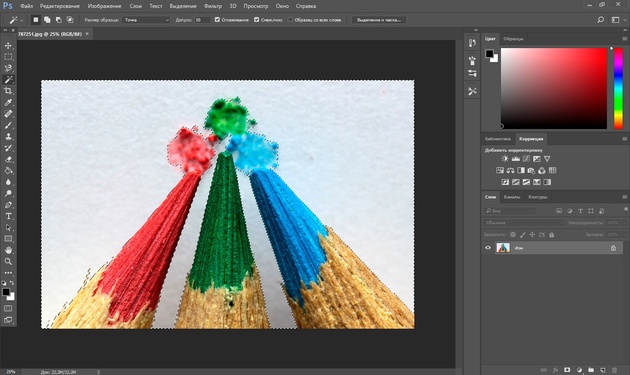
Пунктир виден по всему периметру изображения, значит нужно инвертировать, чтобы выделить лишь объект. Нажимаем Shift+Ctrl+I. Теперь переносим объект на новый слой: Ctrl+C — копируем, Ctrl+V — вставляем. Новый слой с объектом появится автоматически. Отключаем нижний слой, нажав на нём изображение глаза.

Вызываем инструмент «Ластик»/Eraser Tool, клавиша E, и убираем стружку стержней. Они для тени не нужны. Затем по слою с объектом щёлкаем правой клавишей мыши, из появившегося списка выбираем пункт «Параметры наложения»/Blending Option.
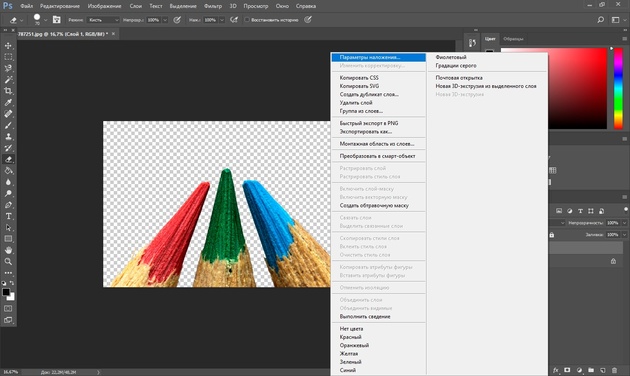
В открывшемся окне слева выбираем пункт «Тень»/Drop Shadow.

С помощью параметров «Смещение»/Distance, «Размах»/Spread и «Размер»/Size создадим тень. Перемещаем ползунки, пока не добьёмся нужной тени. Затем уменьшим «Прозрачность»/Opacity.
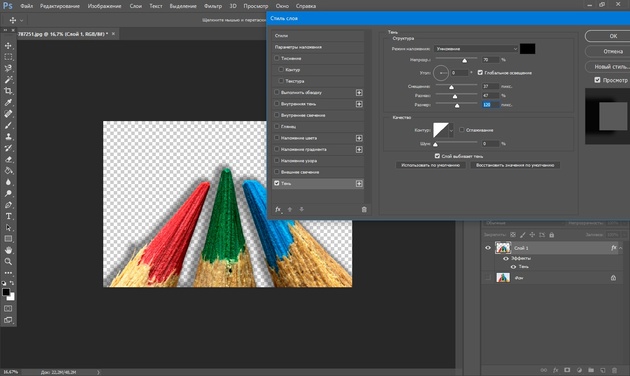
Нажимаем Ok и возвращаем видимость нижнего слоя (нажимаем на серый квадрат, где был до этого глаз).
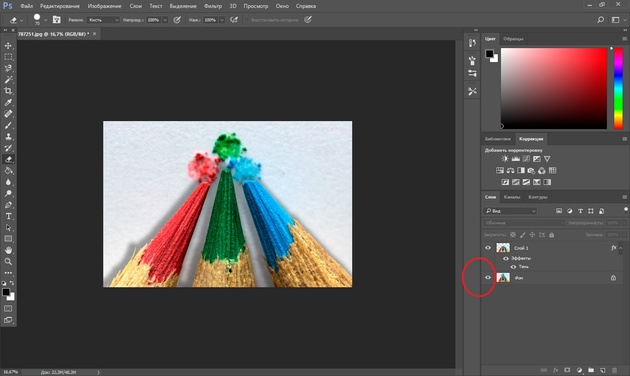

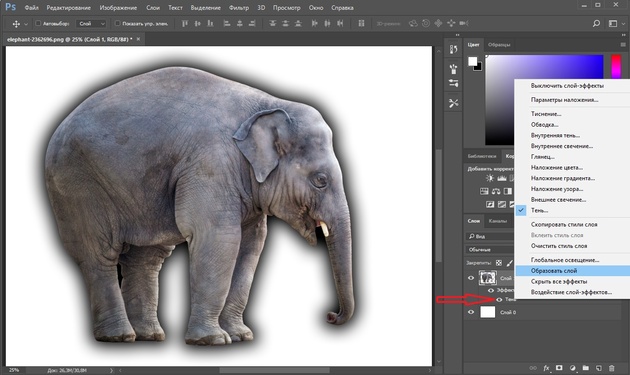
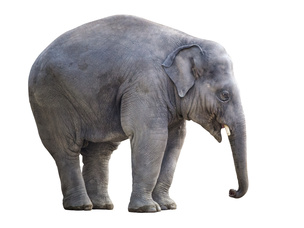
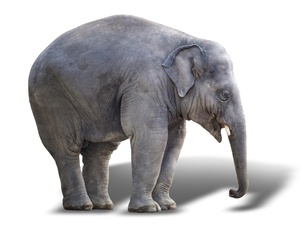
Если нужно уложить тень объекта на пол, мы выполняем те же действия. После того, как создали тень, переносим её на отдельный слой. Для этого под слоем с объектом щёлкаем правой клавишей мыши по пункту «Тень»/Shadow и в появившемся списке выбираем «Образовать слой»/Create Layer.
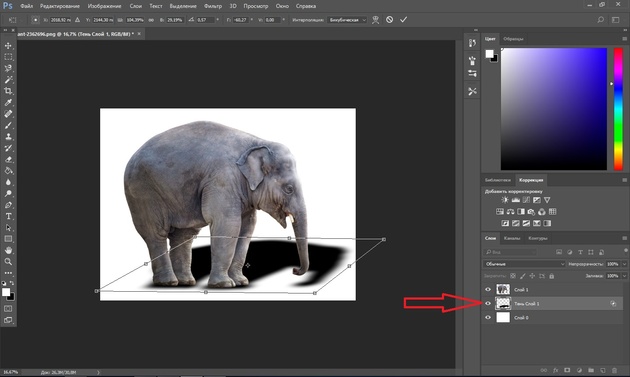
Тень переносится на новый слой. Становимся на слой с тенью и нажимаем Ctrl+T. Затем щелчком правой клавиши мыши вызываем контекстное меню и выбираем пункт «Искажение»/Warp. Появится рамка с точками. Перемещая эти точки, можно изменить перспективу изображения.
Завершив трансформирование, нажимаем Enter. Непрозрачность слоя с тенью можно убрать до 50%. Для большей реалистичности можно размыть часть тени, уходящую в перспективу. Выбираем ластик клавишей E, на панели управления выбираем тип мазка с растушеванным краем и проходимся ластиком по краю тени.
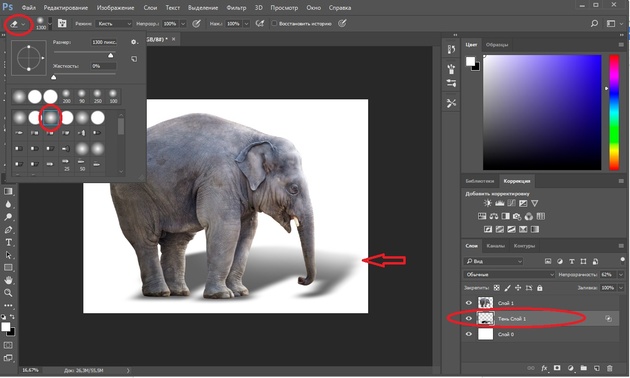
В итоге получаем реалистичную тень, падающую на пол. Если такую тень нужно создать для объекта на сложном фоне, где есть, например, трава, то выделить объект можно с помощью «Быстрой маски». Как это сделать, мы писали в статье Как обработать фон в Photoshop.
Еще больше о Photoshop можно узнать на курсе в Fotoshkola.net «Photoshop. Слои и маски».
Как с легкостью создавать тени с помощью режимов наложения
Не хотелось бы вам научиться удивительному искусству наложения теней? Затенения можно добиться разными способами, но сегодня я поделюсь одним, который гораздо упрощает весь процесс с помощью Режимов Наложения Слоев. Приступим к делу!
Знание основ теории света
Я поделюсь с вами советами, которые сфокусированы на применении затенения специально в Adobe Photoshop, поэтому важно знать хотя бы основы теории света и тени.

Вы также можете следовать пошагово за мной, скачав это стоковое фото «Роза» с Envato Market. Готовые фотоснимки позволяют применить теории в жизни, предоставляя вам реалистичные условия освещения для наблюдения. Поэтому пользуйтесь этой возможностью!
Метод цветовых образцов
Обычно, когда люди рисуют — традиционно или в цифровых приложениях — они начинают с использования разных образцов. При выборе цветовых образцов вы, по существу, решаете, какой будет общая цветовая схема, еще до того, как приступаете к рисунку.
Например, для этого замечательного наброска розы я бы воспользовалась указанными образцами.

Если бы я создавала этот рисунок с помощью указанных цветовых образцов, я бы разместила их на отдельном слое вверху панели, чтобы они были у меня всегда под рукой.
Традиционная палитра цветов в сравнении с цветами Фотошоп
С традиционной точки зрения, основная причина, по которой мы это делаем — ограниченный набор доступных цветовых пигментов. Поэтому, когда у вас под рукой три цвета, к сожалению, они станут полным диапазоном цвета на вашей палитре.

Но в мире цифровой живописи вам доступен любой цвет. Максимально осознайте этот факт, потому что такое изобилие цветов становится одновременно и благословением, и проклятьем.
Хотя вам никогда не придется беспокоиться, что у вас может закончиться краска в одном из тюбиков, у вас все равно могут возникнуть проблемы, если вы выберете неправильные образцы.
Выбор неправильных образцов
Сложно знать, идеально ли подойдут выбранные вами образцы к вашей картине. А если вы изначально выберете цвета, которые не очень удачно смотрятся вместе, у вас не выйдет ничего хорошего.

Обычно происходит то, что (новички особенно) работают с этим до тех пор, пока не видят, что цвет получился совсем неудачным. Но из-за того, что вы уже зашли слишком далеко, вы не хотите начинать все сначала. При этом вы не знаете, как исправить эту проблему, поэтому все усилия становятся еще одним упражнением, захороненным где-нибудь на диске.
Затенение с помощью режимов наложения слоев
Сегодня я хочу помочь вам избавиться от мучений с цветовыми образцами и покажу намного более простой метод. Для простоты, я назову его просто «Метод режима наложения».
Этот метод позволит вам рисовать базовыми тонами, полутонами и световыми пятнами, и вам не придется переживать из-за подбора правильных цветов.
Как организовать слои
Не знаю, как вы, а мне сложно остановить выбор на чем-то одном. Я никогда не рисую на одном слое. Честно говоря, мне страшно так делать.
Но если вы хотите избавить себя от запутанной панели со слоями, есть один способ все грамотно организовать. Это особенно важно, когда вы используете этот процесс затенения.
Самое важное сначала. Начните со слоя с наброском поверх всех цветов. Затем создайте базовый тон в плоском цвете на отдельном от наброска слое.

Далее создайте новый слой и оставьте его для теней. Задайте подходящий режим наложения, Правый Клик по слою, Установить Как Обтравочную Маску. Теперь воссоздайте последний шаг, в это время посвящая новый слой световым пятнам.
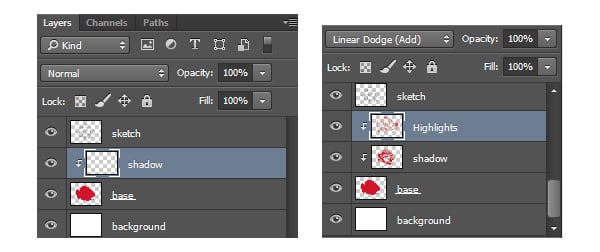
Рисуя по этим слоям вы сможете «оставаться в границах» вашего первоначального базового цвета. Продолжайте добавлять больше слоев, когда бы вам не понадобилось углубить затенение.
Последовательность шагов при затенении
Теперь пройдем пошагово, следуя этой технике на примере из жизни.
Стандартное затенение состоит из трех разных шагов: базовые тона, тени и световые пятна. Вот общая последовательность шагов, которые использовала я в этом упражнении с розой.
Набросок
Так как это упражнение используется исключительно для усвоения затенения, создаем первоначальный набросок, быстро нарисовав розу с фото с помощью Жесткой Круглой Кисти.

Устанавливаем базовые тона
Базовый тон — по сути первый плоский цвет, который вы нанесете на монтажную область, поэтому все, что вам нужно здесь — оставить Метод Наложения на Нормальный.

Я начала с насыщенного красного с помощью Жесткой Круглой Кисти, и полностью заполнила им набросок.
Прорисовка теней
А теперь приступим к волшебству! Секрет прорисовки теней без цветовых образцов — использование режимов наложения, которые создают более темный эффект поверх ваших базовых цветов. На одном из обтравочный слоев задайте Режим Наложения на Умножить и, используя Пипетку (E) задайте Цвет Переднего Плана на тот же самый красный, что и в основе.
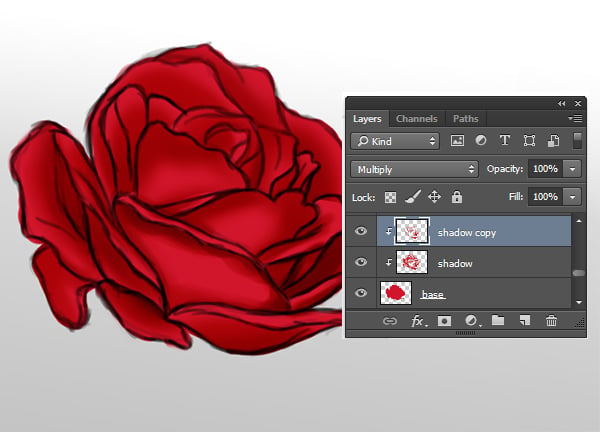
Когда вы начинаете рисовать тени на этом новом слое, обратите внимание, как более темный цвет возникает, потому что увеличивается количество этого цвета поверх оригинального цвета. Если вы хотите еще более темного цвета, снова с помощью Пипетки (Е) подберите более темный оттенок на холсте. Вы также сможете создать дубликат слоя, что создаст еще более глубокий тон.
Хотя я предпочитаю Умножить, вы можете поэкспериментировать с разными Режимами Наложения, которые позволяют затенить участки, что создает идеальные тени:
Наложение
Если вы хотите добиться реализма, вам придется постепенно убрать резкие черные линии из своего рисунка. Вы могли бы прорисовать по каждому штриху и перекрыть их индивидуально, но этот процесс займет массу времени. В качестве альтернативы, вы можете добиться этого с помощю Перекрытия или Рассеянного Света. Внезапно набросок преобразится в картину с реалистичной розой!

Включение световых пятен.
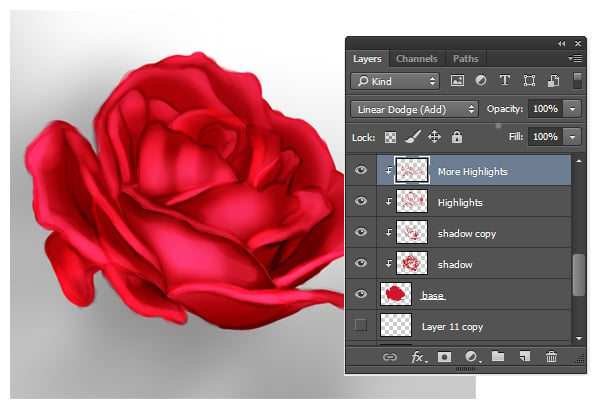
Световые пятна могут сделать картину живой, а могут испортить ее. На самом деле, ощущение, что вашей картине чего-то не хватает, может быть хорошим показателем того, что вам необходимо выделить световые участки. Вы это можете легко сделать, задав Режим Наложения на Линейный Осветлитель (Добавить). Также как и ранее, используйте Пипетку (Е), чтобы подобрать цвета из близлежащих областей, чтобы начать рисовать световые блики. Немедленно применяемый цвет становится гораздо ярче, благодаря выбранному режиму наложения.
Цветовые эффекты и дополнительные источники света
Окружающий свет и дополнительные источники света обычно влияют на цветовую схему в картинах. Больше, чем мы думаем. Это, в свою очередь, влияет на затенение. Чтобы использовать некоторые интересные эффекты, экспериментируйте с цветом на Новом Слое с настройками либо Осветление Основы, либо Перекрытие.
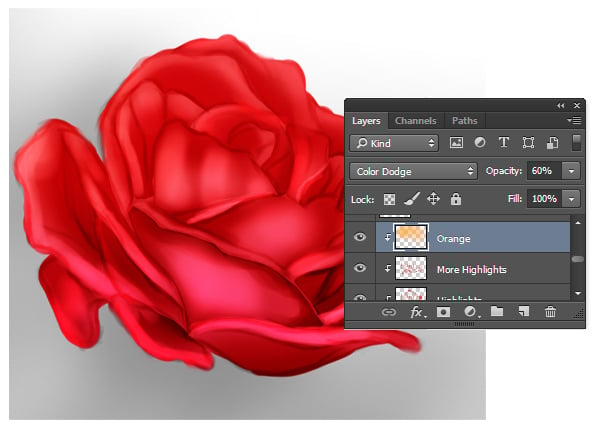
Чтобы роза выглядела более теплой, я поместила небольшую тень с оранжевым тоном ближе к верхушкам лепестков.
Закончите затенение в Нормальном Режиме
В конце неплохо нанести завершающие штрихи в картине на слоях в Нормальном режиме. Так как все необходимые вам цвета находятся на монтажной области, вы можете, используя их же, подчистить некоторые области, которые все еще нуждаются в некоторых штрихах. Поэтому вам так пригодится Пипетка (Е), и вам редко придется обращаться к Панели Цветов.

Вот финальный рисунок. Хотя я ни разу не выбирала цветов для теней и световых пятен, я смогла получить все необходимые тона с помощью разнообразных Режимов Наложения. А чтобы еще сильнее повысить интенсивность цветов, я немного откорректировала их с помощью Цветового Баланса.
Заключение
Цветовые образцы идеально подходят в традиционной живописи, но в них нет необходимости при создании цифровых иллюстраций. Вы можете добиться потрясающего затенения всего лишь с помощью одного метода — Режимов Наложения Слоев.
Я надеюсь, что эта статья показала вам замечательную гибкость программы Photoshop. Даже если вы еще не полностью освоили эту технику, вы всегда сможете на нее положиться, чтобы упростить ваш рабочий процесс.
Дайте знать, если у вас есть вопросы в комментариях внизу! Больше советов о цифровой живописи вы можете почерпнуть из этих статей:
- 6 Простых советов о том, как создавать реалистичные цифровые картины
- Начальный курс цифровой живописи: 4 вещи, которые стоит знать, прежде, чем начать
- Как улучшить ваши цифровые иллюстрации за 10 простых шагов