Экспорт всех листов в многостраничный файл PDF
Для сохранения всех листов в файл PDF можно использовать команду ЭКСПОРТПДФ.

- В левом нижнем углу области чертежа щелкните вкладку листа.
- Щелкните вкладку «Вывод» панель «Экспорт в DWF/PDF» «Экспорт» PDF . найти
- В диалоговом окне «Сохранить в PDF» проверьте текущие параметры. Если они не соответствуют имеющимся требованиям, выполните следующие действия.
- В списке набора параметров PDF выберите набор параметров PDF, который наиболее точно соответствует требованиям.
- Выберите «Параметры».
- При необходимости внесите дальнейшие изменения в параметры файла PDF.
- Нажмите «ОК».
- В раскрывающемся списке «Экспорт» выберите пункт «Все листы».
- В диалоговом окне «Сохранить в PDF» выберите дополнительные необходимые параметры, введите имя файла и нажмите кнопку «Сохранить».
Понятия, связанные с данным
Задачи, связанные с данной
- Экспорт пространства модели в файл PDF
- Экспорт одного листа в файл PDF
- Экспорт выбранных листов в файл PDF
- Изменение настроек для набора параметров PDF
Как напечатать несколько листов в автокаде
Блог о том как быстро работать в AutoCAD. Русские долго запрягают, но быстро едут.
Страницы
Поиск по этому блогу
четверг, 14 января 2016 г.
Пакетная печать в AutoCAD из пространства модели. Печать в AutoCAD (часть 4)
В предыдущих статьях я рассказывал о способах печати из модели или с помощью листов, а так же автоматическая печать PDF и печать с помощью подшивок. В этой статье я хочу рассказать о пакетной печати из пространства модели используя стандартные средства AutoCAD.
Данным способом я пользуюсь крайне редко, ввиду того что все проекты выполняю с помощью подшивок, но иногда заказчик просит оформить проект в пространстве листа.
В сети Интернет можно найти несколько способов пакетной печати из пространства модели, основные приведены на форуме dwg.ru
Имеется проект с оформленными листами в пространстве модели, необходимо вывести его на печать в формате PDF.
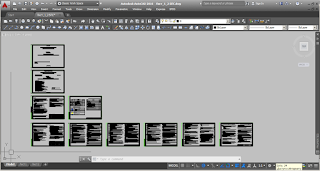 |
| Рис.1 Проект оформленный в пространств модели |
- Создаются настроенные листы внутри пространства модели.
- Листы импортируются в менеджера пакетной печати.
- Сохраняется список для дальнейшей пакетной печати.
- Печать документа в формате PDF или на принтер.
1. Создание настроенных листов внутри пространства модели
Создание листов выполняется с помощью пункта меню:
File->Page Setup Manager
Print ->Page Setup или командой
Command: PAGESETUP
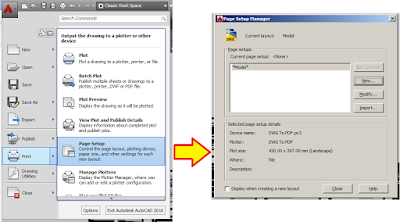 |
| Рис. 2 PAGESETUP |
Жмём клавишу New
 |
| Рис. 3 Создание нового именнованного листа |
Жмём клавишу ОК. После нажатия клавиши OK появляется стандартное окно печати с единственной разницей, что это окно не запускает документ на печать. В этом окне нам необходимо настроить:
1) Принтер для печати документа
2) Выбрать размер листа
3) Указать область печати
4) Указать масштаб
5) Выбрать портретная или альбомная печать
 |
| Рис. 4 Настройка листа |
При нажатии на кнопку OK лист сохранится и добавится в список настроенных листов
Таким образом я создал 11 листов настроенных на встроенный PDF принтер.
 |
| Рис. 5 Список созданных листов |
Каждый лист может быть напечатан отдельно, удалён или изменён.
2. Импорт листов в менеджера пакетной печати
Для запуска менеджера пакетной печати запускается пункт меню
File->Publish или команда
Command: PUBLISH
Перед запуском команды PUBLISH необходимо выполнить сохранение чертежа.
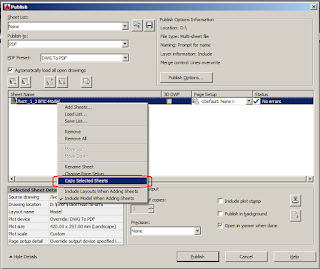 |
| Рис. 6 PUBLISH |
В менеджера пакетной печати автоматически загружаются настроенные листы. Так же можно импортировать список печатаемых документов из других чертежей об этом подробнее в видео.
Необходимо выполнить копирование листов. Выделяем листы и копируем их. Количество скопированных листов должно быть равно количеству созданных ранее листов.
 |
| Рис. 7 Создание списка печатаемых документов |
Публикация списка чертежей в PDF
Публикация нескольких листов чертежей в один многостраничный файл PDF или в несколько одностраничных файлов PDF.
- Если список чертежей для публикации не отображается, выполните следующие действия.
- Перейдите на вкладку «Вывод» > панель «Печать» > «Пакетная печать» .
 найти
найти - В диалоговом окне «Публикация» нажмите
 .
. - В диалоговом окне «Загрузка списка листов» найдите файл DSD, содержащий список чертежей для публикации, и нажмите «Загрузить».
- Перейдите на вкладку «Вывод» > панель «Печать» > «Пакетная печать» .
- В раскрывающемся списке «Публикация» выберите PDF.
- В раскрывающемся списке «Набор параметров PDF» выберите необходимый тип файла PDF.
- В разделе «Параметры публикации» убедитесь в том, что параметры по умолчанию выбраны правильно. В противном случае выполните следующие действия.
- Нажмите кнопку «Параметры публикации».
- Укажите настройки для файла PDF.
Прим.: Чтобы сформировать один многостраничный файл PDF, установите флажок «Многостраничный файл». Чтобы сформировать несколько одностраничных файлов PDF, снимите флажок «Многостраничный файл».
Совет: Производительность публикации можно повысить отключением публикации в фоновом режиме. Публикацию в фоновом режиме можно отключить, сняв флажок «Публикация в фоновом режиме» (в группе параметров «Результат публикации») в диалоговом окне «Публикация».
Печать листов в Автокад (Публикация в Автокад)
Если перед вами стоит задача распечатать одновременно несколько чертежей, то следует разобраться с понятием пакетная печать в Автокаде.
Публикация в AutoCAD. Настройка листов
Если вы хотите выполнить быструю и правильную печать в Автокаде нескольких листов, то сначала нужно настроить пространство Листа. Оно предназначено для оформления чертежей и вывода их на печать. По умолчанию любой чертеж содержит два листа формата А4 с именами «Лист1» и «Лист2».
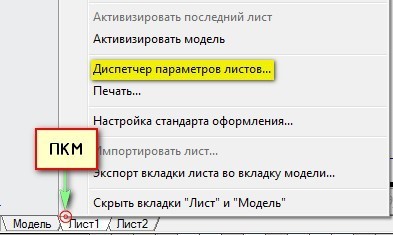
Нажмем ПКМ по вкладке Лист и выберем «Диспетчер параметров листов…»
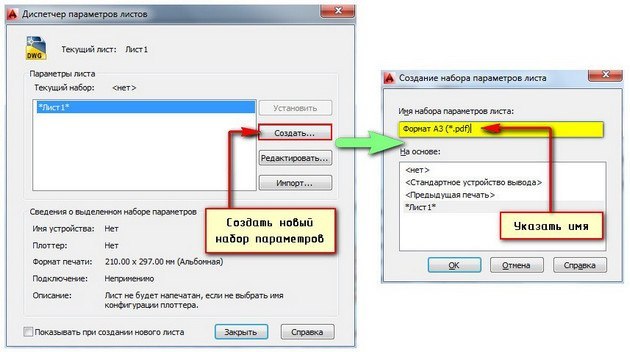
В диалоговом окне Диспетчера нужно создать новый набор параметров. Это позволит оптимизировать работу с листами. Т.к. набор предоставляет возможность настроить один раз необходимые параметры, а затем их присваивать вновь создаваемым листам.
Нажмите «Создать», после чего укажите имя набора и нажмите «Ok».
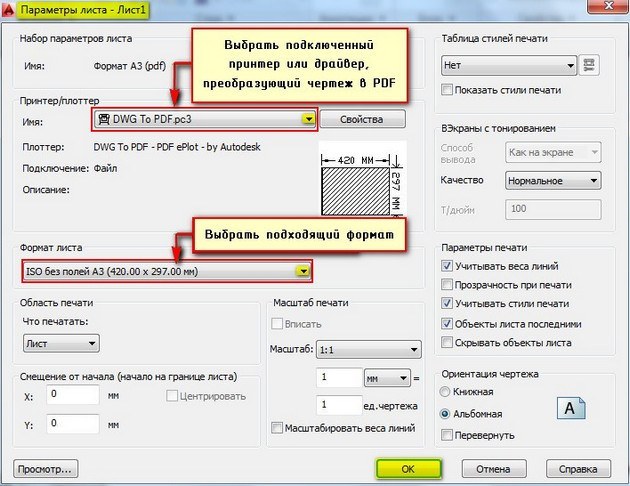
Откроется окно «Параметры листа». Первым делом нужно в закладке «Принтер/плоттер» в поле «Имя» выбрать подключенное устройство. Если никакой принтер не подключен, то выберите драйвер DWG To PDF. В этом случае чертеж сохранится в универсальном формате *.pdf. Второй важный шаг − выставить подходящий формат.
После нажатия кнопки «Ок» снова откроется «Диспетчер параметров листов», в котором нужно выделить созданный набор и нажать кнопку «Установить».
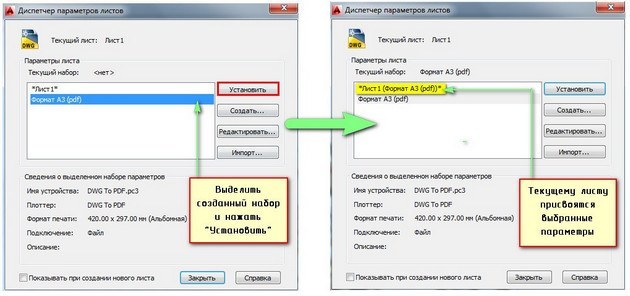
Теперь текущему Листу автоматически будут присвоены все настроенные параметры. По такому же принципу нужно присвоить созданный набор другим листам. Все, что вам остается сделать, это оформить чертежи на листах в соответствии с необходимыми требованиями.
Пакетная печать AutoCAD – пошаговая инструкция
Теперь можно непосредственно приступать к публикации, которая позволяет выполнить печать всех листов в Автокаде за один клик. Данный способ очень быстрый и простой.
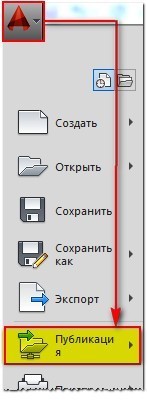
Зайдите в Меню-приложения и выберите «Публикация».
Откроется диалоговое окно, в котором, при наших настройках, нужно сделать всего несколько шагов. Печать нескольких листов в AutoCAD настраивается именно здесь.
В первую очередь оставьте те листы, которые планируете распечатать, а остальные удалите.
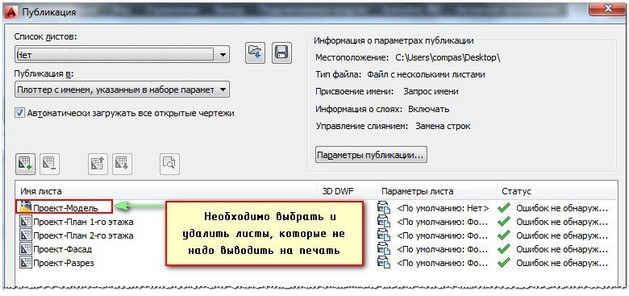
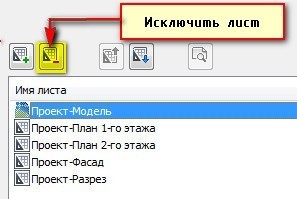
Для этого надо выделить лист и нажать кнопку «Исключить листы». К примеру, не будем выводить на печать «Проект -Модель». Т.е. то, что находится в пространстве модели, поскольку это нецелесообразно.
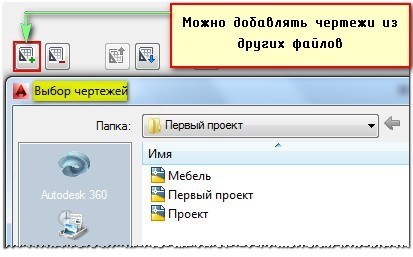
Здесь есть интересная особенность: можно печатать листы не только из текущего файла, но и из других файлов. Для этого нужно нажать кнопку «Добавить листы» и выбрать подходящий чертеж.
Если вас не устраивает исходное место для сохранения файла, то выберите новое, нажав «Параметры публикации…».
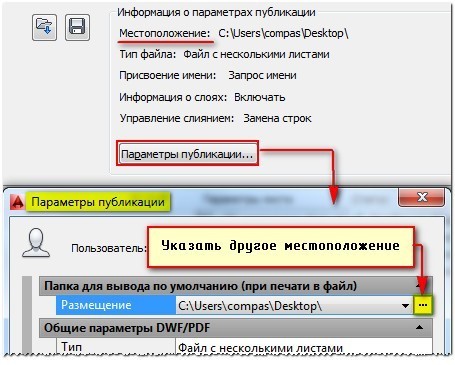
Нажимаем «Публикация». Программа предложит вам сохранить вновь созданный список листов. Если вы нажмете «Да», то создастся новый файл, который будет содержать текущий список, но зачастую в этом нет необходимости.
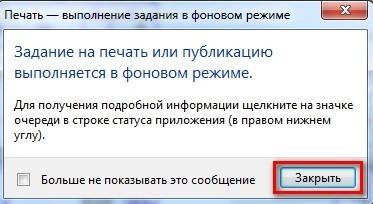
Еще одно текстовое сообщение предупреждает, что выполнение публикации осуществляется в фоновом режиме.
Публикация в Автокаде – полезный инструмент, который позволяет за один клик полностью распечатать проект, состоящий из большого количества листов, даже если они находятся в разных файлах.
Освойте профессию проектировщика
Научитесь быстрому черчению, освоите прикладное 3D, автоматизируете создание ведомостей и спецификаций.