Как настроить прокси в Яндекс браузере

Прокси-сервер — это крайне полезная вещь, которая может понадобиться в целом ряде ситуаций. Если вы привыкли пользоваться Яндекс Браузером и хотите узнать, как можно настроить прокси сервер в нём, то данная статья может вам помочь. Чтобы выполнить правильные настройки прокси сервера в яндекс браузере, вам нужно проделать следующие шаги:
- Запускаем Яндекс.Браузер, после чего переходим в меню Настройки.
- Пролистываем открывшуюся перед нами страницу в самый низ, после чего кликаем по кнопке «Показать дополнительные настройки».
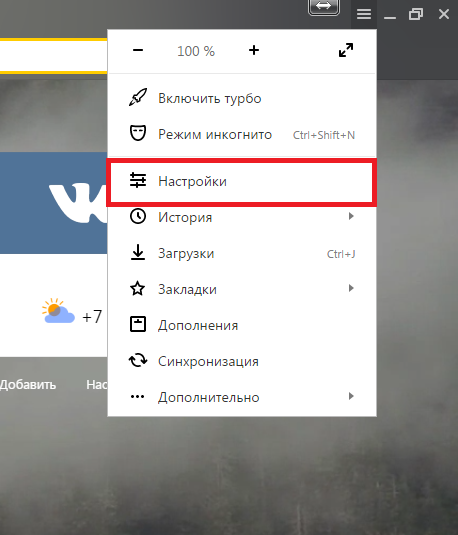
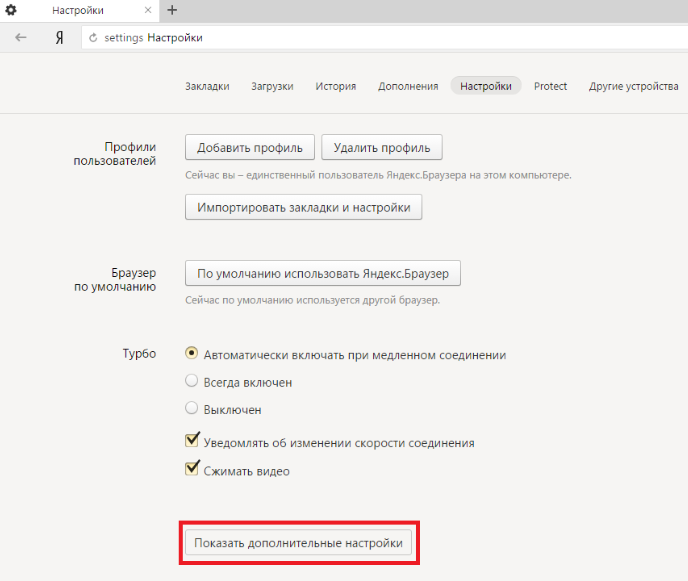
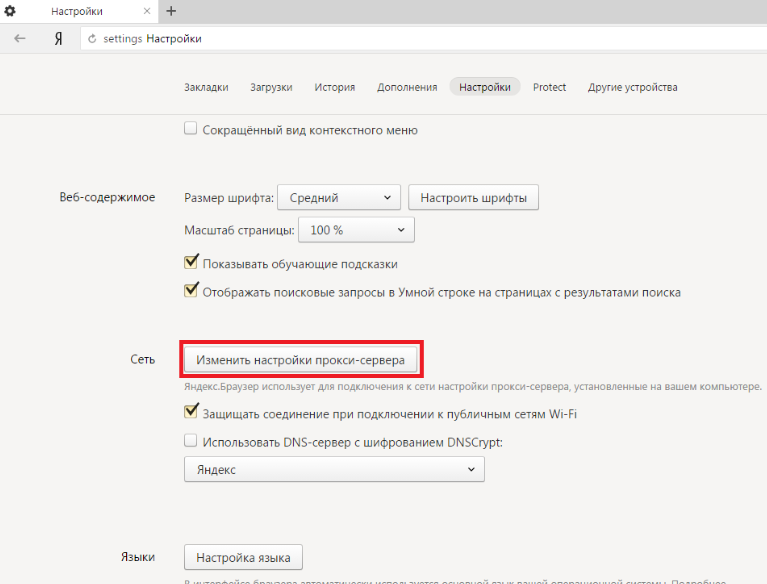
- Теперь ищем кнопку «Изменить настройки прокси-сервера» и жмём на неё
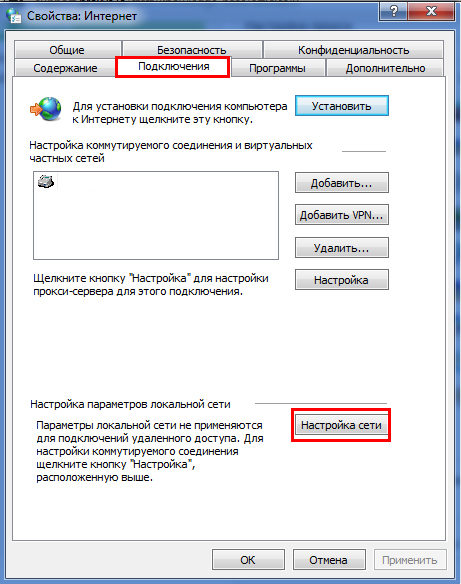
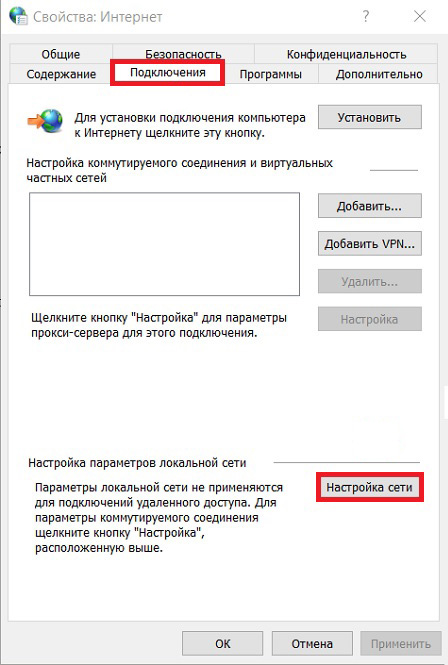
- В появившемся окне переходим в раздел «Подключения» и в нём ищем кнопку «Настройка сети»
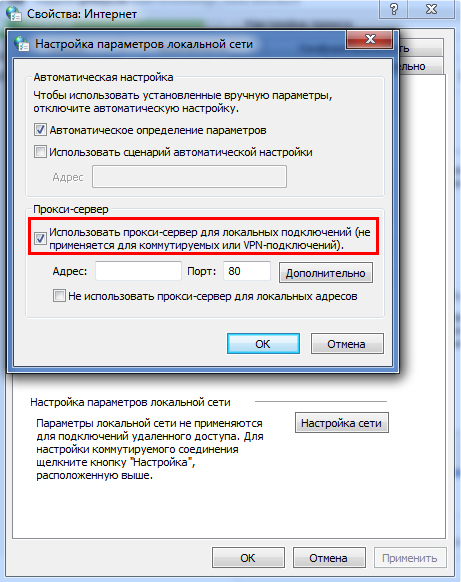
- В окне «Настройка параметров локальной сети» ставим галочку рядом со словами «Использовать прокси сервер для локальных подключений» Ниже в поле «Адрес» вводим IP прокси-сервера, в поле «Порт» вводим порт от прокси.
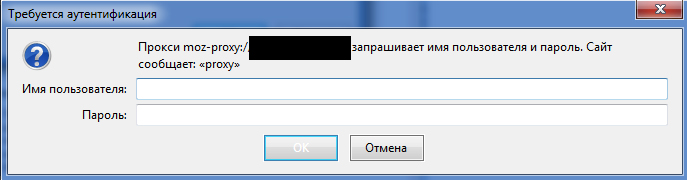
- Если у вашего прокси-сервера есть логин и пароль, то при первой попытке зайти в интернет у вас может вылезти окно с авторизацией. В поле «Имя пользователя» нужно будет ввести логин прокси-сервера, а в поле «Пароль» соотвественно пароль от прокси.
Всё теперь вы можете пользоваться всеми преимуществами прокси-сервера с Яндекс Браузера. Само собой, для этого вам необходимо иметь прокси-сервера. Как их можно получить? Их всегда можно приобрести на нашем сайте по очень выгодной цене, как только вы это сделает и как только вы выполните настройку по вышеописанной инструкции, вы можете сразу приступить к использованию прокси-сервера.
Если вы желаете убедиться в том, что прокси-сервер действительно работает, вы можете просто проверить адрес своего ip при помощи какого-либо онлайн сервиса, после чего вы увидите введённый вами адрес в процессе настроек. Это и будет прекрасным доказательством того, что теперь вы пользуетесь прокси сервером при использовании интернета и обладаете всеми преимуществами такого метода.
Комментарии
Добавлять комментарии могут только пользователи! Войти
ПРОКСИ БЛОГ
Что такое прокси? Как установить прокси на адроид? Чем отличается http от socks? Как соблюдать анонимность в интернете? На эти и многие другие вопросы, вы найдете ответы на страницах нашего блога. Помимо этого здесь же мы будем публиковать все связанное с работой сервиса и проводимых акциях. Следите за новостями!
- 4 способа заработать на дропе Layerzero, [. ]
- Как настроить прокси сервер на Android: [. ]
- Чем отличается VPN от прокси?
- Настройка прокси в Proxifier
- Как узнать свой прокси сервер и [. ]
- Настройка прокси в расширении ProxyControl
- Какие программы для прокси-сервера вам подойдут [. ]
- Telegram Gods — универсальная программа для [. ]
- Массовые автоматизированные рассылки с помощью 3seller
- Как заработать на крипто проекте Smart [. ]
- Как заработать на крипто проекте Elonn [. ]
- Как заработать на крипто проекте Linea, [. ]
- Accovod — антидетект браузер для социальных [. ]
- HideClick — профессиональное решение для фильтрации [. ]
Настройка прокси в Яндекс Браузере — понятная инструкция
В этой статье мы рассмотрим как легко настроить прокси в Яндекс Браузере. Организация локальных сетей и иные задачи, как производственного, так и бытового характера, вынуждает пользователей использовать прокси для достижения поставленных целей. Однако каждый браузер имеет свои особенности работы, как следствие, и настройки доступа на сайты в сети Интернет через прокси-сервер. Не исключением в этом отношении является и настройка прокси в Яндекс браузере.
Видео инструкция пошаговой настройки прокси в Яндекс Браузере
Пошаговая инструкция настройки прокси в Яндекс Браузер
Можно использовать как бесплатные, так и платные аналоги серверов. Однако бесплатный вариант часто не дает желаемого результата: скорость серфинга не увеличивается и IP может быть заблокирован, т. к. находится в пользовании у большого количества юзеров. Поэтому мы рекомендуем купить платные прокси во избежание неприятных ситуаций и обеспечения безопасности в сети.
- Начинается настройка прокси для веб-серфинга с непосредственного запуска самой программы Яндекс.Браузер. Выполняется это, как правило, через кнопку «Пуск» или через ярлык на «Рабочем столе», если речь идет об операционной системе Windows.
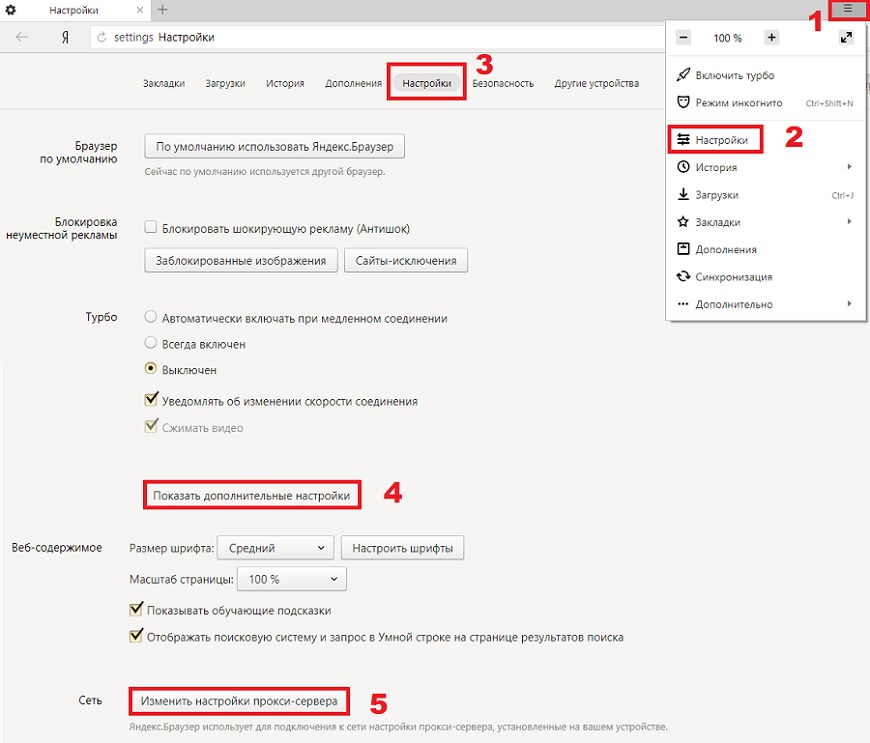
- В правом верхнем углу окна программы выбрать «Настройки», а в контекстном меню — «Дополнительные настройки».

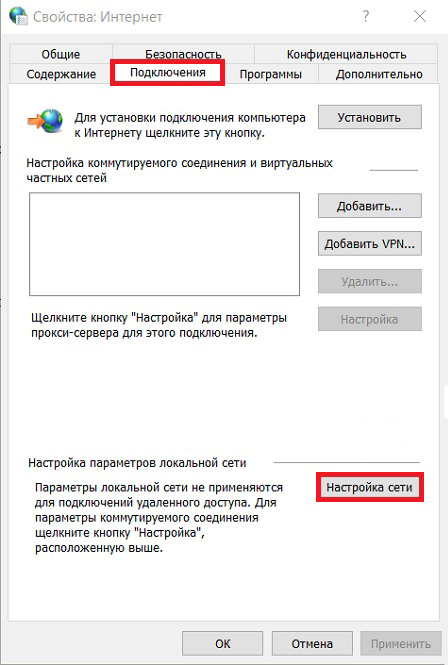
- Чтобы грамотно установить прокси в Яндекс браузере, на следующем этапе необходимо выбрать вкладку «Подключения», а затем виртуальную кнопку «Настройка сети».
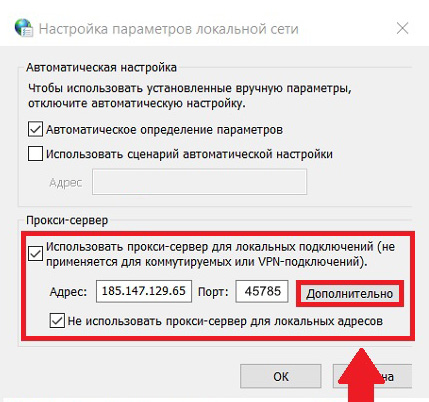
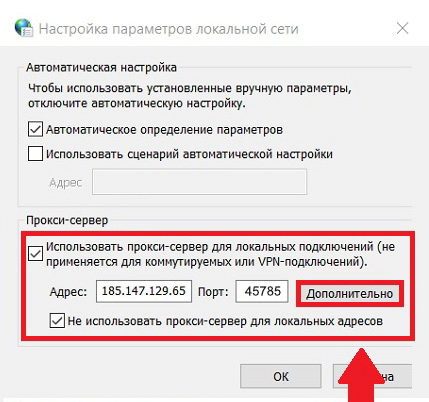
- Для того чтобы выход в Интернет был стабилен, а сайты открывались без проблем, необходимо установить флаг в открывшемся окне «Автоматическое определение параметров» и все остальные флажки. Указать адрес прокси-сервера в специальном окошке.
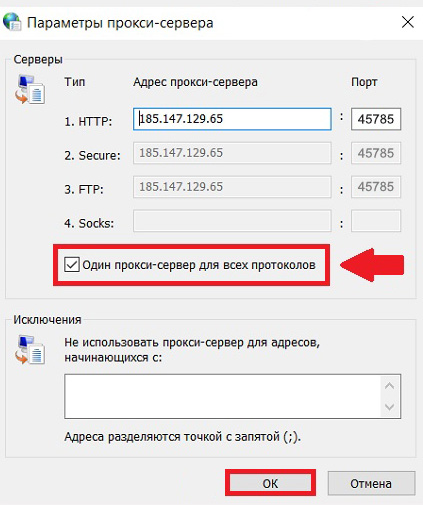
- Продолжаем настраивать и жмем «Дополнительно». В этом разделе необходимо изменить флажок «Один прокси-сервер для всех протоколов» с состояния «выключено» (нет галочки) на режим «включено» (стоит галочка).
- Чтобы окончательно включить прокси в Яндекс Браузере нажимаем на виртуальную кнопку «ОК» во всех открытых окошках.
Если грамотно настроить прокси-сервер в Яндекс Браузере, то проблем с доступом в сеть Интернет у вас не возникнет. Необходимо также помнить, что в отдельных случаях прокси может потребовать от пользователя введение пароля и логина для доступа.
В тех случаях, когда все сделано по инструкции, но соединения не наблюдается, стоит предположить два возможных сценария. Во-первых, вы неправильно указали адрес используемого прокси, либо он в данный момент времени банально не работает (частая ситуация с бесплатными серверами). Во-вторых, подключение к Интернету происходит через какой-то иной способ.
В тех случаях, когда в будущем необходимо отключить прокси, просто заходим в «Дополнительные настройки» и убираем галочку «Использование прокси-сервера для локальных подключений». Далее нажимаем виртуальную кнопку «ОК» — соединение будет разорвано.
Хотите подключить прокси к браузеру от Google? Используйте нашу инструкцию по настройке прокси для Chrome.
Отключение прокси в Яндекс браузере
Если возникает необходимость в отключении прокси в Яндекс браузере, следует также придерживаться пошаговой инструкции во избежание различных нарушения конфиденциальности в Интернете. Проделывать такие манипуляции необходимо лишь в определенных случаях.
Удаление настроек прокси в Яндекс браузере
- Запустить программу Яндекс.Браузер. через кнопку «Пуск». В верхнем углу окна справа выбрать категорию «Настройки», в нижнем формате меню отметить «Дополнительные настройки»:
- В открывшемся окне «Свойства: Интернет» выбрать вкладку «Подключения» и нажать кнопку «Настройка сети»:
- В окне «Настройка параметров локальной сети» — Прокси-сервер. В графе «Дополнительно» убрать значок с пункта «Использовать прокси-сервер для локальных подключений». Далее нажать «Ок»:
После всех проведенных действий отключение будет разорвано. При этом важно помнить о том, что наличие активного прокси-сервера обезопасить личные данные и сделает работу в сети более продуктивной.
Автоматизировать действия в интернете вы можете с помощью программы ZennoPoster. К ней кстати тоже можно подключить прокси-сервер.
Настройка прокси в Яндекс.Браузере

5.Введите IP-адрес и порт прокси-сервера в поля «Адрес» и «Порт». Нажмите кнопку «Дополнительно» и в появившемся окне «Параметры прокси-сервера» введите IP-адрес и порт прокси-сервера в поля «Адрес прокси сервера» и «Порт» в секции «1.HTTP» для проксирования HTTP трафика и аналогичные значения введите в секции «2.Secure» для проксирования HTTPS трафика. Внимание!Вы сможете использовать наши прокси-сервера только, если поля в секции «4.Socks» оставите пустыми, а галочку «Онин прокси-сервер для всех протоколов» снятой.Для применения настоек нажмите кнопку «ОК» во всех окнах.

6.Попробуйте перейти на нужный Вам сайт. В появившемся окне введите «Имя пользователя» и «Пароль» для доступа к нашему прокси-серверу.

- Прокси сервис
- Купить прокси
- Настройка прокси
- Выделенные прокси
- Прокси для соц. сетей
- Прокси для онлайн игр
Прокси для Яндекс.Браузера: как включить и изменить настройки сервера?

Российский поисковик Яндекс, как и его конкуренты, предлагает дополнительные сервисы своим пользователям. Вдобавок, компания также дает возможность установить свой веб-браузер, основанный на движке Chromium. У этого продукта есть свои преимущества, например, здесь достаточно просто выходить в сеть через прокси-серверы.
Сегодня, как известно, прокси стали необходимостью, поскольку позволяют снизить риск попасть на удочку разнообразных злоумышленников. Поэтому хорошим решением будет заказать услуги платного прокси или бесплатного (хотя придется немного пожертвовать скоростью интернета). Такое решение может стать отличным барьером от множества угроз. С другой стороны – с его помощью можно обойти ограничения своего провайдера на посещение определенных сайтов.
Активация прокси в браузере

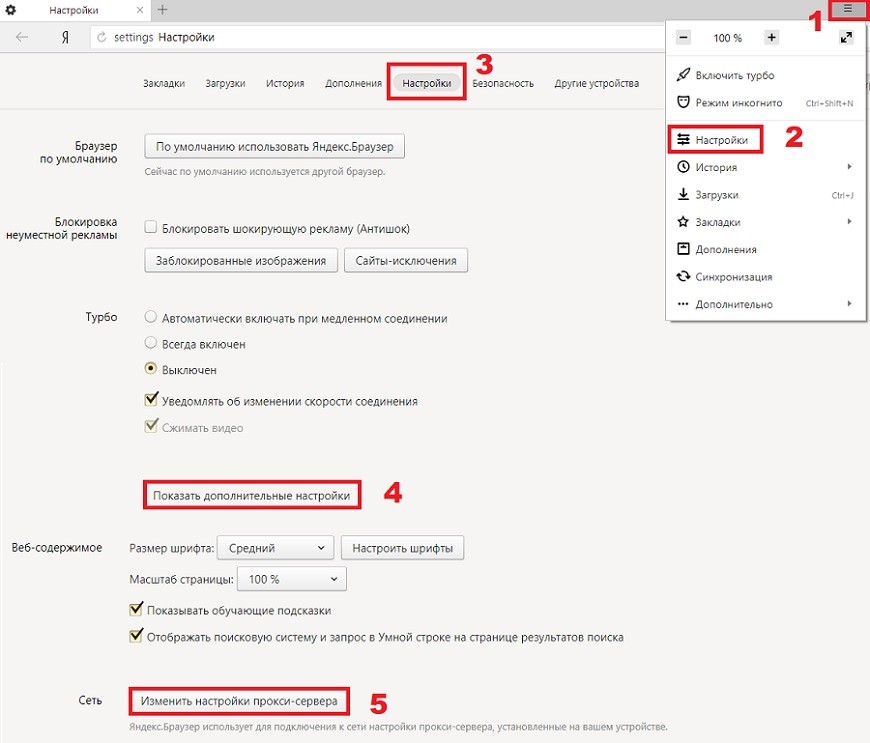
Ниже речь пойдет не только о запуске PROXY для Яндекс.Браузера, но и об его установке, смене или отключении. Запуск выглядит следующим образом:
- Нужно открыть меню браузера (значок расположен справа на панели вкладок).
- Открыть пункт «Настройки» и на открывшейся странице нажать кнопку «Показать дополнительные настройки».
- Найти раздел «Сеть», возле которого находится кнопка «Изменить настройки прокси-сервера». Перейти по ней.
- Откроется окно с настройками, где на верхней вкладке нужно выбрать «Подключения» и нажать «Настройка сети».
- Здесь нужно нажать галочку напротив «Использовать прокси-сервер для локальных подключений» и «Не использовать прокси-сервер для локальных адресов».
- Далее нужно прописать адрес и порт своего сервера. В этом же окошке нужно нажать «Дополнительные настройки» и указать, что для всех протоколов должен использоваться общий PROXY.
- Остается нажать OK, чтобы применить изменения.
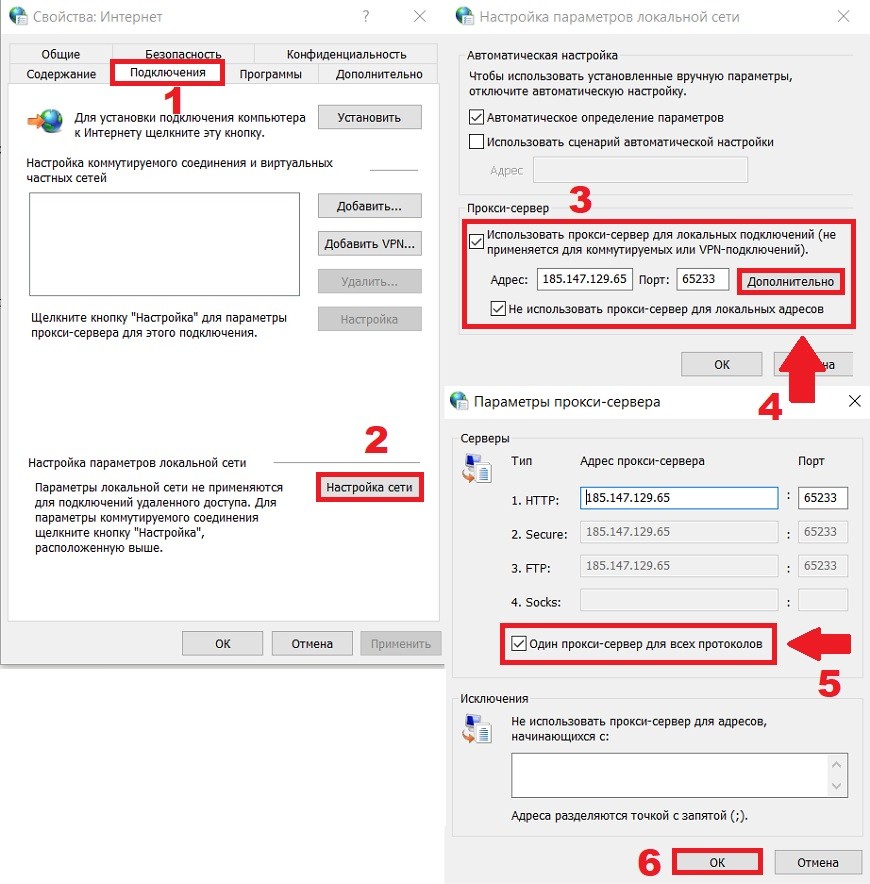
Если использовать доступ к серверу с помощью логин/пароль, эти данные нужно будет вводить при запуске любой веб-страницы. При желании можно проверить свой IP-адрес на любом онлайн-ресурсе, чтобы убедиться в его изменении.
Посмотрите краткое видео по настройке ПРОКСИ в Яндекс.Браузере:
Эта инструкция подойдет тем пользователям, которые получают доступ к интернету через локальную сеть. Если же ПРОКСИ для Яндекс.Браузера не работает – это объясняется либо неработоспособностью сервера или тем, что подключение к нему осуществляется по другому.
В первом случае проверку можно сделать, введя в адресную строку yandex.ru/internet/. Если указанный IP адрес не совпадает с расположением – настройка прошла правильно. Если ничего сделать не получилось, потребуется изменить адрес и порт сервиса.
Поиск сервера
Если решение было принято в пользу бесплатного ПРОКСИ, следует заранее найти адрес подходящего для себя. В сети достаточное количество каталогов, где можно найти актуальные серверы. Поэтому рекомендуется обратить внимание на сайт HideMy.name, один из лучших таких каталогов.

Лучше выбрать адрес и порт из ближайшей страны к своей (желательно развитой). В большинстве случаев близость клиента к серверу обозначает более высокую скорость обмена информацией.
Очистка кэша в Яндекс.Браузер
При использовании PROXY в YANDEX.Browser подразумевается, что пользователь хочет сохранить свою приватность и застраховаться от кражи личных данных (cookies, пароли). Соответственно, перед входом через прокси-сервер лучше очистить кэш браузера:
- Сначала следует открыть меню и перейти в «Инструменты». Здесь найти пункт «Удаление информации о посещенных страницах».
- В открывшемся окне нажать галочки возле: очистка кэша, файлов куки и сохраненных паролей. При желании можно включить «Очистка истории» и «За все время».
- Нажать кнопку «Очистить» и подождать некоторое время.
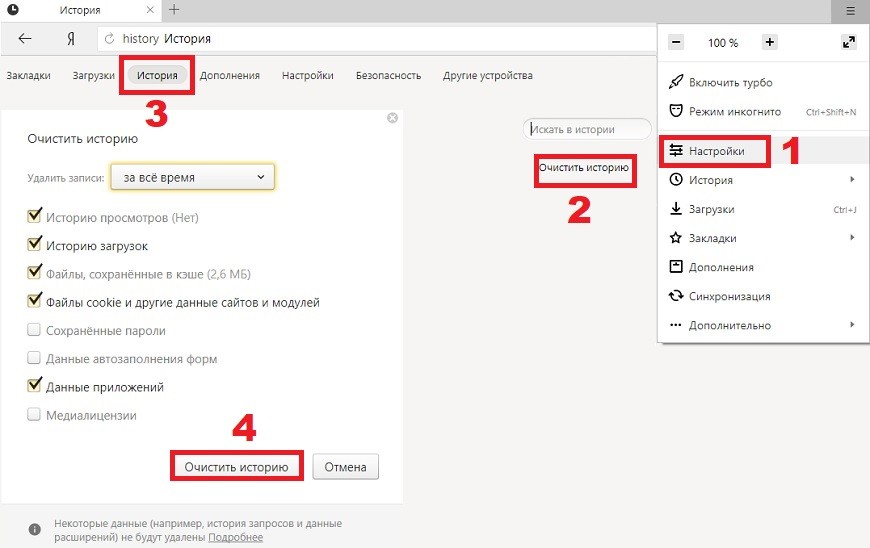
Это позволит освободить память Яндекс.Браузера от накопленных данных и повысить скорость его работы. Это также поможет ускорить открытие интернет-контента в режиме входа через IP-адрес посредника.
К слову, для быстрой очистки достаточно нажать комбинацию Ctrl+Shift+Del.
Отключение ПРОКСИ
Если по каким-либо причинам необходимость использования посреднических IP-адресов отпала и нужно выключить ПРОКСИ, вертитесь к инструкции выше. То есть, нужно открыть окно с настройками сети и снять галочку на использование сервера.
Другие средства
Для защиты своей конфиденциальности также можно воспользоваться другими решениями. Речь идет о расширениях и анонимайзерах, которые работают на базе прокси-серверов.
Дополнения предоставляют доступ к базе прокси-серверов, автоматически изменяя порт и адрес, если определенный сервер оказался нерабочим. Это позволяет обеспечить стабильный доступ к интернету. Другие дополнения позволяют подключаться к частным виртуальным сетям VPN, тогда фактическое расположение пользователя для провайдера изменится на указанное самой сетью.
Чтобы ими воспользоваться, потребуется установить их, открыв меню браузера и перейдя по вкладке «Дополнения». Самыми популярными расширениями в данный момент являются Browsec, friGate и ZenMate.
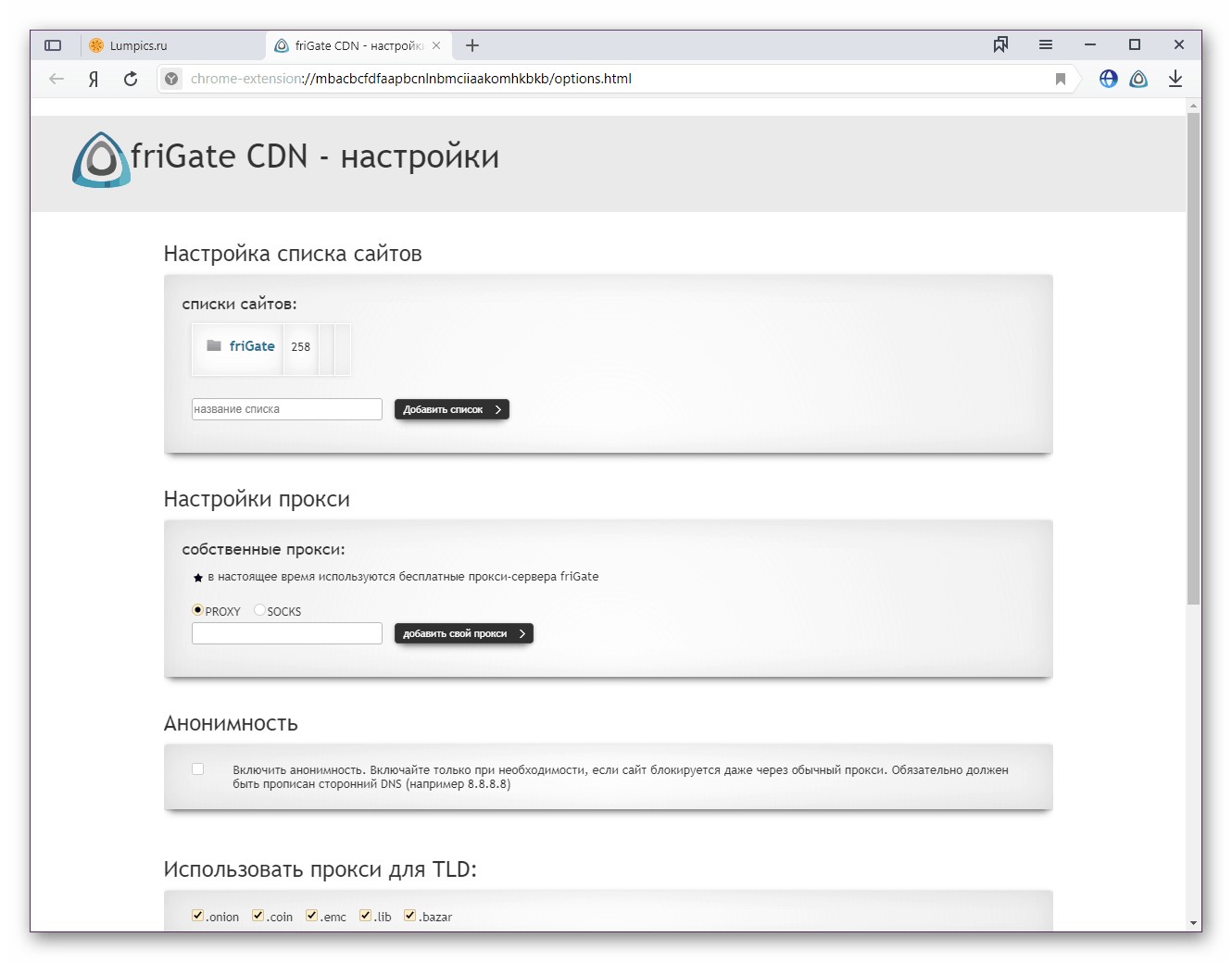
Плюсы работы с ними налицо:
- можно пользоваться бесплатно;
- не надо входить в настройки браузера;
- для запуска достаточно нажать кнопку включения.
С другой стороны, следует учитывать другие особенности работы с ними:
- серверы в большинстве случаев платные;
- для некоторых операций все-таки необходимо настраивать прокси в браузере;
- дополнения после установки начинают занимать память браузера.
Что касается анонимайзеров, это веб-сервисы, в которых для просмотра заблокированного сайта достаточно ввести его адрес. Это решение для тех, кому достаточно нескольких посещений своего ресурса. Принцип работы с ними прост:
- Запустить выбранный анонимайзер (самые популярные NoBlockMe и Хамелеон).
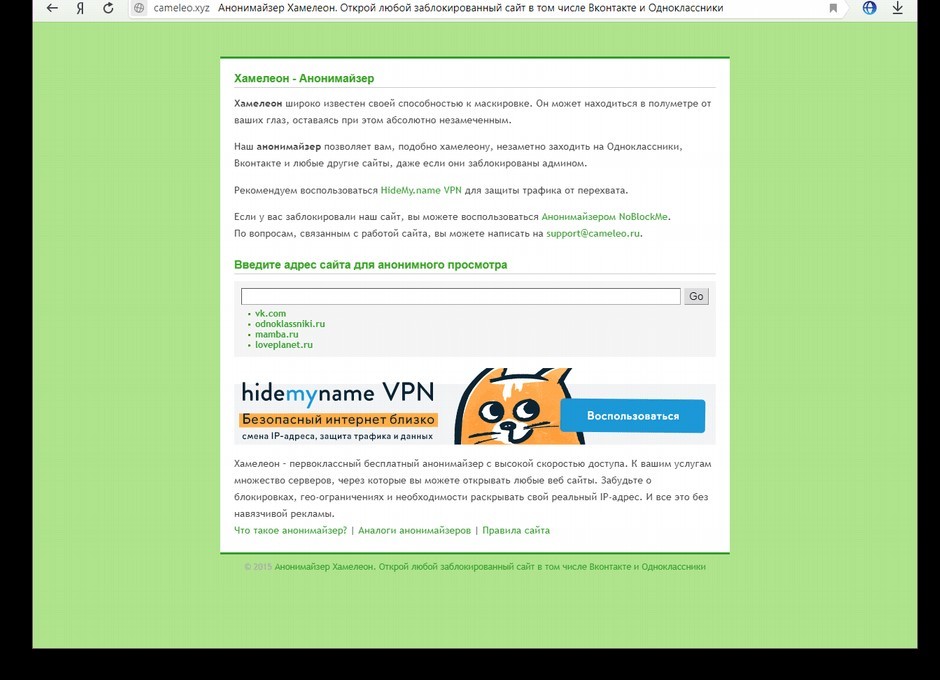
- В поисковой строке вписать точный веб-адрес сайта и нажать кнопку перехода к нему.
Какие еще полезные расширения для браузера можно использовать, узнаете в следующем видео:
Вывод
Таким образом, пользоваться PROXY в YANDEX.Browser достаточно просто. Процесс настройки сводится к простому вводу адреса и порта нужного сервера. Если по каким-либо причинам этот вариант не подходит – всегда можно воспользоваться альтернативными средствами.