Как из чб сделать цветное фото
раскрасить черно-белое видео
Раскрасьте старую черно-белую фотографию за несколько простых шагов
быстрый онлайн-краситель фотографий без ограничения размера файла и с качеством HD.
У вас есть старые черно-белые фотографии, которые могут быть спрятаны глубоко в ящиках, под кроватью или даже в вашем бумажнике? Вы когда-нибудь задумывались, как они будут выглядеть цветными? Если да, то бесплатный инструмент для раскрашивания черно-белых фотографий HD Convert для вас.
К сожалению, ваш браузер не поддерживает это встроенное видео. Пожалуйста, скачайте файл и откройте его!
другие форматы:
Просто нажмите кнопку «просмотреть файлы» и загрузите свои фотографии, по одной или целую группу сразу, если хотите. После загрузки вы можете выбрать просмотр в Интернете на сайте или загрузить их на свой компьютер или устройство.
Процесс очень простой, увлекательный и бесплатный, и вы получите подтверждение того, что прошлое не было черно-белым… это было просто время, когда камеры не были такими продвинутыми, как сегодня. Также доступны премиум-варианты, о которых вы можете прочитать далее на странице.
Попробуйте сами и поделитесь с другими — давайте сделаем раскрашивание фотографий трендом, чтобы снова пережить прошлое и оживить цвета. Обязательно поделитесь своими цветными изображениями в Facebook и Twitter, отметив нас, чтобы увидеть свои результаты.
Зачем загружать старые черно-белые фотографии?
Вам никогда не нравились старые фотографии? Как на самом деле выглядит картинка в цвете? Я знаю, что есть. Часто мы забываем, как бы глупо это ни звучало, о том, что люди, живущие в эпоху черно-белых фотографий, действительно были цветными. Они видели мир так же, как и мы, только он запечатлен немного иначе.
Как это работает?
После загрузки черно-белого изображения используются машинное обучение и искусственный интеллект, чтобы лучше всего угадать, как изображение выглядело бы в цвете. Автоматическая расцветка изображения на фотографиях является точной, но может не быть стопроцентной из-за множества факторов, таких как отсутствие доступа к исходному изображению.
Восстановление черно-белых фотографий никогда не будет стопроцентным, однако мы можем добиться очень похожего результата. Другие сервисы используют сетки, которые позволяют человеческому глазу определять, какие цвета содержатся в изображении. Однако это полностью индивидуально, и другие интерпретируют изображение и цвет по-разному. Вместо этого HD Convert создает одно окончательное изображение, которое кажется одинаковым для всех, кто смотрит.
Тем не менее, высококачественная раскраска фотографий максимально точна и дает результаты, о которых потребители и не мечтали всего несколько лет назад. Это лучшее из лучших.
Как загрузить поляроидные / распечатанные черно-белые фотографии?
Загрузка поляроидных или распечатанных черно-белых фотографий может показаться немного сложной. Однако есть несколько способов сделать это, оживив вашу фотографию и сделав ее яркой. У вас есть два основных варианта: сделать новую фотографию исходного поляроида или, в качестве альтернативы, отсканировать фотографию, отправить ее себе по электронной почте (или с помощью флеш-накопителя) и загрузить ее в конвертер раскрашивания фотографий HD Convert.
Если вы хотите использовать фотографию, возможно, выставленную на обозрение, сканирование изображения даст изображение более высокого качества.
Изображения высочайшего качества, в отличие от любого другого сервиса
В отличие от других услуг по раскрашиванию фотографий, HD Convert преобразует черно-белые фотографии в высококачественные цветные, не жертвуя качеством, используя технологию искусственного интеллекта и машинное обучение, а также прошлый опыт успешных и неудачных преобразований, не говоря уже об отзывах пользователей.
Мне нужно загрузить большие изображения, есть ли ограничения по размеру?
Нет, нет ограничений по размеру загружаемых черно-белых изображений. Однако в целом черно-белые изображения имеют меньший размер. В любом случае с HD Convert без ограничений по размеру файла вы можете загрузить столько высококачественных черно-белых изображений, сколько захотите.
Независимо от того, сколько изображений вы загружаете, преобразование происходит быстро, бесплатно и удобно. За считанные секунды вы можете просматривать красивые цветные изображения, оживляя прошлые фотографии и пробуждая старые воспоминания.
HD Convert premium — стоит ли?
HD Convert premium имеет множество преимуществ, одним из которых является доступная цена. В отличие от других планов подписки на mp4 и черно-белые фотографии, HD convert предлагает покупки для определенного количества загрузок.
С премиум-версией HD convert вы получите следующие преимущества:
- Без водяных знаков
- Более быстрая скорость загрузки и более высокое качество звука для файлов mp4
Без водяных знаков
В одном из премиум-пакетов HD Convert водяной знак с преобразованных изображений и файлов удаляется. Это создает более профессиональный вид, позволяя вам наслаждаться изображениями высочайшего качества, заново переживая воспоминания и показывая другим свои любимые события.
В заключение
Служба раскраски черно-белых фотографий HD Convert бесплатна, доступна для всех, не содержит ограничений на размер файла и позволяет придать цвет старой фотографии. Сервис прост в использовании, вы можете загружать одну или столько черно-белых фотографий, сколько хотите, раскрашивая их за считанные секунды.
Чего же ты ждешь? Если у вас есть несколько черно-белых фотографий на вашем ноутбуке, спрятанных в ящике или ящике для хранения, найдите их, загрузите в программу раскраски фотографий AI HD Convert и посмотрите, как они выглядят в цвете. Мы обещаем, что вы не пожалеете об этом.
Как раскрасить черно-белое фото и
сделать его цветным


 3.8 Оценок: 6 (Ваша: )
Чтобы перевести ЧБ фото в цвет, потребуется только фоторедактор с такой функцией. Колоризацию часто используют для создания композиций с цветными элементами или раскрашивания старых снимков. Во втором случае вам помогут программы для реставрации фото. С их помощью можно получить реалистичный результат.
Мы поделимся 8 простыми способами, как сделать черно-белое фото цветным. Можно воспользоваться софтом на ПК, онлайн-сервисом, приложением на Android или iPhone.
Ищете простую программу для перевода фото из ЧБ в цвет?
Воспользуйтесь редактором ФотоВИНТАЖ:
Отлично работает на Windows 11, 10, 8, 7 и XP
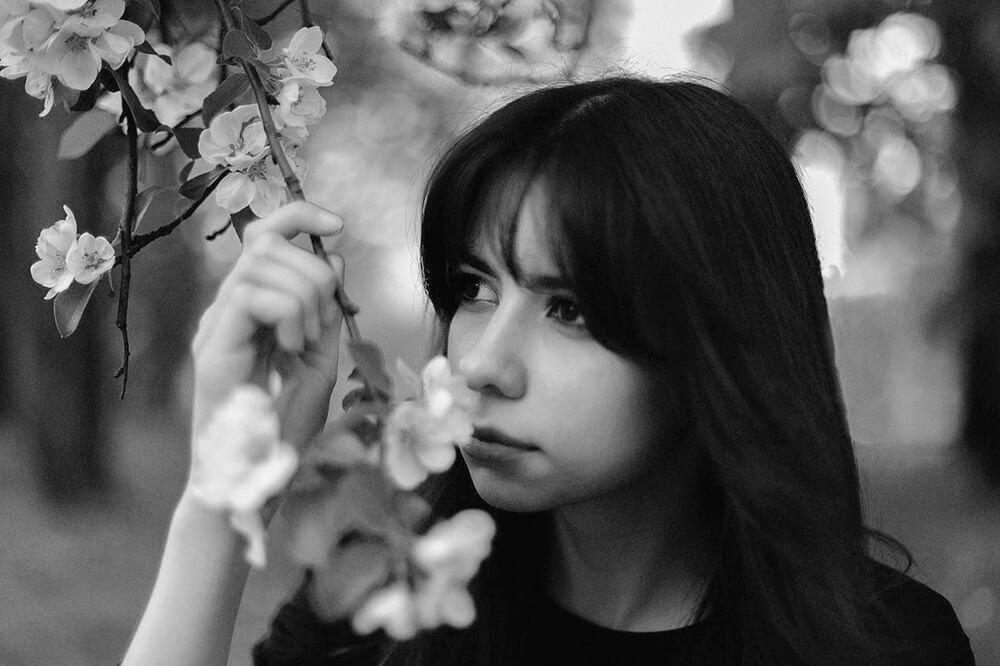
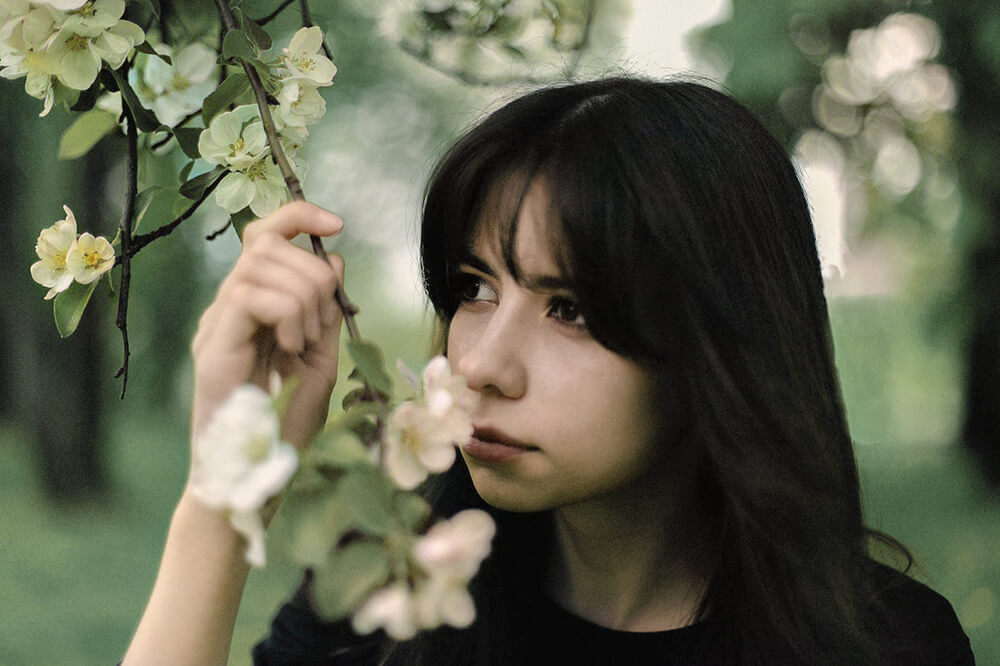
ФотоВИНТАЖ раскрашивает фотографию автоматически
Как из черно-белой фотографии сделать цветную:
ТОП лучших программ
Для качественной колоризации ЧБ фото советуем воспользоваться программами на ПК. Многие из них умеют раскрашивать кадры в автоматическом режиме с помощью нейросетей. Результат после можно сохранить в любом популярном формате.
Раскрашиваем фото в ФотоВИНТАЖе
Редактор ФотоВИНТАЖ предназначен для реставрации старых фотографий, но вы можете использовать его для обработки любых снимков. Программа отличается продуманным интерфейсом на русском, поэтому подойдет начинающим.
Как из черно-белой фотографии сделать цветную:
1. Запустите приложение и нажмите на кнопку «Открыть фото». Найдите изображение на жестком диске и дважды кликните по нему.
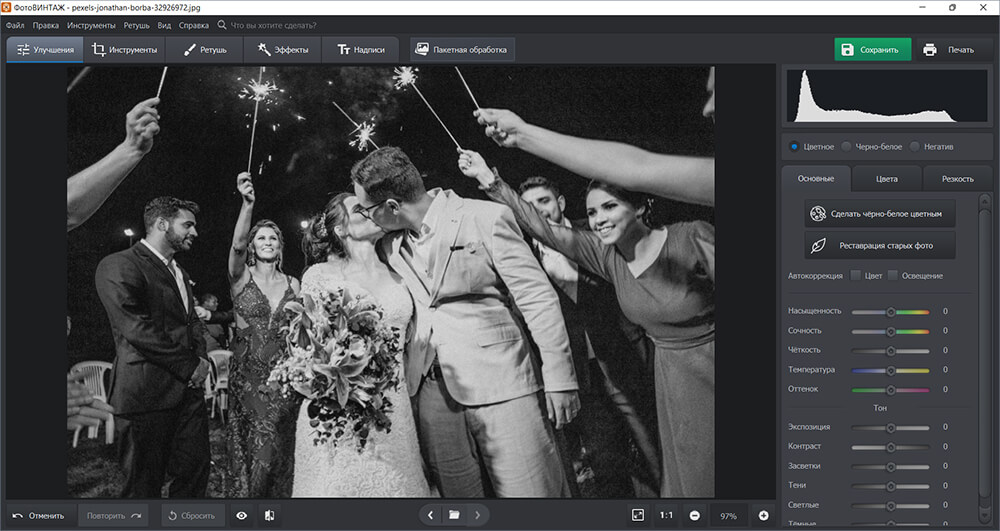
Справа снизу можно настроить масштаб картинки
2. Примените функцию «Сделать черно-белое цветным». Дождитесь завершения автоматической обработки. Если вы довольны результатом, кликните на «Закрыть». Чтобы внести изменения, щелкните по «Доработать вручную». На правой панели можно выбирать любой цвет из палитры, регулировать размер, мягкость и силу кисти.
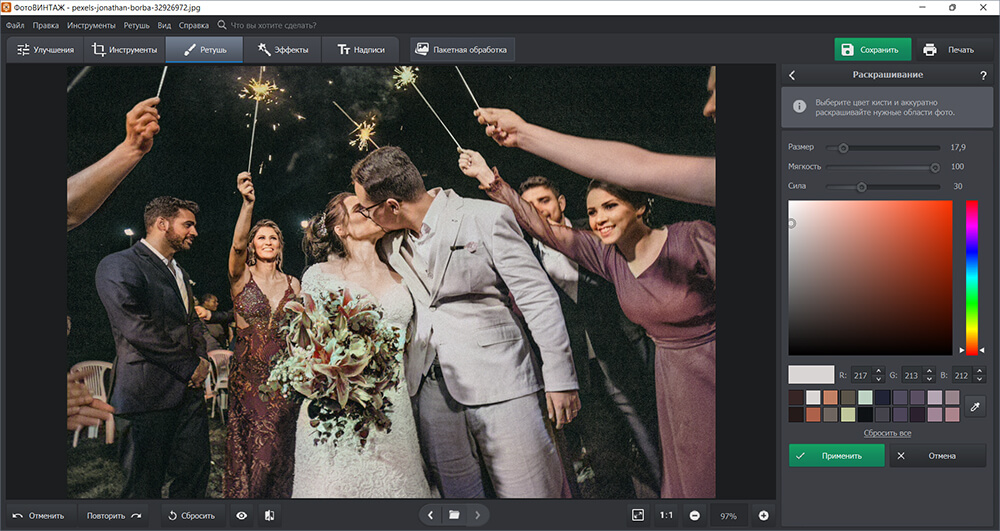
Делать колоризацию лучше кистью с низким значением «Силы»
3. Перед сохранением можно обработать изображение: отрегулировать освещение и цвета, повысить детализацию, применить фильтры из коллекции, наложить надписи и т.д. Для вывода в хорошем качестве нажмите «Файл» — «Быстрый экспорт».
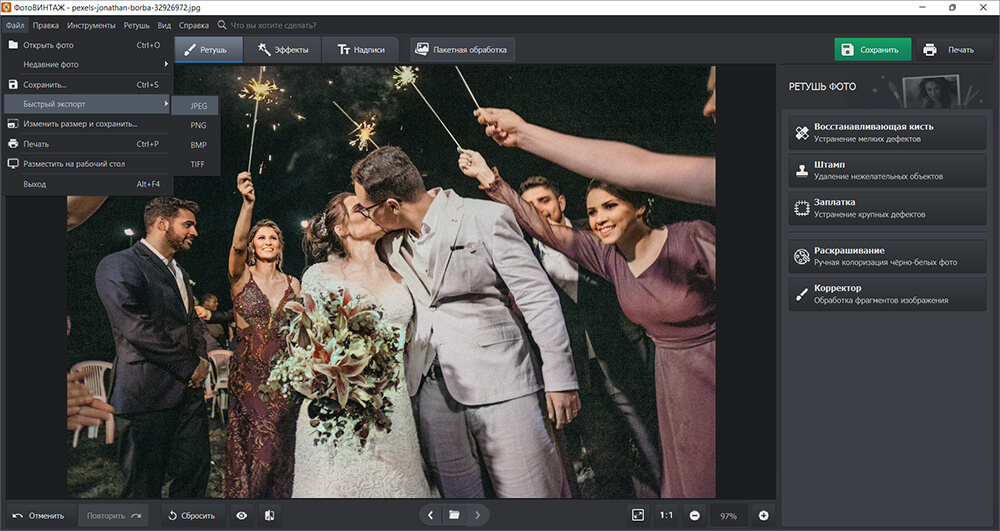
Выберите один из предложенных форматов
Если потребуется вернуть ЧБ-вариант, то снова можно использовать ФотоВИНТАЖ. Как цветную картинку сделать черно-белой? Перейдите в раздел «Улучшения» и поставьте флажок рядом с соответствующим режимом.
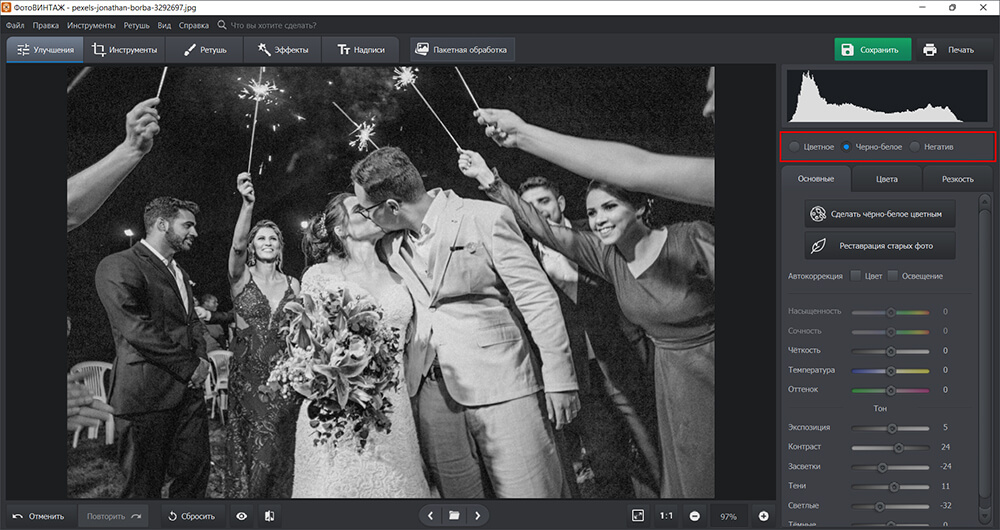
Сделайте любое черно-белое фото цветным!
Скачайте программу ФотоВИНТАЖ:
Отлично работает на Windows 11, 10, 8, 7 и XP
Переводим ЧБ в цвет в Adobe Photoshop
Фотошоп позволит обработать черно-белые кадры или сделать снимок с акцентом на цвет. Редактор поддерживает все популярные форматы: JPEG, RAW, PNG, TGA, TIFF и другие.
Как покрасить ЧБ в Фотошопе? В последних версиях (с 2021 года) есть автоматический инструмент для колоризации. Вам потребуется только нажать одну кнопку, а затем отрегулировать результат и настроить оттенки в выбранных участках.
В старых версиях обработку требуется выполнять вручную с помощью кисти или опции «Карта градиента», масок и разных режимов наложения слоев. Пользователю нужно самостоятельно подбирать оттенки и аккуратно закрашивать элементы один за другим. Так можно добиться реалистичного результата, однако понадобится много времени. Также желательно использовать графический планшет.
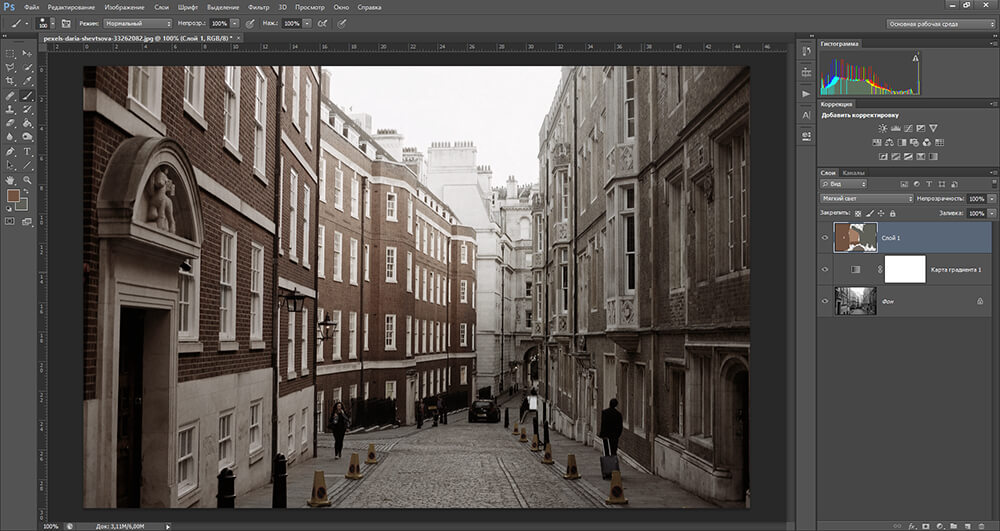
Данный вариант подойдет только продвинутым пользователям
[. ] В настоящее время Adobe Photoshop нельзя скачать на пробный период или приобрести лицензию. Разработчик ограничил доступ к продуктам для пользователей из РФ.
Колоризация снимка в SoftOrbits Photo Retoucher
Приложение от SoftOrbits тоже подходит для восстановления старых фото и быстрого раскрашивания черно-белых кадров. Редактирование полностью автоматизировано и выполняется обученной нейросетью. Также в ПО можно сделать цветокоррекцию и отретушировать портреты, кадры с трещинами, царапинами, шумом.
Стоит учитывать, что иногда результат может получиться нереалистичным. Это связано с тем, что ИИ Photo Retoucher не всегда верно определяет границы элементов, а софт не предлагает инструментов для ручной коррекции.
Фоторедактор можно загрузить на пробный период, после потребуется купить лицензию.
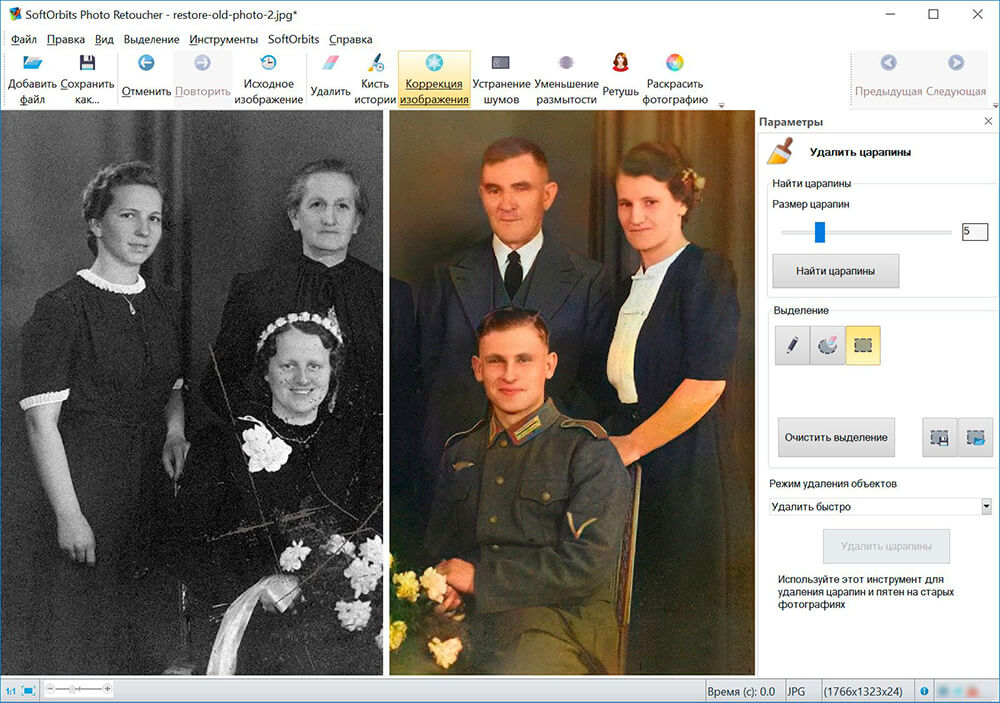
SoftOrbits позволит отменять неограниченное количество действий
Как перевести фото в ЧБ онлайн: популярные сервисы
Онлайн-сервисы не требуют установки и работают во всех популярных браузерах: Google Chrome, Opera, Safari и других. Стоит учитывать, что для их использования требуется стабильное интернет-соединение, в противном случае можно потерять результат обработки.
HDConvert
Сайт HDConvert позволит перевести фото в ЧБ онлайн, а также переформатировать изображение. Вы сможете сделать колоризацию картинки в автоматическом режиме и сохранить ее в JPG, PNG, BMP и WEBP. Также можно отрегулировать качество и соотношение сторон. Загруженные файлы хранятся на сервере в течение 24 часов, а затем удаляются, поэтому следует скачивать итог сразу.
В бесплатном тарифе качество картинки снижается до 50%, сверху добавляется логотип.
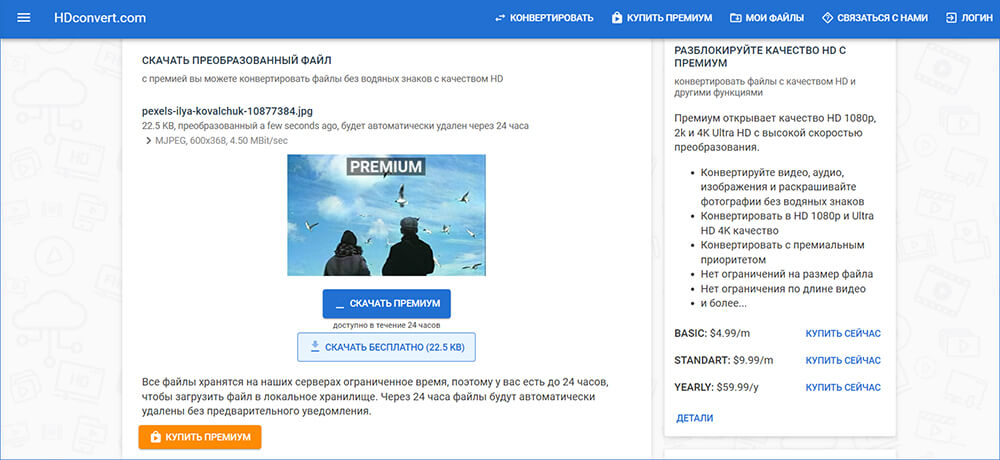
Страница HDConvert представлена на русском языке
9May от Mail.ru
Платформа для восстановления и раскрашивания старых фотографий. 9May обрабатывает данные с помощью нейросетей и дает скачать готовую цветную картинку в формате JPEG. Также ее можно отправить по почте или загрузить в облачное хранилище.
Регулировать качество или исправлять колоризацию нельзя. Портал работает бесплатно без ограничений на количество и размер файлов.
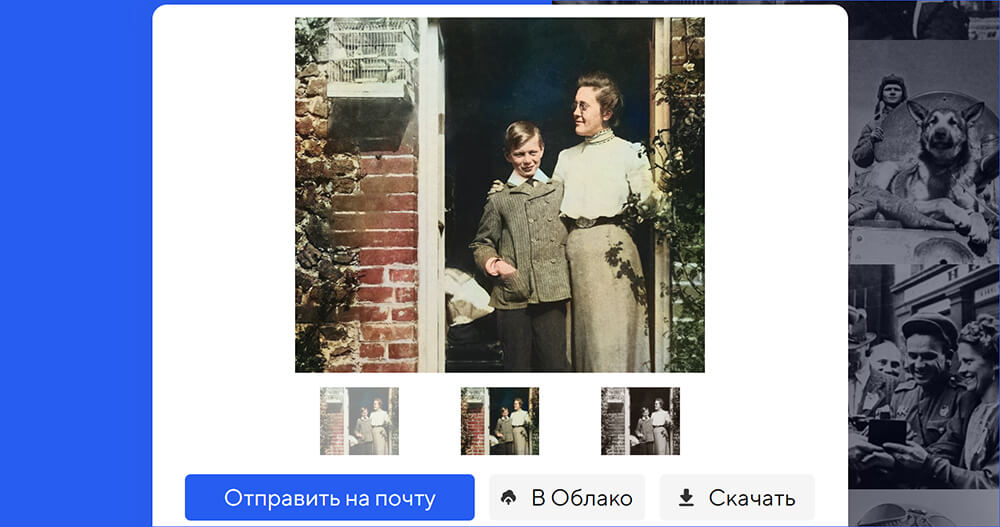
9May не только раскрашивает снимки, но и реставрирует их
Colorize
Colorize позволяет быстро скорректировать черно-белый кадр и сохранить его на ПК. Нужно только загрузить файл JPG, PNG, TIFF или другой и дождаться завершения работы ИИ.
Площадка не дает докрасить некоторые участки, настроить качество и т.д. Ее следует использовать только для базовой обработки снимков с небольшим количеством деталей. Также на итог добавляется водяной знак, который можно убрать за дополнительную плату.
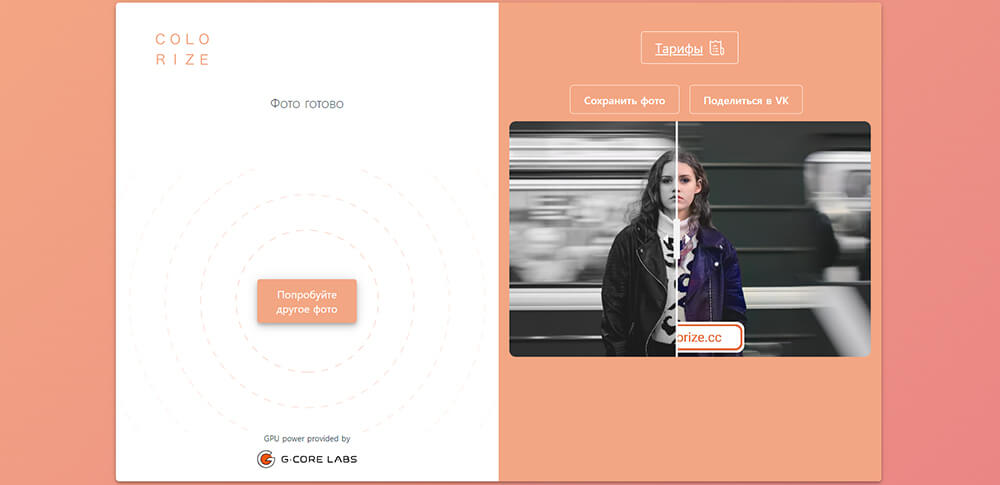
Colorize позволяет увидеть предварительный результат
Приложения для раскрашивания фото на iPhone и Android
Если файлы хранятся в памяти телефона, необязательно пересылать их на ПК. Для раскраски фото воспользуйтесь мобильными приложениями на Айфон и Андроид. Они корректируют картинки в авторежиме и не требуют специальных навыков.
Color to Old Photos
В редакторе Color to Old Photos вы сможете редактировать файлы из локальной памяти устройства или снять на камеру бумажные фото и делать их колоризацию. Приложение самостоятельно обрезает картинку, а затем добавляет цвет. Готовые работы сохраняются в галерею, а также отображаются во встроенной библиотеке.
Стоит учитывать, что итог может получиться немного бледным, и потребуется дополнительно выполнить цветокоррекцию в стороннем фоторедакторе.
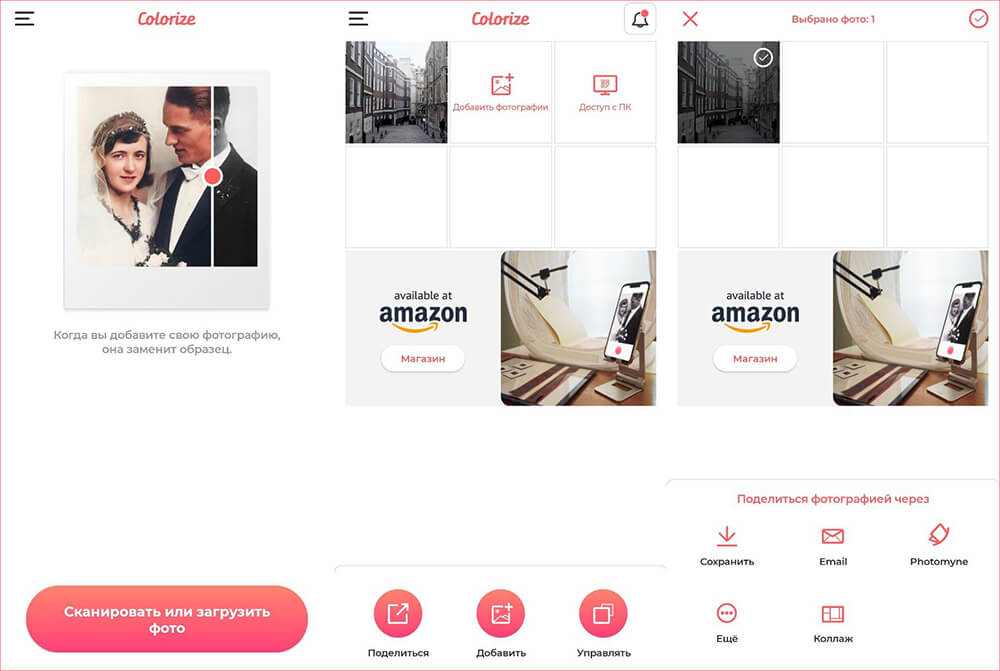
Color to Old Photos отличается простым интерфейсом на русском
Colorize Images
Colorize Images выполняет преобразование в авторежиме, а также позволяет настроить силу контраста и насыщенности. Итог можно сохранить в локальную галерею или сразу отправить через мессенджеры. Вручную раскрасить изображения нельзя, поэтому качественного результата будет сложно добиться.
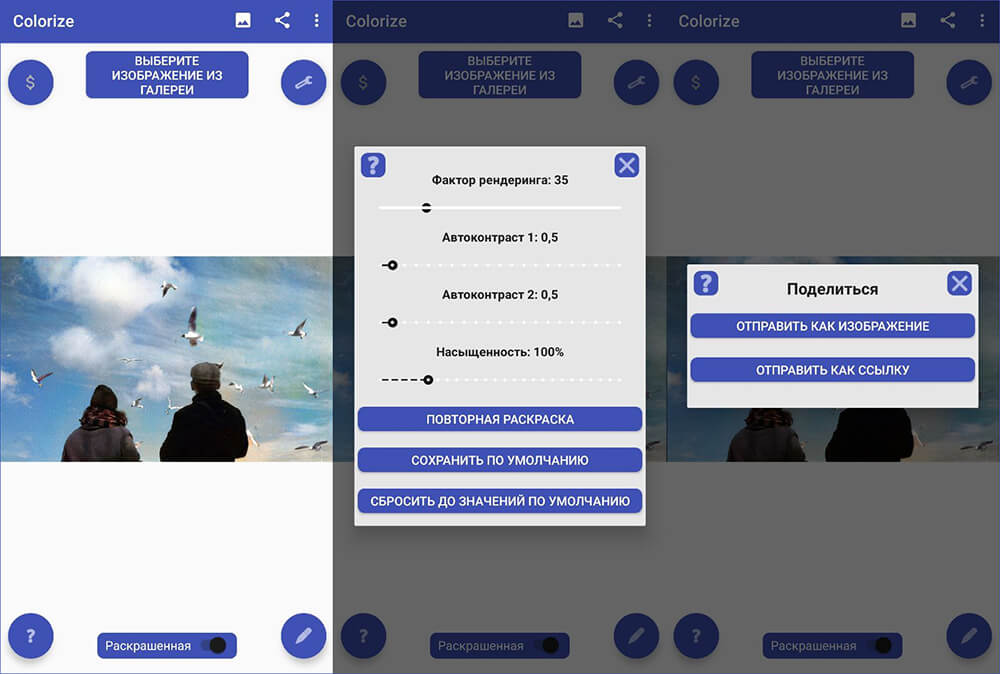
Интерфейс Colorize Images может показаться устаревшим
Выводы
Теперь вы знаете, какие программы использовать для перевода черно-белого фото в цветное. Оптимальным решением будет воспользоваться программой на компьютер. Она не зависит от сети и обеспечивает высокое качество готовой картинки. Самым удобным редактором для новичков в колоризации является ФотоВИНТАЖ. Обработка в программе выполняется автоматически с помощью технологий ИИ. После вы сможете улучшить фото вручную: применить эффекты, добавить надпись и т.д. Скачайте и попробуйте прямо сейчас!
Как сделать черно-белое фото цветным в Adobe Photoshop и онлайн-сервисах
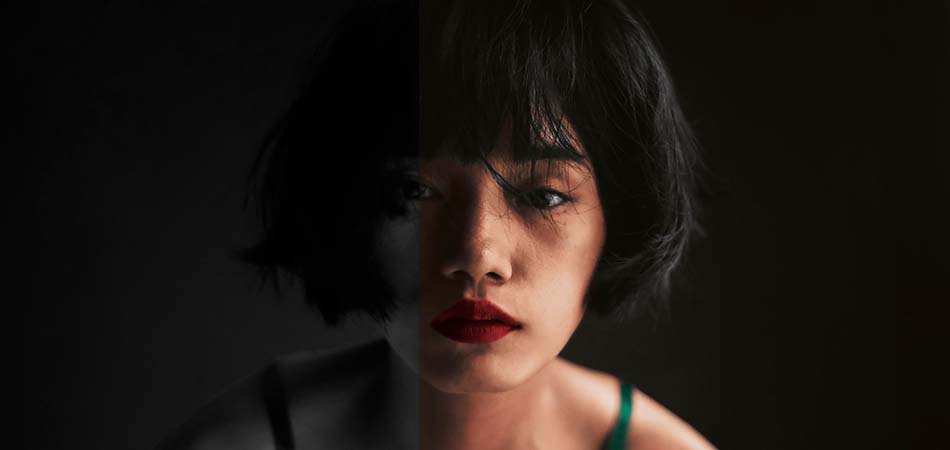
Если вам всегда казалось, что раскрашивание черно-белой фотографии – это нечто сверхсложное и даже из разряда магии, то знайте, вы ошибались. Конечно, чтобы в Фотошопе превратить черно-белое фото в цветное, нужно обладать некоторыми базовыми навыками, но главное – это усидчивость. Для тех, кто не хочет тратить много времени, есть специальные онлайн-сервисы, где можно раскрашивать картинки в один клик прямо в браузере.
Итак, сегодня я покажу вам, как сделать цветной черно-белую фотографию с помощью Adobe Photoshop на примере портрета, а также проведу обзор популярных сервисов, которые делают это автоматически.
Из черно-белого в цветное в Adobe Photoshop
В новой версии Adobe Photoshop 2021 появилась функция автоматического раскрашивания черно-белых фотографий, однако пока эта опция доступна только в бета-версии. Если у вас уже есть новенький Фотошоп, вы можете попробовать сделать фото цветным. Это очень просто:
- Откройте вашу черно-белую фотографию.
- Перейдите во вкладку «Фильтр – Neural Filters».
- Кликните по пункту «Beta Filters».
- Выберите фильтр «Colorize».
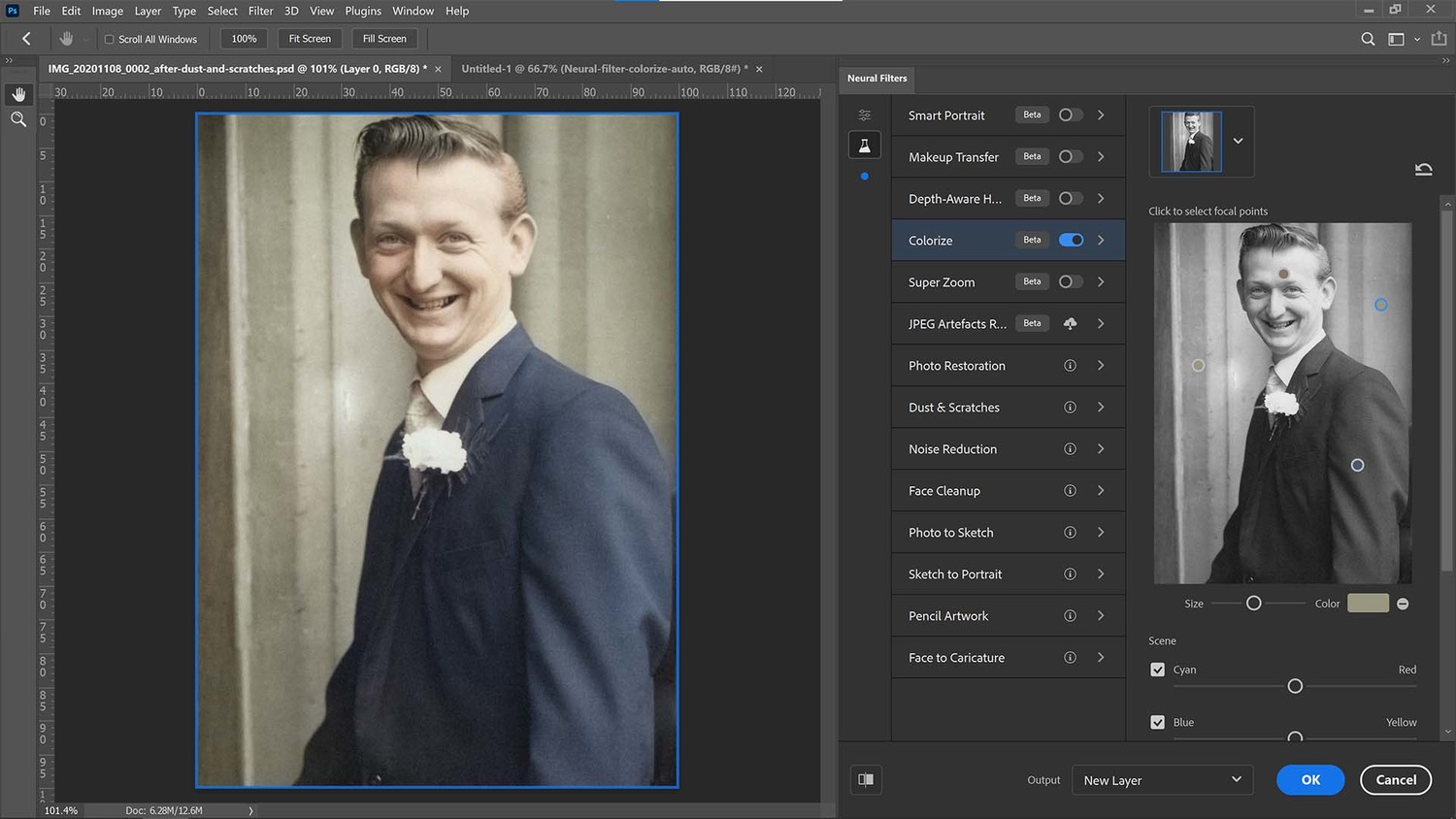
Автоматическое раскрашивание выглядит неплохо, но все же перекраска черно-белой фотографии вручную дает более точный и натуральный результат. Так как я пользуюсь Photoshop 2020 года выпуска, то буду делать все руками и покажу вам весь процесс пошагово. Эта инструкция подойдет тем, кто недавно начал изучать Adobe Photoshop. Если вы будете четко следовать алгоритму, у вас все получится!
Я нашла симпатичный портрет девушки и предварительно перевела его в черно-белый цвет. О том, как это сделать, я писала в этом материале.
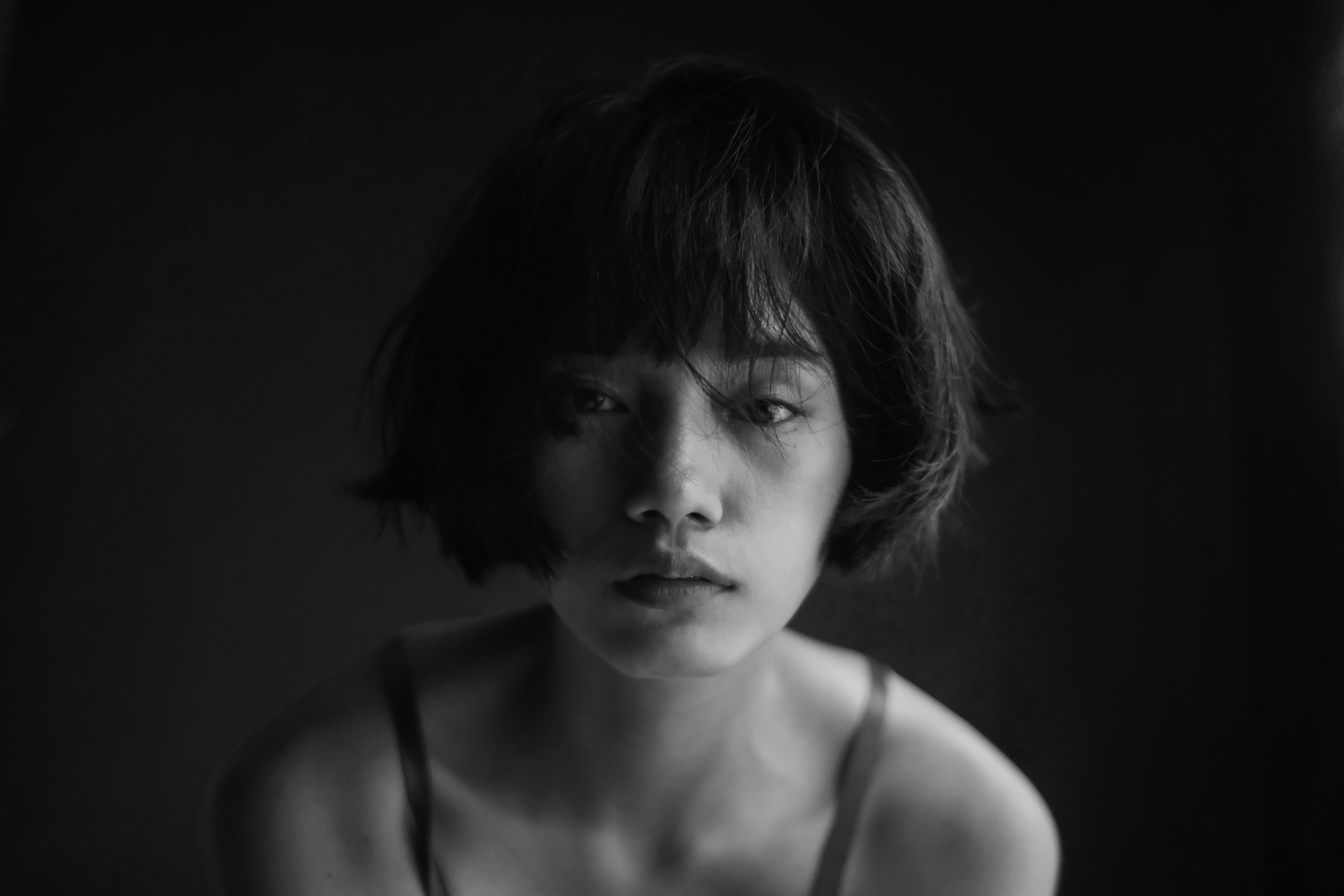
Сейчас я покажу, как раскрасить черно-белую картинку на примере этой фотографии, а в конце мы сравним мою работу с цветным исходником. Пристегнитесь, это будет увлекательно!
Фотография и референс
Чтобы сделать как можно более натуральную цветную фотографию, важно выбрать правильный референс. Конечно, у меня есть исходное цветное фото, но я буду играть по-честному. Найдите похожую цветную картинку, с которой вы сможете взять цветовую палитру. Референс поможет хорошо раскрасить фотографию: так вы сможете учесть все особенности цвета кожи и нюансы освещения. В качестве референса я нашла похожую по свету и тени картинку. Ее я помещаю на отдельный слой и уменьшаю для удобства работы.
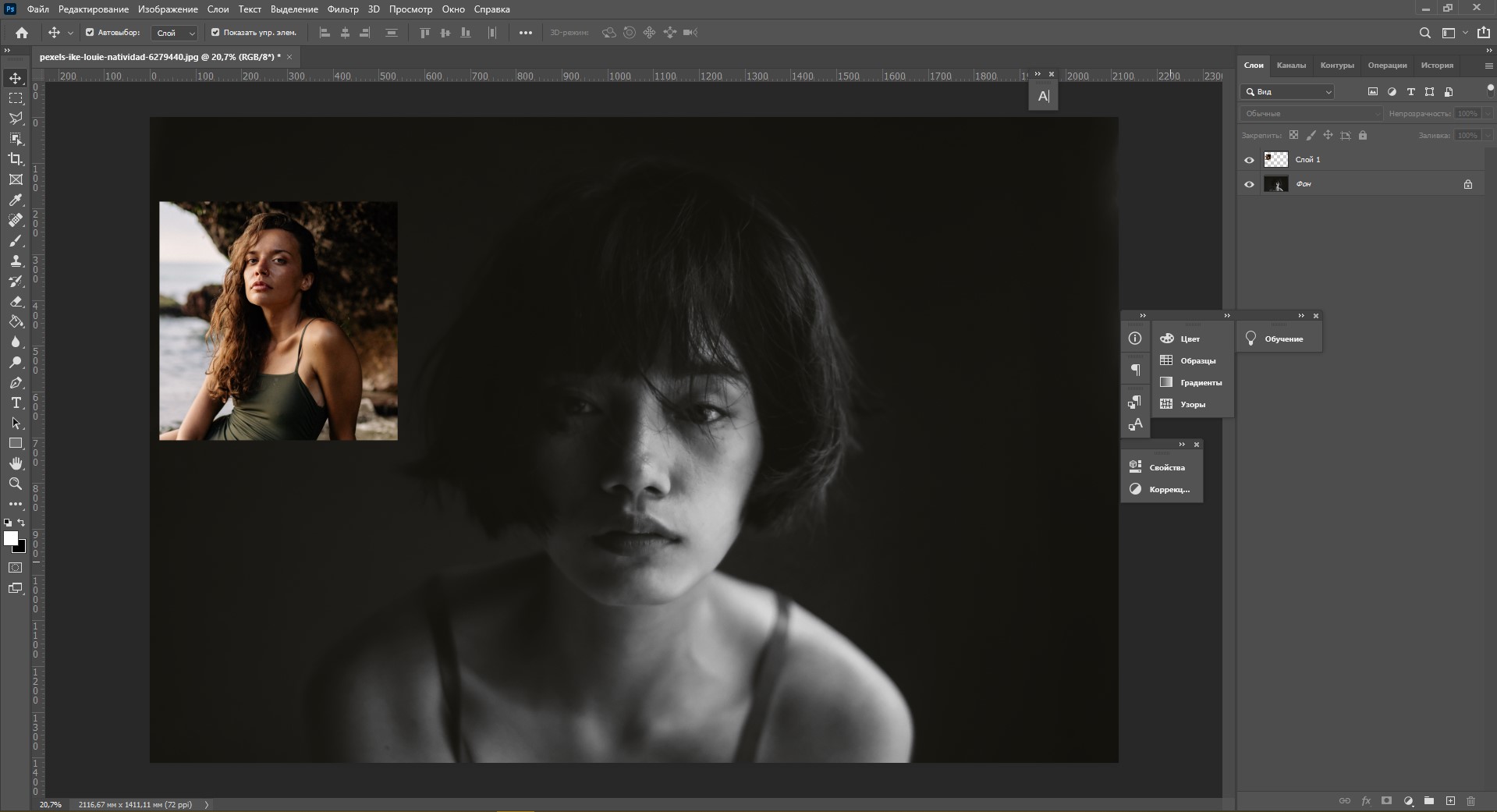
Создаем палитру цвета кожи
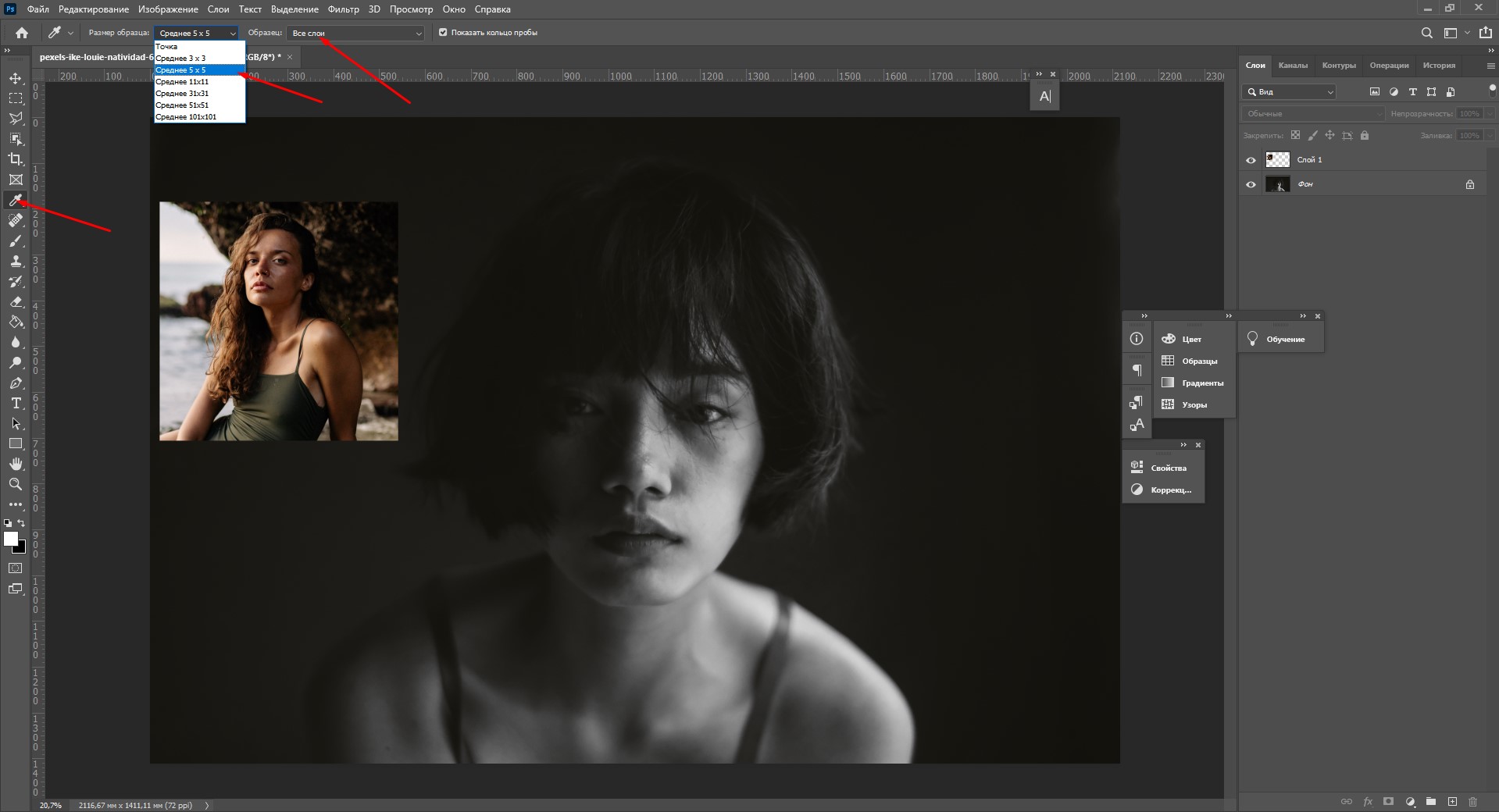
Первое, что нам нужно сделать перед раскрашиванием черно-белого фото – создать палитру оттенков кожи. Выберите инструмент «Пипетка» (I) на панели инструментов в левой части экрана. Размер образца назначьте «Среднее 5х5»: это позволит пипетке захватывать цвет из зоны размером 5х5 пикселей. Также убедитесь, что в поле «Образец» стоит установка «Все слои».
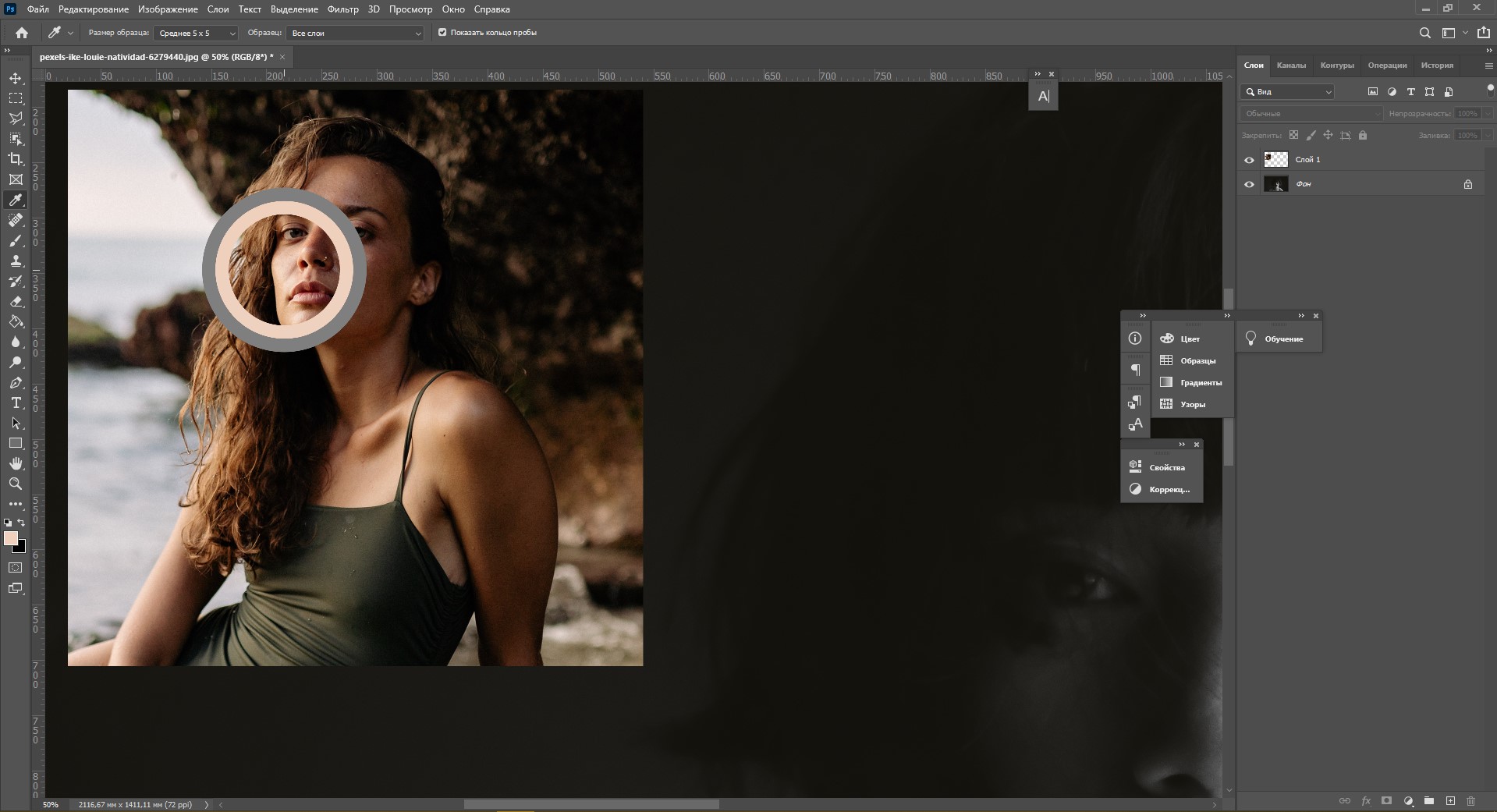
Давайте возьмем образцы цвета на лице. Выберите пипеткой самый светлый участок кожи на референсе, затем возьмите инструмент «Кисть» (B) со 100% уровнем нажатия, непрозрачности и жесткости.
Проведите кистью в какой-то области на слое с референсом, чтобы создать образец. Затем снова возьмите инструмент «Пипетка» и выберите участок потемнее. Проделайте то же самое для других оттенков кожи. Я возьму 5 цветов: от самого светлого до самого темного.
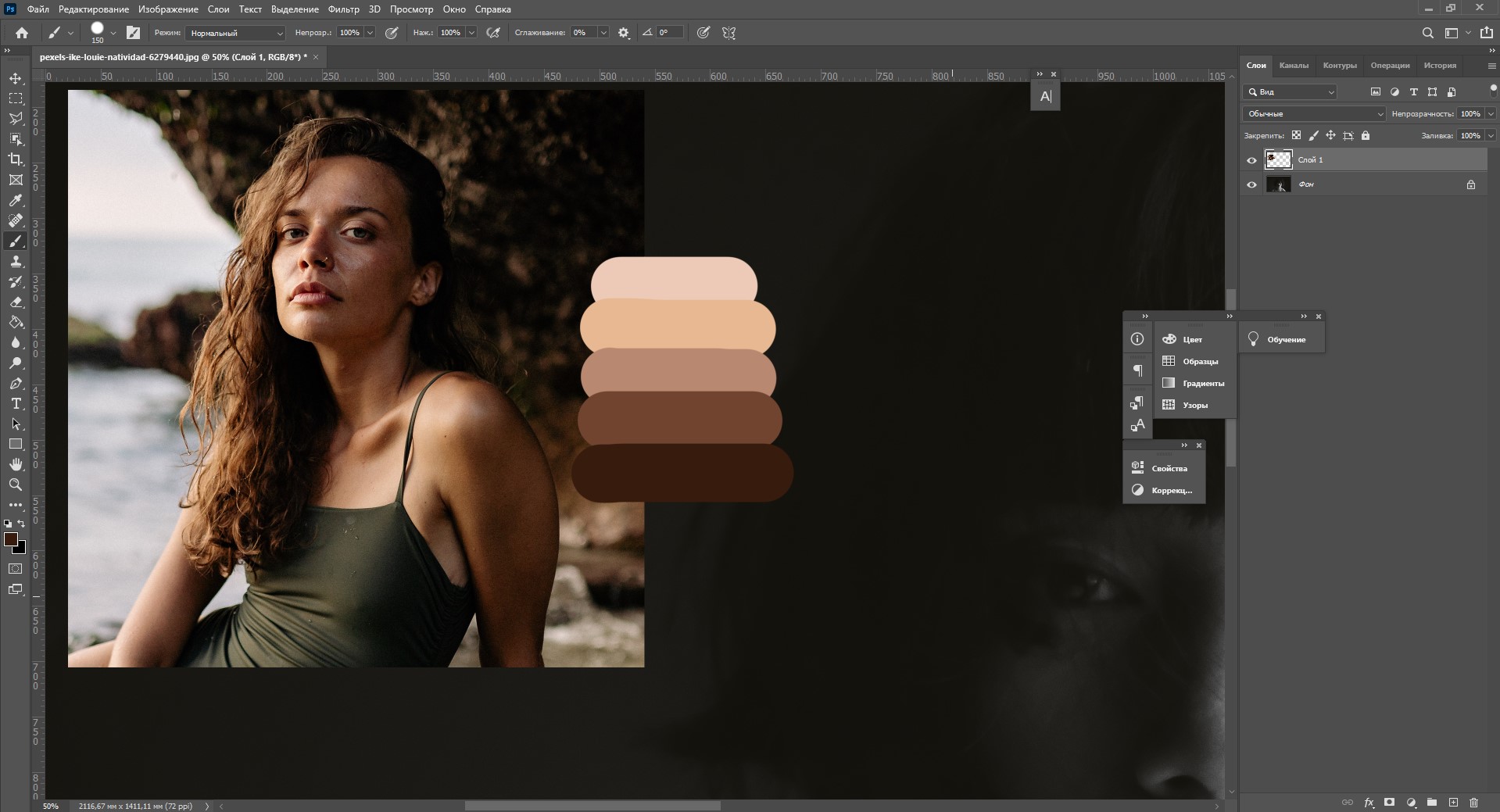
Палитра создана, фотография референса больше не понадобится. Можно выделить область нашей палитры инструментом «Прямоугольная область» и нажать Ctrl+J, чтобы выделить ее на новый слой. Тот слой, на котором был референс, можно удалить.
Создаем градиент из палитры
Следующий этап – создание градиента из этой палитры оттенков. Именно его мы будем накладывать на черно-белую фотографию, чтобы получить как можно более натуральный цвет кожи. Чтобы создать градиент:
- Выберите черно-белую фотографию на панели «Слои» (Layers).
- Создайте корректирующий слой «Карта градиента» (Gradient map).
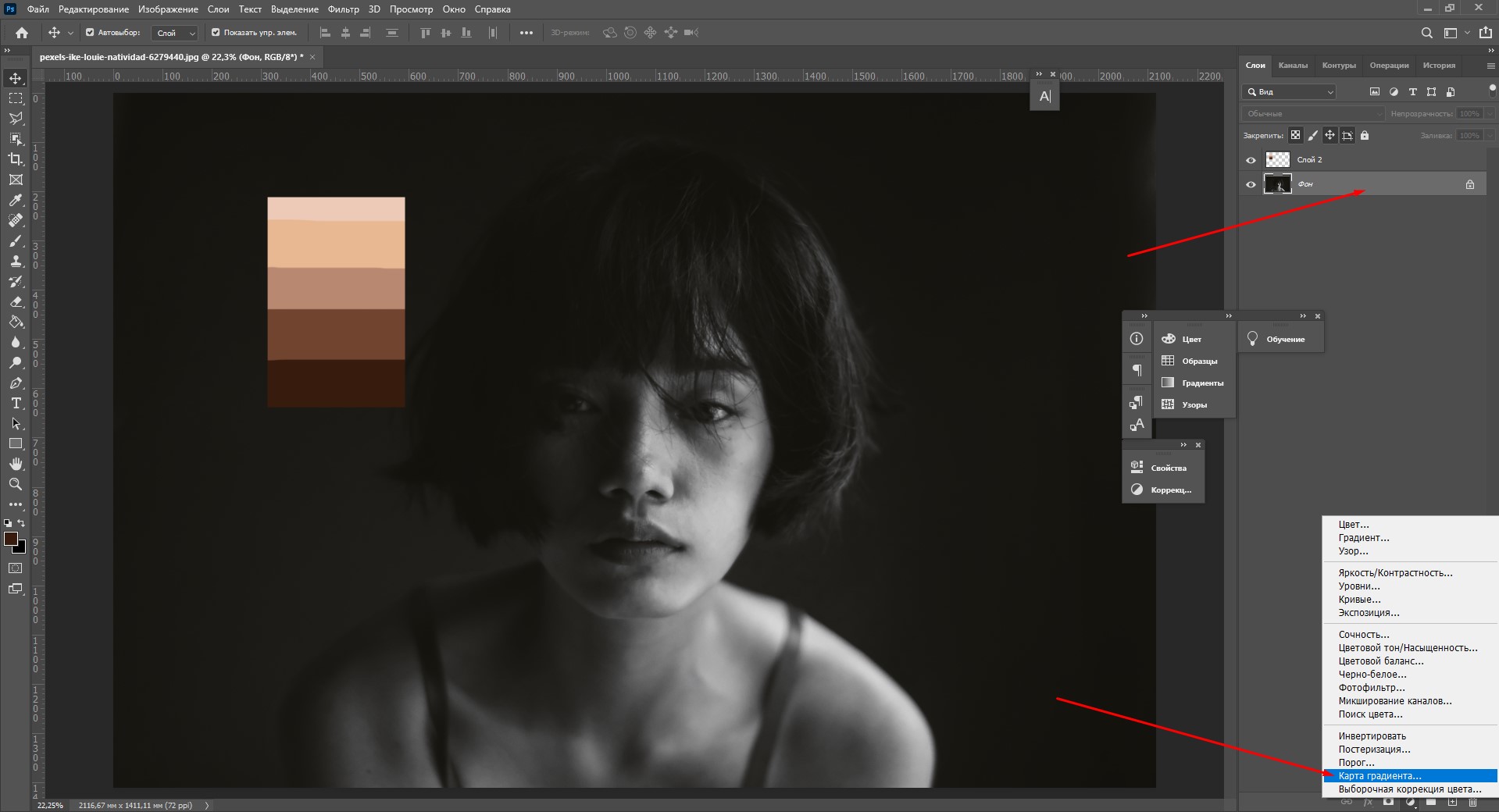
- Щелкните по этому значку с кружочком.
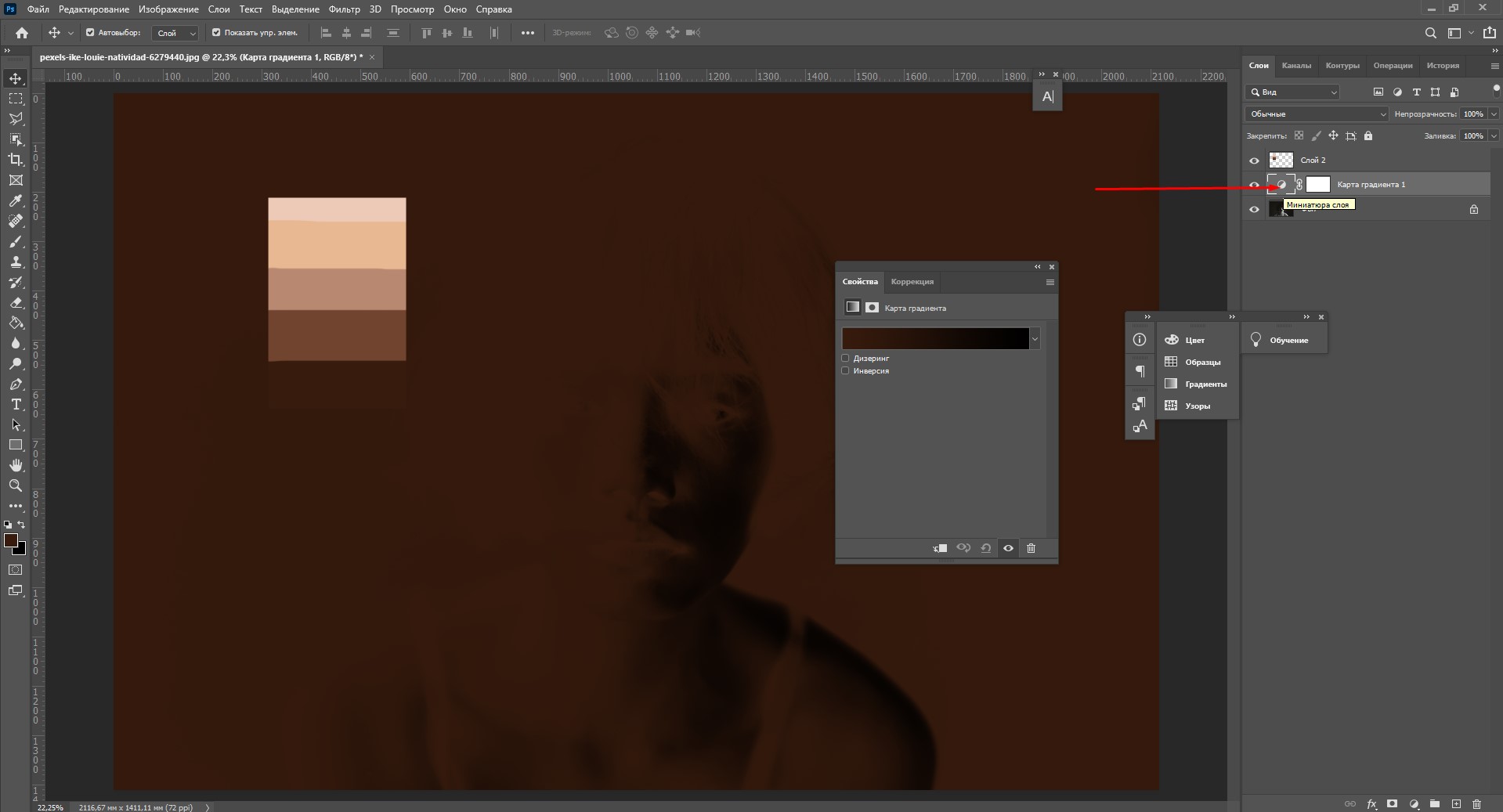
- Нажмите на область градиента, чтобы открыть редактор.
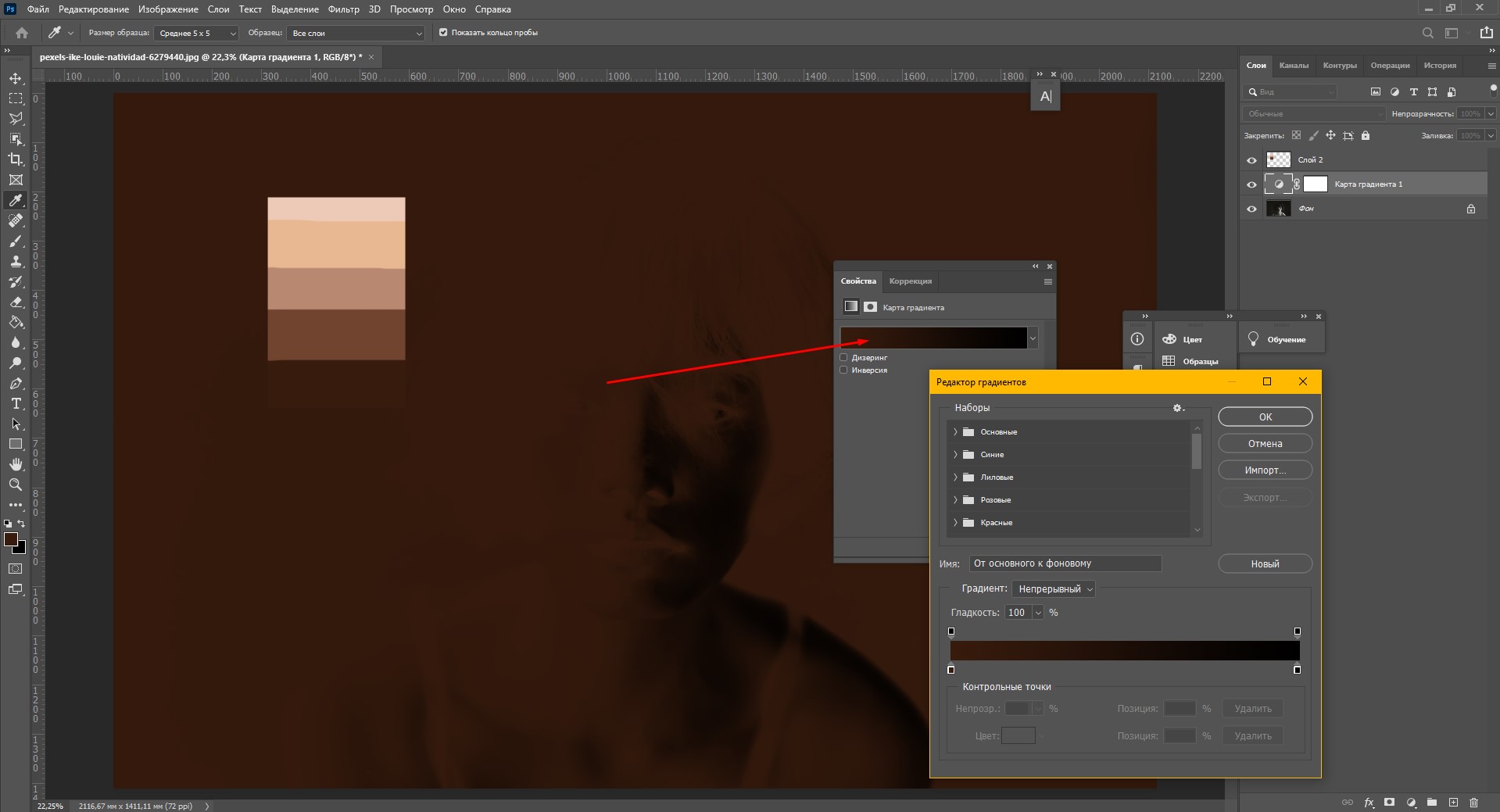
- Теперь нужно создать градиент из нашей палитры оттенков кожи с референса. Щелкните по самой правой точке цвета градиента, а затем на окошечко «Цвет».
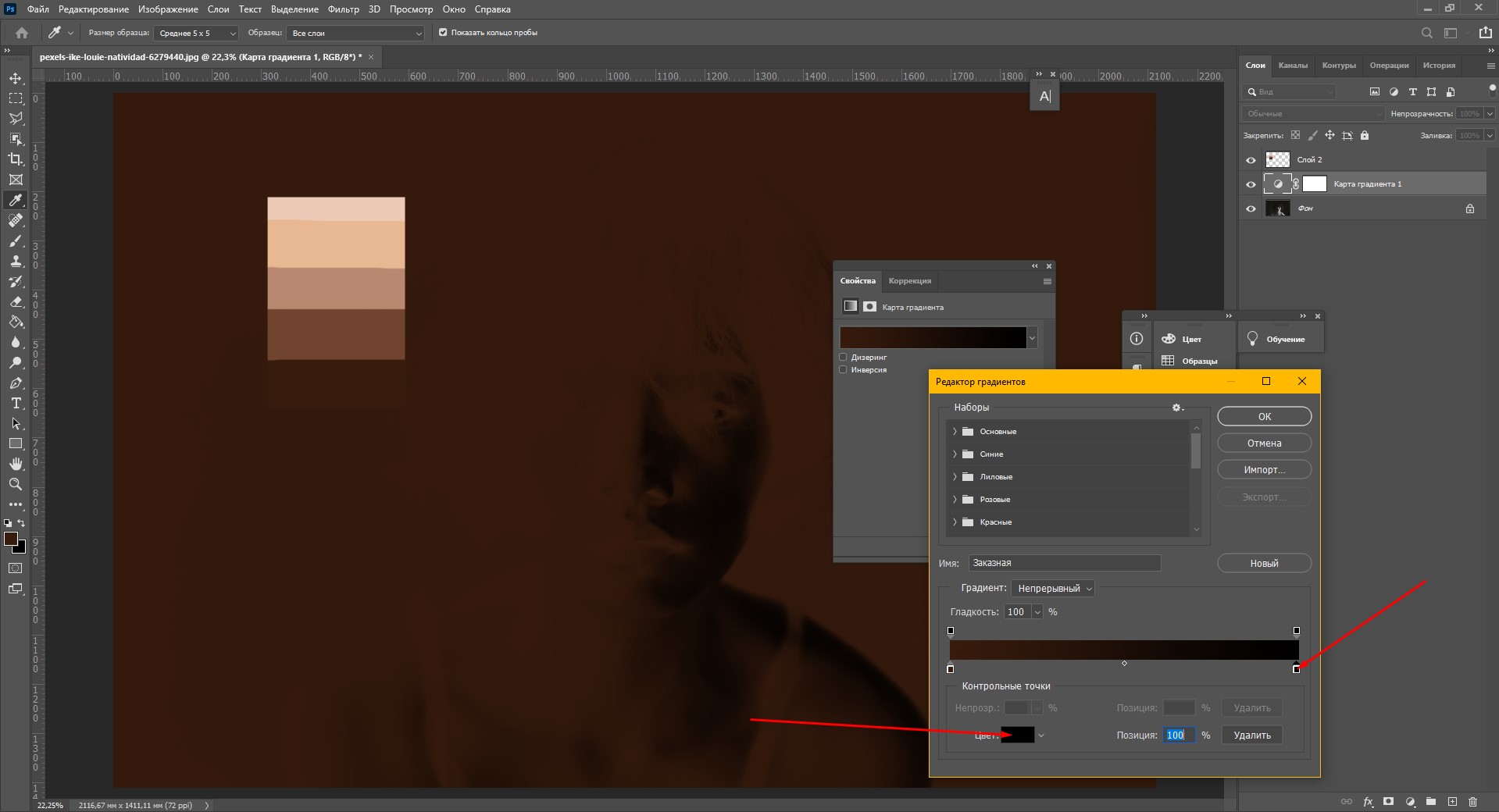
- Кликните по самому светлому оттенку на нашей палитре и нажмите ОК.
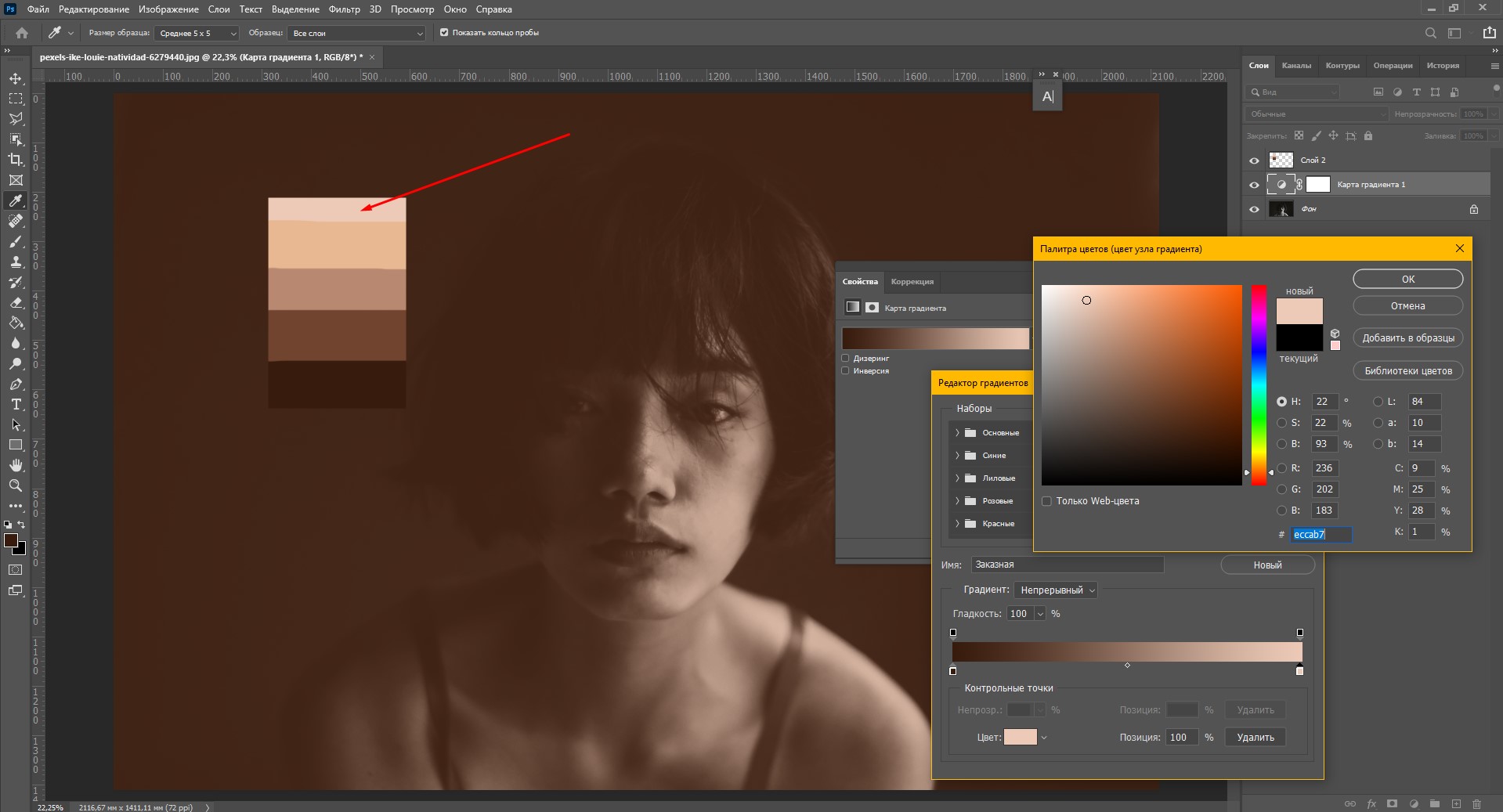
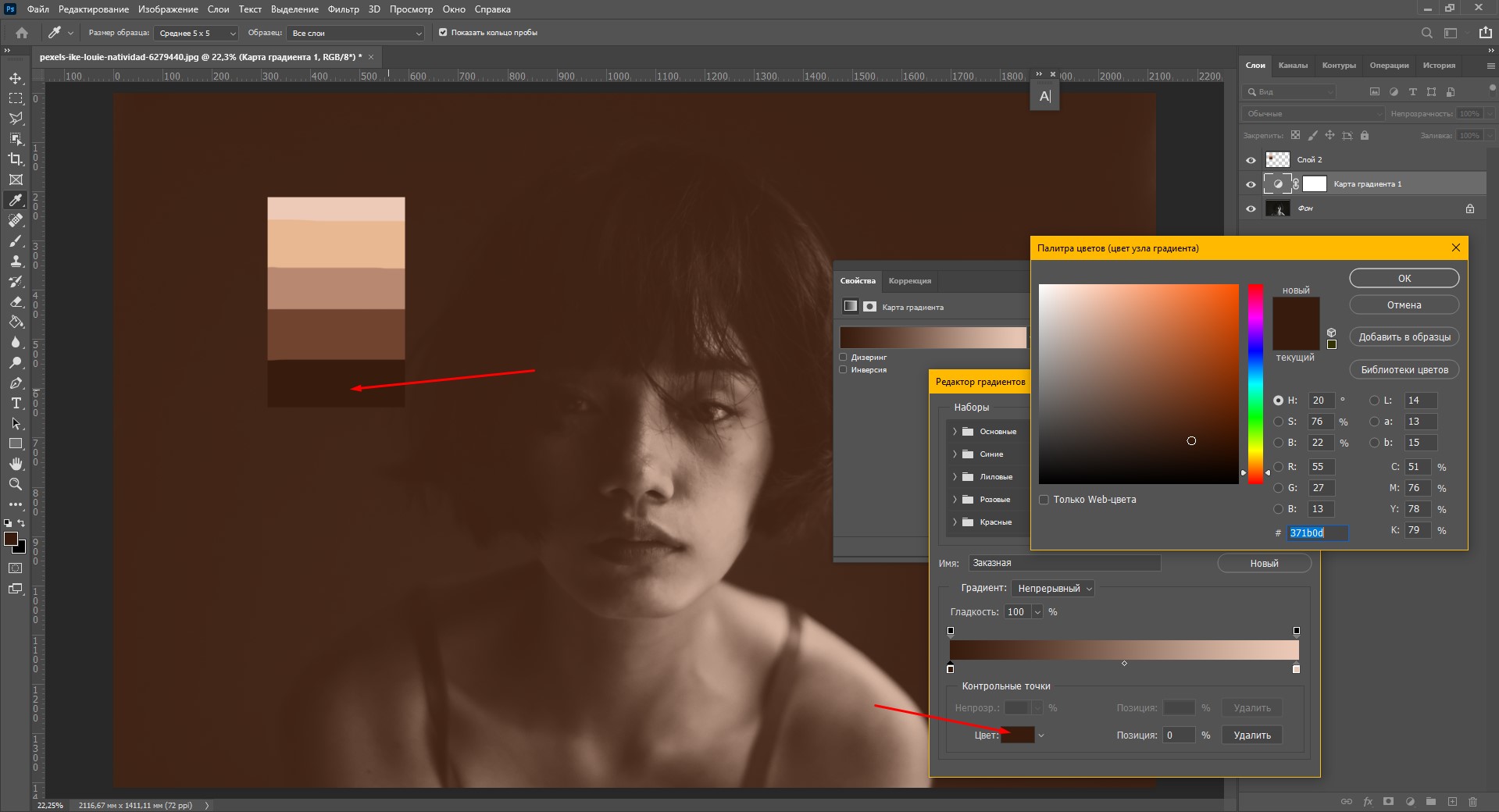
- Градиент должен быть построен так, чтобы слева направо оттенки становились светлее. Кликните по контрольной точке цвета в левой части и выберите самый темный.
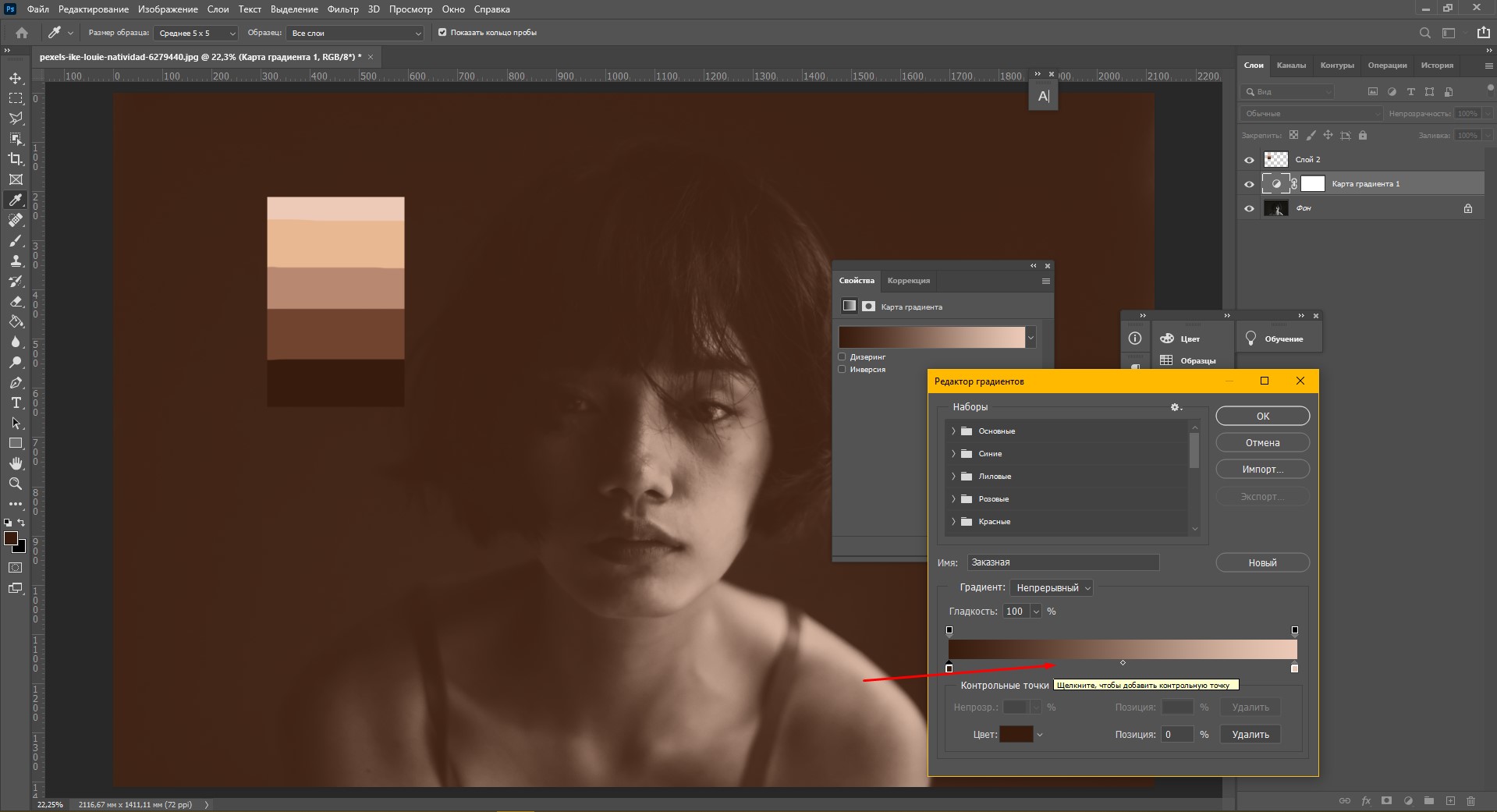
- Создайте остальные точки оттенков. Чтобы добавить новую контрольную точку цвета, щелкните под градиентом.
- Двигайте ползунки контрольных точек, чтобы создать приблизительно натуральное освещение. Поправьте оттенки при необходимости.
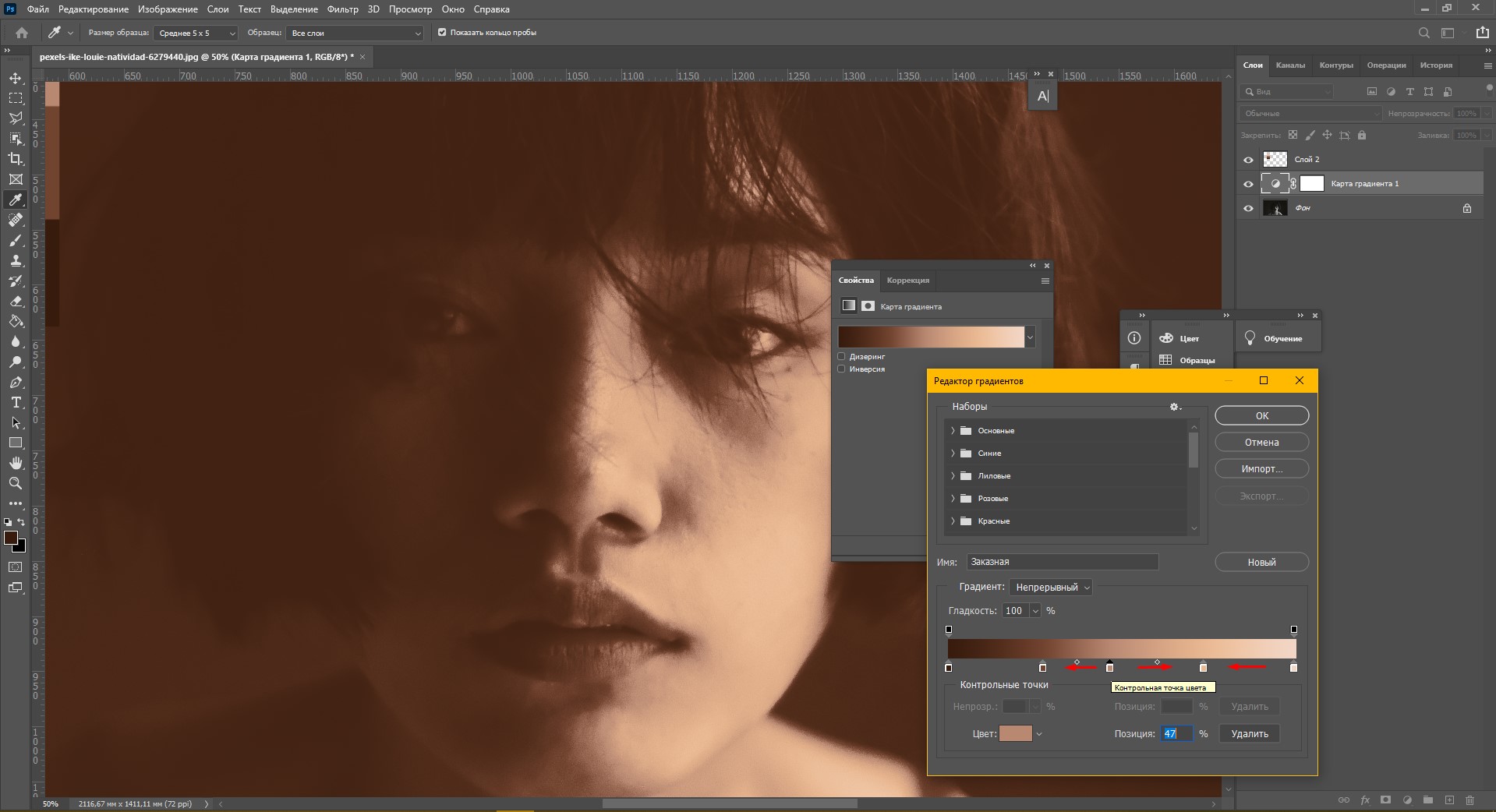
Теперь слой с палитрой можно скрыть, нажав на иконку с глазом возле слоя.
Раскрашиваем черно-белую фотографию
Первым делом нужно поменять режим наложения слоя. Выберите корректирующий слой с градиентом, а затем щелкните режим наложения «Цветность» (Color).
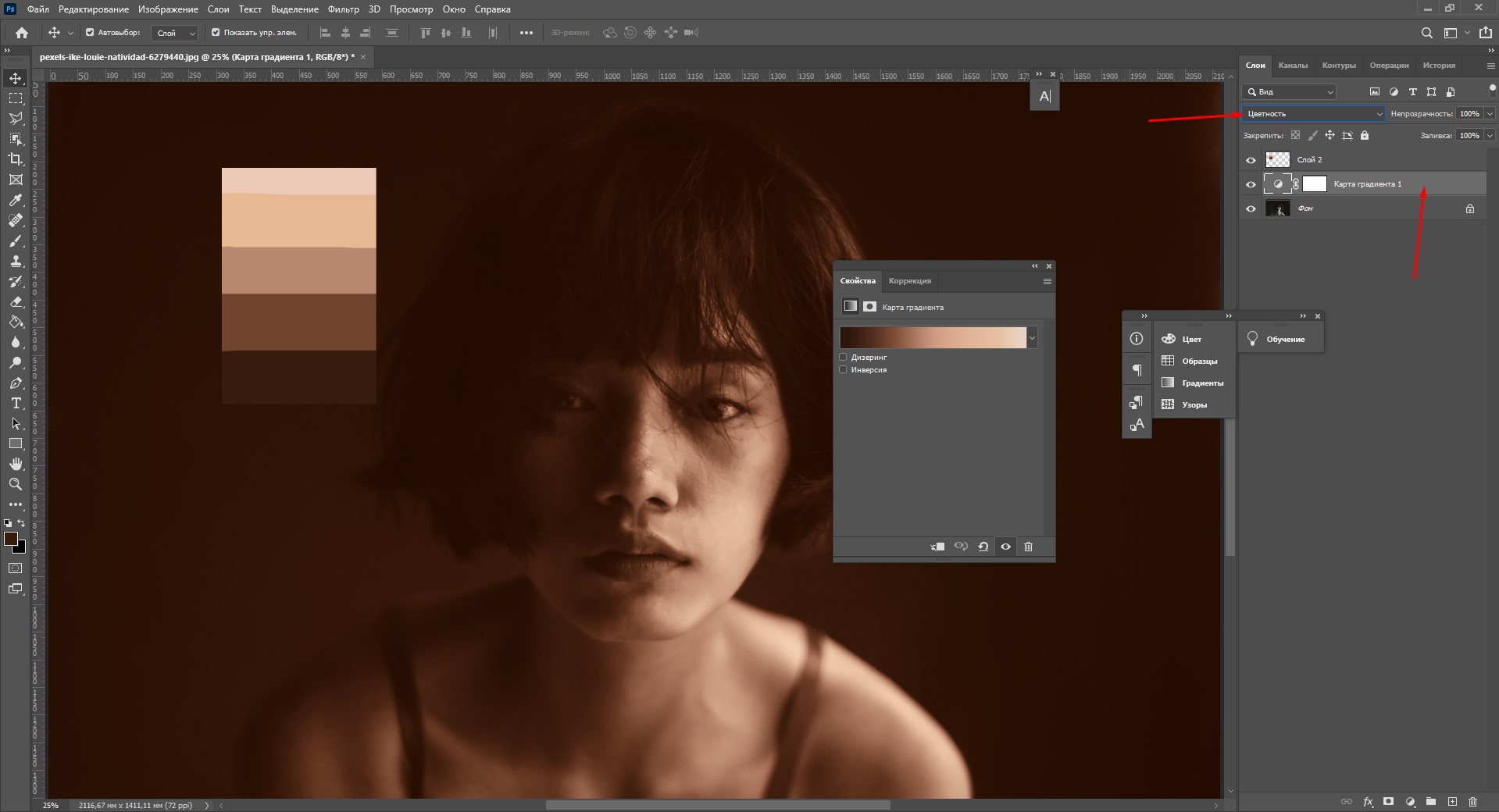
Теперь кликните по маске и нажмите Ctrl + I.
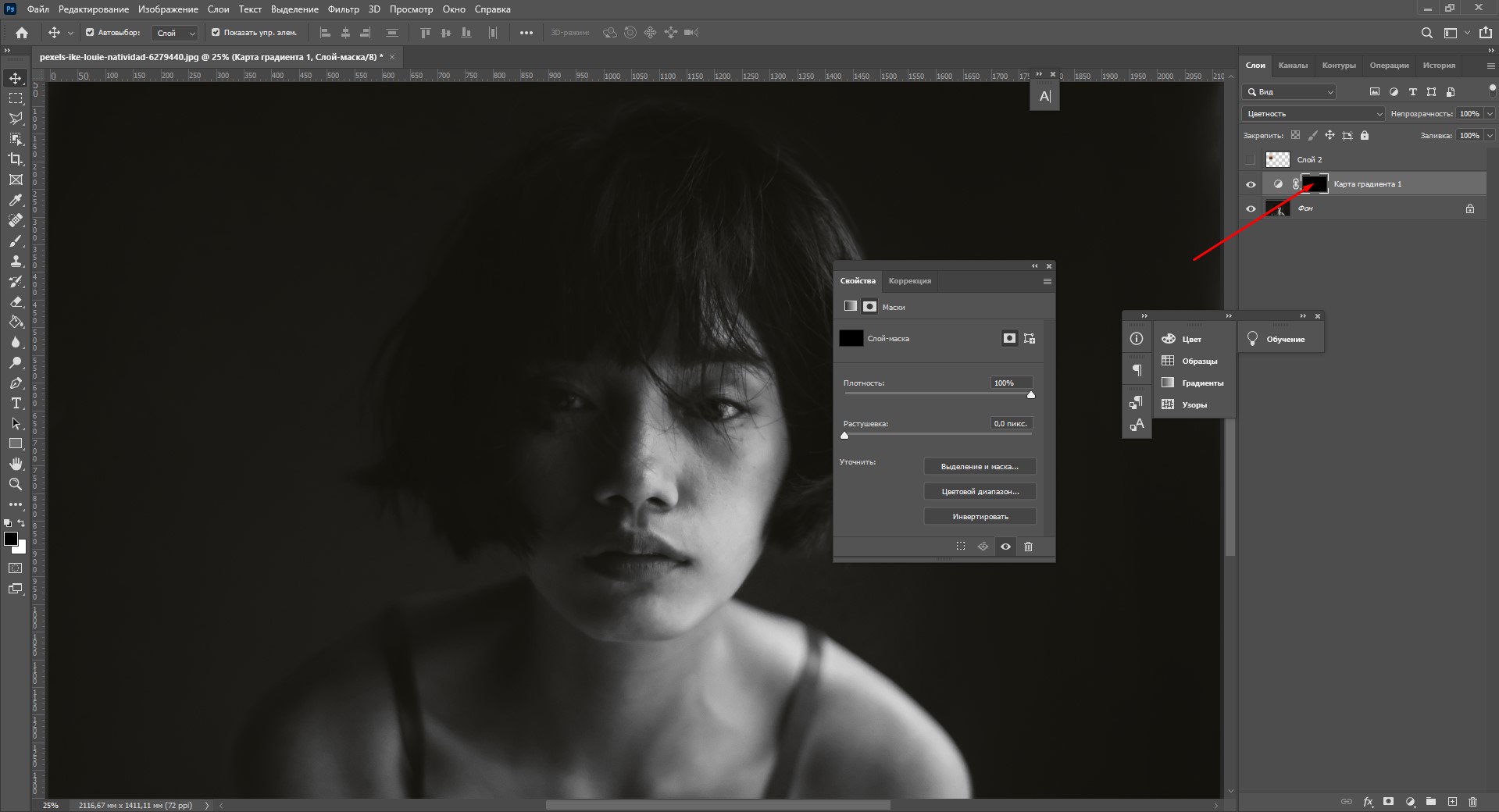
Наконец-то мы добрались до самой захватывающей части – тут начинается превращение черно-белой фотографии в цветную:
- Чтобы раскрашивать, конечно, понадобится кисть. Возьмите мягкую круглую кисточку белого цвета. Закрашивая белой кистью, мы как бы проявляем наш градиент, который находится на слое-маске.
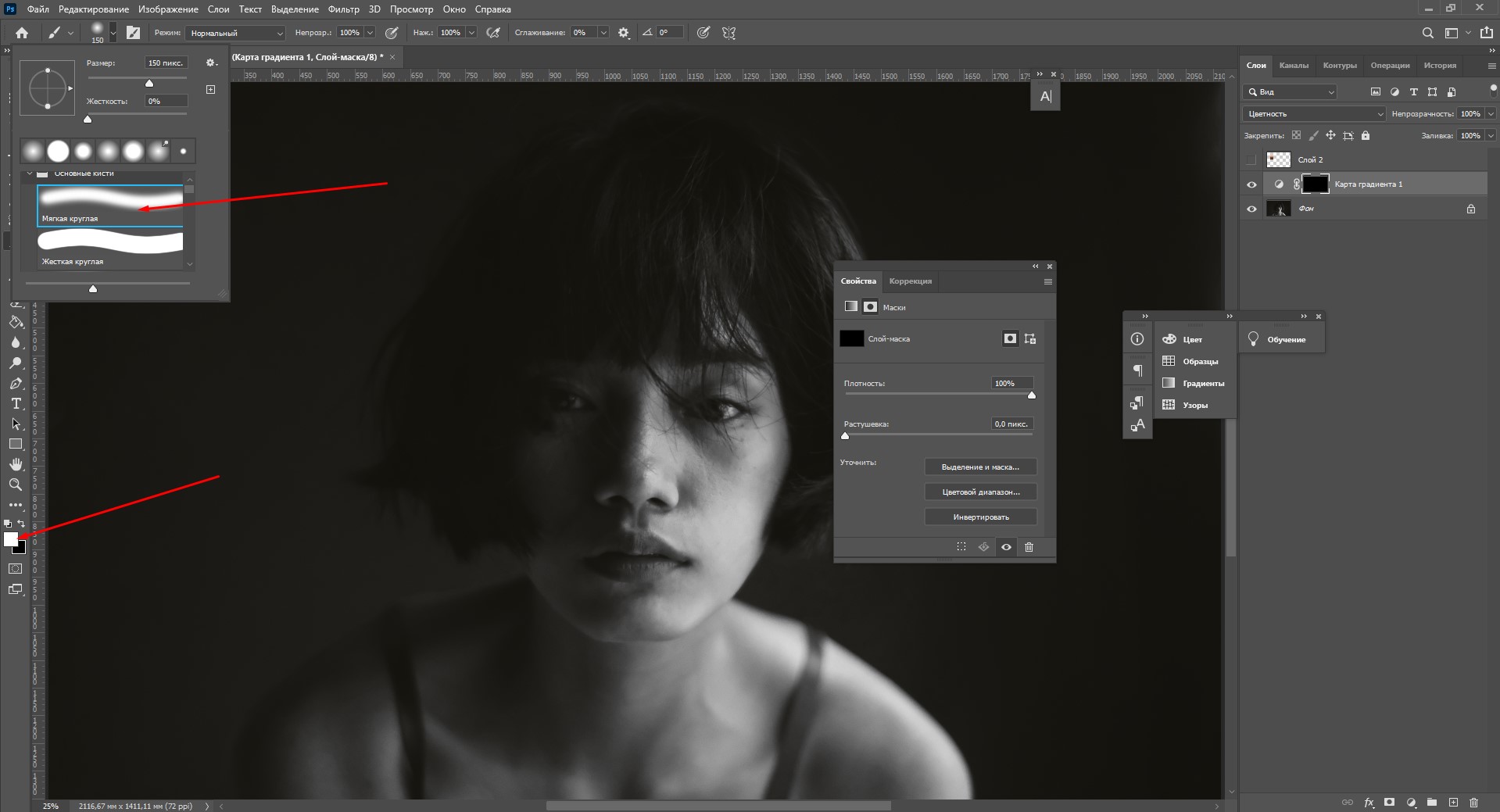
- Будьте аккуратны, чтобы случайно не задеть другие области. Если вы закрасили не тот участок, то просто выберите черный цвет кисти и замажьте эту зону 🙂 Меняйте размер и мягкость кисти, чтобы сделать точные контуры. Закрасьте кистью кожу.
- Как только вы закончите с раскрашиванием лица, дважды кликните по слою с градиентом и откройте «Параметры наложения». Чтобы сделать эффект освещения натуральнее, нужно немного подвигать ползунки на «Подлежащем слое». Зажмите Alt и кликните на ползунок, чтобы разделить его.
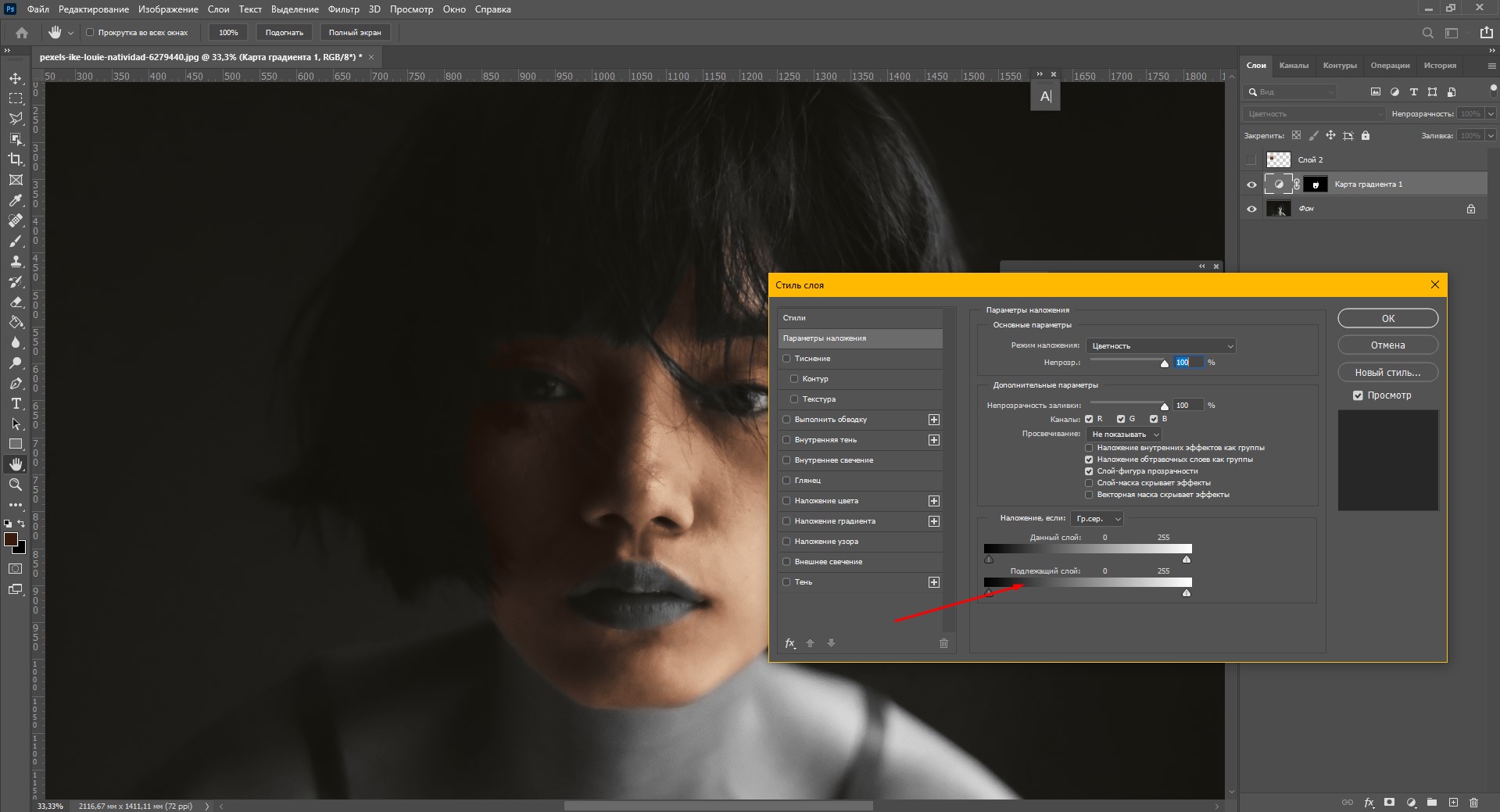
Подвиньте ползунки так, чтобы цвет и тени на лице стали выглядеть естественнее.
Уточнение цвета
Наша черно-белая фотография постепенно преображается в цветную, но раскрашенная область все еще выглядит неестественно. Дело в том, что мы использовали несколько похожих оттенков кожи, но на самом деле наша кожа неоднородна по цвету.
Откройте редактор градиента, дважды кликнув по левому значку у миниатюры слоя, а затем нажав на градиент. Выберите цвет, который хотите поправить, и поиграйте с различными значениями оттенков в палитре. Например, можно немного изменить насыщенность какой-то из точек цвета.
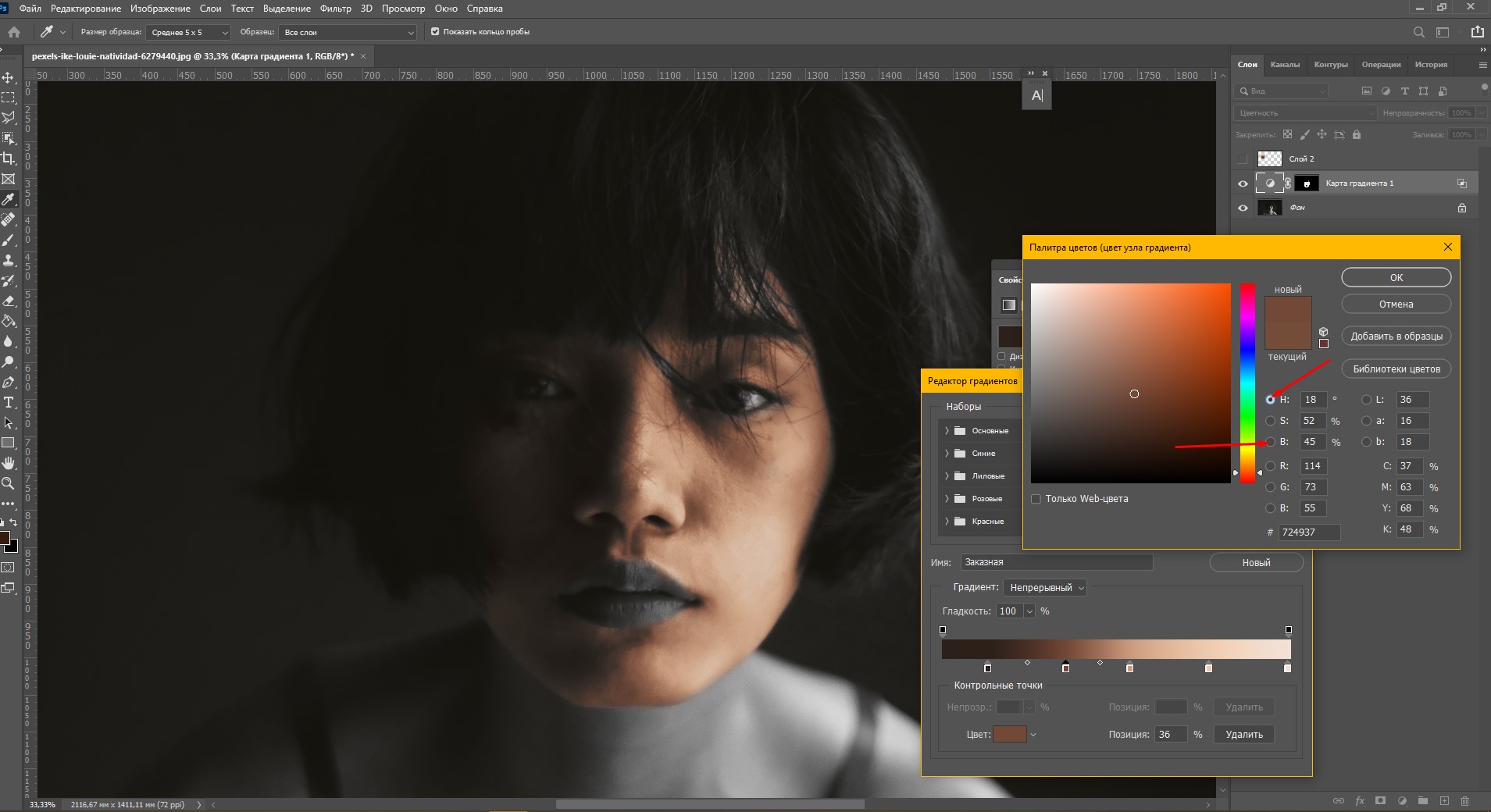
Если вы довольны результатом цвета кожи, то можете остановиться на этом. Но я бы хотела добавить красных оттенков, чтобы добиться натурального цвета. Чтобы это сделать:
- Создайте новый корректирующий слой «Цветовой тон/Насыщенность» (Hue/Saturation).
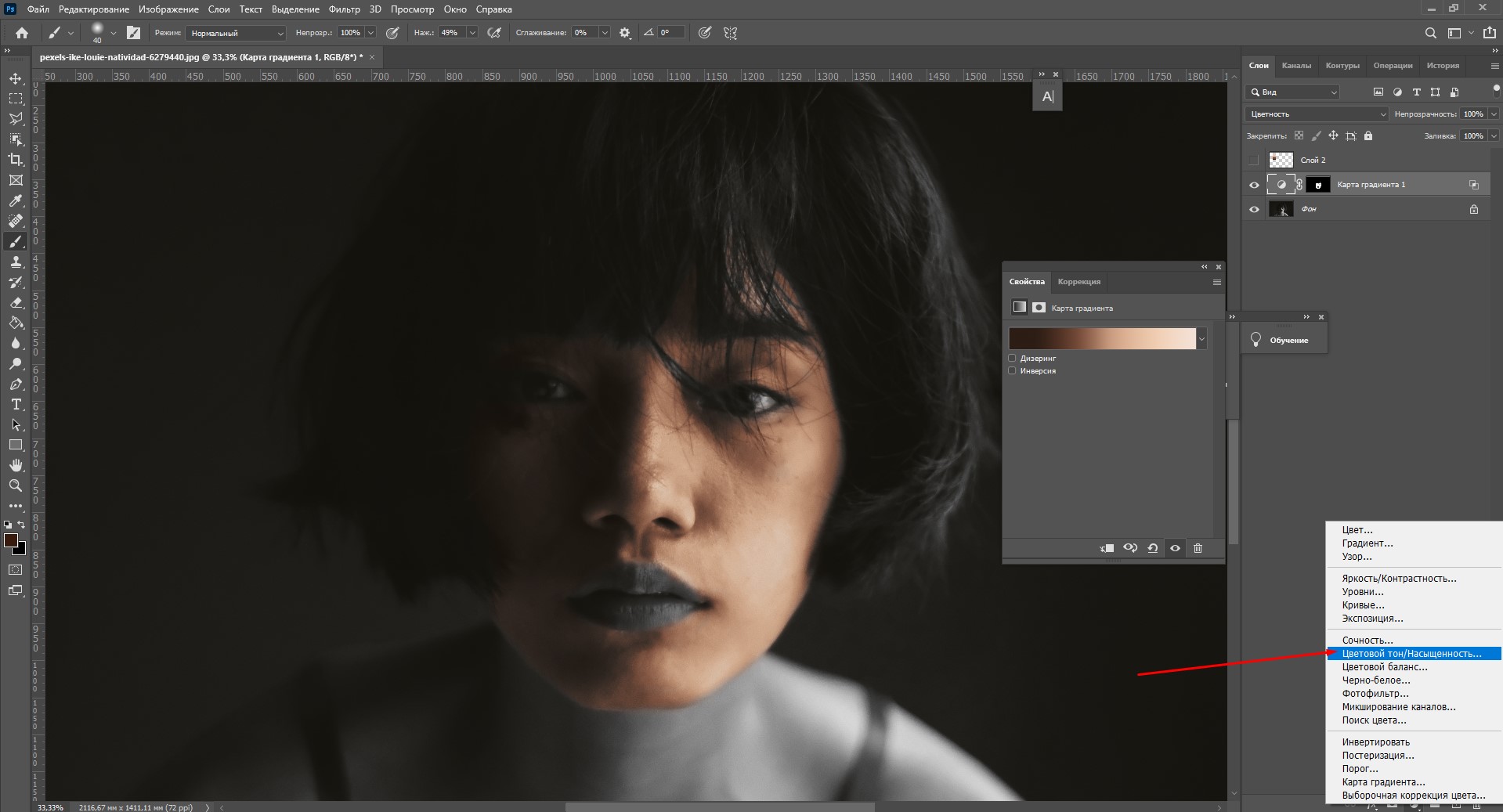
- Поправьте ползунки в красный оттенок, настройте яркость и насыщенность.
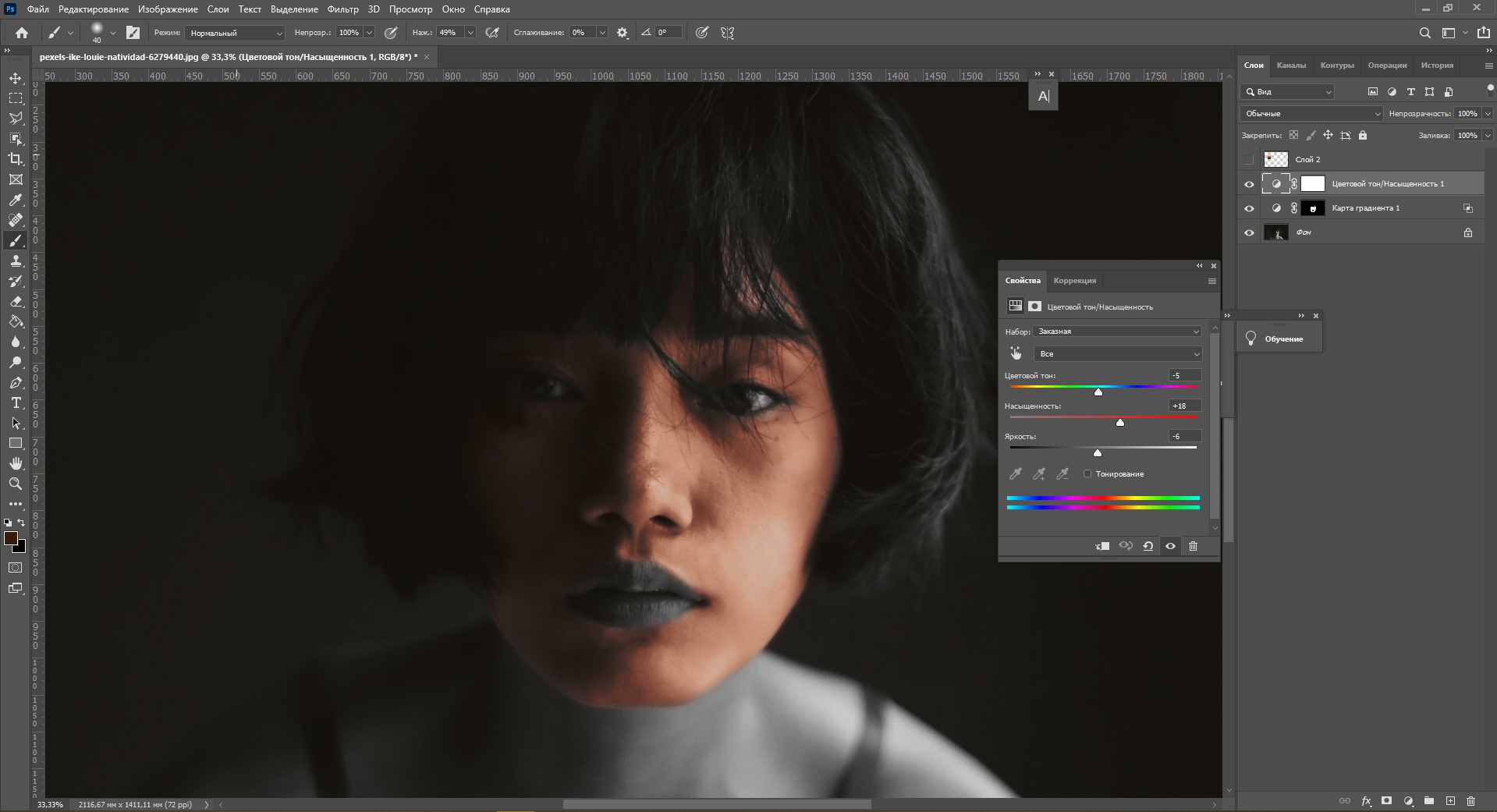
- Кликните по маске слоя и нажмите Ctrl+I.
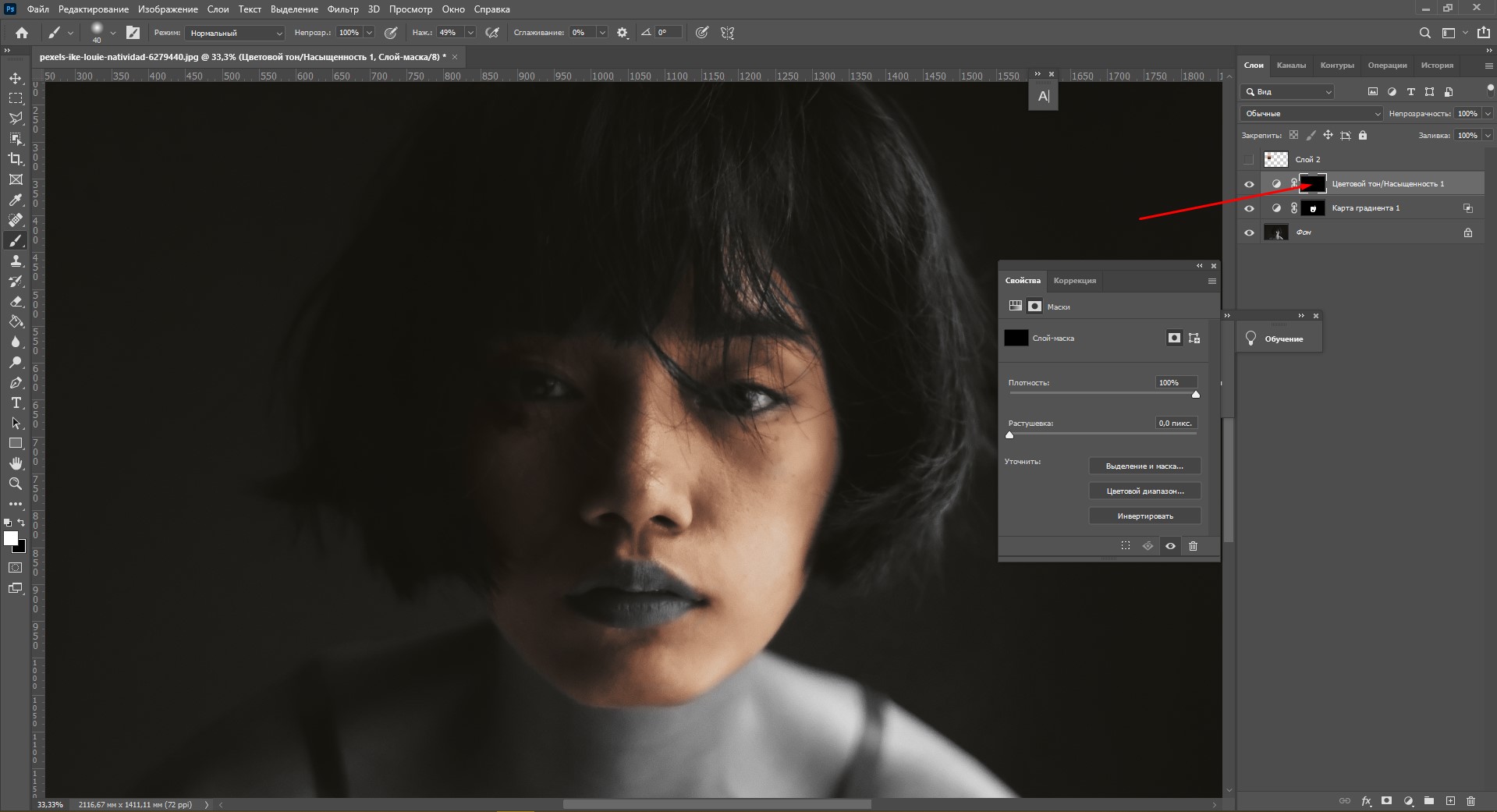
- Возьмите белую кисть и проведите по тем участкам, которые вы хотите проявить с новым оттенком. Я добавила немного красноватых нюансов на носу, подбородке и капельку на скулах.
Таким способом вы можете добавлять сколько угодно нюансов оттенков, чтобы цветное изображение выглядело максимально естественно!
На этом этапе мы подобрали все оттенки на лице, и теперь можно вернуться к раскрашиванию остальных открытых участков кожи. Чтобы это сделать, снова кликните по слою-маске карты градиента и закрасьте белой кистью остальные области. Я закончила раскрашивание. Вот что у меня получилось:
Кажется, выглядит достаточно натурально.
Раскрашиваем детали черно-белого фото
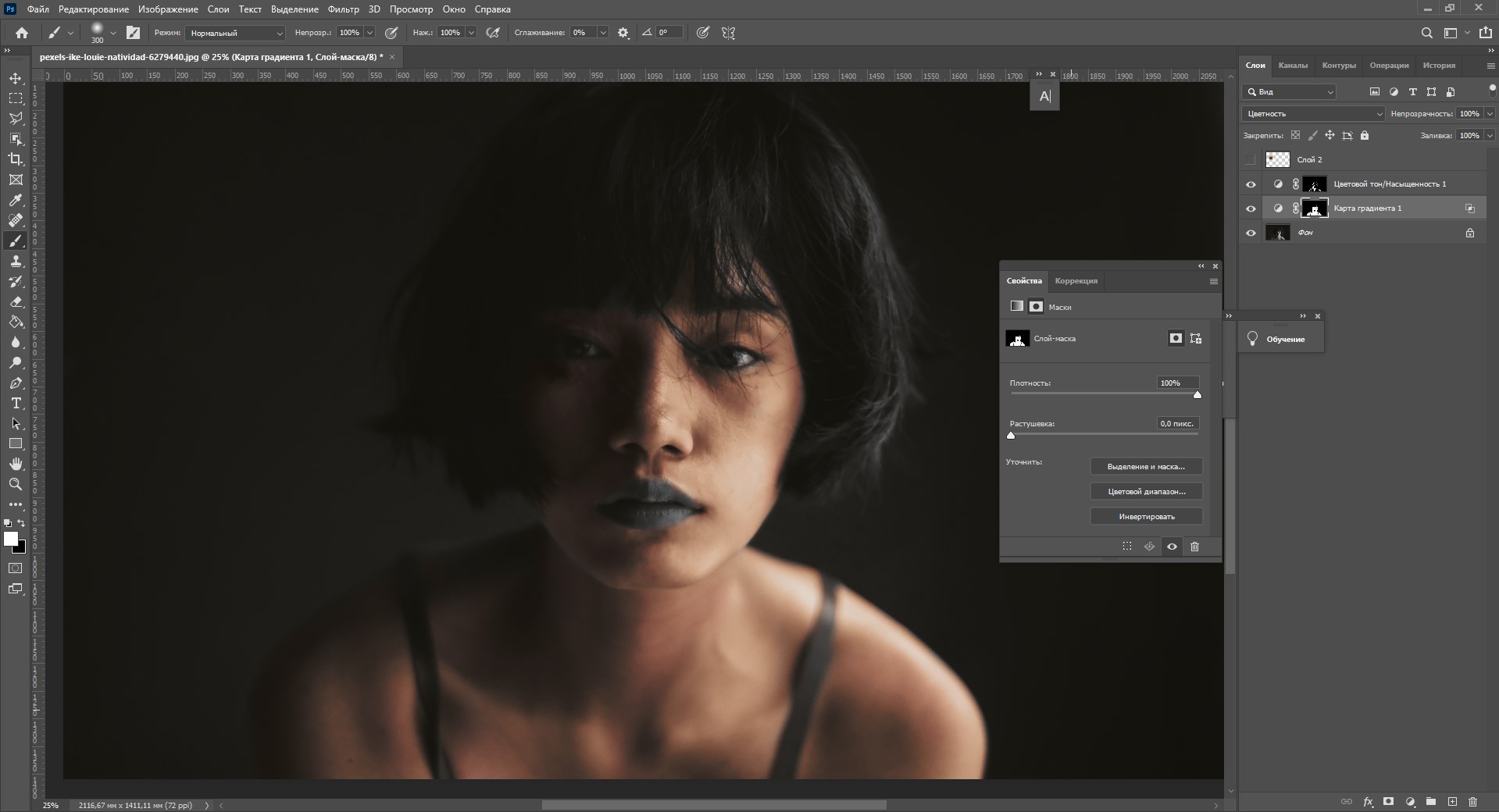
Теперь таким же образом можно приступить к раскрашиванию губ и одежды, ведь они все еще остаются в черно-белом цвете. Волосы и глаза я трогать не буду, мне кажется, что они идеальны в черно-белом варианте. Чтобы, к примеру, раскрасить губы на портрете, сделайте следующее:
- Создайте корректирующий слой «Цветовой тон/Насыщенность» (Hue/Saturation).
- Поставьте галочку «Тонирование».
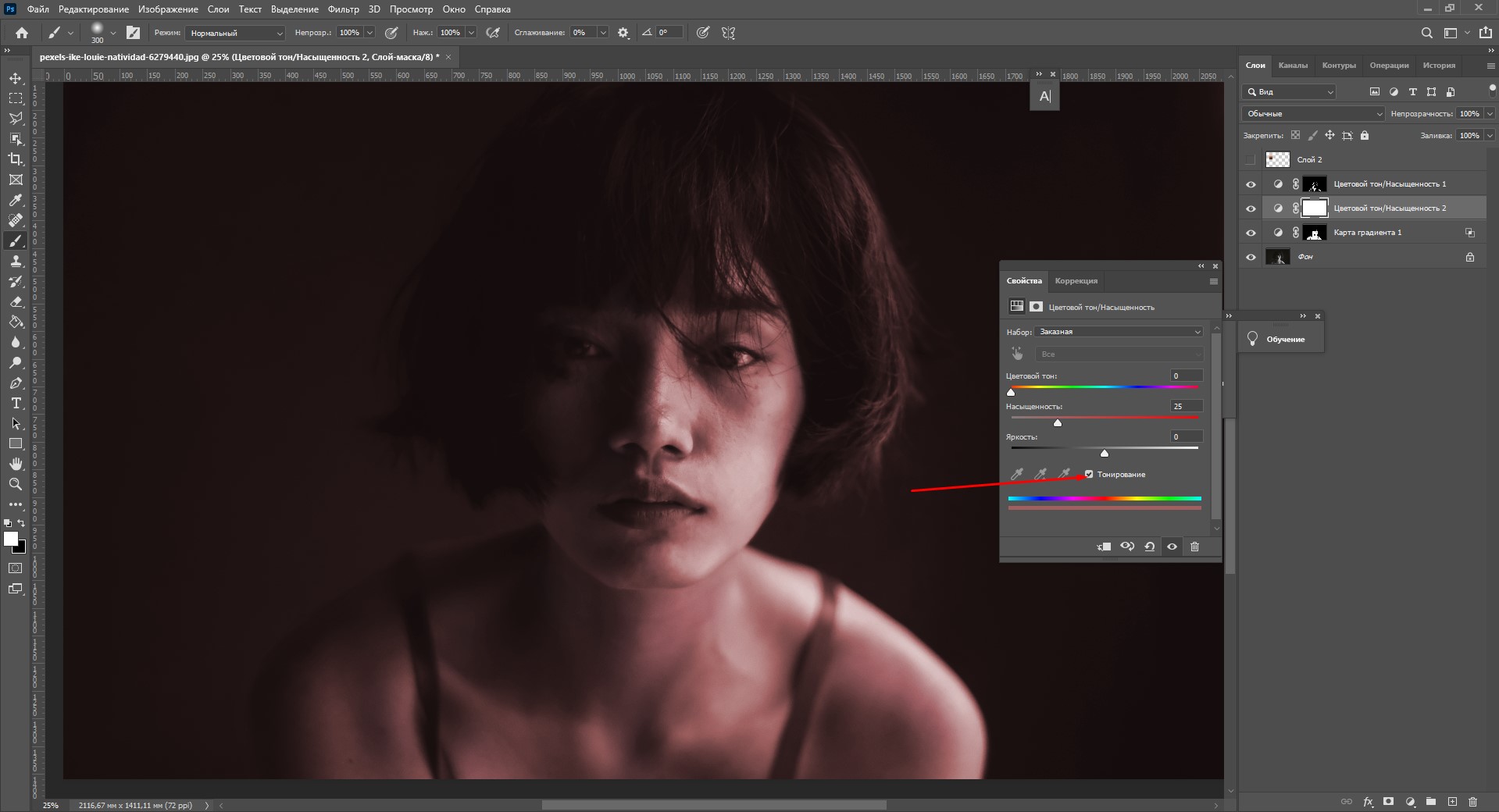
- С помощью ползунков создайте нужный оттенок.
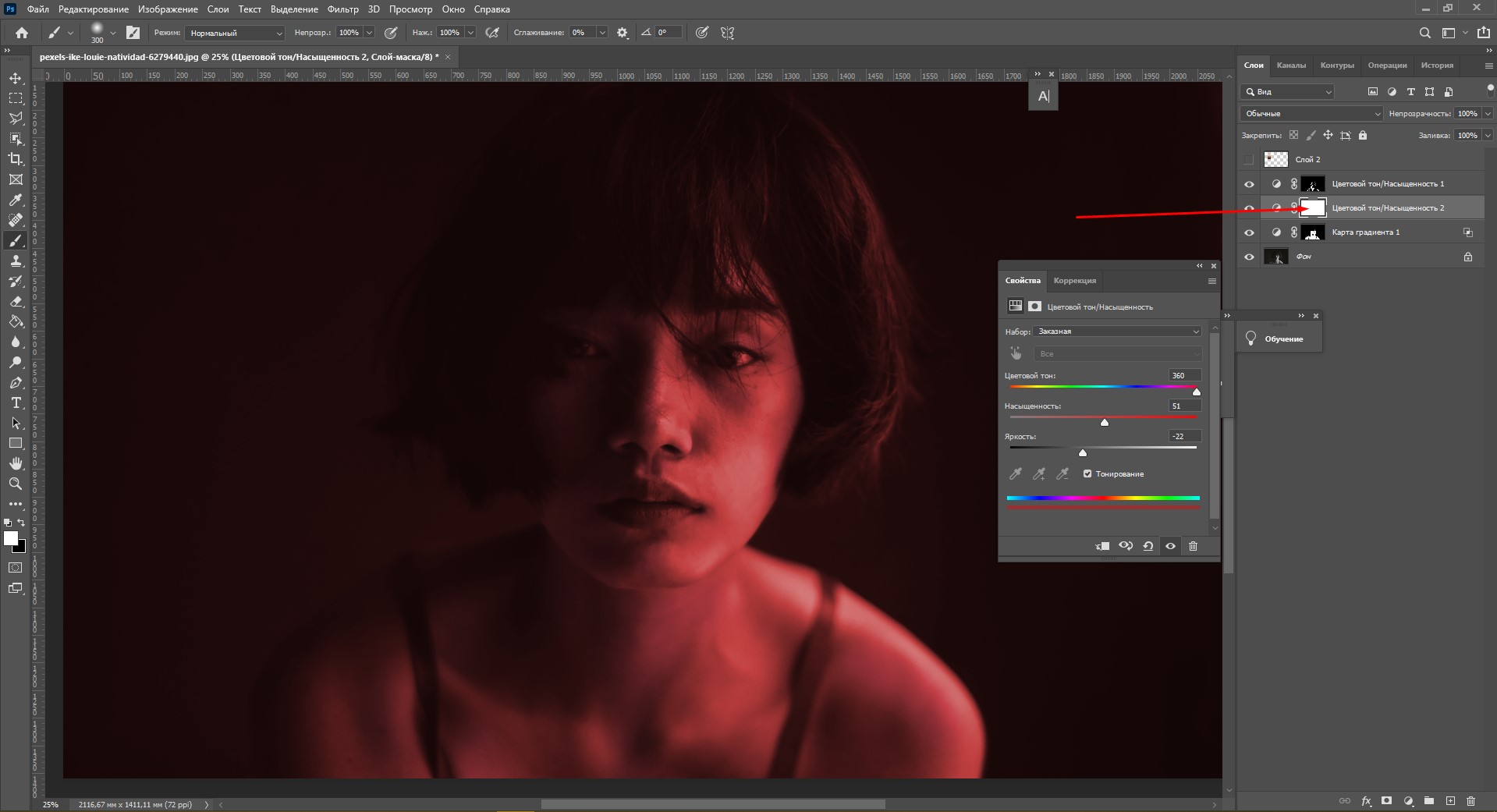
- Кликните по маске и нажмите Ctrl+I.
- Закрасьте нужную область белой кистью.
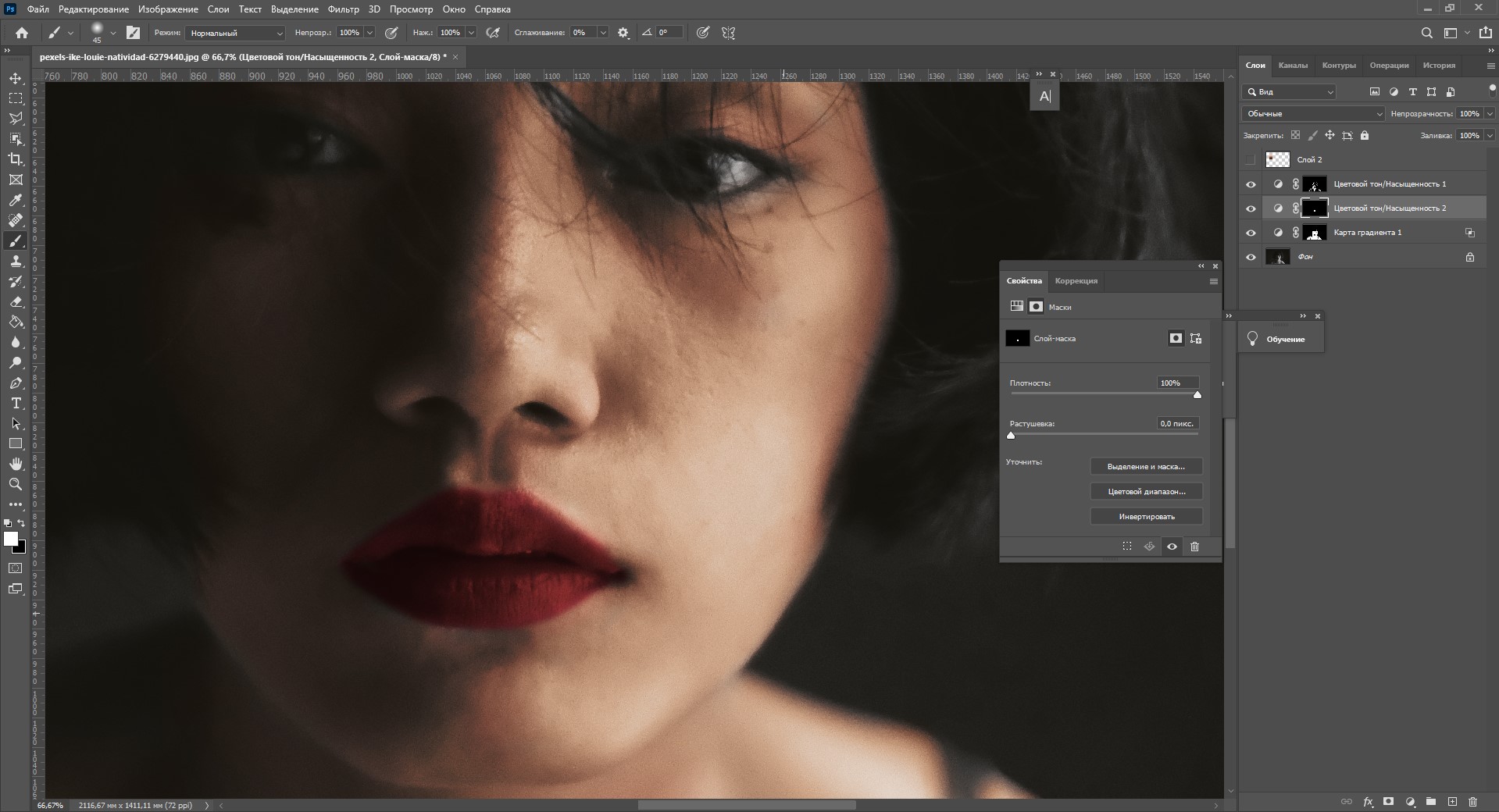
- Ту же операцию я проделаю с одеждой героини фото. А вот и результат работы.
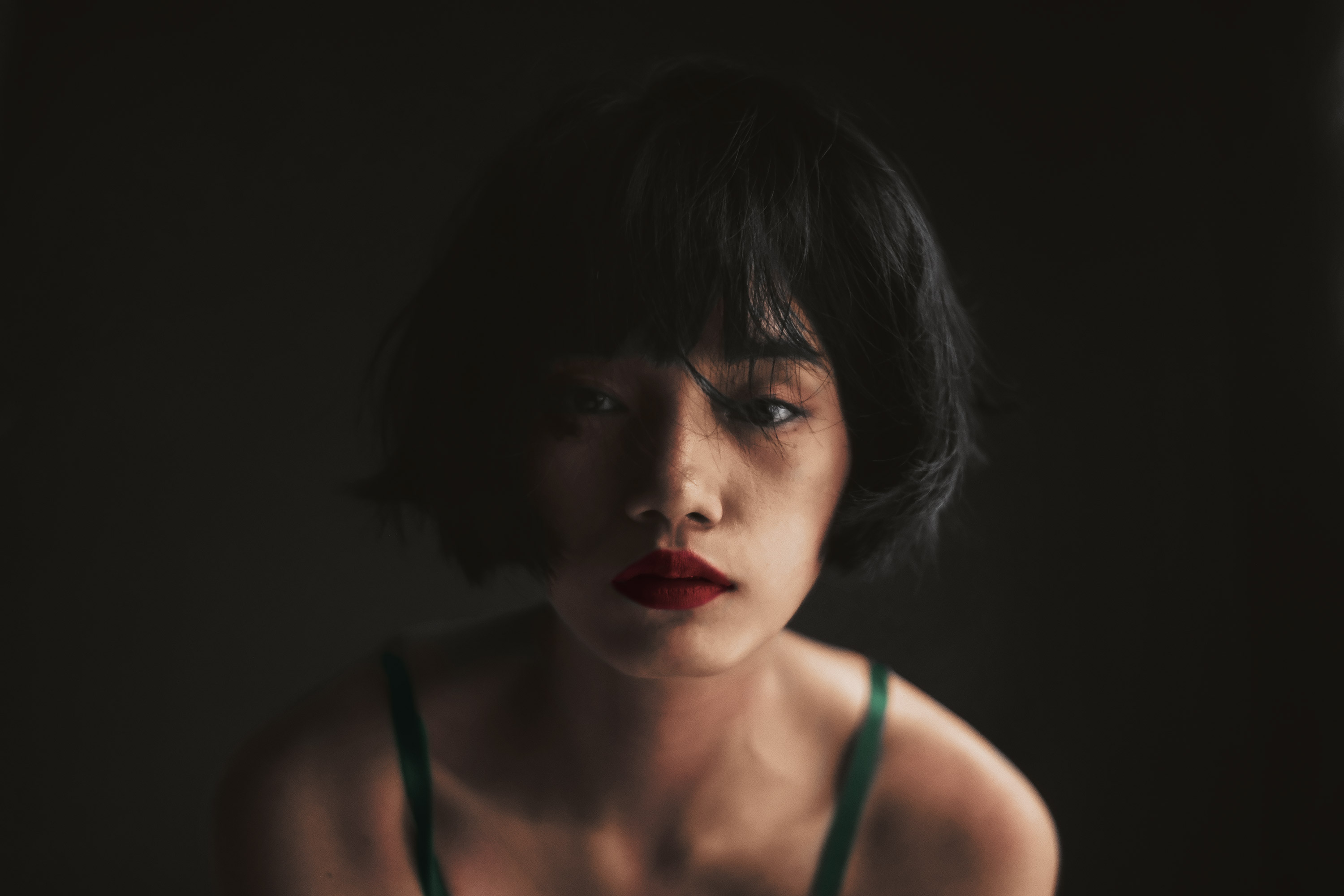
Впечатляет, правда? Конечно, работа была кропотливой, но на выходе получается изображение с реалистичными цветами и аккуратными контурами. Сравните с исходным и черно-белым изображением:
Давайте теперь посмотрим, на что способны онлайн-сервисы по колоризации черно-белых фотографий.
Комьюнити теперь в Телеграм
Подпишитесь и будьте в курсе последних IT-новостей
Обзор онлайн-сервисов для превращения черно-белого фото в цветное
Если возиться с Adobe Photoshop времени нет, на помощь приходят онлайн-сервисы, охотно готовые превратить ваши черно-белые снимки в цветные. Колоризация работает на базе искусственного интеллекта, поэтому обработка фотографии занимает считанные секунды. Давайте проверим на прочность самые популярные из них и посмотрим, как они справятся с колоризацией той самой фотографии, с которой я работала в Фотошопе.
Колор
Это – сервис, созданный студией Артемия Лебедева. Колор сможет превратить старую черно-белую фотографию в цветную примерно за 1 минуту. Однако с нашей фотографией инструмент справился не слишком хорошо: весь снимок покрылся пятнами, а светлые участки оказались жутко пересвеченными.
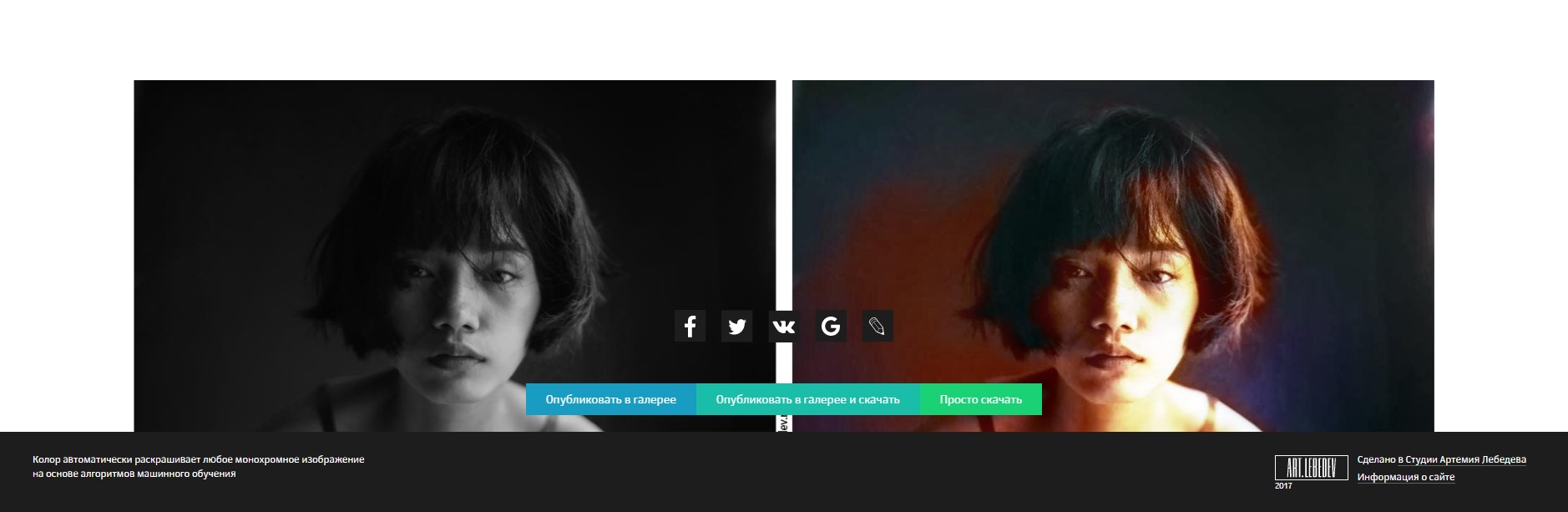
Чтобы дать второй шанс, я попробовала загрузить менее контрастную фотографию, которую было бы проще раскрасить. Здесь цвета получились натуральнее.
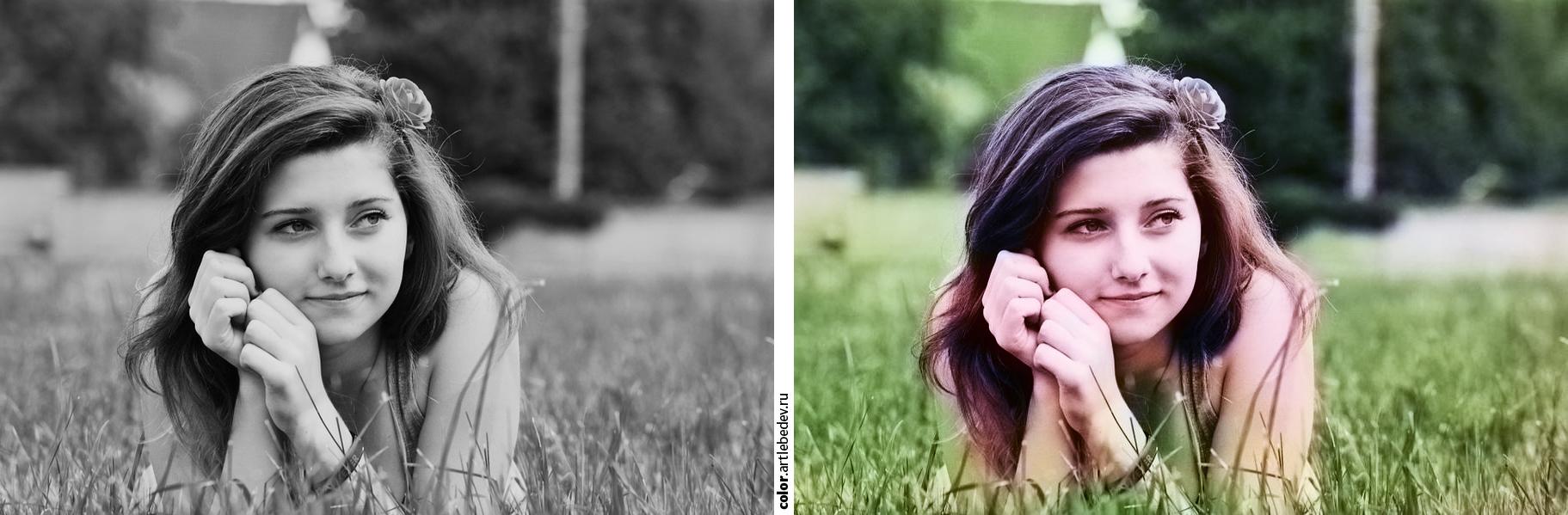
Скачать цветное изображение можно в низком качестве в комплекте с черно-белым исходником.
9may от Mail.ru
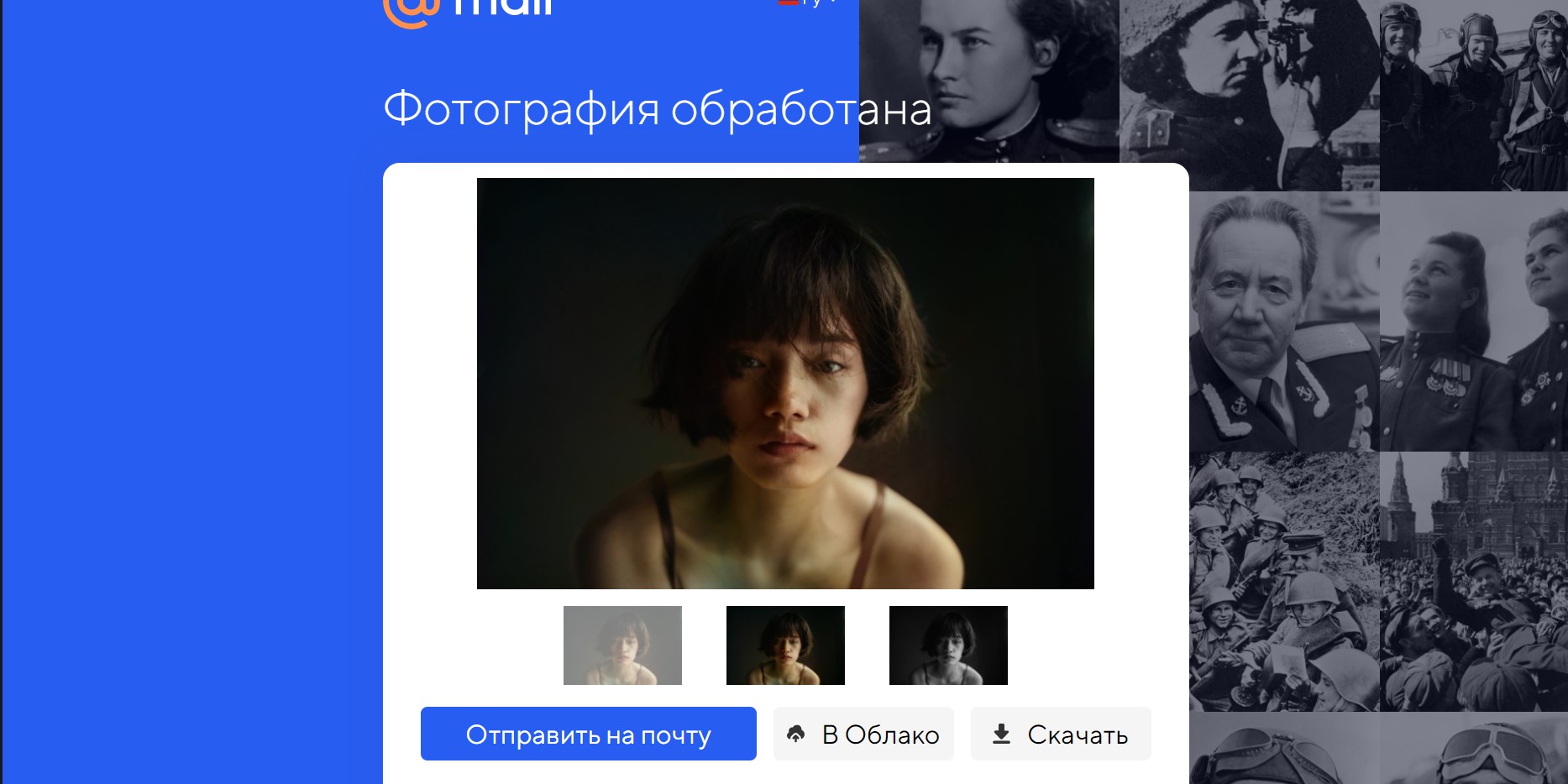
Компания Mail.ru специально к празднику 9 мая в 2019 году создала сервис для реставрации и колоризации снимков. Данный онлайн-сервис большое внимание уделяет именно реставрации отсканированных фотографий. Нейросеть обучали с помошью старых фотоснимков, кадров из военных фильмов и кинохроники – этот сервис умеет дорисовывать недостающие части объектов на фото. С раскрашиванием фотографии сервис справился замечательно: кожа и волосы выглядят достаточно естественно.
Myheritage
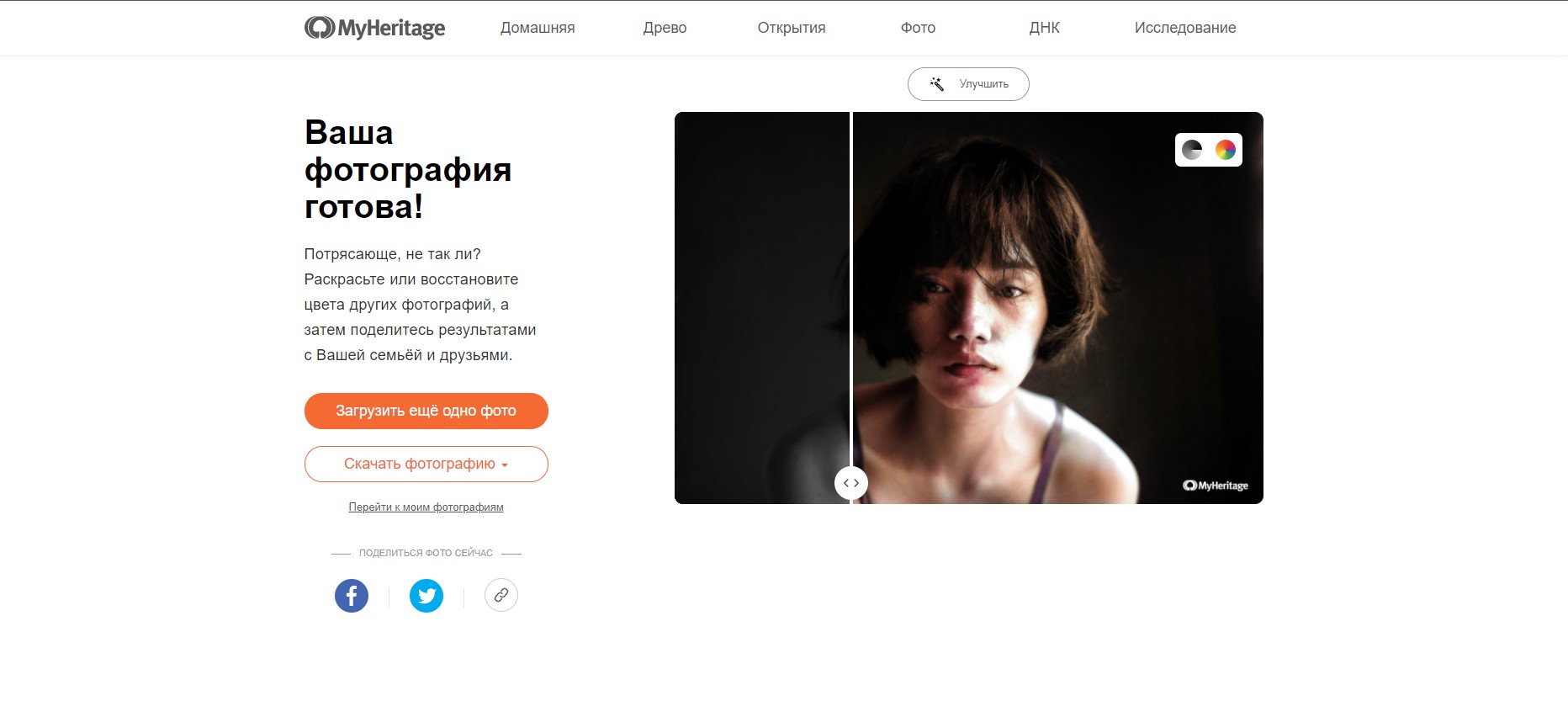
Данный сервис с говорящим названием приглашает улучшить архивные семейные фотографии. Myheritage раскрашивает черно-белые изображения с помощью технологии восстановления цвета Myheritage In Color, созданной по модели DeOldify, которая обучалась на миллионах фотографий. Этот сервис подходит не только для раскрашивания черно-белых фото, но и для восстановления цвета старых снимков, которые со временем потеряли яркость.
Colorize
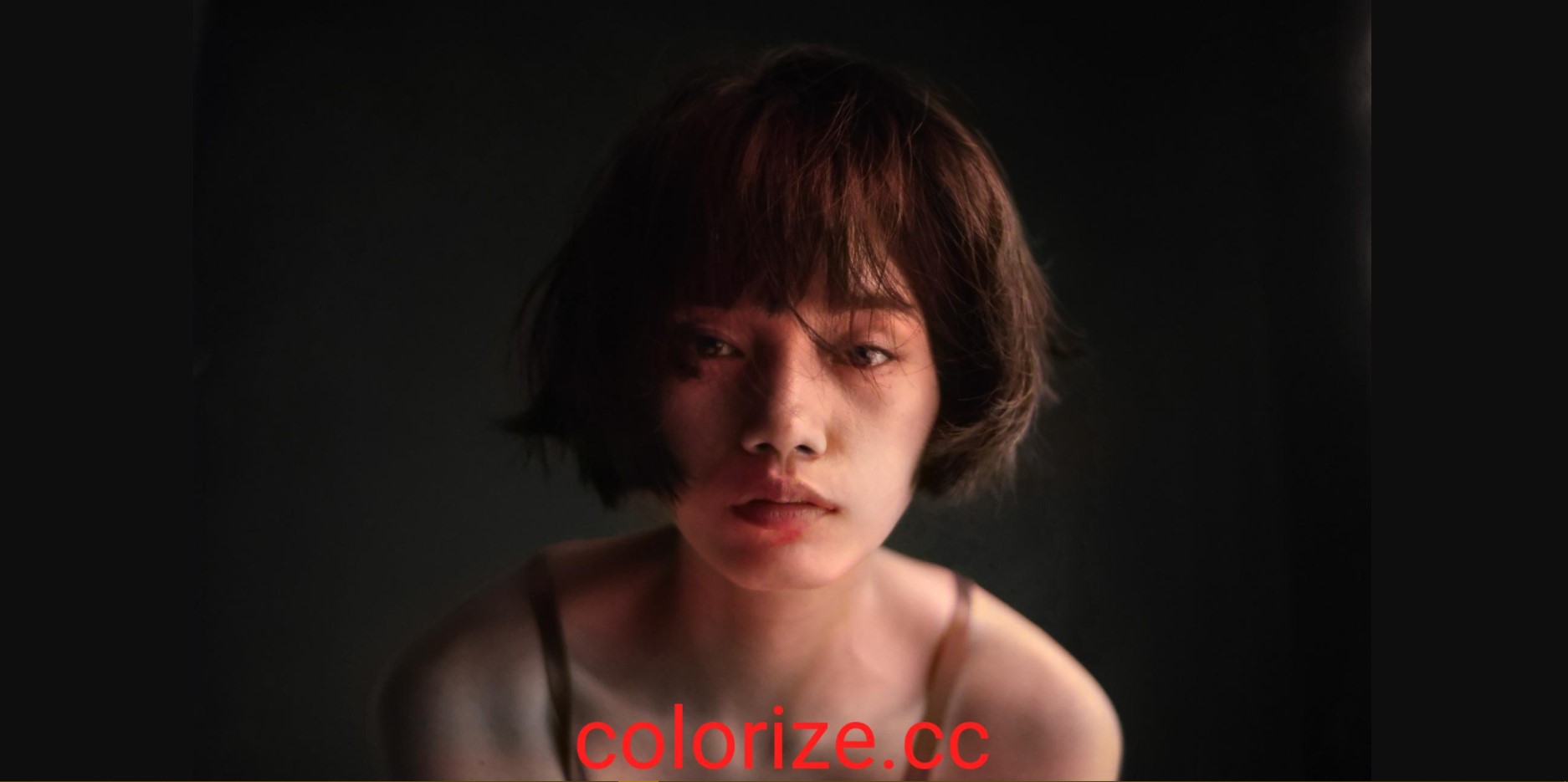
Онлайн-сервис Colorize умеет не только реставрировать и делать фотографии цветными, но и раскрашивает видео. Чтобы скачать отреставрированную картинку без водяного знака, необходимо подключить премиум-аккаунт. Colorize неплохо справился с цветом волос, но подкачал с насыщенностью некоторых участков кожи.
Hotpot.ai
Здесь технология превращения черно-белых фото в цветные, как и у Myheritage, основана на DeOldify. Надо сказать, что результат Hotspot мне понравился больше. Сервис предоставляет возможность выбора фактора колоризации: посмотрите, как они отличаются по оттенкам фотографии. Слева – фактор 12, справа – 20.
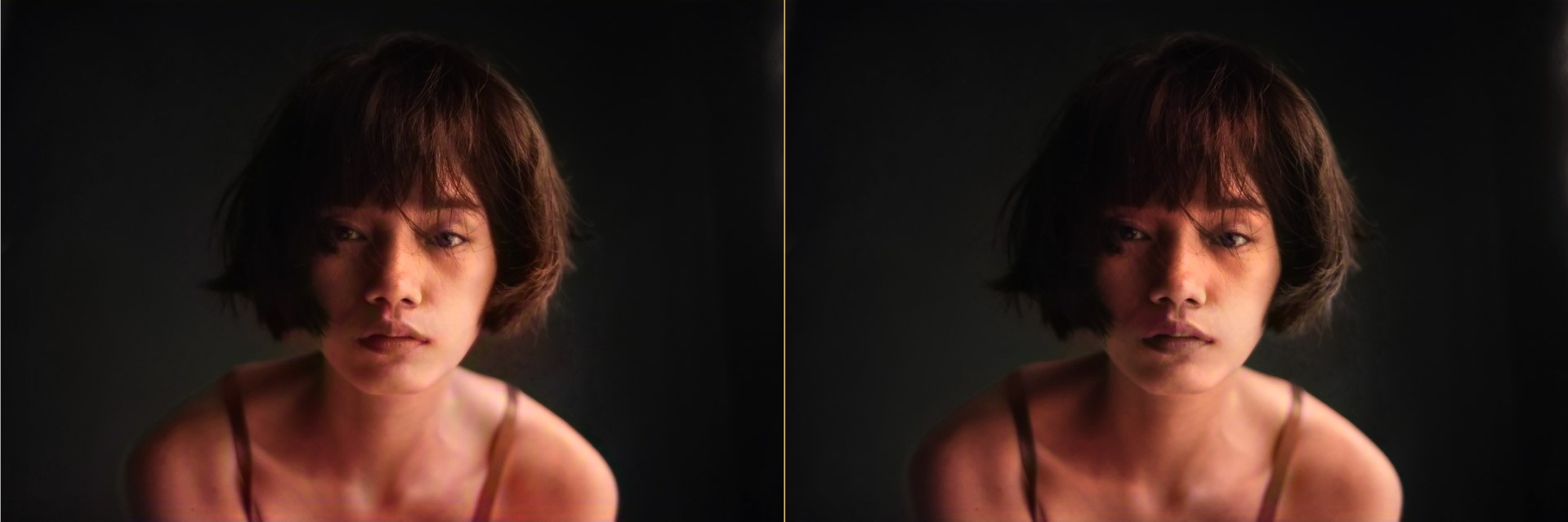
Скачать фотографию можно в том же размере, в котором вы загружали ее на сайт. Неплохой результат, а главное – всего за несколько секунд.
Ссылка: hotpot.ai
Algorithmia
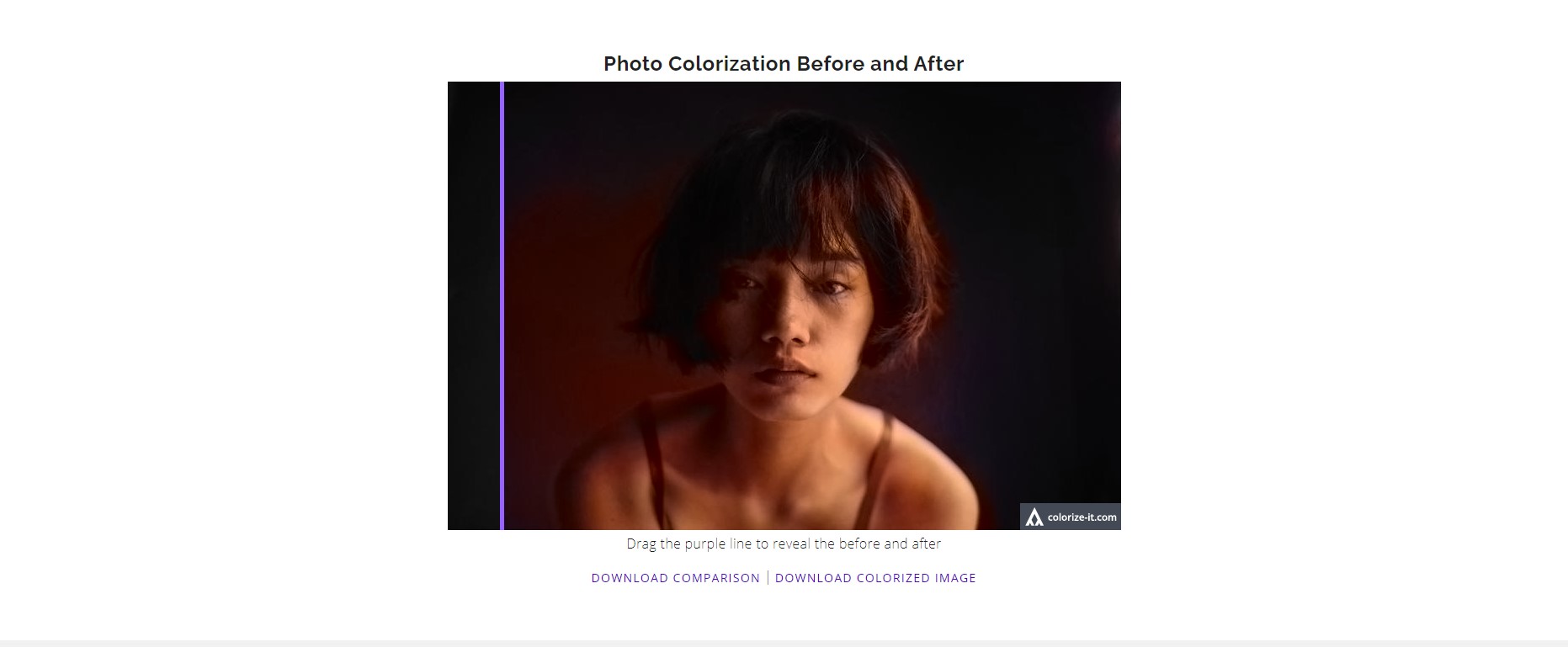
Этот инструмент превратил черно-белый снимок в сепию. Может быть, я что-то не так сделала?
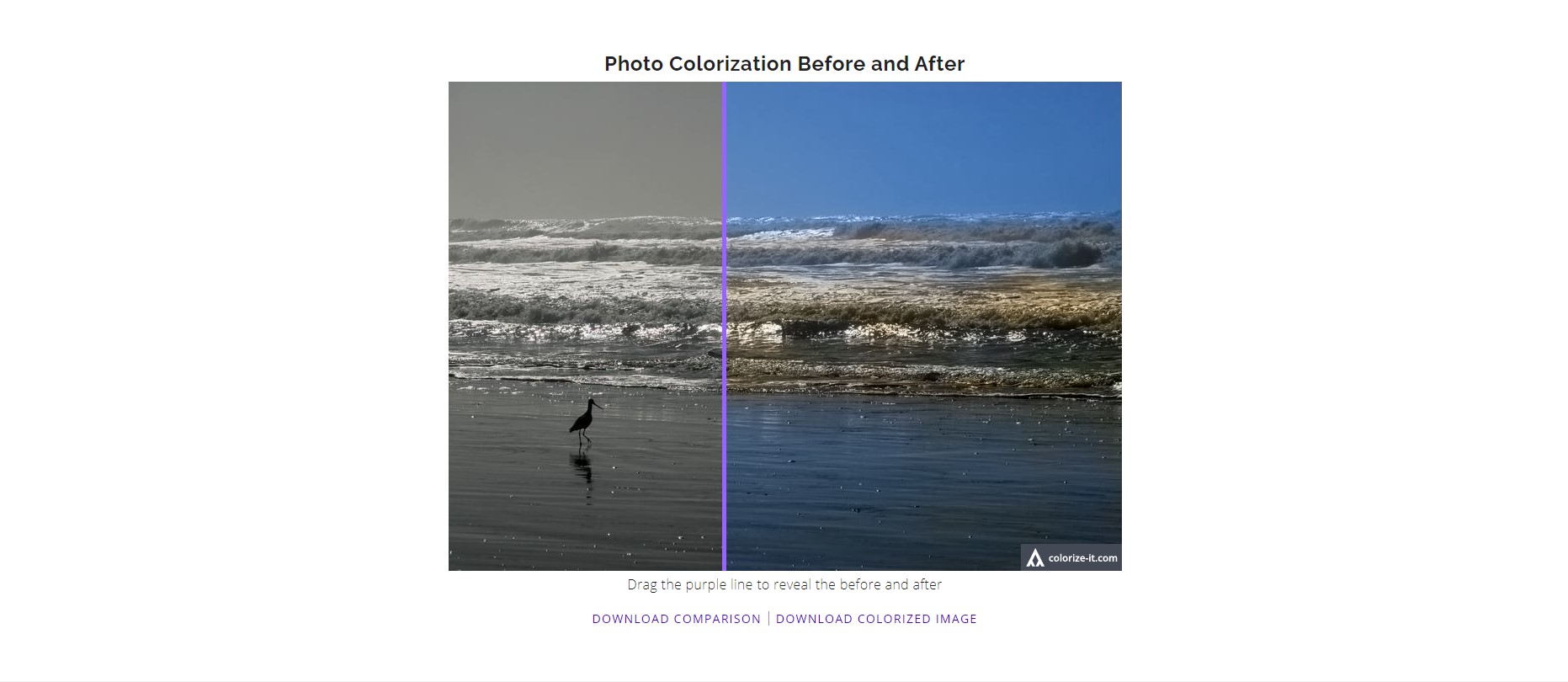
Сразу после я проверила его работу на примере, представленном на главной странице сайта, и машина сработала замечательно. Возможно, восстановлению цвета помешал высокий контраст моего изображения. Попробуйте!
Заключение
С помощью Фотошопа можно очень точно раскрасить ч/б-фотографию, но придется попотеть ради отличного результата. Фотошоп дает простор для фантазии – вы можете раскрасить любой предмет или участок картинки в тот цвет, который вам больше нравится.
Если для вас Фотошоп это синоним слов «невыносимо» и «сложно» или вы хотите раскрасить огромное количество фото, попробуйте поиграть с онлайн-инструментами. Искусственный интеллект показывает отличную скорость обработки изображений, но не все сервисы способны точно восстановить цвета черно-белой картинки. Некоторые сайты предлагают реставрацию снимков – это особенно круто, если в вашем архиве завалялись старые семейные фото. Экспериментируйте!
Как сделать черно-белое фото цветным онлайн — 3 способа
Сейчас я расскажу, как превратить черно-белое фото в цветное, раскрасив старую фотографию новыми сочными цветами. Нам нужно перевести фотографию из черно-белого изображения в цветное.
Хотя цветная фотография появилась еще в XIX веке, значительная часть фото, сделанных во второй половине XX века, снималась черно-белыми. Этот способ был более дешевым и распространенным в то время. Тогда еще не было цифровых фотоаппаратов и смартфонов со встроенными камерами.
У многих из нас сохранились старые черно-белые фотографии, снятые в различные моменты жизни: свадьбы родителей, фото бабушек и дедушек, детские фото разных лет и т. п. Возможно, вам бы хотелось превратить черно-белые фотографии, хранящиеся в семейных альбомах, в цветные изображения, чтобы увидеть старые снимки в насыщенном цвете.
Как сделать черно-белое фото цветным? Существует несколько способов для решения этой задачи при помощи программного обеспечения.
Можно воспользоваться графической программой, установленной на компьютере, или онлайн сервисом в интернете. В первом случае, в большинстве программ пользователю придется выполнять многие действия вручную и потратить на это довольно много времени. Второй вариант предполагает выполнение всех операций на удаленном онлайн сервисе без непосредственного участия пользователя за небольшой период времени.
В этой статье я расскажу, как сделать черно-белое фото цветным онлайн, с помощью нескольких сервисов. Пользователю не потребуется устанавливать на свой компьютер программу для редактирования фотографий. Вся работа будет проведена автоматически на удаленном сервисе в интернете.
Перед выполнением этой операции, пользователю потребуется оцифровать старые черно-белые фотографии, например, с помощью сканера. Сканер переведет физический снимок в цифровое изображение. Для этой задачи подойдет любое современное МФУ (Многофункциональное) устройство, в состав которого входят принтер, сканер, копир.
В итоге, на вашем компьютере появятся черно-белые изображения, с которыми можно будет выполнять дальнейшую работу по автоматической раскраске.
Перевод из черно-белого цвета в цветное на онлайн сервисе в общем случае проходит по следующим последовательным шагам:
- На онлайн сервис загружается черно-белое изображение.
- На сервисе выполняется автоматическая раскраска фотографии для превращения снимка в цветное фото.
- Готовое цветное изображение скачивается на компьютер.
Необходимо учитывать, что при выполнении автоматической раскраски из черно-белого фото в цветное онлайн, не всегда получается желаемый результат, в основном из-за низкого качества исходных фотографий. Исходные изображения лучшего качества с большей долей вероятности смогут стать полностью цветными без появления возможных ошибок. Обычно, чем позднее по времени было сделано фото, тем лучше получается итоговый результат.
Раскраска из черно-белого фото в цветное онлайн на Colorize Photos
Сейчас мы попробуем сделать черно-белое цветным онлайн с помощью онлайн сервиса Colorize Photos, расположенного на популярном ресурсе Algorithmia. На сервисе Colorize Photos используется искусственный интеллект, использующий нейронные сети глубокого обучения.
Бесплатный сервис создан учеными из Калифорнийского университета в Беркли. На Colorize Photos имеется API для автоматического использования возможностей сервиса.
Для того, чтобы превратить цветное изображение в черно-белое выполните следующие действия:
- Войдите на страницу Colorize Photos на сайте Algorithmia.
- Вставьте в поле ссылку на URL-адрес изображения из интернета, или нажмите на кнопку «Upload» для загрузки фотографии с компьютера.
- Для запуска автоматического раскрашивания изображения, добавленного по ссылке, нажмите на кнопку «Colorize it» (Раскрась это). При использовании фото с ПК, процесс раскраски фото начнется автоматически.

- В результате обработки, откроется окно с двумя вариантами фото для сравнения: черно-белым и раскрашенным.

- Нажмите на одну из кнопок для загрузки цветной фотографии на компьютер:
- Download Comparison — скачать сравнение изображений.
- Download Colorized Image — скачать цветное изображение.
В результате, мы получаем цветное фото из черно-белого онлайн. У вас на компьютере появится раскрашенная фотография, сделанная на веб-сервисе. Этот снимок был сделан в 60-х годах XX века.

Вам также может быть интересно:
- Фотошоп онлайн: лучшие редакторы фотографий
- Как изменить формат фото — 10 способов
- Как оцифровать и восстановить старую фотографию: инструкция и советы
Как из черно-белой фотографии сделать цветную на ColouriseSG
Онлайн сервис Colourise создан в компании GovTech программистами из Сингапура. Целью проекта является раскраска классических черно-белых фотографий с помощью алгоритмов, работающих на основе искусственного интеллекта, правдоподобными цветами. Используется нейронная сеть, имеющая множество параметров, с методикой глубокого обучения Generative Adversarial Networks (GAN).
Загруженные изображения не хранятся на серверах сервиса Colourise.sg.
Пройдите следующие шаги:
- Откройте главную страницу сайта Colourise.sg .
- Прокрутите колесико прокрутки вниз, кликните курсором мыши в капче, напротив пункта «Я не робот». Этим способом сервис защищается от автоматических действий роботов.
- Перетащите фотографию с ПК в специальную область с помощью мыши, или нажмите на кнопку «Select photo» для добавления изображения с компьютера при помощи Проводника Windows.

- В специальной форме откроются два вида изображения для сравнения: до раскрашивания и после обработки.

- Нажмите на одну из кнопок:
- Download result — скачать результат.
- Download comparison — скачать сравнение изображений.
- Color new photo — раскрасить новое фото.
Посмотрите на итоговую фотографию. Фото сделано в 70-х годах XX века.

Как сделать черно-белое фото цветным онлайн бесплатно на сервисе «Колор»
Онлайн сервис «Колор» разработан в Студии Артемия Лебедева. Сервис работает на основе алгоритмов машинного обучения, предназначен для автоматической раскраски монохромных изображений.
В «Колор» поддерживается загрузка изображений размером не более 1 МБ.
Выполните следующие действия:
- Зайдите на веб-страницу сервиса Колор .
- Перетащите фото в центральную область на сайте с ПК или загрузите картинку при помощи Проводника.

- На сервисе запустится автоматический процесс обработки черно-белого изображения.
- После завершения процесса откроются два изображения: исходное и раскрашенное.
- Нажмите на одну из кнопок для дальнейшего действия:
- Опубликовать в галерее.
- Опубликовать в галерее и скачать.
- Просто скачать.

- На компьютер будет загружено одно изображение, состоящее из двух фотографий.
- Откройте изображение в любом просмотрщике изображений, сделайте скриншот с раскрашенного варианта фотографии, чтобы сохранить этот снимок на ПК.
В итоге, у нас получилась цветная фотография из черно-белой онлайн.

Выводы статьи
Многие пользователи хранят в альбомах старые черно-белые фотографии, которые напоминают о прежних временах и людях. Имеются способы осовременить старые снимки раскрасив изображения. В некоторых ситуациях, нет необходимости в использовании программ, установленных на компьютере, потому что можно, например, из черно-белой фотографии сделать цветную онлайн на сервисе в интернете.
Как превратить черно белое фото в цветное онлайн (видео)
Похожие публикации:
- XnConvert — пакетная конвертация и обработка изображений
- Как изменить дату съемки фото — 7 способов
- Как изменить формат фото онлайн — 5 сервисов
- Как сделать водяной знак на фото онлайн или в программе
- 6 сервисов для создания скриншота веб-страницы полностью