Как сохранить пароль в Опере?
Сегодня поговорим об одной замечательной фишке, которая есть в каждом из современных браузеров — о функции запоминания паролей. В некоторых случаях данная функция может быть отключена и я расскажу о том, как ее включить в браузере Opera.
Если функция включена, то при входе, скажем, в почту вы увидите полоску с надписью «Сохранить пароль или нет». Вот так она выглядит:
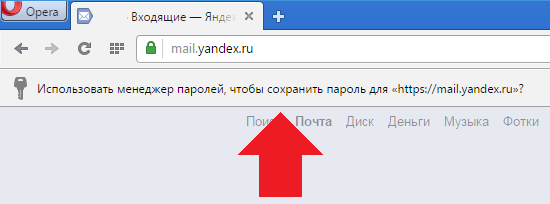
Если при успешном входе в личный кабинет вы не видите никакой полоски, значит, функция запоминания паролей попросту отключена. Ее нужно включить и сделать это можно вот каким способом.
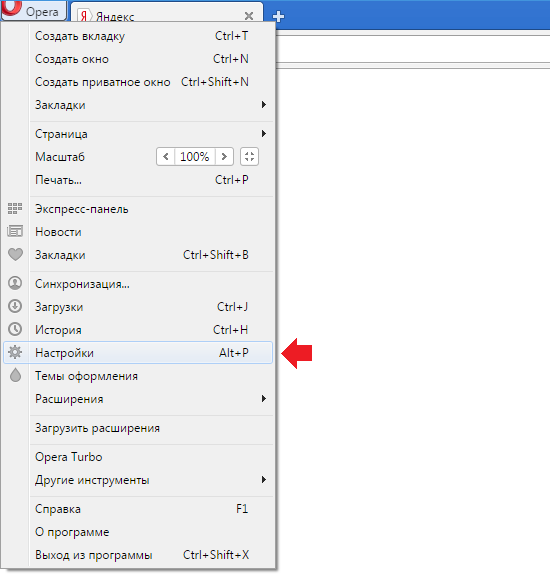
Нажмите ALT+P, что вызвать настройки Оперы. Если не получается, кликните на значок Opera в левой верхней части браузера, а уже затем выберите пункт «Настройки».
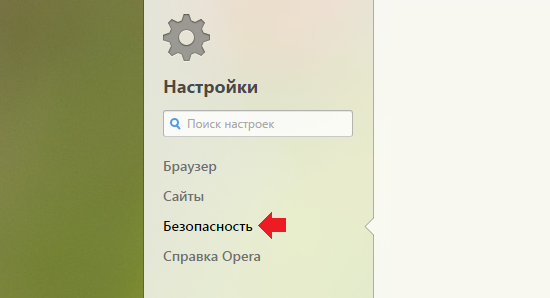
Попав в настройки, выбираем подраздел «Безопасность».
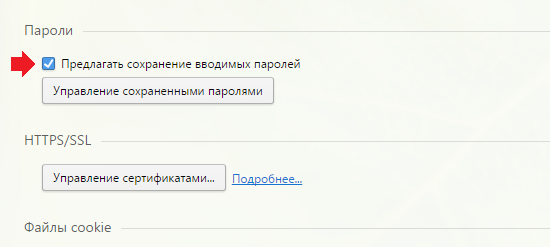
Далее находим на странице подраздел «Пароли» и обязательно ставим галочку рядом с пунктом «Предлагать сохранение вводимых паролей».
Теперь возвращаемся на страницу, вводим логин и пароль, после чего видим появившуюся полоску и сохраняем наши данные.
Комментарии к записи “ Как сохранить пароль в Опере? ”
- Анастасия19 декабря 2019 в 11:57 у меня разрешение включено, но никакая полоска не выскакивает, что делать?
Сохранение паролей в браузере
Чтобы каждый раз при посещении сайта не вводить регистрационные данные, мы всего один раз вводим свои логин и пароль и сохраняем их в браузере, а потом (при последующих посещениях сайта) браузер сам подставляет сохраненные данные, избавляя нас от их запоминания и ручного ввода.
Как запомнить пароль в браузере Google Chrome
После ввода логина и пароля браузер Google Chrome во всплывающем меню предлагает сохранить пароль для данного сайта. Выглядит это так:
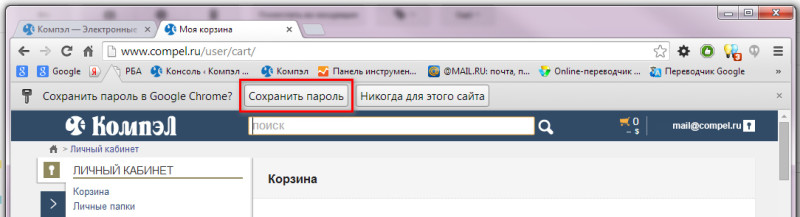
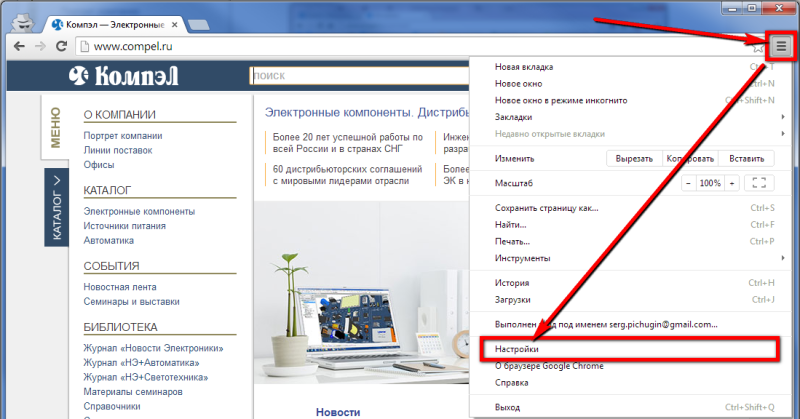
Если всплывающее меню отсутствует, необходимо включить функцию сохранения паролей. Для этого переходим в настройки браузера (иконка в правом верхнем углу), в выпадающем меню выбираем пункт «настройки».
На открывшейся странице с настройками браузера нажимаем ссылку «показать дополнительные настройки» (в конце страницы), далее нам нужен раздел «Пароли и формы», где ставим соответствующую галочку.
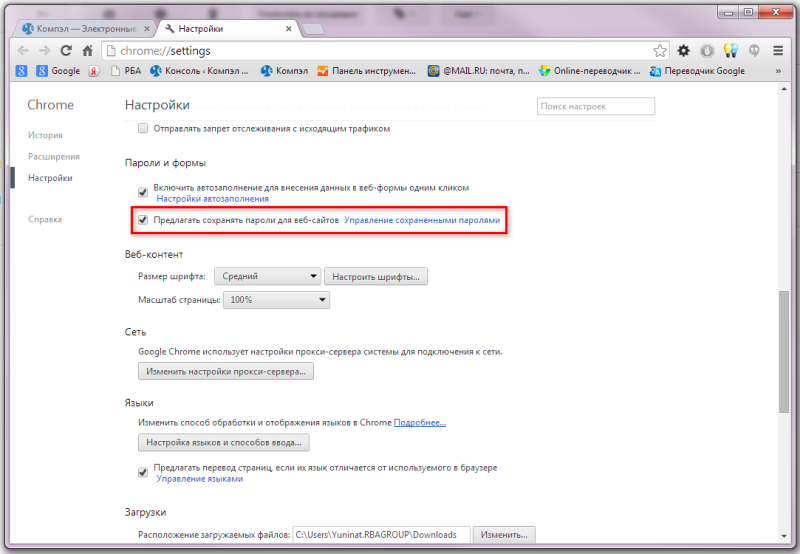
В следующий раз вам уже будет предложено сохранить пароль в соответствующем всплывающем меню. Если вы просто закроете это меню, не выбрав ничего, то в следующий раз после ввода логина и пароля браузер снова предложит вам сохранить пароль для этого сайта.
Если когда-то вы выбрали «Никогда для этого сайта», а теперь хотите чтобы браузер все-таки сохранил пароль, то необходимо в настройках «Пароли и формы» выбрать «Управление сохраненными паролями» и удалить нужный вам сайт из поля «Сайты, пароли для которых не сохраняются».
Как запомнить пароль в браузере Mozilla Firefox
Всплывающее окно в браузере Mozilla Firefox выглядит так:
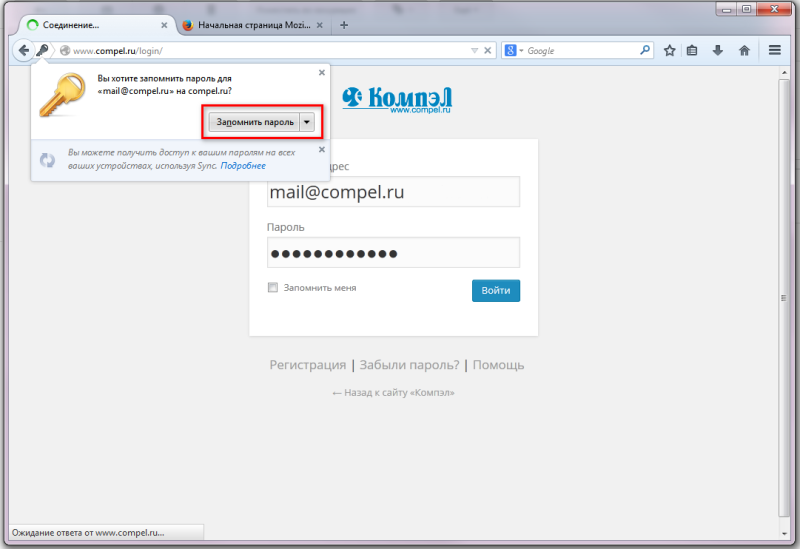
Чтобы включить функцию сохранения паролей выбираем Настройки — Защита и ставим соответствующую галочку.
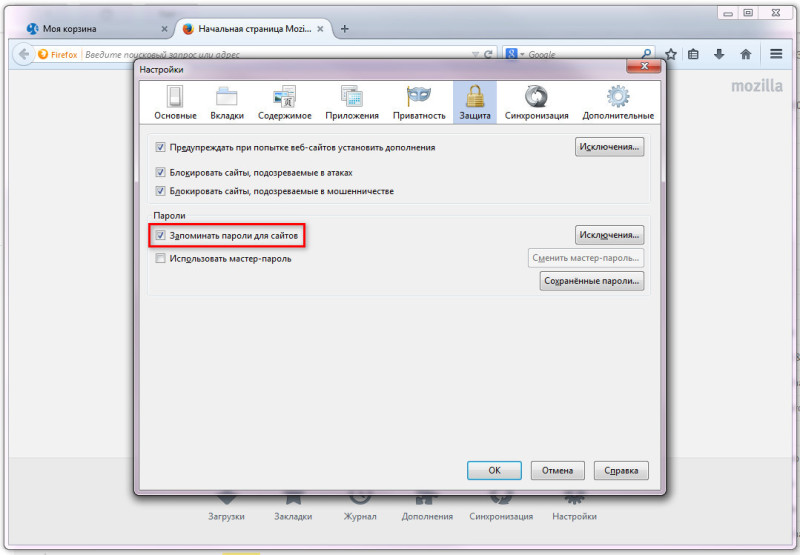
Также если когда-то вы выбрали «Никогда для этого сайта», а теперь хотите чтобы браузер все-таки сохранил пароль, то необходимо в настройках «Защита» выбрать «Исключения» и удалить нужный вам сайт из поля.
Как запомнить пароль в браузере Opera
Всплывающее окно в браузере Opera выглядит так:
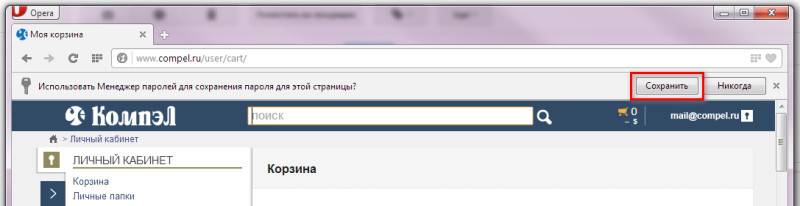
Чтобы включить функцию сохранения паролей выбираем Настройки — Безопасность и ставим соответствующую галочку.
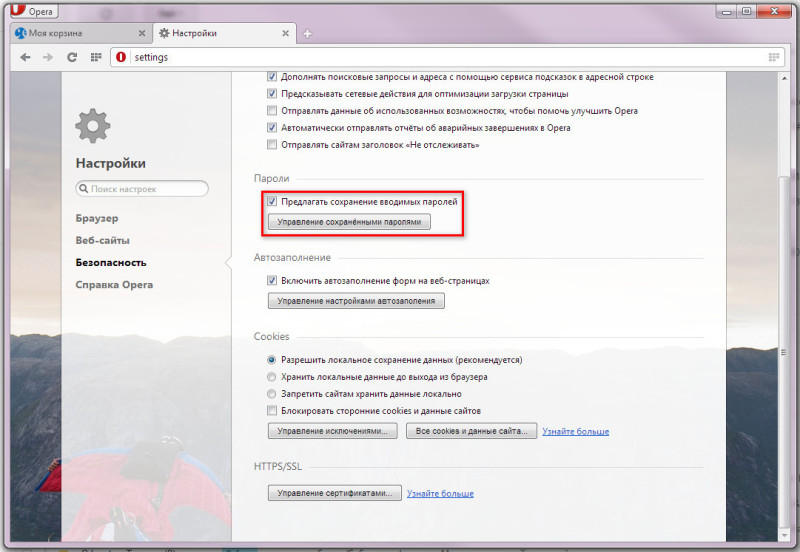
В браузере Opera также есть функция Управления сохраненными паролями, где можно удалить сайт из поля «Не сохранять для», чтобы в следующий раз при авторизации сохранить пароль от этого сайта в браузере.
Как запомнить пароль в браузере Internet Explorer
Всплывающее окно в браузере Internet Explorer выглядит так:
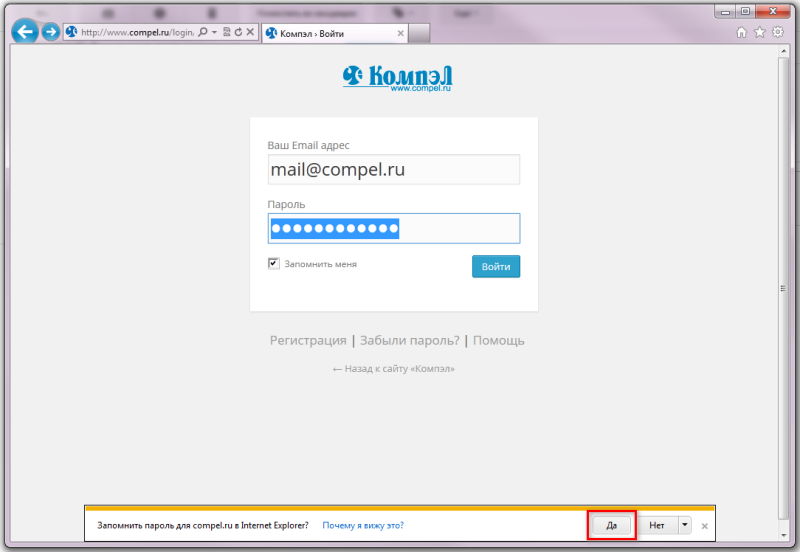
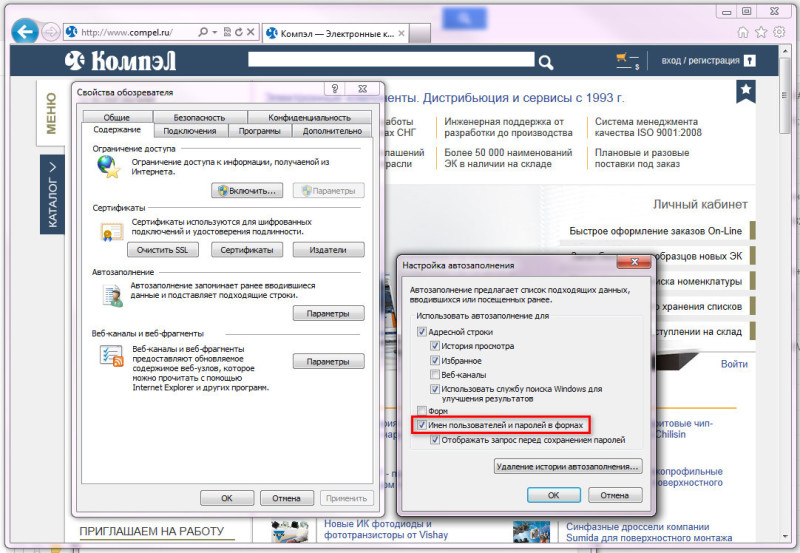
Чтобы включить функцию сохранения паролей выбираем Сервис — Свойства обозревателя — Содержание — Автозаполнение и ставим соответствующую галочку.
Кроме локального сохранения паролей современные браузеры позволяют синхронизировать их между компьютерами и другими персональными устройствами, где существует ваш личный аккаунт. Т.е. все логины и пароли, которые Вы разрешили сохранить могут быть доступны на всех ваших устройствах.
Opera перестала сохранять пароль! HELP!
Бывший пользователь отредактировано Помогите с проблемой, почему в браузере перестали сохраняться пароли для автоматического входа? раньше даже когда галка стояла на сайте «запомнить меня» и после перезапуска нормально заходило,то теперь,даже если нажимаешь на предложение «сохранить», после перезапуска приходится заново все вводить! При этом в «показать все пароли» написанно,что нет сохраненных паролей!
Бывший пользователь отредактировано все,разобрался,можно на удаление!
operasilver40 отредактировано А поделиться решением проблемы, слабо ?!
Ум освещает путь воле, а воля повелевает действиями.
Бывший пользователь отредактировано Проблему решил путём переименования файла C:\Users%username%\AppData\Roaming\Microsoft\Protect\CREDHIST.
Это скрытый и системный файл(в опциях папок, во вкладке Вид, нужно включить показ скрытых файлов и отдельно показ системных).
mixdaze отредактировано Переименовать во что?
temkem отредактировано
Переименовать во что?
gamer49692 отредактировано вот я фигею,такой важный вопрос а юзеры толком ответ не смогли дать,я вот тоже второй сталкиваюсь с этим маразмом,и главное надпись сохранить выскакивает,жму и нихрена,выхожу из аккаунта захожу и снова окно пароля пустое.что за фигня,вроде я уже исправлял это но забыл как.Благо у меня бекапы сохранены,пришлось тока так восстановить так как у меня было.
operasilver40 отредактировано Пользуюсь уже очень давно менеджером паролей KeePass и горя не знаю. Это лучший и надежный способ держать все пароли и файлы в безопасном месте.
Ум освещает путь воле, а воля повелевает действиями.
gamer49692 отредактировано
Пользуюсь уже очень давно менеджером паролей KeePass и горя не знаю. Это лучший и надежный способ держать все пароли и файлы в безопасном месте.
ты хоть понял о чём речь?))пароли то как и где хранить и я знаю,дело в том что сам браузер предлагает сохранить пароль и не сохраняет,вследствие чего приходится после каждого выхода из профиля вводить его заново.
gamer49692 отредактировано я сам разобрался,надо всего лишь найти пару файлов браузера из которого надо перенести пароли(или одного хватит но я пару перенёс)Login Data и Login Data-journal потом поместил их в папку профиля оперы,правда некоторые пароли почему-то пришлось самопу писать тогда опера выдаёт окно «обновить» и потом он сохраняется в заполнении форм.
Бывший пользователь @gamer49692 отредактировано @gamer49692 Я нашёл эти два файла, однако, что с ними делать я так и не понял. В файле Login Data содержится непонятный текст, а в файле Login Data-journal вообще пустота. проблема так и не решена.
Бывший пользователь @gamer49692 отредактировано @gamer49692 Так что делать с этими двумя файлами? В первом файле непонятный текст, а во втором пусто.
gamer49692 @Гость отредактировано @airaquarius said in Opera перестала сохранять пароль! HELP!:
@gamer49692 Я нашёл эти два файла, однако, что с ними делать я так и не понял. В файле Login Data содержится непонятный текст, а в файле Login Data-journal вообще пустота. проблема так и не решена.
зачем тебе их читать то?ты сохрани их куда-нибудь в папку или на раб стол,установи оперу ,в настройках оперы найди «о программе» посмотри где находится профиль и скинь с заменой туда эти 2 файла.
Бывший пользователь @gamer49692 отредактировано @gamer49692 сохранять, заменять. Не сохраняла и не сохраняет. Помогла только установка Last Pass с интеграцией в Оперу
operasilver40 отредактировано Я уже оставлял выше комментарий по этому вопросу. Никогда не доверял менеджерам паролей встроенных в браузеры. Тем более Компанию LastPass уже взламывали. Хакерам удалось получить доступ к email-адресам пользователей, зашифрованным мастер-паролям, секретным словам и фразам, которые сервис запрашивает при восстановлении этих самых паролей.
Пользуюсь менеджером паролей KeePass. Каким бы браузером не пользовался, пароли всегда под рукой. Менеджером паролей KeePass установлен только на ПК в виде портабельной версии.
Помните . Чтобы обезопасить себя от хакеров, никогда не используйте один и тот же пароль на разных сайтах. Создавайте надежные уникальные пароли для всех веб-сайтов и приложений, которые вы используете. Таким образом, когда будет взломан очередной популярный веб-сайт, вам придется сменить лишь один пароль и не нужно будет переживать о том, что другие аккаунты окажутся скомпрометированы.
Ум освещает путь воле, а воля повелевает действиями.
Бывший пользователь @gamer49692 отредактировано Бывший пользователь @gamer49692 В общем мы не поняли друг друга. Я знаю, где хранятся эти два файла. Я одного не пойму: почему Опера не сохраняет пароли? Предлагает сохранить, но в итоге сохранёных паролей нет
Бывший пользователь @Гость отредактировано @ronarek Opera v.55.0
Настройки — дополнительно — безопасность
С права: Пароли и Формы — Управление паролями
Активируем: Позволять сохранять пароли и Автоматический вход Далее печатаем в адресной строке — opera:flags
В поле поиска печатаем — Show autofill signatures.
default меняем на disable
Ниже справа — сохранить
Затем перезапустить оперу. При входе на сайт подтвердить браузеру — Сохранить пароль
При следующим входе выдаст сообщение «Войти через менеджер паролей»
Кликаем не по кнопке, а по строке.
Происходит вход без ввода пароля вновь.
Бывший пользователь отредактировано У меня опера насохраняла паролей, но в «настройках/показать пароли» их не видно. На бумажку переписать не могу. Там вообще видно только половину паролей.
Сделал синхронизацию — тоже не помогло. Часть паролей переехала на новый браузер, а часть нет.
Как «вытащить» пароли?
perplexed @Гость отредактировано После очередного обновления появилась та же проблема. Долго мучался. Все пароли заново. А на некоторых сайтах ведь какие-то капчи, смс и прочая нагрузка. Вообще снёс оперу. А главное в Пользователи — AppData в Local и Roaming удалил все папки Opera (Панель управления «Параметры папок» выставить показывать скрытые). После этого всё стало Ок.
Только надо экспортировать закладки и прочие нужные вещи перед удалением.
Сохранение паролей в Opera
Для удобной работы с сайтами в браузерах предусмотрено сразу несколько возможностей. Одной из них является сохранение паролей, что помогает не только быстро входить учетные записи, но и избавляет от необходимости держать в голове комбинации логинов и паролей. В Opera любой юзер может активировать эту функцию и воспользоваться ей одним из удобных способов.
Сохранение паролей в Opera
По умолчанию в этом веб-обозревателе сохранение паролей работает автоматически для каждого сайта в виде запроса. Однако в ходе случайных или намеренных действий юзер может отключить его выборочно или полностью. В этой статье мы рассмотрим и саму процедуру сохранения, и то, как активировать эту возможность разными вариантами, в результате чего ключи станут доступны или локально в Опере, или в защищенном облачном хранилище.
Вариант 1: Сохранение пароля в Opera
Большинство юзеров предпочитает самый легкий и простой вариант — сохранение всех паролей в настройках браузера. В целом, этого хватает для большинства людей, однако безопасность снижена, а возможность переноса неудобна, и становится в принципе нереализуемой при возникновении проблем с операционной системой или неполадок с жестким диском/твердотельным накопителем. Тем не менее если вы не желаете идти более сложными путями, пользуетесь компьютером в одиночку и уверены, что в случае возможной утери этих данных сможете восстановить их, обычного сохранения будет достаточно.
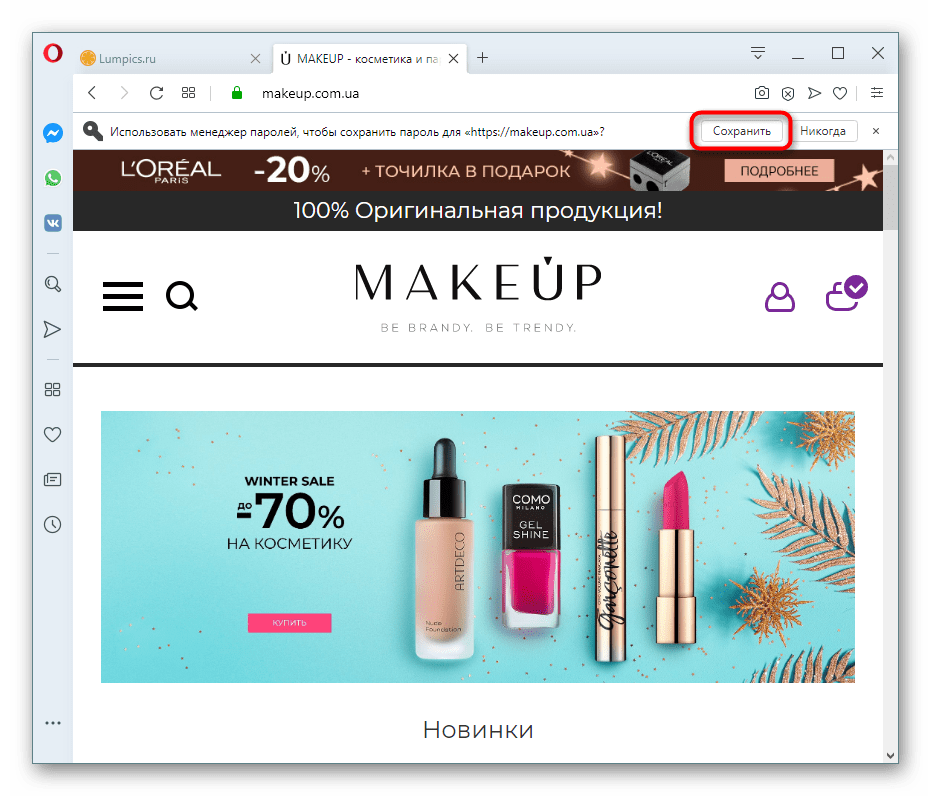
- Изначально Опера предлагает сохранить пароль сразу же после авторизации на сайте. Вы вводите логин и пароль, нажимаете кнопку входа, и когда он осуществится, под адресной строкой всплывает предложение воспользоваться менеджером паролей. Чтобы в дальнейшем эти данные сразу же подставлялись в нужные поля и/или происходил автоматический вход, достаточно нажать по кнопке «Сохранить».
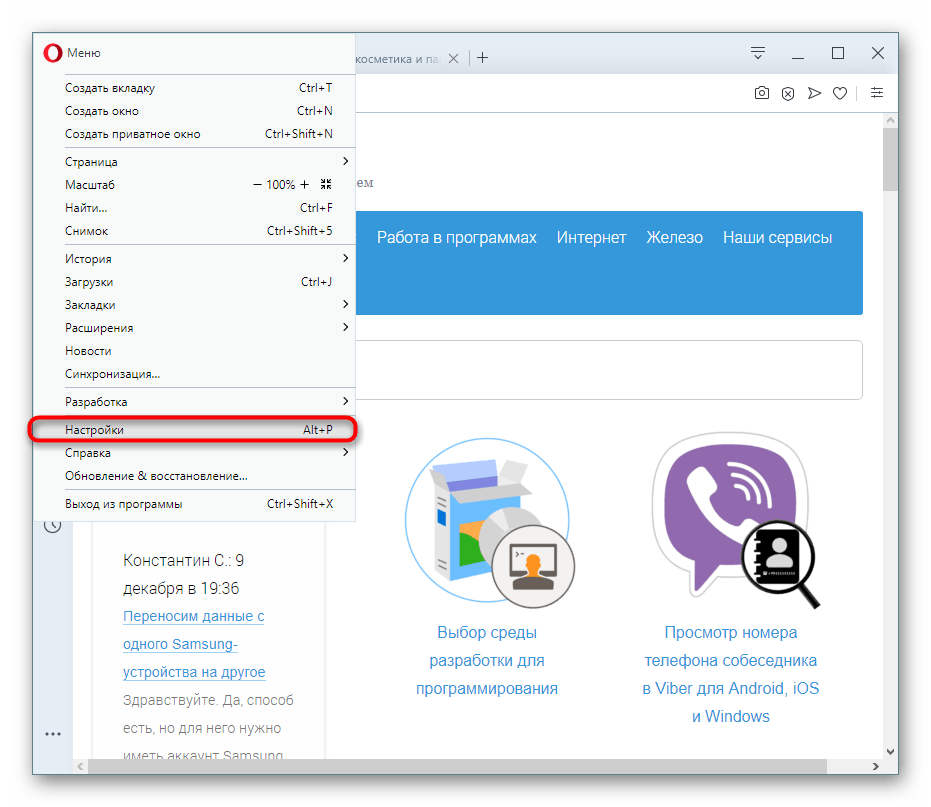
- Когда такого уведомления нет для одного или нескольких сайтов, значит, одна из функций, отвечающих за это действие, была отключена. Чтобы активировать их снова, переходим в «Настройки».
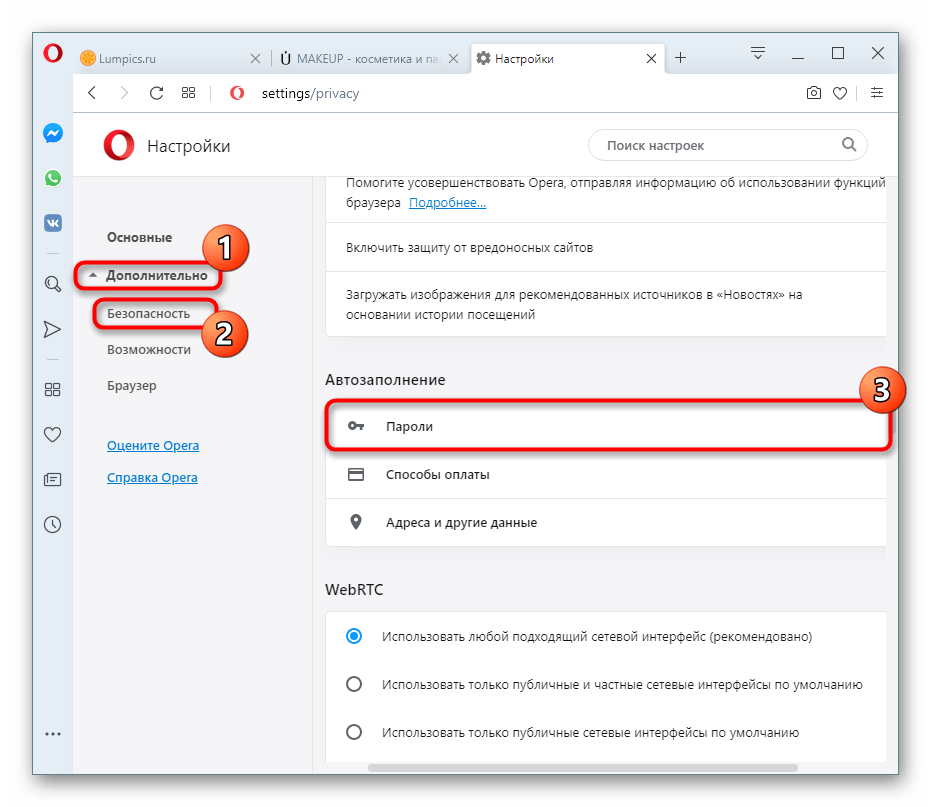
- Через левую панель разворачиваем разделы «Дополнительно» >«Безопасность» и ищем блок «Автозаполнение». Здесь переходим в «Пароли».
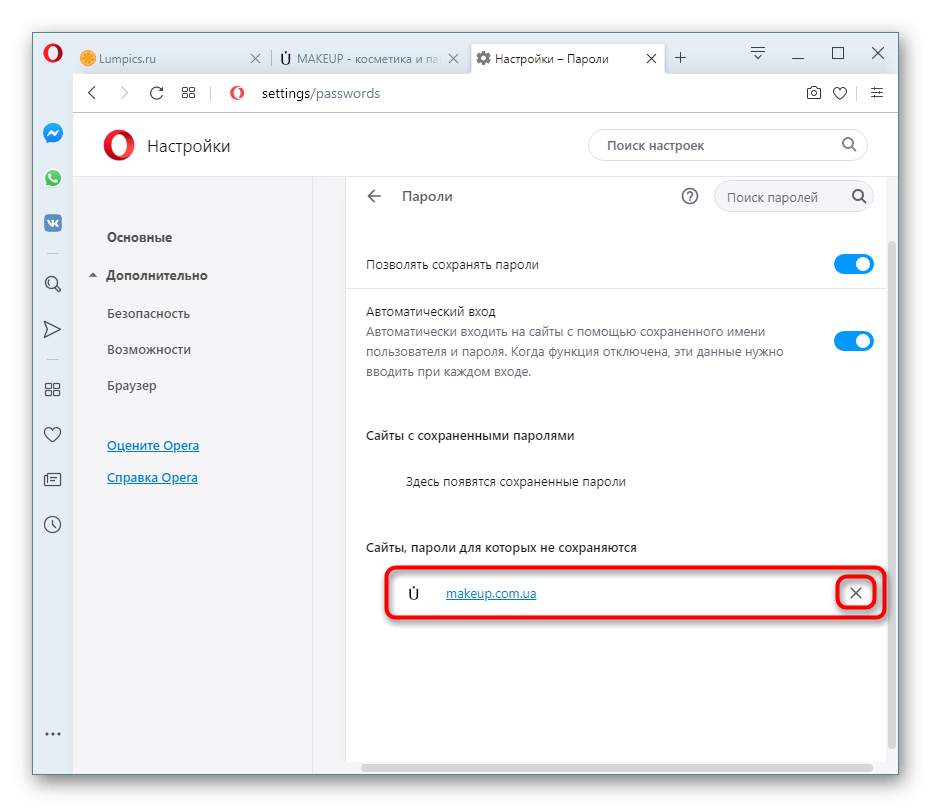
- Первым делом обращаем внимание на список адресов, находящихся в перечне «Сайты, пароли для которых не сохраняются». Если ранее вы случайно (или нет) нажали кнопку «Никогда» в предложении менеджера паролей (см. шаг 1), теперь соответствующий запрос не появится до момента, пока веб-адрес не будет исключен из своеобразного «черного списка». Просто нажмите на крестик.
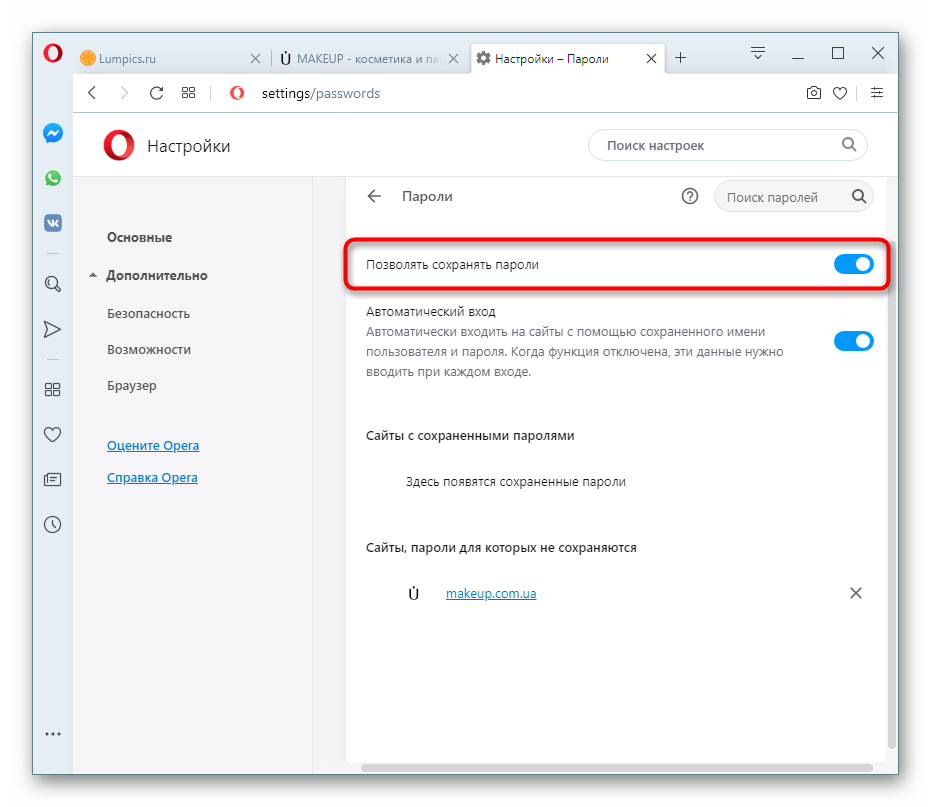
- Если браузер в принципе не приглашает вас сохранить пароли, находясь в этом же окне, активируйте функцию «Позволять сохранять пароли». Отныне небольшая всплывающая строка будет появляться каждый раз, когда производится вход на сайт с использованием логина и пароля.
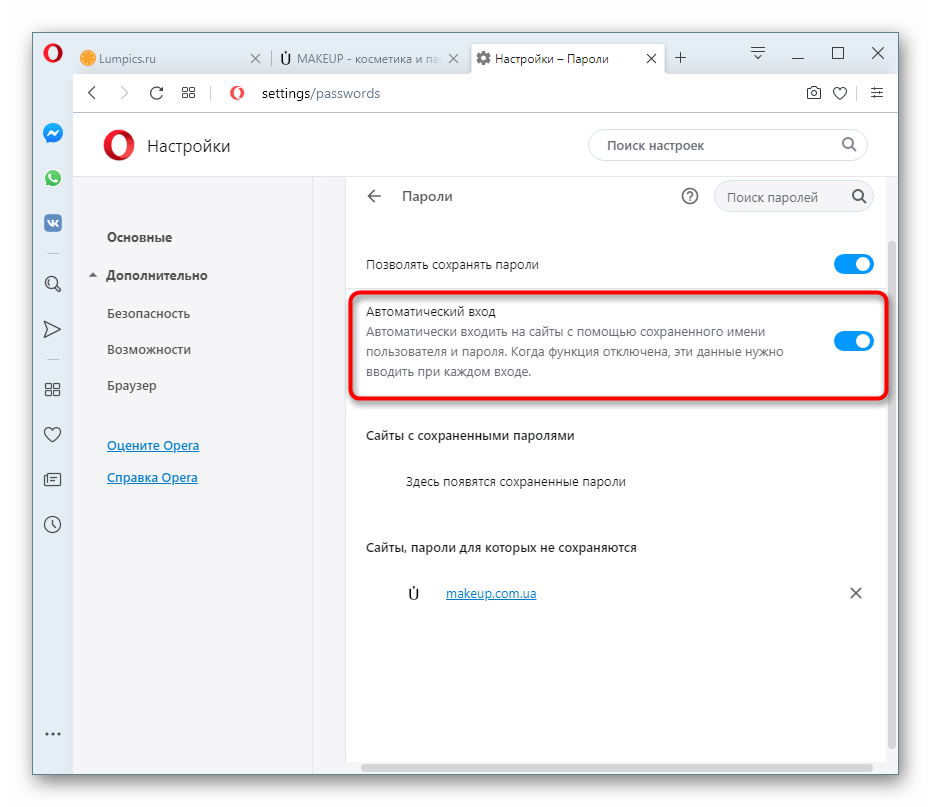
- Для мгновенной авторизации на сайтах без необходимости ручного подтверждения входа также включите параметр «Автоматический вход».
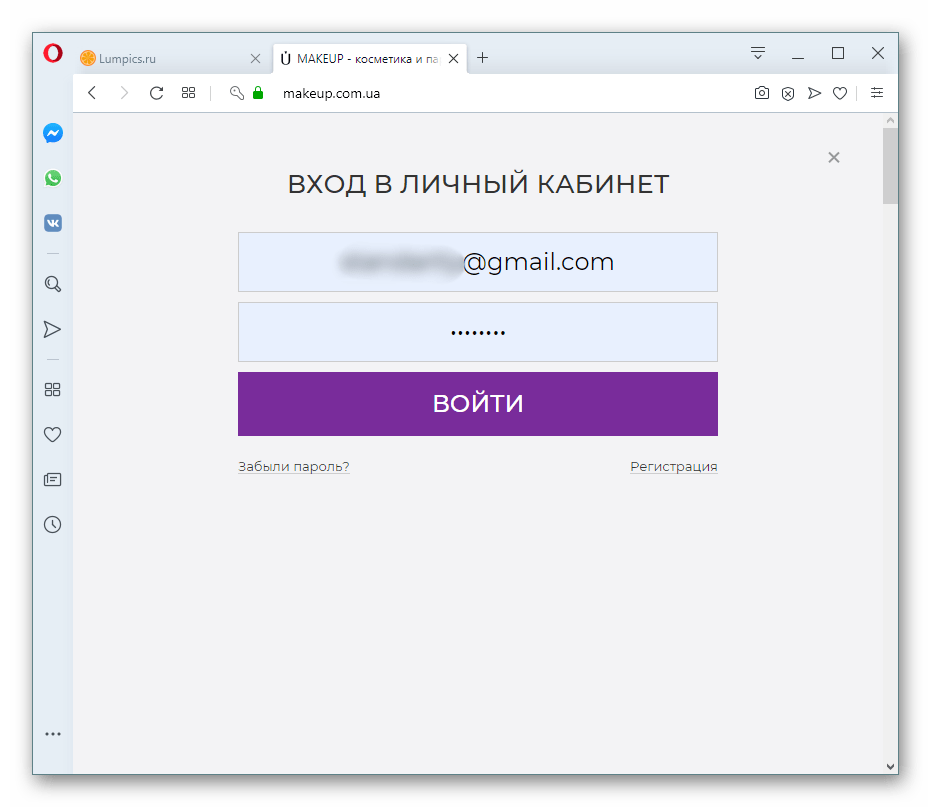
- Проверьте применение настроек, попытавшись сохранить пароль таким образом: нужные данные мгновенно подставятся, если вы зайдете в свою учетную запись один раз, а в дальнейшем при наборе адреса или переходе из закладок вы сразу же будете авторизованы на нем. Даже если в ходе различных ситуаций пользователь окажется разлогинен, в форме ввода данных логин и пароль автоматически будут подставлены менеджером паролей, и ему останется лишь нажать кнопку «Войти».
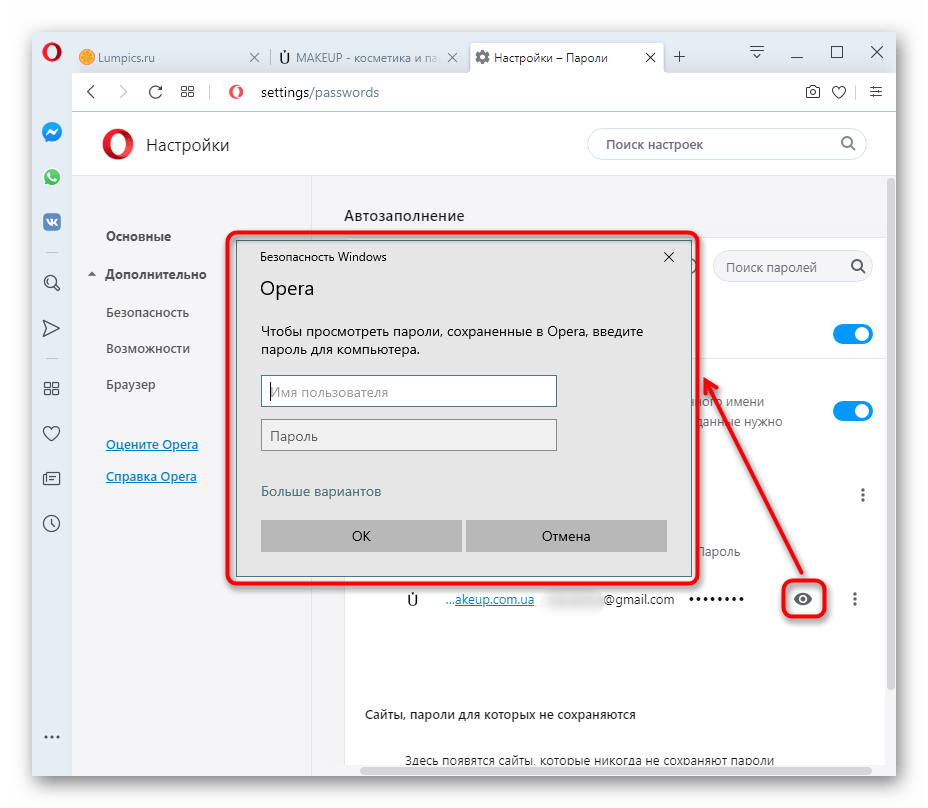
Кстати, если есть желание получить больше приватности при сохранении таким образом, рекомендуем установить пароль на вход в учетную запись Windows. И хотя понадобится вводить его каждый раз при запуске компьютера, эта возможность так же будет защищать всех любопытных от просмотра сохраненных паролей. При попытке узнать эту информацию, другой юзер (и вы тоже) столкнется с необходимостью ввести пароль от вашей учетной записи Windows или Microsoft (зависит от версии операционной системы).
Вариант 2: Синхронизация паролей
Если у вас есть несколько устройств, и вы везде пользуетесь Оперой, работая на одних и тех же сайтах, гораздо удобнее будет воспользоваться фирменной синхронизацией этой компании. Стоит уточнить, что этот метод станет не лучшим выбором для тех, у кого на одних устройствах находятся, например, рабочие профили, а на других — домашние. Однако если такого разграничения нет, за пару минут вы сможете активировать облачную синхронизацию.
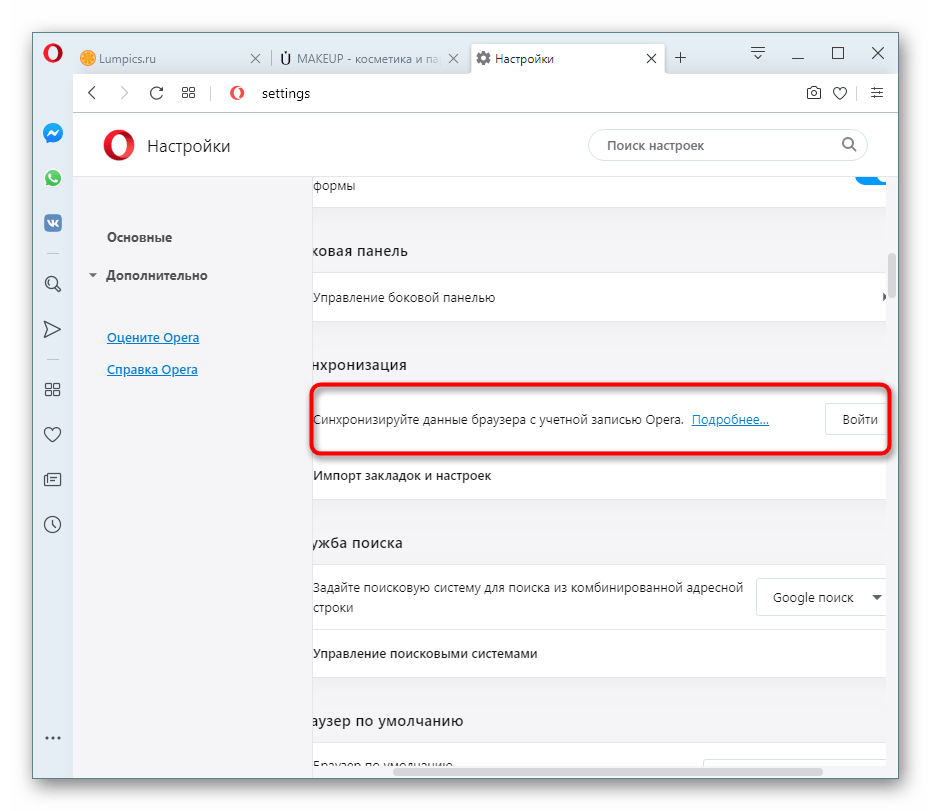
- Откройте «Настройки» и пролистайте страницу до блока «Синхронизация» и нажмите кнопку «Войти».
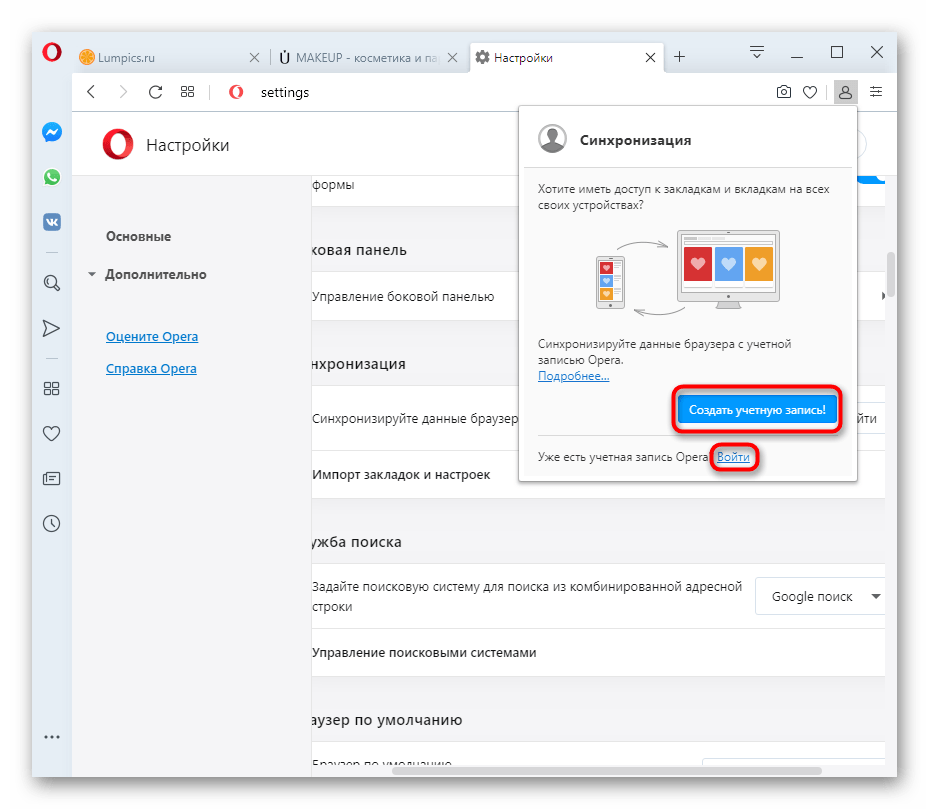
- Если вы никогда не регистрировали аккаунт, нажмите по «Создать учетную запись!». Всем владельцам «учетки» Opera следует кликнуть по ссылке «Войти». Процесс регистрации сводится к указанию email и вводу пароля, поэтому рассматривать его отдельно не имеет смысла. Обязательно воспользуйтесь рабочим адресом, чтобы пароль от профиля всегда можно было восстановить, если он будет забыт.
- После осуществления регистрации и входа в свой аккаунт Оперы, вы снова окажетесь в разделе с настройками. Теперь статус сменится на «Вы вошли как:», а ниже появится кнопка «Синхронизация сервисов Google». На нее-то и нужно нажать.
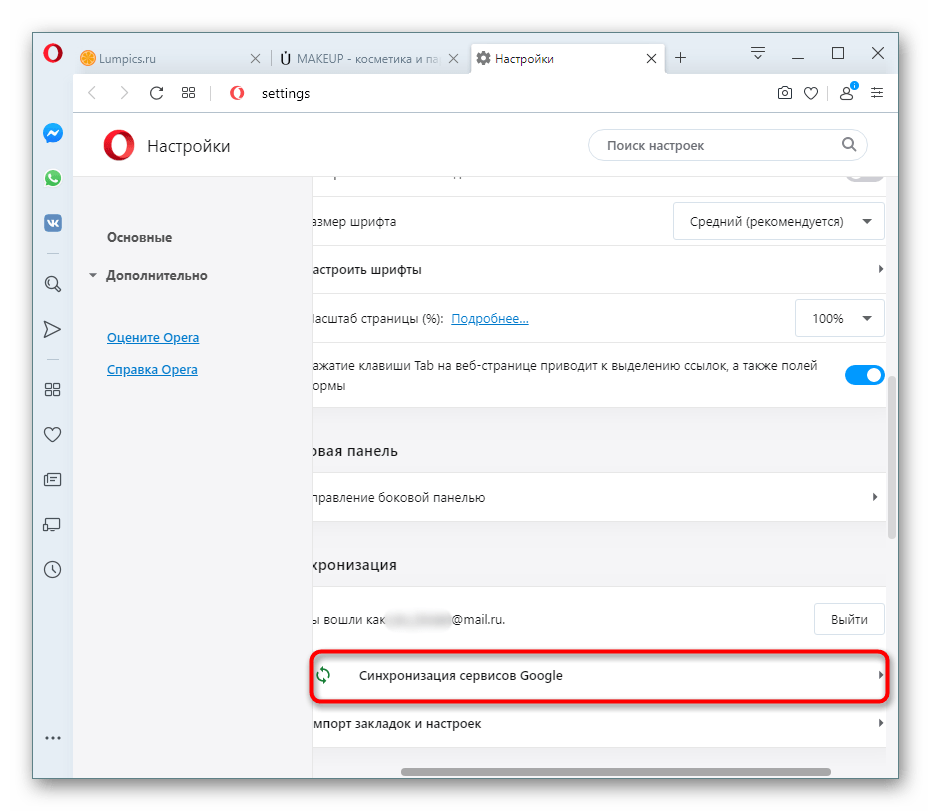
- Изначально в настройках активированы все пункты кроме паролей, поэтому кликните по кнопке в виде переключателя, чтобы она загорелась синим цветом. Так можно включать и отключать их синхронизацию на разных устройствах.
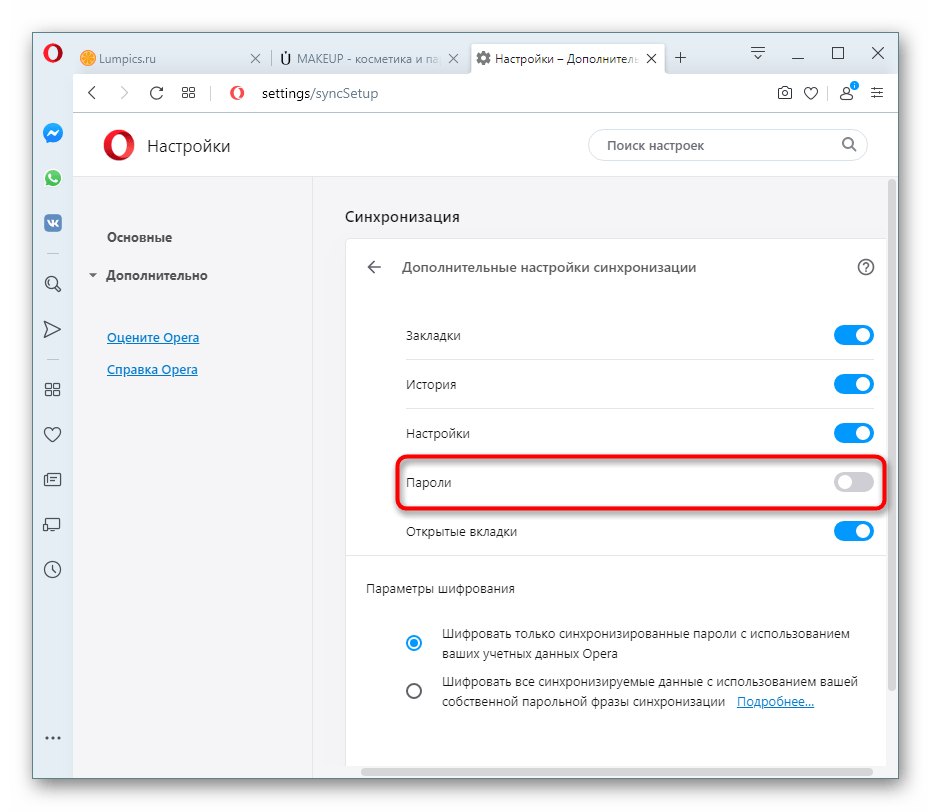
Остается совершить вход в учетную запись на других компьютерах, смартфонах и планшетах. После проведенной синхронизации (может понадобиться подождать некоторое время для завершения переноса данных) вы увидите, что в разделе настроек «Пароли» появились все записи, а вход на сайты совершается без необходимости ручного набора.
Вариант 3: Использование расширения
Далеко не все юзеры желают привязываться к какому-то одному веб-обозревателю и пользоваться их фирменной системой синхронизации. Для этой категории людей существуют специальные расширения, позволяющие в облаке хранить все свои данные для входа, и надежным, проверенным годами решением, стало приложение LastPass. В нем вам нужно создать личный кабинет, где и будут в зашифрованном виде храниться все ваши логины и пароли от разных сайтов. В дальнейшем, в какой бы браузер вы не установили, после входа в свой аккаунт дополнение будет предлагать автоматически зайти на сайт, выбрав логин и привязанный к нему пароль. Проще говоря, это расширение стирает границы между веб-обозревателями и позволяет юзерам удобно мигрировать с одной программы на другую, не вводя пароли каждый раз вручную и не делая их экспорт-импорт.
Перейти на страницу LastPass в Opera Addons
- Скачать расширение можно из фирменного магазина дополнений от Opera, перейдя по ссылке выше.
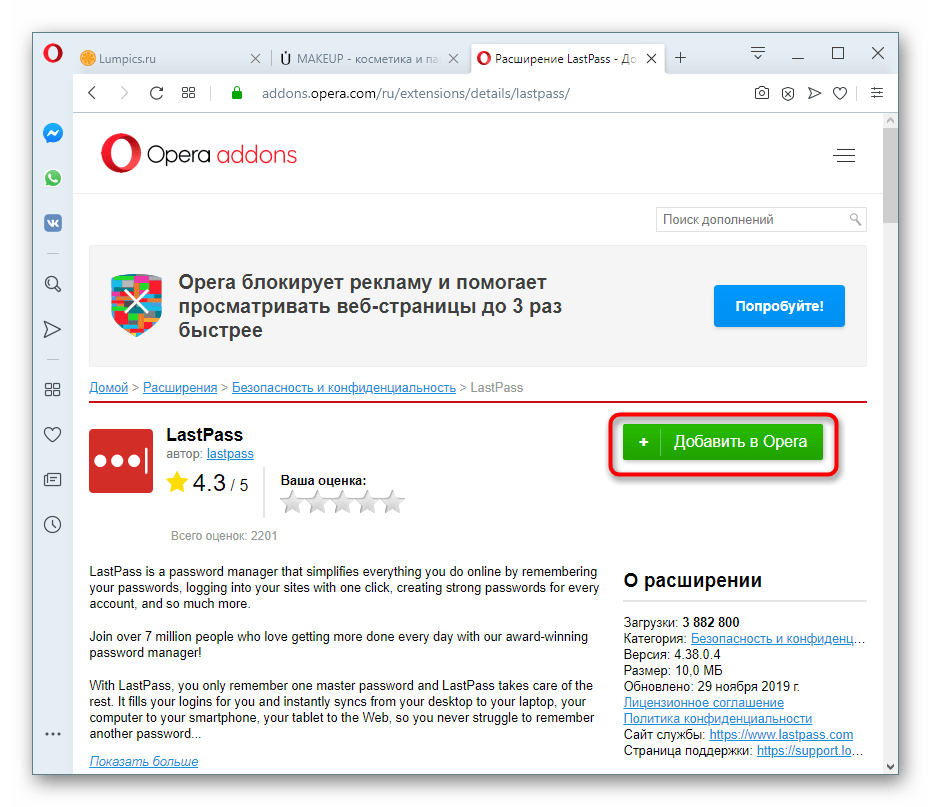
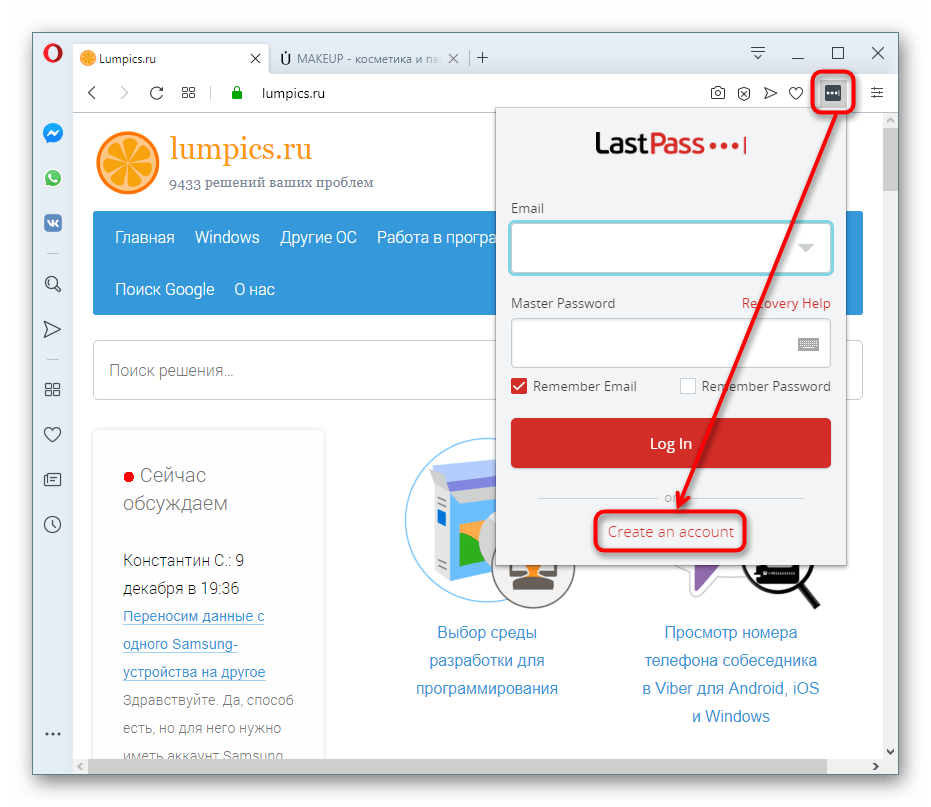
- Первым делом понадобится создать аккаунт, кликнув по иконке расширения, которая после инсталляции появится правее адресной строки, и выбрав ссылку «Create an account».
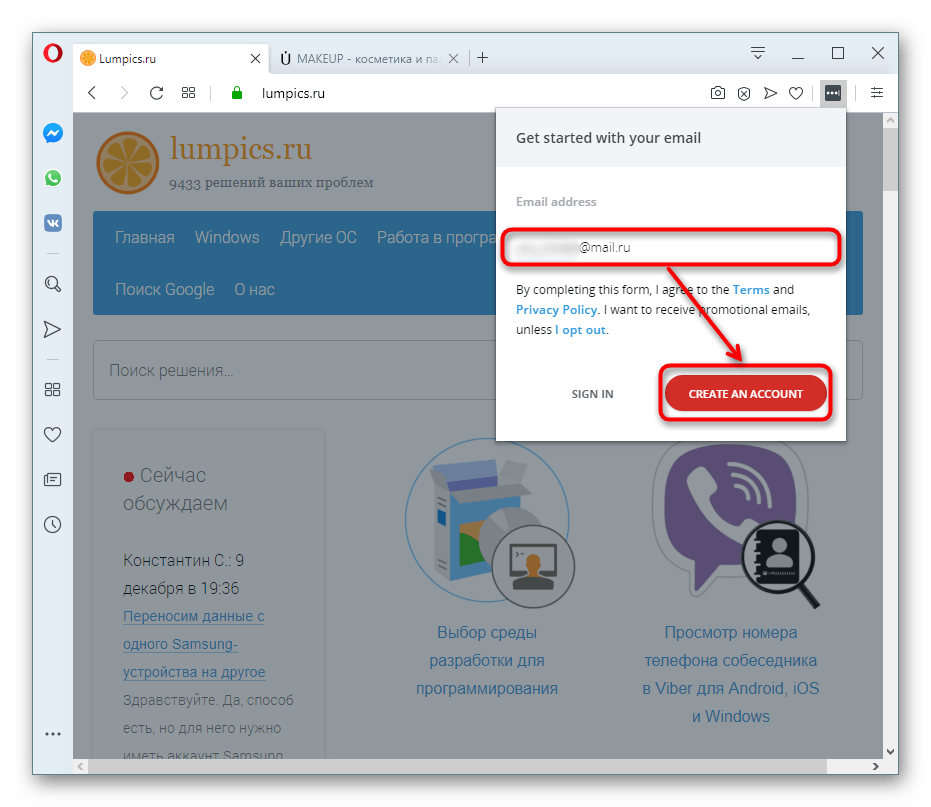
- Впишите свой действующий электронный адрес и нажмите кнопку с таким же названием, как и в предыдущем окне. Важно указать именно рабочий email, к которому есть доступ, поскольку если вы забудете пароль от LastPass, восстановить его будет можно только по электронной почте.
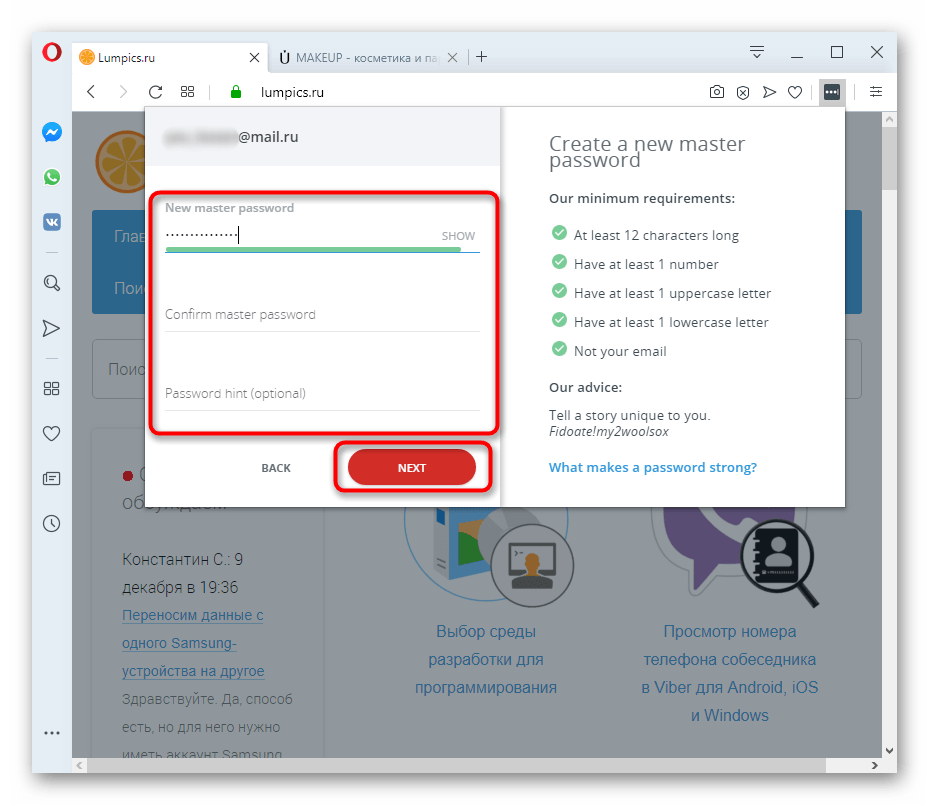
- Придумайте пароль для учетной записи. Справа указаны все правила: от 12 символов, должна быть как минимум 1 цифра, 1 буква верхнего и нижнего регистра, пароль не может совпадать с адресом ящика. Не забудьте ввести подсказку (hint), чтобы смогли в случае чего вспомнить то, что придумали. Щелкните на «Next».
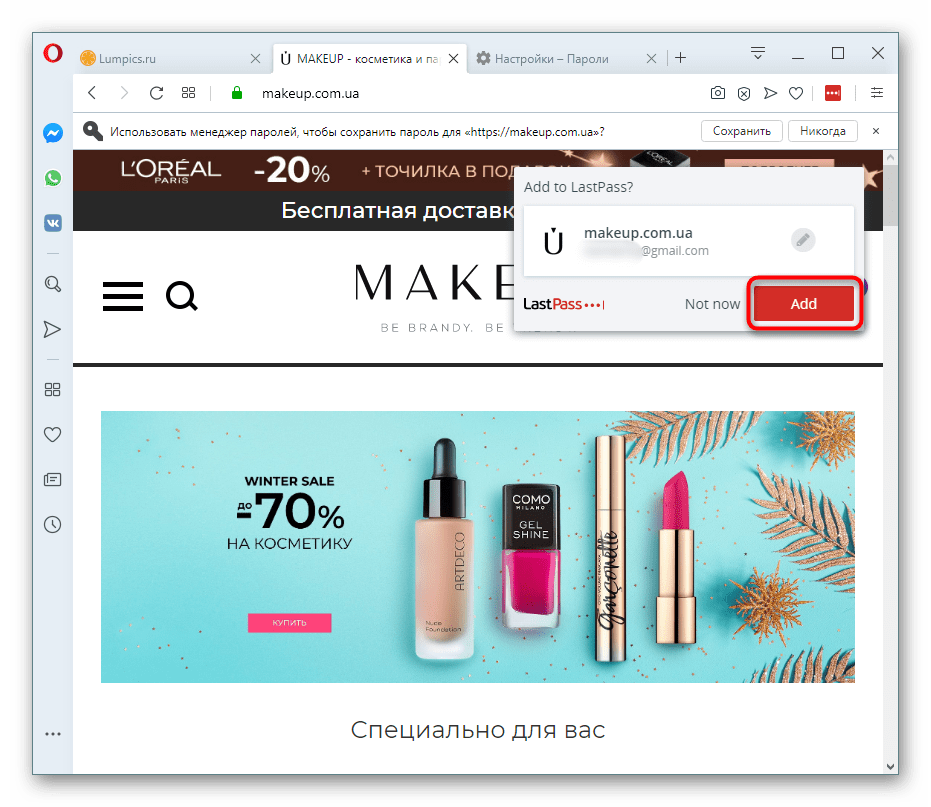
- Когда профиль создан, открывайте сайт, пароль для которого хотите сохранить, осуществите вход в аккаунт. Параллельно с менеджером паролей от Opera расширение предложит сохранить эти данные через него. Нажмите «Add».
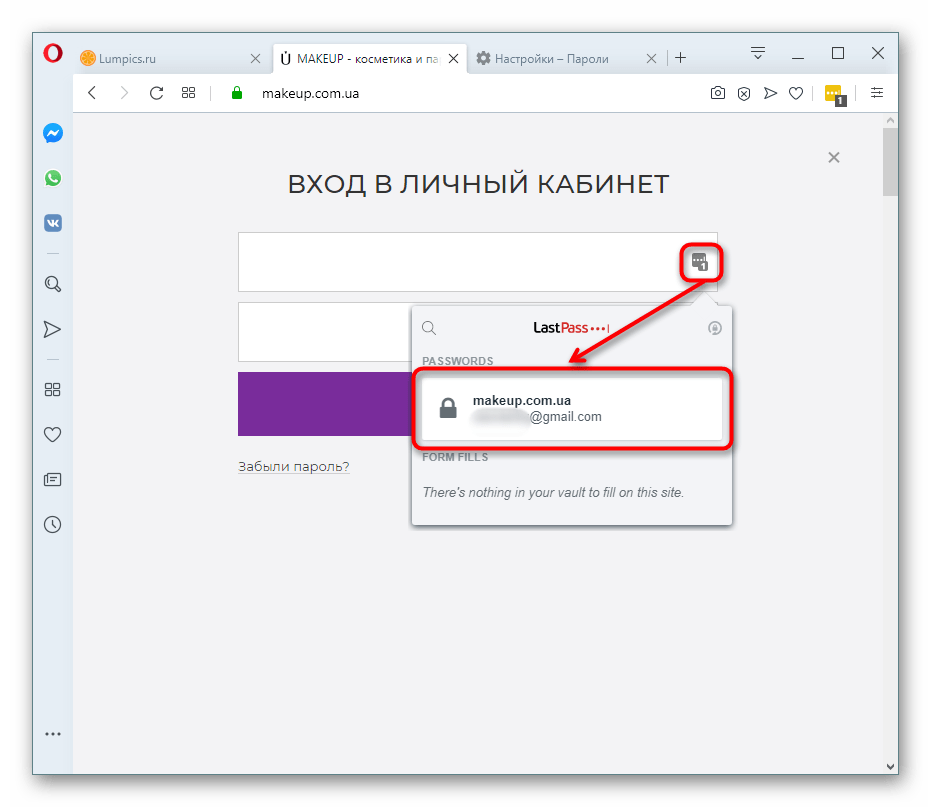
- В следующий раз, когда потребуется заново авторизоваться на сайте, в форме ввода логина справа найдите кнопку, добавленную дополнением ЛастПасс, и нажмите на нее. Укажите сохраненный вариант (допускаются разные сохранения, т.к. у пользователя может быть несколько учетных записей на одном сайте).
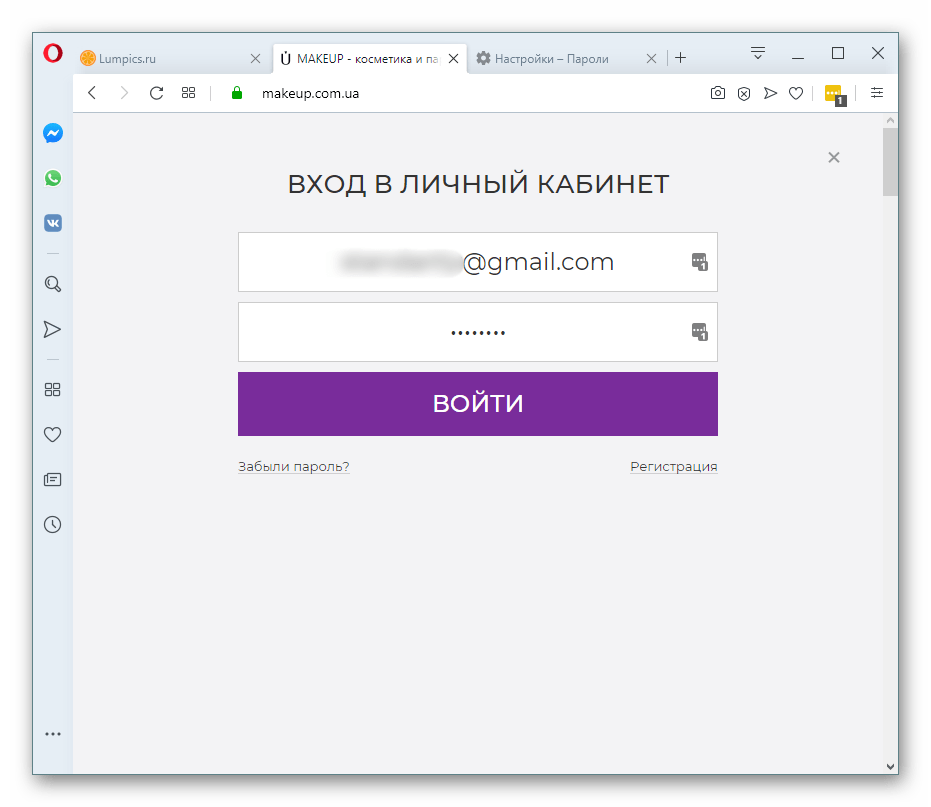
- И логин, и пароль подставятся в соответствующие поля. Остается нажать кнопку входа.
Способ 4: Импорт или экспорт
Есть и еще один альтернативный вариант, который пригодится малому числу юзеров ввиду его устаревания. Импорт и экспорт — возможности, активно применявшиеся ранее, но вытесненные современными альтернативами в виде синхронизации, расширений. Тем не менее кому-то перенос паролей в виде файла может показаться единственным удобным лично для себя.
Экспорт
Опера позволяет перенести все уже сохраненные пароли в специальный CSV-файл, который в дальнейшем можно будет импортировать в другой веб-обозреватель, поддерживающий этот формат и саму функцию.
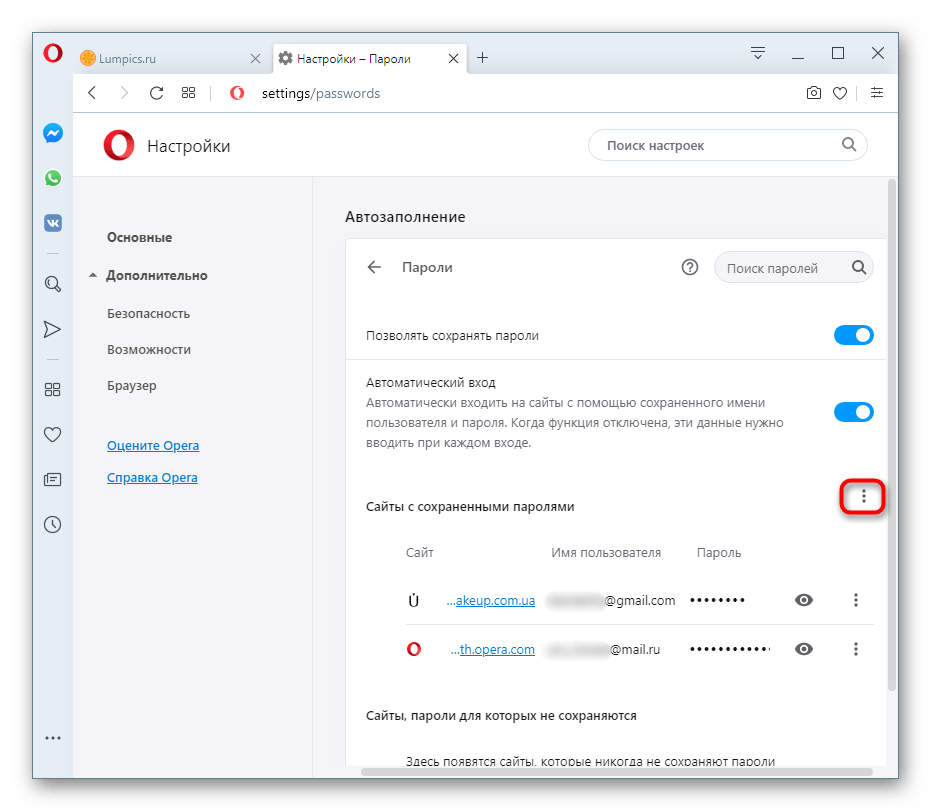
- Чтобы его создать, перейдите в раздел с паролями, как это было показано в Способе 1. Над списком паролей найдите кнопку с тремя вертикальными точками. Щелкните на нее и выберите единственный доступный пункт «Экспорт паролей».
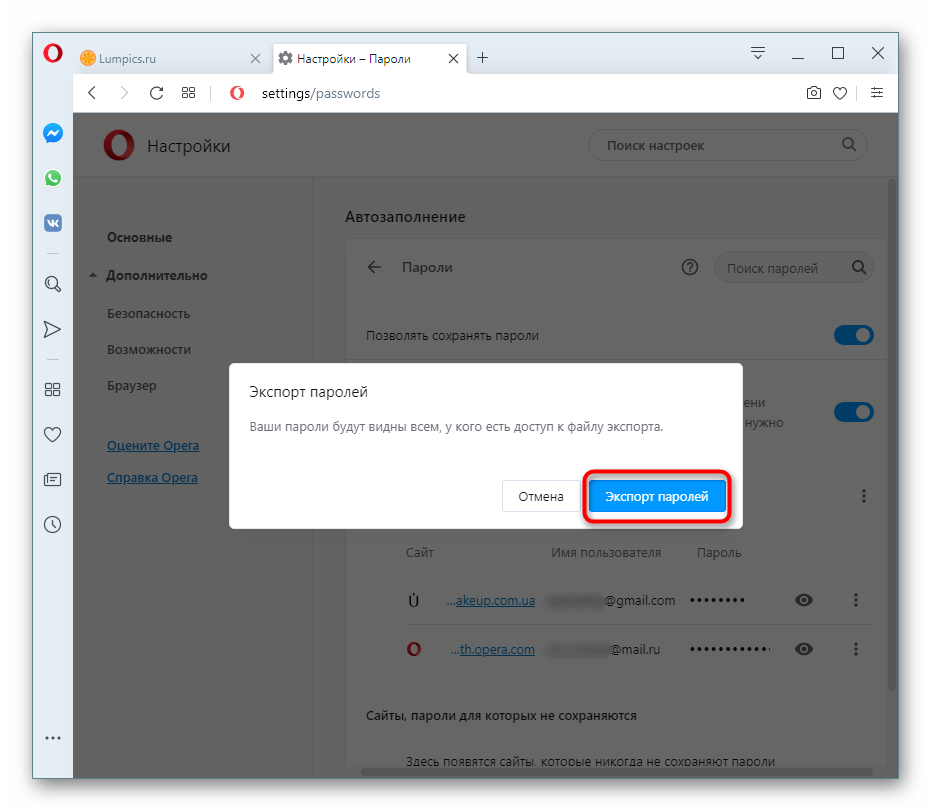
- Появится оповещение безопасности о том, что создание этого файла существенно снижает безопасность паролей. Дело в том, что CSV не зашифрован, из-за чего любой человек, получивший доступ к этому файлу, сможет его открыть и просмотреть все авторизационные данные, сохраненные в Опера. Согласитесь с этим и нажмите синюю кнопку.
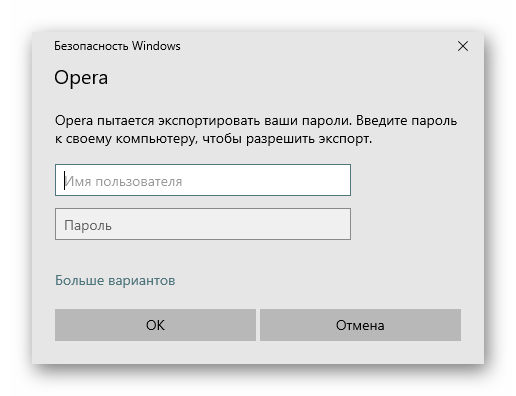
- Если у вас установлен пароль на вход в учетную запись ОС, для подтверждения действий понадобится ввести пароль (и email, если это Windows 10 с привязанным электронным ящиком к аккаунту Microsoft).
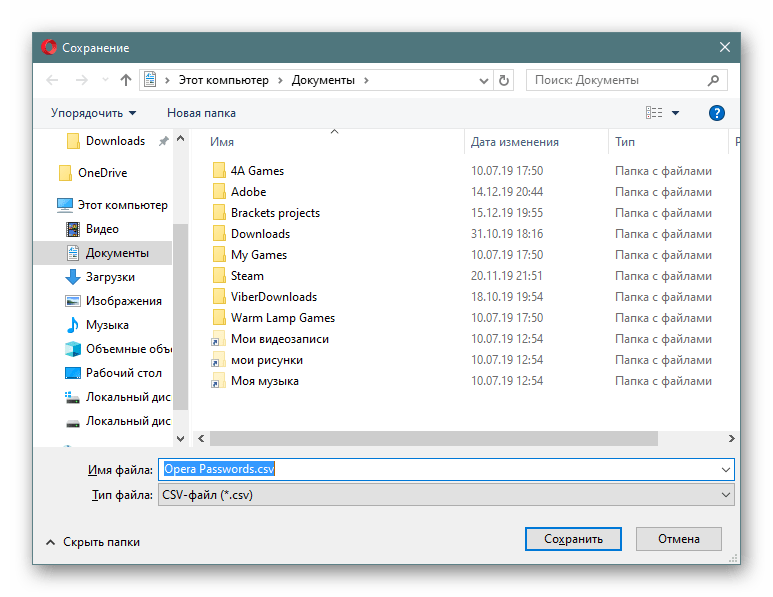
- Выберите место, куда хотите его поместить, через Проводник.
Импорт
Несмотря на то, что экспортировать пароли можно без особого труда, импортировать их в Opera (например, после переустановки операционной системы либо на другой компьютер) новые версии обозревателя по каким-то причинам не разрешают. Однако этот запрет можно обойти, изменив свойство ярлыка.
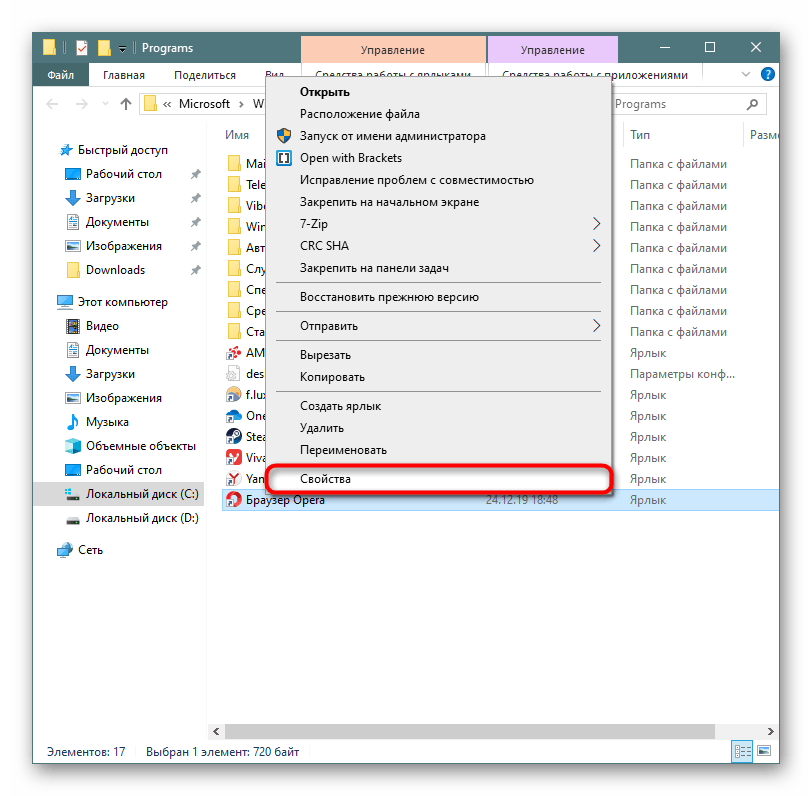
- Найдите ярлык Opera, через который вы запускаете эту программу. Кликните по нему правой кнопкой мыши и перейдите в «Свойства».
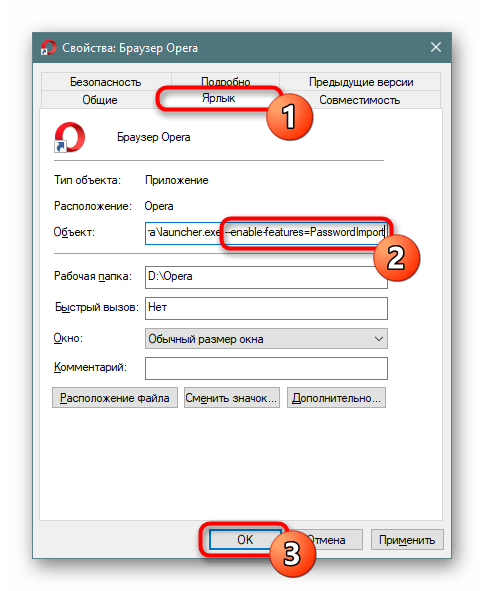
- Переключитесь на вкладку «Ярлык», в поле «Объект» поставьте курсор в самый конец и через пробел вставьте следующую команду: —enable-features=PasswordImport , после чего сохраните изменения.
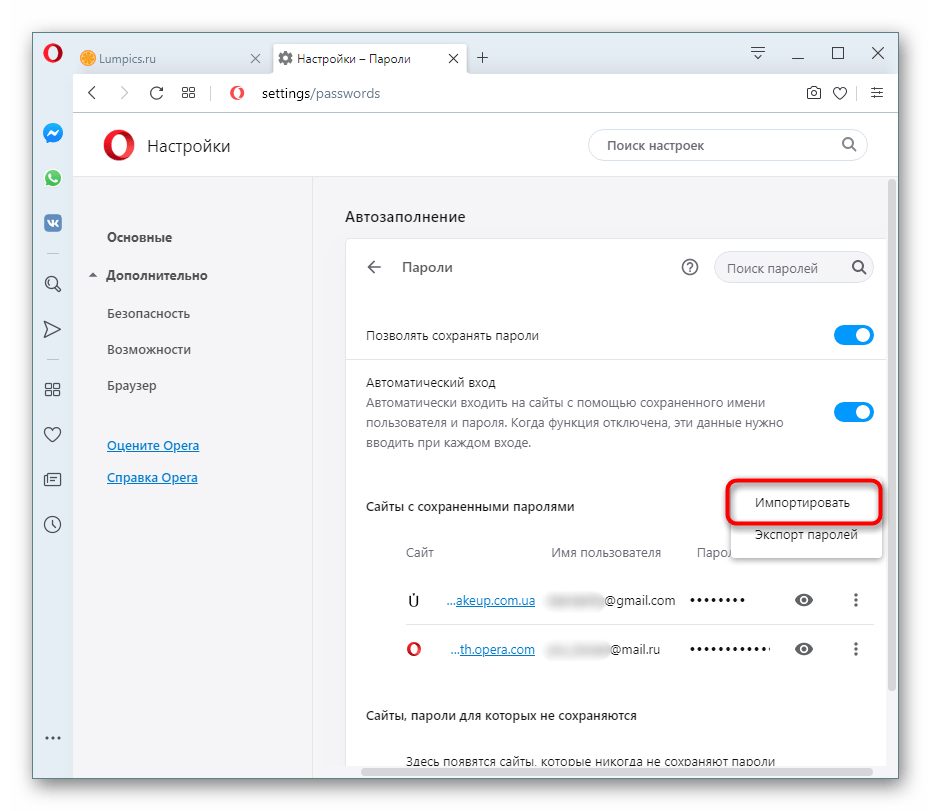
- Теперь откройте либо перезапустите браузер и снова перейдите в раздел с паролями. Нажмите ту же кнопку с тремя точками, что использовали для экспорта — там появится новый пункт «Импортировать».
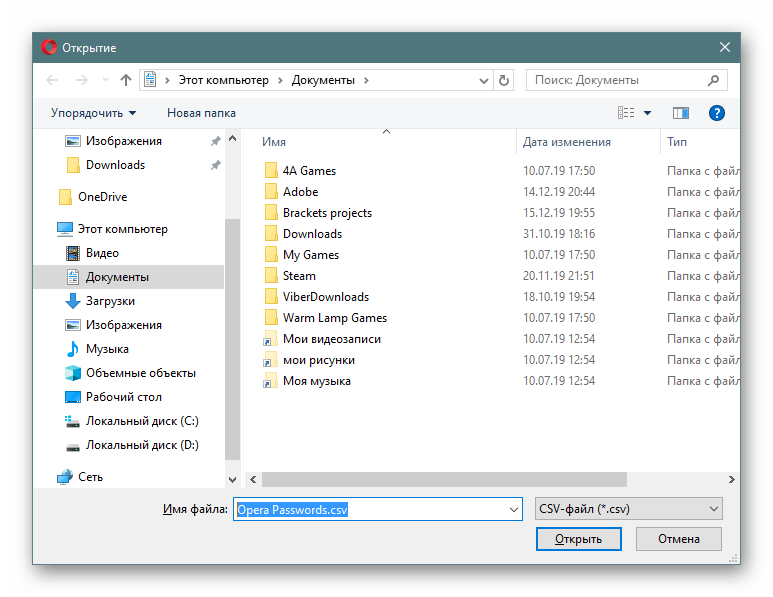
- Через Проводник укажите расположение CSV-файла.
Стоит напомнить, что изменив свойство ярлыка, вы включили недоступную по умолчанию функцию. Это значит, что она в любой момент может прекратить работать и эта инструкция окажется неактуальной.
Мы разобрали 4 варианта того, как можно сохранять пароли в браузере Opera. Как видите, конкретный метод зависит от того, насколько вам удобно выполнять эту процедуру. Если привязаны только к этому веб-обозревателю, используйте первый способ, для всех желающих синхронизировать данные между браузерами Opera на нескольких устройствах подойдет второй вариант, а тем, кто вообще не хочет привязываться к конкретному веб-обозревателю, пригодится специальное расширение.