Как удалить фотографии из альбома
Помните о том, что удаление — необратимый процесс! Если вы случайно удалите нужные фотографии, их придется загружать заново.
Чтобы убрать из альбома одну или несколько фотографий, откройте раздел «Фотогалереи» и зайдите в ту галерею, где лежит альбом с этими фотографиями.
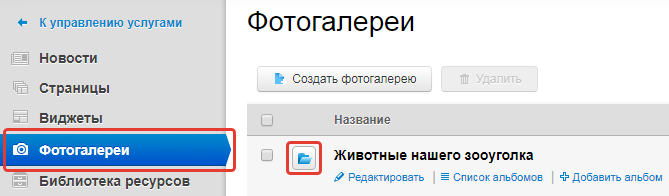
Затем найдите в списке галереи нужный альбом и откройте его, нажав на кнопку «Редактировать» под его названием.

Прокрутите страницу до блока с фотографиями и выделите кликом мыши те изображения, которые хотите удалить. Затем нажмите кнопку «Удалить выбранные», которая появится в строке над фотографиями.
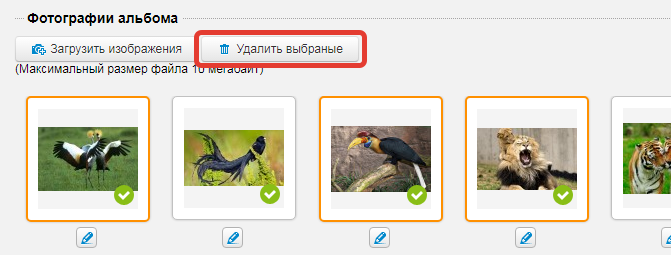
На странице появится всплывающее окно, требующее подтверждения удаления. Нажмите «ОК», чтобы удалить выбранные фотографии, или «Отмена», если вы передумали. Затем сохраните изменения на странице редактирования альбома, и фотографии будут удалены.
Как скрыть фотографии с сайта, но сохранить их в админке
Можно удалить фотографии из альбома не насовсем, а как бы «временно», сохранив их в админке сайта. Т.е. на сайте этих изображений видно не будет, а в админке вы по-прежнему сможете их использовать, чтобы, например, переместить в другой альбом. Чтобы снять фотографию с публикации, найдите ее в альбоме и нажмите на иконку с синим карандашом под уменьшенной копией изображения.
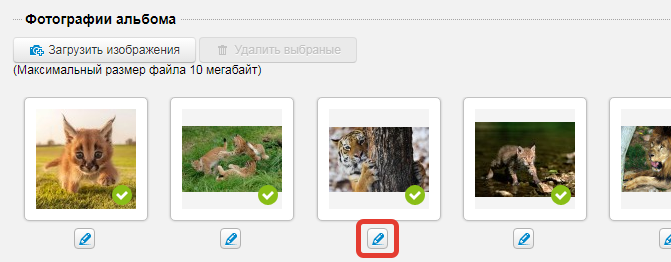
В открывшемся окне снимите галочку «Опубликовать на сайте» и сохраните изменения. Затем сохраните страницу редактирования альбома.

Готово! Фотография не будет отображаться в альбоме на сайте, но сохранится в админке.
 Как создать сайт самостоятельно
 Работа со страницами
 Наполнение страниц
 Работа с изображениями и файлами
 Фотогалереи
 Новости
 Каталог товаров
 Интернет-магазин
 Формы обратной связи
 Виджеты
 Функции продвижения
 Доступ в систему управления
 Внешние сервисы
 Дизайн
Как удалить фото из альбома
Хотите «почистить» профиль и ищете, как удалить фото из альбома в Одноклассниках? Это можно сделать через компьютер и приложение. Будьте внимательны: восстановить фото получится только сразу после удаления, до обновления страницы или перехода в другой раздел.
Показать ссылку
Скрыть ссылку
https://ok.ru/help/kak-udalit-foto-v-odnoklassnikah
Скопировать
Как удалить фотографии в Одноклассниках с мобильной версии?
- Зайдите в раздел «Фото» через главное меню.
- Откройте снимок, в правом верхнем углу нажмите на троеточие и выберите «Удалить фото», подтвердите решение. Тогда изображение будет стерто.
Как удалить все фото в Одноклассниках сразу? В мобильной версии стереть все снимки можно, если удалять альбомы, где они находятся. Для этого:
- Откройте раздел «Фото» в своем профиле.
- Нажмите кнопку «Ещё» и выберите «Фотоальбомы».
- Откройте нужный фотоальбом.
- В правом верхнем углу нажмите на троеточие, затем — «Удалить фотоальбом», подтвердите решение.
Обратите внимание, удалить альбом «Личные фотографии» нельзя.
Как удалить фото в ОК с аватара? Откройте главное фото профиля в полном размере из раздела «Фото». Далее нажмите на троеточие в правом верхнем углу и выберите «Удалить фото», подтвердите решение.
Если хотите убрать картинки из переписки, придется удалить сообщение целиком. Откройте диалог, выберите нужное сообщение, нажмите на кнопку с тремя точками (слева вверху) и нажмите «Удалить», подтвердите решение.
Изображение из группы, если вы – владелец какого-либо сообщества, удаляются так же, как и на своей странице. Поочередно открывайте нужные изображения, в правом верхнем углу нажимайте на троеточие, далее выбирайте опцию «Удалить фото».
Обратите внимание, что удалить можно только те фотографии и фотоальбомы, которые добавляли на сайт вы. Если друг отметил вас на своей фотографии, удалить ее не получится, вы можете только убрать отметку.
Добавление, удаление и редактирование фотографий в общем альбоме в приложении «Фото» на Mac

Вы можете добавлять, удалять и обновлять фотографии и видеоклипы в альбоме, которым Вы поделились.
Добавление объектов в общий альбом
- В приложении «Фото» на Mac нажмите общий альбом в разделе «Общие альбомы» в боковом меню.
- Нажмите «Добавить фото и видео».
- Выберите нужные фотографии, видеоклипы и Live Photo, затем нажмите «Добавить».
Подписчики общего альбома могут воспроизводить видеосоставляющую Live Photo. Чтобы опубликовать Live Photo только как неподвижное изображение, см. следующий раздел.
Добавление объектов за день или месяц в общий альбом
- В приложении «Фото» на Mac выберите нужные Вам фотографии, видеоклипы или Live Photo.
- Нажмите кнопку «Поделиться»
 в панели инструментов, затем выберите «Общие альбомы».
 - Выполните одно из указанных ниже действий.
- Добавление комментария. Введите комментарий в поле комментария.
- Публикация Live Photo. Чтобы зрители могли воспроизводить Live Photo, установите флажок «Live Photo». Снимите флажок «Live Photo», чтобы поделиться Live Photo как неподвижным изображением.
- Добавление выбранных фотографий в существующий общий альбом. Нажмите имя общего альбома.
- Добавление выбранных фотографий в новый общий альбом. Нажмите «Создать общий альбом», введите имя альбома, нажмите кнопку «+» и пригласите других пользователей просмотреть Ваш общий альбом, при желании введите комментарий, затем нажмите «Создать».
Удаление объектов из общего альбома
- В приложении «Фото» на Mac нажмите общий альбом в разделе «Общие альбомы» в боковом меню.
- Выберите объекты для удаления, нажмите клавишу Delete, затем нажмите кнопку «Удалить».
Приложение «Фото» удаляет объекты из общего альбома, но оставляет исходные объекты в медиатеке.
Важно! Если удалить фотографии или видеоклипы, добавленные в общий альбом другими пользователями, в Вашей медиатеке не останется их копий. Если Вы хотите сохранить эти объекты, перед удалением загрузите их из общего альбома.
Редактирование фотографии в чужом общем альбоме
Чтобы отредактировать фотографию (или видео) в общем альбоме, который был опубликован другим пользователем, необходимо сначала импортировать фотографию в свою медиатеку. Затем ее можно редактировать, как любую другую фотографию. Редактирование фотографии в Вашей медиатеке не изменяет исходную фотографию в общем альбоме.
- В приложении «Фото» на Mac нажмите общий альбом в разделе «Общие альбомы» в боковом меню.
- Перейдите к фотографии, которую хотите отредактировать, дважды нажмите ее, затем нажмите «Редактировать».
- Нажмите «Импортировать».
- Нажмите «Редактировать».
- Внесите изменения в фотографию, затем нажмите «Готово».
Отредактированное фото появляется в альбоме «Импортированные объекты», а также в виде «День». Чтобы переместить отредактированную фотографию в другой альбом, выберите ее, выберите «Изображение» > «Добавить в», затем создайте новый альбом или поместите фотографию в существующий альбом. Чтобы снова добавить отредактированную фотографию в общий альбом, нажмите «Общие» в панели инструментов, откройте общий альбом, затем нажмите «Добавить фото и видео».
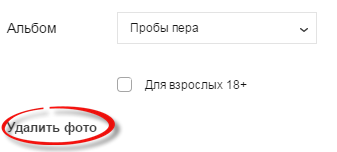
Удалить фото

наведите на него курсор и нажмите на значок настроек «Шестеренка», в правом верхнем углу фото. В раскрывшемся окне кликните «Удалить фото» в левом нижнем углу.
Если Вам не помогла данная статья, пожалуйста, напишите в службу поддержки.
Аватар — это изображение, которое будет отображаться не только при просмотре вашей странице на Моем Мире, но и везде, где вы общаетесь: в окнах сообщений М-Агента, в ваших письмах, рядом с комментариями и т.д.