Как сделать график в Google Таблицах

Электронную таблицу с большим объемом данных бывает трудно читать и обрабатывать. Если вы используете Google Таблицы, добавление графиков в электронную таблицу может помочь вам представить эту информацию по-другому для облегчения чтения. Вот как вы можете добавлять графики в свою таблицу.
Прежде чем мы начнем, вам следует заметить небольшую разницу в терминологии. Как и в Microsoft Excel, в Google Таблицах все типы графиков называются диаграммами. Вы можете использовать инструмент «Редактор диаграмм» для создания этих графиков и диаграмм в Google Таблицах.
Вставить диаграмму в Google Таблицы
Вы можете создавать несколько разных типов графиков и диаграмм в Google Таблицы , из самых простых линейных и гистограмм для Google Таблицы начинающие использовать, для более сложных свечных и радарных диаграмм для более сложной работы.
СВЯЗАННЫЕ С: Руководство по Google Таблицам для новичков
Для начала откройте свой Google Таблицы таблицу и выберите данные, которые вы хотите использовать для создания диаграммы. Нажмите «Вставить»> «Диаграмма», чтобы создать диаграмму и открыть инструмент «Редактор диаграмм».

По умолчанию на основе ваших данных создается базовая линейная диаграмма, а справа открывается инструмент «Редактор диаграмм», позволяющий настраивать ее дальше.

Изменить тип диаграммы с помощью инструмента редактора диаграмм
Вы можете использовать инструмент «Редактор диаграмм», если хотите изменить тип диаграммы. Если это не отображается справа автоматически, дважды щелкните диаграмму, чтобы отобразить меню.
На вкладке «Настройка» выберите альтернативную форму графика или диаграммы в раскрывающемся меню «Тип диаграммы».
Различные типы диаграмм и графиков сгруппированы вместе. Щелкните один из вариантов, чтобы изменить тип диаграммы с линейной диаграммы на что-то другое.

После выбора ваша диаграмма немедленно изменится, чтобы соответствовать этому новому типу диаграммы.
Добавить заголовки диаграммы и осей
Вновь созданные диаграммы будут пытаться извлечь заголовки из выбранного диапазона данных. Вы можете отредактировать его после создания диаграммы, а также добавить дополнительные заголовки осей, чтобы упростить понимание диаграммы.
В инструменте «Редактор диаграмм» щелкните вкладку «Настроить», а затем нажмите «Заголовки диаграмм и осей», чтобы отобразить подменю.

Настроить заголовки диаграмм
Google Таблицы сгенерируют заголовок, используя заголовки столбцов из диапазона данных, который вы использовали для своей диаграммы. В подменю «Chart & Axis Titles» по умолчанию сначала будет изменен заголовок вашей диаграммы, но если это не так, выберите его из выпадающего меню.
Измените заголовок диаграммы на выбранный вами вариант в поле «Текст заголовка».

Заголовок вашей диаграммы автоматически изменится, когда вы закончите вводить текст. Вы также можете редактировать шрифт, размер и форматирование текста, используя параметры, расположенные непосредственно под полем «Текст заголовка».
Добавление заголовков осей
Google Таблицы по умолчанию не добавляют заголовки к отдельным осям диаграммы. Если вы хотите добавить заголовки для ясности, вы можете сделать это из подменю «Chart & Axis Titles».
Щелкните раскрывающееся меню и выберите «Заголовок горизонтальной оси», чтобы добавить заголовок к нижней оси, или «Заголовок вертикальной оси», чтобы добавить заголовок к оси слева или справа от диаграммы, в зависимости от типа диаграммы.

В поле «Текст заголовка» введите подходящий заголовок для этой оси. Название оси автоматически появится на вашей диаграмме после того, как вы закончите вводить текст.

Как и в случае с заголовком диаграммы, вы можете настроить шрифт и параметры форматирования для заголовка оси, используя предоставленные параметры непосредственно под полем «Текст заголовка».
Изменение цвета, шрифтов и стиля диаграммы
Вкладка «Настроить» в инструменте «Редактор диаграмм» предлагает дополнительные параметры форматирования для диаграммы или графика. Вы можете настроить цвета, шрифты и общий стиль диаграммы, щелкнув подменю «Стиль диаграммы».

Отсюда вы можете выбрать разные цвета границ диаграммы, шрифты и цвета фона из выпадающих меню. Эти параметры могут немного отличаться в зависимости от типа выбранной диаграммы.
Чтобы сэкономить время, вы также можете настроить Google Таблицы на автоматическое создание диаграмм используя диапазон данных, который вы можете постоянно редактировать или добавлять. Это даст вам график или диаграмму, которые автоматически изменяются при редактировании данных.
Google Таблицы: создание диаграммы с несколькими диапазонами данных
Часто вам может понадобиться создать диаграмму в Google Sheets, которая использует несколько диапазонов данных.
К счастью, это легко сделать, и следующий пошаговый пример показывает, как это сделать.
Шаг 1: введите данные
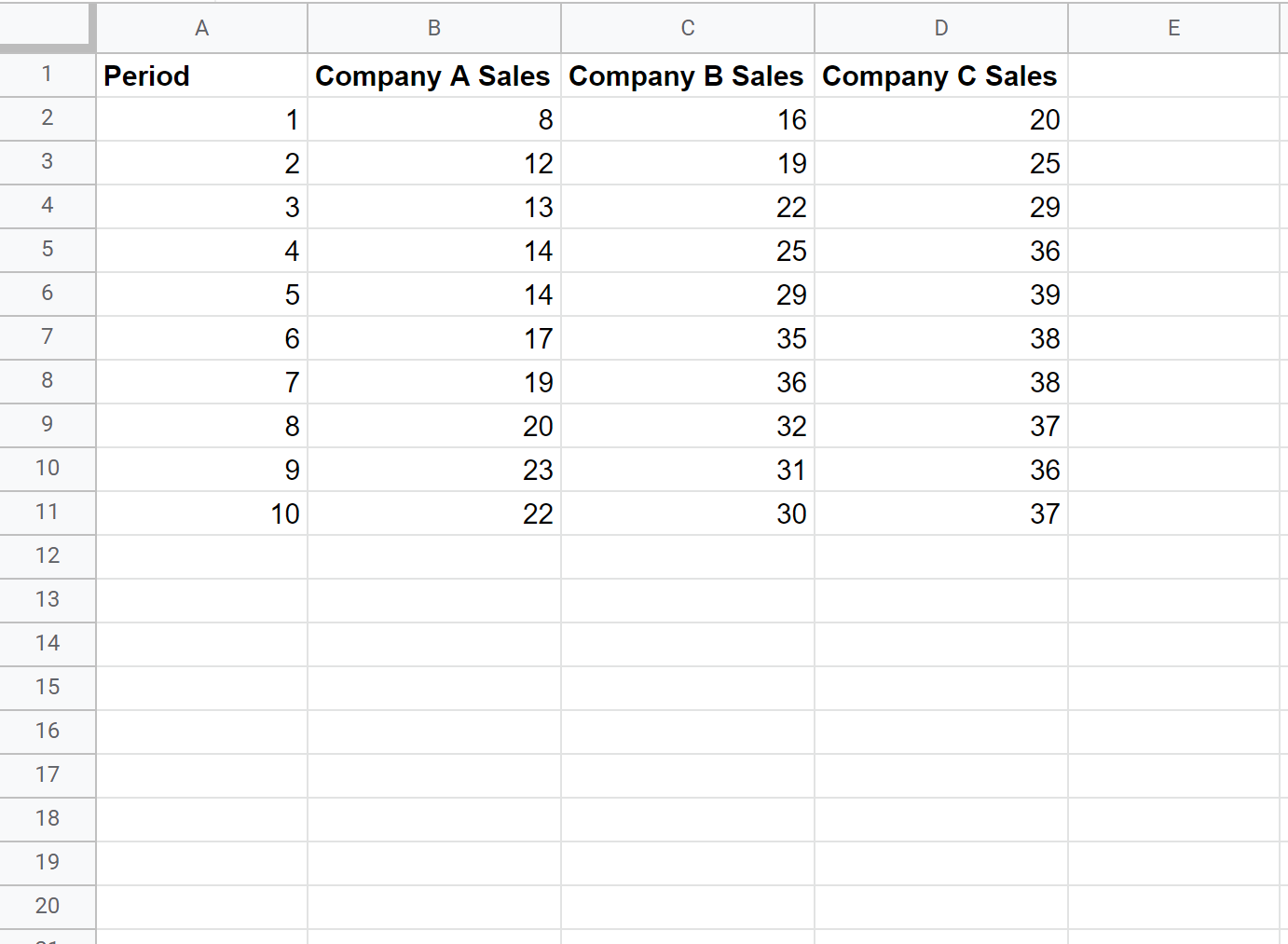
Во-первых, давайте введем некоторые данные в следующем формате, которые показывают общий объем продаж для трех разных компаний в течение 10 последовательных периодов продаж:
Шаг 2: Создайте диаграмму
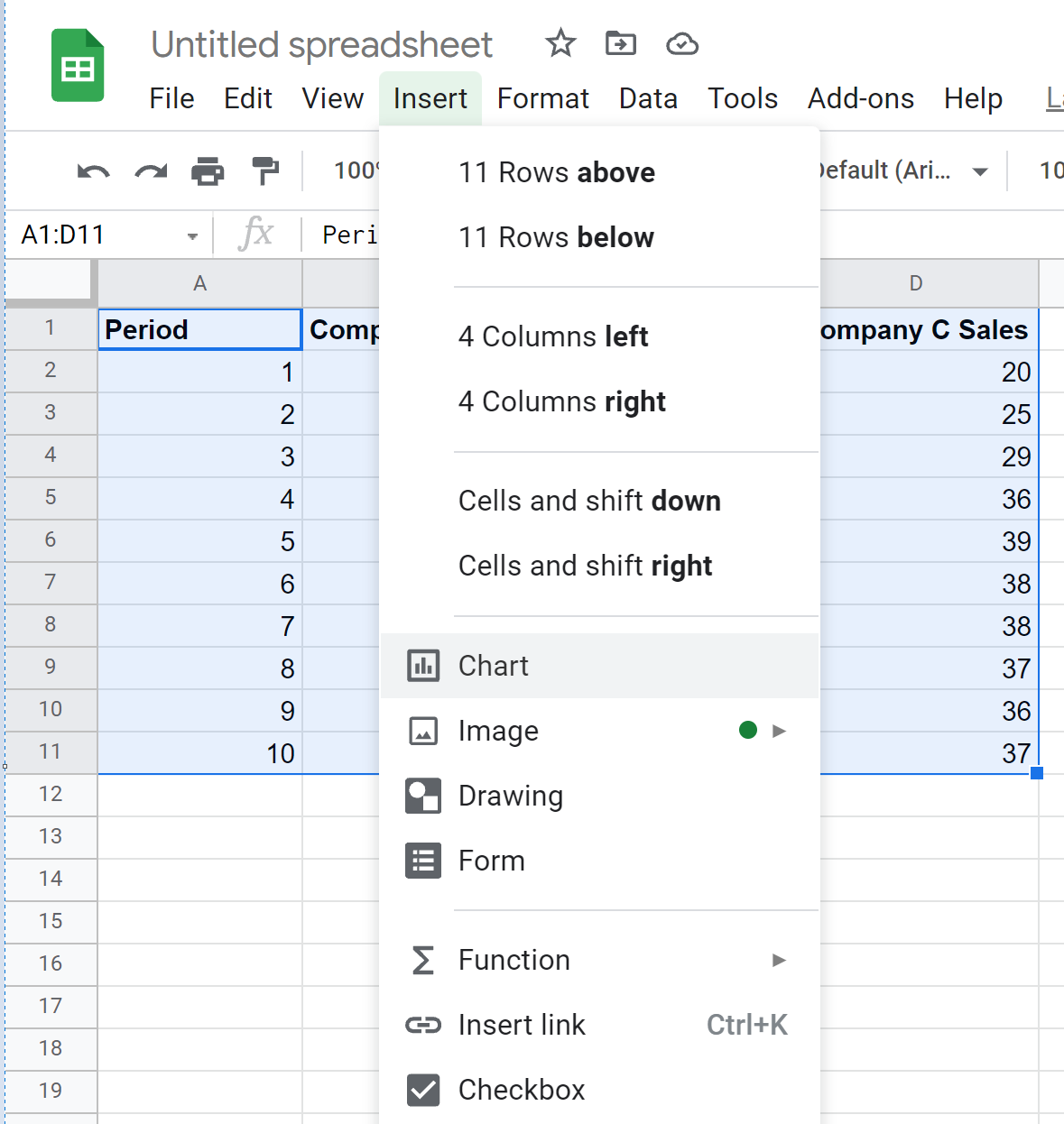
Чтобы создать линейную диаграмму с несколькими линиями, мы можем сначала выделить все ячейки в диапазоне A1:D11 , затем нажать « Вставить », а затем нажать « Диаграмма »:
По умолчанию Google Charts вставляет линейную диаграмму с несколькими линиями:
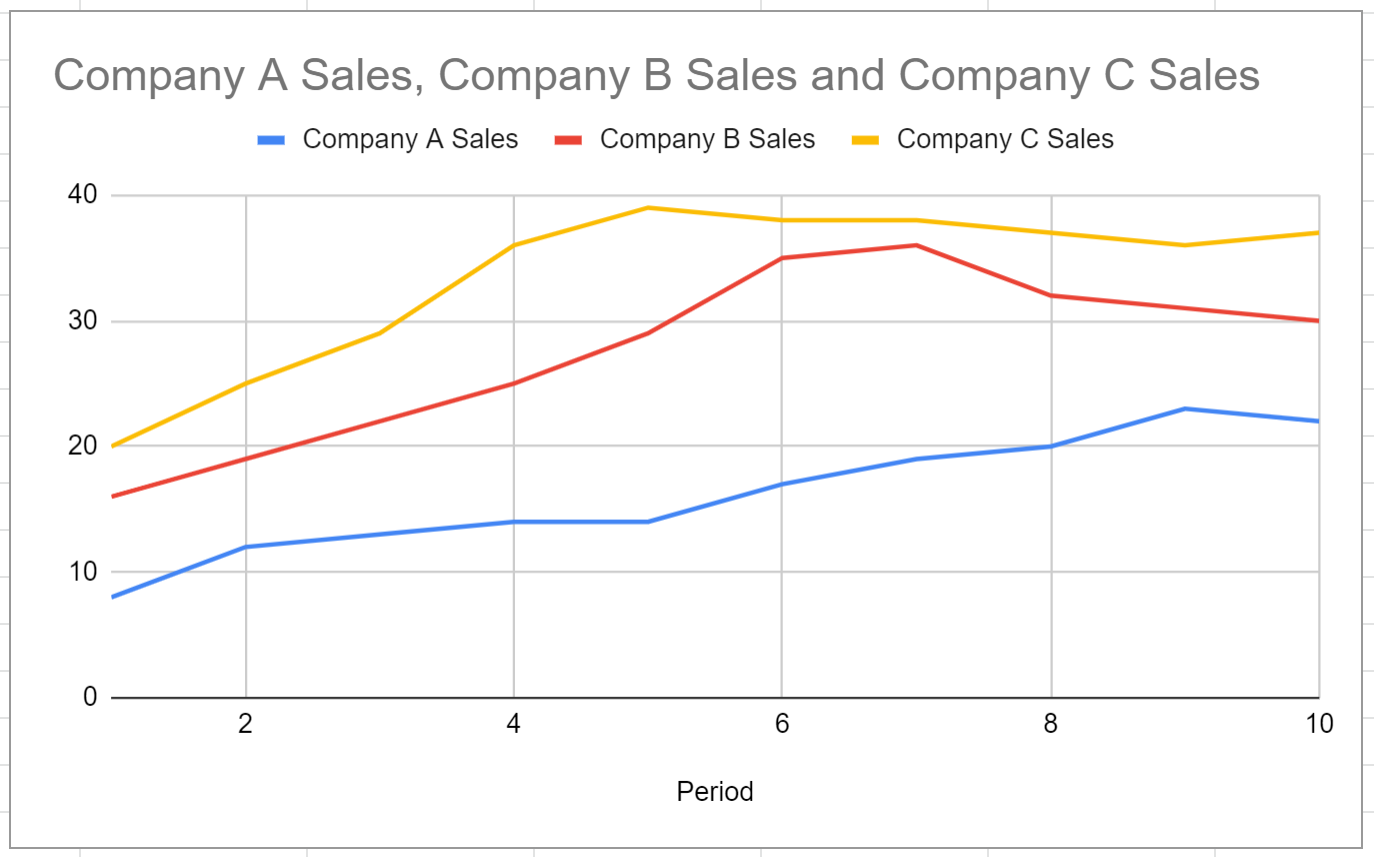
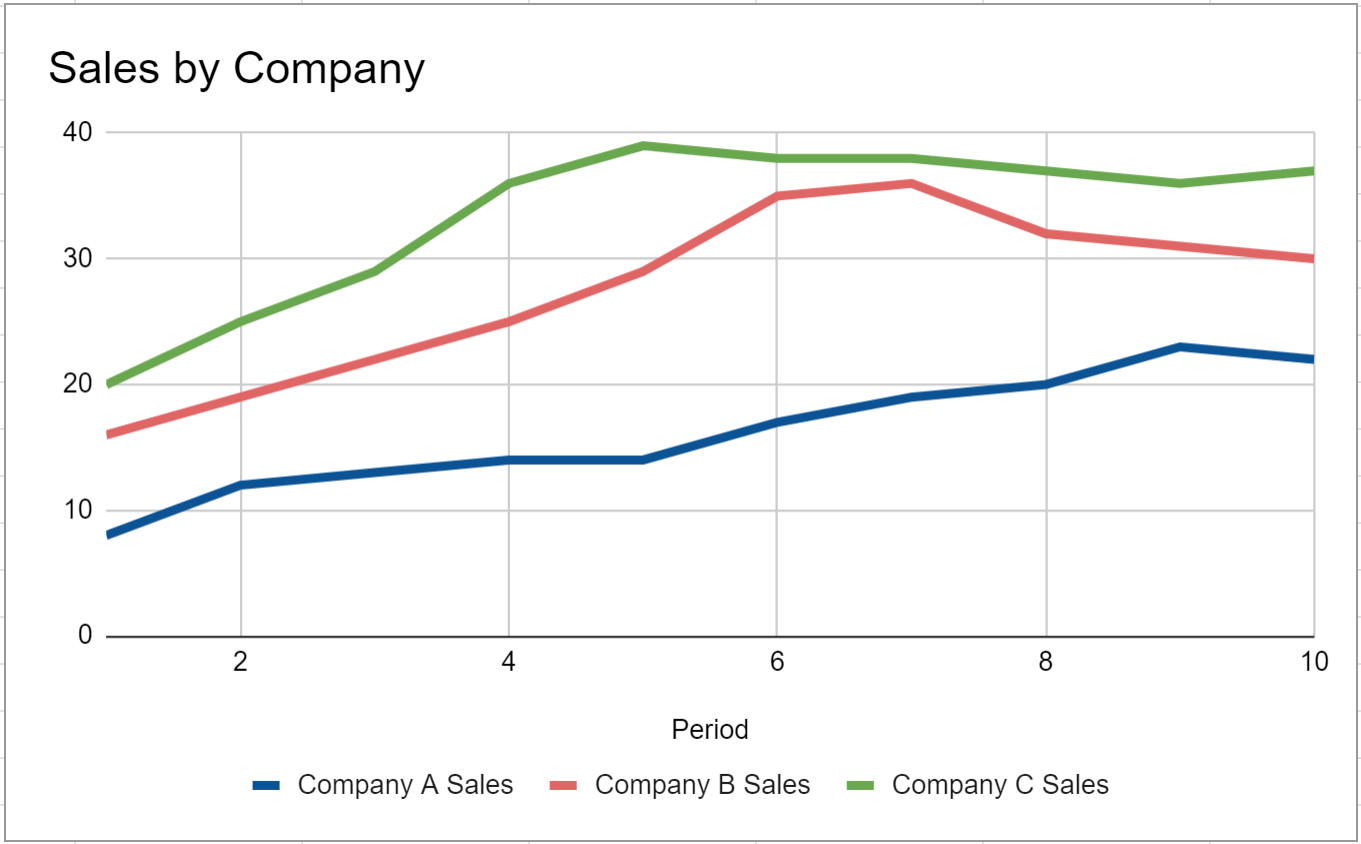
Каждая строка представляет продажи каждой из трех компаний за 10 периодов продаж.
Шаг 3: Настройте диаграмму
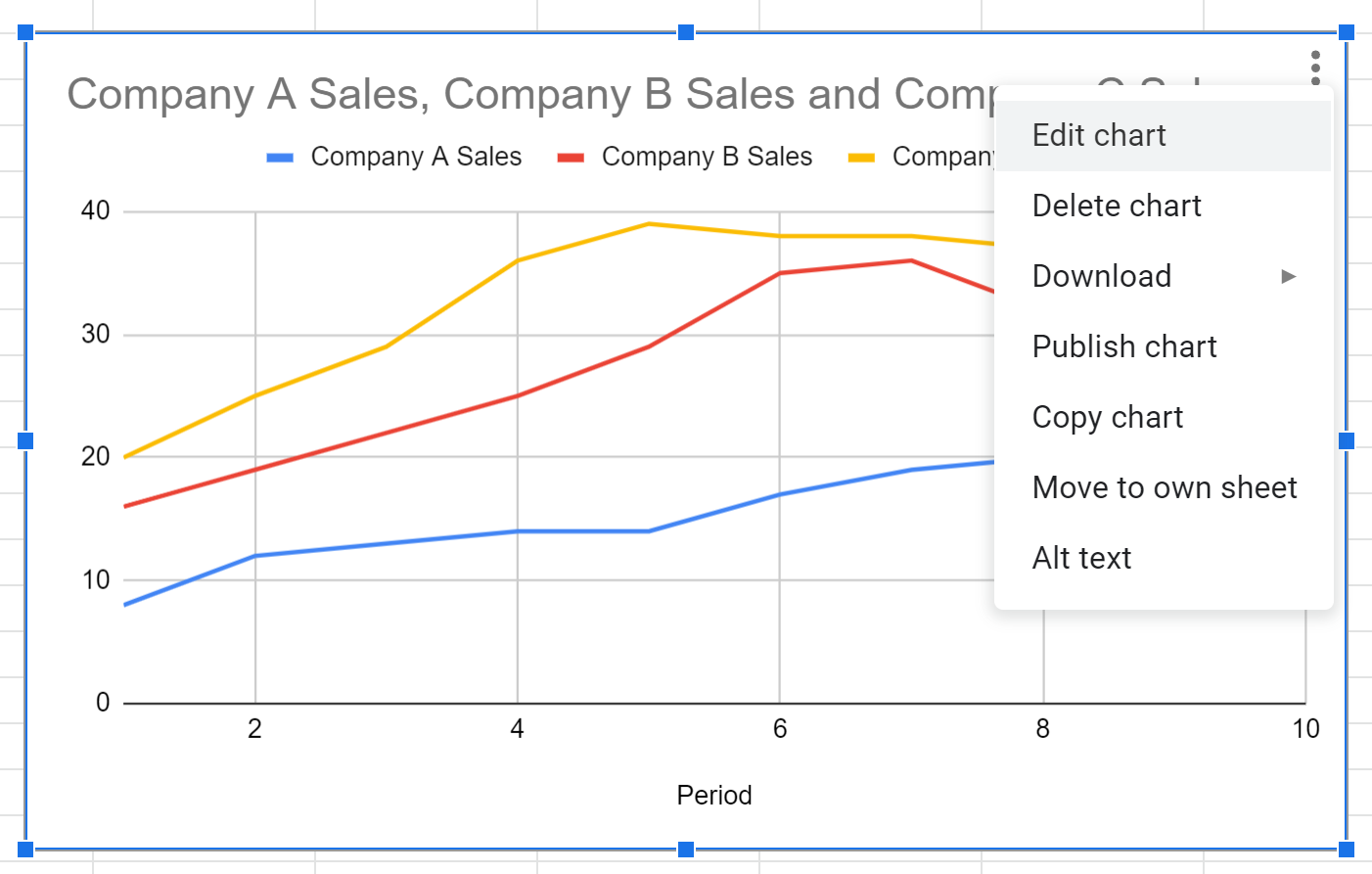
Чтобы настроить внешний вид диаграммы, щелкните в любом месте диаграммы, а затем нажмите на три вертикальные точки в правом верхнем углу, затем нажмите « Редактировать диаграмму» :
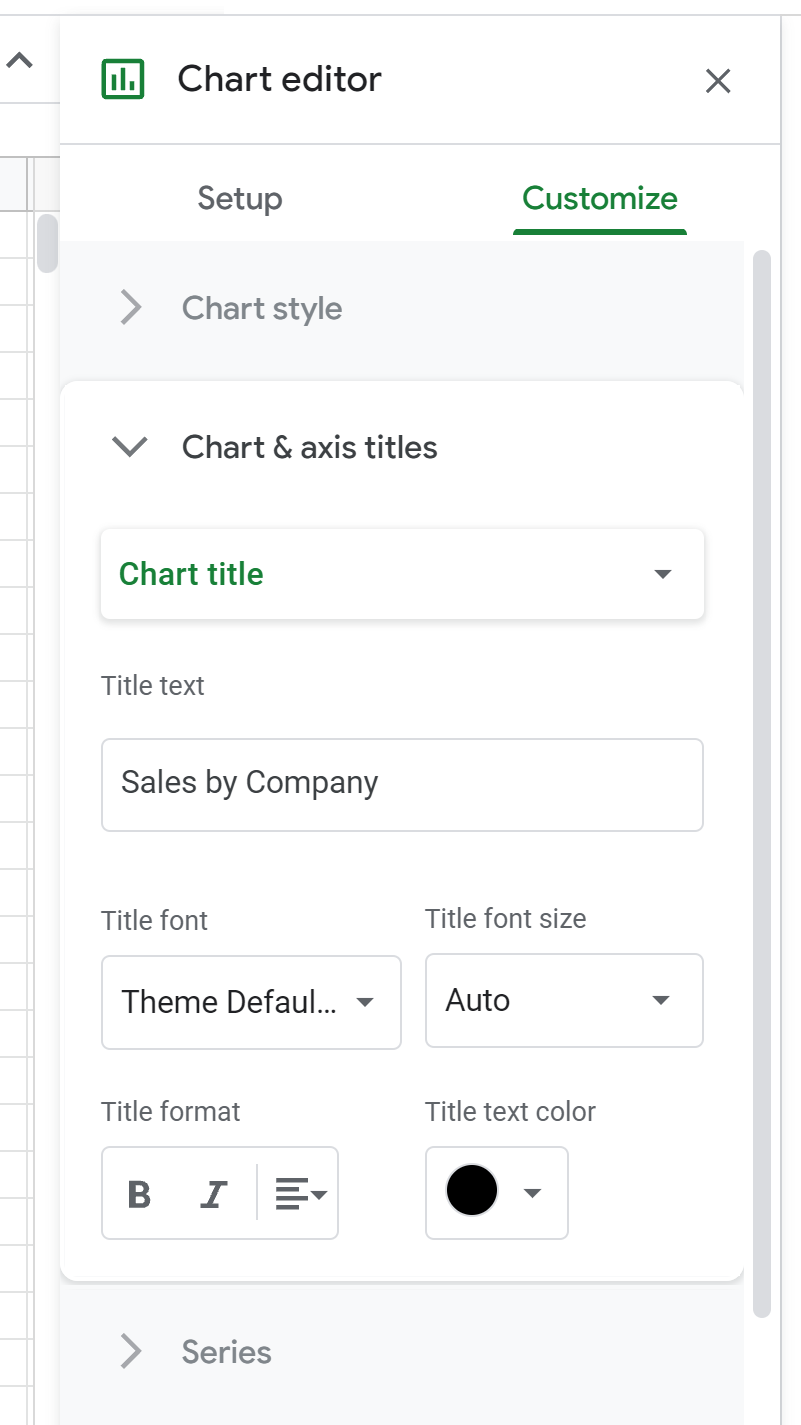
На панели редактора диаграмм , которая появляется в правой части экрана, щелкните вкладку « Настроить », а затем щелкните « Названия диаграмм и осей» .
Затем введите любой заголовок в поле « Текст заголовка »:
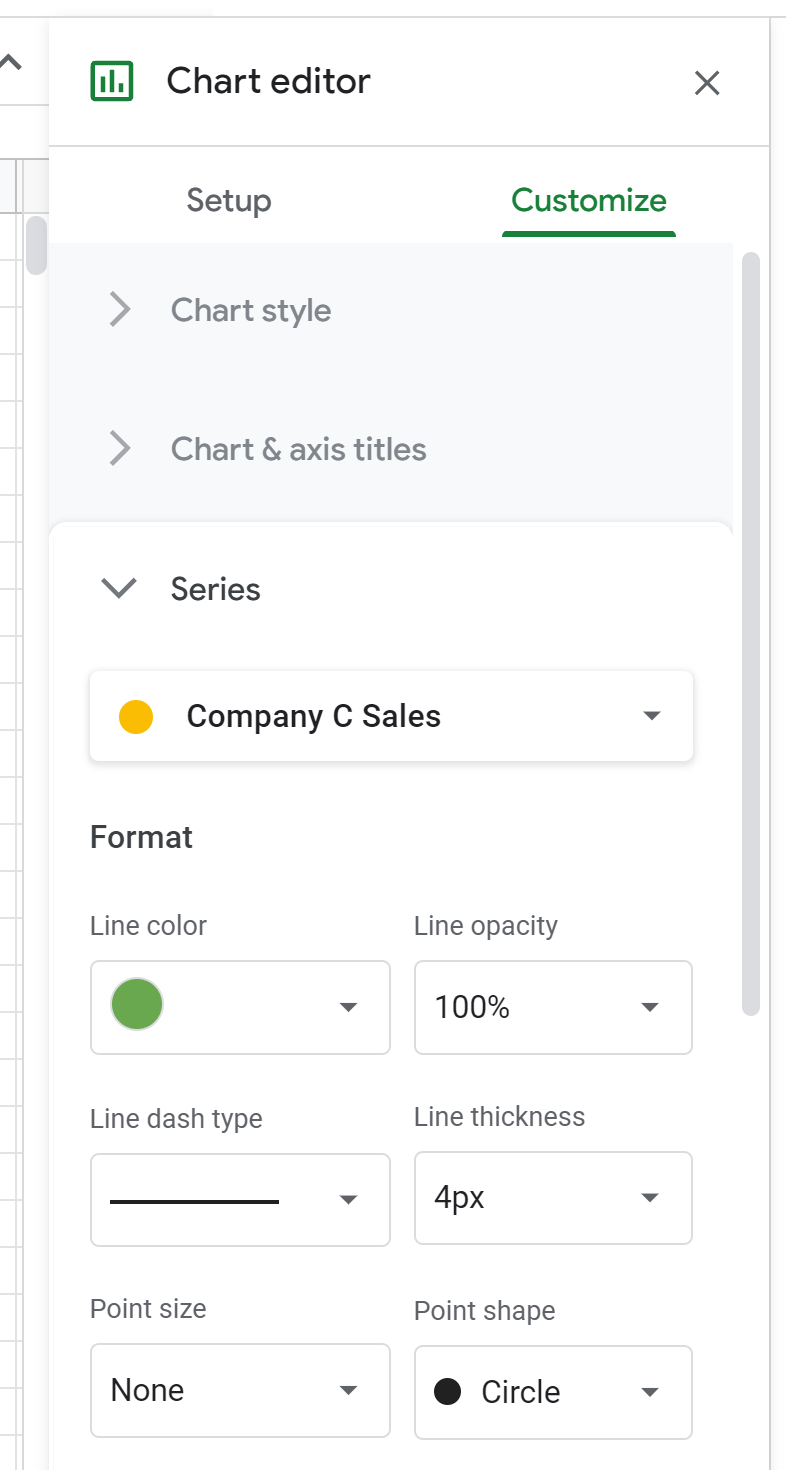
Затем нажмите «Серии» и не стесняйтесь изменять цвет, тип и толщину линии для каждой отдельной линии:
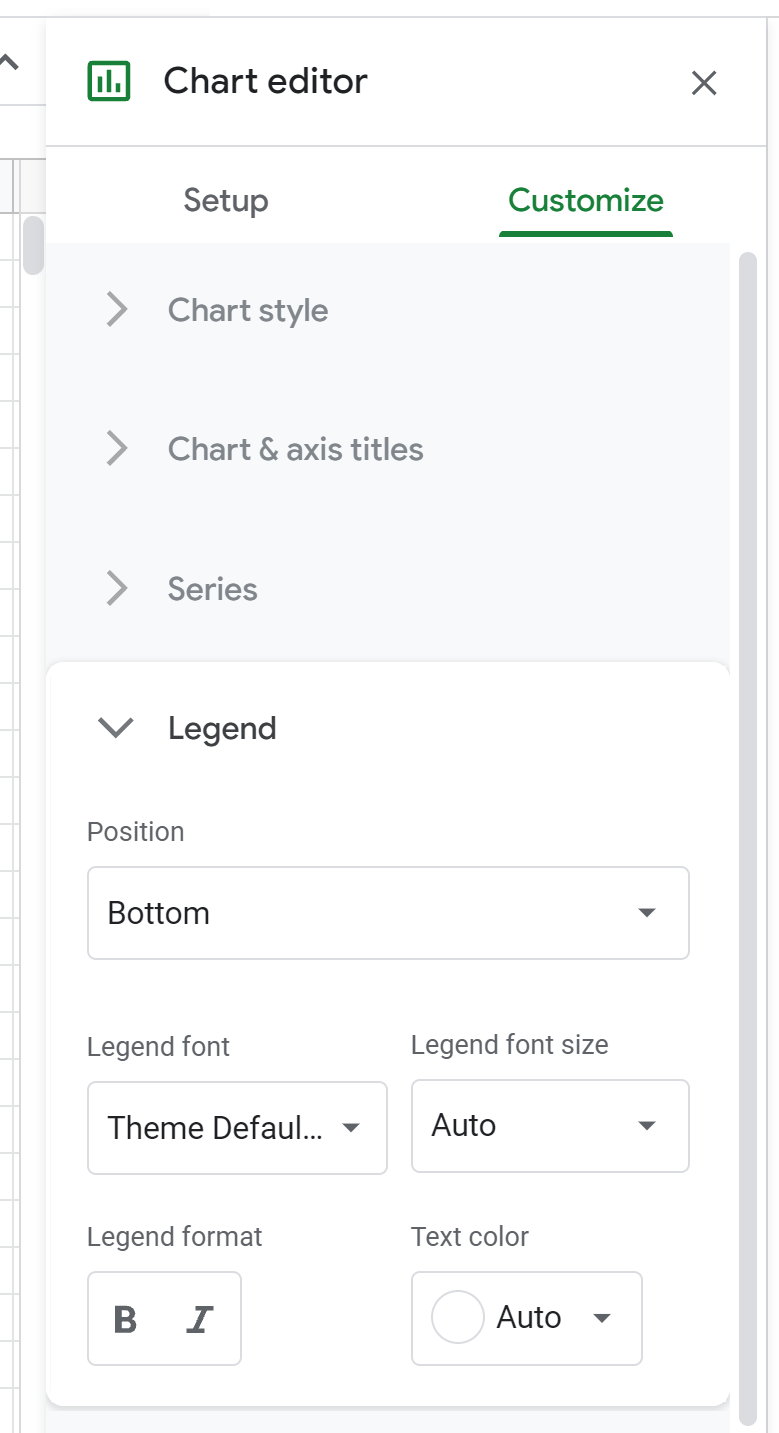
Затем нажмите « Легенда» и измените « Положение » на любое другое:
Вот как выглядит наша итоговая диаграмма:
Дополнительные ресурсы
В следующих руководствах объясняется, как создавать другие распространенные визуализации в Google Таблицах:
Как создать списки, таблицы, диаграммы в Google Docs: инструкция для пользователя
Многофункциональный сервис позволяет быстро и легко создавать различные документы. С помощью широкого спектра инструментов можно редактировать, создать списки, таблицы, диаграммы в Google Docs. Наглядная инструкция для пользователей поможет разобраться с программой самостоятельно.
Формирование списков в Google Docs
В текстах для систематизации информации часто используют списки. Разберем подробно возможности данной опции.
Панель с шаблонами списков:
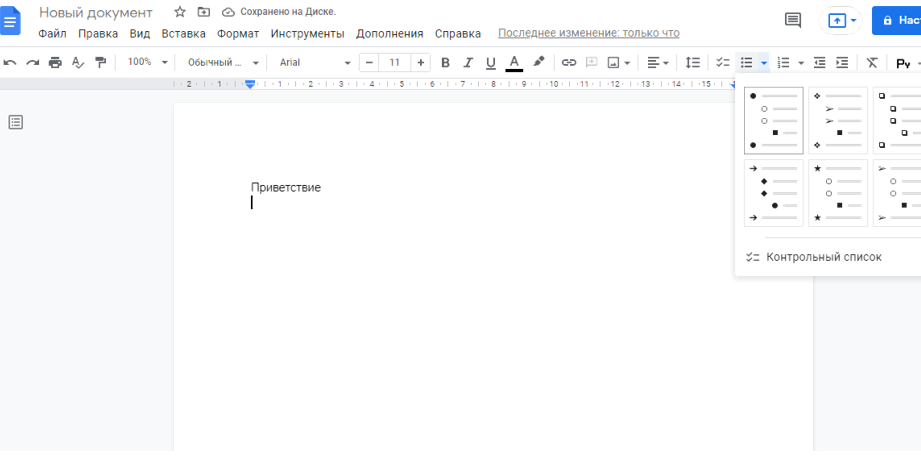
Панель управления содержит пару кнопок со списками:
- маркированный;
- нумерованный.
Данные перечни позволяют при необходимости переключать ввод и выбирать необходимый формат перечислений. При этом нужно нажать на одну из кнопок. После введения текста в строку и нажатия на Enter маркер или цифра появляются автоматически. При необходимости завершить набранный список следует перейти на новую строку и воспользоваться комбинацией клавиш Ctrl+Enter.
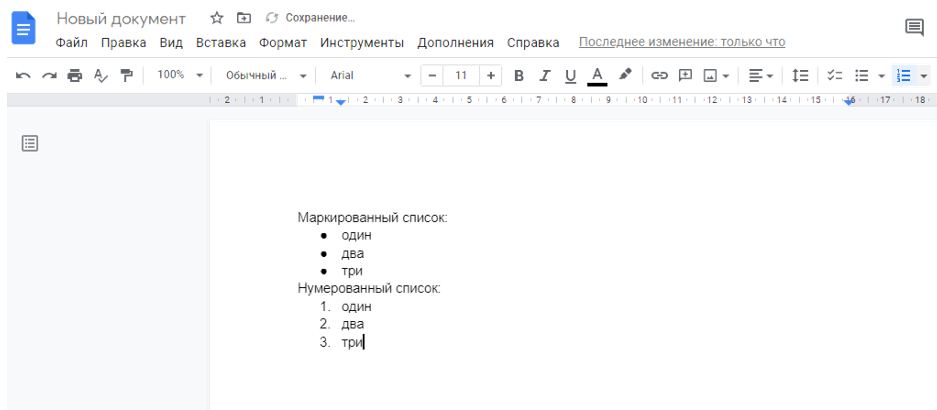
Когда требуется изменить маркер на номер, либо поменять тип маркера, можно выделением значка и нажатием правой кнопкой мыши внести нужные изменения.
Пример оформления многоуровневого списка:
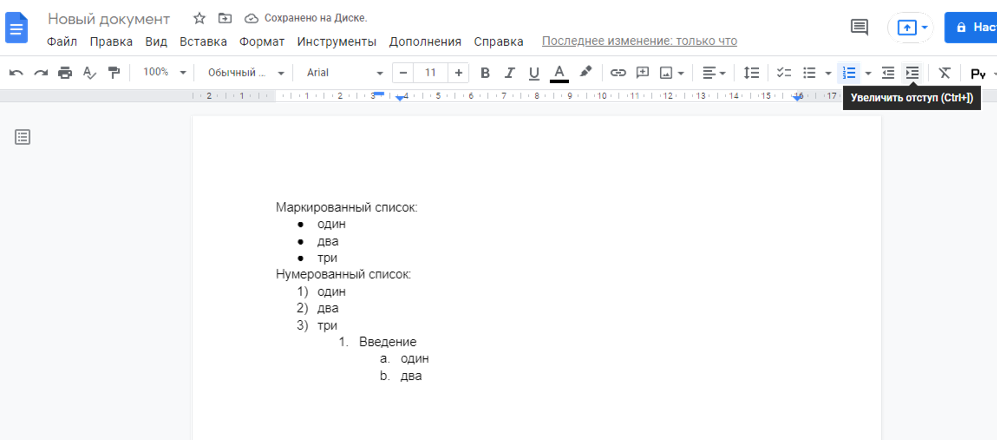
Редактор позволяет создавать многоуровневые списки. В разделе можно ознакомиться со стандартными шаблонами. Кнопками управления функцией в данном случае являются «Уменьшить/Увеличить отступ». От пользователя потребуется выделить необходимый пункт, сдвинуть его в правую или левую сторону, что в результате приведет к формированию многоуровневого списка.
Оформление таблиц с помощью Google Docs (Гугл Докс) и возможности их редактирования
Путь к табличным формам на главной панели:
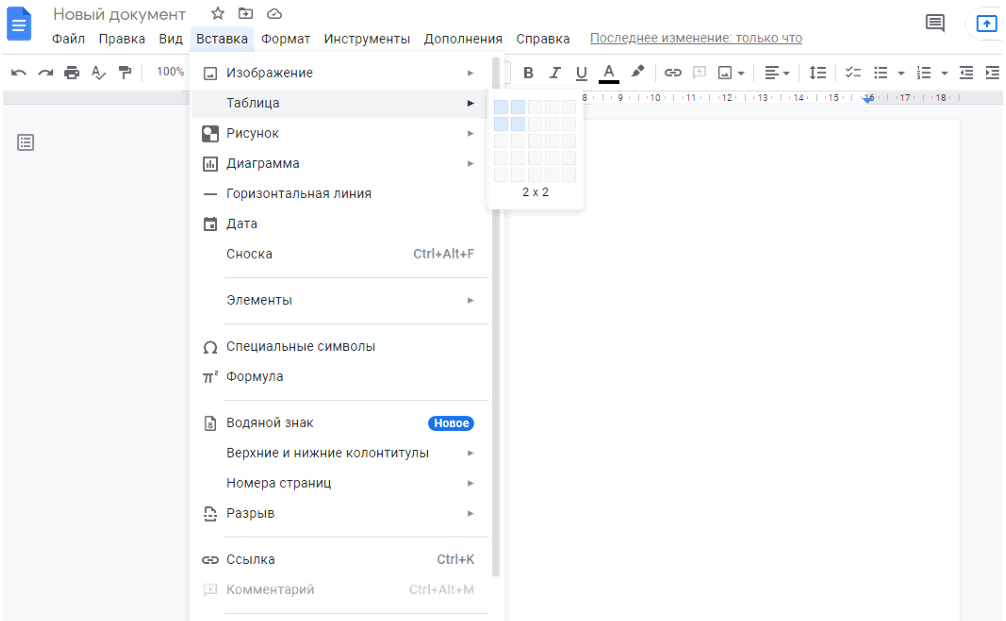
С помощью Google Docs создание таблиц превращается из рутинной работы в увлекательное занятие. Здесь все намного проще по сравнению с классическим Вордом. Алгоритм действий начинается с открытия соответствующего инструмента на панели управления под названием «Таблицы». Во всплывающей строке меню удобно выбрать количество строк и столбцов. После создания табличной формы можно приступать к ее заполнению.
Действия с таблицами:
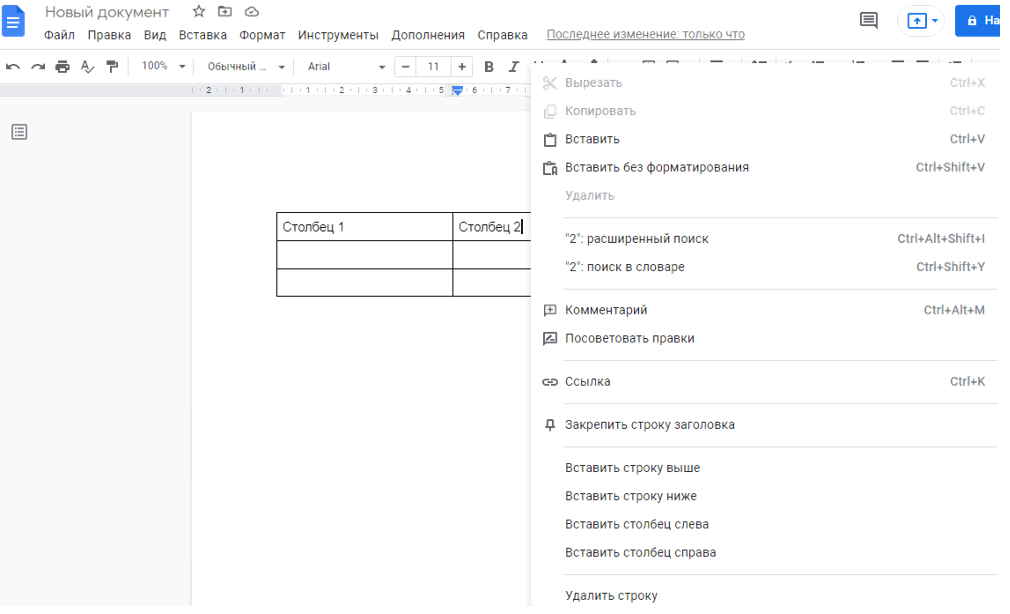
Число строк и столбцов легко изменять в процессе редактирования Гугл документа. Нажатием на правую кнопку мыши непосредственно в таблице вызывают вспомогательное меню. Здесь необходимо определить нужное действие. Таким образом, к примеру, пользователь объединяет ячейки, удаляет или добавляет строки и столбцы.
Пример объединения ячеек:
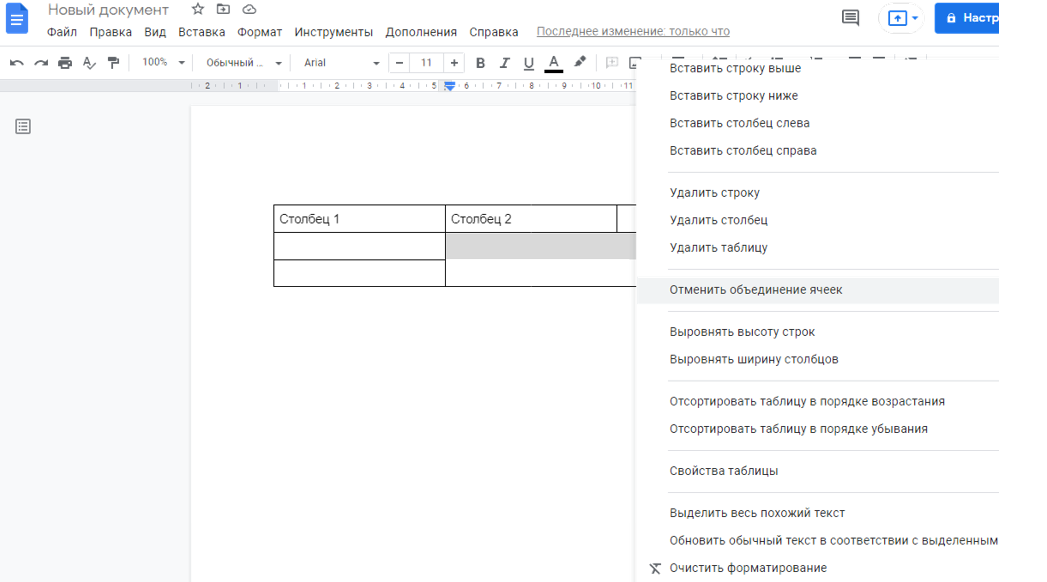
Следует подробно рассказать о функции объединения ячеек. В распространенных случаях пользователи имеют дело со сложными табличными формами. Тогда подобная опция будет очень полезна. Нужно выделить определенную область, затем вызвать контекстное меню и нажать на функцию объединения ячеек. Аналогичным способом это действие можно отменить. Для изменения габаритных размеров отдельной ячейки следует навести курсор на линию, которую требуется растянуть, и перетащить ее на нужное расстояние. Такие же операции предусмотрены в обычном Ворде.
Пример оформления таблицы:
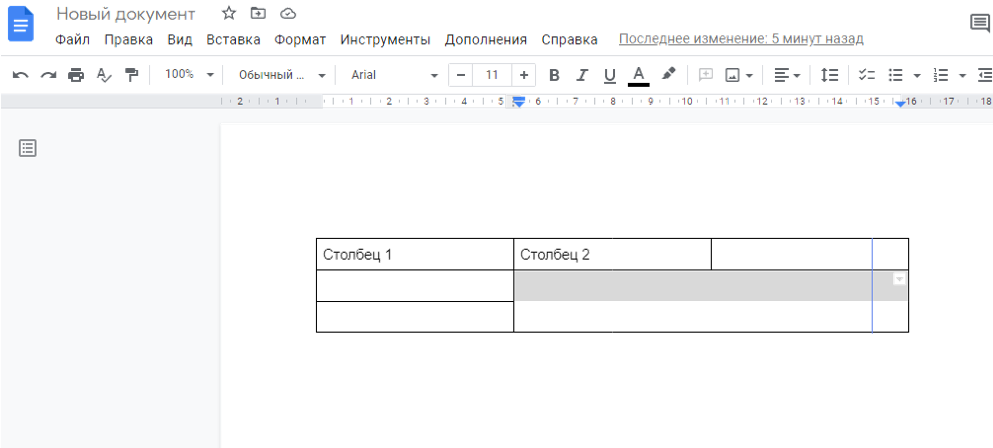
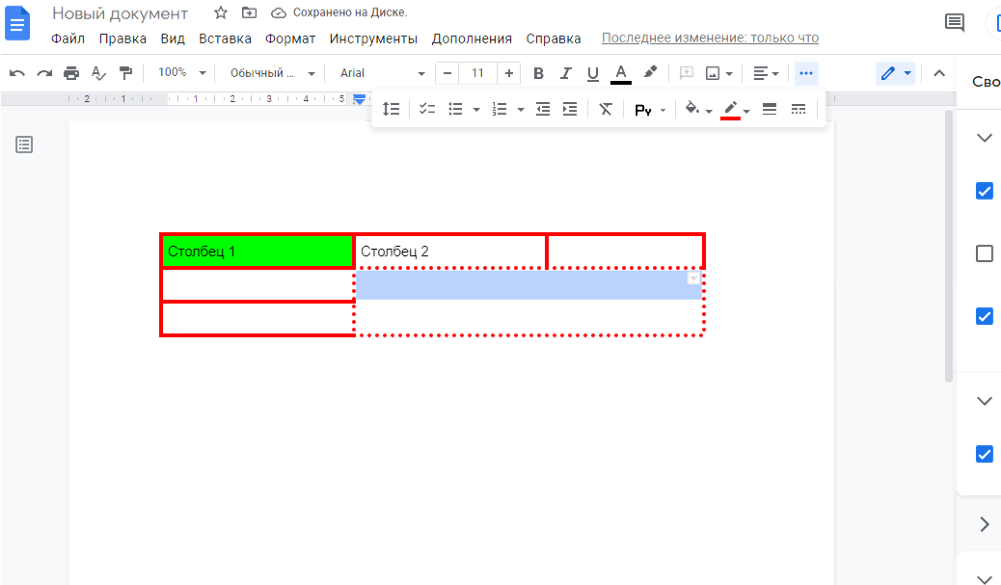
В качестве дополнительного бонуса в онлайн-таблицах Гугл предусмотрены инструменты для стилизации табличных форм. Щелчком мыши по какой-нибудь ячейке открывается меню с полезными опциями. Подобная функция позволяет сделать таблицу более презентабельной и информативной. Пользователю доступны такие действия, как:
- изменение цветового фона;
- выбор цвета границ;
- регулировка размеров пограничных линий, возможность сделать их незаметными;
- определение стилистического оформления границ, к примеру, точки, прямые, пунктирные линии.
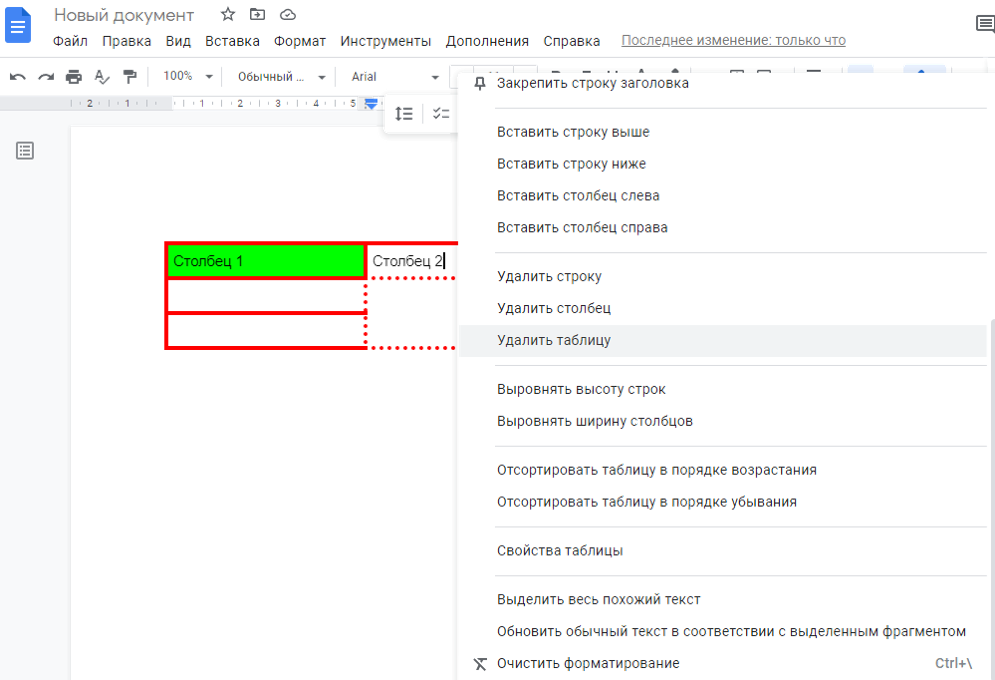
Если нужно очистить содержимое таблицы, то следует выделить полностью все столбцы и строки. После необходимо нажать на кнопку удаления. В результате табличная форма останется пустой. В том случае, когда задача заключается в удалении непосредственно самой таблицы, поможет соответствующая функция контекстного меню.
Создание диаграмм в Гугл Докс
Путь к диаграммам в главном меню:
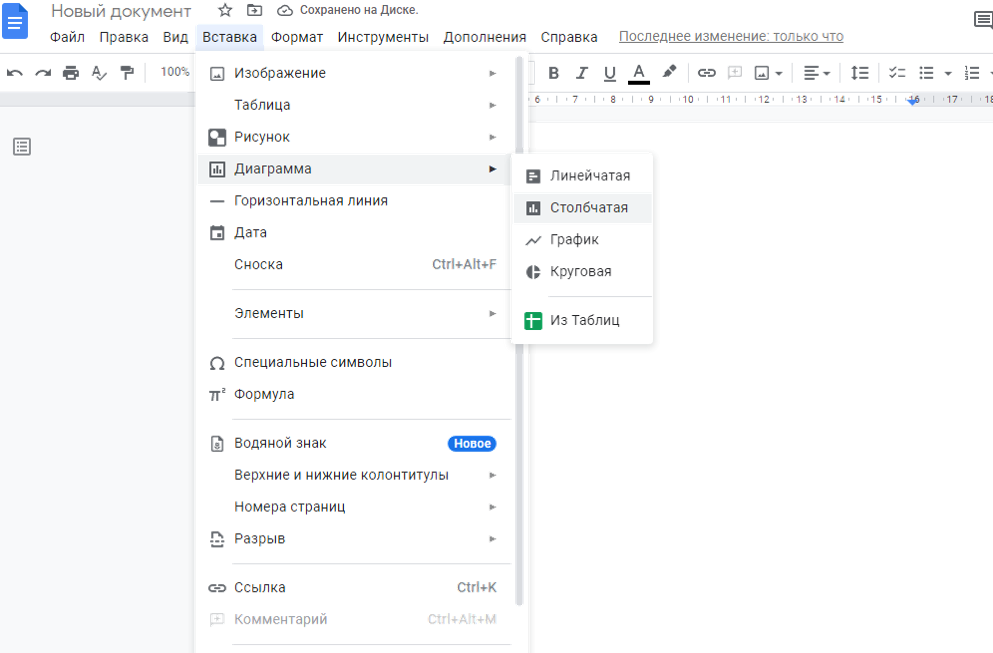
Несколько сложнее создать диаграмму в документе. В этом случае от пользователя потребуются определенные навыки и знания. В первую очередь необходимо в главном меню открыть вкладку «Вставка». Далее можно заметить инструмент под названием «Диаграмма». С подобным заданием профессиональные пользователи способны справиться самостоятельно. Однако для экономии времени и исключения ошибок рекомендуется воспользоваться полезным инструментом. Всего представлено четыре типа диаграмм:
- линейчатая;
- столбчатая;
- круговая;
- график.
Пример оформления графика:
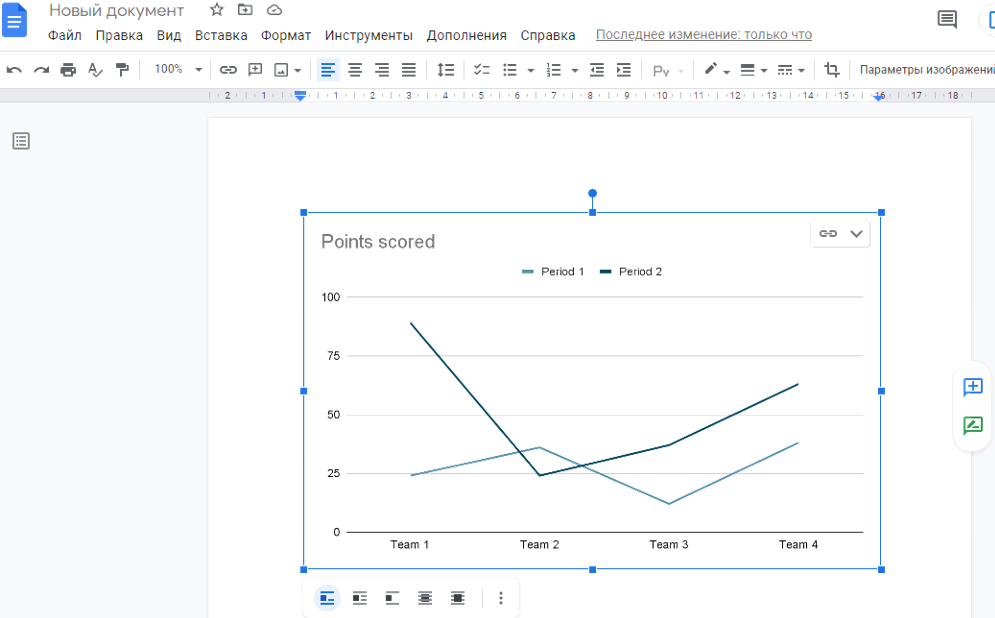
При выборе диаграммы в виде графика программа Google Docs автоматически сформирует Google таблицу. Из этой формы на график переносят данные. В результате получается готовая диаграмма. Путем редактирования информации в табличной форме пользователь меняет параметры и характеристики графика в документе Гугл.
Заполнение таблицы к диаграмме в форме графика:
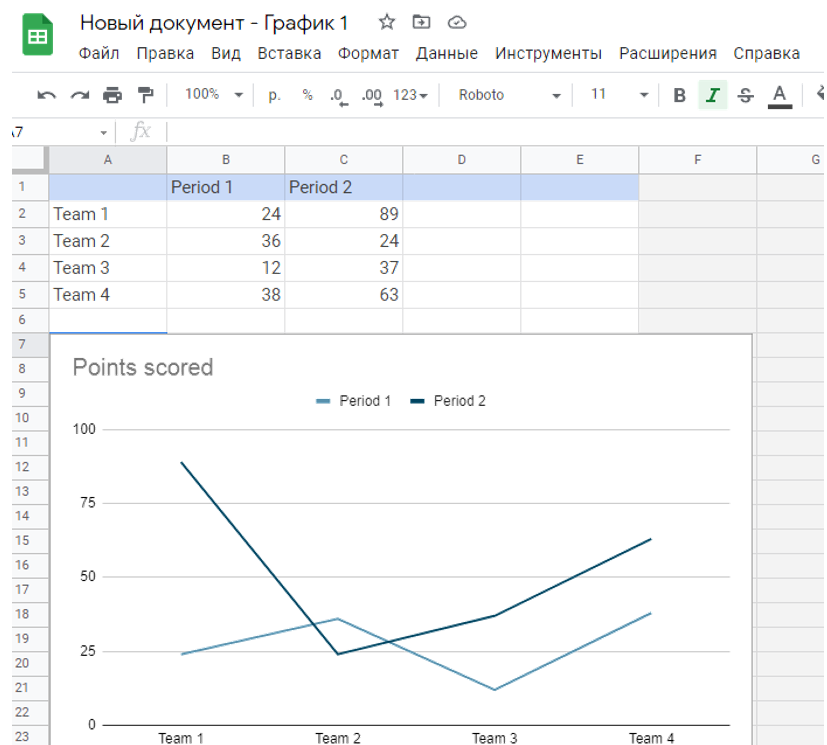
Автору документа доступны инструменты дизайна диаграммы. Можно выбрать соответствующий пункт дополнительного меню и внести необходимые изменения. Редактор автоматически сохраняет все изменения, которые пользователь внес в документ. После изменений параметров таблицы следует перейти обратно в диаграмму нажать на кнопку «Обновить». Тогда все правки отразятся на графике.
Закажите отчет по практике и получите скидку!
Хотите скидку на отчёт по практике? Сделайте заказ до 30 ноября и получите до 30% скидки.
Как сделать диаграмму Ганта в Google Таблицах с подробными инструкциями
Диаграмма Ганта — лучшая диаграмма для разбивки расписания проекта на задачи или события по времени. Эта статья будет полезна, если вы также хотите создать диаграмму Ганта для организации расписания, проектов, задач и многого другого. Этот пост научит вас наиболее эффективным процедурам о том, как сделать диаграмму Ганта с помощью Google Таблиц. Кроме того, вы узнаете о плюсах и минусах онлайн-инструмента при создании диаграммы. Кроме того, пост также предложит вам самую отличную альтернативу Google Sheets. Таким образом, у вас будет еще один вариант и инструмент при создании диаграммы. Итак, если вы хотите открыть для себя все методы и инструменты, прочитайте этот пост прямо сейчас.

- Часть 1. Что такое Google Таблицы
- Часть 2. Плюсы и минусы использования Google Таблиц для построения диаграмм Ганта
- Часть 3. Как сделать диаграмму Ганта в Google Sheets
- Часть 4. Бонус: альтернативный способ создания диаграмм Ганта в Google Sheets
- Часть 5. Часто задаваемые вопросы о создании диаграммы Ганта в Google Sheets
Часть 1. Что такое Google Таблицы
Пользователи могут создавать, редактировать и изменять электронные таблицы с помощью веб-инструмента, известного как Google Таблицы . Кроме того, он мгновенно распространяет данные в Интернете. Продукт Google имеет возможности, общие для электронных таблиц. Строки и столбцы можно добавлять, удалять и сортировать. Но, по сравнению с другими инструментами, он позволяет многим разрозненным пользователям работать вместе. Это с использованием электронной таблицы сразу и взаимодействует с помощью интегрированной программы обмена мгновенными сообщениями. Электронные таблицы могут быть немедленно загружены пользователями со своих компьютеров или мобильных устройств. Пользователи могут видеть изменения других пользователей, пока они вносятся. Так же Создатель диаграмм Ганта автоматически сохраняет все изменения. Кроме того, с помощью этого онлайн-инструмента вы можете упорядочить все свои данные. Это означает, что создание диаграммы с помощью этого инструмента возможно.
Часть 2. Плюсы и минусы использования Google Таблиц для построения диаграммы Ганта
В этой части вы узнаете обо всех преимуществах и недостатках Google Таблиц при создании диаграммы Ганта. Вам нужно знать эту часть, в первую очередь, если вы используете Google Sheets для создания диаграммы. См. плюсы и минусы ниже.
- Если вы знакомы с Microsoft Excel, этот инструмент станет для вас проще.
- Вы можете поделиться своей диаграммой Ганта с другими людьми.
- Вы можете использовать этот онлайн-инструмент без покупки плана подписки.
- Google Таблицы не идеальны для сложных предметов.
- Бывают случаи, когда сотрудничество нескольких участников вызывает разочарование.
- Вы не можете добавить веху при создании диаграммы Ганта в Google Таблицах.
- Таблицы Google являются одномерными.
Часть 3. Как сделать диаграмму Ганта в Google Sheets
Вы можете выполнить следующие шаги, если хотите создать диаграмму Ганта с помощью Google Таблиц. Убедитесь, что вы закончили создание учетной записи Gmail.
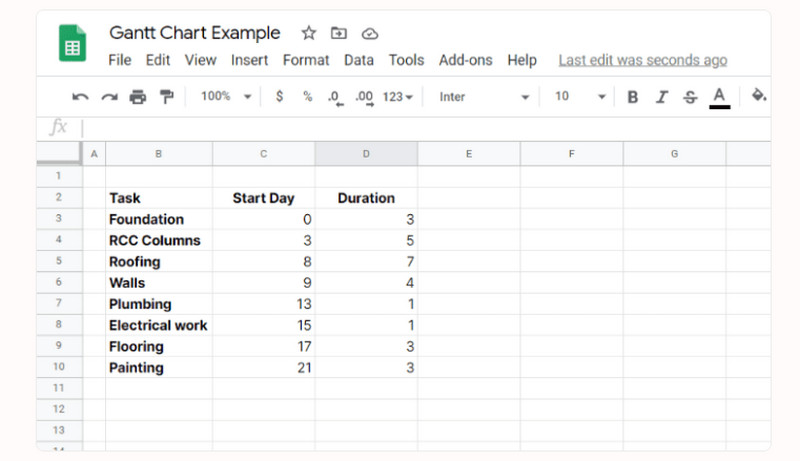
Первым шагом является навигация в браузере по Google Таблицы . Вы можете найти это на главной странице Google Диска. Затем вы должны подготовить все данные, необходимые для диаграммы Ганта. В этом примере вы должны создать три столбца: Задания, Стартовый день, а также Продолжительность . Поскольку столбец указан на листе, вы можете просто вставить слова «Задачи», «День начала» и «Продолжительность». Задачи — это действия, которые вы увидите на диаграмме. День начала — это день начала действий на временной шкале. Наконец, продолжительность. Это продолжительность дней, необходимых для выполнения задач.
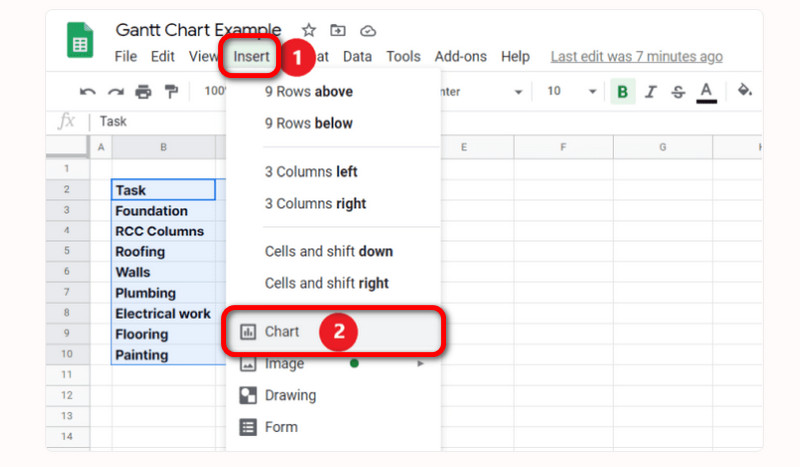
Поскольку Google Таблицы не предлагают шаблон диаграммы Ганта, вы будете использовать столбчатую диаграмму с накоплением. Выберите данные и перейдите к Вставка > Диаграмма вариант. Он автоматически введет столбчатую диаграмму с накоплением.
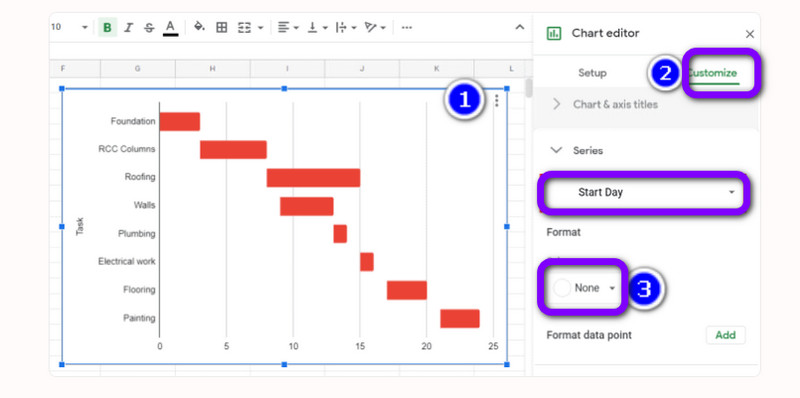
Вам нужно отформатировать столбец с накоплением, чтобы он стал похож на диаграмму Ганта. Измените цвет дня начала с синего по умолчанию на никакой. Выберите диаграмму, щелкнув ее. Перейдите к трем точкам в правом верхнем углу и нажмите Изменить диаграмму . Затем, Редактор диаграмм > Настройка > Серии и выберите День начала . Наконец, перейдите к Формат > Цвет ни к чему . После этого схема готова. Вы также можете использовать Google Таблицы для создания организационных диаграмм.
Часть 4. Бонус: альтернативный способ создания диаграмм Ганта в Google Sheets
Если вы предпочитаете более простой способ создания диаграммы Ганта, используйте MindOnMap. Этот онлайн-инструмент может помочь вам создать диаграмму Ганта простым способом. Он также предлагает готовые шаблоны, что делает его более удобным для всех пользователей. Кроме того, вы можете сделать свою диаграмму более привлекательной, изменив цвет, стиль и размер шрифта. MindOnMap доступен во всех браузерах. Он включает в себя Google, Edge, Safari, Firefox и другие. Более того, вы можете использовать этот инструмент бесплатно. Кроме того, при построении диаграммы Ганта вы можете изменить цвет каждой вехи, чтобы сделать ее красочной и удобной для просмотра. Вы можете выполнить простые шаги, описанные ниже, чтобы создать диаграмму Ганта с помощью MindOnMap.
Откройте браузер и посетите официальный сайт MindOnMap. Затем нажмите кнопку Создать онлайн кнопка. Или нажмите кнопку Бесплатная загрузка кнопку ниже, чтобы использовать эту программу напрямую.