Как построить полиномиальную кривую в Excel (шаг за шагом)
Вы можете использовать функцию ЛИНЕЙН() в Excel, чтобы подобрать полиномиальную кривую с определенной степенью.
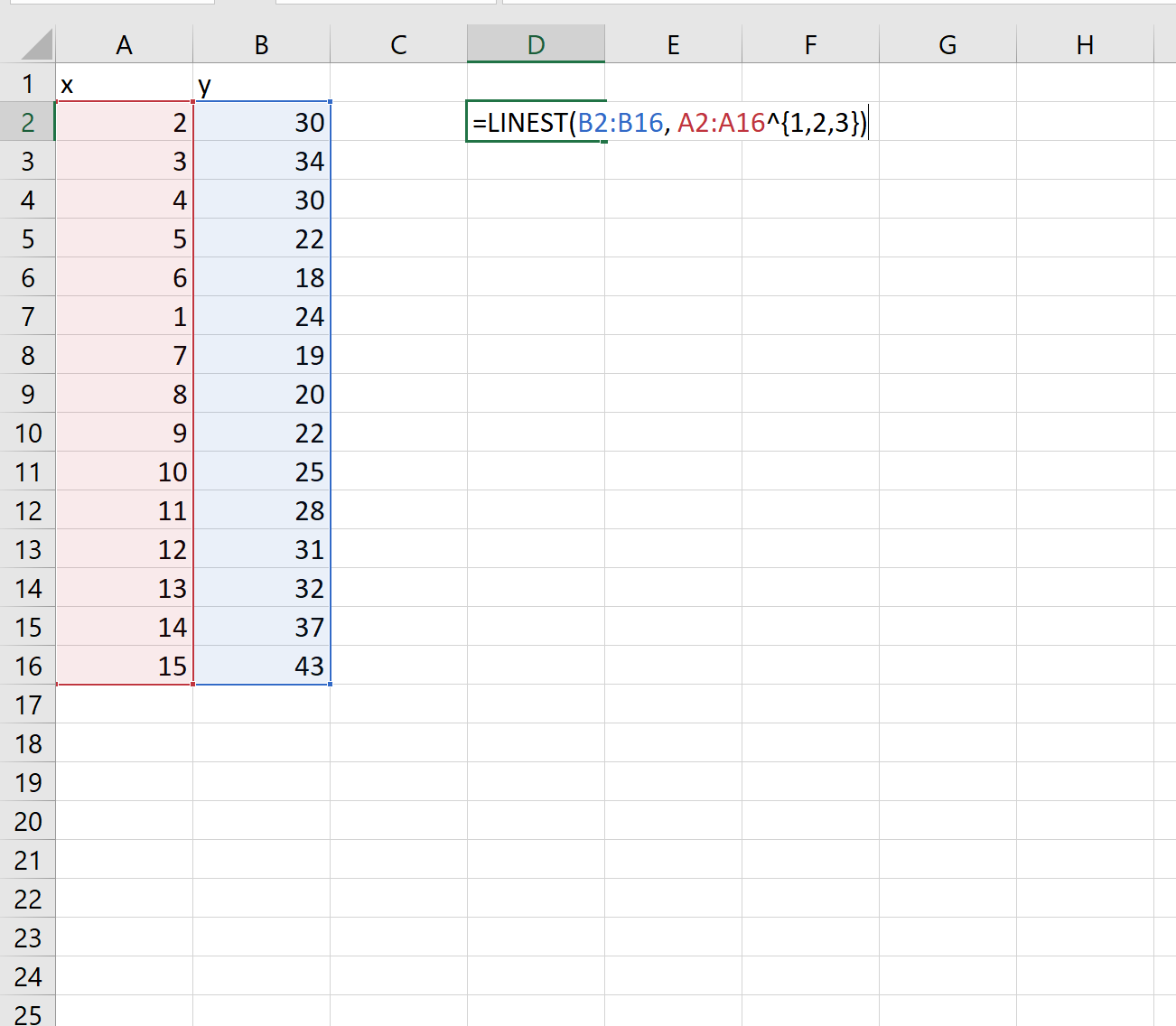
Например, вы можете использовать следующий базовый синтаксис, чтобы подогнать полиномиальную кривую со степенью 3:
=LINEST( known_ys , known_xs ^) Функция возвращает массив коэффициентов, описывающих полиномиальную подгонку.
В следующем пошаговом примере показано, как использовать эту функцию для подбора полиномиальной кривой в Excel.
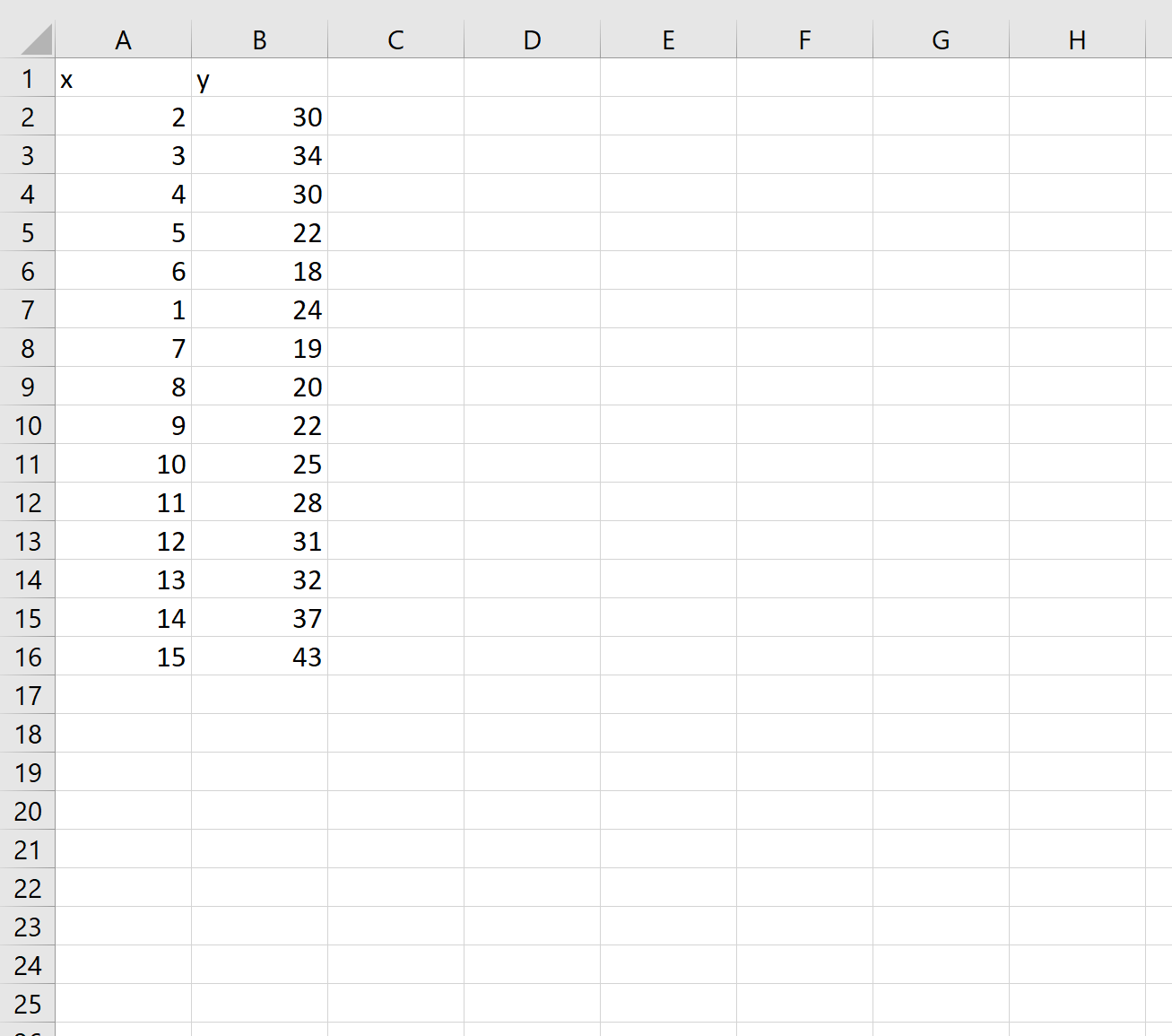
Шаг 1: Создайте данные
Во-первых, давайте создадим некоторые данные для работы:
Шаг 2: Подберите полиномиальную кривую
Далее воспользуемся функцией ЛИНЕЙН() , чтобы подобрать полиномиальную кривую степени 3 к набору данных:
Шаг 3: Интерпретация полиномиальной кривой
Как только мы нажмем ENTER , появится массив коэффициентов:
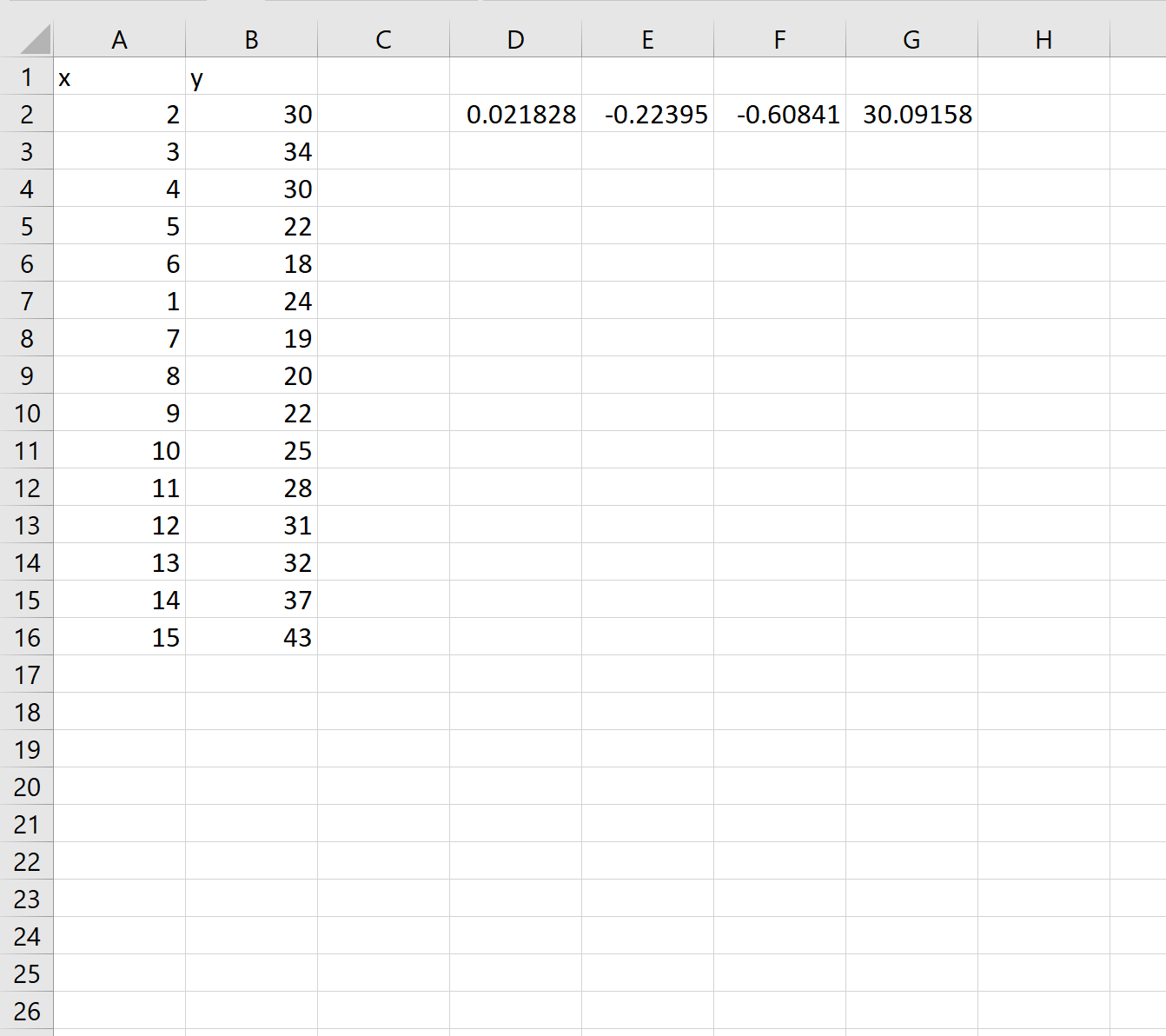
Используя эти коэффициенты, мы можем построить следующее уравнение, описывающее взаимосвязь между x и y:
у = 0,0218x 3 – 0,2239x 2 – 0,6084x + 30,0915
Мы также можем использовать это уравнение для вычисления ожидаемого значения y на основе значения x.
Например, предположим, что x = 4. Ожидаемое значение y будет следующим:
у = 0,0218(4) 3 – 0,2239(4) 2 – 0,6084(4) + 30,0915 = 25,47
Как построить кривую филлипса в excel
Кликаете правой кнопкой мыши на линии тренда, выбираете «Формат линии тренда». В открывшемся окне ставите галочку «Показывать уравнение на диаграмме».
Как называется в Excel график линейной аппроксимации?
Линия тренда в Excel – это график аппроксимирующей функции. Для чего он нужен – для составления прогнозов на основе статистических данных. С этой целью необходимо продлить линию и определить ее значения. Если R2 = 1, то ошибка аппроксимации равняется нулю.
Как добавить линию тренда в диаграмме?
Как добавить линию тренда на диаграмму Excel
- Щелкните правой кнопкой мыши по ряду данных и в контекстном меню нажмите Добавить линию тренда (Add Trendline).
- Перейдите на вкладку Параметры линии тренда (Trend/Regression Type) и выберите Линейная (Linear).
- Укажите количество периодов, включаемых в прогноз, – введите число “3” в поле Вперёд на (Forward).
Как аппроксимировать график в Матлабе?
Аппроксимация в Matlab по МНК осуществляется с помощью функции polyfit. Функция p = polyfit(x, y, n) находит коэффициенты полинома p(x) степени n, который аппроксимирует функцию y(x) в смысле метода наименьших квадратов. Выходом является строка p длины n+1, содержащая коэффициенты аппроксимирующего полинома.
Как получить уравнение линии тренда?
На вкладке Макет в группе Анализ выберите пункт Линия тренда, а затем нажмите Дополнительные параметры линии тренда. Чтобы показать на диаграмме уравнение линии тренда, установите флажок показывать уравнение на диаграмме.
Как найти уравнение прямой в Excel?
Уравнение прямой имеет вид y = mx + b. Если известны значения m и b, то можно вычислить любую точку на прямой, подставляя значения y или x в уравнение.
Как сделать аппроксимацию графика?
Аппроксимация в Excel
- Создайте диаграмму (график).
- Выделите линию функции на графике и нажмите правую кнопку мыши, выберите «Добавить линию тренда»
- Выберите тип аппроксимации во вкладке «Тип» в откурывшемся диалоговом окне «Линия тренда»
- На вкладке «Параметры» — прогностические параметры, показывать уравнение на графике или нет
Что такое линейная фильтрация в Excel?
Сглаживая линия тренда скользящего среднего сглаживает колебания данных, чтобы более четко показать тенденцию.
Как создать точечный график в Excel?
Чтобы создать точечную диаграмму с прямыми отрезками, выполните следующие действия:
- Выделите диапазон A1:D22.
- На вкладке Вставка (Insert) в разделе Диаграммы (Charts), кликните Вставить точечную (X, Y) или пузырьковую диаграмму > Точечная с прямыми отрезками (Scatter > Scatter with Straight Lines).
Как провести линию на графике Excel?
Добавление линий или полос
Откроется панель Работа с диаграммами с дополнительными вкладками Конструктор, Макет и Формат. На вкладке Макет в группе Анализ выполните одно из следующих действий: Щелкните «Линии»и выберите нужный тип линии. Примечание: Для различных типов диаграмм доступны разные типы графиков.
Как сделать подписи данных в диаграмме?
Добавление подписей данных в диаграмму
- Щелкните ряд данных или диаграмму. …
- В верхнем правом углу рядом с диаграммой нажмите кнопку Добавить элемент диаграммы …
- Чтобы изменить расположение, щелкните стрелку и выберите нужный параметр.
Что показывает линия тренда на графике?
Линии тренда — элемент аппарата технического анализа, используемый для выявления тенденций изменения цен на различных видах бирж. Линии тренда представляют собой геометрическое отображение средних значений анализируемых показателей, полученное с помощью какой-либо математической функции.
Для чего используется метод наименьших квадратов?
LS — Least Squares ) — математический метод, применяемый для решения различных задач, основанный на минимизации суммы квадратов отклонений некоторых функций от искомых переменных. … МНК является одним из базовых методов регрессионного анализа для оценки неизвестных параметров регрессионных моделей по выборочным данным.
Функция ЛГРФПРИБЛ для аппроксимации данных таблиц в Excel
Функция ЛГРФПРИБЛ в Excel предназначена для определения значений, на основе которых может быть построена экспоненциальная кривая, аппроксимирующая имеющиеся числовые данные, и возвращает массив значений. Для корректной работы рассматриваемой функции ее следует вводить как формулу массива.
Методы аппроксимации табличных данных в Excel
Функция ЛГРФПРИБЛ возвращает данные, необходимые для построения кривой, описываемой следующим уравнением:
Если имеется две и более переменных, это уравнение переписывается следующим образом:
Возвращаемые рассматриваемой функцией данные представляют собой следующий массив:
То есть, имеем массив оснований, возводимых в степени (известные значения переменных x), и коэффициент b.
Пример 1. В таблице приведены данные, характеризующие динамику курса доллара на протяжении 10 лет (с 2006 по 2016 год). Необходимо спрогнозировать курс доллара на 2019 год на основании имеющихся данных.
Вид таблицы данных:

Для расчета тренда (коэффициент, используемый для предсказания последующих значений курса) используем функцию:
- B2:B12 – известные данные зависимой переменной (значения курса);
- A2:A12 – известные данные независимой переменной (года).

Для предсказания курса на 2019 год используем формулу:

Как видно, полученное значение имеет небольшую степень достоверности. Использование данного типа аппроксимации для предсказания курса валют нерационально.
Прогнозирование финансовых результатов методом аппроксимации в Excel
Пример 2. В таблице имеются данные о зарплатах за прошедший год (помесячно). Определить оптимальный способ предсказания размеров зарплат для последующих периодов.
Вид таблицы данных:

Определим коэффициенты достоверности аппроксимации для линейной и экспоненциальной функций с помощью следующих функций (вводить как формулы массива CTRL+SHIFT+Enter):


Поскольку обе функции возвращают результат в виде массива данных, в котором в третьей строке первого столбца содержится искомое значение R^2, используем функцию ИНДЕКС для возврата желаемого результата.
Чем ближе значение R^2 к 1, тем выше точность аппроксимации. Как видно, наибольшую точность обеспечивает экспоненциальная функция. Однако разница не является существенной, поэтому использование функции ЛИНЕЙН является допустимым в данном случае.
Правила метода аппроксимации по функции ЛГРФПРИБЛ в Excel
Функция имеет следующую синтаксическую запись:
=ЛГРФПРИБЛ( известные_значения_y; [известные_значения_x];[конст];[статистика])


- 1 Российский экономический университет им. Плеханова, 117997, Россия, Москва, Стремянный пер., д. 36
- 2 Российская академия народного хозяйства и государственной службы при Президенте РФ, 119571, Россия, Москва, пр-т Вернадского, д. 82
Построение кривой Филлипса на региональных данных
Данная статья посвящена оцениванию кривой Филлипса на региональной панели данных по России, что позволит глубже понять степень региональной неоднородности основных макроэкономических показателей.
В работе при помощи обобщенного метода моментов оцениваются гибридная модель, а также ее частные случаи: адаптивная и неокейнсианская модели. Результаты показывают, что из трех рассмотренных модификаций фактический ряд данных наиболее точно описывается гибридной моделью, включающей разрыв выпуска и учитывающей оба типа ожиданий экономических агентов: впередсмотрящие и назадсмотрящие. Таким образом, можно считать, что инфляционные ожидания населения России включают как адаптивную, так и рациональную компоненты. В то же время кривая Филлипса, включающая показатель безработицы, некорректно описывает региональную панель. Мы связываем этот результат со спецификой региональных рынков труда и разделяем региональную выборку на кластеры по показателям дохода и безработицы, в результате чего формируются три кластера: 1) с высоким среднедушевым доходом, высокой долей активного населения и низким уровнем безработицы, 2) с низким доходом, низкой долей активного населения и высоким уровнем безработицы, 3) со средними значениями каждого показателя.
Результаты оценивания моделей показали, что на выборке «богатых» регионов кривая Филлипса не описывает данные, что объясняется природно-климатическими условиями в данных регионах и/или специфическим государственными надбавками. При этом инфляция и безработица в регионах, характеризующихся низкими и/или средними доходами, адекватно описывается кривой Филлипса. Полученные результаты позволяют глубже понять механизмы ценообразования в российских регионах, особенности рынков труда и формирования макропеременных на региональном уровне.
Пример №1 . На основе данных таблицы:
Денежные доходы населения
| Группы по денежным доходам, % | Доля денежных доходов в группе, % |
| 20 | 6 |
| 40 | 11.6 |
| 60 | 17.6 |
| 80 | 26.5 |
| 100 | 38.3 |
Линия фактического неравенства строится на основании данных о процентах дохода приходящихся на каждые 20 % населения.
Если нижняя первая часть населения получила 6.0% всех доходов, то графически это будет точка А. Чтобы получить точку В необходимо сложить процент дохода первых 20 % населения с процентами доходов вторых 20 % населения (6.0% + 11.6%) и т.д.
| 20-ти процентные группы населения | Объем денежных доходов населения, в % к итогу | Доля денежных доходов нарастающим итогом, % | Площадь треугольника | Площадь прямоугольника | Общая площадь фигуры, Si |
| 20 | 6 | 6 | 60 | 0 | 60 |
| 40 | 11.6 | 17.6 | 116 | 120 | 236 |
| 60 | 17.6 | 35.2 | 176 | 352 | 528 |
| 80 | 26.5 | 61.7 | 265 | 704 | 969 |
| 100 | 38.3 | 100 | 383 | 1234 | 1617 |
| 3410 |
Чтобы построить кривую Лоренца откладываем по оси Х значения 1-го столбца, а по оси Y значения 3-го столбца.
Пример №2 . Имеются следующие данные о распределении доходов населения региона по трем группам и доле населения в каждой группе:
| 1 группа | 2 группа | 3 группа | |
| Доходы населения по группам (руб.) | 5000-10000 | 10000-20000 | 20000-30000 |
| Доля населения в группе | 0,15 | 0,60 | 0,25 |
Определить коэффициент концентрации доходов Джинни.
Решение.
Необходимо найти доли среднего дохода на человека в каждой группе, в виде отношения среднего дохода группы к суммарному среднему доходу, и соответствующие накапливаемые частоты этих долей. Чем ближе значение коэффициента к единице, тем выше уровень дифференциации доходов.
| 1 группа | 2 группа | 3 группа | Итого | |
| Доходы населения по группам (руб.) | 5000-10000 | 10000-20000 | 20000-30000 | |
| Среднее значение дохода в группе, руб. | 7500 | 15000 | 25000 | 47500 |
| Доля доходов в группе, % | 15,8 | 31,6 | 52,6 | 100,0 |
Далее решается через калькулятор.
| Доля доходов в группе, % | Доля населения в группе |
| 15,8 | 0,15 |
| 31,6 | 0,6 |
| 52,6 | 0,25 |
Пример №3 . Дать графическое изображение вариационного ряда, приведенного в таблице (гистограмма, полигон, кумулята). Определить средние величины (меры положения) – среднюю арифметическую, моду, медиану, вычислить квартили и показатели вариации – среднее абсолютное отклонение, дисперсию, среднее квадратическое отклонение, относительный квартильный размах, коэффициент вариации. Построить кривую (ломаную) Лоренца, вычислить коэффициент концентрации дохода (индекс Джини). Пояснить статистический, физический, экономический или иной смысл вычисленных величин.
| № группа | Среднедушевые доходы населения (тыс. руб.) | Количество насосов |
| 1 | 0-30 | 10 |
| 2 | 30,1-60 | 14 |
| 3 | 60,1-90 | 19 |
| 4 | 90,1-120 | 25 |
Пример №4 . Исходные данные:
| % | Доход |
| 10 | 2.3 |
| 20 | 4.5 |
| 30 | 4.7 |
| 40 | 6 |
| 50 | 7.5 |
| 60 | 10.2 |
| 70 | 14.1 |
| 80 | 16.7 |
| 90 | 18.5 |
| 100 | 15.5 |
Линия фактического неравенства строится на основании данных о процентах дохода приходящихся на каждые 10% населения. Если нижняя первая часть населения получила 2.3% всех доходов то графически это будет точка А. Чтобы получить точку В необходимо сложить процент дохода первых 10% населения с процентами доходов вторых 10% населения (2.3% + 4.5%) и т.д.
| % | Доход | S=Si+Si-1 | Площадь треугольника | Площадь | Сумма |
| 10 | 2.3 | 2.3 | 11.5 | 0 | 11.5 |
| 20 | 4.5 | 6.8 | 22.5 | 23 | 45.5 |
| 30 | 4.7 | 11.5 | 23.5 | 68 | 91.5 |
| 40 | 6 | 17.5 | 30 | 115 | 145 |
| 50 | 7.5 | 25 | 37.5 | 175 | 212.5 |
| 60 | 10.2 | 35.2 | 51 | 250 | 301 |
| 70 | 14.1 | 49.3 | 70.5 | 352 | 422.5 |
| 80 | 16.7 | 66 | 83.5 | 493 | 576.5 |
| 90 | 18.5 | 84.5 | 92.5 | 660 | 752.5 |
| 100 | 15.5 | 100 | 77.5 | 845 | 922.5 |
| Итого | 3481 |

Чтобы построить кривую Лоренца откладываем по оси Х откладываем значения столбца Процент (%), а по сои Y значения столбца S.
Рассчитаем коэффициенты концентрации доходов (индекс Джини)
Уровень неравенства определяется с помощью коэффициента Джини.
Он рассчитывается как отношение площади фигуры OABCDKLMNPE к площади треугольника ОEG.
Для того чтобы определить площадь фигуры, лежащей ниже кривой Лоренца, соединяем прямыми линиями точки ОА, АВ и т.д.
Опускаем перпендикуляр на ось X и находим площади фигур, лежащих ниже точек А, B , С.
Площадь SABB’A состоит из треугольника и прямоугольника SBCCB’ также состоит из треугольника и прямоугольника.
Сложив все площади фигур, получим площадь фигуры S2.
Площадь треугольника OEG находим по формуле:
1/2 *100%*100% = 5000
Отсюда индекс Джини равен:
I = 1519 / 5000 = 0.3038
Децильный коэффициент дифференциации доходов
Построение кривой Лоренца в Microsoft Excel

Для оценки уровня неравенства между различными слоями населения общества часто используют кривую Лоренца и производный от неё показатель – коэффициент Джинни. С помощью них можно определить, насколько велик социальный разрыв в обществе между самыми богатыми и наиболее бедными слоями населения. С помощью инструментов приложения Excel можно значительно облегчить процедуру построения кривой Лоренца. Давайте, разберемся, как в среде Эксель это можно осуществить на практике.
Использование кривой Лоренца
Кривая Лоренца представляет собой типичную функцию распределения, отображенную графически. По оси X данной функции располагается количество населения в процентном соотношении по нарастающей, а по оси Y — общее количество национального дохода. Собственно, сама кривая Лоренца состоит из точек, каждая из которых соответствует процентному соотношению уровня дохода определенной части общества. Чем больше изогнута линия Лоренца, тем больше в обществе уровень неравенства.
В идеальной ситуации, при которой отсутствует общественное неравенство, каждая группа населения имеет уровень дохода прямо пропорциональный её численности. Линия, характеризующая такую ситуацию, называется кривой равенства, хотя она и представляет собой прямую. Чем больше площадь фигуры, ограниченной кривой Лоренца и кривой равенства, тем выше уровень неравенства в обществе.
Кривая Лоренца может использоваться не только для определения ситуации имущественного расслоения в мире, в конкретной стране или в обществе, но и для сравнения в данном аспекте отдельных домохозяйств.
Вертикальная прямая, которая соединяет линию равенства и наиболее удаленную от неё точку кривой Лоренца, называется индексом Гувера или Робин Гуда. Данный отрезок показывает, какую величину дохода нужно перераспределить в обществе, чтобы достичь полного равенства.
Уровень неравенства в обществе определяется с помощью индекса Джинни, который может варьироваться от 0 до 1. Он ещё называется коэффициентом концентрации доходов.
Построение линии равенства
Теперь давайте на конкретном примере посмотрим, как создать линию равенства и кривую Лоренца в Экселе. Для этого используем таблицу количества населения разбитого на пять равных групп (по 20%), которые суммируются в таблице по нарастающей. Во второй колонке этой таблицы представлена величина национального дохода в процентном соотношении, которая соответствует определенной группе населения.

Для начала построим линию абсолютного равенства. Она будет состоять из двух точек – нулевой и точки суммарного национального дохода для 100% населения.
-
Переходим во вкладку «Вставка». На линии в блоке инструментов «Диаграммы» жмем на кнопку «Точечная». Именно данный тип диаграмм подойдет для нашей задачи. Далее открывается список подвидов диаграмм. Выбираем «Точечная с гладкими кривыми и маркерами».


Открывается окно выбора источника данных. В левой его части, которая называется «Элементы легенды (ряды)» жмем на кнопку «Добавить».

Запускается окно изменения ряда. В поле «Имя ряда» записываем то наименование диаграммы, которое хотим ей присвоить. Оно может также располагаться на листе и в этом случае нужно указать адрес ячейки его нахождения. Но в нашем случае легче просто вписать название вручную. Дадим диаграмме наименование «Линия равенства».
В поле «Значения X» следует указать координаты точек диаграммы по оси X. Как мы помним, их будет всего две: 0 и 100. Записываем данные значения через точку с запятой в данном поле.
В поле «Значения Y» следует записать координаты точек по оси Y. Их тоже будет две: 0 и 35,9. Последняя точка, как мы можем видеть по графику, соответствует совокупному национальному доходу 100% населения. Итак, записываем значения «0;35,9» без кавычек.
После того, как все указанные данные внесены, жмем на кнопку «OK».

После этого мы возвращаемся к окну выбора источника данных. В нем тоже следует нажать на кнопку «OK».


Создание кривой Лоренца
Теперь нам предстоит непосредственно построить кривую Лоренца, опираясь на табличные данные.
-
Кликаем правой кнопкой мыши по области диаграммы, на которой уже расположена линия равенства. В запустившемся меню снова останавливаем выбор на пункте «Выбрать данные…».

Опять открывается окно выбора данных. Как видим, среди элементов уже представлено наименование «Линия равенства», но нам нужно внести ещё одну диаграмму. Поэтому жмем на кнопку «Добавить».

Снова открывается окно изменения ряда. Поле «Имя ряда», как и в прошлый раз, заполняем вручную. Сюда можно вписать наименование «Кривая Лоренца».
В поле «Значения X» следует занести все данные столбца «% населения» нашей таблицы. Для этого устанавливаем курсор в область поля. Далее зажимаем левую кнопку мыши и выделяем соответствующий столбец на листе. Координаты тут же будут отображены в окне изменения ряда.
В поле «Значения Y» заносим координаты ячеек столбца «Сумма национального дохода». Делаем это по той же методике, по которой вносили данные в предыдущее поле.
После того, как все вышеуказанные данные внесены, жмем на кнопку «OK».

После возврата к окну выбора источника опять жмем на кнопку «OK».


Построение кривой Лоренца и линии равенства в Экселе производится на тех же принципах, что и построение любого другого вида диаграмм в этой программе. Поэтому для пользователей, которые овладели умением строить диаграммы и графики в Excel, данная задача не должна вызвать больших проблем.
Мы рады, что смогли помочь Вам в решении проблемы.
Отблагодарите автора, поделитесь статьей в социальных сетях.
Опишите, что у вас не получилось. Наши специалисты постараются ответить максимально быстро.
В Microsoft Excel S-образная кривая включена в два типа диаграмм: точечная диаграмма и линейная диаграмма. Используя любой из них, вы можете создать диаграмму S-кривой, которая отображает изменение одной переменной относительно другой переменной.

кредит: Рон Прайс

кредит: Рон Прайс
Откройте Excel и введите свои данные на листе в виде строк или столбцов. Какой бы макет вы не использовали, если у вас есть две переменные, убедитесь, что они соответствуют одному и тому же периоду времени.
С помощью мыши щелкните в верхней левой ячейке диапазона данных диаграммы и, удерживая нажатой кнопку мыши, перетащите указатель мыши на данные, которые будут использоваться для создания диаграммы S-кривой.

кредит: Рон Прайс
У вас есть несколько вариантов относительно того, какой тип диаграммы использовать для графика S-кривой. S-кривая может быть построена на любом из четырех типов диаграмм: диаграмма Scatter with Smooth Lines, двухмерная линейная диаграмма, двумерная линия с маркерами или трехмерная линейная диаграмма.
Как сделать график с осью Z в Excel

Используете ли вы его для бизнеса в офисе или для отслеживания своих финансов дома, Microsoft Excel может быть отличным организационным инструментом. Это также может привести к путанице .
Как сделать флэш-карты с Excel

Флэш-карты являются полезным инструментом, который может быть использован для изучения математики, истории или любого другого предмета. Обычные флеш-карты — это физические карты, в которых на одной странице указан вопрос или проблема .
Как сделать 2 переменных графика в Excel

Создайте график с двумя переменными в Microsoft Excel с помощью встроенных инструментов для работы с электронными таблицами и диаграммами. Два переменных графика демонстрируют связь между двумя наборами числовых данных .
Читайте также:
- Как перевести paint pictures
- Как отобразить вкладки в опере сверху
- 1с 77 скопировать файл
- Windows не удается загрузить программу для установки battery обратитесь к поставщику
- 1с не дает проводить документы 2021 года
Как построить кривую филлипса в excel
Тест Фллипса хорошо знаком школьным психологам. Он широко используется, потому что хорошо работает. Используя Excel можно облегчить процесс обработки данных диагностики и написания итоговыхпротоколов.
Если вы будете использовать для этого наши несложные разработки, то для получения протоколов достаточно из бумажных бланков, заполненных при тестировании перенести на лист «Список» фамилии и имена испытуемых, а н алист «Сырые» их ответы. Ответы «Да» надо обозначать «1», а ответы «Нет» — «0».
После внесения данных всех испытуемых на листе «Протокол 1» вы получите готовый к распчатке протокол группового обследования. Если при этом вам понадобятся протоколы индивидуального обследования, то надо перейти на страницу «Протокол 2». Для получения протокола для кого-либо из внесенных в список испытуемых достаточно на листе «Протокол 2» в первой строке в ячейке, расположенной после слова «ПРОТОКОЛ», надо поставить номер, под которым этот испытуемый записан на листе «Список» и нажать клавишу Enter. Протокол готов к распчатке.
В оличие от стандартной интерпретации данных показатели теста, меньшие 25% в нашей разработке в протоколе индивидуального обследования обозначаются как «низкий уровень тревожности».
И еще, на всякий случай, на странице «опросник» размещен текст вопросов теста Филлипса с ключами.
Файл Excel, предназначенный для обработки теста можно скачать здесь.
Кривая Филлипса
Кривая Филлипса (Phillips curve) — это кривая на графике, показывающая взаимозависимость между безработицей и инфляцией.
В краткосрочном периоде между уровнем инфляции и уровнем безработицы существует обратная зависимость: увеличение занятости, приводит к инфляции, так как при дефиците ресурсов начинается их «переманивание» путем повышения ставок заработной платы и цен на инвестиционные товары. Экономический спад вызывает сокращение занятости и совокупного спроса, что приводит к дезинфляции или даже к дефляции.
Английский экономист Олбан Филлипс в 1958 году опубликовал результаты своих исследований, согласно которым между процентным изменением номинальной заработной платы и уровнем безработицы в Англии за период с 1861 по 1913 гг. существовала обратная зависимость. Дальнейшие исследования, проведенные, в частности, П. Самуэльсоном и Р. Солоу, позволили уточнить открытую О. Филлипсом зависимость, заменив фактор номинальной заработной платы уровнем инфляции. Дело в том, что доля номинальной заработной платы в ряде случаев достигает 3/4 величины издержек, поэтому направление их динамики совпадает. Несмотря на существенные доработки, произведенные П. Самуэльсоном и Р. Солоу, кривая, отражающая обратную зависимость между уровнем инфляции и уровнем безработицы, получила название кривой Филлипса.
Простая или ранняя кривая Филлипса
Кривая Филлипса показывает взаимозависимость между безработицей и инфляцией в краткосрочном периоде. На графике в точке, где кривая Филлипса пересекает ось абсцисс, ожидаемая инфляция всегда равна нулю. Филлипс, анализировал национальную экономику Великобритании в 50-х гг. XX века, после чего сделал вывод о том, что в случае, когда уровнь безработицы равен 2,5%, то инфляция в этот момент равна нулю. Экономисты П. Самуэльсон и Р. Солоу построили аналогичную кривую для экономики США и получили совсем другие результаты. В их исследовании инфляция равнялась нулю, когда уровень безработицы составлял 5,5%; сама же кривая менее эластична.
Данная обратная зависимость уровня инфляции и уровня безработицы объясняется тем фактом, что довольно высокий уровень безработицы принуждает, ищущих работу, соглашаться на более мизерную заработную плату, что всегда сдерживает рост цен. В другой ситуации, наоборот, когда уровень безработицы довольно низок, работодатель для того, чтобы привлечь новых работников, вынужден повысить ставки заработной платы, отчего рост заработной платы опережает рост производительности труда. В другом случае, когда уровень безработицы низок, означает, что среди нетрудоустроенных остаются все менее пригодные к работе, т.е. менее квалифицированные работники. В итоге, рост совокупного спроса начинает превышать рост совокупного предложения, что ведет к росту уровня цен.
В такой ситуации кейнсианские рецепты не срабатывают: уменьшение безработицы при помощи наращивания совокупного спроса за счет государственных расходов означает «подкармливание» инфляции. Этот феномен более детально исследовал американский экономист М. Фридмен. Государственная политика стимулирования совокупного спроса приводит к снижению уровня безработицы, а затем (через увеличение денежной массы) к инфляции. Причем было замечено, что первоначально снижение уровня безработицы не влекло за собой значительного роста инфляции. Но каждая новая попытка дальнейшего снижения уровня безработицы дает все менее продолжительный положительный эффект, после чего уровень безработицы возвращается к некоторому исходному уровню, который М. Фридмен назвал естественным уровнем безработицы. При этом все быстрее растет уровень цен. Этот эффект объясняется тем, что вновь привлекаемые наемные работники ориентируются на номинальную заработную плату данного периода. Но через некоторое время цены начинают расти, что означает падение реальной заработной платы. Последующий рост занятости сопровождается ожиданием со стороны новых наемных работников падения уровня реальной заработной платы. Поэтому безработные все более скептически относятся к предложению новых рабочих мест, сопоставляя ожидаемую заработную плату и размер пособий по безработице. В свою очередь работодатели, столкнувшись с требованиями работников повысить заработную плату, примут решение об увольнении части работников. В результате уровень безработицы вырастет, возвращаясь все снова и снова к естественному уровню безработицы.
В пределе попытки государства снизить уровень безработицы не дают желаемого результата: уровень безработицы стремится к естественному, а темп роста цен все ускоряется.
Долговременная кривая Филлипса
На графике видно, что при каждой новой попытке снизить уровень безработицы кривая Филлипса смещается вверх, рождая целое их семейство. М. Фридмен в своих исследованиях показал, что продолжительные активные действия государства на рынке труда изменяют закономерность, выведенную О. Филлипсом, на противоположную: уровень безработицы и уровень инфляции изменяются в одном направлении. Такая ситуация возникла во многих странах в 70-е годы XX века.
Итак, ограничение уровня безработицы при помощи государственных расходов не дает продолжительного положительного эффекта. Более того, оно приводит к росту инфляции, если исходный уровень безработицы ниже естественного уровня. Следовательно, необходимо искать новые пути решения проблемы безработицы.
Естественный уровень безработицы есть уровень, стабилизирующий инфляцию. Он определяется как средний уровень безработицы за длительный период (за 10 и более лет), и ему соответствует естественный (потенциальный) объем ВВП. Естественный уровень безработицы различается по странам и периодам. Его факторами являются: изменение доли молодежи и женщин в составе рабочей силы; частота структурных сдвигов в экономике; степень развития страхования по безработице; жесткость заработной платы, порождающей «безработицу ожидания», связанную с ожиданиями хорошо оплачиваемой работы; уровень законодательно установленной минимальной заработной платы.
Основы экономической теории. Курс лекций. Под редакцией Баскина А.С., Боткина О.И., Ишмановой М.С. Ижевск: Издательский дом «Удмуртский университет», 2000.
Похожие публикации:
- Как заполнить столбик в excel
- Как исключить праздничные дни в excel
- Как провести факторный анализ в excel
- Как скопировать выпадающий список в excel
Как сделать линейную калибровочную кривую в Excel
В Excel есть встроенные функции, которые можно использовать для отображения данных калибровки и расчета линии наилучшего соответствия. Это может быть полезно, когда вы пишете отчет о химической лаборатории или программируете поправочный коэффициент для единицы оборудования.
В этой статье мы рассмотрим, как с помощью Excel создать диаграмму, построить линейную калибровочную кривую, отобразить формулу калибровочной кривой, а затем настроить простые формулы с функциями НАКЛОН и ПЕРЕСЕЧЕНИЕ, чтобы использовать уравнение калибровки в Excel.
Что такое калибровочная кривая и чем полезен Excel при ее создании?
Чтобы выполнить калибровку, вы сравниваете показания устройства (например, температуру, отображаемую термометром) с известными значениями, называемыми стандартами (например, точки замерзания и кипения воды). Это позволяет вам создать серию пар данных, которые затем вы будете использовать для построения калибровочной кривой.
Двухточечная калибровка термометра с использованием точек замерзания и кипения воды будет иметь две пары данных: одну, когда термометр помещают в ледяную воду (32 ° F или 0 ° C), и одну в кипящую воду (212 ° F). или 100 ° C). Когда вы наносите эти две пары данных в виде точек и проводите линию между ними (калибровочная кривая), а затем, предполагая, что реакция термометра является линейной, вы можете выбрать любую точку на линии, которая соответствует значению, отображаемому термометром, и вы смог найти соответствующую «истинную» температуру.
Таким образом, линия по существу заполняет информацию между двумя известными точками для вас, чтобы вы могли быть достаточно уверены при оценке фактической температуры, когда термометр показывает 57,2 градуса, но когда вы никогда не измеряли «стандарт», который соответствует это чтение.
В Excel есть функции, которые позволяют графически отображать пары данных на диаграмме, добавлять линию тренда (калибровочную кривую) и отображать уравнение калибровочной кривой на диаграмме. Это полезно для визуального отображения, но вы также можете вычислить формулу линии, используя функции НАКЛОН и ПЕРЕСЕЧЕНИЕ Excel. Когда вы вводите эти значения в простые формулы, вы сможете автоматически рассчитать «истинное» значение на основе любого измерения.
Давайте посмотрим на пример
В этом примере мы построим калибровочную кривую из серии из десяти пар данных, каждая из которых состоит из значения X и значения Y. Значения X будут нашими «стандартами», и они могут представлять что угодно, от концентрации химического раствора, который мы измеряем с помощью научного инструмента, до входной переменной программы, которая управляет машиной для запуска мрамора.
Значения Y будут «откликами», и они будут представлять показания прибора, предоставленные при измерении каждого химического раствора, или измеренное расстояние, на котором от пусковой установки приземлился шарик с использованием каждого входного значения.
После того, как мы графически изобразим калибровочную кривую, мы будем использовать функции НАКЛОН и ПЕРЕСЕЧЕНИЕ, чтобы вычислить формулу калибровочной линии и определить концентрацию «неизвестного» химического раствора на основе показаний прибора или решить, какие входные данные мы должны дать программе, чтобы мрамор приземляется на определенном расстоянии от пусковой установки.
Шаг первый: создайте свою диаграмму
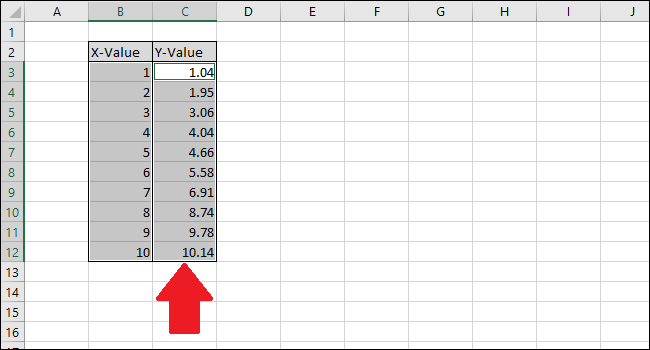
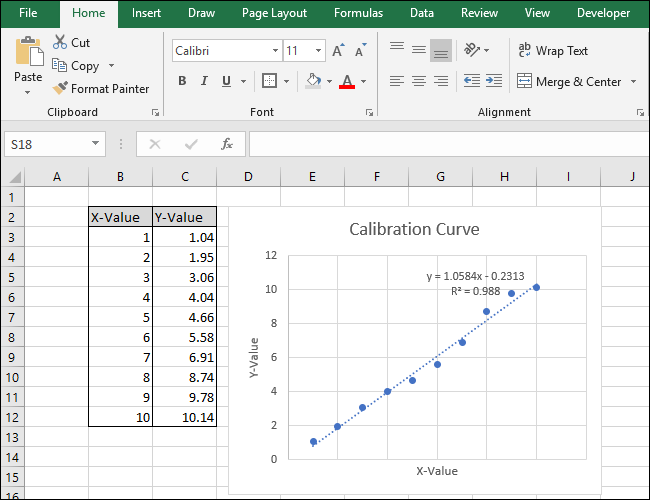
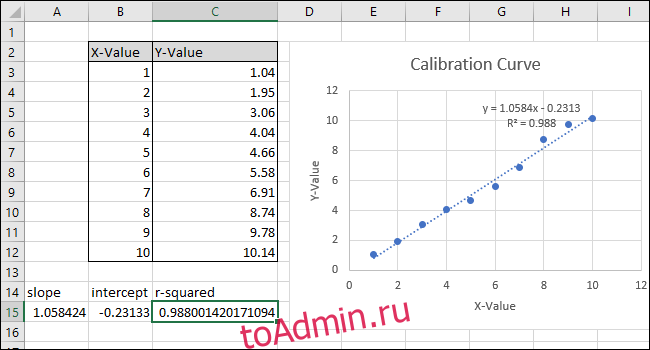
Наша простая таблица-пример состоит из двух столбцов: X-Value и Y-Value.
Начнем с выбора данных для отображения на диаграмме.
Сначала выберите ячейки столбца «X-Value».
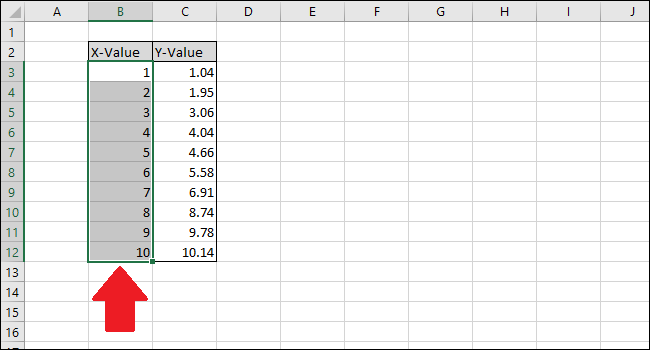
Теперь нажмите клавишу Ctrl и щелкните ячейки столбца Y-Value.
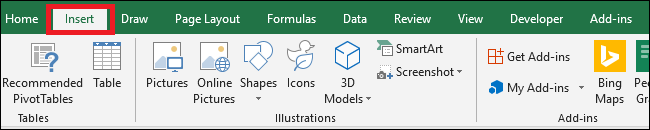
Перейдите на вкладку «Вставка».
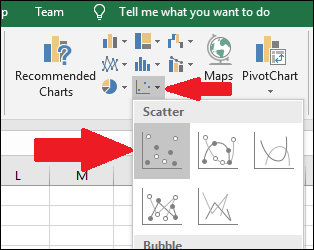
Перейдите в меню «Графики» и выберите первую опцию в раскрывающемся списке «Точечный».
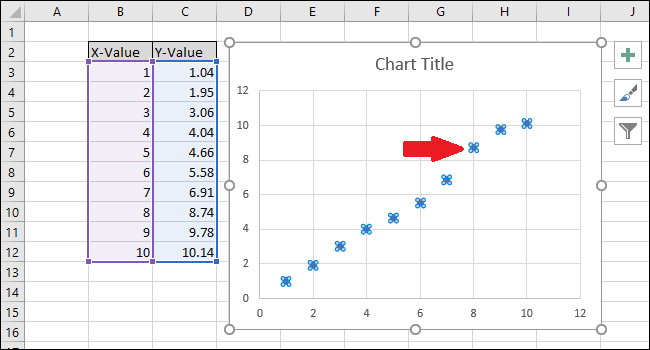
Выберите серию, щелкнув одну из синих точек. После выбора Excel обрисовывает в общих чертах точки.
Щелкните правой кнопкой мыши одну из точек и выберите параметр «Добавить линию тренда».
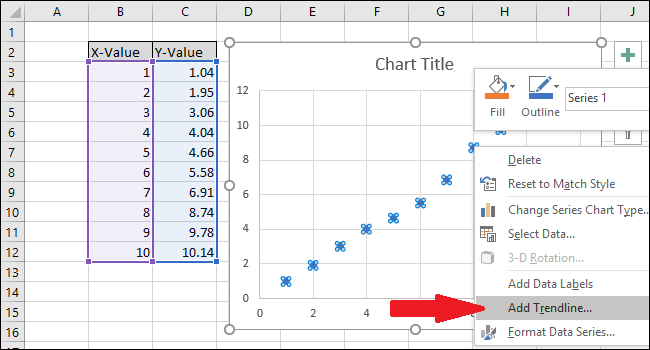
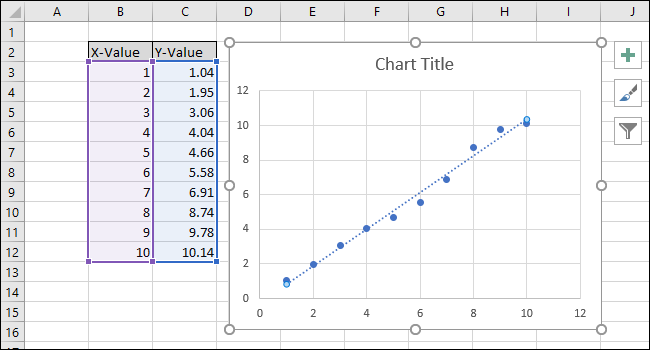
На графике появится прямая линия.
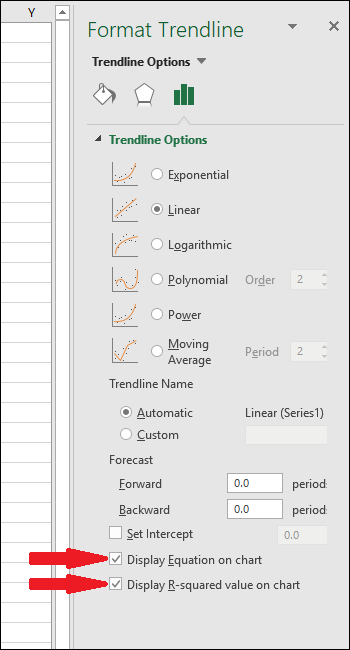
В правой части экрана появится меню «Форматировать линию тренда». Установите флажки рядом с «Отображать уравнение на диаграмме» и «Отображать значение R-квадрата на диаграмме». Значение R-квадрата — это статистика, которая показывает, насколько точно линия соответствует данным. Наилучшее значение R-квадрата составляет 1.000, что означает, что каждая точка данных касается линии. По мере того, как разница между точками данных и линией увеличивается, значение r-квадрата уменьшается, при этом 0,000 является наименьшим возможным значением.
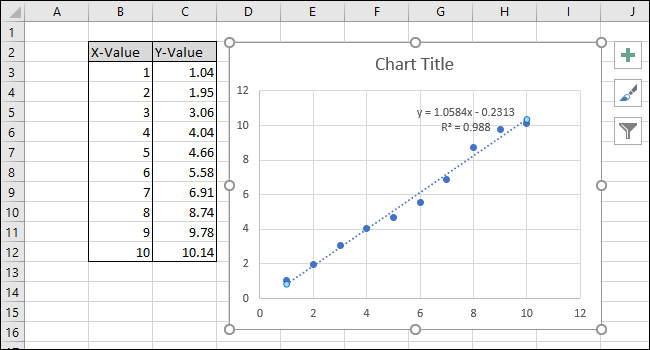
Уравнение и статистика R-квадрата линии тренда появятся на графике. Обратите внимание, что корреляция данных в нашем примере очень хорошая, со значением R-квадрат 0,988.
Уравнение имеет вид «Y = Mx + B», где M — наклон, а B — точка пересечения прямой линии с осью Y.
Теперь, когда калибровка завершена, давайте поработаем над настройкой диаграммы, отредактировав заголовок и добавив заголовки осей.
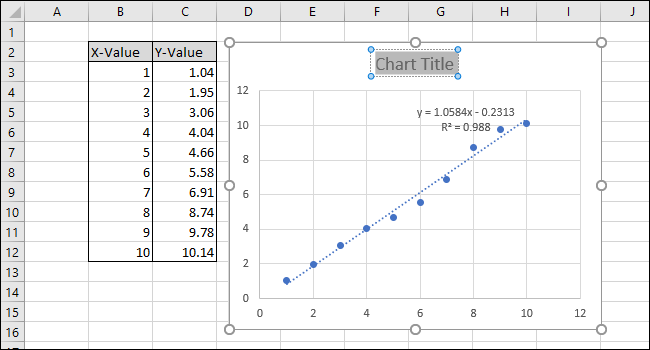
Чтобы изменить заголовок диаграммы, щелкните по нему, чтобы выделить текст.
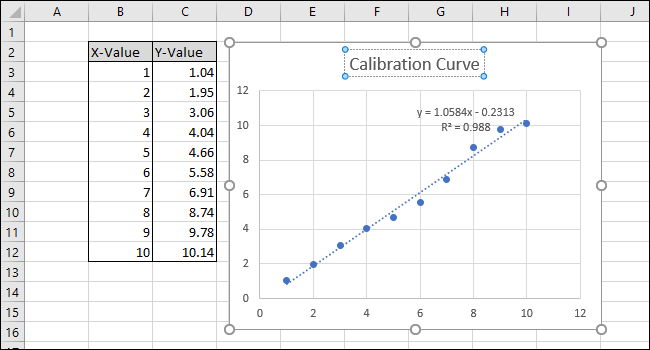
Теперь введите новый заголовок, описывающий диаграмму.
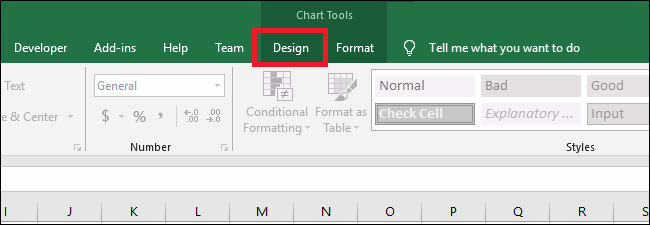
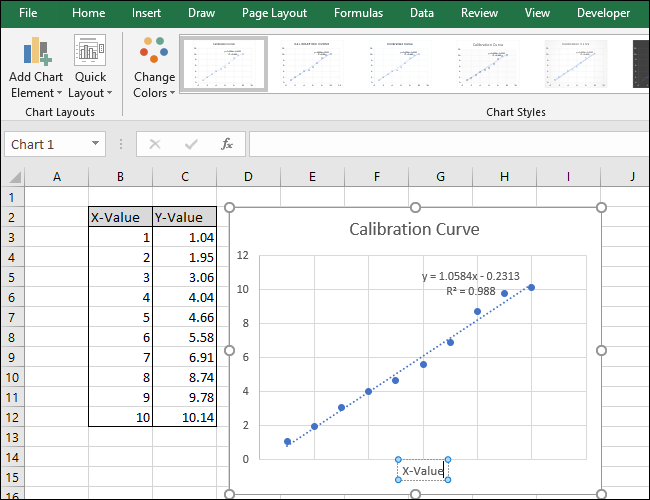
Чтобы добавить заголовки к осям x и y, сначала перейдите в Инструменты диаграммы> Дизайн.
Теперь перейдите к Названиям осей> Первичный горизонтальный.
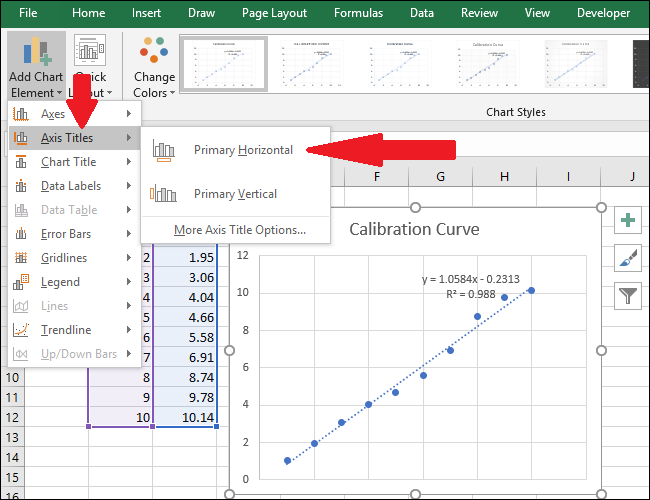
основная горизонтальная «ширина =» 650 «высота =» 500 «onload =» pagespeed.lazyLoadImages.loadIfVisibleAndMaybeBeacon (this); » onerror = ”this.onerror = null; pagespeed.lazyLoadImages.loadIfVisibleAndMaybeBeacon (this);”>
Появится заголовок оси.
Чтобы переименовать заголовок оси, сначала выберите текст, а затем введите новый заголовок.
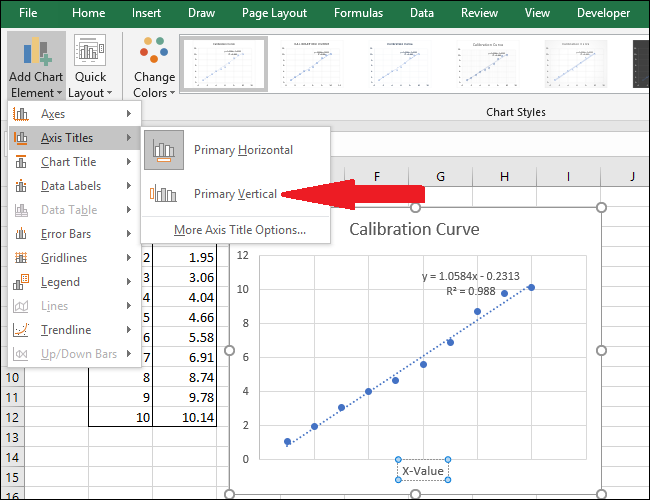
Теперь перейдите в Названия осей> Основная вертикаль.
Появится название оси.
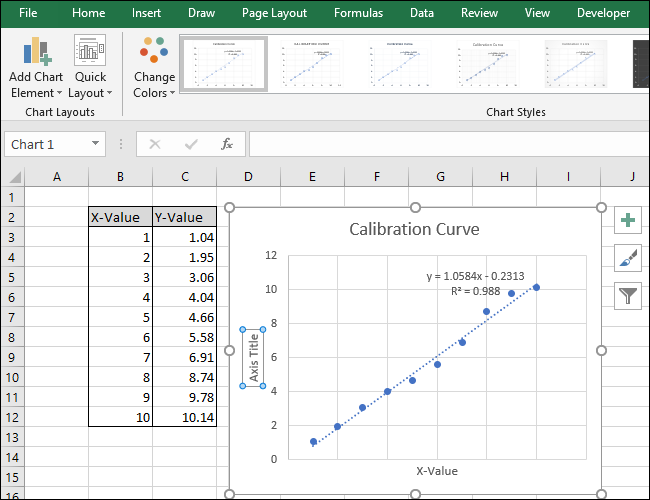
Переименуйте этот заголовок, выделив текст и введя новый заголовок.
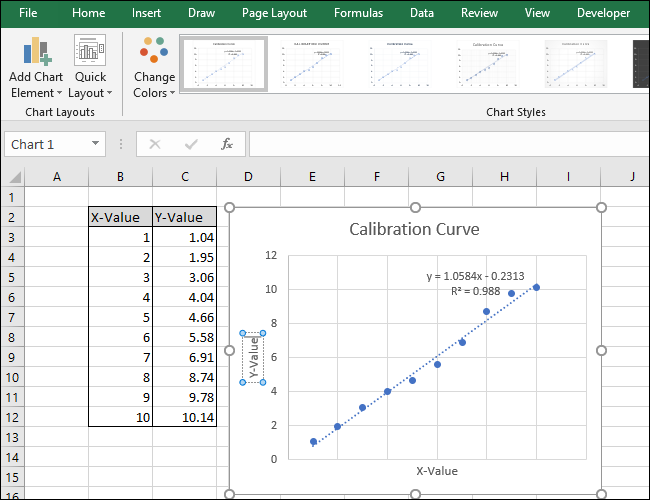
Теперь ваша диаграмма завершена.
Шаг второй: вычислить линейное уравнение и статистику R-квадрат
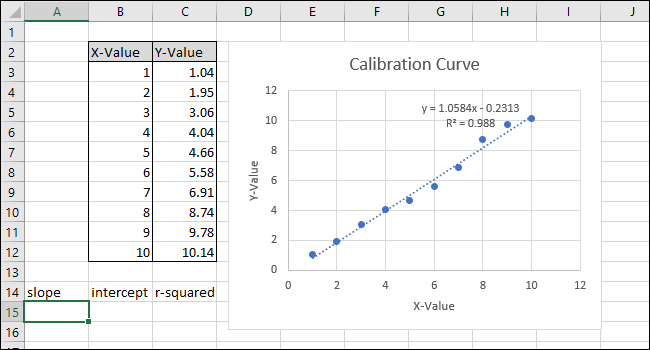
Теперь давайте рассчитаем линейное уравнение и статистику R-квадрата, используя встроенные в Excel функции НАКЛОН, ПЕРЕСЕЧЕНИЕ и КОРРЕЛЬ.
К нашему листу (в строке 14) мы добавили заголовки для этих трех функций. Мы выполним фактические вычисления в ячейках под этими заголовками.
Сначала мы рассчитаем НАКЛОН. Выберите ячейку A15.
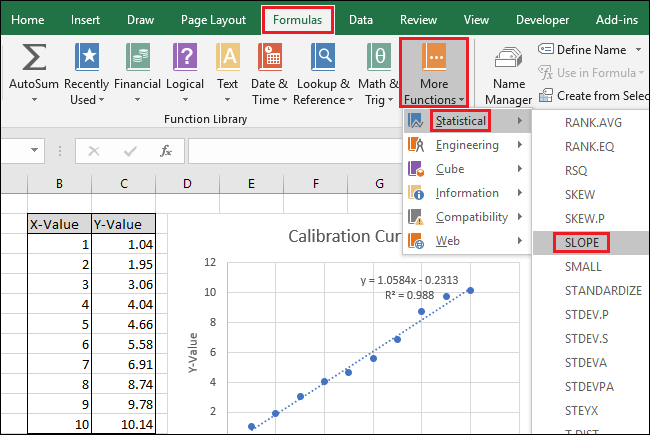
Перейдите к формулам> Дополнительные функции> Статистические данные> НАКЛОН.
В поле «Known_xs» выберите или введите значения в ячейках столбца X-Value. Порядок полей Known_ys и Known_xs имеет значение в функции SLOPE.
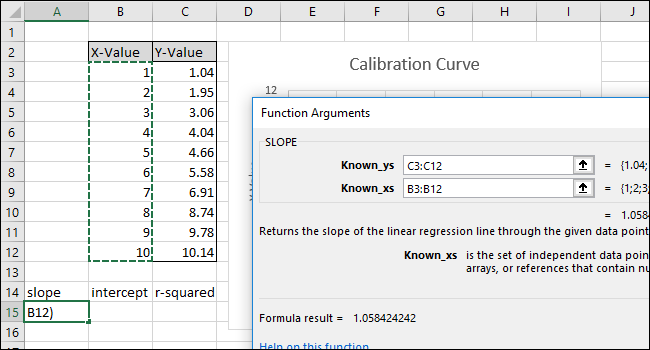
Нажмите «ОК». Окончательная формула в строке формул должна выглядеть так:
= НАКЛОН (C3: C12; B3: B12)
Обратите внимание, что значение, возвращаемое функцией НАКЛОН в ячейке A15, соответствует значению, отображаемому на диаграмме.
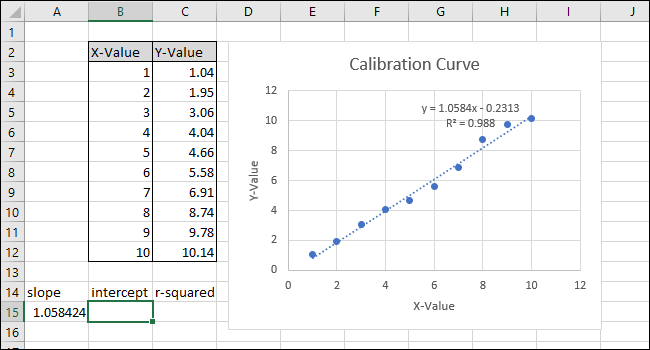
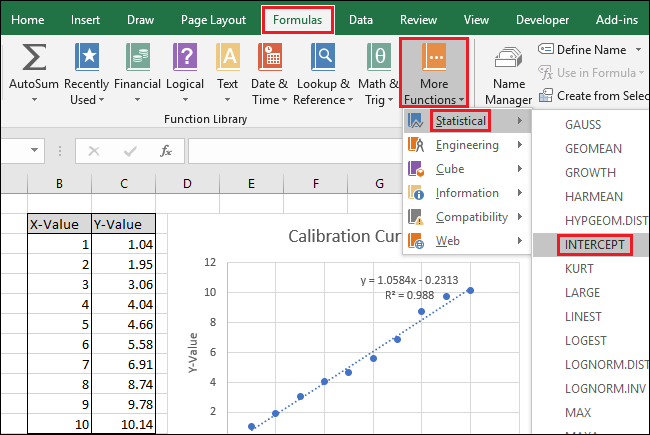
Затем выберите ячейку B15 и перейдите в раздел Формулы> Дополнительные функции> Статистические данные> ПЕРЕСЕЧЕНИЕ.
Выберите или введите ячейки столбца X-Value для поля «Known_xs». Порядок полей «Known_ys» и «Known_xs» также имеет значение в функции INTERCEPT.
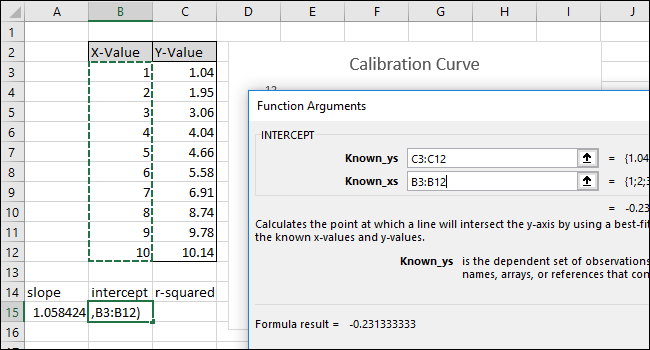
Нажмите «ОК». Окончательная формула в строке формул должна выглядеть так:
= ПЕРЕСЕЧЕНИЕ (C3: C12; B3: B12)
Обратите внимание, что значение, возвращаемое функцией ПЕРЕСЕЧЕНИЕ, совпадает с точкой пересечения оси Y, отображаемой на диаграмме.
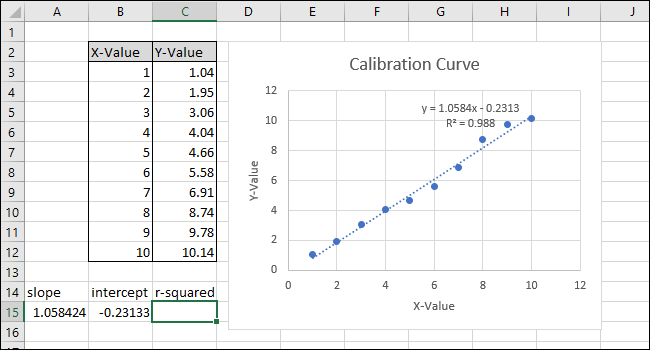
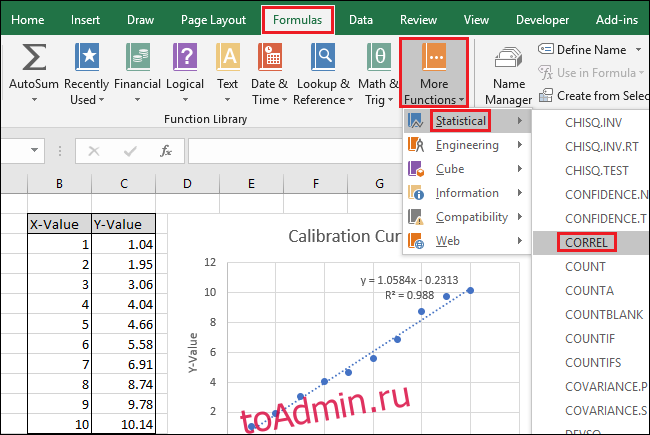
Затем выберите ячейку C15 и перейдите в раздел Формулы> Дополнительные функции> Статистические данные> CORREL.
Выберите или введите другой из двух диапазонов ячеек для поля «Массив2».
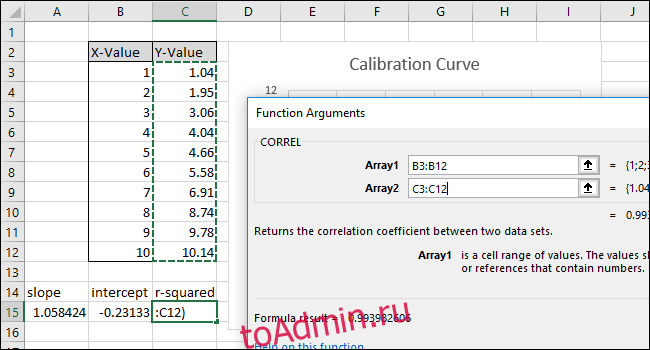
Нажмите «ОК». Формула в строке формул должна выглядеть так:
= КОРРЕЛ (B3: B12; C3: C12)
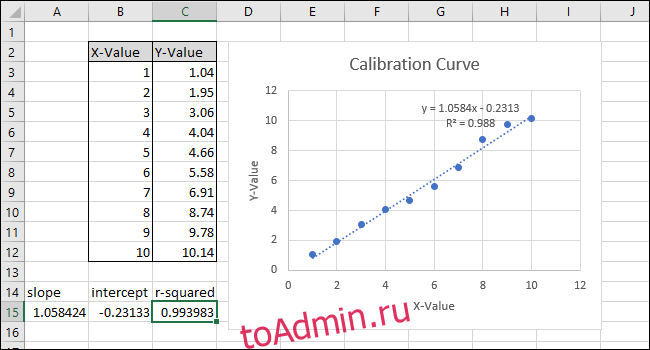
Обратите внимание, что значение, возвращаемое функцией CORREL, не соответствует значению «r-квадрат» на диаграмме. Функция КОРРЕЛ возвращает «R», поэтому мы должны возвести его в квадрат, чтобы вычислить «R-квадрат».
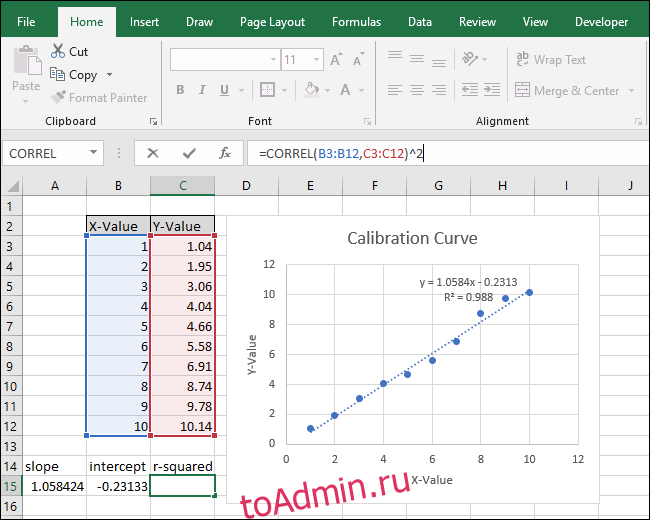
Щелкните внутри функциональной панели и добавьте «^ 2» в конец формулы, чтобы возвести в квадрат значение, возвращаемое функцией CORREL. Заполненная формула должна теперь выглядеть так:
= КОРРЕЛ (B3: B12; C3: C12) ^ 2
После изменения формулы значение «R-квадрат» теперь соответствует значению, отображаемому на диаграмме.
Шаг третий: настройте формулы для быстрого расчета значений
Теперь мы можем использовать эти значения в простых формулах, чтобы определить концентрацию этого «неизвестного» раствора или какие входные данные мы должны ввести в код, чтобы шарик пролетел определенное расстояние.
На этих этапах будут созданы формулы, необходимые для того, чтобы вы могли ввести значение X или Y и получить соответствующее значение на основе калибровочной кривой.
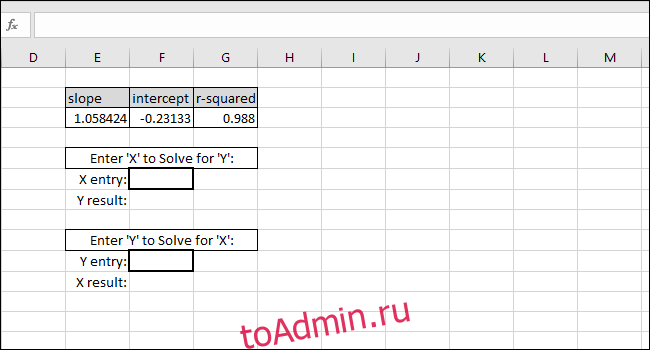
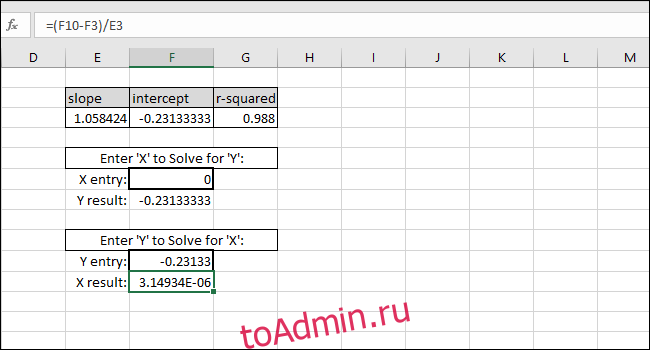
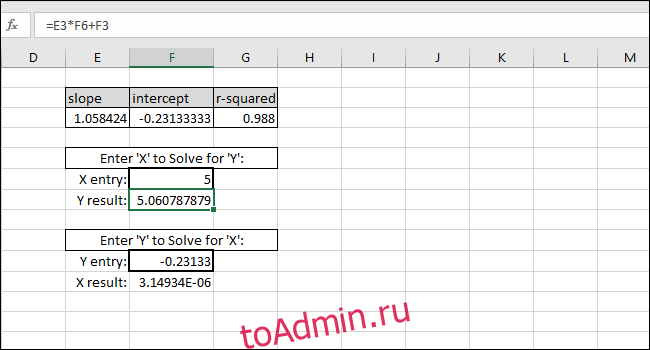
Уравнение линии наилучшего соответствия имеет форму «Значение Y = НАКЛОН * значение X + ПЕРЕСЕЧЕНИЕ», поэтому решение для «значения Y» выполняется путем умножения значения X и НАКЛОНА, а затем добавление ПЕРЕСЕЧЕНИЯ.
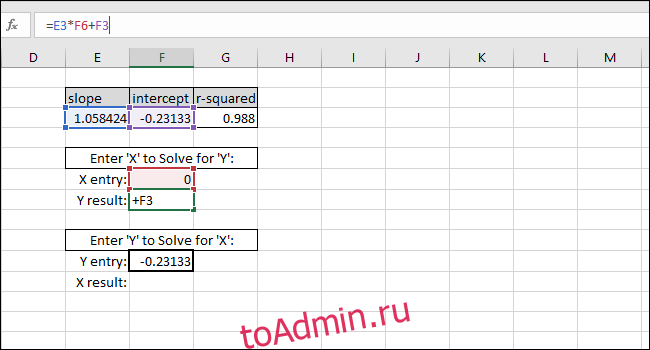
В качестве примера мы добавляем ноль в качестве значения X. Возвращаемое значение Y должно быть равно ПЕРЕСЕЧЕНИЮ линии наилучшего соответствия. Он совпадает, поэтому мы знаем, что формула работает правильно.
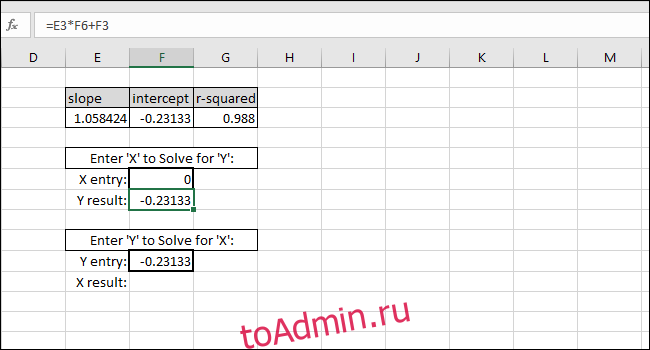
Решение для значения X на основе значения Y выполняется путем вычитания ПЕРЕСЕЧЕНИЯ из значения Y и деления результата на НАКЛОН:
X-value=(Y-value-INTERCEPT)/SLOPE
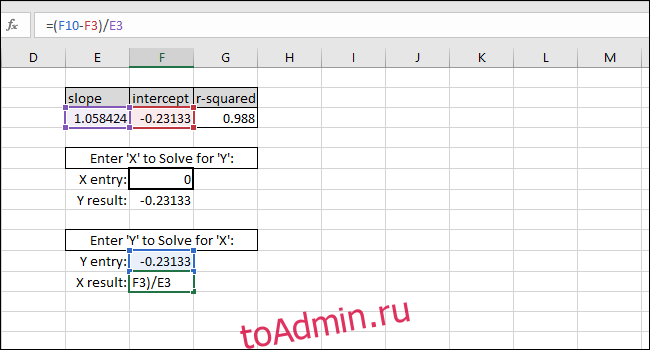
В качестве примера мы использовали ПЕРЕСЕЧЕНИЕ как Y-значение. Возвращаемое значение X должно быть равно нулю, но возвращаемое значение — 3.14934E-06. Возвращенное значение не равно нулю, потому что мы непреднамеренно усекли результат INTERCEPT при вводе значения. Однако формула работает правильно, потому что результат формулы равен 0,00000314934, что по существу равно нулю.
Вы можете ввести любое желаемое значение X в первую ячейку с толстой рамкой, и Excel автоматически вычислит соответствующее значение Y.
Ввод любого значения Y во вторую ячейку с толстой рамкой даст соответствующее значение X. Эта формула — то, что вы использовали бы для расчета концентрации этого раствора или того, какие входные данные необходимы для запуска шарика на определенное расстояние.
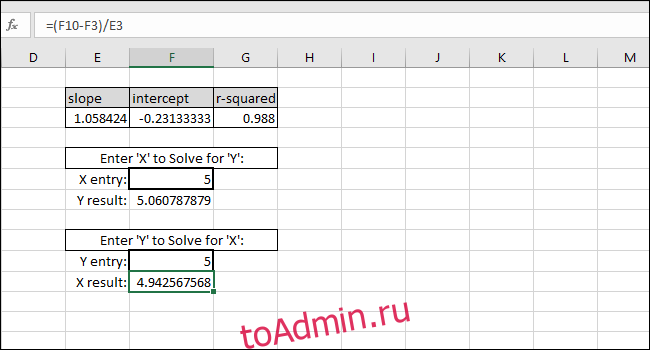
В этом случае прибор показывает «5», поэтому калибровка предполагает концентрацию 4,94, или мы хотим, чтобы шарик прошел пять единиц расстояния, поэтому калибровка предлагает ввести 4,94 в качестве входной переменной для программы, управляющей гранатометом. Мы можем быть достаточно уверены в этих результатах из-за высокого значения R-квадрата в этом примере.