А давайте делиться своими плейлистами «Любимые треки» из Spotify
Я слушаю все подряд, конечно есть жанры которые мне нравятся, но лайкаю я в основном когда в песне что-то зацепило или она угадала в настроение.
Подумал что было бы классно послушать, что люди еще лайкают – вот мой плейлист*:
open.spotify.com
https://open.spotify.com
Сразу пошарить плейлист «Любимые треки» / «Liked» нельзя, для этого нужно с компа:
- Открыть плейлист «Любимые треки» / «Liked»
- Проскроллить его до конца чтобы все прогрузилось
- CTRL/CMD + A и кликнуть правой кнопкой мыши
- Выбрать создать плейлист
- Вы великолепны, шарьте ссылку скорее
*Нажимая play вы соглашаетесь на русскую рулетку ��
Почему в Spotify не отображаются любимые треки
Зачастую ошибка, при которой не отображаются любимые треки в Spotify, заключается в том, что в работе приложения или программы для ПК возникают сбои. Попробуйте найти музыкальную композицию через поиск и нажмите на иконку в виде сердечка на панели воспроизведения, чтобы заново добавить ее в список избранного.
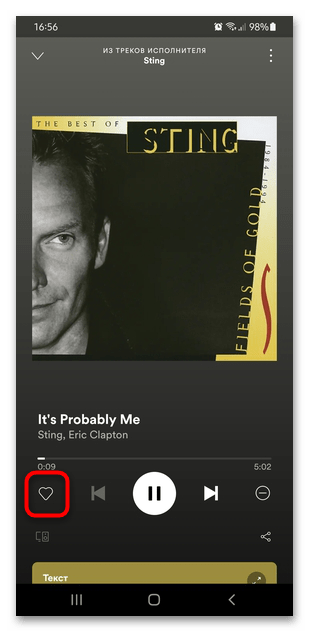
Если это не помогло и неполадка не исчезает сама по себе уже продолжительное время, удалите и установите клиент музыкального сервиса снова. Способы, как деинсталлировать приложения на устройствах, работающих на базе Android и iOS, подробно описаны в наших отдельных статьях.
Подробнее: Как удалить приложение на Андроид / Айфон
Программа для компьютера тоже удаляется как и любая другая.
Обладателям мобильных устройств с Android также можно попробовать очистить кеш приложения, чтобы убрать возможные баги. Функция доступна в системных «Настройках»:
- Через «Настройки» Андроида перейдите в раздел «Приложения».
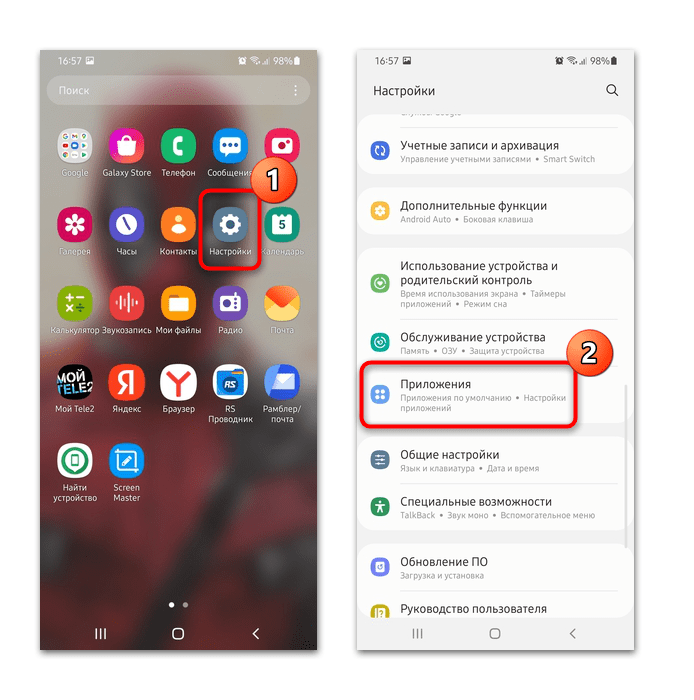
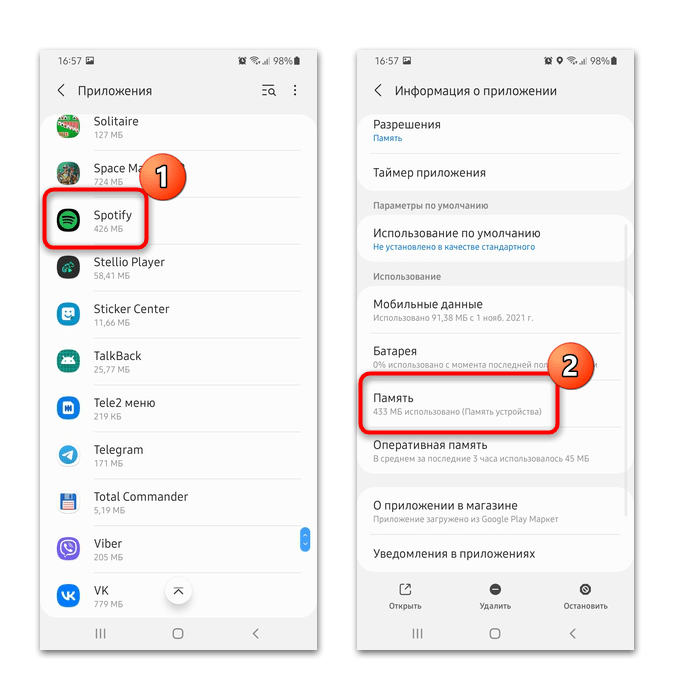
- В списке установленного софта найдите Spotify. Для удобства их можно упорядочить по названию или другим параметрам. Тапните по строке с клиентом и откройте раздел «Память».
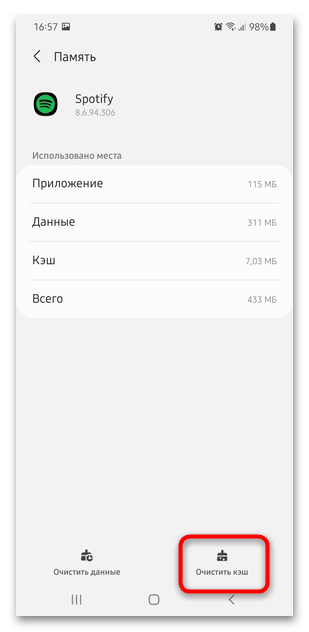
- Тапните по кнопке «Очистить кэш».
В iPhone удалить кеш приложения нельзя — придется лишь только переустанавливать его.
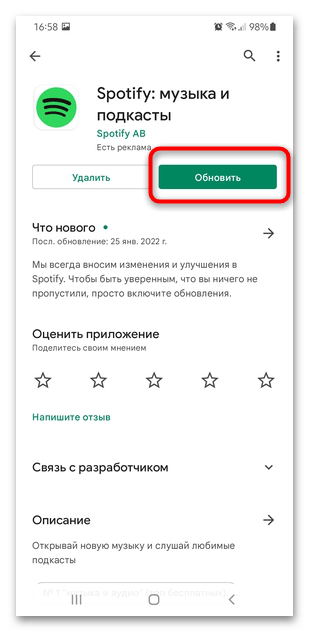
Также рекомендуется проверить наличие обновлений для приложения Spotify. Если версия устарела, то вполне могут появиться ошибки в работе клиента. Для обновления достаточно найти его в Google Play Маркете / App Store и перейти на его страницу. Если есть апдейты, то кнопка «Обновить» окажется активна. Тапните по ней, чтобы загрузить актуальную версию.
Для автоматического обновления приложения нажмите на троеточие в верхнем правом углу и активируйте функцию «Автообновление».
Причина 2: Ограничение доступа от правообладателей
Для некоторых регионов правообладатели музыкальной композиции ограничивают к ней доступ. Причем сначала она может отображаться, затем пропасть. Чтобы проверить, так ли это, через настройки Spotify можно активировать отображение недоступных треков:
- На главном экране Спотифай нажмите по иконке в виде шестерни, расположенной в верхнем углу справа, чтобы перейти в настройки.
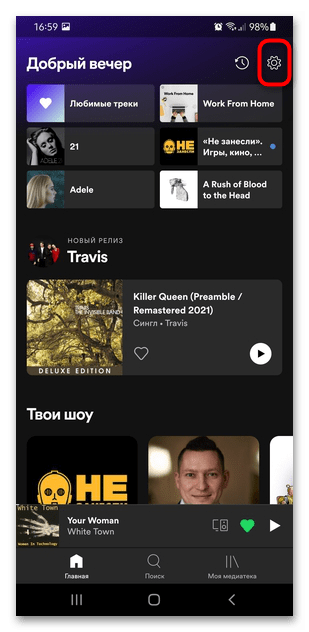
- Пролистайте список возможностей до раздела «Воспроизведение» и переведите тумблер в активное состояние у опции «Недоступные треки».
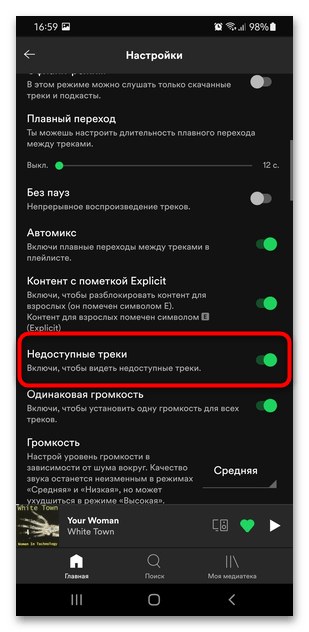
После этого можно увидеть песни, которые недоступны. Проверьте, есть ли они в списке любимых.
Если в определенном регионе треки недоступны, то в профиле пользователя можно поменять страну, которая поддерживает работу сервиса. Наш автор рассматривал, как это делается с Premium-подпиской и бесплатной версией аккаунта.
Подробнее: Как поменять страну в Spotify
Причина 3: Взлом аккаунта
Еще одна причина, из-за которой любимые треки пропали, – это взлом аккаунта. Особенно это заметно, если песни самостоятельно переключаются, а в истории прослушивания отображаются композиции, которые вы не слушали. Чтобы вернуть доступ к аккаунту, необходимо поменять пароль через любой браузер на смартфоне или компьютере:
- Введите логин или адрес электронной почты, к которому привязан действующий профиль музыкального сервиса. Подтвердите, что вы не робот, затем нажмите на кнопку «Отправить».
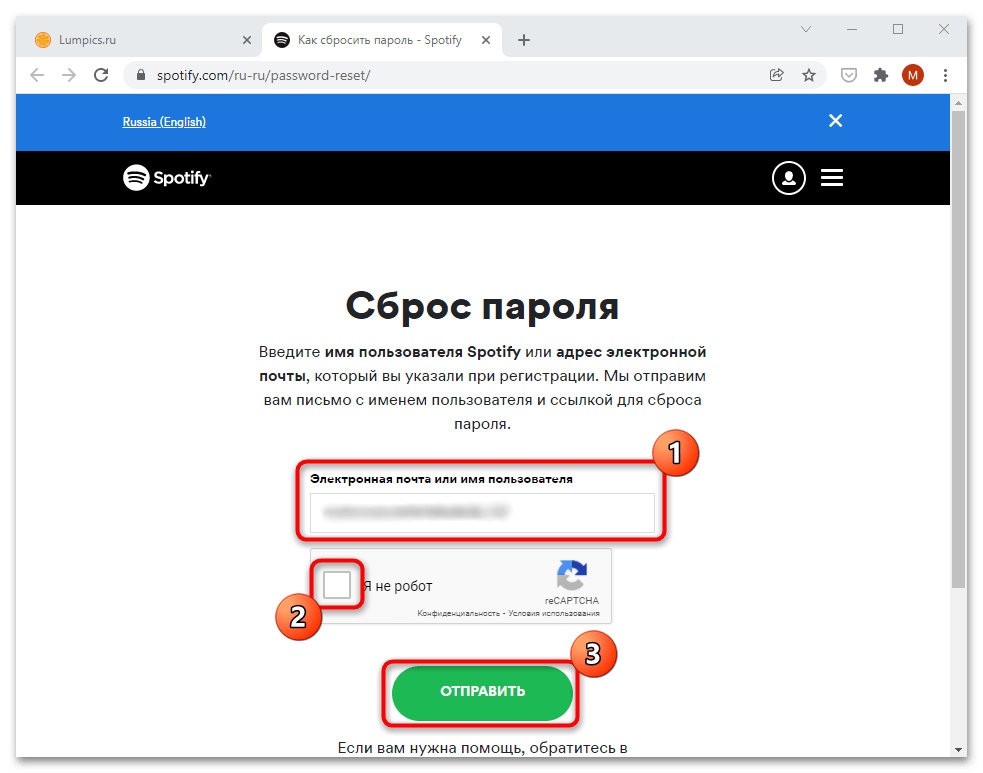
- На почту придет письмо с дальнейшими инструкциями. Запустите почтовый сервис и перейдите по ссылке «Сбросить пароль».
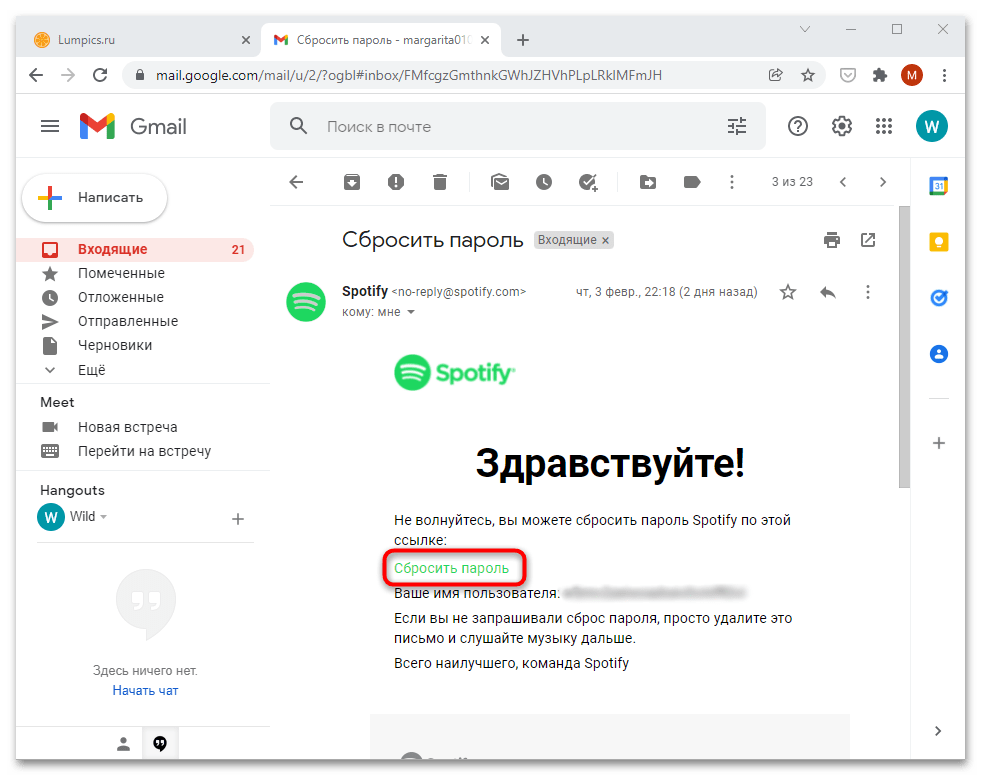
- В открывшейся форме дважды введите новый пароль, затем подтвердите действие и отправьте запрос.
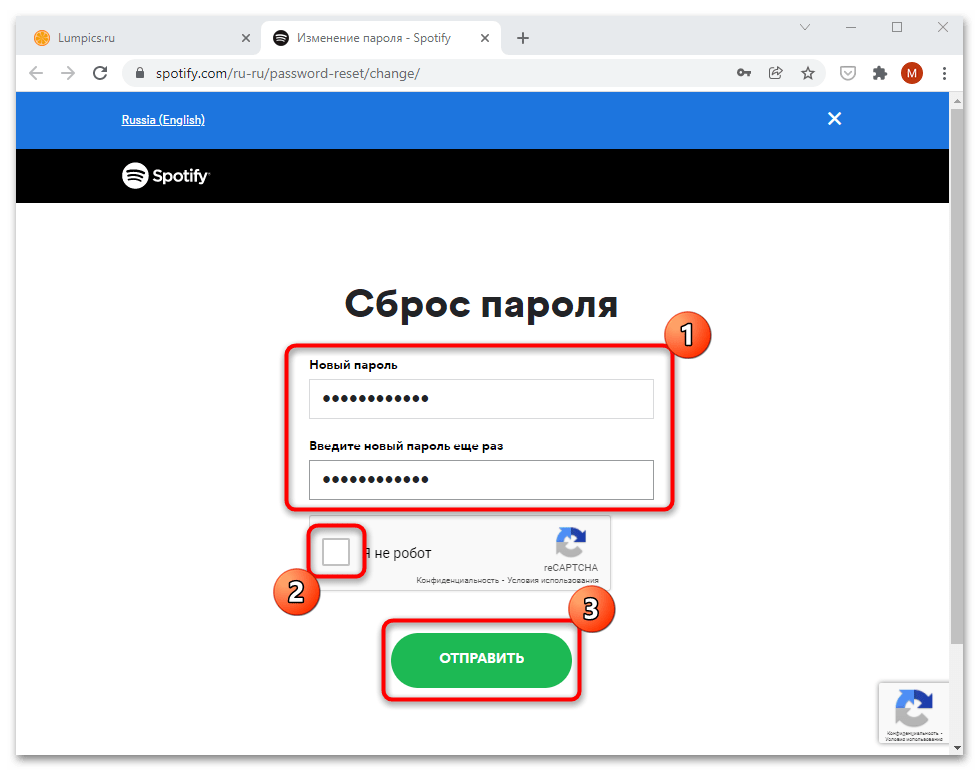
После этого вход в аккаунт Spotify необходимо выполнить уже с новыми учетными данными, при этом автоматически осуществится выход из профиля со всех привязанных устройств.
Просмотр всех треков исполнителя в Spotify
Посмотреть сразу все треки исполнителя в мобильном приложении Spotify можно, найдя нужное через поисковую строку. Причем отобразятся максимально подходящие результаты:
- Запустите приложение на смартфоне, затем тапните по иконке «Поиск» в виде лупы, расположенной на панели внизу. В верхней поисковой строке напишите имя исполнителя или название группы. Автоматически отобразятся результаты, максимально подходящие под запрос.
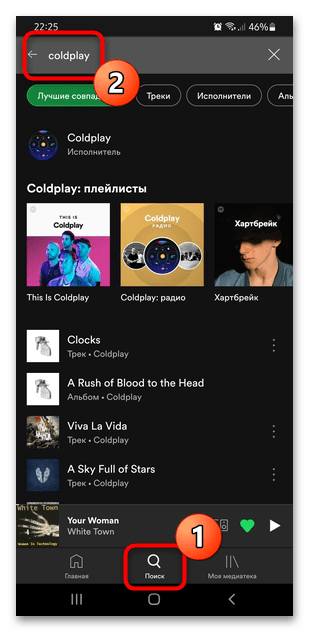
- Под строкой есть панель с кнопками для удобного поиска, которую можно двигать свайпами влево или вправо. Выберите «Треки». Появится список песен, с которыми связан исполнитель.
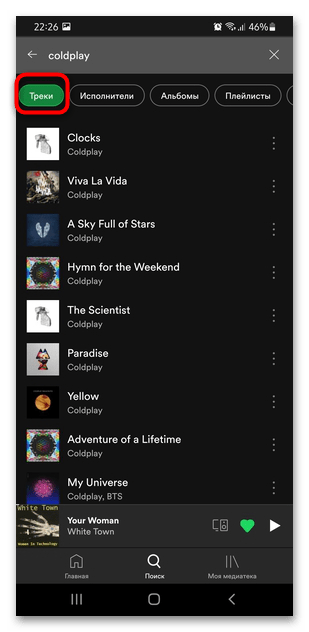
В перечне отображаются не только песни данного исполнителя, но и похожие по запросу результаты, даже те, где встречается в названии песни или группы введенное в поиске слово.
Посмотреть весь список композиций в мобильной версии приложения нет возможности, поэтому придется перейти в раздел со всеми альбомами, выбирать каждый и просматривать треки. После перехода на страницу исполнителя в первую очередь отобразится плейлист с наиболее прослушиваемыми песнями в количестве 5 штук. Чтобы посмотреть альбомы, в блоке «Популярные релизы» нажмите на кнопку «Открыть дискографию». 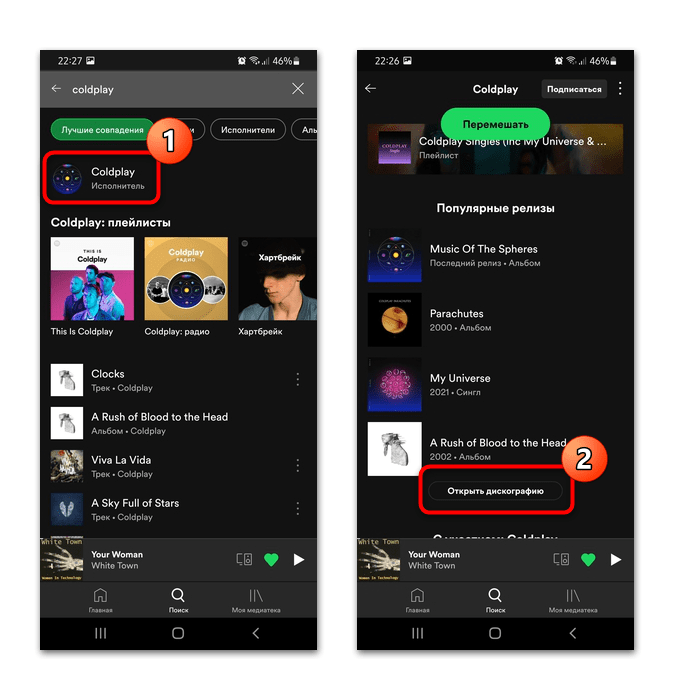
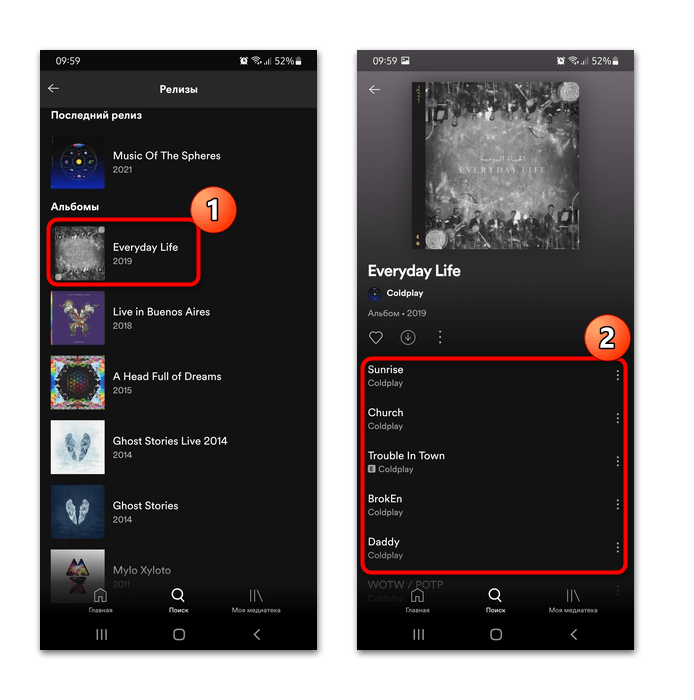
Отобразится перечень альбомов, синглов и сборников с информацией о годе издания. Чтобы посмотреть треки конкретного альбома, нажмите на него.
Вариант 2: Компьютер
На компьютере посмотреть все песни в Спотифае также можно, предварительно найдя его через поисковую строку:
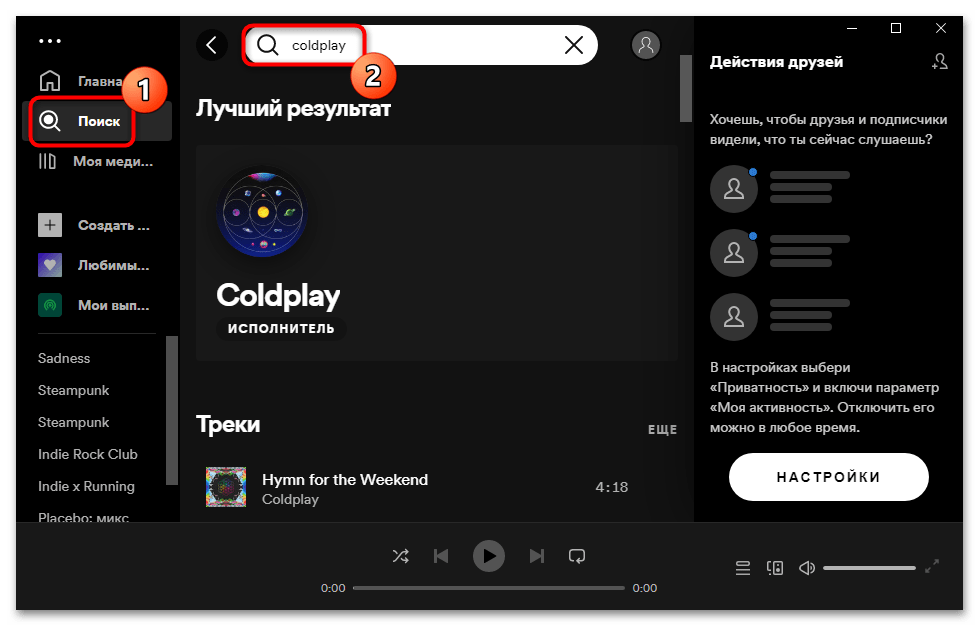
- Запустите программу Spotify на компьютере, на панели слева выберите пункт «Поиск» и введите имя исполнителя в строке вверху.
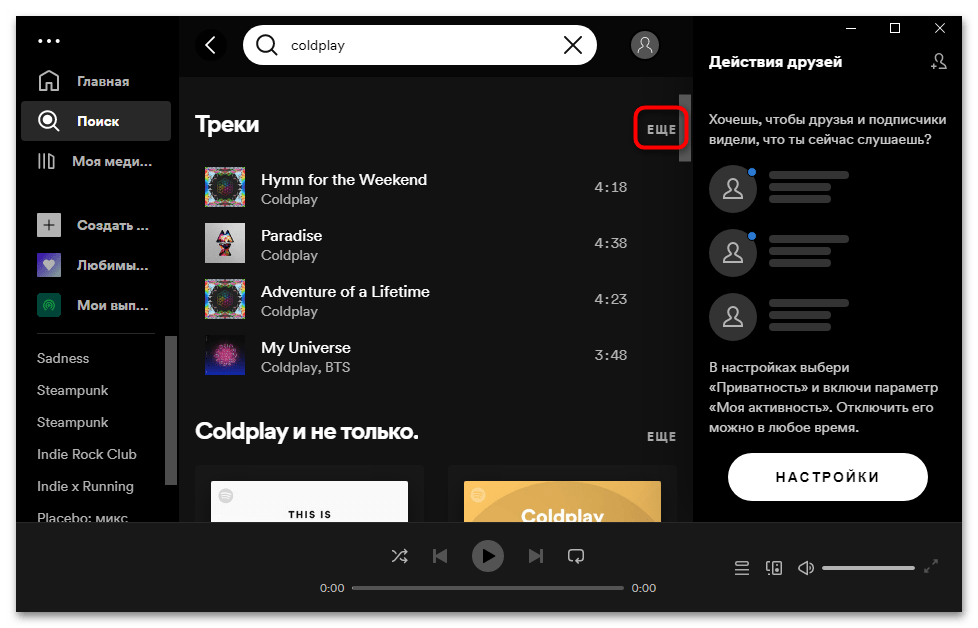
- В результатах в блоке «Треки» кликните по кнопке «Еще», чтобы просмотреть список наиболее популярных композиций.
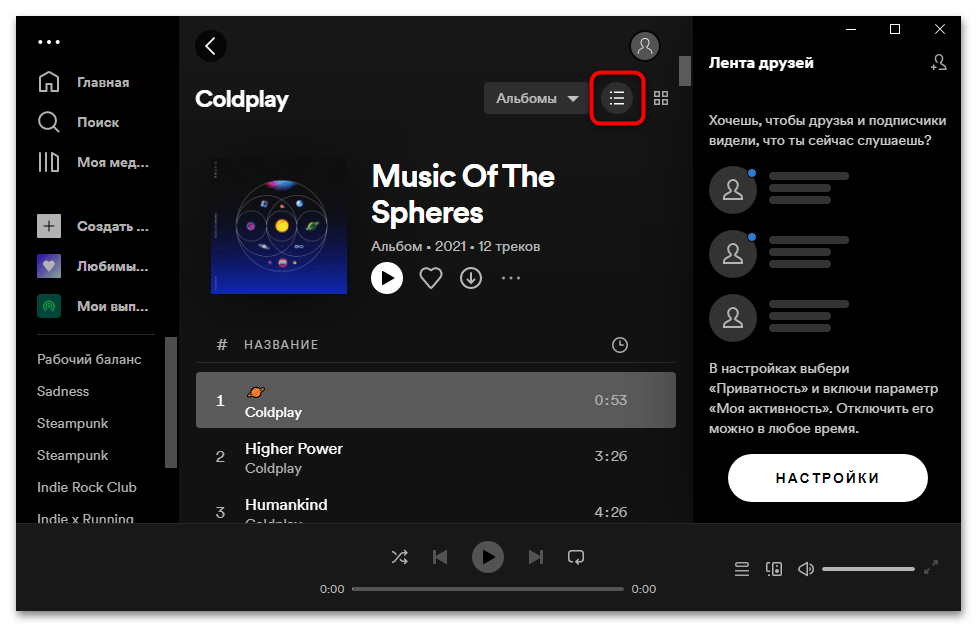
Также можно отобразить все треки исполнителя в хронологическом порядке:
-
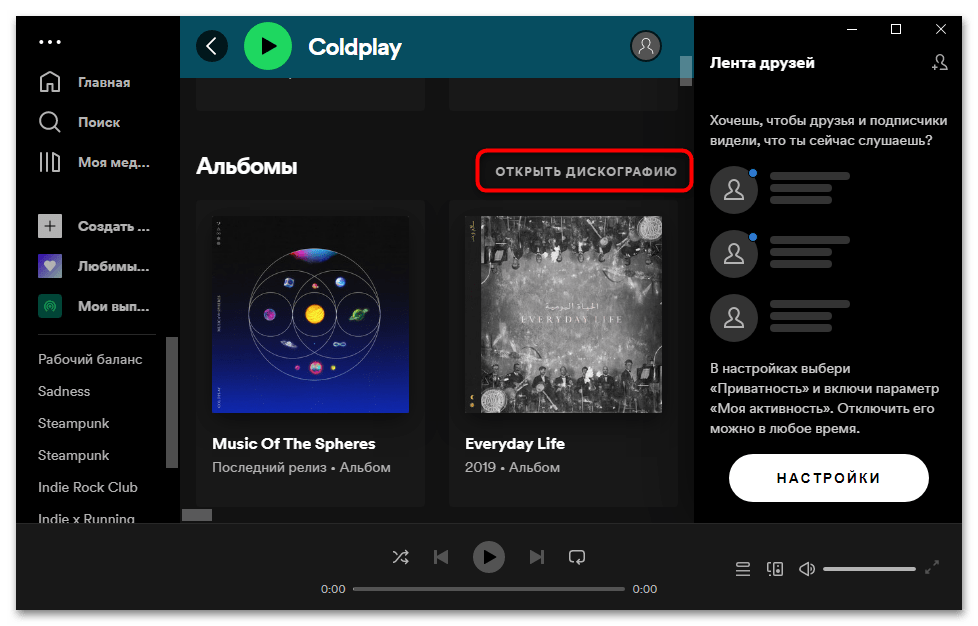
Откройте страницу исполнителя в интерфейсе программы. Перейдите к разделу «Альбомы» и нажмите на кнопку «Открыть дискографию».
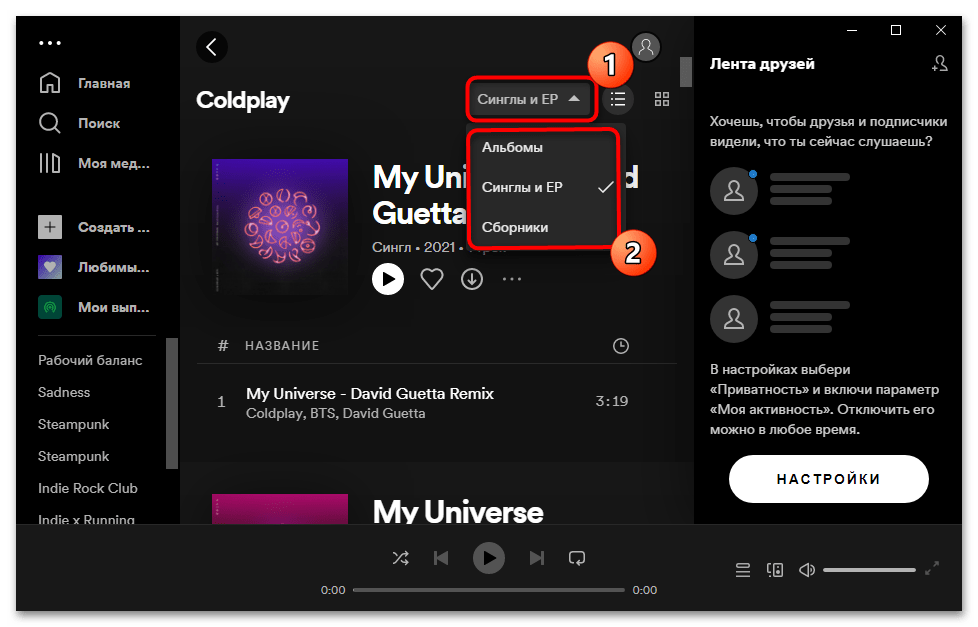
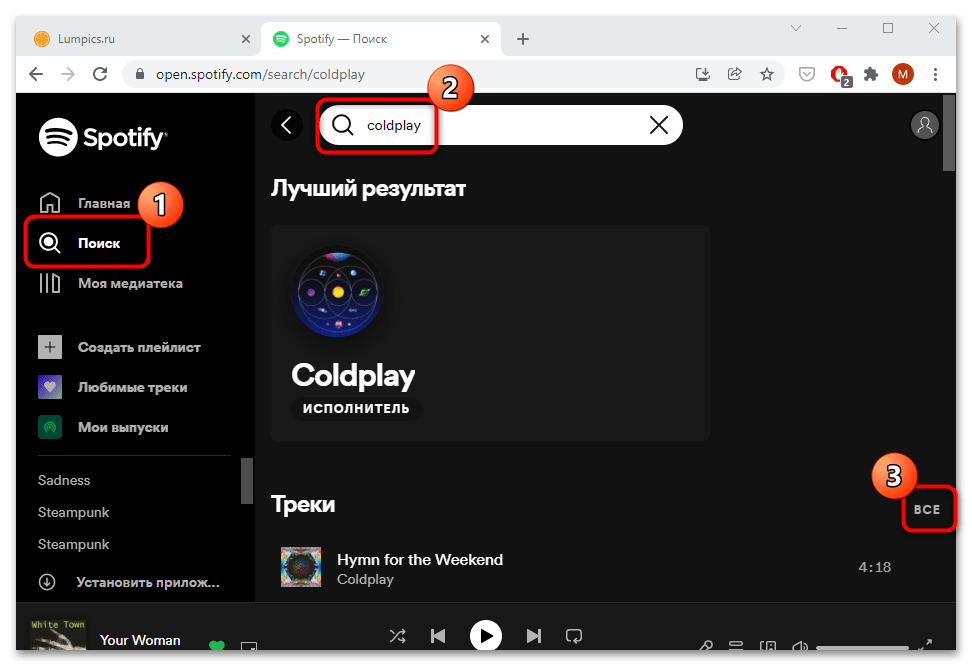
В веб-версии музыкального сервиса Spotify алгоритм действий похож: необходимо перейти в раздел поиска, затем ввести имя исполнителя. В блоке «Треки» нажмите на ссылку «Все», чтобы посмотреть все его песни. Также доступен просмотр песен в хронологическом порядке по той же инструкции, что была показана выше.
Как посмотреть все треки исполнителя в Spotify

Как посмотреть все треки исполнителя в Spotify? Введите имя певца в поисковой строке в приложении на ПК / ноутбуке, найдите поле Треки и жмите Еще. После этого появляется полный список композиций. В перечне можно выбрать интересующую песню, добавить ее в избранное или просто послушать. Как вариант, найдите исполнителя и перейдите на его страницу, где доступна полная информация об альбомах и доступных композициях.
Как посмотреть в приложении на ПК
Для начала рассмотрим, как в Спотифай открыть все треки исполнителя, и легко ли это сделать. Разработчики предусмотрели популярную функцию поиска, позволяющую посмотреть все композиции любимого артиста в Spotify. Сделайте следующие шаги:
-
- Войдите в Spotify на ПК / ноутбуке.
- Найдите вверху строку поиска и введите в нее любимого артиста, к примеру, Zivert. После этого появляется лучший результат, альбомы, плейлисты и профили.
- Найдите пункт Треки и жмите Еще.

- Здесь можно посмотреть все треки исполнителя в Спотифай, в том числе исполненные вместе с другими артистами. Вы можете пролистать список, запустить интересующую композицию или нажать на символ сердечка для ее добавления в перечень избранных.

Аналогичная функция доступна при переходе по ссылке open.spotify.com. Чтобы посмотреть нужную информацию, перейдите по указанной выше URL, после этого жмите на кнопку Поиск и введите название артиста. После этого найдите раздел треки и жмите Еще, как и в рассмотренном выше случае.
В качестве альтернативы можно войти в профиль исполнителя, после чего посмотреть его альбомы и все песни, которые были выпущены за время деятельности артиста (в том числе вместе с другими коллегами по творческому цеху).
Как глянуть на телефоне
Если вы пользуетесь программой в смартфоне / планшете, также можно в Спотифай слушать все треки исполнителя. Чтобы отрыть все песни, сделайте следующее:
-
- Войдите в мобильное приложение Spotify.
- Найдите внизу символ лупы и кликните на нее.


-
- Введите имя исполнителя, песни которого вас интересуют.

- Перейдите в раздел Дискография, где представлены все альбомы и песни артиста.

Как видно, в мобильном приложении нельзя посмотреть сразу все треки музыканта в Spotify, как это можно сделать на ПК.
Зная, как открыть все треки исполнителя Spotify, вы получаете список всех песен любимого артиста, после чего проще собрать оптимальный плейлист для прослушивания. В качестве альтернативы можно получить информацию с помощью API, но в таком случае нужно изучить информацию по ссылке developer.spotify.com/documentation/web-api/ и иметь некоторые навыки программирования.
В комментариях расскажите, какие способы вы используйте, чтобы посмотреть все композиции любимого исполнителя в Spotify, и как добиваетесь максимальной точности поиска. Читайте далее как очистить кеш в приложении, если нужно.