Как подключить беспроводные наушники к телефону Samsung?
Вообще-то, на сайте уже есть статья о том, как подключить беспроводные блютуз наушники к смартфону на базе Android. Однако в той статье в качестве устройства использовался смартфон Huawei. В Samsung и прошивке One UI интерфейс несколько иной, поэтому ему посвятим отдельную статью.
Что понадобится? Сами наушники, да смартфон Samsung. Сначала удобнее будет включить наушники, для чего найдите на них кнопку включения. В нашем случае используются наушники Honor, кнопка включения на которых выглядит следующим образом:
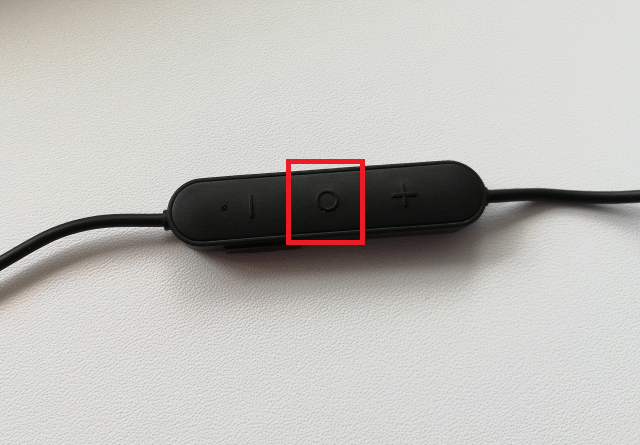
Нажали и удерживаем. Для нашего примера актуально следующее: при нажатии и удержании кнопки в течении нескольких секунд начинает моргать красный и синий светодиоды поочередно – наушники доступны для поиска.
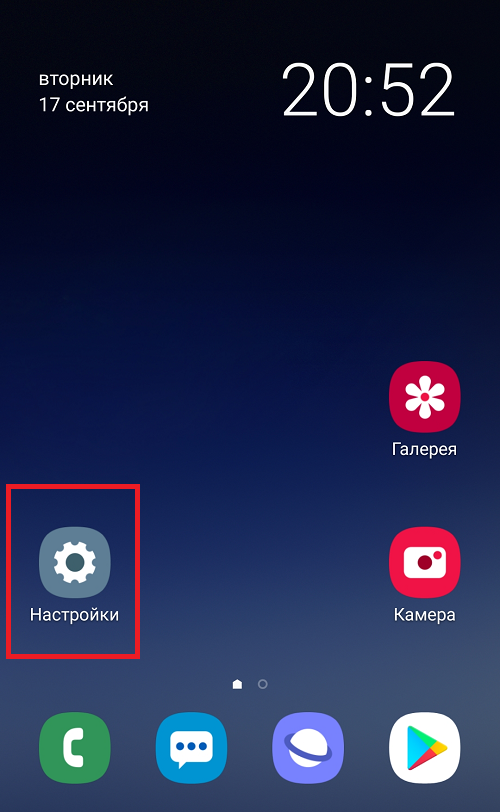
Теперь заходим в “Настройки”.
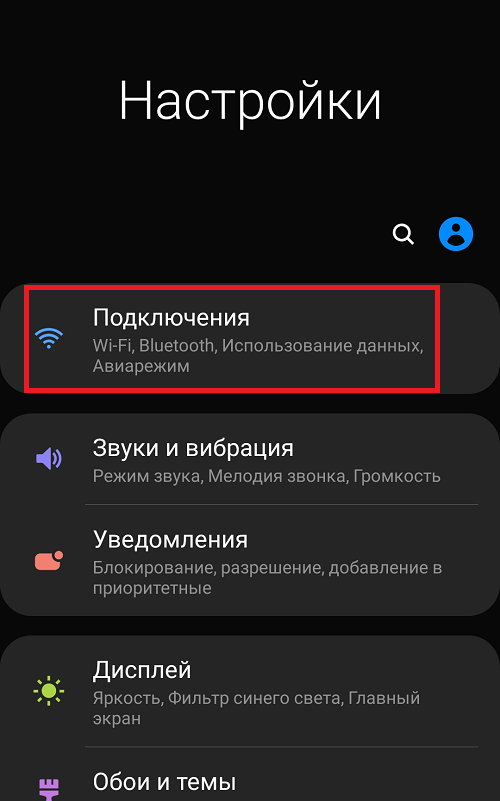
Здесь – раздел “Подключения”.
Нажимаем на строку Bluetooth.
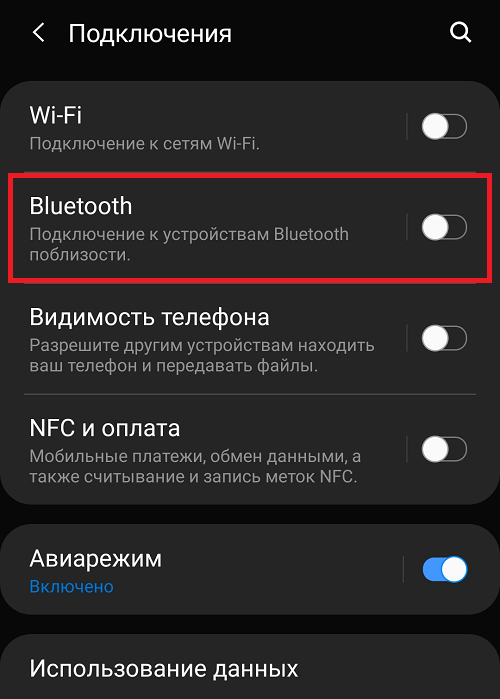
Включаем Bluetooth и видим доступные устройства для сопряжения. Наушники имеют название AM61. Тапаем по их названию.
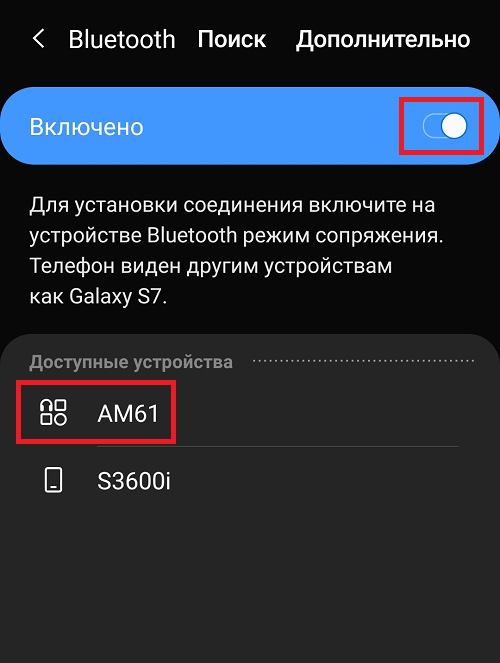
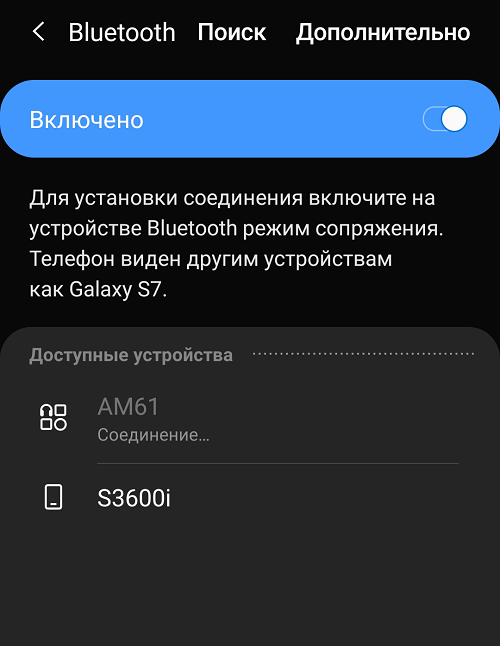
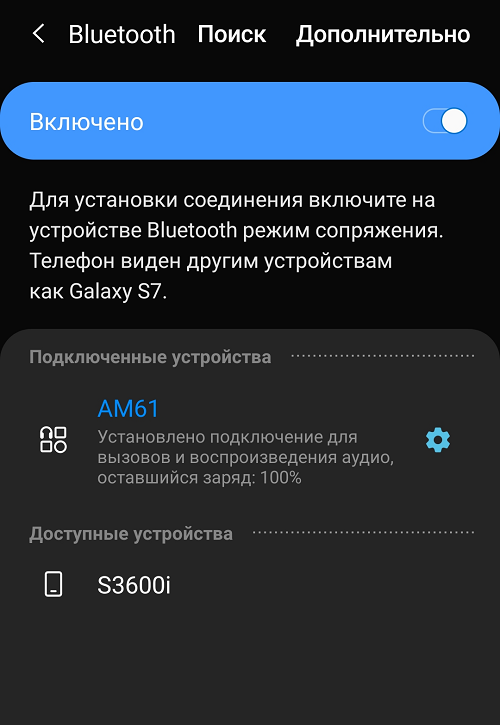
Настало время проверить работоспособность наушников. Для этого открываем приложение для воспроизведения музыки. Мы используем плеер AIMP.
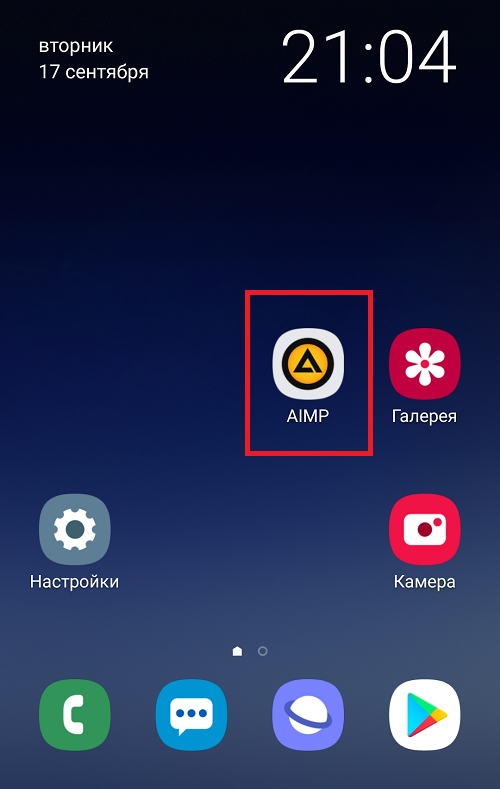
Просто нажимаем Play.

Музыка заиграла в наушниках. Прекрасно, все работает.
Видеоинструкция
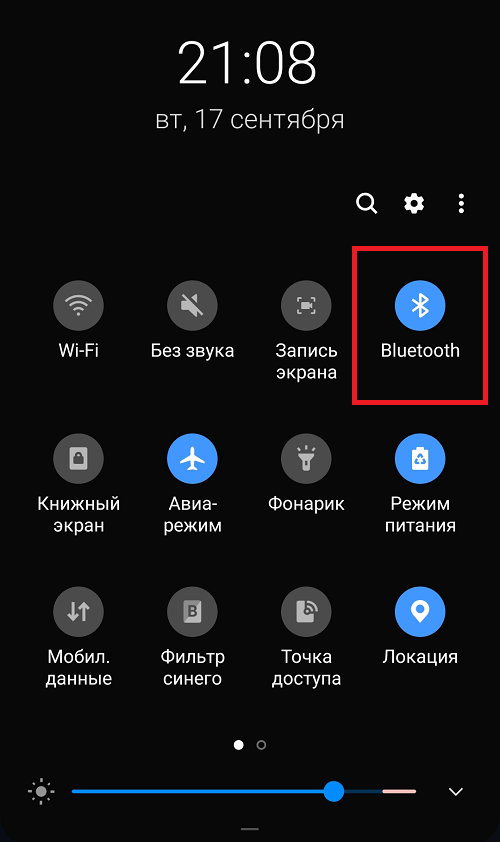
Как быть, когда нужно снова подключить наушники – неужели опять проделывать все то же самое? А вот и нет. Для начала включите Bluetooth (можно через панель быстрого доступа).
Затем включите беспроводные наушники.
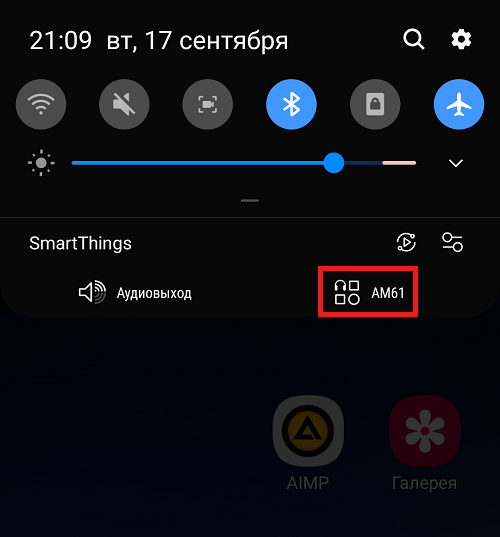
Устройства будут автоматически сопряжены, наушники готовы к использованию. В панели быстрого доступа отображается сообщение о подключенном устройстве:
В общем, проблем с подключением возникнуть не должно.
- Оставить комментарий к статье.
- Подписаться на наш канал на YouTube.
- Подписаться на наш канал в Телеграме.
- Подписаться на нашу группу ВКонтакте.
- Подписаться на наш канал в Дзене.
Другие интересные статьи:
- Как подключить беспроводные наушники к телефону Honor?
- Профиль A2DP в телефоне: что это такое?
- Самые ожидаемые смартфоны 2016 года
- Как перезагрузить телефон Андроид? Различные способы
- Как подключить беспроводную колонку к телефону?
- Как включить OTG на телефоне Андроид?
- Как подключить планшет к интернету через WiFi роутер?
Как пользоваться наушниками беспроводными через блютуз самсунг
В последнее время довольно популярными становятся гарнитуры, которые позволяют прослушивать любимые мелодии через беспроводной модуль связи Bluetooth. В отличии от классических наушников, данная технология требует некоторых навыков при подключении, а в некоторых случаях и вовсе невозможна из-за определенных несовместимости. Как же подключить беспроводные наушники к телефону Самсунг и отказаться от использования неудобных и вечно запутывающихся проводов?
Инструкция
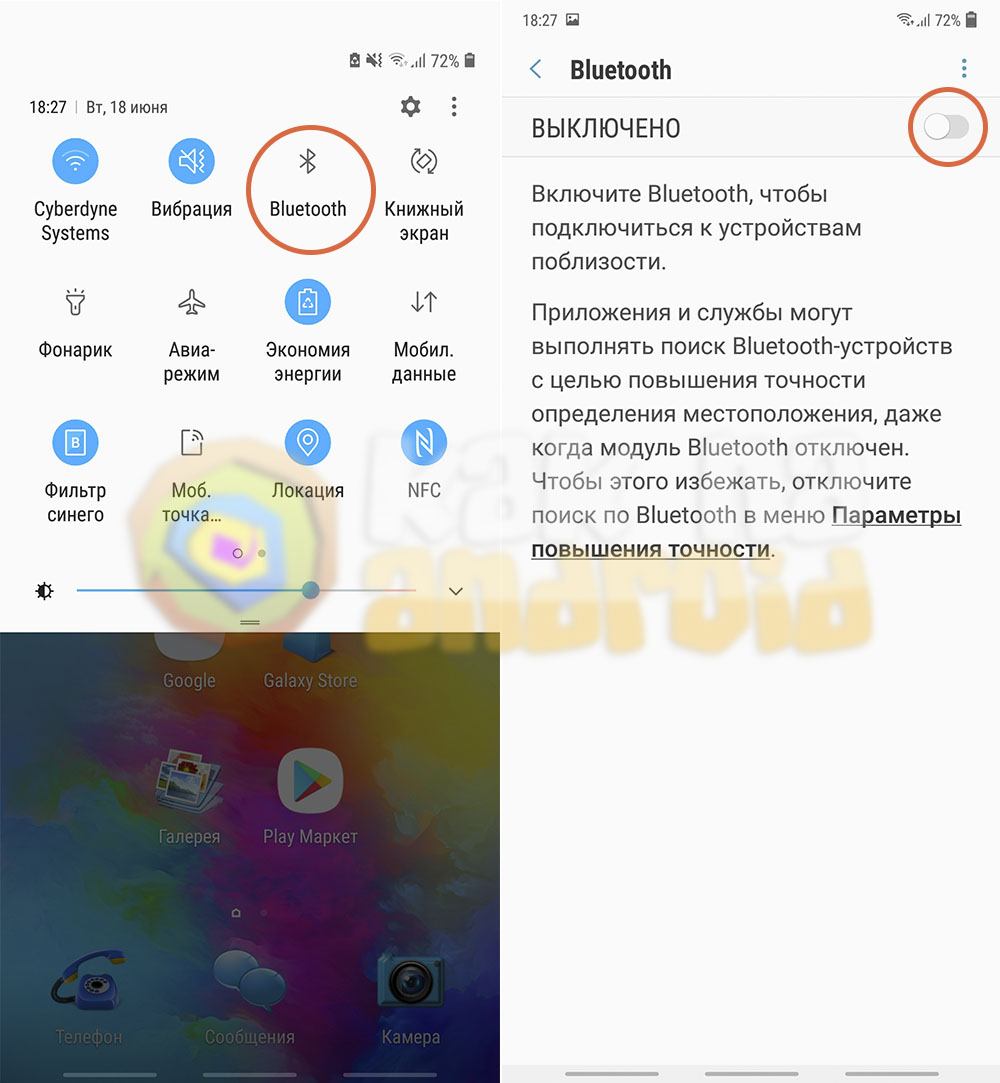
Первое, что необходимо сделать – включить Bluetooth на своем мобильном устройстве. Для этого опускаем шторку быстрого доступа, длительным удерживанием иконки Bluetooth запускаем меню настроек одноименного модуля связи и активируем переключатель возле пункта “Выключено”.
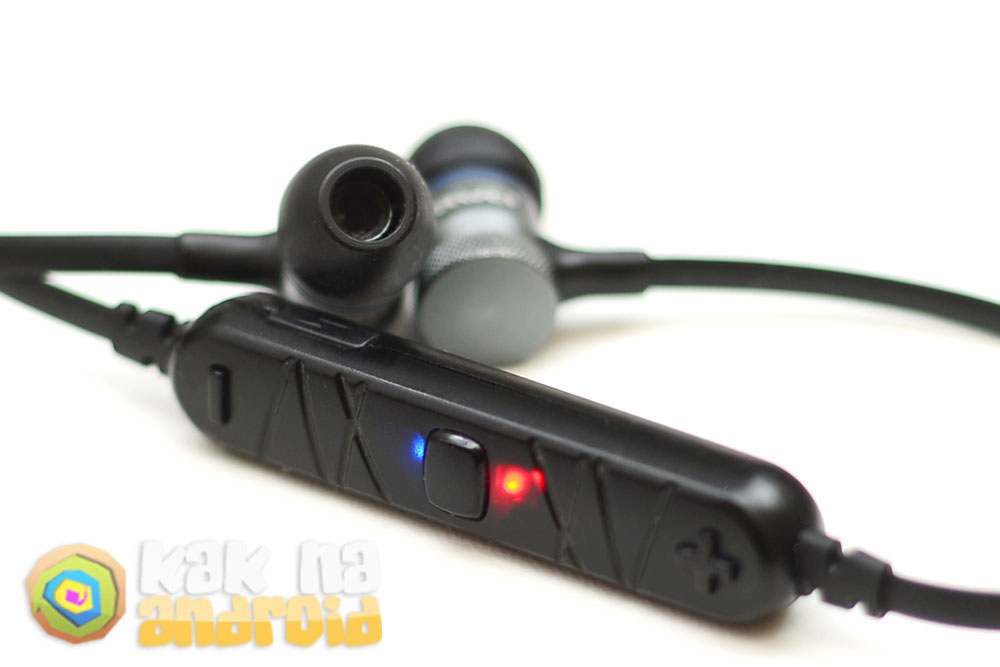
После этого включаем беспроводные наушники и переводим их в режим “видимости”.
Стоит отметить, что данная процедура на различных моделях наушников может вызываться с некоторыми особенностями и о правильном ее включении лучше прочитать в инструкции к устройству.
При этом, одним из наиболее популярных вариантов является длительное удерживание кнопки питания до тех пор, пока наушники не начнут мигать красным или поочередно красным и синим светодиодами.
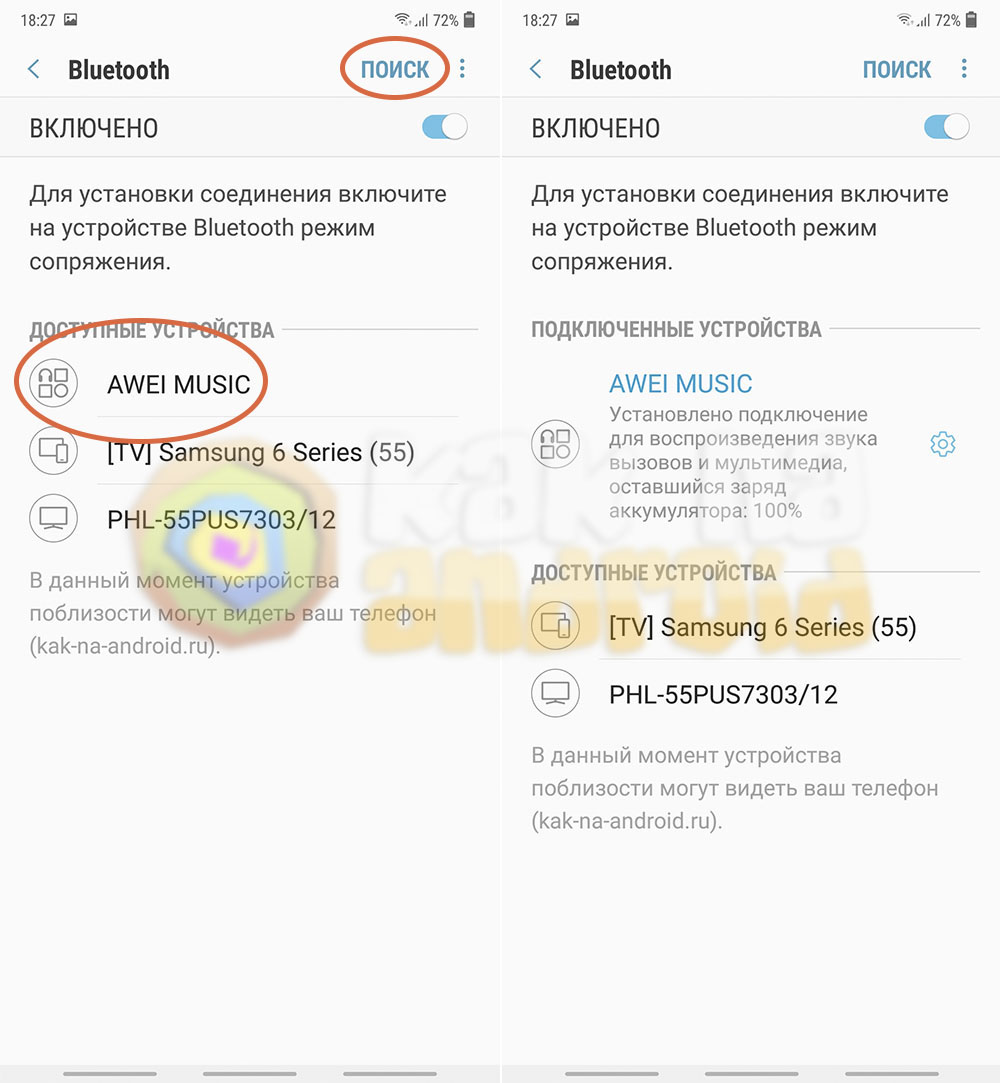
В этот момент нажимаем на кнопку “Поиск” в верхнем правом углу экрана, ждем появления необходимого устройства в списке доступных и нажимает на него для сопряжения.
После этого отобразиться информация о том, что наушники подключены и можно начинать ими пользоваться.
Возможные проблемы
Bluetooth наушники видно в списке доступных, но они не подключаются
Скорее всего, наушники уже подключены к какому-то другому устройству и прежде чем их подключать к своему смартфону, необходимо “отвязать” от предыдущего.
Наушники не видно в списке доступных устройств
Такое может быть в нескольких случаях:
- проблемы с Bluetooth-модулем (следует обратиться в сервис-центр);
- наушники не переведены в режим “видимости” (изучите инструкцию подключения наушников к смартфону);
- версия bluetooth на наушниках выше версии на смартфоне (в этом случае следует или менять смартфон или использовать наушники с более старой версией беспроводного модуля связи. Версии Bluetooth модулей можно узнать из технических характеристик вашего смартфона и описания к наушникам).
Другие инструкции:
- Как подключить Wi-Fi к телефону Samsung
- Как настроить интернет на телефоне Samsung
- Как настроить Samsung в качестве точки доступа
Вам помогло? Оцените статью:
/rating_on.png)
/rating_off.png) (3 гол., 4,00)
(3 гол., 4,00)
Как подключить беспроводные наушники к телефону?
Это подробная и пошаговая инструкция, в которой показано, как правильно подключить беспроводные наушники к телефону на Android или к iPhone через Bluetooth. Покажу как подключить обычные Bluetooth наушники и раздельные TWS. Инструкция будет универсальной, так как процесс подключения практически ничем не отличается в зависимости от производителя и модели наушников (Motorola, Xiaomi Redmi, QCY, JBL, Sony, Marshall, Beats, Apple AirPods) . Точно так же нет особой разницы, какой у вас телефон (Айфон, Самсунг, Ксиоми, Хуавей, Редми, Хонор и т. д. ) . На Android и iOS все примерно одинаково. После подключения беспроводных наушников к телефону так же будет работать микрофон (если он есть в вашей модели) , что позволит использовать их как гарнитуру.
Bluetooth наушников сейчас просто огромное количество. Большие и маленькие, дешевые и дорогие, но принцип работы у всех одинаковый. В наушниках и в телефоне встроенный Bluetooth модуль (чаще всего версии 4, 4.2, или 5, это не важно) . Нужно только выполнить сопряжение и звук из телефона будет передаваться на телефон «по воздуху». Краткая пошаговая инструкция:
- Включить беспроводные наушники. Если у вас TWS (True Wireless) гарнитура, то они как правило автоматически включаются когда вы достаете их из кейса.
- Если наушники автоматически не перешли в режим подключения – активировать режим подключения вручную. Чтобы наушники были доступны для обнаружения и телефон их увидел.
- Включить Bluetooth на телефоне.
- Выбрать наушники из списка доступных устройств и выполнить подключение.
А теперь рассмотрим это все более подробно. Сначала покажу как подготовить наушники (сделать так, чтобы телефон их увидел) , а затем как выполнить подключение на Android смартфоне или на iPhone.
Подготовка наушников для подключения к телефону через Bluetooth
Для начала наушники нужно просто включить. На обычных наушниках, которые не раздельные, для этого есть отдельная кнопка. Должен прозвучать звуковой сигнал и/или загореться/замигать индикатор.

Если у вас наушники формата TWS, раздельные, то они обычно включаются как только вы достаете их из зарядного кейса. Об этом как правило так же сигнализирует звуковой сигнал, или индикатор. Если вы достали наушники из кейса и они не включились (при этом они заряжены) , то зажмите на 3-6 секунд кнопку на каждом наушнике. Обязательно достаньте оба наушника!

В некоторых моделях нужно просто открыть зарядной кейс. Например, в случае с AirPods.
Подключение к телефону на Android
Все максимально просто:
- Зайдите в настройки, в раздел «Bluetooth» и включите его если он выключен. Так же сделать это можно на панели быстрого доступа (верхняя шторка) .

- Дальше выбираем свои беспроводные наушники из списка доступных. Если телефон не видит наушники – смотрите отдельный раздел в конце этой статьи.

- Подтверждаем подключение наушников к телефону.

- Все готово, беспроводные наушники подключены к Android!
 Скорее всего там будет отображаться заряд батареи, что очень удобно.
После выполнения сопряжения, в дальнейшем наушники будут подключаться автоматически.
Подключение к iPhone
- Заходим в «Настройки» – «Bluetooth» и активируем его.

- В разделе «Другие устройства» должны появиться наушники. Выбираем их. Если Айфон не смог обнаружить наушники – смотрите решения в конце статьи.

- Наушники подключены к Айфону через Блютуз, все готово!

При следующем включении или извлечении наушников из кейса они будут подключаться к Айфону автоматически.
Решение проблем с подключением беспроводных наушников
Самая частая проблема – телефон не видит наушники.
Очень важный момент! После включения, наушники могут сразу, автоматически подключиться к какому-то устройству (телефону, ноутбуку) с которым они раньше сопрягались. Если это произошло, то телефон просто не увидит наушники, так как они уже подключены.
Что делать? Можно ориентироваться по индикатору на наушниках. Когда они подключены к устройству, он либо горит, либо вообще не горит (чаще всего) . Если они не подключены и находятся в режиме подключения – индикатор мигает.
Как активировать режим подключения?
Удалить (забыть) эти наушники на всех устройствах, к которым они были подключены. Как это сделать, я показывал в отдельной статье: как отключить или удалить Bluetooth наушники на телефоне, ноутбуке, компьютере, Айфоне или другом устройстве.
Если это не помогло, то на обычных наушниках нужно зажать кнопку активации режима подключения секунд на 5-10. Обычно на этой кнопке есть значок Bluetooth. Очень часто эту функцию выполняет кнопка питания (нажать и удерживать) . Так же после того как наушники перейдут в режим подключения обычно звучит звуковой сигнал и/или начинает мигать индикатор.

На Bluetooth TWS наушниках (когда два наушника отдельно, не соединены кабелем) нужно сделать сброс настроек. Об этом я подробно писал в статье как сбросить и синхронизировать беспроводные наушники между собой. Обычно для этого нужно зажать кнопки на обеих наушниках на 20-40 секунд.

Возможны два варианта: зажать кнопки когда наушники вне кейса и когда они в кейсе.
Дополнительная информация и ссылки
Ниже оставляю ссылки на страницы с инструкциями по подключению некоторых конкретных моделей наушников и решением возможных проблем.
- Как подключить наушники Redmi AirDots и Xiaomi Earbuds к телефону? Как пользоваться наушниками?
- Не работает один беспроводной наушник, перестал играть.
- Xiaomi Redmi AirDots и Earbuds: не работает левый/правый наушник, не синхронизируются, не подключаются, не заряжается кейс/наушник
- Беспроводные наушники мигают красным, синим, белым, розовым. Горят красным цветом. Что делать?
- Наушники QCY не сопрягаются, не подключаются, не заряжаются.
- Наушники Haylou не работают вместе, работает один наушник, не подключаются, не заряжаются.
- Сброс настроек наушников Xiaomi (Redmi AirDots, Earbuds, True Wireless Earphones)
- Подключаем AirPods к iPhone: не видит, не подключаются, не работает один наушник
Я всегда на связи в комментариях. Обязательно пишите! Задавайте вопросы, делитесь советами и решениями. Буду благодарен за полезную информацию по теме этой статьи и всегда рад что-то подсказать и помочь.

2

99636

Сергей

Bluetooth
Сопряжение Galaxy Buds+ с мобильным устройством
Подключайте Ваши Galaxy Buds+ к различным устройствам: смартфон, планшет или часы.
Узнайте, как подключить Galaxy Buds+ к мобильному устройству Samsung и не-Samsung.
Сопряжение Galaxy Buds+ с мобильными устройствами
Если у Вас есть приложение Galaxy Wearable, установленное на Вашем мобильном устройстве, и функция Bluetooth включена, выполнить сопряжение Galaxy Buds+ с мобильным устройством очень просто.
Вы можете сделать это тремя способами.
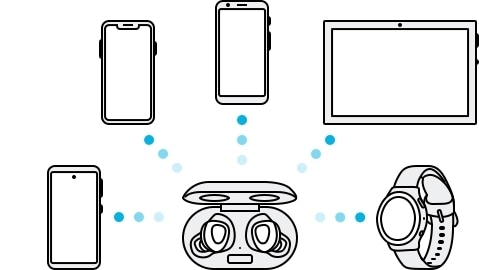
Способ 1. Как выполнить сопряжение Galaxy Buds+ с устройствами Samsung
Откройте чехол для зарядки Galaxy Buds+ и подождите несколько минут. Вы получите уведомление на своем мобильном устройстве. Нажмите кнопку «Подключиться» во всплывающем окне и следуйте инструкциям на экране.
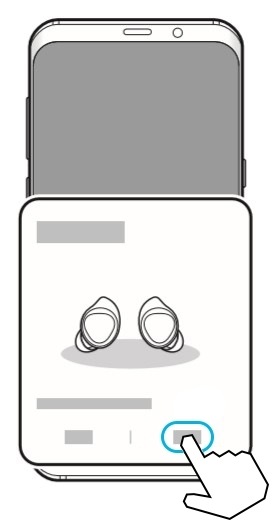
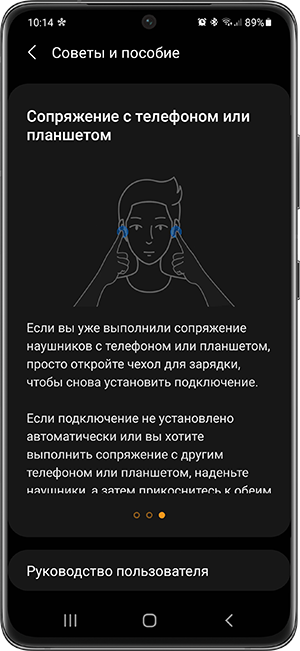
Переведите наушники в режим сопряжения. Наденьте наушники, а затем прикоснитесь к сенсорам и удерживайте их 3 секунды, пока не услышите звуковой сигнал.
Если наушники не подключаются к устройству, окно подключения не появляется или устройство не может найти наушники, коснитесь и удерживайте сенсорные панели обоих наушников, когда они вставлены в уши, чтобы вручную перейти в режим сопряжения по Bluetooth. При переходе в режим сопряжения по Bluetooth раздастся сигнал. Данный способ невозможно использовать, если регулировка громкости настроена в качестве функции касания и удержания.
Способ 2. Как впервые выполнить сопряжение Galaxy Buds+ с мобильными устройствами не Samsung
Подключение к устройствам на Android
- На своем мобильном устройстве запустите Galaxy Store или Play Market и загрузите приложение Galaxy Wearable.
- Galaxy Wearable работает только на мобильных устройствах под управлением операционной системы Android 5.0 (API 21) или более поздней версии и с 1,5 ГБ оперативной памяти или более.
- Вы можете изменить язык приложения на своем подключенном мобильном устройстве. На мобильном устройстве запустите «Настройки» → «Общее управление» → «Язык и ввод» → «Язык» . Английский язык может отображаться по умолчанию, если выбранный язык на экране настроек не поддерживается в приложении Galaxy Wearable.
- Проверьте направление каждого наушника и правильно вставьте их в соответствующие гнезда в зарядном футляре.
- Закройте зарядный футляр.
- Откройте зарядный футляр. Наушники автоматически войдут в режим сопряжения Bluetooth.
- На мобильном устройстве активируйте функцию Bluetooth для подключения наушников к мобильному устройству, запустите приложение Galaxy Wearable и следуйте инструкциям на экране.
- Переведите наушники в режим сопряжения. Наденьте наушники, а затем прикоснитесь к сенсорам и удерживайте их 3 секунды, пока не услышите звуковой сигнал. Если наушники не подключаются к устройству, окно подключения не появляется или устройство не может найти наушники, коснитесь и удерживайте сенсорные панели обоих наушников, когда они вставлены в уши, чтобы вручную перейти в режим сопряжения по Bluetooth. При переходе в режим сопряжения по Bluetooth раздастся сигнал. Данный способ невозможно использовать, если регулировка громкости настроена в качестве функции касания и удержания.
Подключение к устройствам на iOS
- Загрузите приложение Galaxy Buds+ из App Store. Приложение можно загрузить на iPhone 7 или более позднюю версию с iOS 10 и выше.
- На iPhone перейдите в «Настройки Bluetooth» → выберите «Другие устройства» → выберите Galaxy Buds+ из списка.
- Закройте зарядный футляр.
- Откройте зарядный футляр. Наушники автоматически войдут в режим сопряжения Bluetooth.
- На мобильном устройстве после сопряжения наушников запустите приложение Galaxy Wearable и следуйте инструкциям на экране.
Примечание: этот метод недоступен для Galaxy Buds (R170).
Способ 3. Как выполнить сопряжение Galaxy Buds+ с несколькими устройствами одновременно, используя свой аккаунт Samsung
Galaxy Buds+ имеет функцию быстрого переключения Bluetooth-соединения, которая позволяет подключать дополнительные телефоны Samsung. Вы можете легко переключать соединение между несколькими устройствами, на которых Вы вошли в одну учетную запись Samsung. Нет необходимости связывать каждое устройство по отдельности.
Чтобы подключить другие мобильные устройства, использующие ту же учетную запись Samsung, к Galaxy Buds+, выполните на мобильных устройствах, которые Вы хотите подключить, следующие действия.
- Откройте панель уведомлений и выберите пункт «Настройки» .
- Нажмите «Подключения» , затем «Bluetooth» .
- Выберите наушники, синхронизированные через учетную запись Samsung.
Если наушники не подключаются к устройству, окно подключения не появляется или Ваше мобильное устройство не может найти наушники, нажмите и удерживайте обе сенсорные панели наушников во время их ношения, чтобы войти в режим ручного сопряжения Bluetooth. Как только Вы войдете в режим ручного сопряжения Bluetooth, Вы услышите звук. Данный способ невозможно использовать, если регулировка громкости настроена в качестве функции касания и удержания.
Управление соединением Galaxy Buds+
После подключения Buds+ Вы можете переключить соединение между несколькими устройствами. Проверьте инструкции, описанные ниже, чтобы переключить ваши Buds+, подключенные к различным мобильным устройствам.
Данные инструкции актуальны для устройств с операционной системой Android 9 или выше.
Вариант 1. Как переключить соединение с Galaxy Buds + между двумя отдельными устройствами
На мобильном устройстве, с которым вы хотите соединить Buds+, нажмите «Настройки» → «Подключения» → «Bluetooth» , а затем выберите наушники в разделе «Подключенные устройства» .
Чтобы переключиться, коснитесь наушников в разделе «Подключенные устройства» , на устройстве, которое Вы хотите использовать.
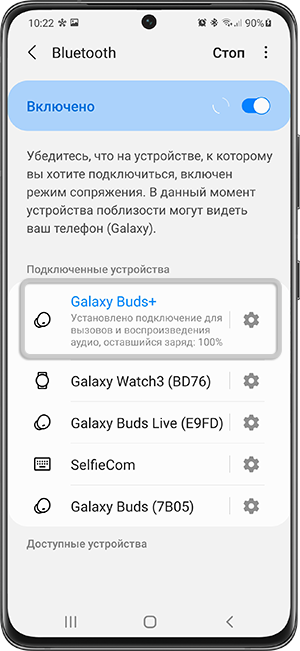
Вариант 2. Как переключить соединение с Galaxy Buds + между двумя отдельными устройствами
Если к вашему мобильному устройству подключено несколько аудиоустройств Bluetooth, используйте панели «Мультимедиа» или «Устройства» на телефонах с Android 9–11 для переключения соединений между различными устройствами. Выполните шаги, описанные ниже.
Панели «Мультимедиа» и «Устройства» поддерживаются не на всех устройствах. Ознакомьтесь с Руководством пользователя к Вашему устройству.
- Проведите сверху вниз на главном экране мобильного устройства.
- Нажмите «Мультимедиа» , затем просмотрите подключенные устройства.
- Нажмите на Galaxy Buds+ для подключения.
- Проведите сверху вниз на главном экране мобильного устройства.
- Нажмите «Устройства» , затем просмотрите подключенные устройства.
- Нажмите на Galaxy Buds+, появится экран, где Вы сможете отключить соединение с вашим мобильным устройством.
Управлять подключенными устройствами через панель «Устройства» можно только после установки приложения «SmartThings».
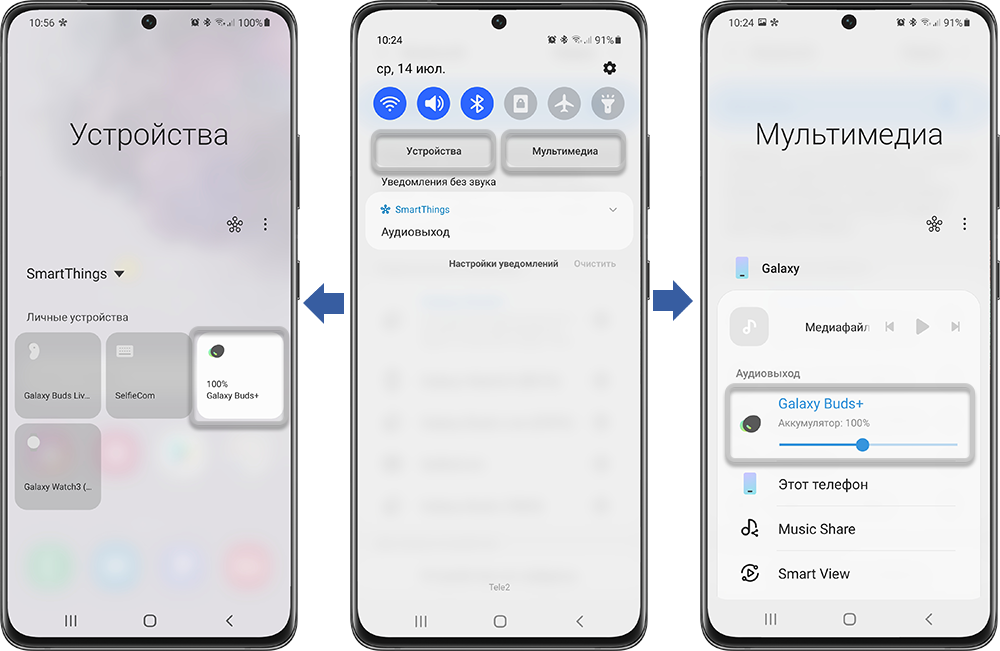
Примечание: скриншоты устройства и меню могут отличаться в зависимости от модели устройства и версии программного обеспечения.