Epson L805 — проверка и чистка печатающей головки
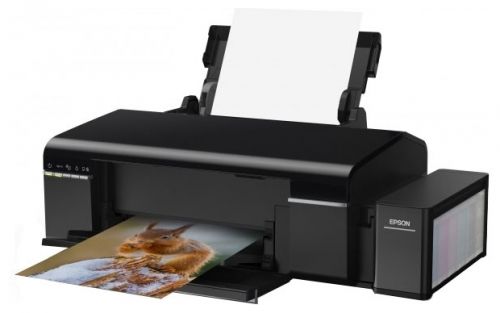
1. Загрузите в принтер обычную бумагу А4.
2. Выключите принтер.
3. Включите принтер удерживая кнопку [Лист и корзина] (метка 1), когда индикаторы замигают отпустите кнопку. Напечатается тестовая страница.
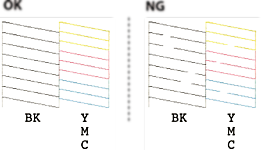
4. Осмотрите тестовую страницу. Если есть ломанные или отсутствующие сегменты, как показано в схеме NG, сопла печатающей головки могут быть засорены. Перейдите к следующему шагу. Если вы не видите ломанные линии или недостающие сегменты, сопла не засорены и не нуждаются в чистке.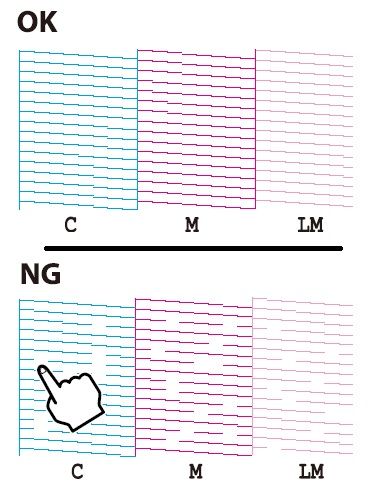
5. Зажмите кнопку [Капля] (метка 2) и удерживайте её 3 секунды, пока индикатор питания не начнет мигать. Начнется чистка печатающей головки.
6. Когда индикатор питания перестанет мигать, напечатайте шаблон снова и осмотрите тестовую страницу. Повторите процедуру пока все строки не будет цельными.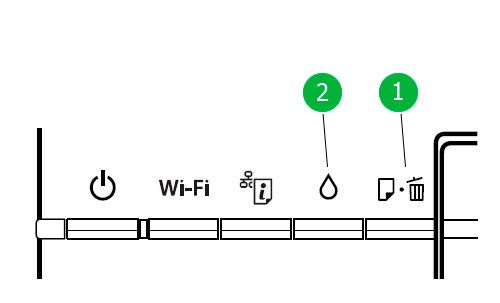
- Характеристики Epson L805
- Epson L805 — индикация ошибок
- Epson L805 — печать шаблона для проверки сопел
Организации по ремонту
Есть вопросы?
Наша группа В Контакте
Организации по ремонту
Последние комментарии
Brother HL-1112R — снятие платы питания 15.08.2017 18:00 0
Canon imageRUNNER 2202 — сброс ошибки E000-000 10.07.2017 09:49 2
Konica Minolta bizhub 165 — запуск МФУ 29.12.2016 10:33 0
Panasonic KX-MB2020 — грязная печать, двоит 02.11.2016 19:31 0
Samsung SCX-4600 — электризует бумагу 10.08.2016 14:57 0
Все материалы предоставлены исключительно в ознакомительных целях.
Любое копирование материалов допустимо только при сохранении активной ссылки на источник.
© djasper.ru 2010 — 2023
Как очистить дюзы принтера Epson
Принтеры Epson известны своей превосходной печатью, но иногда даже они могут столкнуться с проблемой засорения дюз. Засорение дюз приводит к плохому качеству печати, поэтому важно знать, как решить эту проблему без обращения к сервисному центру. В данной статье мы рассмотрим подробную инструкцию о том, как прочистить дюзы на принтере Epson.
Первым шагом перед прочисткой дюзов является подготовка принтера. Для начала, убедитесь, что принтер включен и подключен к компьютеру. Затем откройте панель управления принтером на компьютере, найдите меню «Настройки» или «Печать» и выберите принтер Epson. В настройках принтера найдите раздел «Сервис» или «Обслуживание» и выберите опцию «Прочистка дюз».
Когда вы выберете опцию прочистки дюз, принтер начнет процесс автоматической прочистки. Он будет выводить специальный растворительный раствор через головку печати, чтобы удалить загрязнения из дюз. Важно помнить, что во время прочистки дюзы необходимо быть осторожным и следовать инструкциям на экране принтера.
Будьте терпеливы, процесс прочистки дюз может занять некоторое время. Не выключайте принтер во время прочистки и не перезагружайте компьютер.
После завершения прочистки дюз проверьте качество печати. Если проблема с засорением дюз не была полностью решена, повторите процесс прочистки еще раз. Если проблема все еще не решена, возможно, потребуется обратиться в сервисный центр Epson для более глубокой чистки или замены головки печати.
Теперь вы знаете, как прочистить дюзы на принтере Epson. Надеемся, что эта подробная инструкция поможет вам решить проблемы с печатью и вернуть вашему принтеру превосходное качество печати.
Первый шаг: Подготовка принтера Epson
Перед началом процесса прочистки дюз принтера Epson необходимо подготовить устройство:
- Убедитесь, что принтер включен и подключен к источнику питания.
- Откройте крышку принтера и дождитесь, пока каретка принтера переместится в позицию замены чернил.
- Откройте крышку картриджей и убедитесь, что уровень чернил достаточен для прочистки.
- Проверьте, что наличие бумаги в лотке для подачи бумаги.
Подготовка принтера перед прочисткой дюз поможет избежать возможных проблем во время выполнения процесса и обеспечит более эффективные результаты. После завершения подготовки можно приступать к непосредственной прочистке дюз принтера Epson.
Шаг 1: Выключение принтера
Перед началом процесса прочистки дюз принтера Epson необходимо выключить устройство и отсоединить его от источника питания. Для этого выполните следующие действия:
- Проверьте, что принтер находится в выключенном состоянии. Если принтер включен, нажмите кнопку питания на передней панели устройства или используйте выключатель на задней панели.
- Отсоедините принтер от источника питания, выдернув штепсель из розетки.
- Подождите несколько минут, чтобы принтер полностью выключился и остыв. Это позволит избежать возможных травм при обслуживании и защитит устройство от повреждений.
После завершения данного шага вы можете переходить к следующему этапу и начать процесс прочистки дюз на принтере Epson.
Шаг 2: Отключение питания
Перед началом прочистки дюз принтера Epson необходимо отключить устройство от электросети. Для этого выполните следующие действия:
- Извлеките штекер питания принтера из розетки.
- Подождите несколько минут, чтобы принтер полностью выключился.
- Убедитесь, что индикаторы на панели управления принтера не горят.
Отключение питания позволит избежать возможных повреждений устройства и обеспечит безопасность при проведении прочистки дюз.
Второй шаг: Подготовка материалов
Прежде чем начать процесс прочистки дюз на принтере Epson, необходимо подготовить следующие материалы:
1. Ватные палочки или мягкие тканевые салфетки. Они понадобятся для удаления загрязнений.
2. Изопропиловый спирт. Этот растворитель поможет растворить и удалить старую краску или сухую пыль с дюз.
3. Кастрюля или емкость с горячей водой. Подогретая вода поможет мягкому удалению прочистки чернил из принтера.
4. Пластиковая пипетка или шприц. Они необходимы для подачи изопропилового спирта в дюзы.
5. Возможно, папка для сбора и хранения документации и инструкции по принтеру Epson.
После собрания всех этих материалов вы готовы перейти к третьему шагу — прочистке дюз принтера Epson.
Шаг 1: Приобретение пузырькового насоса
Пузырьковые насосы можно приобрести в специализированных магазинах компьютерной техники или на онлайн-площадках. При выборе насоса обратите внимание на его качество и отзывы других пользователей. Чтобы получить наиболее эффективный результат, рекомендуется выбирать насос с небольшой силиконовой головкой, которая сможет точно подходить к дюзе принтера Epson.
Приобретение пузырькового насоса является необходимым условием для успешной прочистки дюз на принтере Epson. Внимательно подбирайте насос и убедитесь, что он соответствует вашим требованиям и спецификации вашего принтера.
Шаг 2: Приготовление чистящего раствора
Чтобы прочистить дюзы на принтере Epson, вам потребуется приготовить чистящий раствор. Вот пошаговая инструкция:
1) Возьмите пластиковый стаканчик и наполните его 1/4 обычной воды комнатной температуры. Вода может быть простой питьевой водой, необходимо только чтобы она была чистой и не содержала примесей или химических добавок.
2) Добавьте в стаканчик несколько капель очистителя для принтера Epson. Очиститель можно приобрести в магазине, где продаются расходные материалы для принтеров или он может быть включен в комплект поставки вашего принтера.
3) Тщательно перемешайте воду с очистителем, чтобы обеспечить равномерное распределение раствора.
После того, как вы приготовите чистящий раствор, вы готовы перейти к следующему шагу — прочистке дюз принтера Epson.
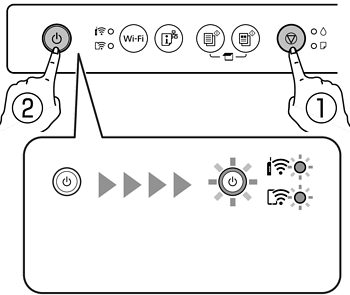
Проверка и очистка печатающей головки — кнопки принтера
Если на отпечатке нет разорванных линий и отсутствующих сегментов, как показано на шаблоне OK , то дюзы печатающей головки не забиты. Не требуется производить очистку печатающей головки.
Если на отпечатке видны разорванные линии или отсутствуют некоторые сегменты, как показано на шаблоне NG , то дюзы печатающей головки могут быть забиты. Перейдите к следующему шагу.
Начнется очистка печатающей головки.
Примечание:
Запуск очистки печатающей головки может занять некоторое время.
Как почистить дюзы на принтере epson
Как прочистить принтер Epson – инструкция, пути решения
Засор струйного принтера Epson может привести как к незначительным потерям качества изображения, так и полной невозможности дальнейшей печати. Под засором обычно подразумевается пересыхание красителя на определённом участке чернильного тракта, отчего принтер какое-то время полосит, а затем начинает выдавать чистые белые листы. К подобным ситуациям приводят простои в работе устройства. Чем они дольше, тем сложнее будет устранить проблему.
Локализация засора принтера
Печатные устройства Epson можно разделить на несколько основных типов:
- Бытовой принтер со сменными картриджами. В подобных аппаратах чернильные картриджи устанавливаются в печатающую головку и пересыхание (загрязнение) может произойти только в последней.
- Бытовой или офисный принтер со встроенной СНПЧ. В таких устройствах картриджи в печатающей головке заменяются демпферами, а чернила идут до ПГ по шлейфам из донорных ёмкостей. К списку возможных проблем добавляется пересыхание чернил в шлейфе или попадание в последний воздуха.
- Профессиональный офисный принтер или плоттер. В большинстве бизнес-устройств Epson используется система схожая с СНПЧ: в печатающую голову заходят демпферы, которые через шлейфы соединены с картриджами, выполняющими роль донорных ёмкостей. Проблемы, возникающие на таких устройствах, аналогичны упомянутым в прошлом пункте, с поправкой на размеры устройства.
Системная прочистка дюз
Под системными средствами прочистки системы печати подразумевается прогон чернил через печатающую голову. Обычно в функционале принтера есть несколько степеней очистки устройства, разнящихся объёмом прогоняемых через ПГ чернил. При незначительных застоях чернил нескольких подобных прочисток должно быть достаточно.
Для запуска системной прочистки:
- Зайти в настройки операционной системы и выбрать «Устройства».
- Во вкладке «Принтеры и сканеры» выбрать нужную модель и щёлкнуть на «Управление».
- Выбрать «Настройки печати» и перейти на вкладку «Обслуживание».
- Запустить «Проверку дюз» и оценить результат. Если результат теста плохой, запустить «Очистку печатающей головки».
- Повторить «Проверку» и «Очистку» ещё 2-3 раза. Если улучшения тестового отпечатка не будет, перейти к более глубоким средствам прочистки.
Системная прочистка сервисной жидкостью
Данный метод не подходит для оригинальных и одноразовых совместимых картриджей. Промывочную сервисную жидкость заливают в ПЗК или СНПЧ (заводскую или совместимую, не принципиально) вместо чернил. Подобный подход лишь немногим лучше для устранения засоров, чем обычная системная прочистка (чаще данный метод используется для промывки системы при переводе принтера на другую марку чернил). Главным её достоинством можно считать дешевизну сервисной жидкости по сравнению с чернилами.
- Залейте сервисную жидкость в ПЗК или СНПЧ (не наливайте много). Капните немного чернил в жидкость, чтобы было видно результат на тесте дюз. Жидкость можно заправить только в картридж проблемного цвета.
- Запустите прочистку печатающей головки, распечатайте несколько изображений с большой заливкой, после этого дайте принтеру постоять 10-15 минут.
- Сделайте тест дюз. Если принтер печатает шаблон как нужно, переходите к следующему этапу. В противном случае, повторите прочистку ПГ через 30-60 минут и вернитесь снова к данному пункту. Но если после 3-5 прочисток улучшений не будет – переходите к более сложным методам прочистки.
- Вылейте чистящую жидкость из картриджа, и сразу же, не допуская высушивания, заправьте чернилами. Если хочется промыть картриджи (это делать не обязательно, чистящая жидкость со стенок просто немного разбавит чернила), то можно сделать промывку дистиллированной водой, потом продуть все воздухом и высушить. Не оставляйте принтер без картриджей больше чем на 15 минут – штуцеры в каретке устройства (а значит и печатающая голова) сохнут на воздухе.
Ручная прочистка печатающей головы
Наиболее простым способом промывки печатающей головы является отмачивание. Актуально оно только в случае, если ПГ легко снимается.
- Извлеките печатающую голову из принтера.
- Налейте в блюдце небольшое количество сервисной жидкости.
- Погрузите ПГ соплами в сервисную жидкость примерно на 2 мм.
- Подержите ПГ в жидкости 7-10 минут (не допускайте полного погружения ПГ в жидкость или намокания любых электронных частей, кроме нижней платформы с дюзами).
- Протрите ПГ, установите на место и запустите тест дюз.
- Если тест неудовлетворительный, попробуйте 2-3 дополнительных прочистки и при отсутствии положительной динамики переходите к более сложным способам.
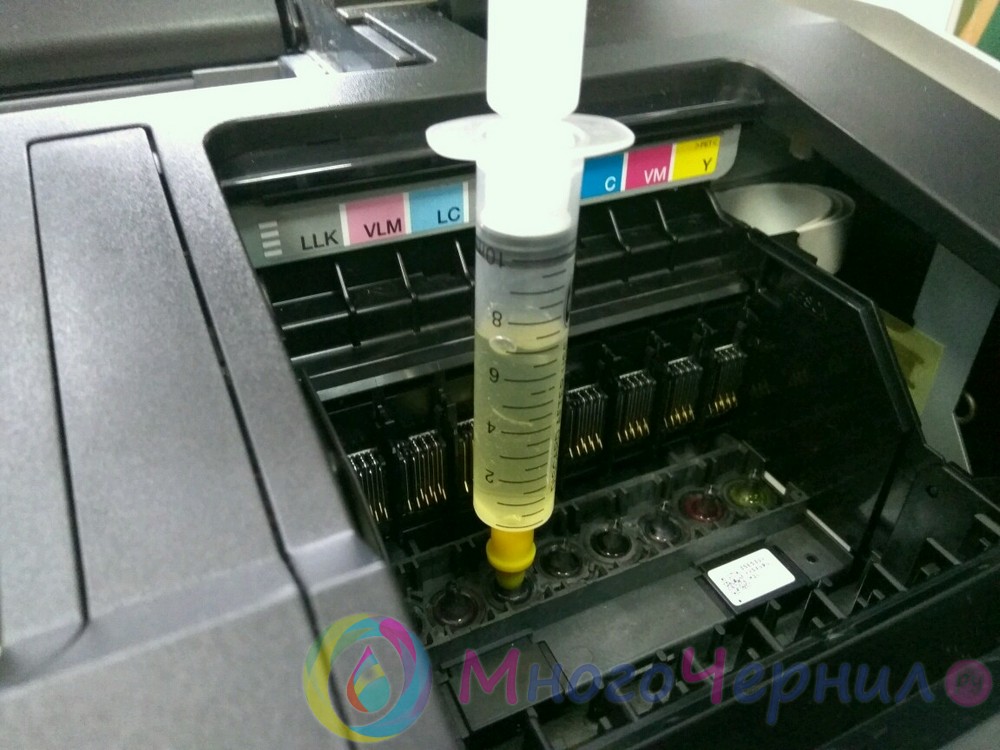
Если печатающая голова не снимается, то для прочистки может потребоваться методика с использованием шприца и большого количества салфеток.
Как промыть печатающую головку принтера Epson в домашних условиях
Владельцы струйных принтеров Epson постоянно сталкиваются с одной из самых распространенных проблем, которая проявляется в виде полос при печати. Особенно это актуально для тех, у кого стоит СНПЧ (система непрерывной подачи чернил).
Причины появления полос при печати
В первую очередь следует понять причины, из-за которых возникают полосы. Чаще всего это отсутствие подачи чернил на определенном участке дюз печатающей головки. Простыми словами – чернила попадают на бумагу не равномерно, что и является причиной появления полосы.
Неравномерная подача чернил Epson возникает в двух случаях – попадание воздуха в печатающую головку или засорение дюз. Второе чаще всего происходит из-за некачественной бумаги, от которой при печати отделяются микроскопические частички пыли и попадают в принтер. Воздух же попадает в ПГ из-за быстрой печати. При использовании СНПЧ краска не успевает подаваться в картриджи, из-за чего туда попадает воздух.
Программная прочистка дюз Epson
Самый простой и доступный способ – программная прочистка. При установке принтера в комплекте с драйвером обычно идет программа, позволяющая контролировать уровень чернил, настраивать бумагу и т. п. С помощью нее сначала нужно напечатать тест дюз и сравнить с примером на экране. Если тест имеет большое количество пробелов – значит нужна прочистка. Запускается она также в обслуживающей программе.
Прочистка представляет собой прогон краски под высоким давлением. Мелкие частички, попавшие в дюзы, вымываются и восстанавливается нормальная подача чернил. У этого способа есть и недостаток – используется большое количество краски, которой хватило бы на печать нескольких десятков страниц текста. Вторая проблема, возникающая из-за частых прочисток – переполнение «памперса». Так называют «мочалку», которая впитывает краску внутри принтера. Данная впитывающая прокладка переполняется в первую очередь программно. То есть, принтер считает, сколько было напечатано листов и сделано прочисток, и на основании этих данных «думает», что абсорбер переполнен. Обнулить впитывающую прокладку можно самостоятельно с помощью специальных программ, но зачастую такая функция платная.
Также через некоторое время рекомендуется достать «мочалку», вымыть и просушить. Иначе отработанная краска начнет вытекать из принтера наружу, запачкает окружающее пространство или, что еще хуже, вызовет короткое замыкание и приведет к поломке.
После прочистки следует снова напечатать тест и сверить. Если не помогло – делается прогон краски еще раз. После этого нужно выключить принтер и оставить его на несколько часов, чтобы из системы вышли попавшие туда пузырьки воздуха. Если данная процедура не помогла – нужно делать промывку.
Печать промывочной жидкостью
Самый простой способ промывки, при котором нет риска повредить принтер – печать промывочной жидкостью. Для начала понадобится обычный шприц без иголки и специальная жидкость для промывки. Лучше выбрать универсальную – стоит она не дорого и купить ее можно в любом магазине, где продаются чернила для принтеров.
Далее следует вынуть тот картридж, цвет которого печатает хуже всего, и набрать в шприц немного раствора (достаточно 1-2 мл). Нужно перевернуть картридж и вставить шприц в то отверстие, откуда поступает краска в печатающую головку. Сделав небольшое нажимное усилие, следует влить промывочную жидкость именно в это отверстие. Стоит учесть, что некоторые картриджи оборудованы клапаном, поэтому может понадобиться короткая иголка (не острая), чтобы надавить на клапан.
После этого можно поставить картридж на место и сделать картинку соответствующего цвета на лист А4. Ее необходимо печатать до тех пор, пока полностью не закончится промывочная жидкость и не пойдет насыщенный цвет.
Второй способ промывки с помощью печати – вылить с баков СНПЧ и по возможности с картриджей всю краску и залить промывочную жидкость. Далее нужно повторить операцию с листом А4 несколько раз. После этого можно слить остатки жидкости и залить краску обратно. Такой способ прочистки печатающей головки Эпсон занимает больше времени. Также тратится огромное количество краски и промывочной жидкости.
Отмачивание ПГ Epson
Для прочистки сильных засорений или растворения засохшей краски после долгого простоя нужно разбирать каретку принтера и снимать печатающую головку. Далее нужно залить в блюдце или другую подходящую емкость промывочную жидкость на 1-2 миллиметра, поместить туда головку соплами вниз и оставить так на сутки. Этот способ гарантированно уберет все засоры, но его лучше не делать самостоятельно, так как есть большой риск сломать принтер.
Отдельно стоит рассмотреть промывку самой печатающей головки без разборки. В Интернете можно найти большое количество видеороликов, где с помощь шланга и шприца прокачивают дюзы. В 90% случаев печатающая головка станет непригодной после таких манипуляций, если у вас нет подобного опыта. Внутри печатающей головки находятся тонкие пластиковые перепонки, которые могут лопнуть от высокого давления, создаваемого шприцем. Восстановить такую ПГ невозможно – только замена, которая порой бывает сопоставима с ценой нового принтера.
Как прочистить дюзы (сопла) печатающей головки — эффективные способы для принтеров Epson, HP, Canon и других
Рано или поздно принтер может плохо печатать, например, пачкать бумагу, оставлять черные или белые полосы, будут заметны искажения цветов. Такое часто происходит из-за отсутствия мер профилактики при интенсивной, частой печати. Элементы аппарата могут засоряться, а, если говорится, про струйный принтер, картриджи которого заправляются жидкими чернилами, то последние подвержены засыханию, как в самом картридже, так и на детали, через которую чернила поступают на лист бумаги – печатающей головке.
Данный элемент, в зависимости от марки и модели принтера, может быть встроенным в картридж (несъемным) и наоборот. В обоих случаях можно восстановить работу детали, хорошо прочистив ее одним из предложенных способов ниже.
Не важно, какой у вас принтер, Epson, Canon, HP, или вовсе говорится про многофункциональное устройство (МФУ), ведь разница будет лишь в конструкции. А в материале мы описали различные способы, которые помогут почистить головку принтера в домашних условиях в самых разных ситуациях. С помощью размещенных изображений и видео, наверняка, сможете понять, какой из способов подходит именно вам.
Когда нужна прочистка
- При запуске теста дюз на листе пропускается часть изображения, видны белые полосы при печати, неправильно передаются цвета или один из них вовсе отсутствует. Такие признаки засорения бывают при очень интенсивном использовании принтера.
Прибегать к чистке ПГ нужно в крайнем случае, поскольку причиной снижения качества печати может быть не только ее засорение, но и:
- воздушная пробка;
- неправильное положение головки;
- чрезмерное давление, вызванное установкой СНПЧ выше уровня головки;
- выход из строя пьезокристаллов из-за перегрузки принтера (Epson);
- перегрев нагревательного элемента (НР).
Если на дисплее высвечиваются системные ошибки, мигают индикаторы картриджа или подается информация об окончании чернил, промывать головку не нужно. Даже при частой и интенсивной печати чистка делается не чаще раза в квартал.
Программная очистка
Программное обеспечение для промывания предлагает каждый производитель печатающей техники. Программа устанавливается на компьютер во время подключения и настройки принтера автоматически или с установочного диска.
Очистка софтом представляет собой прогон чернил через сопла головки. Под давлением чернил убираются легкие чернильные пробки и скопления воздуха.
Перед более сложной физической очисткой сделайте программную по нижеприведенной схеме.
- Заходите в «Пуск»-«Панель управления»-«Оборудование и звук»-«Устройства и принтеры». Или сразу попадаете в нужное окно: запустите окно «Выполнить» и пропишите команду «control printers», нажмите «Enter» или «Ok».


- Из списка подключенного оборудования выбираете ваш принтер и кликаете по нему правой кнопкой мыши.
Нужные настройки и пункт, отвечающий за чистку, зависит от марки и модели техники. Установите ПО, идущее в комплекте к аппарату при покупке, и детально изучите его интерфейс. Уверены, что найдете нужную функцию и очистите деталь.
Для бренда Epson можно установить утилиту PrintHelp, которая также имеет данный функционал. Учитывайте, что на программный способ расходуются чернила, которых могло хватить на распечатку 3-5 листов формата А4. После очищения принтер должен оставаться в покое 2-5 часов. Если после 3-4 прочисток качество печати лучше не стало, головку нужно промывать вручную.
Ручная прочистка печатающей головки
Сначала подготовьте рабочее место. Оптимальным является простой письменный стол. Чтобы его не загрязнить, застелите поверхность старыми газетами или бумагой в несколько слоев.
Что надо для чистки
- Резиновые перчатки.
- Обычный медицинский шприц с иголкой.
- Плоская емкость, которую потом можно выбросить. Например, фотованночка, пластиковая коробка с низким бортом или блюдце.
- Спонжики или безворсовые салфетки.
- Пластиковые трубки с небольшим диаметром, подойдут от капельниц.
- Ножницы, чтобы обрезать трубки нужной длины.
- Резинка для удаления сильного загрязнения, которое не убирается отмачиванием.
Все о промывочных жидкостях
Лучше всего для прочистки использовать промывочную жидкость производства той же компании, что изготовила расходник. Если найти ее не удается, подойдет любой сертифицированный очиститель. Он не повредит устройство, но выбирать средство надо с учетом типа чернил в картридже.
Для очистки от водорастворимых чернил применяется:
- Специальная вода. Из нее убраны все химические соли (WWM W01).
- Дистиллированная вода. Продается в любом автомагазине.
- Самодельный раствор. Дистиллированная вода смешивается с нашатырным спиртом (5-10%). Соотношение компонентов зависит от степени загрязнения сопел. Полученная смесь проходит фильтрацию через сетку размером 0,01 мкр.
Для промывки дюз, загрязненных пигментными красителями, используется либо специально предназначенный растворитель, либо изопропиловый спирт.
Популярны клинеры от компании WWM:
- W01 – обессоленная вода;
- CL-04 – жидкость для очистки верхних частей принтера от водных чернил;
- CL-06 – средство для удаления следов от черной и цветной пигментной краски;
- CL-08 – специальная жидкость для промывки и замачивания;
- CL-10 – усиленный очиститель.
Дешевым является обычное средство для мытья окон. В домашних условиях часто используется «Мистер Мускул».

Важно при выборе моющего средства обращать внимание на его цвет.
- Зеленый и розовый. Подходит для удаления чернил на водной основе, поскольку в составе есть нашатырь.
- Синий и оранжевый (в составе изопропиловый спирт). Используется для устранения следов пигментных чернил.
Перед промывкой клинер нужно подогреть до t=+40..+60 °C, чтобы усилить эффект от действия раствора.
Перед очисткой можно испытать эффективность клинера. Берется немного чернил и растворяется в разных средствах. Через несколько часов можно проанализировать результат. Если выделяется осадок или жидкость становится желеобразной, клинер выбран неправильно. С правильным клинером краситель разжижается, а чернильные сгустки рыхлеют.
Промывка штуцера
- Принтер выключается в тот момент, когда каретка с картриджем находится в центральной части.
- Картридж извлекается, снимается крышка устройства и отсоединяется шлейф.
- Чтобы отсоединить головку, нажимаются защелки.
- Головку переворачиваете соплами вверх, аккуратно удаляете загрязнения спонжиком, смоченным в чистящей жидкости.
- Помещаете головку в подготовленную тару, на дне которой лежит марля или спонжик, пропитанный клинером.
- Удаляете марлевым тампоном все загрязнения с заборной решетки.
- Снимаете резинки с чернильниц, промываете их и протираете места, на которых они находились.
- Выбираете шприц для промывки печатающей головки так, чтобы он плотно, но легко надевался на штуцеры. В качестве переходника можно использовать разные по диаметру шланги, трубки.
- Набираете в шприц приготовленный клинер.
- Выпускаете воздух.
- Надеваете шприц на штуцер.
- Конструкцию прочищайте медленно и аккуратно.
- Следите за тем, чтобы жидкость вытекала в емкость.
- Когда цвет клинера станет естественным, можно закончить промывание.
- По такой схеме прочищайте каждый штуцер. Затем вытрите всю конструкцию и дайте высохнуть.

Чтобы проверить качество очистки, поставьте головку на марлю, смоченную в клинере, на один час. Если после часа марля останется чистой или на ней будут только слабые разводы, очистка сделана качественно. Дополнительно можно запустить 2-3 программных чистки.
Размачивание (прокапывание)
- Головка помещается в тару.
- В шприц набирается клинер и надевается игла.
- Жидкость накапывается на штуцер по нескольку капель.
- Процедура проводится несколько часов, а при сильных загрязнениях – весь день.

Можно взять пластиковые трубки от капельницы, отрезать от них куски по 5-10 см, надеть их на штуцеры и залить внутрь чистящее средство, оставив размокать на время. Жидкость можно периодически доливать в трубки.

Для ускорения процесса в шприц набирается средство, на него надевается трубка, и вся конструкция вставляется в разъем картриджа. Чтобы прочистить сопла, через трубку шприцем подается несколько кубиков клинера. Так прочищаются все разъемы головки, а после делается две прочистки программно.
Протяжка
- В подготовленную емкость на дно наливаете клинер.
- Пустой шприц плотно надеваете на штуцер.
- Плавно втягиваете чистящую жидкость через головку в шприц (поршень шприца тяните на себя).

Ультразвуковая ванна
Это довольно рискованный метод прочистки, к нему прибегают, если не удалось промыть головку другими методами.
Для процедуры требуется дополнительно оборудование, например, медицинский аппарат или устройство для щадящей чистки мелких деталей. С ультразвуковой ванной есть риск, что деталь выйдет из строя, и не будет подлежать восстановлению. Те, кто применял такой метод, утверждают, что уже через сутки или сразу при первой печати головка ломается.
Как почистить капу и нож

Нож (ракель), который в струйном принтере убирает излишки красителя с поверхности сопел и дюз, можно аккуратно вытереть безворсовой ветошью, смоченной в клинере.
Капа, впитывающая влагу и предотвращающая быстрое засыхание чернил в соплах, требует полноценной промывки по следующему алгоритму:
- Выключаете принтер из розетки.
- Открываете крышку спереди.
- Убираете все детали, преграждающие доступ к ножу с капой.
- Протираете нож.
- Набираете чистящую жидкость в шприц.
- Вводите ее в капу.
- Оставляете в покое на время.
- Откачиваете остатки клинера обратно шприцем.
- Сделайте процедуру несколько раз, пока откачанная в шприц жидкость не перестанет выкрашиваться чернилами.
Печать чистящей жидкостью
Метод помогает восстановить несъемную головку, которая встроена в картридж. Вместо красителя заливается чистящее средство и запускается прочистка. Если при печати цветным принтером на изображении проявляются дефекты только одного цвета, то и заливать клинер надо только в проблемный отсек. После прочистки устройством нельзя пользоваться в течение двух часов. За это время чистящая жидкость успеет растворить засохший в дюзах краситель.
Через 2 ч. открываете любой графический редактор и заливаете страницу цветом, с которым до очистки были проблемы. Оптимально использовать фотошоп, поскольку в нем при заливке листа можно пользоваться цветовой схемой CMYK. Полученная заливка распечатывается на стандартном листе, при этом предварительно нужно установить самую высокую плотность печати. Остатки клинера, смешиваясь с краской, будут оставлять на бумаге следы. Если при печати проявятся белые горизонтальные полоски, значит, головка недостаточно прочистилась. Когда заливка получается однородной, засор в головке устранен.
После промывки картридж заправляется чернилами, делается программная прочистка сопел и снова распечатывается цветной лист.
Промывка головки на картридже
Если в принтере установлен картридж со встроенной головкой, извлеките емкость из аппарата, переверните соплами вверх и нанесите на них по несколько капель средства. Через 10 минут лишний клинер удалите салфеткой и проверьте, проходит ли краситель на салфетку. Если промыть дюзы таким способом не удалось, их нужно отмочить в емкости с моющим средством. Замачивать нужно минимум 2-3 ч.
Чтобы жидкость лучше проникала в сопла, под чернильницу можно подложить кусок зубочистки, так дюзы не будут соприкасаться с дном тары и при этом останутся погруженными в раствор.
После размачивания вся поверхность насухо протирается салфеткой, особенно контакты. Картридж вставляется в принтер и запускается тест проверки дюз. Если качество очистки низкое, попробуйте продуть сопла через воздухозаборник:
- Обрезаете иглу от шприца наполовину и надеваете на шприц.
- На иголку надеваете мягкую резинку. Она обеспечит плотное прилегание шприца к стенкам чернильницы.
- Игла вставляется в отверстие воздухозаборника картриджа, а надетая резинка плотно прижимается к стенкам.
- Воздух из шприца аккуратно выдавливается внутрь. Под низом чернильницы должен лежать кусок марли или салфетка, на который под давлением потекут чернила.
- Аналогично продуваются цветные чернильницы с тремя отверстиями сверху.
Чистка для принтеров Epson
Сама технология чистки ничем не отличается от инструкций выше. Разница лишь в том, что головку с каретки можно не снимать. Тогда алгоритм будет таким:
- сначала каретка с картриджами и головкой будет находиться в парковочном положении (справа);
- чтобы сдвинуть каретку и свободно ее передвигать руками, надо дать задание на печать, и как только каретка выедет с парковки, выключить принтер;
- далее снимаете картриджи.

Затем на капу (ванночка с несколькими отсеками для сбора отработанных чернил, расположена в месте парковки) надо положить чистую, сложенную в 2-3 раза салфетку, и задвинуть на нее каретку так, чтобы салфетка не смялась. По состоянию салфетки после промывки будем оценивать результат чистки.


На изображении показана каретка, закрытая крышкой. Ее надо снять, чтобы получить доступ к головке.

Далее берем шприц, наполняем его на 2/3 клинером, надеваем на штуцер и медленно вдавливаем поршень шприца.

Жидкость должна легко проходить через канал. Если прохода вовсе нет, значит в головке образовалась пробка, от которой надо избавиться. Для этого с интервалом в одну минуту делаются маленькие поступательные движение поршнем туда-сюда.
Так надо прочистить каждый канал. Количество прокачиваемого клинера должно быть примерно 1-2 мл. Если жидкость в каком-то канале проходит сложнее, чем в других, тогда промывку надо повторять до тех пор, пока везде не будет нужно одинаковое усилие.
После промывки каждого канальца надо проверять состояние салфетки. Отодвигаете каретку и смотрите. Если салфетка окрашена, меняете на новую. И так до тех пор, пока салфетка не перестанет окрашиваться, а выходить будет только прозрачный клинер.

Когда прочистка картриджа принтера полностью сделана, убираете салфетку, вставляете картриджи в каретку, размещаете ее на парковке. Включаете принтер, делаете чистку через ПО (программно) или через меню аппарата.
Если головка прикручена болтами или саморезами к каретке, то ее можно отсоединить и сделать очищение вне принтера. Тогда сначала надо снять плату со всеми шлейфами, а потом достать ПГ. Промывается деталь аналогично, только уже в какой-то емкости.
Надо вынуть головку? — смотрите виде.
Полная разборка головки
Самостоятельно разбирать головку можно только, если есть опыт. Работу лучше доверить специалистам сертифицированного сервисного центра. Поможет в разборке видео ниже.
Профилактика
Рекомендуется регулярно проводить профилактические осмотры всего принтера и одновременно очищать головку в превентивных целях. Следите, чтобы в устройствах не скапливалась пыль или грязь, не было замятой бумаги, ее остатков или любых других посторонних предметов. В случае обнаружения их нужно сразу удалить.
Если в принтере установлена система непрерывной подачи чернил, регулярно проверяйте состояние шлангов, перекачивающих краску от емкости к головке. В них не должно быть засорений, пробок от воздуха, перегибов или механических повреждений. Количество чернил должно держаться на уровне выше средней отметки. Такая предосторожность не допустит всасывания воздуха в СНПЧ. Не рекомендуется простаивание принтера долгое время без печати. Чернила могут быстро засыхать, особенно, если они некачественные. Раз в 1-2 недели делайте профилактическую печать нескольких листов. Иначе произойдет засыханием и будут проблемы:
-
;
- появление полос или вообще будут белые листы при печати.
При регулярной программной чистке, в физической долго не будет необходимости. А чтобы краска не засыхала, нужно хотя бы раз в неделю распечатывать цветную страницу.
Похожие публикации:
- Jorte календарь как изменить часовой пояс
- Как выровнять стрелку в ворде вертикально
- Как сохранить документ в ворде только для чтения
- Почему не открывается youtube на компьютере