Как включить динамики на мониторе?

Мониторы могут быть снабжены встроенными динамиками. Но для лучшего качества звука многие подключают внешние динамики, постоянно пользуясь которыми, можно столкнуться с очень распространенной проблемой, когда при их отключении звук с динамиков монитора (т.е. встроенных) не идет. Для того чтобы звук все-таки появился, необходимо произвести некоторые действия.
Прежде всего, нужно попробовать с помощью специального звукового шнура mini jack 3.5mm соединить аудио-гнездо монитора с аудио-гнездом на системном блоке. Это сделать совсем не сложно, так как штекер звукового шнура обычно имеет зеленый цвет. Такого же цвета гнездо нужно найти на материнской плате, и ваши динамики будут подключены. Шнур mini jack 3.5mm обычно идет в комплекте с монитором. Если такого шнура у вас нет, то его можно приобрести в любом специализированном магазине.
Отсутствие звука после произведенных манипуляций может означать, что звук просто отключен. Для того, чтобы включить его, найдите значок с изображением динамика на панели монитора. После нажатия на этот значок перед вами появится информация о включенном или выключенном состоянии динамиков. Если появившееся изображение динамика будет перечеркнуто красной чертой – значит динамики на мониторе выключены. Нажатием кнопки под изображением динамика на панели монитора переведите свои динамики в рабочее состояние. Исчезновение красной черты на картинке будет означать, что вы справились с задачей.
Если звук после всех описанных действий не появился, значит вам необходимо изменить некоторые настройки. Это можно сделать, войдя через меню «Пуск» в «Панель управления». В открывшемся окне нужно выбрать пункт «Звук». На появившейся панели «Воспроизведение» выберите «Свойства» и затем вкладку «Уровни». В случае обнаружения информации о выключенном состоянии динамиков, внесите свои коррективы. Теперь можно настроить уровень громкости и наслаждаться звуком.
Если звука все равно нет, вполне вероятно, что вход на блоке выбран неправильно. Попробуйте включить какой-либо звуковой файл и менять входы на системном блоке. Появление звука будет свидетельствовать о том, что вход выбран правильно.
Как отключить динамики на мониторе
Здравствуйте!
Подключил к ПК телевизор через HDMI, звук пропал в 3.5 разъемах материнской платы. Даже если что-то втыкаю (наушники или динамики), ничего не определяется. Как можно вернуть звук на материнку?

Если подключаю динамики и наушники к ТВ, то говенный ТВ вносит шум и треск.
Востаннє редагувалось 20.02.2015 11:11 користувачем sladin4211, всього редагувалось 2 разів.
Звідки: Dnipro
В настройках звука ПК поставь источник от матери по умолчанию
Prescott: В настройках звука ПК поставь источник от матери по умолчанию
Даже если ставлю, звука нет. Отображает, что звук есть, но не может найти динамики или наушники, когда втыкаю.
HWBOT OC Team
Звідки: Полтава
А если отключить устройства HDMI, правой кнопкой на устройстве — отключить? Может поможет не знаю как у АМД, но у Nvidia в дровах есть пункт отключения звука через HDMI, может и у вас есть, покопайтесь в драйверах.
посмотри в диспетчере устройств может там отключён звук из матери или из звуковой, это если щёлкнуть правой кнопкой по моему компутеру
FoX_UA: А если отключить устройства HDMI, правой кнопкой на устройстве — отключить? Может поможет не знаю как у АМД, но у Nvidia в дровах есть пункт отключения звука через HDMI, может и у вас есть, покопайтесь в драйверах.
у меня в диспетчере устройств нигде нет hdmi.
у амд вообще в драйвере (amd catalyst control center 14) настроек очень мало. он предлагает открыть звуковую панель windows, а там ничего нет, что могло бы помочь. все поперетыкал уже
Добавлено через 2 минуты 12 секунд:
John Mullins: посмотри в диспетчере устройств может там отключён звук из матери или из звуковой, это если щёлкнуть правой кнопкой по моему компутеру
Там есть два звуковых устройства. Одно из которых от видеокарты, второе — от матери. Пробовал выключать от видеокарты и наоборот — не помогает.
Как отключить передачу звука через HDMI-интерфейс


Случаются ситуации, когда к ноутбуку или ПК необходимо подключить внешнее устройство отображения информации, а попросту говоря соединить его с большим телевизором или проектором (если вы, например, хотите устроить дома небольшой домашний кинотеатр), и при этом для вывода звука использовать внешнюю акустическую систему.
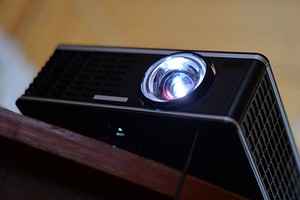
Случаются ситуации, когда к ноутбуку или ПК необходимо подключить внешнее устройство отображения информации, а попросту говоря, соединить его с большим телевизором или проектором (если вы, например, хотите устроить дома небольшой домашний кинотеатр), и при этом, для вывода звука использовать внешнюю акустическую систему.
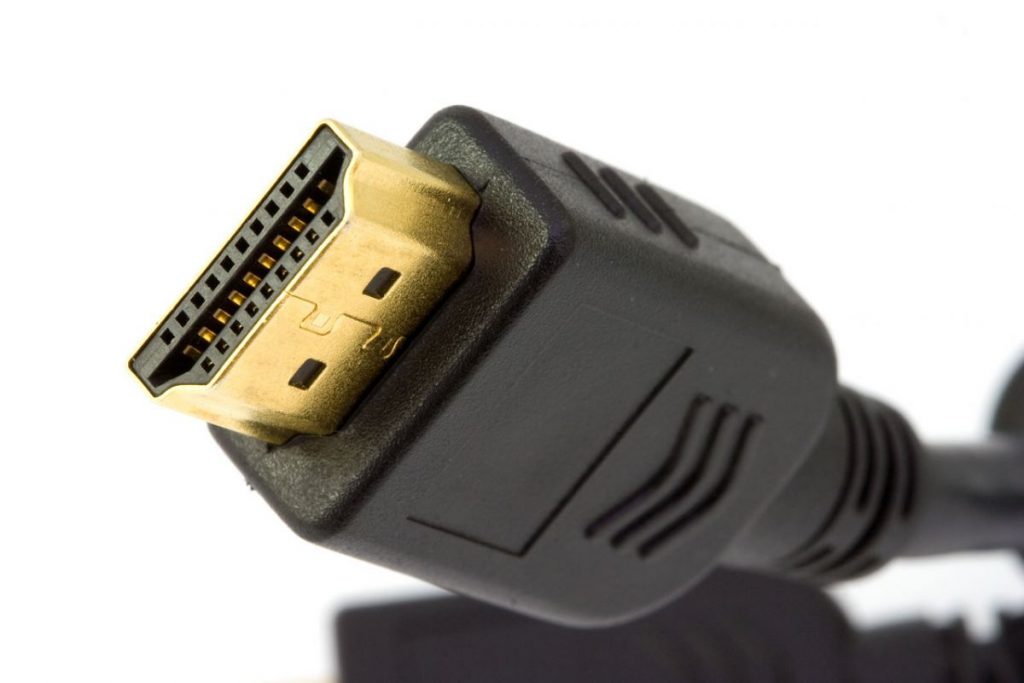
Еще несколько лет назад, в основном для вывода картинки с ПК или ноутбука, применялся сегодня уже морально устаревший аналоговый интерфейс D-Sub. Сейчас же, все большее количество моделей мобильных ПК, как, впрочем, и графических адаптеров настольных ПК, комплектуется цифровыми интерфейсами HDMI, через которые может одновременно транслироваться как видео так и аудиосигнал. Но многие нередко сталкиваются с такой проблемой, что функция вывода звукового сигнала передается (по умолчанию) внешнему звуковому устройству(динамикам проектора или ТВ), подключенному по HDMI-интерфейсу, минуя наиболее популярный у многих аналоговый выход звуковой платы (или более качественный оптический интерфейс SPDIF), к которому (как в нашем случае) подключена более качественная звуковая система и вместо звука получаешь отсутствие такового.
Если у вашего телевизора имеется хорошая встроенная акустическая система (что бывает довольно редко и, как правило, лишь у моделей верхнего ценового диапазона) — это не критично. У тех же, проекторов интегрированные «пищалки» по качеству, в большинстве своем также оставляют желать лучшего. А потому, стоит предпринять ряд довольно простых шагов, которые приведут вас к желаемому результату.
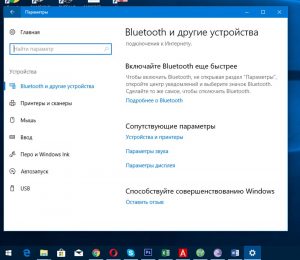
В случае использования операционной системы Windows 10 (в 7 и 8 аналогично), через стандартное меню «Пуск» входим в » Параметры (Настройки)».
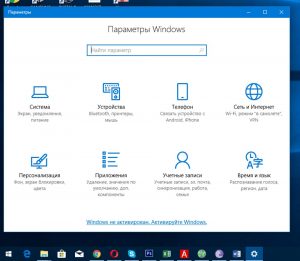
Во вкладке «Устройства» выбираем «Сопутствующие параметры»- «Параметры звука».
Перед нами на вкладке «Воспроизведение» возникает общий список, в котором необходимо выбрать «Цифровое аудио HDMI» (нижняя вкладка).
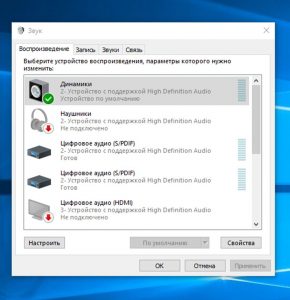
После нажатия на нем правой кнопкой мыши, нажимаем на пункт «Свойства».
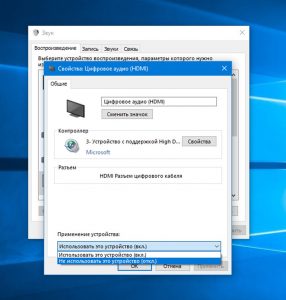
И щелкаем «Не использовать это устройство», подтверждаем. Теперь сигнал с вашей звуковой карты будет транслироваться в обход подключения HDMI. Назначить необходимый интерфейс вы сможете в предыдущем меню «Воспроизведение» аналогичным образом.
Как отключить динамики ?
При подключении колонок к моноблоку появляется скрежет при перемещении мыши (на деле это любое действие, связанное с изменением изображения на мониторе или типа того), звук идёт непонятно откуда, но точно не из колонок. Примерно аналогичная проблема на винде решалась отключением динамиков, тут это не решается убавлением громкости или отключением их в микшере. В fbdev-blacklist.conf не знаю, что добавлять, как и в alsa-base.conf (если это тут нужно вообще):
- snd_usb_audio 139503 0
- snd_usbmidi_lib 27492 1 snd_usb_audio
- snd_rawmidi 26909 1 snd_usbmidi_lib
- snd_seq_device 13132 1 snd_rawmidi
- snd_hda_codec_hdmi 45118 1
- snd_hda_codec_realtek 67168 1
- snd_hda_codec_generic 63181 1 snd_hda_codec_realtek
- snd_hda_intel 26407 9
- snd_hda_controller 26646 1 snd_hda_intel
- snd_hda_codec 104500 5
- snd_hda_codec_realtek,snd_hda_codec_hdmi,snd_hda_codec_generic,snd_hda_intel,snd_hda_controller
- snd_hwdep 13148 2 snd_usb_audio,snd_hda_codec
- snd_pcm 88662 7 snd_usb_audio,snd_hda_codec_hdmi,snd_hda_codec,snd_hda_intel,snd_hda_controller
- snd_timer 26614 1 snd_pcm
- snd 65244 28 snd_hda_codec_realtek,snd_usb_audio,snd_hwdep,snd_timer,snd_hda_codec_hdmi,snd_pcm,snd_rawmidi,snd_hda_codec_generic,snd_usbmidi_lib,snd_hda_codec,snd_hda_intel,snd_seq_device
- soundcore 13026 2 snd,snd_hda_codec
- usbcore 195468 9 ath3k,btusb,snd_usb_audio,uvcvideo,snd_usbmidi_lib,ehci_hcd,ehci_pci,usbhid,xhci_hcd
и cat /proc/asound/pcm
- 00-03: HDMI 0 : HDMI 0 : playback 1
- 00-07: HDMI 1 : HDMI 1 : playback 1
- 00-08: HDMI 2 : HDMI 2 : playback 1
- 01-00: ALC272 Analog : ALC272 Analog : playback 1 : capture 1
- 02-00: USB Audio : USB Audio : capture 1
Так, ну, я не знаю, какие ещё нужны логи и т.д.