Как правильно закрывать приложения на Android и надо ли это делать
В нашем Telegram-чате часто задают различные вопросы, как сделать то или иное на Android. На наиболее частые вопросы мы стараемся отвечать на нашем сайте, готовя отдельные статьи с развернутыми ответами. В этот раз мы поговорим о том, как правильно закрывать приложения на Android. При всей кажущейся простоте этого действия этот вопрос все равно остается достаточно популярным. Возможно, дело в том, что есть несколько способов закрыть приложение, а еще многие думают, что закрыли его, но на самом деле этого не сделали. Поэтому давайте разбираться в том, что надо сделать и как это делается правильно.

Закрывать или не закрывать? Вот в чем вопрос.
Нужно ли закрывать приложения на Android
Вопрос целесообразности закрытия приложений на Android всегда вызывал немало споров и особенно в отношении требовательных приложений. Дело в том, что не все пользователи знают, что если они нажали кнопку Home и попали на главный экран, приложение все равно, скорее всего, продолжает работать в фоновом режиме. Если речь идет о мессенджере, адресной книге или калькуляторе, то переживать не стоит, но есть и другие варианты.
Некоторые приложения в фоновом режиме могут не просто сажать батарею, но и выжирать трафик или даже отправлять на сервер данные, которыми вы не хотели бы делиться. Я сейчас не говорю о вирусах, которым были посвящены отдельные статьи. Я имею в виду отправку вашего местоположения в режиме реального времени или что-то вроде этого, то есть полностью законные действия.
На компьютере все просто — нажал крестик (или command+Q на MacOS) и приложение закрылось, но на Android и iOS они просто переходят в ждущий режим при возврате на главный экран, и с этим надо бороться.

На компе все проще. Нажал крестик-закрыл приложение.
Как закрыть приложение на Android
Процесс полного закрытия приложений иногда еще называют ”выбиванием из памяти”, так как само приложение, вися в фоне, занимает ее небольшой объем. Минусом такого выбивания будет то, что приложение придется заново запускать и просматривать все заставки, если они есть, но иногда это просто необходимо и есть несколько способов сделать это правильно.
Самый простой способ закрыть приложение на Android
Самым простым способом выбивания приложения из памяти является нажатие на кнопку многозадачности, которая находится в нижней части экрана, рядом с кнопкой возврата на главный экран и кнопкой ”назад”. Далее перед вами откроются все приложения в виде карточек. Разные производители в своих оболочках предлагают разный вид такого отображения, но суть от этого не меняется.
Половина всех Android-смартфонов в мире в опасности. Что случилось?
После того, как они откроются, вы сможет увидеть все приложения, которые у вас не закрыты, а свернуты. Полностью закрыть их можно или нажатием на крестик в углу карточки (иногда вместо него отображается мусорная корзина), или свайпом в сторону или вверх, в отличии от того, как они расположены.
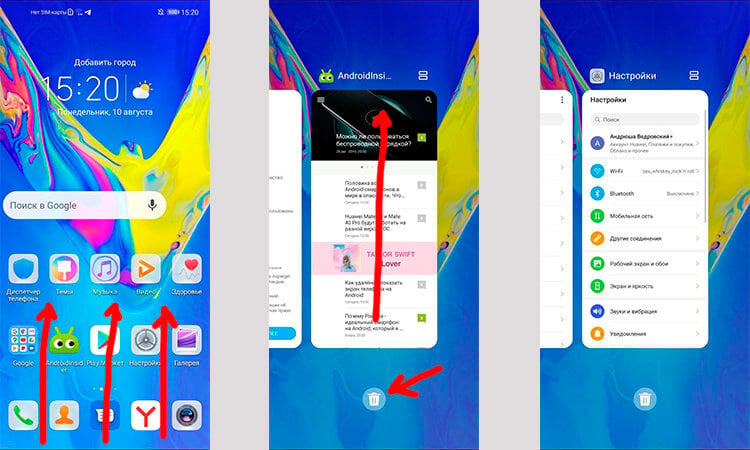
В моем случае можно пользоваться свайпами и кнопкой «корзины».
Если у вас нет кнопок навигации в нижней части экрана, то у вас управление жестами, и с большой долей вероятности меню приложений вызывается свайпом. Надо провести пальцем от нижней части экрана и не надолго задержать его.
На некоторых смартфонах такой свайп сначала открывает меню приложений, а потом уже переходит в список всех приложений. Если вы не можете найти, как это сделать, поищите в меню настроек (можно поиском) раздел ”Управление жестами” или вроде того. Там будет подробно описано, какой свайп за что отвечает. А еще это показывается при первоначальной настройке телефона.
Как закрыть приложение через настройки
Еще одним способом закрыть приложение является доступ через настройки. Он даст куда больше возможностей управления. Там вы сможете даже удалить приложение, ограничить его работу в разных режимах и посмотреть, сколько памяти в телефоне оно занимает.
Если вы выберете этот путь, то вам надо будет открыть настройки телефона, выбрать раздел ”Приложения”, дальше снова выбрать ”Приложения” (или перейдите на вкладку ”все”, если уже открылся список), после чего посмотреть, что у вас вообще есть, и перейти в настройки нужного приложения. Там будет вся подробная информация о нем, а так же кнопки ”Остановить” и ”Удалить”. Выбираете то, что вам нужно, подтверждаете действие и готово.
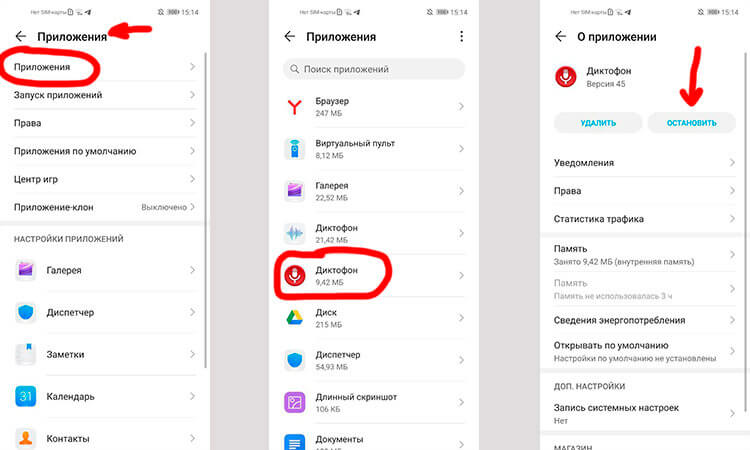
Так можно остановить или удалить приложение через настройки.
Если какая-то кнопка неактивная, то это означает, что приложение запрещает это действие. Возможно, оно системное и просто так его нельзя остановить и тем более удалить.
Оптимизация Android
Есть еще один способ, который завершит некоторые приложения, улучшит работу системы, но не потребует от вас никаких дополнительных действий. Он называется оптимизация и тоже находится в настройках телефона, являясь штатной утилитой Android.
Откройте настройки телефона и найдите пункт ”Оптимизация”. Проще всего сделать это поиском по настройкам. В верхней части меню. Когда вы откроете этот раздел, вам будет предложено определиться с тем, чего вы хотите. Вы можете просто изучить статистику или нажать на кнопку ”Оптимизировать” и система сама остановит лишние процессы, высвободив для вас не только ресурсы, но и дополнительное время автономной работы. В моем примере это лишний час использования.
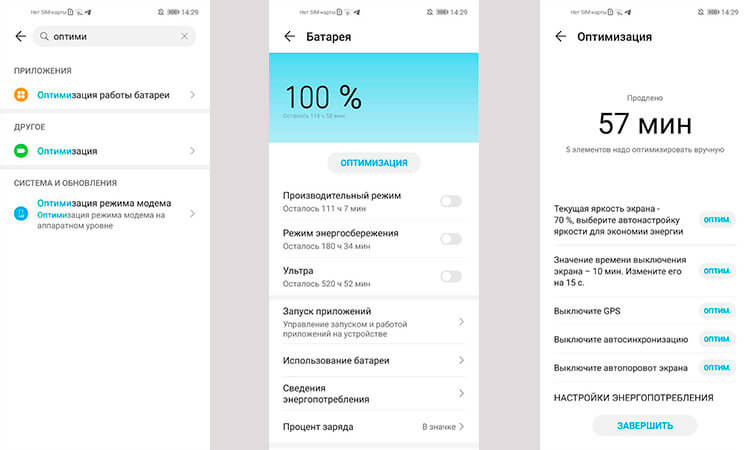
Вроде ничего не сделал, а плюс час к автономности.
Все, что вас интересует, можно узнать в нашем Telegram-чате. Просто задавайте вопросы и вам обязательно ответят — у нас большое сообщество. А на самые частые вопросы мы ответим на нашем сайте.
Стоит ли останавливать приложения на Android
Тут каждый должен решить для себя сам, стоит ли ему останавливать приложения на Android. Для себя я уже на автомате выработал цепочку действий. Когда я запускаю приложение, которым пользуюсь раз в месяц, я его всегда закрываю. Если я пользовался картами, то тоже стараюсь это сделать. Но когда дело доходит до мессенджеров, то я оставляю их в свернутом режиме.
Так же я поступаю и с другими приложениями, которые не особо требовательны к телефону, но я постоянно ими пользуюсь. Планировщики задач, напоминания, мессенджеры, календари, звонилка (само собой) и другие подобные приложения висят у меня в фоне, так как просто нет смысла тратить время на их закрытие, а через 20 минут ждать лишние несколько секунд, пока они запустятся.

Теги
- Компания Google
- Операционная система Android
Как остановить или закрыть приложение на смартфоне: лучшие советы
Илья – главный редактор сайта softdroid.net. Является автором нескольких сотен руководств и статей по настройке Android. Около 15 лет занимается ремонтом техники и решением технических проблем iOS и Android. Имел дело практически со всеми более-менее популярными марками мобильных смартфонов и планшетов Samsung, HTC, Xiaomi и др. Для тестирования используется iPhone 12 и Samsung Galaxy S21 с последней версией прошивки.
Содержание:
Большинство производителей планшетов и смартфонов, изготавливая собственную технику и оснащая её операционной системой Андроид, стараясь предложить пользователю максимум возможностей по комфортному использованию, добавляют в оболочку большое количество собственных приложений.
При этом, покупая телефон, невозможно понять, насколько необходимы эти приложения, а их удаление потребует от владельца определённых правил и умение пользоваться root-правами. Поэтому если владелец телефона не желает глубоко погружаться в прошивку смартфона, проводить перенастройку устройства, то проще просто закрыть работающую утилиту.
Далее вас ждёт пошаговая инструкция, как закрыть или выгрузить из памяти Андроид ненужные приложения.
Как закрыть приложение – выгрузить из памяти
Для закрытия приложения владельцу телефона необходимо действовать по следующему алгоритму:
- Шаг первый. Запустить приложение «Настройки».

- Шаг второй. Найти в настройках раздел «Приложения» и, нажав на него, выполнить переход.
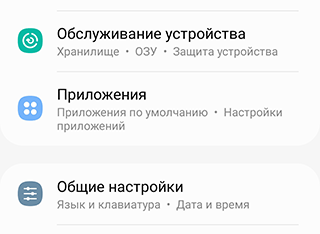
- Шаг третий. Перейдя в раздел «Приложения», необходимо найти раздел «Все» и снова выполнить переход в этот раздел.
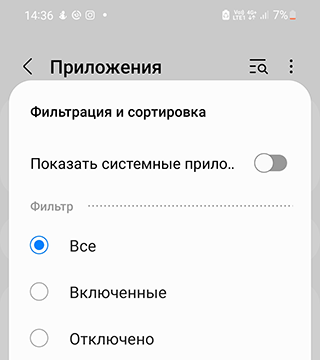
- Шаг четвёртый. В разделе «Все» выбрать приложение, которое пользователь планирует отключить и нажать на него.
- Шаг пятый. После того как приложение было отключено, следует выполнить очистку кэша, а также удалить временные данные.
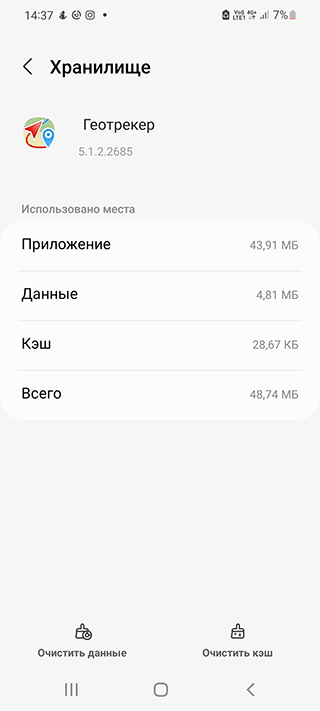
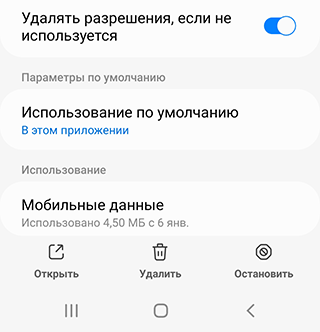
- Шаг шестой. Когда очистка кэша и временных данных будет завершена, требуется нажать на кнопку «Остановить».
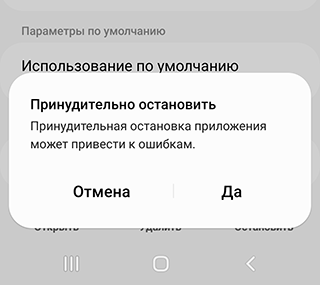
- Нажать «Да» для подтверждения.
Как убить запущенные приложения сразу?
Вопросы, связанные с необходимостью закрытия приложений, работающих на смартфоне в фоновом режиме, всегда были темой довольно жаркой дискуссии. Связано это с тем, что далеко не все владельцы смартфонов и планшетов, работающих на операционной системе Андроид, знают зачем, а главное как закрыть открытые приложения, функционирующие на устройстве в фоновом режиме. При этом приложения, работающие в фоновом режиме, могут сильно снижать заряд батареи, использовать интернет-трафик и даже отправлять различную информацию, которой пользователь не всегда хочет делиться, на серверы или своим создателям. Именно поэтому очень важно знать, как убить запущенные приложения сразу.
Выполнить закрытие всех работающих приложений на смартфоне с операционной системой Андроид можно несколькими способами.
Способ №1: стандартная функция Андроид
Проще всего это сделать, воспользовавшись возможностями самого устройства. Для того чтобы это сделать необходимо выполнить следующий алгоритм действий:
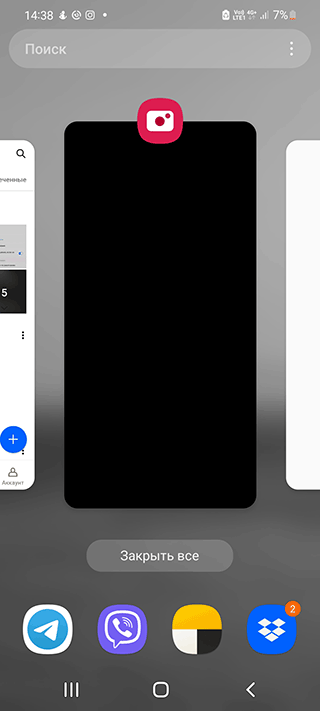
- Найти на панели своего телефона кнопку «Многозадачность». Как правило, данная кнопка располагается в нижней части смартфона рядом с кнопкой «Назад» и функцией возврата на «Главный экран» устройства.
- После нахождения кнопки «Многозадачность» требуется выполнить нажатие на неё.
- Когда пользователь нажал на кнопку «Многозадачность», перед ним откроется окно со списком программ, работающих на устройстве в фоновом режиме.
- Полностью закрыть работающие приложения можно, просто нажав на иконку мусорной корзины или крестика. Какая именно иконка будет присутствовать на смартфоне для закрытия работающих в фоновом режиме приложений, зависит от производителя.
Важно! В том случае, если смартфон не имеет кнопки «Многозадачность», то вызвать окно со списком работающих программ можно при помощи свайпа, для чего потребуется провести пальцем от верхней части экрана вниз, сделав там небольшую задержку.
Способ №2: Использование специальных программ
Принудительное закрытие всех приложений можно выполнить и при помощи специализированных утилит, предназначенных для установки на операционную систему Android. Для этого потребуется скачать и установить на смартфон или планшет одну из программ, о которой мы расскажем далее:
- Greenify. Одна из самых известных и популярных утилит, позволяющих оптимизировать работу батареи смартфона путём закрытия утилит и приложений, работающих в фоновом режиме. Важная особенность этого программного обеспечения заключается в том, что после запуска оно автоматически найдёт все работающие приложения и выполнит их отключение. И в первую очередь программа отключает те процессы, что используют максимально большое количество энергии.
- Clean Master. Наши читатели, ищущие ответ на вопрос как закрыть открытые приложения, могут также воспользоваться программой Clean Master. Стоит сказать, что Clean Master – это программное обеспечение, специально разработанное для очистки смартфонов и планшетов от ненужных файлов и утилит. Программа обладает высоким уровнем функциональности и даже собственным антивирусом, а также облачным сервисом для хранения изображений.
- Advanced Task Manager. Подойдёт эта программа для тех, кто не желает тратить время на отключение программ. Воспользовавшись им, можно отключить все работающие приложения, нажав всего на одну кнопку.
Как узнать, какие приложения открыты
Для того чтобы понять, какие приложения открыты, а также выполнить их последующее отключение, владельцу телефона потребуется получить статус разработчика, для чего необходимо будет выполнить следующие шаги:
- Перейти в «Настройки» Андроид.
- Когда приложение открылось, пользователю потребуется найти раздел «Об устройстве» или «О телефоне». Как правило, этот раздел располагается в нижней части меню «Настройки».
- После того как раздел “Сведения о телефоне”, далее «Сведения о ПО» или «Об устройстве» был найден, необходимо нажать на него, чтобы выполнить переход.
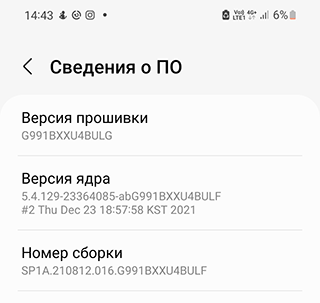
- Когда раздел откроется, следует дойти до информации «Номер сборки», расположенной в нижней части этого раздела.
- Далее необходимо выполнить семь или более нажатий на этот раздел. Когда большое количество нажатий будет выполнено, перед пользователем должно всплыть сообщение о том, что ему присвоены права разработчика.
- Получив права разработчика, необходимо вернуться назад, нажав для этого на специальную кнопку.
- Вернуться нужно в меню настроек, где владельцу устройства станут доступны опции для разработчиков.
- Перейдя в раздел “Параметры разработчика”, необходимо будет выбрать раздел “Работающие службы”.
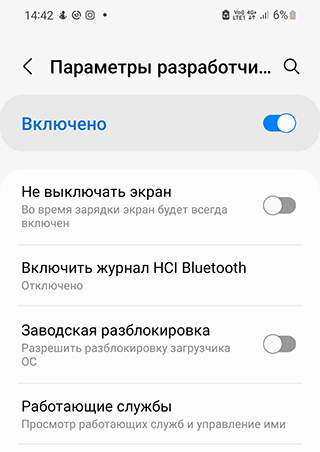
- После нажатия на раздел “Работающие службы” перед пользователем откроется окно со списком всех работающих программ, процессов и приложений.
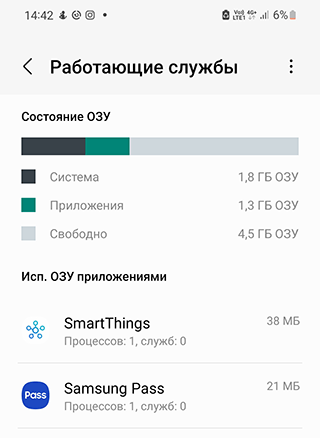
Важно! Пользоваться возможностями разработчика рекомендуется только опытным и продвинутым пользователям, так как в противном случае можно нанести серьезный вред устройству. Если таких знаний у вас нет, то тогда лучше использовать приложения для отключения программ, которые можно установить на устройство.
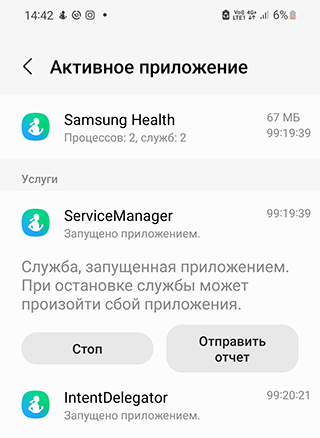
Ответы на вопросы
Нужно ли самостоятельно выгружать все приложения из оперативной памяти Андроид?
Необходимо понимать, что после закрытия большая часть утилит на телефоне продолжает работать в фоновом режиме. Работая в фоновом режиме, НЕКОТОРЫЕ проблемные приложения тратят заряд батареи, замедляют процессы обработки информации, отправляют данные на различные серверы, а также активно используют интернет-трафик. Для того чтобы избежать всего вышеперечисленного, владельцу устройства рекомендуется закрыть все приложения, которые работают на телефоне в фоновом режиме сразу после активного использования смартфона.
Есть ли программы для закрытия приложений – диспетчеры задач?
Современные разработчики программного обеспечения предлагают владельцам планшетов и телефонов, работающих на Android, специализированные утилиты, позволяющие не только остановить приложение, но и получить информацию обо всех процессах, запущенных на устройстве. Среди таких диспетчеров отметим Advanced Task Manager, скачать его можно по ссылке.
Поможет ли это ускорить работу операционной системы?
Без сомнения, отключение ресурсоемких приложений, работающих на смартфоне или планшете постоянно, способствует ускорению работы операционной системы. Связано это с тем, что после отключения приложений снижается количество обрабатываемых операционной системой процессов, из-за чего существенно возрастает её быстродействие.
Однако если система работает стабильно, постоянное отключение (“выгрузка”) штатно работающих приложений будет пустой тратой времени. Андроид научился выгружать ненужные процессы и расходовать ресурсы телефона экономно.
Можно ли нанести вред Андроид, закрыв открытое приложение?
Если вы чётко понимаете, какое именно приложение закрываете или выгружаете из памяти устройства, то точно не нанесёте вред телефону. Опасно проводить остановку приложений, а также их удаление, получив права разработчика, так как это может стать причиной появления на устройстве серьёзных сбоев. Поэтому если вы только научились, как отключить приложение и решили проверить собственные знания на практике, отключайте только те приложения, которыми пользуетесь, и не пытайтесь отключить или удалить системные программы или процессы.
Как отключить приложения в фоновом режиме и сэкономить аккумулятор
Приложения, которые работают в фоновом режиме, совсем не так безобидны, как кажется на первый взгляд. Даже если они написаны проверенными разработчиками и ничего вредоносного за ними не стоит, у них есть один существенный минус, который перекрывает многие плюсы. Минусом этим является сильное влияние на время автономной работы. Когда приложение на экране и работает только тогда, когда смартфон разблокирован, вы можете контролировать время его работы. В остальных случаях оно делает что-то само по себе и никто не знает, когда оно начнет скачивать данные или просто определять положение устройства через GPS. С этим сталкиваются все и в этой статье я дам несколько полезных советов, что с этим делать.
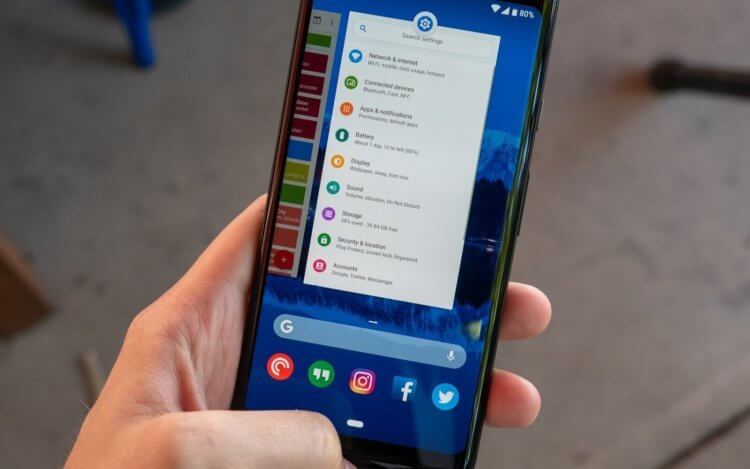
С фоновыми процессами надо быть осторожней.
Портится ли смартфон со временем
Многие пользователи часто думают, что со временем их смартфон просто испортился и поэтому перестал держать заряд, начал медленнее работать и чаще зависать. Конечно, небольшой износ у смартфонов действительно есть, но он не оказывает такого влияния, как сам пользователь. Особенно это относится к устройствам на Android. Именно они с годами обрастают фоновыми приложениями, расширениями и прочей чешуей, которая оказывает куда большее влияние на гаджет, чем просто старение плат.
Как контролироваться фоновые процессы в телефоне?
Лучший способ получить контроль над вашими процессами — это покопаться в телефоне с помощью инструментов мониторинга, встроенных в Android. То, в какие меню вам надо будет зайти и куда нажать, зависит от того, кто сделал ваш смартфона. Но в целом логика будет одна.
В некоторых случаях, прежде чем вы сможете начать настраивать параметры, вам нужно включить параметры разработчика. Для этого надо открыть ”Настройки”, далее ”О телефоне”, а затем несколько раз нажать на поле ”Номер сборки” (около семи раз). Вы получите уведомление о том, что параметры разработчика были разблокированы, как только вы закончите.
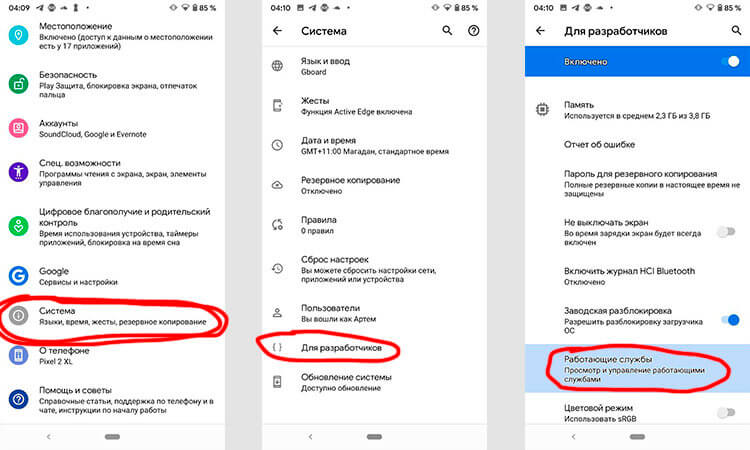
Первым делом перейдите в ”Настройки”, далее ”Система”, потом ”Дополнительно” и ”Параметры разработчика”. В этом меню надо найти пункт ”Работающие службы”. Внутри вы увидите, какие приложения потребляют оперативную память и сможете их установить. Но важно понимать, если вы не знаете, что останавливаете, вы можете сделать только хуже. Останавливайте только то, что сами запускали.
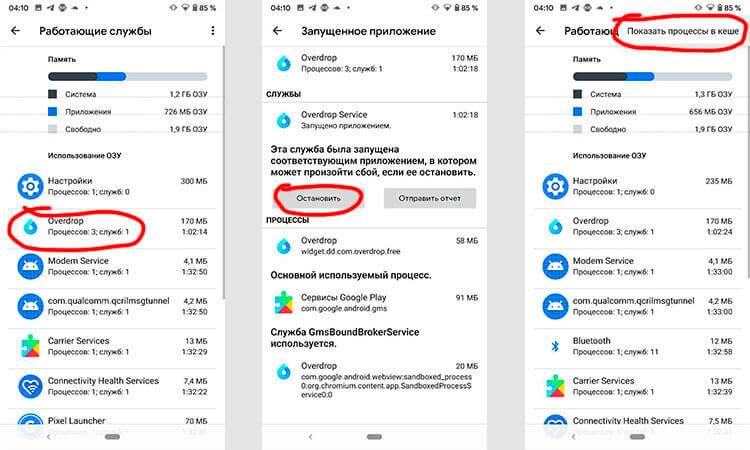
Если вы не знаете, что можно останавливать, а что нет, вы будете действовать на свой страх и риск. Главное, не трогайте приложения, в названии которых есть ”Сервисы Google” или просто ”Google” — за редким исключением это будут системные службы.
Опасно ли останавливать фоновые процессы Android
В системе есть ”защита от дурака” и остановить что-то, что действительно может привести к критической ошибке, скорее всего, не получится, но испытывать судьбу не стоит.
Чтобы остановить процесс, надо будет открыть выбранное приложение и нажать ”остановить”. Все просто.
7 крутых виджетов для Android, которые я советую попробовать
Если вы сомневаетесь или просто не хотите останавливать процессы из этого меню, можно зайти в другое место. Откройте ”Настройка”, далее ”Приложения”, после этого откройте список приложений и нажмите в правом верхнем углу значок с тремя точками. Там выберите ”Показать системные процессы”.
Чтобы принудительно остановить или удалить приложение вручную через список приложений, перейдите в «Настройки», далее «Приложения», потом «Диспетчер приложений» и выберите приложение, которое вы хотите изменить. Не удаляйте приложения, которые появляются, когда вы выбираете опцию «Показать системные приложения».
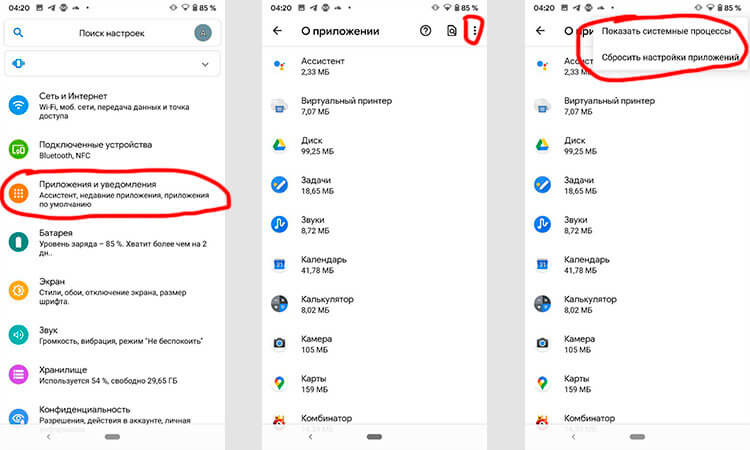
Изучите список, поймите, что вам не нужно, и остановите этот процесс. Надо понимать, что некоторые приложения сразу же перезапустят процесс и так можно делать бесконечно. Для этого вернитесь назад и просто остановите приложение. А если вы вообще не пользуетесь им, просто удалите его — так будет еще лучше.
Из-за чего садится батарея телефона
А теперь разберем, от чего именно садится батарея вашего телефона. Способы анализа, приведеные выше, бесспорно хороши, но есть в них и минусы. Они не показывают непосредственного воздействия приложения на аккумулятор. Чтобы понять, сколько процентов потратили процессы каждого конкретного приложения, надо открыть ”Настройки”, далее ”Аккумулятор”. Тут вы можете найти информацию о том, какие приложения работают и насколько активно они сажают аккумулятор. Так будет еще проще решить, что остановить или и вовсе удалить.
С каждой новой версией Android количество систем автоматического сохранения заряда увеличивается. Это означает, что со временем количество настроек может сократиться.
Обсудить стоит ли пользоваться определенными приложениями вы можете в нашем Telegram-чате. Там всегда есть кто-то, кто может что-то посоветовать.
Много споров и дискуссий всегда вызывали сторонние приложения для оптимизации работы смартфона. С одной стороны, они позволяют не задумываться о том, как и что надо сделать, чтобы остановить ненужные процессы, но могут быть в таких приложениях и минусы.
Главным минусом будет то, что такие приложения могут сами еще больше сажать аккумулятор. На это жалуются многие пользователи. Иногда действительно проще сделать все вручную, чем доверять все автоматике.

Теги
- Компания Google
- Операционная система Android
Приложение в фоновом режиме на Samsung, Xiaomi, Huawei и т.д.

Всем привет! Вы просто не представляете, сколько ахинеи и бреда я начитался в интернете, по поводу данного вопроса. Огромное множество «специалистов» пишут целые пеленки текста с большим количеством каких-то непонятных советов, которые никаким образом не помогают отключить фоновые приложения на Андроиде, а только усугубляют работу всей системы и программ.
Один из примеров наших коллег (не будем показывать пальцем) – где они советуют зайти в раздел «Приложения» и остановить его. Таким образом, просто выключается сама программа, но фоновые модули продолжают работать, их остановить не получится. Таким же образом вы можете просто освободить оперативную память другим более простым способом – о нем я также расскажу в статье.
Или еще более смешные советы очистки постоянной памяти, которую почему-то путают с оперативной. Подобная куча бредовых советов заставило меня написать свою инструкцию, где я постараюсь расписать все самое важное, что вам нужно знать. Также я расскажу, как полностью отключить приложения, которые могут работать в фоновом режиме на любом смартфоне с Android системой (Samsung, Xiaomi, OPPO, OnePlus, Huawei и т.д.).
Отключение фоновых приложений

Давайте посмотрим, как закрыть фоновые приложения на Андроиде. В этой главе мы через режим разработчика выключим поддержку всех фоновых приложений. Сразу хочу уточнить очень важный момент – мы говорим про сторонние программы. Встроенные модули и функции Android будут также работать в фоновом режиме – их нельзя выключать, да и система не позволит сделать это. Я покажу на примере Xiaomi смартфона с MIUI, но сам принцип активации функции один и тот же на всех телефонах с Андроид ОС. Некоторые названия пунктов настроек могут отличаться, поэтому ориентируйтесь на саму логику наименований.
- Откройте «Настройки», нажав по шестеренке.
- Далее вам нужно зайти в раздел, в котором находится информация о вашем телефоне (ОС, номер, название и т.д.). Раздел может называться по-разному: «О телефоне», «Сведения о телефоне», «О продукте» и т.д.
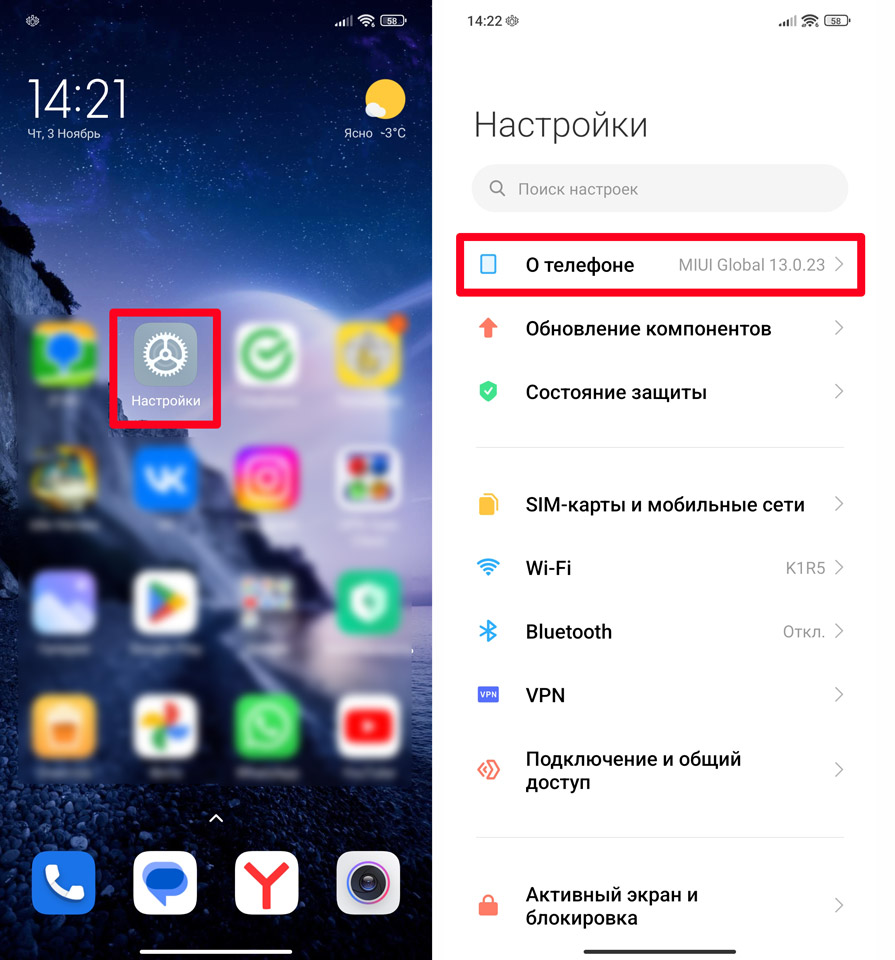
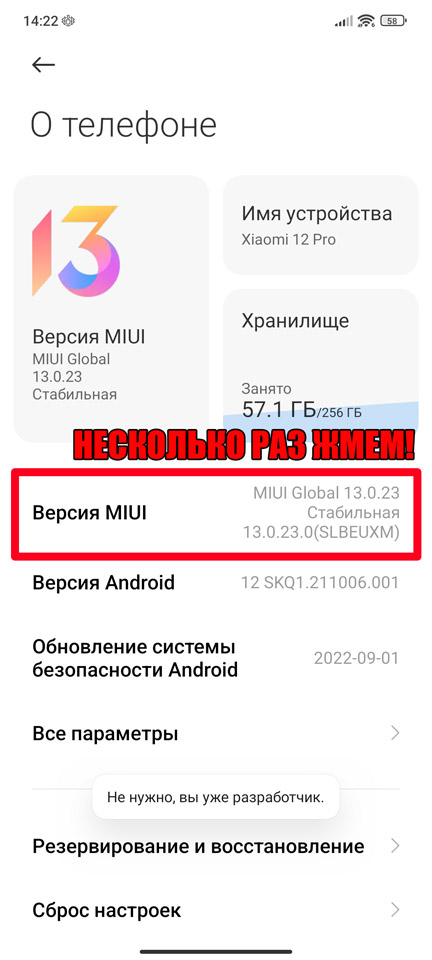
- В некоторых прошивках нужно дополнительно перейти в подраздел «О программном обеспечении», «Сведения о ПО», «Информация об ОС» и т.д. Найдите строчку «Версия Android» или версия вашей ОС – например, у Xiaomi это MIUI. Несколько раз тапните пальцем сверху номера версии, пока не увидите надпись:
«Вы теперь разработчик»
- Переходим на шаг назад, чтобы попасть в корень «Настроек».
- Итак, режим «Для разработчиков» мы сам включили, но как нам теперь туда попасть, если у разных прошивок этот раздел может находиться в разных местах. Например, у Xiaomi он находится в «Расширенных настройках», у OnePlus в разделе «Система». У некоторых прошивках пункт может находиться здесь же в корне «Настроек». Так что вам нужно будет его поискать.
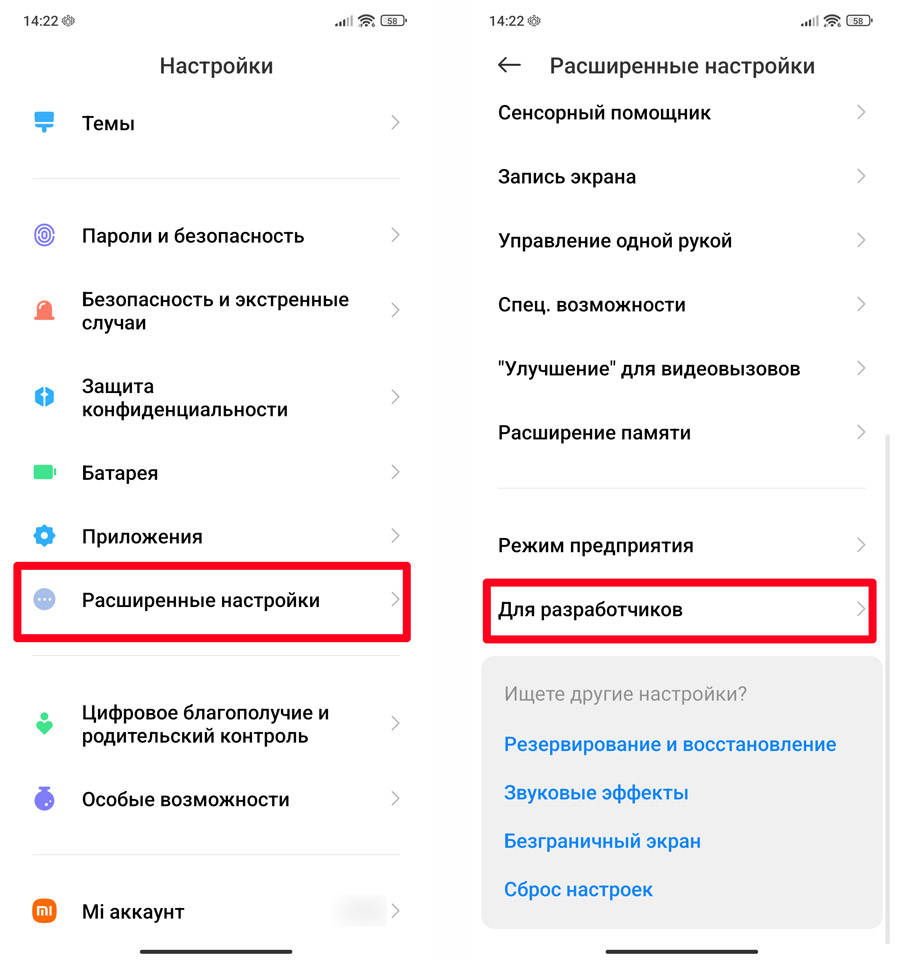
- Как только вы попадете внутрь, листаем вниз и ищем настройку «Лимит фоновых процессов».
- Тапаем пальцем и выставляем конфигурацию:
Без фоновых процессов
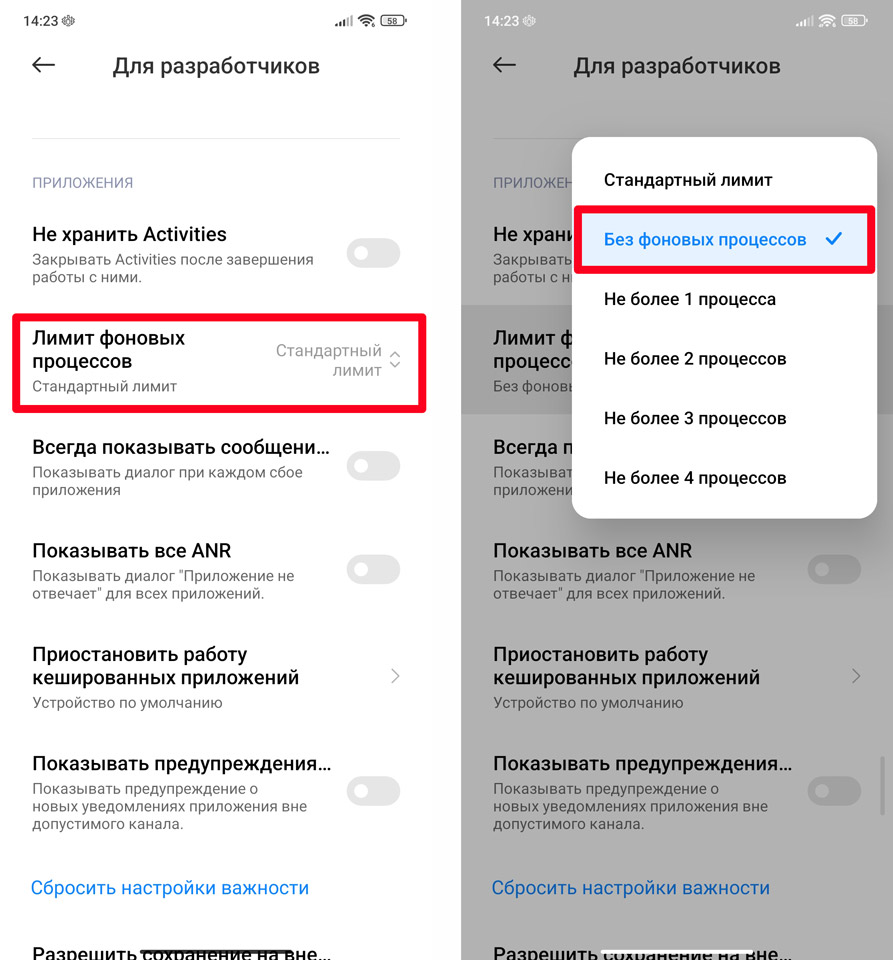
Больше не нужно лазать по настройкам и выполнять сомнительные действия, после этого все неважные фоновые приложения перестанут работать.
Ограничения активности
На самом деле многие программы так и продолжат частично работать в фоновом режиме. Например, тот же WhatsApp, VK, Telegram и другие социальные сети и мессенджеры. Они будут работать для того, чтобы при получении сообщения или какой-то новости вы видели уведомление. Но в настройках Андроида можно включить ограничение для активности таких программ.
- Там же в настройках находим раздел с «Приложениями» и раскрываем весь список.
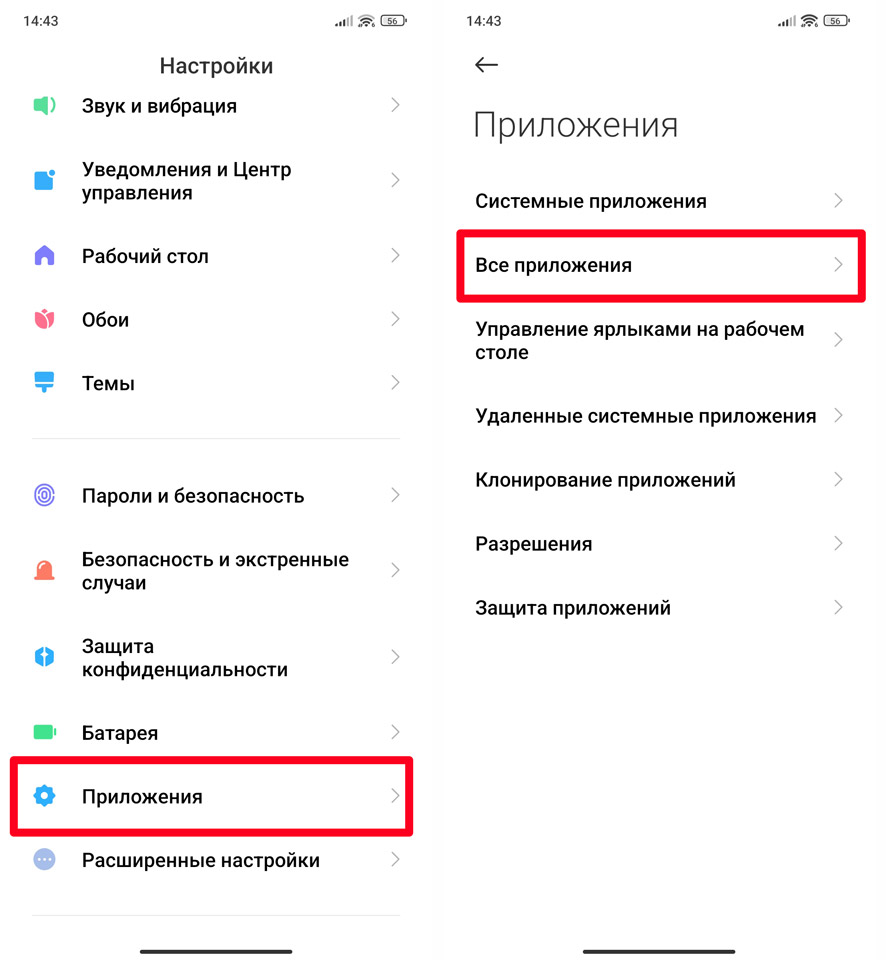
- Покажу на примере того же WhatsApp. Находим программу и внутри открываем настройку «Контроля активности».
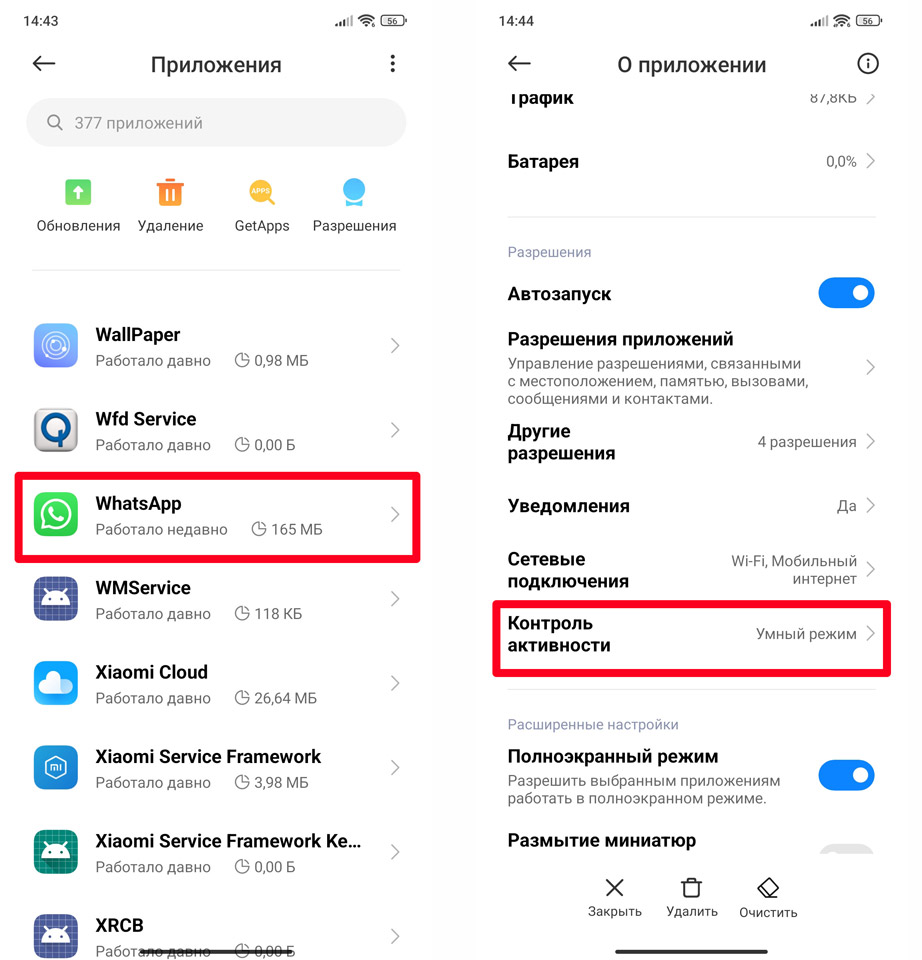
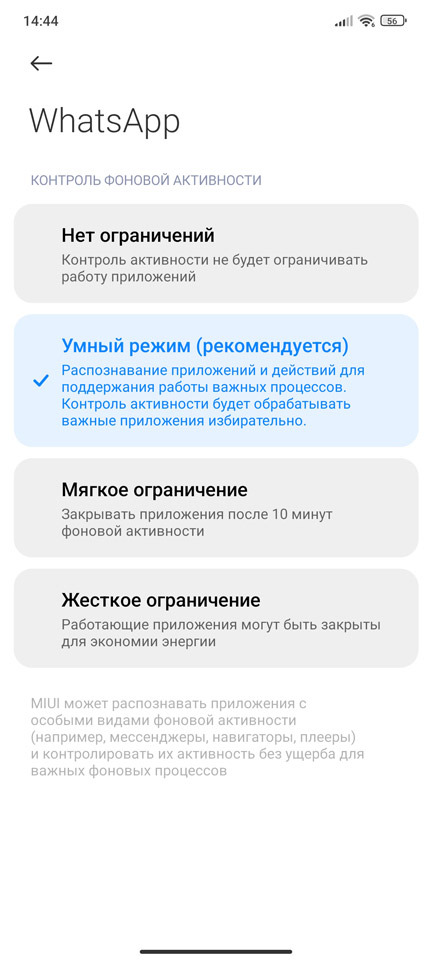
- По умолчанию стоит «Умный режим», который запускает программу в фоновом режиме только по необходимости. Можно выставить «Мягкое ограничение», чтобы программа в фоне закрывалась через 10 минут. Или вообще ограничить работу фонового режима – в таком случае программа будет работать только при её запуске. То есть вы узнаете о новом сообщении, только когда напрямую запустите мессенджер или социальную сеть.
Дополнительно вы можете вернуться на шаг назад и зайти в «Уведомления». Там достаточно много настроек, но, если вы полностью ограничили программу для работы в фоне, уведомления тоже можно выключить. Далее вручную делаем это и для остальных программ и мессенджеров. Будьте аккуратны с банковскими программами, так как они могут предоставлять важную информацию – типа кода активации или подтверждения. В любом случае вы можете поэкспериментировать.
ПРИМЕЧАНИЕ! Вы могли заметить еще один подраздел «Разрешения» – я бы его не трогал, так как эти настройки работают уже напрямую с приложением, и их изменение может привести к неправильной работе программ.
Очистка оперативной памяти
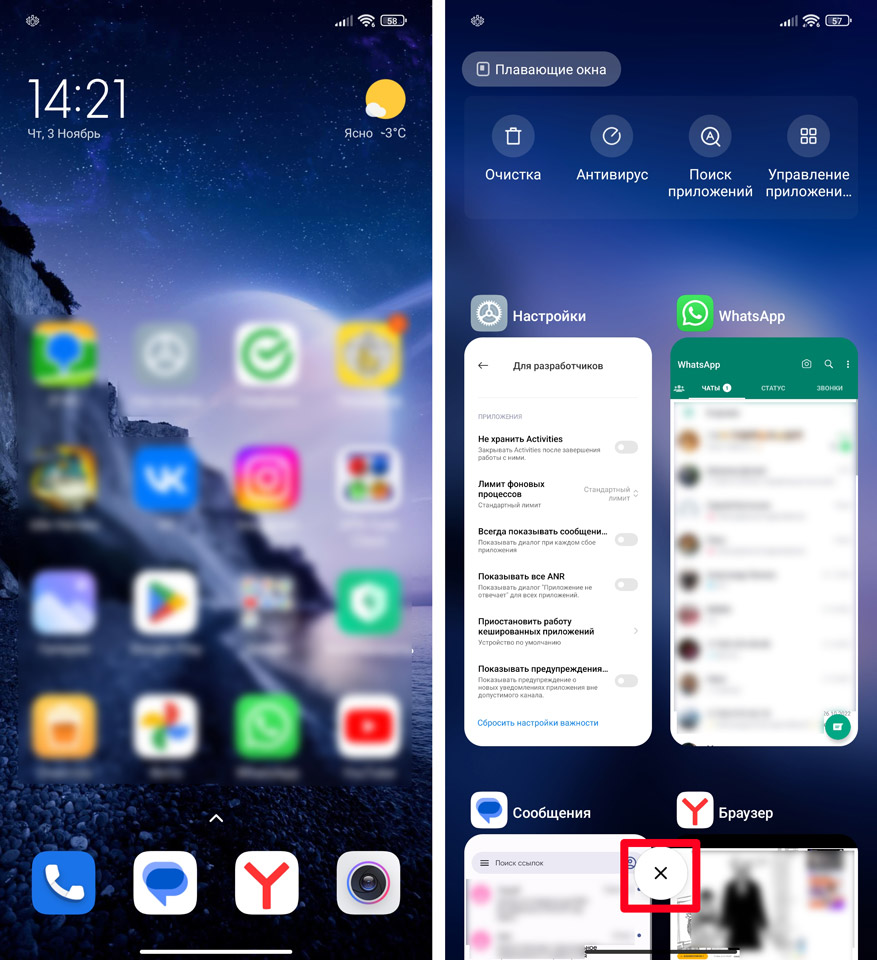
Когда вы работаете с телефоном и открываете приложения, все они напрямую загружаются в оперативную память (ОЗУ). Напомню, что оператива – это энергозависимая часть железа и потребляет заряд батареи. Чем больше загружено программ в оперативную память, тем больше идет энергопотребление. Периодически их нужно закрывать. Для этого, находясь на главном экране, нажмите и удерживайте центральную нижнюю кнопку. Если кнопки на вашем смартфоне нет, смахните пальцем снизу-вверх и удерживайте палец по центру экрана. Далее вы увидите все запущенные программы – закройте их, нажав по кнопке со значком крестика.
Настройка батареи и режим экономии
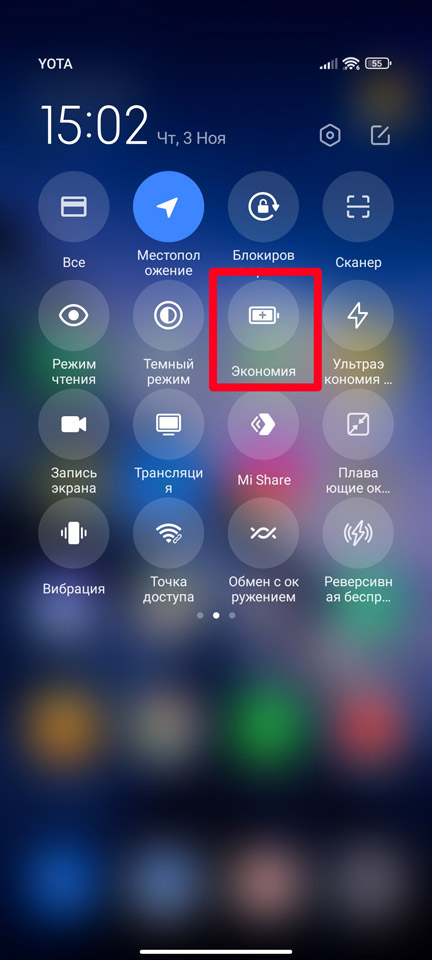
В этой главе мы дополнительно рассмотрим несколько вариантов увеличения времени работы на одном заряде батареи. Напомню, что вы всегда можете включить режим «Экономии электропотребления». Его можно включить в меню «Шторка». Само меню открывается с помощью пальца – смахиваем сверху вниз по экрану. Постоянно работать в таком режиме не рекомендую, так как в таком случае может снизиться производительность системы.
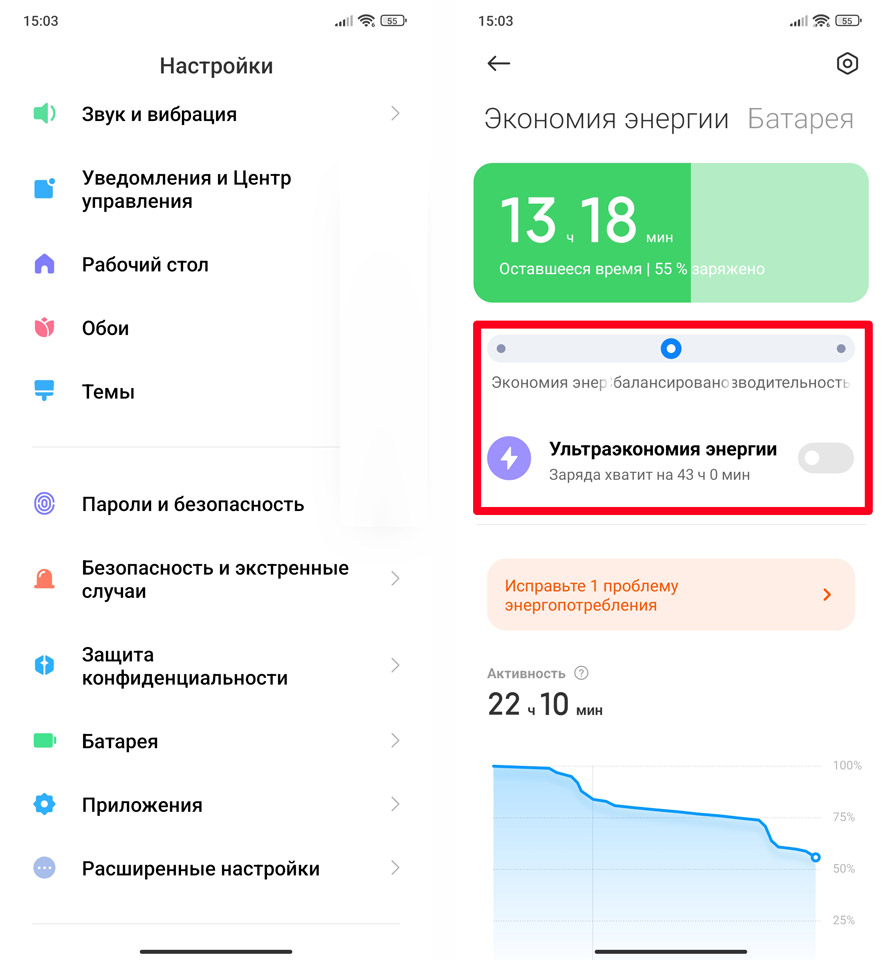
Во многих современных прошивках в «Настройках» есть отдельный раздел «Батарея». Здесь можно посмотреть, насколько хватает у вас заряда. Есть возможность выставить режим «Ультраэкономии энергии».
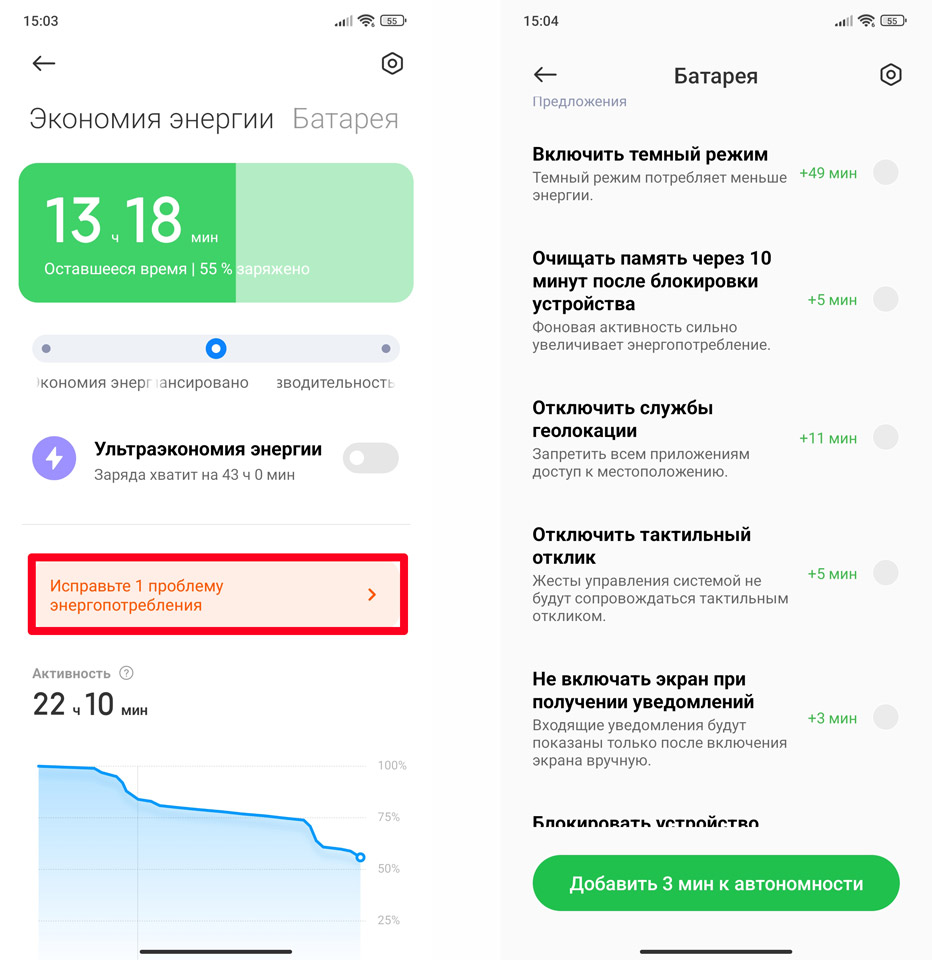
На том же Xiaomi есть вкладка, где можно дополнительно улучшить экономию:
- Активация темного режима.
- Очистка памяти через 10 минут после блокировки.
- Отключение геолокации, которая ест достаточно много заряда.
- Быстрая блокировка устройства.
- Ограничение 5G.
- Не включать экран при получении уведомления.
Если вам нужно сберечь заряд батареи по максимуму, вы можете дополнительно выключить мобильный интернет и Wi-Fi. Также можно снизить яркость подсветки экрана до минимума. В крайнем случае можно просто выключить телефон на какое-то время.