Приостановка воспроизведения и переключение композиций, а также настройка громкости на AirPods и AirPods Pro
В наушниках AirPods можно слушать музыку, совершать телефонные вызовы, использовать Siri и выполнять другие задачи.
Управление воспроизведением с помощью наушников AirPods Pro (2-го поколения)
Чтобы воспроизвести аудио или приостановить воспроизведение, нажмите элемент сенсорного управления на ножке наушника AirPods. Чтобы возобновить воспроизведение, нажмите еще раз.
Чтобы перейти к следующей композиции, дважды нажмите элемент сенсорного управления.

Чтобы перейти к предыдущей композиции, трижды нажмите элемент сенсорного управления.
Чтобы увеличить или уменьшить громкость, поместите большой палец на ножку любого наушника AirPods и проведите указательным пальцем вверх или вниз по сенсорному элементу управления.
Использование Siri с наушниками AirPods Pro (2-го поколения)
Siri можно использовать с наушниками AirPods, чтобы задавать вопросы и осуществлять телефонные вызовы. Siri может также управлять воспроизведением музыки и проверять состояние наушников AirPods. Чтобы настроить использование Siri с наушниками AirPods Pro, нажмите и удерживайте элемент сенсорного управления.
Использование функции активного шумоподавления и Прозрачного режима с AirPods Pro (2-го поколения)

В наушниках AirPods Pro можно контролировать уровень слышимости окружающих звуков. Нажмите и удерживайте сенсорный элемент управления для переключения между функцией активного шумоподавления и Прозрачным режимом. Можно выбрать, между какими режимами будет осуществляться переключение при нажатии с удержанием.
- Вставив наушники AirPods в уши и подключив их к iPhone, iPad или iPod touch, перейдите в меню «Настройки» > «Bluetooth». Вместо этого можно перейти в меню «Настройки» > [наушники AirPods].
- Нажмите кнопку информации рядом с наушниками AirPods в списке устройств.
- Выберите «Шумоподавление», «Прозрачность» или «Выкл.».

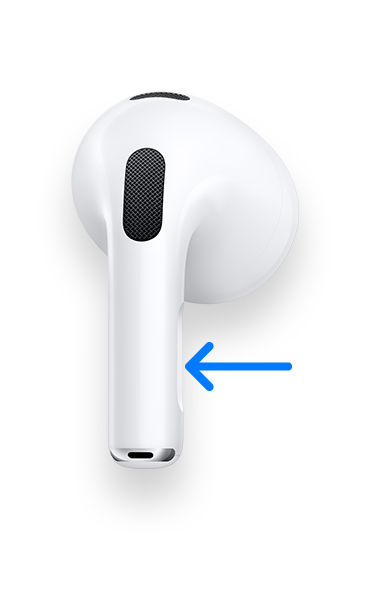
Управление звуком с помощью наушников AirPods Pro (1-го или 2-го поколения) или AirPods (3-го поколения)
- Чтобы воспроизвести или приостановить воспроизведение композиции, нажмите датчик нажатия на корпусе наушника AirPods. Чтобы возобновить воспроизведение, нажмите еще раз.
- Чтобы перейти к следующей композиции, дважды нажмите датчик нажатия.
- Чтобы перейти к предыдущей композиции, трижды нажмите датчик.
- Чтобы увеличить или уменьшить громкость, скажите «Привет, Siri», а затем скажите что-нибудь вроде «Увеличить громкость» или «Уменьшить громкость». Или переместите ползунок громкости в приложении, в котором воспроизводится музыка, на экране блокировки или в Пункте управления. Можно также открыть экран «Исполняется» на часах Apple Watch и увеличить или уменьшить громкость AirPods Pro или AirPods (3-го поколения) с помощью колесика Digital Crown.
Использование Siri с наушниками AirPods Pro (1-го или 2-го поколения) или AirPods (3-го поколения)
Siri можно использовать с наушниками AirPods, чтобы задавать вопросы и осуществлять телефонные вызовы. Siri может также управлять воспроизведением музыки и проверять состояние наушников AirPods. Чтобы настроить использование Siri с наушниками AirPods Pro, нажмите и удерживайте датчик нажатия.
Использование режимов «Активное шумоподавление» и «Прозрачный режим» с AirPods Pro (1-го или 2-го поколения)
В наушниках AirPods Pro можно контролировать уровень слышимости окружающих звуков. Нажмите и удерживайте датчик нажатия для переключения между функцией активного шумоподавления и Прозрачным режимом. Можно выбрать, между какими режимами будет осуществляться переключение при нажатии с удержанием.
- Вставив наушники AirPods в уши и подключив их к iPhone, iPad или iPod touch, перейдите в меню «Настройки» > «Bluetooth». Вместо этого можно перейти в меню «Настройки» > [наушники AirPods].
- Нажмите кнопку информации рядом с наушниками AirPods в списке устройств.
- Выберите «Шумоподавление», «Прозрачность» или «Выкл.».
Управление воспроизведением с помощью AirPods (1-го или 2-го поколения)
С помощью наушников AirPods можно активировать Siri и управлять воспроизведением аудио.
Управление воспроизведением с помощью AirPods (2-го поколения)
- Чтобы активировать Siri, скажите «Привет, Siri».
- Для воспроизведения композиции или перехода к следующей композиции дважды коснитесь наушника AirPods.

Управление воспроизведением с помощью AirPods (1-го поколения)
Чтобы использовать Siri, дважды коснитесь наушника AirPods.
Изменение функции двойного касания для каждого наушника AirPods (1-го и 2-го поколений)
Для двойного касания каждого наушника AirPods можно настроить выполнение одного из следующих действий.
- Использование Siri*
- Воспроизведение и приостановка аудиоконтента
- Переход к следующей композиции
- Возврат к предыдущей композиции
Выберите действие, которое должно происходить при двойном касании каждого наушника AirPods.
Прием вызовов с помощью AirPods или AirPods Pro
Если вам звонят, когда в ухо вставлен один из наушников AirPods, Siri может сообщить о вызове. Ответить на вызов или отклонить его можно следующим образом.
- Чтобы ответить с помощью наушников AirPods Pro (1-го или 2-го поколения) или AirPods (3-го поколения), нажмите датчик нажатия.
- Чтобы ответить на вызов с помощью AirPods (1-го или 2-го поколения), дважды коснитесь наушника.
- Чтобы отклонить входящий телефонный звонок и отправить его непосредственно на голосовую почту, дважды нажмите датчик нажатия на AirPods Pro (1-го или 2-го поколения) или AirPods (3-го поколения) либо дважды коснитесь наушника AirPods (1-го или 2-го поколения).
* Если не удается вызвать Siri двойным касанием, перейдите в раздел «Настройки» > «Siri и Поиск» и убедитесь, что параметр «Siri с блокировкой экрана» включен.
Как остановить музыку на iPhone с помощью таймера?

Многие люди засыпают лучше при прослушивании музыки или белого шума. Как сделать так чтобы музыка на iPhone сама выключилась через определенное время, а не играла всю ночь?
Как остановить музыку на iPhone с помощью таймера?
- Включите выбранную песню или плейлист
- Перейдите в Часы
- Таймер (в правом нижнем углу)
- Поставьте время через которое должна выключиться музыка
- В разделе «По окончании» выберите «Остановить»
- Нажмите «Старт»

Пойдет обратный отсчет, в заданое вами время музыка будет остановлена. Теперь Вы знаете как остановить музыку на iPhone с помощью таймера.
4 способа, как приостановить музыку в AirPods

AirPods заряжаются с помощью чехла и дают возможность слушать любимую музыку и подкасты 24 часа. Но они также позволяют легко приостановить воспроизведение с любого устройства, к которому вы их подсоединили.
Существует 4 простых способа приостановить звучание музыки в AirPods
Удалить AirPod из уха

Причем достаточно удалить один AirPod, чтобы приостановить музыку. Это самый простой и доступный способ, причем несколько позже вы можете опять вставить его в ухо и продолжить прослушивание.
Данная функция одинаково доступна для AirPods и AirPods Pro. Если этот прием не работает, проверьте настройки Bluetooth и подключите ваши наушники к iPhone заново, для чего потребуется:
- открыть приложение «Настройки» и перейти в Bluetooth.
- нажать клавишу «i» возле AirPods.
- прокрутить вниз страницу и включить автоматическое определение уха.
Сделать двойное нажатие на датчик AirPods

Двойным нажатием на датчики AirPods можно управлять музыкой, пропуская какие-то записи и даже активировать Siri. Достаточно сделать быстрых два нажатия на датчик на штоке AirPod и воспроизведение музыки будет приостановлена. Аналогичным образом воспроизведение запускается вновь. Это отлично работает в устройствах второго поколения, но в оригинальном AirPods двойным касанием по умолчанию активируется Siri.
Чтобы изменить это в настройках, используем подключенное к ним устройство:
- открываем приложение «Настройки» и переходим к Bluetooth;
- нажимаем клавишу «i» возле AirPods;
- в функции двойного нажатия отмечаем параметр «Воспроизведение/Пауза».
Попросить Siri приостановить работу AirPods

Мы можем попросить Siri выполнить любые задачи, включая приостановку воспроизведения музыки на AirPods. Для AirPods Pro или AirPods второго поколения достаточно сказать «Привет, Сири» и добавить «Пауза/Воспроизведение».
Если функция не работает, следует внести изменения в настройки:
- открываем приложение «Настройки» и переходим к Bluetooth;
- нажимаем клавишу «i» возле AirPods;
- в функции двойного нажатия указываем левый или правый наушник;
- из списка функций выбираем Siri и активируем ее для AirPod.
Использовать кнопку «Пауза» на подключенном устройстве.
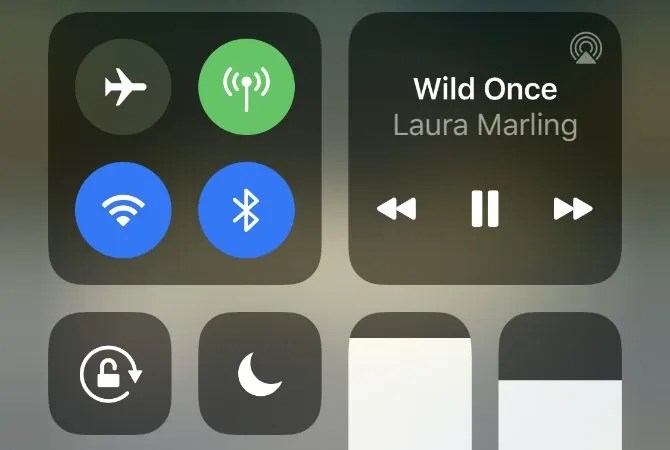
Иногда самым простым способом приостановки работы AirPods является отключение через используемое устройство. Открываем Центр управления на нашем iPhone или iPad. Проводим пальцем вниз с верхнего правого угла экрана и нажимаем кнопку «Пауза» в разделе воспроизведения.
На Mac достаточно нажать клавишу F8, чтобы приостановить воспроизведение музыки.
Еще по теме:
- Как подключить AirPods к Apple Watch
- Слух: Apple разрабатывает модель наушников AirPods Pro Lite
- Новые тесты показывают, что у AirPods Pro минимальные задержки звука
Как включить автоматическое воспроизведение музыки в AirPods
Игорь
У меня AirPods не начинают воспроизводить музыку, когда я вставляю их в уши. Как включить или настроить эту функцию?
Опция, которая Вам нужна, называется «Автообнаружение уха».
Она изначально включена в AirPods. Если по каким-то причинам функция не работает, выключите и включите её в параметрах. Для этого нужно:

1. Подключить AirPods к iPhone
2. Открыть Настройки – Bluetooth, найти подключенную гарнитуру и нажать на иконку «i» напротив AirPods.
3. Отключить и снова включить переключатель «Автообнаружение уха» (либо просто включить, если он был отключен до этого).