Как вернуть соавтора в Инстаграм после публикации
Инстаграм — это популярная социальная сеть для обмена фото и видео. Но что делать, если после публикации вы заметили ошибку или хотите добавить соавтора? В этой статье мы расскажем, как исправить ошибки в публикации, как вернуть удаленный контент и как добавить соавтора после публикации.
- Как добавить соавтора в Инстаграм
- Как восстановить удаленный контент в Инстаграме
- Как восстановить исчезнувшее фото в Инстаграме
- Как вернуть скрытые публикации в Инстаграме
- Полезные советы и выводы
Как добавить соавтора в Инстаграм
- Создайте новую публикацию в Инстаграме, как обычно.
- Нажмите на «Отметить людей», когда вы перейдете к экрану с заголовками.
- Нажмите на «Пригласить соавтора», который находится рядом с опцией «Добавить метку».
- Используйте поле поиска, чтобы найти соавторов, с которыми вы хотите сотрудничать.
Обратите внимание, что добавление соавтора возможно только на этапе публикации. Если вы уже опубликовали контент, то пригласить соавтора вы не сможете.
Как восстановить удаленный контент в Инстаграме
- Нажмите на значок профиля или ваше фото профиля в правом нижнем углу экрана, чтобы перейти в свой профиль.
- Нажмите в правом верхнем углу экрана и выберите «Ваши действия».
- Выберите «Недавно удаленные».
- Нажмите на нужное фото, видео или публикацию в истории. Вы можете восстановить удаленный контент или безвозвратно удалить его.
Как восстановить исчезнувшее фото в Инстаграме
Если у вас пропало фото в Инстаграме, вы можете восстановить его в архиве.
- Коснитесь фотографии значка профиля в правом нижнем углу экрана.
- Нажмите на три горизонтальные линии, чтобы получить список опций меню.
- Выберите «Архив», чтобы получить архивные фотографии.
- Выберите фотографии, которые вы хотите восстановить.
Как вернуть скрытые публикации в Инстаграме
Как найти скрытые публикации в ленте:
- Откройте настройки аккаунта.
- Выберите пункт «Конфиденциальность».
- Найдите раздел «Скрытые аккаунты».
- Из этого раздела можно быстро посмотреть, чьи записи скрыты из вашей ленты, и если вы передумали, снова включить их показ.
Полезные советы и выводы
- Проверяйте контент перед публикацией, чтобы избежать ошибок.
- Удаляйте только те публикации, которые несут некоторый риск. В остальных случаях можно использовать опцию архивации.
- Если вы хотите сотрудничать с соавтором, добавляйте его на этапе публикации.
- Не стесняйтесь использовать настройки конфиденциальности, чтобы сохранить приватность вашего аккаунта.
- Помните, что восстановление удаленного контента возможно только в течение 30 дней, после чего он будет безвозвратно удален.
- Если у вас остались проблемы или вопросы, обращайтесь в службу поддержки Инстаграма.
Сколько за день можно удалять подписчиков
Чтобы сохранить свой аккаунт в Инстаграме в хорошей форме, важно убирать неактивных подписчиков. Однако, следует знать, что лимит на удаление подписчиков в день не стоит превышать 30-50 человек. Если нарушить этот приемлемый предел, то это может негативно сказаться на аккаунте и привлечь к нему нежелательное внимание со стороны Инстаграма. Некоторые пользователи могут обращать внимание на большое количество удаленных подписчиков и придать этому значение. Кроме того, удаление слишком большого количества подписчиков может привести к снижению активности на странице, потому что другие пользователи могут подумать, что аккаунт не интересен и перестанут проводить на нем время. Именно поэтому, при удалении нежелательных подписчиков, нужно соблюдать разумные рамки.
Как изменить тип аккаунта в инстаграм 2023
Для того, чтобы изменить тип аккаунта в Instagram в 2023 году с бизнес-аккаунта на личный, нужно выполнить несколько простых шагов. Сначала перейдите в свой профиль и нажмите на значок в правом верхнем углу экрана. Далее выберите Настройки, а затем Аккаунт. После этого найдите раздел Сменить тип аккаунта и выберите Переключиться на личный аккаунт. В конце необходимо подтвердить свой выбор. Все действия можно выполнить всего за несколько минут. Зачем менять бизнес-аккаунт на личный? Возможно, вам больше не нужны все функции, доступные только для бизнес-аккаунта, или вы решили убрать рекламные элементы из своих публикаций. В любом случае, сменить тип аккаунта на личный легко и просто.
Как переключиться на личный аккаунт в Инстаграме айфоне 2023
Для того чтобы изменить тип аккаунта в Instagram на личный, необходимо выполнить несколько действий. Сначала нужно зайти в свой профиль и нажать на значок в правом верхнем углу экрана. Далее, выбрав пункт «Настройки», перейти в раздел «Аккаунт». Там необходимо выбрать «Сменить тип аккаунта» и в появившемся меню выбрать «Переключиться на личный аккаунт». После этого нужно подтвердить свой выбор. Переключение на личный аккаунт важно для тех, кто хочет сохранить свою личную информацию в тайне от посторонних. Также личный аккаунт позволяет защитить свой профиль от нежелательных подписчиков и ограничить доступ к просмотру своих фото и видео.
Зачем нужен режим исчезающих сообщений в инстаграме
Режим исчезающих сообщений в Instagram используется для повышения уровня конфиденциальности переписки. Он позволяет удалить сообщения после прочтения, не оставляя видимых следов. Этот режим может быть особенно полезным при обсуждении личных тем, конфиденциальной информации или деловых вопросов. Он защищает информацию от возможных утечек и несанкционированного доступа к переписке со стороны третьих лиц. Кроме того, режим исчезающих сообщений уменьшает количество ненужной информации в переписке и облегчает её чтение. Однако, стоит помнить, что даже в этом режиме нельзя гарантировать полную конфиденциальность сообщений, так как существуют специальные программы для их восстановления. Поэтому всегда следует быть осторожным и ответственным при общении в Интернете.
Для того чтобы добавить соавтора в Инстаграме, необходимо это сделать на этапе публикации контента. После того, как пост уже был опубликован, пригласить соавтора становится невозможно. Поэтому важно заранее продумать, желаете ли вы добавить кого-то в свой пост. Если вы все-таки хотите добавить соавтора, вам придется удалить существующий пост и сделать новый. Добавление соавтора на этапе публикации легко осуществляется: необходимо выбрать опцию «Добавить соавтора», после чего указать логин соавтора. Предварительно стоит убедиться, что у соавтора есть возможность отметить на фото или видео или он установил профиль в бизнес-аккаунте. Возможность добавлять соавторов в посты удобна для совместных проектов и помогает расширять аудиторию профиля.
Instagram принадлежит компании Meta, признанной экстремистской организацией и запрещенной в РФ.
Все права защищены © 2023.
Как добавить соавтора в Инстаграм после публикации
Инстаграм — одна из самых популярных социальных сетей в мире, и она постоянно обновляется, добавляя новые функции и инструменты для облегчения работы и повышения интерактивности. Одной из таких функций является возможность добавления соавторов в посты, что позволяет установить совместную работу и расширить свою аудиторию.
В этой статье мы расскажем, как можно добавить соавтора в Инстаграме после публикации, рассмотрим несколько способов и дадим советы, как сделать это наиболее эффективно.
- Можно ли отметить соавтора после публикации
- Как добавить соавтора на публикацию
- Как вернуть соавторство в Инстаграм
- Как добавить фото в пост Инстаграм после публикации
- Полезные советы и выводы
Можно ли отметить соавтора после публикации
Перед тем, как перейти к гайду, стоит уточнить один важный момент. Если вы уже опубликовали пост на Инстаграме, то добавить соавтора уже не получится. Добавление соавтора возможно только на этапе публикации контента, поэтому следует заранее подготовиться и планировать свою работу.
Как добавить соавтора на публикацию
Если вы хотите добавить соавтора в Инстаграм перед публикацией, вам потребуется выполнить следующие шаги:
- Создайте новый пост в Инстаграме, как обычно.
- Нажмите на кнопку «Отметить людей», когда перейдете на экран с заголовками.
- Нажмите на кнопку «Пригласить соавтора» — она находится рядом с опцией «Добавить метку».
- Используйте поле поиска, чтобы найти соавторов, с которыми хотите сотрудничать.
Как вернуть соавторство в Инстаграм
Если вам было отправлено предложение на совместную работу и вы хотите принять его, вот что нужно сделать:
- Нажмите на кнопку «Посмотреть запрос».
- Вы сможете принять, отклонить или нажать на кнопку «Отмена», если хотите рассмотреть запрос позже.
- Как только вы примете предложение, пост будет опубликован в вашем аккаунте, с указанием двух авторов.
- Также могут быть опубликованы совместные видео-ролики (Reels).
Как добавить фото в пост Инстаграм после публикации
Если вы уже опубликовали пост на Инстаграме и хотите отредактировать его добавив новые фотографии, то к сожалению, это не получится. После публикации вы можете изменять только текст и отмеченные аккаунты. Чтобы изменить текст, нужно нажать на три точки над постом и выбрать «Редактировать».
Полезные советы и выводы
Добавление соавтора в Инстаграме может быть полезным и захватывающим опытом для тех, кто хочет развиваться в своей нише и привлекать новых подписчиков. Однако, чтобы функция работала наилучшим образом, нужно следовать нескольким простым советам:
- Предпочтительно сотрудничать с теми, кто имеет близкие тематики и целевую аудиторию, чтобы ваши публикации были более релевантными и привлекательными для пользователей.
- Не забывайте отмечать друг друга в публикациях и историях, чтобы ваши подписчики могли узнавать о вас и следить за вашими новыми проектами.
- Помните о том, что вы делаете настоящую командную работу, так что не забывайте дискутировать и обсуждать все детали вместе, чтобы достичь наилучших результатов.
Инстаграм — это отличный инструмент для достижения ваших целей и установления новых связей, но только если вы используете его наилучшим образом. Следуя приведенным советам в этой статье, вы сможете добавлять соавторов в Инстаграм, улучшать свой контент и расширять аудиторию, что поможет вам достичь успеха и стать более успешным в своей нише.
Почему я не могу сделать совместный пост в Инстаграм
Как оказалось, бывает так, что не удается сделать совместный пост в Инстаграм. Причина в том, что пользователь не дал разрешение на это. Чтобы исправить ситуацию, нужно зайти в настройки приложения и выбрать вкладку «Конфиденциальность». Затем следует перейти в раздел «Публикации» и выбрать, кто может отмечать пользователя — «Все» или «Люди на которых вы подписаны». После того, как эти настройки будут изменены, нужно нажать на кнопку «Готово». Когда все эти шаги выполнены, можно перейти в раздел «Отметить людей» и отметить пользователя, с которым хочется сделать совместный пост. Помните, что для совместной публикации необходимо разрешение от обоих участников.
Как добавить фото в существующий пост Телеграм
Если хочешь добавить фото или видео к уже опубликованному посту в Телеграм, то это можно сделать следующим образом. Открой пост, к которому хочешь добавить фото, и нажми на «скрепочку» в левом нижнем углу. После этого выбери опцию «фото или видео». Откроется окно загрузки, в котором нужно выбрать нужный файл на устройстве. После этого, файл будет загружен и появится в теле поста. Также есть возможность добавить подпись к фото или видео, после чего нажми на «Опубликовать» чтобы обновить пост. Теперь у тебя есть возможность улучшить свои посты в Телеграм, делая их более информативными и привлекательными для своих подписчиков.
Можно ли добавить фото в карусель после публикации
Если вы хотите добавить еще одну фотографию в публикацию на Instagram в карусели после ее опубликования, увы, это невозможно. После выхода поста вы можете открыть его на редактирование и поменять текст, геотег и отметки на фото, но уже не сможете добавить новые. Поэтому важно внимательно проверять все материалы, которые вы планируете представить на своей странице в карусели, перед их непосредственной публикацией. Это позволит избежать ситуаций, когда необходимо было бы объединять несколько постов в один, и сделает вашу страницу более аккуратной и профессиональной в глазах ваших подписчиков.
Если вы хотите добавить соавтора в свой пост в Инстаграме после его публикации, это очень просто. Сначала создайте новый пост, как обычно, и загрузите изображение. Затем нажмите на кнопку «Отметить людей», которая находится рядом с надписью «Создать». Вы увидите экран с заголовками и опциями, включая «Пригласить соавтора». Просто нажмите на эту кнопку, чтобы открыть поле поиска. Введите имя или никнейм соавтора, с которым вы хотите сотрудничать, и выберите его из списка. Затем нажмите на «Готово», и ваш соавтор будет добавлен в пост. Теперь вы можете работать вместе над контентом и поделиться своими идеями с вашей аудиторией. Этот метод позволяет расширить вашу целевую аудиторию, привлечь больше подписчиков и увеличить количество лайков и комментариев к вашим постам.
- Можно ли добавить фото в карусель после публикации
- Как создать оригинальную дорожку в Инстаграм
Instagram принадлежит компании Meta, признанной экстремистской организацией и запрещенной в РФ.
Все права защищены © 2023.
Как добавить соавтора в инстаграм после публикации
Instagram запустил новую функцию соавторства, которая дает возможность добавить других пользователей как автора в постах и Reels.
Чтобы добавить соавтора для публикации в Инстаграм нужно проделать следующие шаги:
1)При создании публикации, нужно дойти до шага ввода подписи и отметки людей.
2) Нажимаем на поле «Отметить людей», которое расположено под вводом подписи к записи.

3) На появившейся вкладке находим кнопку «Пригласить соавтора» и затем нажимаем на ее.

4) Откроется новая вкладка, где вверху, в поле поиска, нужно ввести название профиля пользователя и выбрать из списка нужного. Список пользователей будет подгружаться по мере ввода названия профиля.

5) Далее нужно выбрать расположение отметки соавтора в области публикации и затем опубликовать запись.

Пользователь, который был указан, в качестве соавтора поста, получит соответствующее уведомление, которое сможет принять либо отклонить.


После подтверждения другим пользователем соавторства к записи, публикация появиться и у него в профиле и в ленте, а сверху, в области фото и автора поста, добавится аватарка и название аккаунта соавтора. Более того, комментарии и лайки будут суммироваться от обоих авторов поста. Исходя из этого, публикация получит больший охват.
Если вы приняли соавторство, и по каким-то причинам передумали и хотите удалить себя из этой записи, достаточно будет перейти в настройки записи, в меню поста, и нажать на кнопку «Перестать делиться».
Совместные посты в Instagram: что это, как сделать [Гайд по соавторству]
Соавторство в Инстаграм — это функция, с помощью которой пользователи могут публиковать совместные посты и видео Reels. Вы можете пригласить своего друга или коллегу в качестве соавтора публикации — человека, который тоже «приложил» свою руку к созданию контента.
Совместные посты (Collabs) — это новый уровень коллабораций и взаимного пиара. Теперь пользователи могут обмениваться аудиторией при помощи создания совместного контента; это явно увеличит эффективность такого инструмент раскрутки, как взаимопиар.
Приглашенные соавторы могут делиться публикацией в сетке профиля и со своими подписчиками в ленте. Они будут указаны среди авторов публикации.
Как сделать совместный пост в Инстаграм: инструкция
Теперь поговорим о том, как сделать совместный пост или видео Reels в Инстаграм — в формате пошаговой инструкции.
Начните публикую нового поста — например, загрузите новую фотографию или видео. На последнем этапе создания публикации выберите опцию «Отметить людей».

Выберите функцию «Пригласить соавтора».

Введите никнейм пользователя, которого хотите пригласить.

После этого — разместите метку приглашенного пользователя в любой области снимка или видео. Нажмите «Готово», чтобы выложить пост.

Приглашенному пользователю придет уведомление. Если он является соавтором вашей публикации, то он должен принять приглашение.
После этого публикация появится в вашей ленте и в ленте приглашенного автора. Лайки и комментарии будут суммироваться: например, если в вашей ленте фото или видео набрало 200 лайков, а в ленте коллеги — 300 лайков, то у поста будет 500 лайков.
Новая функция в Инстаграме, которая точно вам понравится
Факт того, что Инстаграм — одно из самых популярных мобильных приложений, отрицать бессмысленно. Каждый день сотни разных пользователей заходят сюда, чтобы выложить свои фотографии. В одно время я настолько часто начал им пользоваться, что принял решение поставить лимит времени. Среди множества плюсов у «инсты» был один существенный недостаток — ориентация на смартфоны. Фотографии здесь можно выкладывать исключительно со смартфона. Даже на некоторых планшетах он работает коряво, однако сейчас все изменилось.

Новая фишка в Инстаграм никого не оставит равнодушным.
Инстаграм в последнее время, пожалуй, самая часто обновляемая социальная сеть. То IGTV, то Reels, то еще что-нибудь. Уследить за изменениями детища Цукерберга просто невозможно. Как ни зайдешь сюда, есть ощущение, что появилось что-то новое. Причина этому, думаю, только одна: TikTok. Китайцы добились колоссального успеха. Составить конкуренцию площадке с короткими видеороликами, кажется, просто невозможно.
Новая фишка в Инстаграме
На днях Instagram объявила о масштабном обновлении сервиса. Наконец-то, спустя 11 лет после выпуска, у пользователей появится возможность публикации постов с компьютера. До настоящего времени сервис был исключительно мобильным.
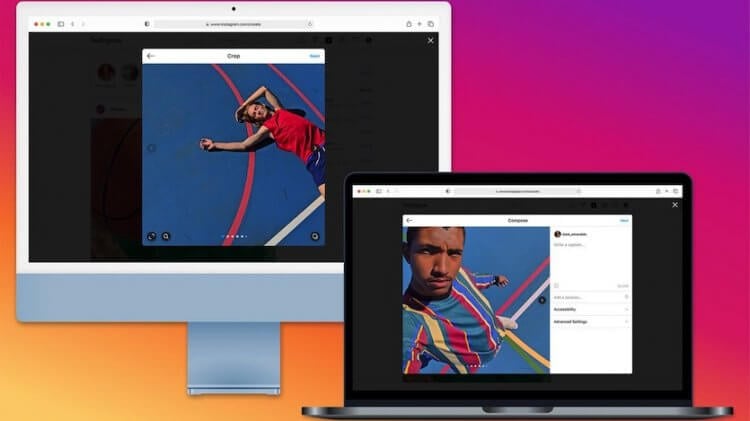
Теперь Инстаграм доступен и на ПК.
Теперь вы сможете публиковать свои фотографии или видеоролики как с мобильных устройств, так и со стационарных компьютеров. Слышать такое в 2021 году крайне странно. На мой взгляд, сейчас все движется скорее наоборот. Многие пользователи уже не приобретают себе ноутбуки, а работают исключительно с телефона или планшета.
Недавно мы рассказывали об одном решении компании Xiaomi, которое отлично подойдет на все случаи жизни. Добавьте к этому планшету клавиатуру — и вот, пожалуйста. В любом случае, имеем то, что имеем. Инстаграм теперь в компьютере.
Как загрузить фото в Инстаграм с компьютера
Следует сразу же отметить, что помимо фото сюда теперь можно выкладывать и видео. Единственное ограничение — продолжительность не более одной минуты. Сделать это весьма просто. Вам необходимо:
- Открыть в браузере Instagram.com.
- Нажать на иконку со значком Плюс в правом верхнем углу.
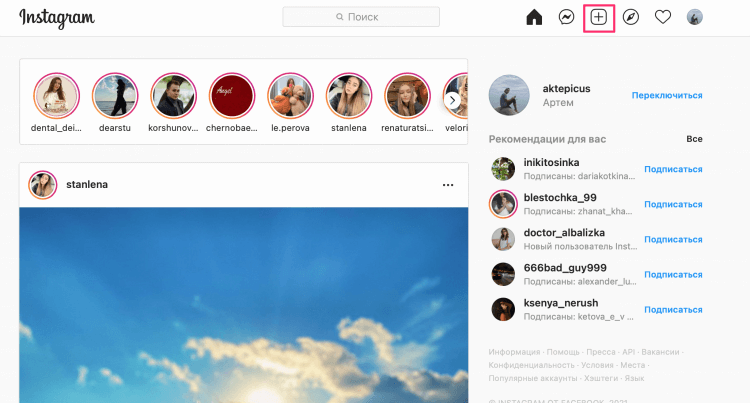 Новая кнопка располагается справа наверху.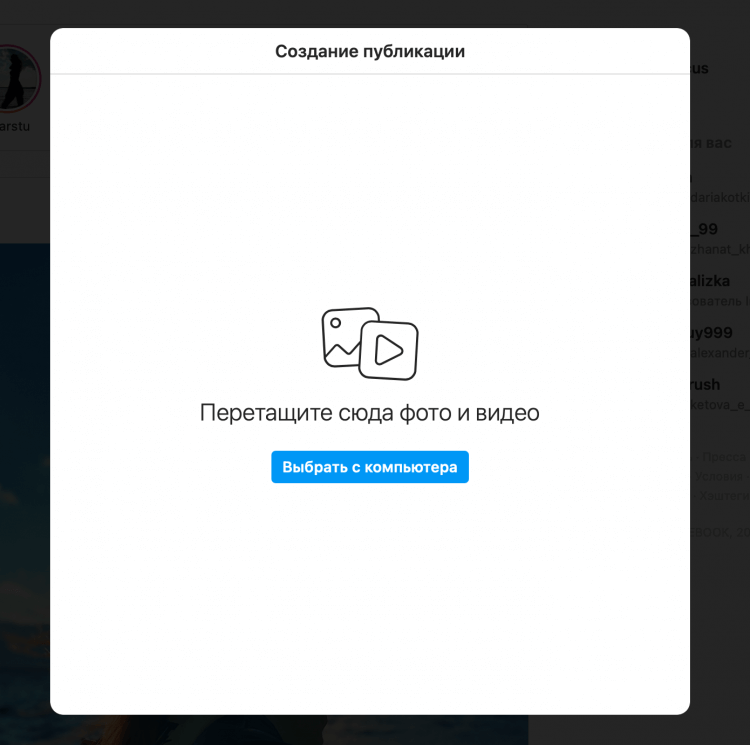
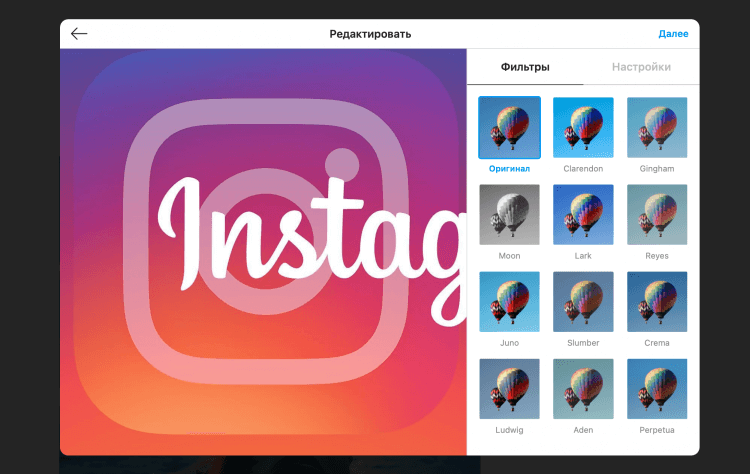
Перетащите сюда изображение. В опциях, которые доступны в десктопной версии, вы можете выбрать сразу несколько изображений, создав карусель, обрезать или увеличить фотографию, наложить фильтры. Также здесь вы сможете указать геопозицию, придумать подпись к посту и выключить комментарии. В целом, все то же самое, что и в телефоне.
Я новую фичу не одобряю, ибо большинство смартфонов не умеет фотографировать с разрешением, которое будет достойно выглядеть на большом экране. Чтобы убедиться в правильности суждения, рекомендую вам скинуть любую фотографию на компьютер и посмотреть на качество. Оставляет желать лучшего, верно? С другой стороны, многие смартфоны уже научились снимать в 4K 60 fps. Пожалуй, именно поэтому 11 лет здесь не появлялось ничего подобного. Подписывайтесь на нас в Яндекс.Дзен, там вы найдете много полезной и интересной информации, которой нет на сайте.
Что такое Collab в Инстаграме
- Открыть приложение Инстаграм.
- Смахнуть вправо, затем нажать на кнопку публикация.
- Выбрать интересующее вас изображение.
- Затем два раза нажать Далее.
- В разделе, где добавляют подпись к фото, тапнуть Отметить людей.
- Потом перейти в пункт Пригласить соавтора.
- Далее в поиске найти аккаунт товарища или коллеги и выбрать его.
- Затем второй автор должен подтвердить свое участие в посте или Reels.
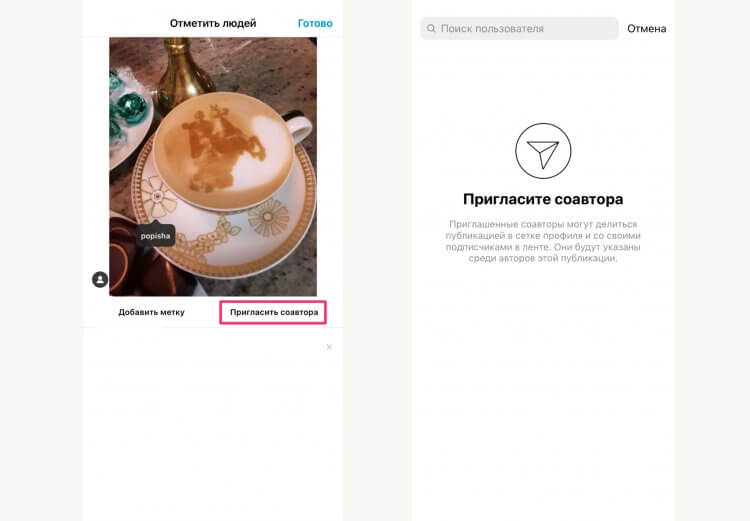
Добавить совместный пост очень легко.
Это значит, что теперь любые публикации можно выкладывать в паре. Кому это будет интересно? В первую очередь специалистам в разных областях. Можно организовать пост в формате «вопрос-ответ» или оформить все в виде диалога. Плюс, Collabs дарит большие возможности в вопросах рекламы. Думаю, что скоро мы уже увидим все новые фишки в деле у известных блогеров.
Из других нововведений отмечу возможность проводить сборы денежных средств некоммерческим организациям и нововведения в Reels. В ленте видеороликов компания добавила несколько новых спецэффектов и возможность кастомизации с помощью 3D-текста.
А вы часто пользуетесь Инстаграм? Находите ли нововведения полезными? Обязательно расскажите об этом в нашем Телеграм-чате.
Похожие публикации:
- Как в xnview объединить в один файл
- Как исправить синий кружок в хамачи
- Как сохранить документ в формате xml
- Как улучшить качество фото на телефоне айфон
Как сделать совместную публикацию в Инстаграм* и добавить соавтора

Функция «Соавторство» тестировалась в начале 2021 года в нескольких странах и была запущена в конце того же года во всём мире. Совместные публикации доступны для любого открытого аккаунта и могут являться ещё одним бесплатным способом продвижения, а также идеальным вариантом сотрудничества с брендами и блогерами. Посмотрим, как работает функция «Соавторство», как сделать совместный пост или Reels в Инстаграм*, а также, как использовать этот инструмент в своей работе. В завершении расскажем, что делать, если не получается создать совместную публикацию.

Реклама: Реклама. Erid 2VtzqwsYycM

Реклама. Erid 2VtzqwsYycM
Читайте также: 12 способов набрать подписчиков в Инстаграм*
Как добавить соавтора поста/рилс в Инстаграм* и сделать совместную публикацию
Объясняем и показываем, как работает функция «Соавторство» в Инстаграм*.
Соавторство в постах
Шаг 1. Начните создавать пост. Добавьте фото или видео, и дойдите до этапа публикации. Шаг 2. Под текстовым полем для подписи нажмите «Отметить людей».  Шаг 3. На открывшейся странице нажмите «Пригласить соавтора».
  Шаг 4. В поле для поиска сверху начните вводить название аккаунта и выберите нужного пользователя.
  Шаг 5. После этого выберите местоположение отметки соавтора на фото и опубликуйте пост.
Как принять соавторство
Пользователь, которого вы указали, как соавтора публикации, получит уведомление об отметке и сможет принять или отклонить её.  Если подтвердить совместную работу, пост появится в ленте указанного пользователя, а также будет отображаться две аватарки — автора и соавтора.
  Отметку можно в любой момент удалить или изменить. Для этого открываем меню поста и выбираем «Перестать делиться».
Как выложить совместный Reels
Для Рилс процесс аналогичен. Начните создавать Рилс, добавьте видео, музыку, эффекты и так далее. На последнем шаге, под полем для описания жмёте «Отметить людей».  На открывшейся странице кликаем «Пригласить соавтора» и добавляем нужного пользователя.
  Важно: Если вы хотите пригласить соавтора после публикации, то сделать это не получится. Добавление соавтора возможно только на этапе публикации контента.
У публикаций будет одинаковое количество лайков и комментариев?
Да. Если вы используете функцию соавторства при публикации, то пост появится в вашем профиле и в профиле другого человека. Лайки и комментарии от ваших подписчиков и подписчиков другого пользователя будут суммироваться. Таким образом, пост, который создан совместно, может получить больше лайков и комментариев, потому что вы объединяете усилия.
Как использовать соавторство для продвижения
Запуск новой функции открывает множество возможностей для проведения коллабораций блогеров и брендов, совместного создания контента разными авторами, а также монетизации. Например, если компания хочет получить больший охват для поста, она вместо заказа рекламы в сторис у блогера, может прорекламироваться у него в ленте с помощью функции соавторства.
Почему не получается сделать совместный пост и что с этим делать
- У пользователя, которого вы пытаетесь указать в качестве соавтора — бизнес-аккаунт.Решение: перейти с бизнес-аккаунта на аккаунт автора.
- У пользователя, которого вы пытаетесь указать в качестве соавтора — нет или не должно быть доступа к музыке (находится в регионе, где музыка недоступна).
Решение: тут решения нет, нужно только ждать, когда соцсеть откроет доступ к музыке в регионе пользователя. - У пользователя закрытый аккаунт или стоит запрет на упоминание в постах.Решение: Сделать аккаунт публичным и разрешить отметки в постах.
- Баги Инстаграм*. Классический случай, когда на одном аккаунте всё работает, а на другом функции нет.Решение: Ждать, когда начёт работать. Можно попробовать обновить или переустановить приложения.
Полезные ссылки:
- Как попасть в рекомендации Reels
- 10 лучших сервисов для аналитики Инстаграм*
- Как накрутить просмотры в Рилс
*Заблокирован на территории РФ и принадлежит Meta, признанной в России экстремистской организацией.