Пошаговая диагностика неполадок компьютера
К выходу из строя персонального компьютера могут привести самые разные причины. Мы предлагаем вам пошаговую методику, которая позволит вам выявить и исправить большинство наиболее часто встречающихся неисправностей.
Конечно, для того, что бы реализовать эти советы на практике, требуется определенный набор базовых знаний об устройстве компьютера. Поэтому прежде, чем приступать к воплощению наших советов в жизнь, прочитайте статью и оцените достаточность своих знаний.
Поняли, что знаний недостаточно, обращайтесь к нам в Тульскую компьютерную помощь. Наши мастера починят ваш компьютер в кратчайшие сроки, недорого, с гарантией качества выполненых работ.
Симптомы выхода из строя ПК могут проявляться самым разным образом. Например, вы нажимаете на кнопку включения питания, а ваш компьютер на это ни как не реагирует. Или, например компьютер включился, но что-то всё равно не так.
Неисправность может носить аппаратный или программный характер, поэтому путем визуального осмотра сначала надо определиться, что в вашем компьютере работает, а что нет.
- Светятся ли светодиоды на материнской плате?
- Работают ли кулеры?
- Подается ли на монитор сигнал изображения?
- Выводятся ли на монитор (чаще это звуковые сигналы бипера) сообщения BIOS?
Основываясь на этих наблюдениях можно локализовать большинство проблем. Мы выделим на шесть основных категорий возможных неисправностей (см. ниже).
Для каждой из категорий мы предлагаем инструкции, состоящие из последовательности действий, применив которые вы сможете исключить простейшие неисправности, чтобы в дальнейшем приступить к углубленной диагностике.
Последовательно переходите от одного этапа к другому, пока не выявите проблему.
1. Компьютер не подаёт признаки жизни
Если при нажатии на кнопку включения питания компьютер никак не реагирует, проверьте, подается ли напряжение к компьютеру и исправность самой кнопки.
1.1. ПРОВОДИМ ВНЕШНИЙ ОСМОТР. Начните с проверки, хорошо ли вставлен кабель питания в разъем, включен ли сетевой фильтр (если он у вас есть). Проверьте, включен ли выключатель на блоке питания с тыльной стороны системного блока компьютера.
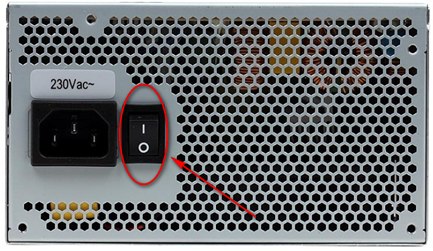
1.2. ПРОВЕРЯЕМ КОННЕКТОРЫ КОРПУСА. Снимите боковую стенку системного блока и убедитесь, что все коннекторы хорошо вставлены в разъемы, и отсутствуют повреждения на проводах между выключателями и светодиодами на передней панели корпуса и разъёмом «FRONT PANEL» на материнской плате.
При необходимости возьмите руководство к материнской плате и проверьте, насколько хорошо и правильно подключены разъёмы.
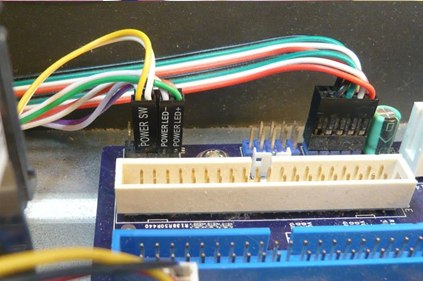
1.3. ПРОВЕРЯЕМ КНОПКУ ВКЛЮЧЕНИЯ ПИТАНИЯ. Если коннекторы корпуса подключены правильно или их повторное подключение не дало положительного результата, отсоедините от материнской платы все коннекторы подходящие к разъему «FRONT PANEL», и замкните два контакта с надписью «Power Switch» на разъеме «FRONT PANEL» с помощью любого металлического предмета, например канцелярской скрепки, или отвертки.
Если после этого ваш компьютер включился, то возможны, два варианта:
- Неисправность кнопки включения питания на передней панели. В этом случае для включения компьютера можно задействовать кнопку «Reset». Для этого подсоедините оба коннектора с надписью «Reset Switch» к контактам с надписью «Power Switch» разъема «FRONT PANEL» на материнской плате. Теперь компьютер будет включаться кнопкой «Reset».
- Короткое замыкание в кнопке «Reset». Кнопка включения питания в этом случае работать не будет, и включить компьютер получится, замкнув два контакта на материнской плате. Если компьютер включился с отключенной кнопкой «Reset», значит, предположение было верным.
- В этом случае просто отсоедините коннекторы с надписью «Reset Switch» от разъема на материнской плате.
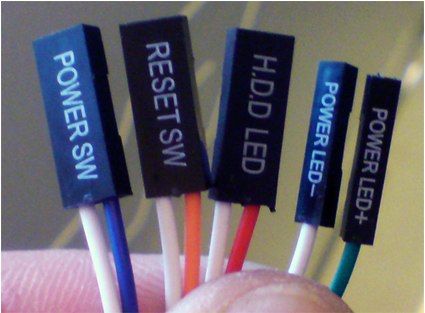
После проведения этих операций ваш компьютер, скорее всего, снова начнёт включаться. Если предыдущие действия не привели к положительному результату, следует переходить к проверке системы питания.
.jpg)
1.4. ПРОВЕРЯЕМ ПИТАНИЕ МАТЕРИНСКОЙ ПЛАТЫ. Необходимо проверить, хорошо ли подключен 24 контактный коннектор ATX и 4 или 8 контактный коннектор P4 подающий питание на процессор.
.jpg)
1.5. ПРОВЕРЯЕМ БЛОК ПИТАНИЯ. Что бы проверить исправность блока питания. Подключите исправный блок питания — например, от другого компьютера (не забудьте проверить его соответствие по мощности). Подсоедините 24-контактный коннектор ATX и 4 или 8 контактный коннектор P4 блока питания рабочего компьютера к материнской плате неисправного ПК и попытайтесь его включить. Если компьютер после этого он включится, значит, проблема была в блоке питания, и его следует заменить.
Если у вас под рукой нет второго заведомо исправного блока питания (что совсем не редкость в домашних условиях), то надо отключить все разъемы блока питания от материнской платы.
Далее замкнуть скрепкой, на широком 24 контактном коннекторе ATX два провода (черный и зеленый), подключить сетевой шнур к блоку питания и включить вилку в розетку. Если вентилятор, установленный на блоке питания заработал, то можно предположить с высокой долей вероятности, что блок питания в рабочем состоянии.
Если все выше изложенные действия не привели к положительному результату, то, скорее всего, вышла из строя материнская плата, которую лучше всего заменить, так как ремонт не по гарантии, как правило, экономически не целесообразен, за исключением случаев мелкого компонентного ремонта (например замены «вздувшихся от старости» электролитических конденсаторов).
Но так как, замена материнской платы означает полную разборку и сборку вашего компьютера, приступать к данной процедуре рекомендуется только в том случае, когда исключены все прочие неисправности.
2. Компьютер включается, но нет изображения
После включения компьютера экран остается черным, хотя кулеры блока питания, процессора и видеокарты работают, а на материнской плате светятся светодиоды.
2.1. ПРОВЕРЯЕМ МОНИТОР. Вначале необходимо понять, включается ли монитор? Если нет, то, возможны проблемы с питанием: кабель не подключен к монитору или на мониторе не включен выключатель питания. Если монитор включился, проверьте, правильно ли выбран источник видеосигнала в настройках монитора (VGA/D-Sub, DVI, HDMI).
2.2. ЗВУКОВЫЕ И СВЕТОВЫЕ СИГНАЛЫ. Если на монитор не подается видеосигнал, материнская плата сообщит об этом подачей звуковых либо световых сигналов, которые помогут вам разобраться, в проблеме. Обратитесь к руководству материнской платы, чтобы определить, что означают сигналы, или посмотрите на нашем сайте статью «Сигналы БИОСа» в разделе полезные советы.
Типичным дефектом, о котором сообщается, таким образом, может быть неисправность модулей памяти, о чем материнская плата, сообщает с помощью звукового сигнала либо горящих светодиодов.
.jpg)
2.3. КНОПКА ПЕРЕЗАГРУЗКИ. Короткое замыкание в кнопке перезагрузки также может стать причиной указанных симптомов. Выполните проверку в соответствии с рекомендацией в пункте 1.3.
2.4. BIOS. Иногда причина проблем с запуском кроется в неправильных настройках BIOS. Чтобы сбросить параметры BIOS, найдите на материнской плате джампер Clear CMOS. Речь идет о трех контактах, два из которых соединены джампером (перемычкой), вытащите его и соедините с его помощью другую пару контактов, минимум на десять секунд. После этого верните его в исходное положение.
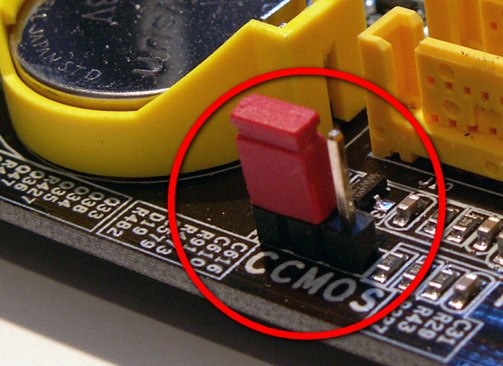
Если на материнской плате есть кнопка перезагрузки, нажмите ее, если же кнопки перезагрузки нет, просто выключите, и через несколько секунд снова включите компьютер. Если компьютер включился, проверьте настройки BIOS. В большинстве случаев надо будет выбрать правильный режим работы SATA-контроллера, которым, начиная с Windows XP, является «AHCI», а не «IDE». Если проблема была в неправильных настройках BIOS, то после проведения описанных действий она должна исчезнуть. Одной из возможных причин сбивающихся настроек BIOS может стать, разрядившаяся со временем батарея материнской платы — об этом речь пойдет в пункте 3.1.
.jpg)
2.5. ОПЕРАТИВНАЯ ПАМЯТЬ. О неисправной памяти большинство материнских плат сообщают с помощью звуковых или световых (LED) сигналов (см. пункт 2.2). На материнской плате чаще всего устанавливают как минимум два модуля памяти — попробуйте извлечь один и попытаться загрузить компьютер.
Если компьютер не включился с этим модулем, попробуйте запустить систему с другим модулем. Если компьютер включается только с одним модулем памяти, это означает, что другой неисправен или несовместим с данной материнской платой.
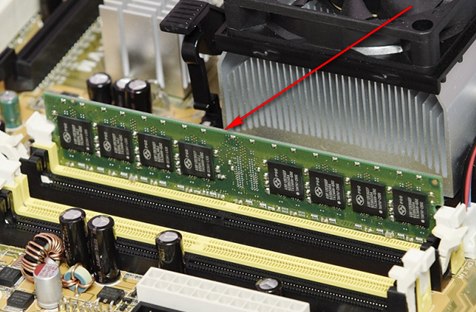
2.6. ВИДЕОПЛАТА. Среди компонентов компьютера видеокарта относится к одному из самых проблемных узлов. Если на вашем компьютере имеется встроенное видео, извлеките дискретную видеокарту и протестируйте систему со встроенным GPU, подключив кабель VGA идущий от монитора к соответствующему разъему материнской платы.
В противном случае проверьте, работает ли ПК с другой заведомо исправной видеокартой. Если после этого изображение появилось, то ваша дискретная или встроенная видеокарта неисправна.
2.7. ПРОЦЕССОР. Неисправный процессор также может быть причиной того, что компьютер работает, но не выдает сигнал изображения. Поэтому протестируйте по возможности перед следующим шагом работоспособность компьютера с другим совместимым процессором.
2.8. МАТЕРИНСКАЯ ПЛАТА. Теперь, когда другие возможные источники проблем исключены, остается неисправность материнской платы. Возможных неисправностей может быть достаточно много, например, в чипе CMOS, в котором хранится BIOS, или в шине PCIe, к которой подключаются видеокарты.
Но важнее другое, поиск и устранение неисправностей материнской платы в большинстве случаев не оправдывают себя, поэтому лучшим решением будет просто заменить её.
3. BIOS прекращает работу
Аббревиатура BIOS, в переводе на русский означает Базовая Система Ввода/Вывода. Основная задача BIOS состоит в том, чтобы подготовить компьютер к загрузке операционной системы. Если в процессе работы BIOS возникают проблемы, то появляются сообщения об ошибках, расшифровку которых вы можете найти в статье «Сигналы БИОСа» в разделе «Полезные советы».
3.1. НАСТРОЙКИ BIOS. У компьютеров, чей возраст более четырех-пяти лет, часто случаются ситуации, когда они неожиданно отказываются загружаться из-за потери настроек BIOS, а на экране монитора появляется сообщение «Please enter Setup to recover BIOS setting | CMOS Date/Time Not Set».
В этом случае нужно войти в BIOS, нажимая на кнопки «F1», «F2» или «Del» на начальной стадии загрузки компьютера и восстановить все основные настройки — дату, последовательность загрузочных устройств или такой важный параметр, как режим работы SATA-контроллера (AHCI). После восстановления настроек проблем с загрузкой ПК быть не должно.
Однако прежде устраните первопричину сбоя. Замените на материнской плате круглую плоскую батарейку чаще всего это элемент типа CR2032, который является «аварийным» источником питания чипа CMOS, чтобы последний не терял настройки в то время, когда компьютер отключен от сети электропитания.
Если батарея разрядилась (проверяется мультиметром, напряжение должно быть больше трёх вольт), ее необходимо заменить, иначе настройки BIOS будут сбиваться каждый раз при выключении ПК.
3.2. ПОСЛЕДОВАТЕЛЬНОСТЬ ЗАГРУЗОЧНЫХ УСТРОЙСТВ. Если BIOS выдает сообщение о том, что не может найти загрузочный носитель, то возможно несколько причин. Для начала проверьте в настройках BIOS последовательность загрузки с различных устройств.
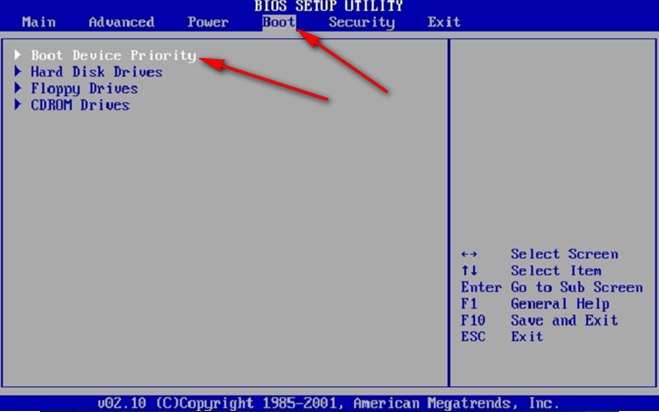
В современных системных платах для этого нужно выполнить две операции. В параметрах загрузки вы найдете пункт «Boot priority» («Приоритет загрузочных устройств»), в котором указаны такие компоненты, как жесткие диски, сменные носители или оптические приводы. Жесткий диск должен обладать высшим приоритетом загрузки, или находиться на второй позиции после привода DVD.
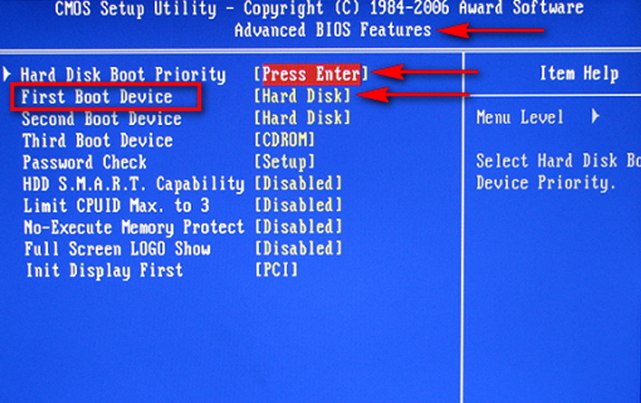
3.3. НЕИСПРАВНОСТЬ ДИСКА. Если диск отсутствует в меню выбора носителей в BIOS, откройте системный блок компьютера и проверьте надежность подключения кабелей питания и интерфейсных кабелей между жестким диском и материнской платой. Если это не помогло, протестируйте жесткий диск с другим кабелем.
Если и это не помогло, протестируйте жесткий диск в корпусе для HDD с интерфейсом USB или в другом компьютере. Если жесткий диск по-прежнему не определяется, то, вероятнее всего, HDD вышел из строя в результате повреждения контроллера.
Восстановить данные, в этом случае, сможет лишь специалист, но стоимость этой операции очень высока, и может быть оправданна только наличием очень ценной информации на неисправном жестком диске.
Чтобы застраховаться от подобных проблем мы рекомендуем регулярно создавать образы системы и резервные копии данных на внешнем носителе.В противном случае вам предстоит полная переустановка системы.
3.4. ЗАГРУЗОЧНЫЙ СЕКТОР. Если HDD, с которого должна происходить загрузка операционной системы отображается в BIOS и его разделы доступны для просмотра при подключении к другому компьютеру в качестве жесткого диска, то, вероятней всего, поврежден загрузочный сектор.
Это часто случается после неудачной попытки перераспределить дисковое пространство или после удаления Linux, которая была установлена на компьютере в качестве второй ОС.
Чтобы устранить ошибку эту ошибку, загрузитесь с установочного DVD или диска аварийного восстановления. В процессе загрузки выберите «Восстановить компьютер» или «Опции восстановления ПК», затем щелкните по «Восстановлению системы», далее следуйте указаниям мастера.
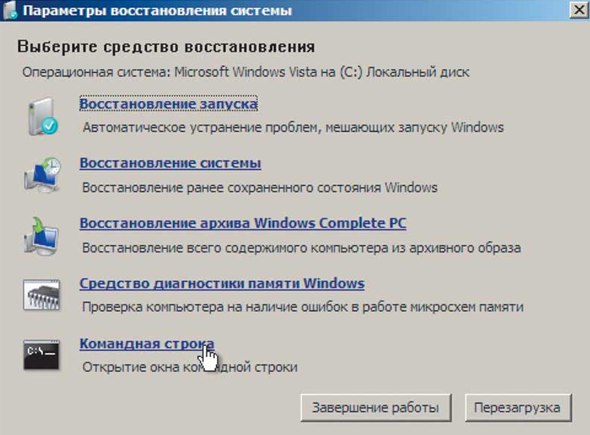
Если это не решило проблему, то попробуйте произвести восстановление вручную. Снова загрузите компьютер, как описано выше, и в настройках восстановления системы откройте окно командной строки. Введите в нем следующие команды:
bootrec /fixmbr [Enter]
bootrec /fixboot [Enter]
Перезагрузите систему. Если и это не помогло, придется создать новый загрузочный сектор. Для этого снова загрузите диск восстановления системы, и в окне командной строки и выполните следующие команды:
bcdedit /export C:cd_1 [Enter]
c: [Enter]
cd boot [Enter]
attrib bcd -s -h -r [Enter]
ren bcd bcd_2 [Enter]
bootrec /RebuildBcd [Enter]
После этого Windows должна загрузиться. Если и это не решило проблемы, следуйте указаниям описанным ниже.
4. Не удается загрузить ОС (появляется логотип Windows, но система не запускается)
Если ваш компьютер в процессе загрузки зависает на финальной стадии загрузки, перед появлением рабочего стола, то это позволяет исключить множество проблем с оборудованием и BIOS и проблема локализуется на уровне программного обеспечения.
4.1. УДАЛЕНИЕ ПРОГРАММ. Если проблемы начались после установки, какого либо программного обеспечения, то последняя установленная вами программа, первой попадает под подозрение, но удалить ее без работающей Windows будет непростой задачей. Для этого вам необходимо загрузиться в безопасном режиме.
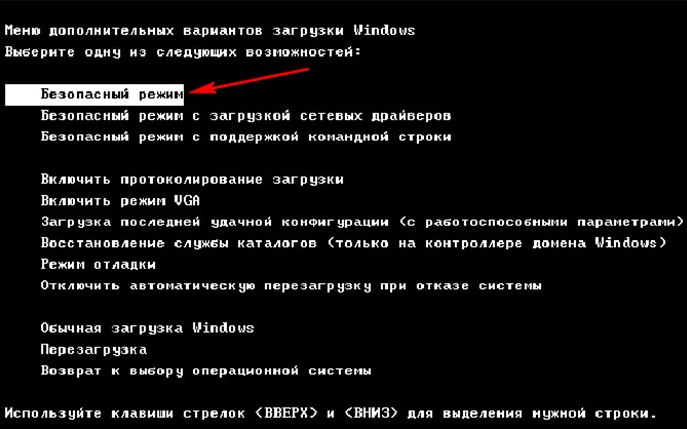
В процессе загрузки, после исчезновения системных сообщений BIOS, нажимайте клавишу «F8», до появления меню дополнительных вариантов загрузки Windows.
В появившемся меню выберите «Загрузка в безопасном режиме». Как правило, данный способ позволяет загрузить ОС, правда расплатой за это будет ограниченная функциональность, и попытки удалить программу могут оказаться безуспешными, так как необходимая для этого служба Windows Installer в безопасном режиме, как правило, не работает.
Чтобы обойти эту проблему и запустить системную службу «Установщик Windows», откройте редактор реестра, используя комбинацию «Win+R», введите «regedit» и нажмите клавишу «Enter». Найдите в реестре раздел HKEY_LOCAL_MACHINESYSTEMCurrent ControlSetControlSafe BootMinimal. Щелкните правой кнопкой мыши по значку папки рядом с «Minimal», затем выберите «Создать | Раздел».
В качестве имени раздела введите «MSI-сервер». Кликните правой кнопкой мыши по строке «По умолчанию» и выберите «Изменить». В качестве значения введите слово «Сервис».
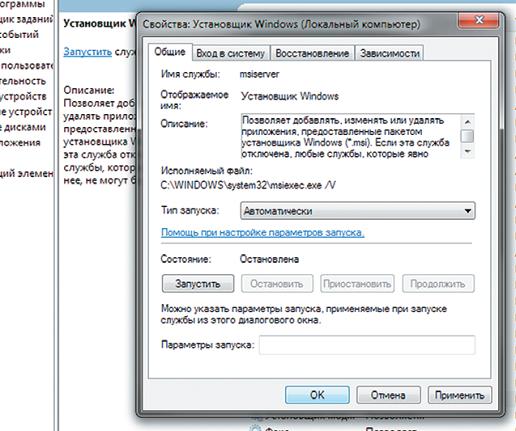
После этого запустите оснастку «Управление», кликнув правой кнопкой мыши по значку компьютера в меню «Пуск». Кликните дважды по пункту «Службы и приложения | Службы» и найдите «Установщик Windows». Затем кликнете по ней правой кнопкой мыши и выберите «Свойства».
В качестве типа запуска здесь необходимо указать «Автоматически», после чего кликнуть по кнопке «Запустить». Теперь вы можете в безопасном режиме через Панель управления удалять любые программы.
4.2. ПРОВЕРКА ОБОРУДОВАНИЯ. Новое оборудование или его драйверы также могут спровоцировать проблемы запуска и загрузки операционной системы. Отключите последнее установленное устройство и удалите его драйверы, при необходимости выполните это в безопасном режиме.
Если проблема оказалась в этом, попробуйте установить устройство, повторно предварительно проверив наличие свежих драйверов на сайте производителя.
4.3. ОТКАТ. Если предыдущие действия не решили проблему, снова загрузите компьютер в безопасном режиме, откройте панель управления и выполните восстановление операционной системы до последнего работоспособного состояния. В данном случае удалятся программы и обновления, а все настройки будут восстановлены по состоянию на дату создания точки восстановления.
Помощник покажет, какие программы будут затронуты в процессе восстановления, при этом личные данные останутся неизменными. Эта мера помогает также при заражении программами-вымогателями, которые блокируют ПК, требуя за его разблокировку определенную плату.
Если причиной неудачных попыток загрузки было вредоносное ПО, после восстановления обязательно проверьте свою систему на вирусы.
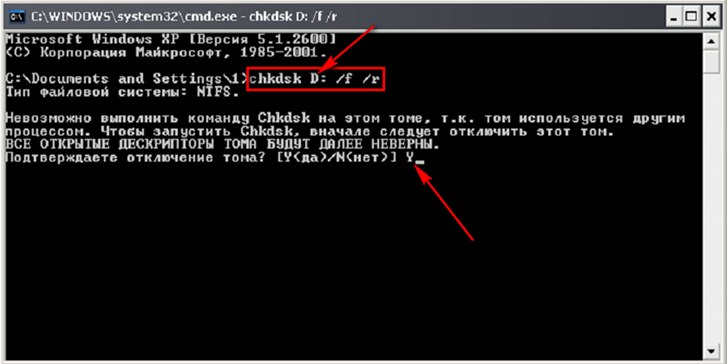
4.4. ПРОВЕРКА ФАЙЛОВ СИСТЕМЫ. Если компьютер все еще отказывается работать, загрузитесь, как описано в пункте 3.4, с аварийного диска восстановления Windows и откройте окно командной строки. Команда «chkdsk c: /f /r» позволит проверить и восстановить файловую систему.
4.5. ПЕРЕУСТАНОВКА СИСТЕМЫ. Если все предыдущие действия не привели вас к успеху, остаётся восстановление из резервного образа (если вы позаботились о его создании) или полная переустановка операционной системы. Мы рекомендуем регулярно выполнять резервное копирование системы и установить программу мониторинга HDD.
Если переустановка ОС не удалась, то виноват в большинстве случаев жёсткий диск и вам не остается ничего другого, кроме как приобрести новый HDD.
5. ПК работает со сбоями
Если сбои в работе случаются неожиданно, обнаружение неисправности может оказаться не простой задачей, ведь причина может носить как аппаратный, так и программный характер. Возможно, придётся затратить немало сил и времени, но здесь важен системный подход и последовательный поиск источника проблем.
5.1. ПРОБЛЕМА В ПРОГРАММНОМ ОБЕСПЕЧЕНИИ. Убедитесь, что на вашем компьютере установлены последние версии обновлений для системы и всех программ — это не только обеспечивает стабильность работы, но и повышает безопасность.
.jpg)
Обновление системы. Бесплатная утилита Personal Software Inspector позволяет обновить все установленные на компьютере программы
5.2. ПРОВЕРКА ПАМЯТИ. Причиной системных сбоев в процессе работы может стать оперативная память. Не обязательно неисправность памяти носит фатальный характер, иногда просто пропадает контакт и тогда достаточно извлечь модуль из слота на материнской плате и аккуратно установить его обратно.
Если же модуль памяти неисправен, данные могут записываться в дефектные области памяти, а затем считываться с ошибками, что приводит к сбоям в работе программ или даже всей операционной системы. Для тестирования работоспособности оперативной памяти существует специальное диагностическое ПО, которое можно применять для обнаружения дефектных модулей.
Мы рекомендуем воспользоваться утилитой Memtest86 (доступна для скачивания с родного сайта: www.memtest86.com). Она работает как миниатюрная операционная система и запускается с USB-флеш-накопителя, благодаря чему занимает очень мало памяти и получает прямой доступ к модулям. Сразу после загрузки Memtest86+ приступает к тестированию.
Единственным недостатком данной утилиты является большое время необходимое для проведения тестов, для проверки 8 Гбайт памяти DDR3-1333 на нашей тестовой машине потребовалось 70 минут. Программа будет тестировать память «по кругу», пока вы не перезагрузите ПК. Ввиду того что несколько проходов увеличивают шансы на обнаружение ошибок, Memtest86+ должна отработать как минимум четыре часа или даже всю ночь.
Если она найдет ошибки, замените неисправный модуль. Если же эта программа не выявит никаких ошибок в работе памяти, то с большой долей вероятности можно полагать, что оперативная память не является причиной системных сбоев.
5.3. ПРОВЕРКА ЖЕСТКОГО ДИСКА. Протестируйте файловую систему своего винчестера так, как описано в пункте 4.4, чтобы затем в случае необходимости провести ее восстановление.
5.4. СИСТЕМА ОХЛАЖДЕНИЯ. Системные сбои, которые случаются при высокой нагрузке на процессор или видеокарту, часто могут указывать на недостаточную эффективность системы охлаждения отдельных компонентов компьютера. В процессе работы кулер CPU постепенно забивается пылью, и перестает подавать достаточное количество прохладного воздуха необходимое для эффективного охлаждения чипа.
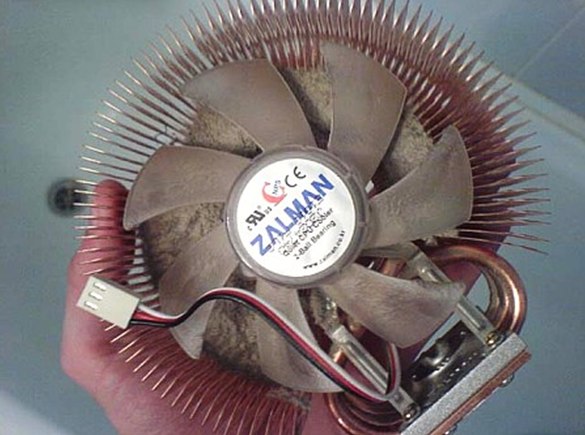
Перегрев центрального процессора вызывает ошибки, которые ведут к сбою в работе системы. Аналогичная проблема может произойти и с видеокартой. Кроме того термопаста между радиатором и процессором со временем высыхает и теряет свои теплоотводящие свойства.
Существует множество программ позволяющих контролировать температуру различных элементов компьютера. Чтобы обнаружить источник проблем, вы можете использовать программу Prime95. После ее запуска выберите «Just Stress Test», затем опцию «In-Place Large FFTs». Если в процессе работы приложения произойдет сбой, то причина, скорее всего, кроется в неисправности процессорного кулера.
Откройте системный блок, очистите систему охлаждения от пыли и замените термопасту на CPU. Если это не помогло, необходимо заменить процессорный кулер на более эффективный.
Если системные сбои регулярно происходят в процессе какой-либо игры, протестируйте видеокарту под максимальной нагрузкой, для этого скачайте и инсталлируйте программу FurMark, которая тестирует графический процессор под максимальной нагрузкой. Установите в ней максимальное разрешение вашего монитора, после чего запустите стресс-тест щелчком по «Burn-in test».
Программа отображает среди прочего скорость вращения вентиляторов. Если она поднимается до 100%, а температура графического процессора, несмотря на это, удерживается выше критической отметки в 90°C и компьютер после этого зависает или завершает работу с ошибкой, то причина, скорее всего, в недостаточно эффективной системе охлаждения видеокарты.
5.5. ПОСЛЕДНЕЕ СРЕДСТВО. Если до настоящего момента никакие меры не принесли желаемого результата, то замена отдельных компонентов ПК будет стоить меньше времени и сил, нежели дальнейший поиск неисправностей. Но перед тем как производить замену материнской платы, процессора и памяти, попробуйте решить проблему переустановкой операционной системы.
6. Не работают компоненты ПК: проблемы с изображением, звуком, портами и разъемами
Бывают ситуации, когда компьютер работает, но проявляются дефекты на уровне отдельных компонентов — например, пропадает звук, картинка или некорректно функционируют USB-устройства.
6.1. ПРОБЛЕМЫ С ИЗОБРАЖЕНИЕМ. Если монитор отображает неправильные цвета, эта проблема решается, как правило, довольно просто. Причина в том, что на дисплее или компьютере штекер кабеля имеет плохой контакт. Проверьте надежность соединения и при необходимости затяните фиксирующие винты.
Если это не помогло, для поиска причины следует обратить внимание на видеокарту. Причиной дефектов изображения могут стать проблемы с системой охлаждения видеокарты или недостаточная мощность блока питания, поэтому протестируйте видеокарту, как описано в пункте 5.4.
6.2. НЕТ ЗВУКА. Если компьютер перестал воспроизводить звук, то первый вопрос, который напрашивается в данном случае, может показаться странным: вы устанавливали новую видеокарту или обновляли драйверы своего графического чипа? Дело в том, что современные видеокарты способны через HDMI-выход выводить звук, и данное средство вывода, как правило, вытесняет прежнее звуковое устройство.
Щелкните правой кнопкой мыши по значку динамика на Панели задач, затем выберите «Устройства воспроизведения». Здесь поочередно щелкайте правой кнопкой мыши по устройствам воспроизведения, выбирая их в качестве оборудования по умолчанию, пока вы не услышите звук.
Если это не помогло, проверьте в BIOS в разделе «Onboard Devices», включено ли встроенное звуковое устройство.
6.3. ПРОЧИЕ ПРОБЛЕМЫ. При появлении первых неполадок любого типа используйте диспетчер устройств Windows, для обнаружения некорректно работающего устройства. Что бы открыть диспетчер устройств нажмите комбинацию клавиш «Win+Pause» и выберите «Диспетчер устройств».
Если какое-то из устройств работает некорректно, оно будет отмечено желтым восклицательным знаком. Прежде всего, обновите его драйвера, загрузив последнюю версию драйверов с сайта производителя устройства. Если подключенное через USB, SATA или PCI/PCIe оборудование (например, USB-накопители, мышь, клавиатура) отказывается работать, проверьте их на других портах или разъемах.
Ремонт или замену компонентов следует отдельно обдумывать в каждом конкретном случае.
Если не удалось справиться собственными силами, рекомендуем обратиться в наш сервисный центр, или просто позвонить по телефону: +7 (950) 902-58-53 и оформить вызов специалиста «Тульской компьютерной помощи» на удобное для вас время.
- Обслуживание в день обращения
- Обслуживание частных клиентов
- Обслуживание организаций
- Пакетные предложения
- Создание и продвижение сайтов
- Консультационные услуги
- Полезные советы
Методика выявления поломки ПК в домашних условиях

Многие владельцы компьютеров в состоянии произвести самостоятельную диагностику и выявление возникшей неисправности, тем самым существенно сэкономив время и средства на дорогостоящий ремонт в сервисном центре. В статье описаны первые шаги на пути к самостоятельной диагностике и ремонту ПК и эффективные способы выявления наиболее распространённых поломок компьютера.
Сам процесс реанимации вышедших из строя – узлов и блоков описан доступным к пониманию языком и не требует глубоких познаний в области компьютеров или использованию нетрадиционных специальных инструментов.
Итак, рассмотрим следующие признаки выхода из строя и нарушение работоспособности ПК:
Признак неисправности №1 — После включения компьютера раздаётся знакомый звуковой сигнал со стороны системного блока и загружаемой ОС, однако монитор – безжизненен;
№2 — Компьютер с периодической настойчивостью выключается в самостоятельном режиме (обычно такое происходит при пропадании электричества);
№3 — ПК не реагирует на любые попытку его включить;
№4 — Периодическое зависание компьютера;
№5 — После включения компьютер останавливает работу, на мониторе возникает картинка материнской платы или появляется информация отображающая процесс инициализации устройств. Такое состояние периодически повторяется «через раз», и спустя время, начинается долгожданная загрузка;
№6 — Спустя пару секунд после включения – компьютер выключается;
№7 — ПК периодически выкидывает БСОДы (синий экран смерти). Довольно часто возникает необходимость переустановки Windows, поскольку выдаётся сообщение о повреждении одного из файлов. Случается ситуация, когда Windows приступает к проверке HDD на предмет имеющихся ошибок;
№8 — На экране монитора возникают характерные горизонтальные полосы, точки, искажение изображения, точки, куски текста в «нетрадиционных» местах и т.д.;
№9 — Компьютер длительное время проходит POST диагностику, медленно работает, систематически выбрасывает синий экран, или попросту зависает на неопределённое время;
№10 — После включения ПК, слышен звук работающих вентиляторов, видно свечение светодиодов, однако признаки загрузки компьютера отсутствуют, экран не реагирует, возможны периодические звуковые сигналы от системного динамика.
Диагностика состояния признака неисправности №1
Здесь, по всей видимости, из строя вышла дорогостоящая видеокарта или сам монитор. Выполняем следующие действия – отсоединяем кабель монитора от системного блока. Если монитор находится в работоспособном состоянии, на экране появляется – «Кабель не подключен», если этого не происходит, значит, неисправен монитор, для полной уверенности можно подключиться к другому компьютеру. При подтверждении неисправности требуется ремонт монитора.
Если же после отсоединения кабеля на экран монитора выводится информация об отсутствии подключения, то проблема заключена в видеокарте, при соблюдении условий нормального осуществления POST диагностики BOIS, (сопровождаемой звуковым сигналом). Видеокарта требует ремонта или замены.
Диагностика неисправности №2
Довольно часто системный блок включает защиту во время действующей нагрузки (кодирование, игры, архивирование…) – здесь может быть два варианта: либо проблемы с блоком питания, либо перегрев процессора. Что касается перегрева, то причиной служит наличие большого слоя пыли, сломанном вентиляторе или недостаточном контакте и отводе тепла в креплении радиатора. Вероятность ситуации связанной с перегревом процессора более вероятна, чем выход из строя блока питания.
Если произвольно выключается системный блок, то проблема, скорее всего заключена в блоке питания, который лучше заменить.
Диагностика неисправности №3
ПК не реагирует на настойчивые попытки его включения:
Причиной неисправности может быть – блок питания, реже – видеокарта и материнская плата.
Проверка работоспособности видеокарты требует её снятия и перезапуска компьютера. Если неисправность подтверждается, то изображение «уйдёт» на встроенную видеокарту (при её наличии), или БИОС немедленно просигнализирует об ошибке специальным сигналом. Здесь требуется ремонт видеокарты. Если причина неисправности заключена не в видеокарте, то компьютер останется безжизненным.
Работоспособность блока питания проверяется отключением его от материнской платы и других устройств. Теперь подключаем к сети, и замыкаем скрепкой зелёный и чёрный контакты, размещённые на широкой панели, которую обычно подключают к материнской плате. При исправном состоянии блока питания, вентилятор устройства должен вращаться. Ещё один эффективный способ проверки – это подключение блока питания к другому компьютеру.
При исправности блока питания и работоспособной видеокарте всё внимание переносится на материнскую плату, в которой и заключена неисправность.
Диагностика неисправности №4
Проблема заключается в одном из устройств: в жёстком диске, в материнской плате, в блоке питания, в SATA шлейфе жёсткого диска.
ПК одномоментно зависает, при этом всё останавливается, замирает изображение, музыка, курсор мыши. Проблема состоит в «отлипании» северного или южного моста, размещённого на материнской плате, что требует её немедленного ремонта. Здесь возможен заводской брак, связанный с проектированием, проблемой, связанной с контроллером SATA. Такие признаки должны проявиться сразу после приобретения ПК или отдельной платы, и правильное решение заключается в замене платы, находящейся на гарантии. Возможна также установка дополнительного PCI SATA контроллера.
Случается поэтапный процесс зависания: первоначально зависают программы, перестаёт отвечать на действия ОС, останавливает движение курсор мышки, на экране появляется синий цвет. Проблема заключена в SATA шлейфе Вашего жёсткого диска, в неисправности блока питания или самого жёсткого диска.
Шлейф необходимо заменить, если ситуация не меняется – следует измерить шумы специальным БП осциллографом. Если необходимые инструменты диагностики отсутствуют, остаётся пробовать применить метод подмены, причём в первую очередь следует подменить HDD, поскольку вероятность его неисправности выше, чем блока питания.
Диагностика неисправности №5
Скорее всего, БИОС не в состоянии распознать то или иное устройство: DVD привод, жёсткий диск…
Необходимо применить метод отключения и подключения всех диагностируемых устройств, возможно причина неисправности в SATA шлейфе.
Возможной причиной может стать плохое питание, что визуально подтверждается картиной вздувшихся (испорченных) конденсаторов на выходе БП.
Маловероятным вариантом могут стать проблемы с БИОСом, требующим системного вмешательства со стороны специалиста.
Диагностика неисправности №6
Активируется защита блока питания, здесь может быть две причины: неполадки устройства или короткое замыкание, где то на материнской плате, например: умирающий ШИМ контроллер или другие элементы платы.
Осуществляем проверку блока питания способом замыкания скрепкой (булавкой) зелёного и любого чёрного контакта на широком, подключаемом к материнской плате выводе. 95% в пользу того, что БП исправный – немедленное включение вентилятора. Но для полной проверки нужно подключить устройство к заведомо проверенному и исправному ПК.
Таким образом, блок питания работоспособен, значит, неисправность находится в материнской плате, которая нуждается в серьезном ремонте.
Диагностика неисправности №7
Появление синих экранов смерти на экране монитора говорит о необходимости переустановки ОС, кроме того возможно причина в сбое работы жесткого диска, который требует не просто ремонта, а полной замены, поскольку он – «сыпанный».
Кроме того, оперативную память можно проверить с помощью программы memtest86+ .
Стабильность работы материнской платы и процессора проверяется «Стресс тестом системы», который содержится в оригинальном программном комплексе AIDA64, а проверить видеокарту можно с помощью 3DMARK. Однако тесты могут не дать искомых результатов, вот почему, проверку следует проводить методом исключений, подменяя на время системные комплектующие.
Диагностика неисправности №8
Здесь повреждена видеокарта, которую необходимо сдать в ремонт специалистам сервисного центра.
Если на экране монитора преобладают шумы и горизонтальные полосы, попробуйте проверить целостность самого видео кабеля.
Диагностика неисправности №9
Проблема заключена в жёстком диске, либо SATA кабеле. Кроме того, здесь важно не перепутать медленную работу операционной системы из-за HDD с общим торможением по причине наличия вирусов, захламлённости и прочей ерунды. Ориентироваться необходимо на время прохождения POST.
Не исключено, что тормозит работу БП (слышны характерные щелчки со стороны жёсткого диска, который не может включиться). Визуальный вид вздувшихся (испорченных) конденсаторов на выходе блока питания – лучшее подтверждение имеющейся неисправности. Оперативно меняем SATA кабель, на время подменяем БП, если не помогает – проблема заключается в HDD.
Диагностика неисправности №10
Необходимо с корпуса ПК снять материнскую плату, оставить подключенным на ней одну планку оперативной памяти, сам процессор и видеокарту (если отсутствует встроенная плата). Также в работе должен оставаться блок питания.
Для диагностики необходим POST-кодер, мультиметр и осциллограф.
Запускаем в работу POST-карту и ориентируем на номер ошибки. При загорании на пост карте без предварительно прохождения 00 или FF – проблема в материнской плате, в редких случаях в процессоре или в блоке питания. Мультиметром замеряем вольтаж (+12v, +5v, +3,3v). При нормальных значениях желательно померять уровень шумов – осциллографом. При нахождении поломки необходим ремонт. В случае выдачи пост картой другого кода, нужно посмотреть расшифровку POST кодов в соответствующей документации.
Более простой путь поиска неисправности требует двух или трёх деталей – наличием аналогичной оперативной памяти (DDR1, DDR2…), блока питания и видеокарты, на такой же шине (AGP, PCI-e…). Поочерёдной заменой деталей компьютера на рабочие аналоги – методом исключения можно быстро определить поломку. Если проблема не решилась и ПК не включается – значит, материнская плата полностью вышла из строя, в меньшей степени это касается процессора.
Понравилась полезная статья? Подпишитесь на RSS и получайте больше нужной информации!
Пошаговая диагностика компьютера
Если в один отнюдь не прекрасный момент ноутбук или системный блок стационарного ПК перестал включаться, или пытается это сделать, но на каком-то этапе процесс останавливается, то поиск возникшей неисправности следует вести не хаотично, а руководствуясь некоторым алгоритмом. О том, как самостоятельно выполнить диагностику вдруг забарахлившего компьютера, мы и расскажем в сегодняшнем материале.
Полная неработоспособность
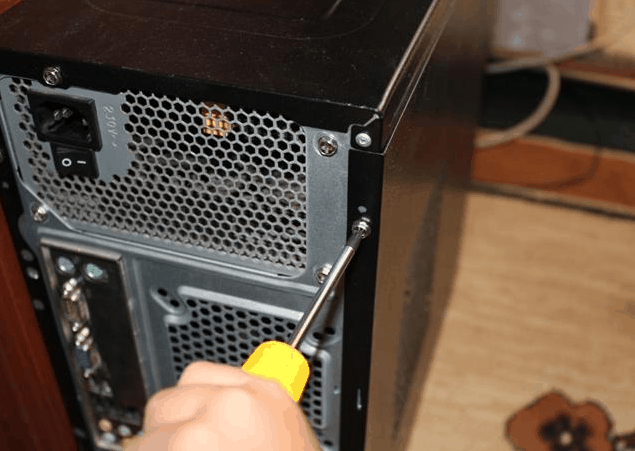
Симптом – отсутствие какой-либо реакции на попытку включить компьютер. Не загораются сигнальные светодиоды на корпусе, не крутятся вентиляторы. Начать надо с самого простого – убедиться, что электропитание компьютера в порядке. Для начала следует проверить, правильно ли подсоединен провод питания, хорошо ли вставлен его коннектор. Причина может быть в отсутствии контакта, или в неисправности блока питания.
Если все провода подключены надежно, в розетке есть напряжение, но компьютер по -прежнему молчит, то придется разобрать корпус. Возможно, неисправна кнопка включения. Проверить ее несложно. На материнской плате надо найти контакты, к которым подключается кнопка включения питания. Обычно они помечаются надписью «PWR_SW».
Достаточно отсоединить контакты, и при помощи металлического инструмента или обычной канцелярской скрепки перемкнуть их. Если компьютер заработал, то проблема найдена. Теперь необходимо только отремонтировать кнопку включения или заменить ее.
Если же компьютер по — прежнему «мертв», то следующий объект для проверки – блок питания. Лучше всего воспользоваться другим блоком и подключить его к своему ПК. Загоревшиеся индикаторы, включившиеся вентиляторы системы охлаждения однозначно укажут на неисправность замененного блока.
Компьютер все еще не желает работать? Тогда проблема скорее всего кроется в материнской плате. Чтобы исключить возможные нюансы, лучше всего отключить все подсоединенные к ней устройства: накопители, вентиляторы (за исключением процессорного), вытащить видеокарту, прочие установленные контроллеры. Оставить только самый минимум – процессор, ОЗУ.
Если ничего не помогло, то с очень большой долей вероятности проблема именно в материнской плате. Далеко не всегда ее ремонт целесообразен, и лучше ее заменить на новую.
Компьютер включается, но загрузка системы не происходит
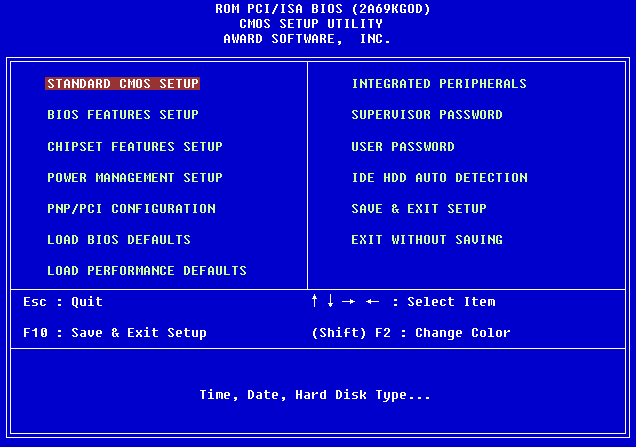
Симптомы – начинают крутиться вентиляторы, загораются индикаторы, но изображения на экране нет или выводится сообщение об ошибке, компьютер может подавать звуковые сигналы.
Причин может быть довольно много. В случае, если при включении компьютер издает некую последовательность звуковых сигналов, то именно она может указать на неисправный компонент. У разных производителей оборудования одна и та же последовательность звуковых сигналов может означать разные неисправности, и следует свериться с документацией на вашу материнскую плату.
Можно проверить кнопку перезагрузки (Reset), часто присутствующую на корпусе стационарного ПК, в ней может возникнуть замыкание. Проверить ее просто, для этого надо отключить ее от материнской платы (она подключается аналогично кнопке включения и их контакты обычно расположены рядом). Если неисправность исчезла, то следует заменить кнопку.
Если на экране монитора есть изображение и можно зайти в BIOS, то следует сделать это и проверить настройки. Нелишним будет сбросить их до заводских, для чего воспользоваться соответствующим пунктом BIOS. Если изображения нет, то на материнской плате надо нажать кнопку возврата к первоначальным настройкам или перемкнуть специальные контакты. После этого следует перезапустить компьютер.
Проблема не исчезла? Тогда лучше опять поступить так, как было уже сказано выше. Отключить все устройства, оставив только самый минимум. Подавляющее большинство современных ПК имеет встроенный видеочип, поэтому можно смело вытащить из разъема установленную дискретную видеокарту. Если загрузка проходит успешно, то скорее всего проблема кроется как раз в ней.
Следует проверить и оперативную память. Если установлены 2 или 4 планки ОЗУ, то надо попытаться запустить компьютер только с одной из них. При выходе из строя одного из модулей надо найти неисправный, устанавливая все их по очереди. Неисправная память опять проявит себя, не позволив запустить компьютер.
Если материнская плата с отключенными устройствами запускается, надо каждую плату возвращать на место и включать компьютер. Неисправное устройство будет найдено.
Не загружается система или работает со сбоями

Симптомы – загрузка системы начинается, но компьютер зависает или появляется сообщение об ошибках, либо ОС загружается, но в процессе работы возникают неполадки, не работают какие-либо устройства.
В данном случае проблему надо искать в настройках системы. Если загрузить ее не удается, надо попытаться запустить ее в безопасном режиме. Желательно вспомнить, какую программу вы устанавливали последней или какой драйвер обновляли. Есть большая вероятность того, что причина именно в этом. Удаление или откат к предыдущему состоянию может исправить ситуацию.
Следует проверить жесткий диск, т. к. его неисправность также может помешать загрузке ОС. Можно воспользоваться командой «chkdsk» для тестирования файловой системы.
В крайнем случае придется переустановить систему.
Для проведения профессиональной диагностики Вашего компьютера обращайтесь к специалистам сервисного центра Ритм.
Чтобы заказать диагностику компьютера в « Сервисном центре РИТМ » , оставляйте заявку по телефонам:
+7 (3812) 66-30-40
+7 (913) 651-87-69
Диагностика компьютера на наличие неисправностей
Рекомендуется выполнять диагностику компьютера в изложенном ниже порядке, так как все действия взаимосвязаны и нежелательно переходить к следующему шагу не выполнив предыдущий.
- 1. Разборка и чистка компьютера
- 2. Проверка батарейки материнской платы
- 3. Сброс BIOS
- 4. Визуальный осмотр комплектующих
- 5. Проверка блока питания
- 6. Проверка контактов питания
- 7. Сборка и включение компьютера
- 7.1. Поэтапная сборка ПК
- 7.2. Первая загрузка ПК
- 8.1. Включение дампов памяти
- 8.2. Анализ дампов памяти
1. Разборка и чистка компьютера
В первую очередь рекомендуется снять и тщательно почистить основные комплектующие компьютера, так как часто причиной неполадок может быть пыль или плохие контакты.
При разборке и чистке компьютера не спешите, делайте все аккуратно, чтобы ничего не повредить. Складывайте комплектующие в заранее подготовленное безопасное место.
До чистки начинать диагностику не целесообразно, так как вы не сможете выявить причину неисправности, если она вызвана засорением контактов или системы охлаждения. Кроме того, может не удастся завершить диагностику из-за повторных сбоев.
Отключите системный блок из розетки не менее чем за 15 минут до чистки, чтобы успели разрядиться конденсаторы.
Произведите разборку в следующей последовательности:
- Отключите от системного блока все провода.
- Снимите обе боковых крышки.
- Отсоедините разъемы питания от видеокарты и выньте ее.
- Выньте все планки памяти.
- Отсоедините и выньте шлейфы всех дисков.
- Открутите и выньте все диски.
- Отсоедините все кабели блока питания.
- Открутите и выньте блок питания.
Материнскую плату, процессорный кулер, корпусные вентиляторы снимать ненужно, можно также оставить DVD-привод, если он нормально работает.
Аккуратно продуйте системный блок и все комплектующие по отдельности мощным потоком воздуха из пылесоса без пылевого мешка.
Аккуратно снимите крышку с блока питания и продуйте его, не касаясь руками и металлическими частями к электродеталям и плате, так как в конденсаторах может быть напряжение!
Если ваш пылесос не работает на выдув, а только на вдув, то будет немного сложнее. Хорошо очистите его, чтобы он как можно сильнее тянул. При чистке рекомендуется использовать насадку с мягким ворсом.
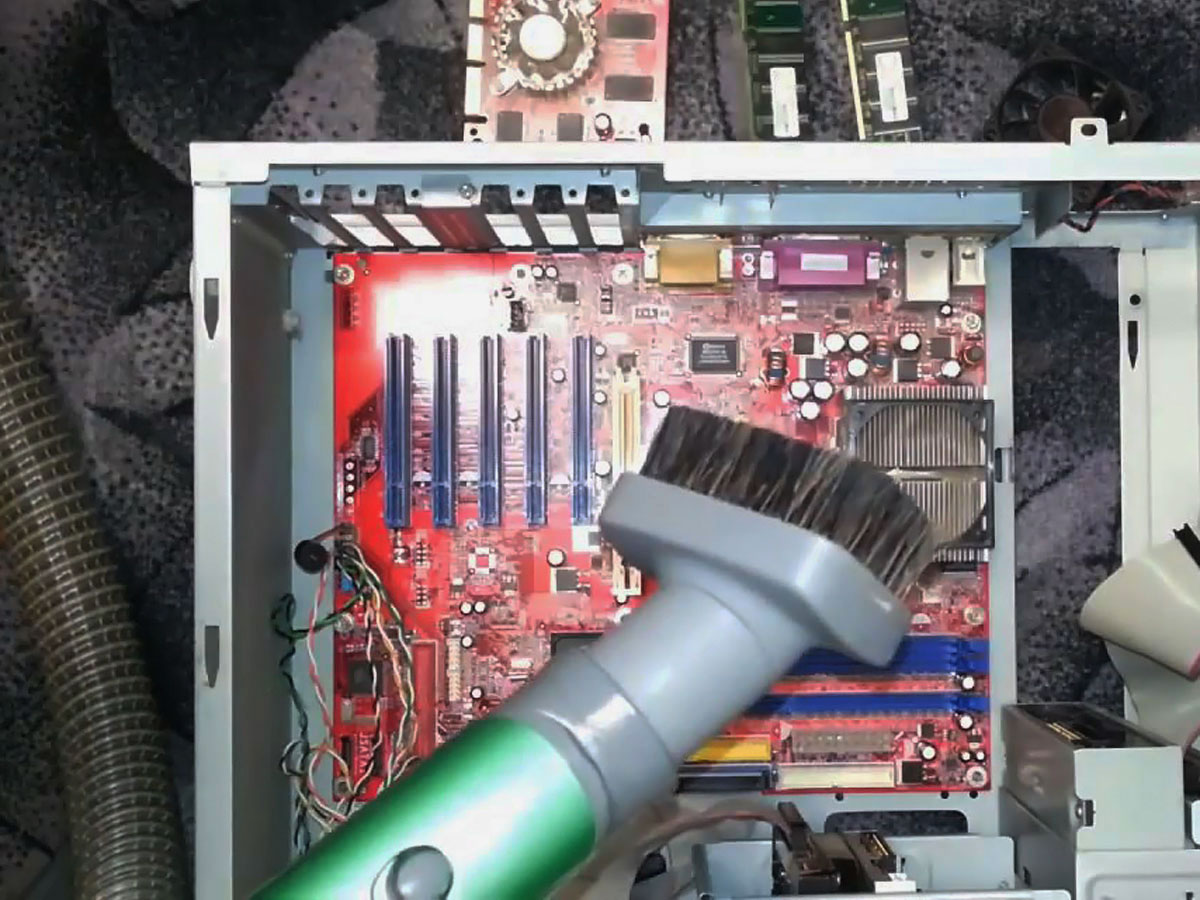
Также, чтобы вычистить прибившуюся пыль, можно использовать мягкую кисть.
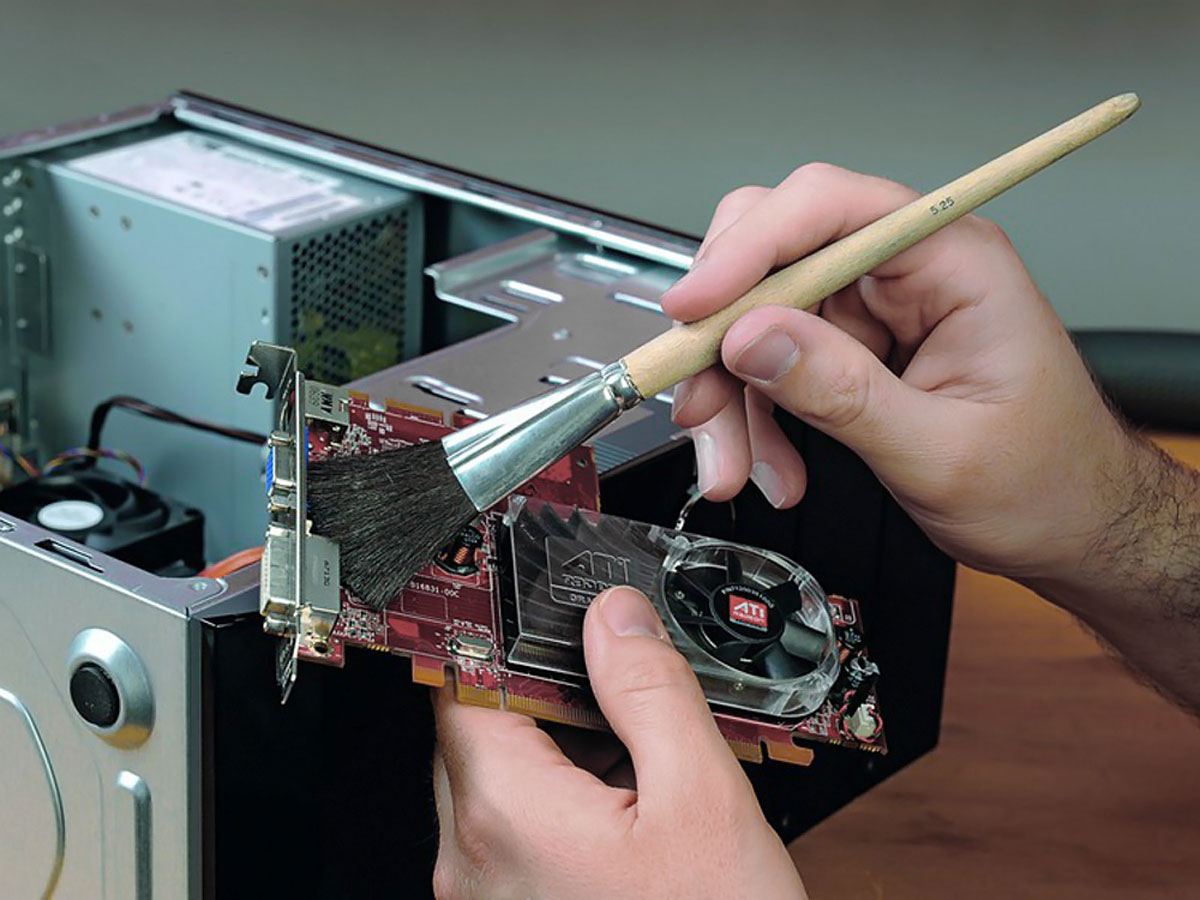
Тщательно очистите радиатор процессорного кулера, предварительно рассмотрев где и на сколько сильно он забился пылью, так как это одна из частых причин перегрева процессора и сбоев ПК.
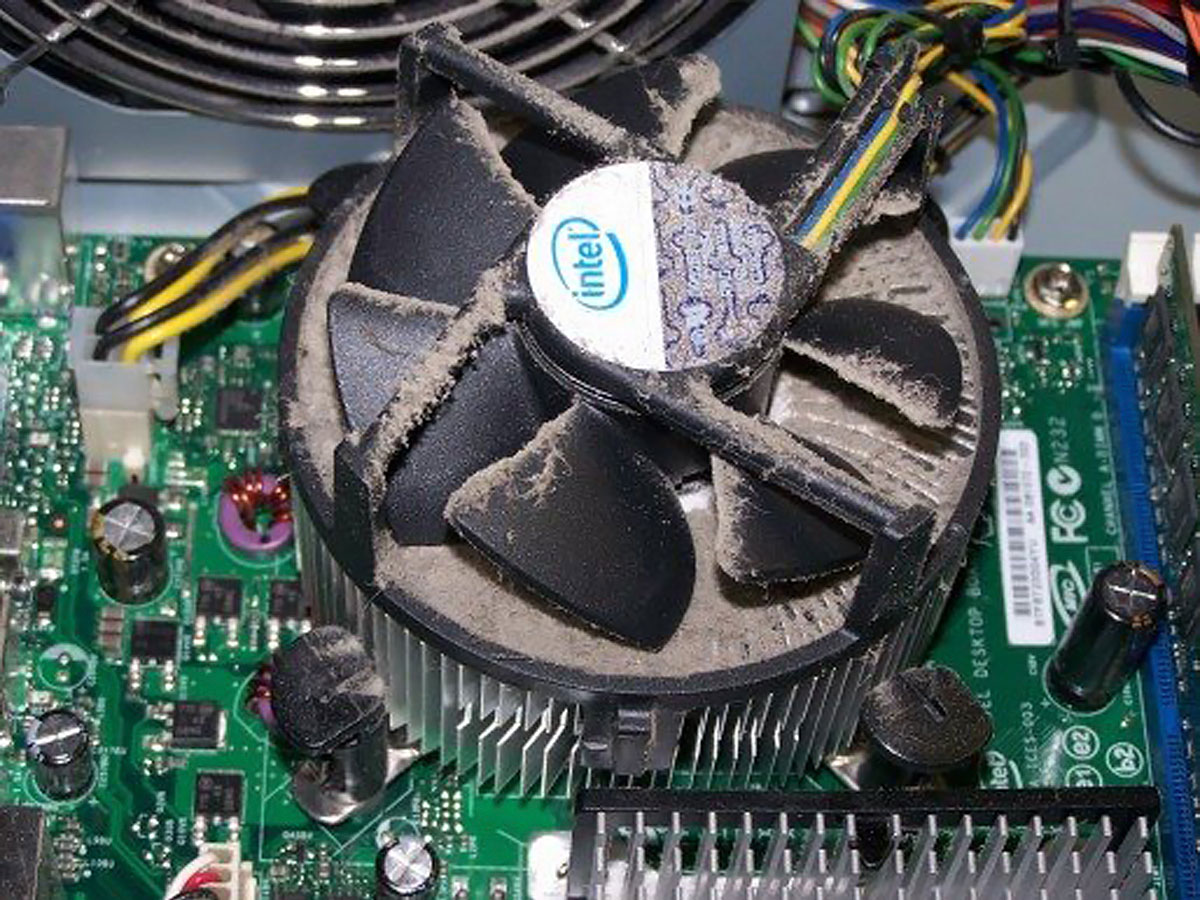
Убедитесь также, что крепление кулера не сломалось, прижим не раскрылся и радиатор надежно прижат к процессору.
Будьте аккуратны при чистке вентиляторов, не давайте им сильно раскручиваться и не подносите близко насадку пылесоса если она без щетки, чтобы не отбить лопасть.
По окончании чистки не спешите собирать все обратно, а переходите к следующим этапам.
2. Проверка батарейки материнской платы
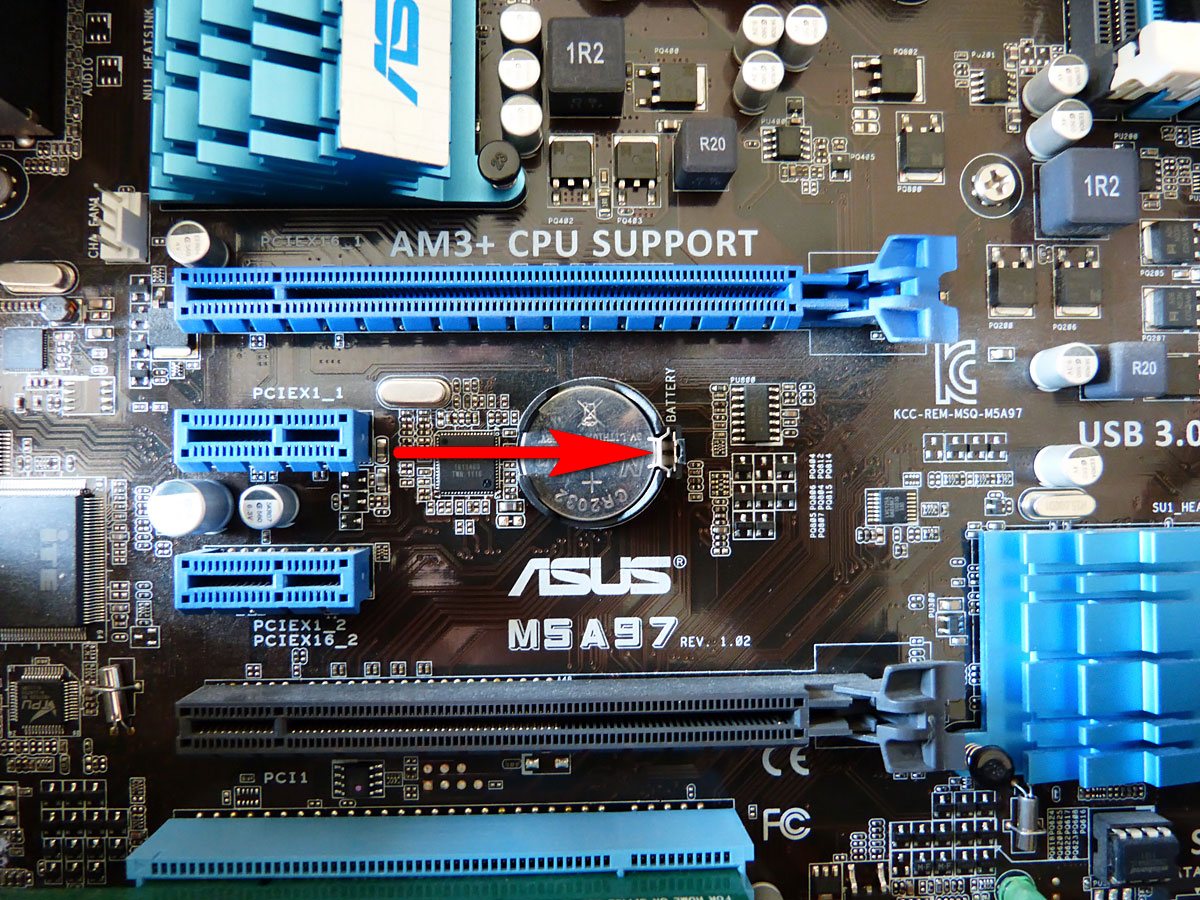
Первым делом после чистки, чтобы потом не забыть, я проверяю заряд батарейки на материнской плате, а заодно сбрасываю BIOS. Для того, чтобы ее вытащить, нужно надавить плоской отверткой на защелку в указанном на фото направлении и она сама выскочит.
После этого нужно замерить ее напряжение мультиметром, оптимально если оно будет в пределах 2.5-3 В. Изначальное напряжение батарейки 3 В.
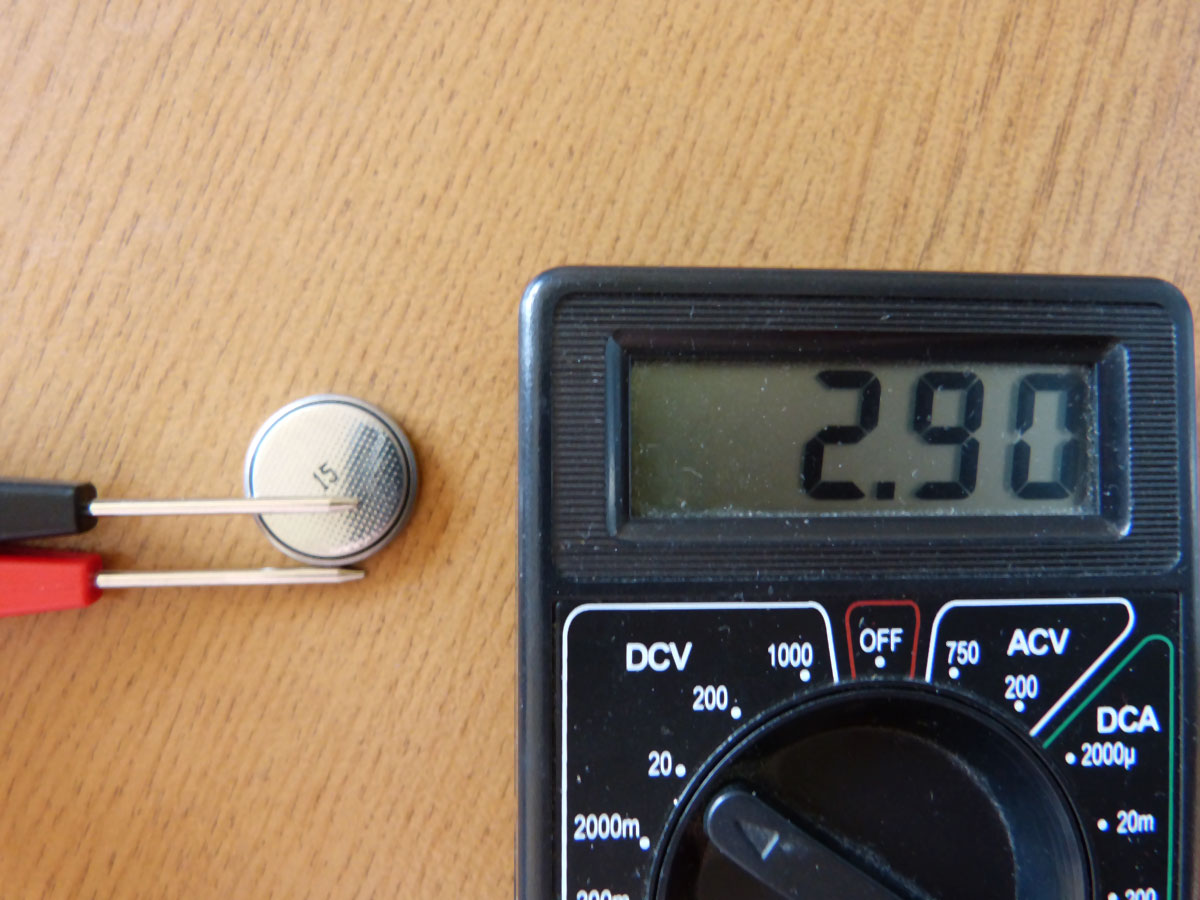
Если напряжение батарейки ниже 2.5 В, то желательно ее уже поменять. Напряжение 2 В является критически низким и ПК уже начинает сбоить, что проявляется в сбросе настроек BIOS и остановках в начале загрузки ПК с предложением нажать F1 или еще какую-то клавишу для продолжения загрузки.
Если у вас нет мультиметра, то можете взять батарейку с собой в магазин и попросить, чтобы там проверили или просто заранее купите батарейку для замены, она стандартная и совсем недорогая.
Явным признаком севшей батарейки является постоянно слетающая дата и время на компьютере.
Батарейку нужно менять своевременно, но если у вас сейчас нет под рукой замены, то просто не отключайте системный блок от питания пока не поменяете батарейку. В таком случае настройки слетать не должны, но проблемы все равно могут возникнуть, так что не затягивайте.
3. Сброс BIOS
Проверка батарейки хорошее время для полного сброса BIOS. При этом сбрасываются не только настройки BIOS, что можно сделать через меню Setup, но и так называемая энергозависимая память CMOS, в которой хранятся параметры всех устройств (процессора, памяти, видеокарты и т.д.).
Ошибки в CMOS часто являются причинами следующих проблем:
- компьютер не включается
- включается через раз
- включается и ничего не происходит
- включается и сам выключается
Напоминаю, что перед сбросом BIOS системный блок должен быть отключен из розетки, иначе CMOS будет подпитываться от БП и ничего не получится.
Для сброса BIOS на 10 секунд замкните отверткой или другим металлическим предметом контакты в разъеме батарейки, этого обычно достаточно для разрядки конденсаторов и полной очистки CMOS.
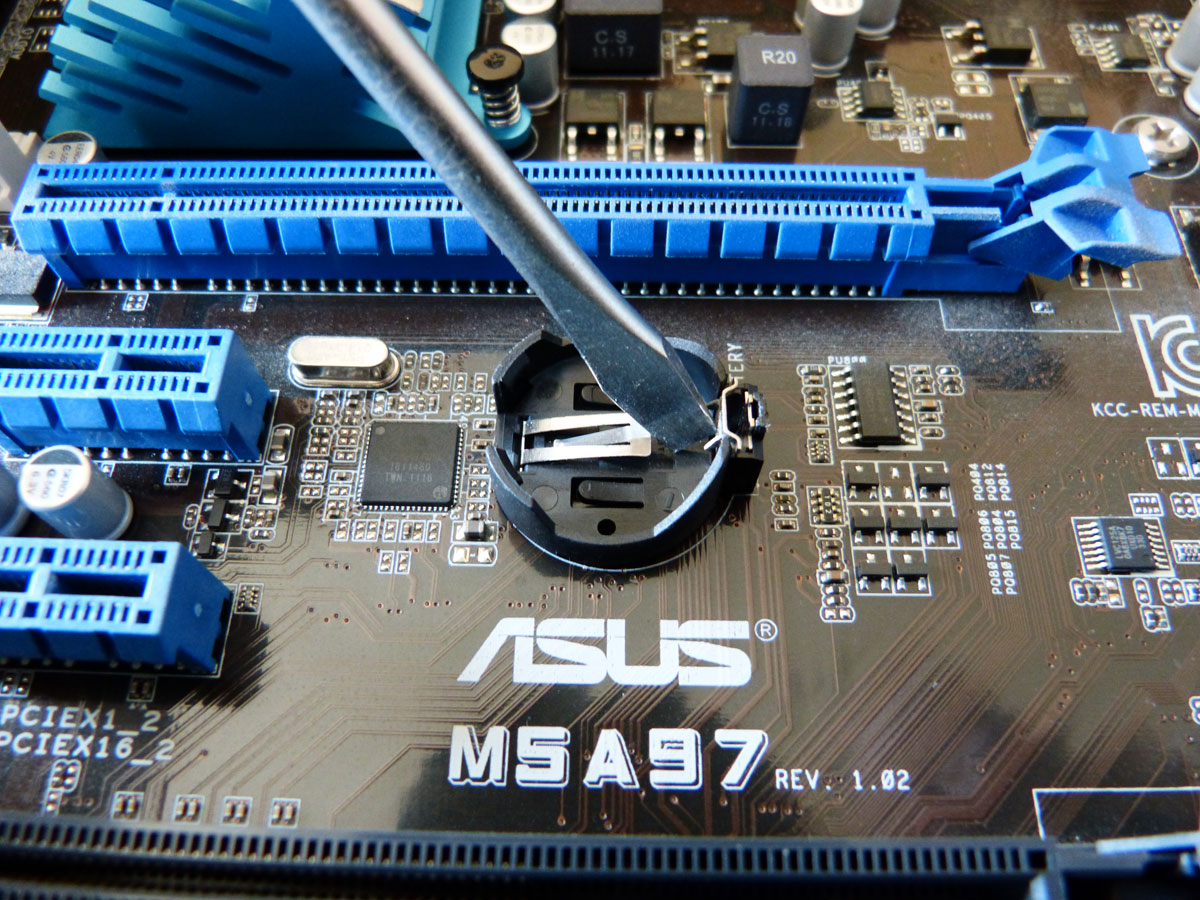
Признаком того, что сброс произошел будет сбившаяся дата и время, которые нужно будет установить в биосе при ближайшей загрузке компьютера.
4. Визуальный осмотр комплектующих
Внимательно осмотрите все конденсаторы на материнской плате на предмет вздутия и потеков, особенно в области процессорного сокета.
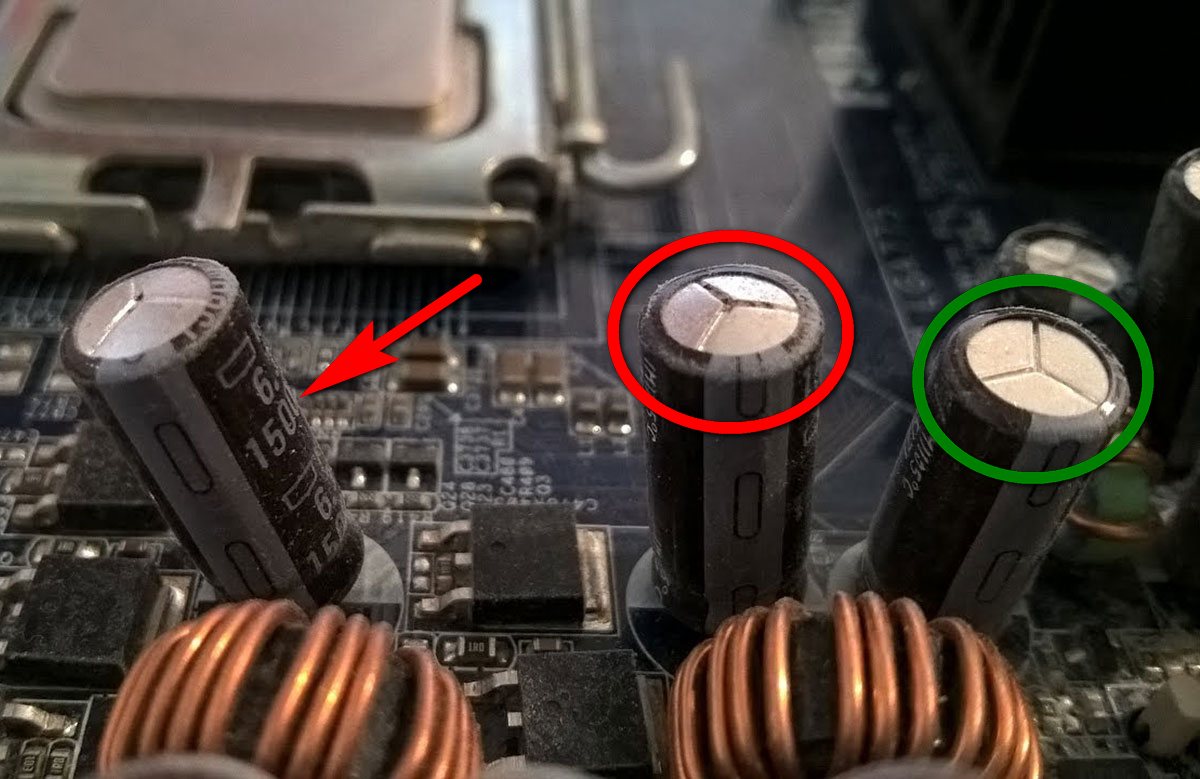
Иногда конденсаторы вздуваются не вверх, а вниз, что приводит к их наклону как будто их просто немного погнули или неровно припаяли.
Если какие-то конденсаторы вздулись, то нужно как можно скорее отдать материнку в ремонт и попросить перепаять все конденсаторы, включая те что находятся рядом со вздувшимися.
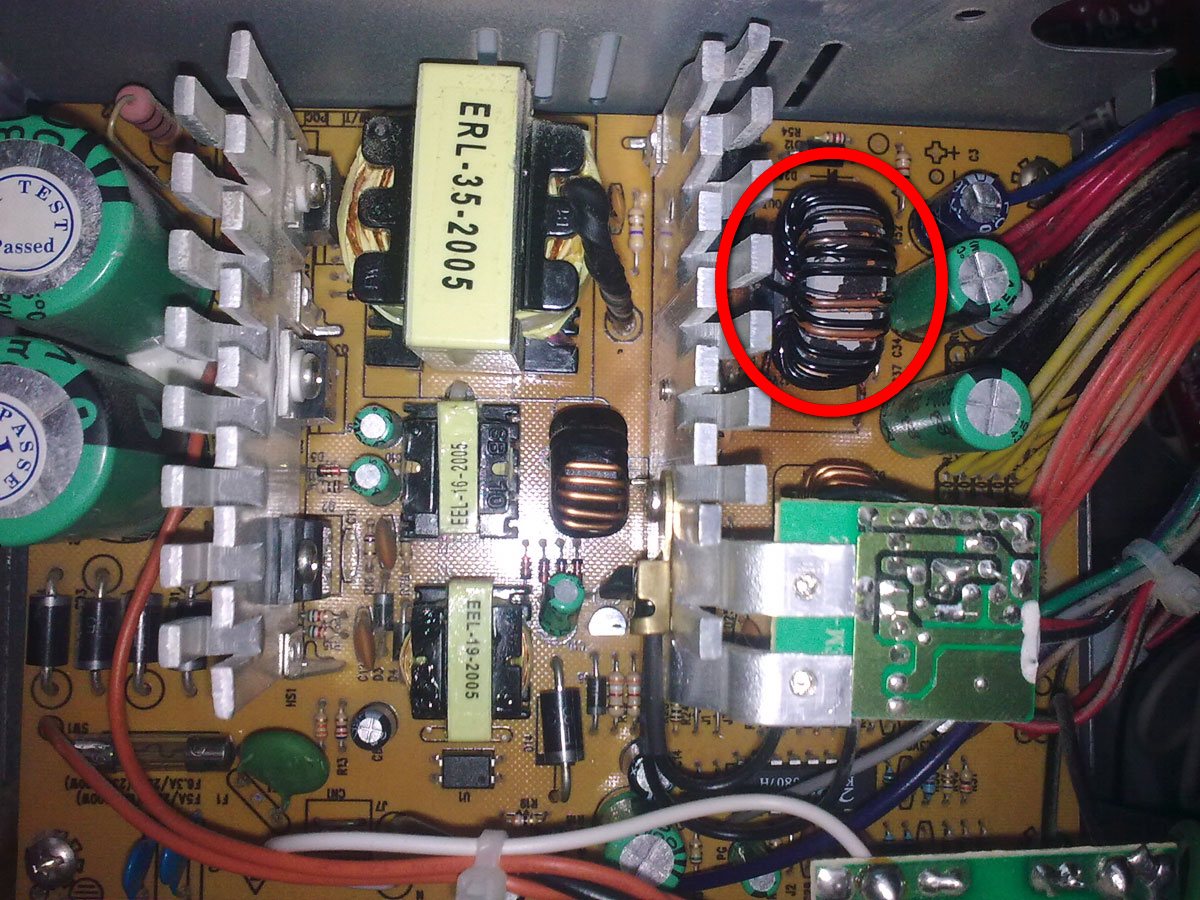
Также осмотрите конденсаторы и другие элементы блока питания, не должно быть вздутий, потеков, следов подгорания.
Осмотрите контакты дисков на предмет окисления.
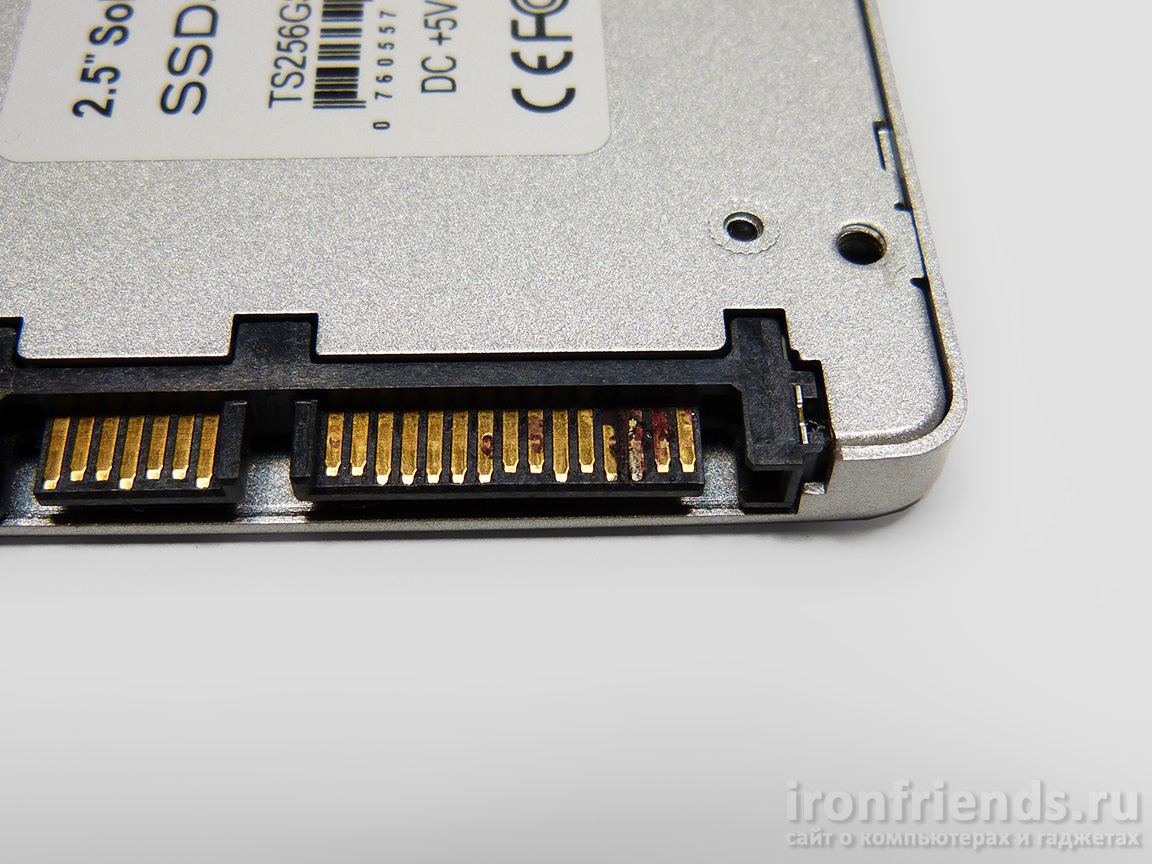
Их можно почистить стирательной резинкой и после этого обязательно заменить шлейф или переходник питания, которым был подключен этот диск, так как он уже испорчен и из-за него скорее всего произошло окисление.
Вообще проверьте все шлейфы и разъемы, чтобы они были чистые, с блестящими контактами, плотно подключались к дискам и материнской плате. Все несоответствующие этим требованиям шлейфы нужно заменить.
Проверьте правильность подключения проводов от передней панели корпуса к материнской плате.
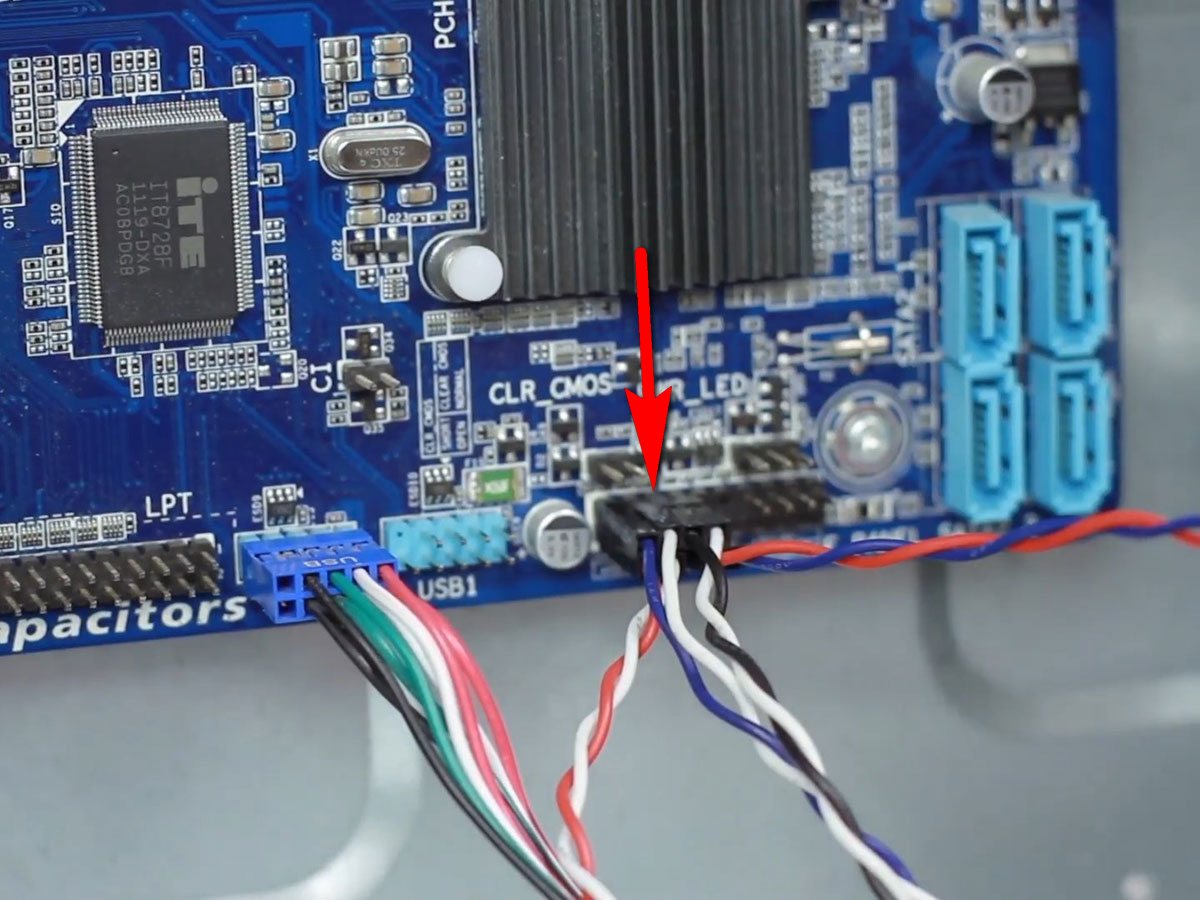
Важно чтобы была соблюдена полярность (плюс к плюсу, минус к минусу), так как на передней панели бывает общая масса и несоблюдение полярности будет приводить к замыканию, из-за чего компьютер может вести себя неадекватно (включаться через раз, сам выключаться или перезагружаться).
Где плюс и минус в контактах передней панели указано на самой плате, в бумажном руководстве к ней и в электронной версии руководства на сайте производителя. На контактах проводов от передней панели также бывает указано где плюс и минус. Обычно белый провод это минус, а плюсовой разъем может обозначаться треугольником на пластиковом коннекторе.
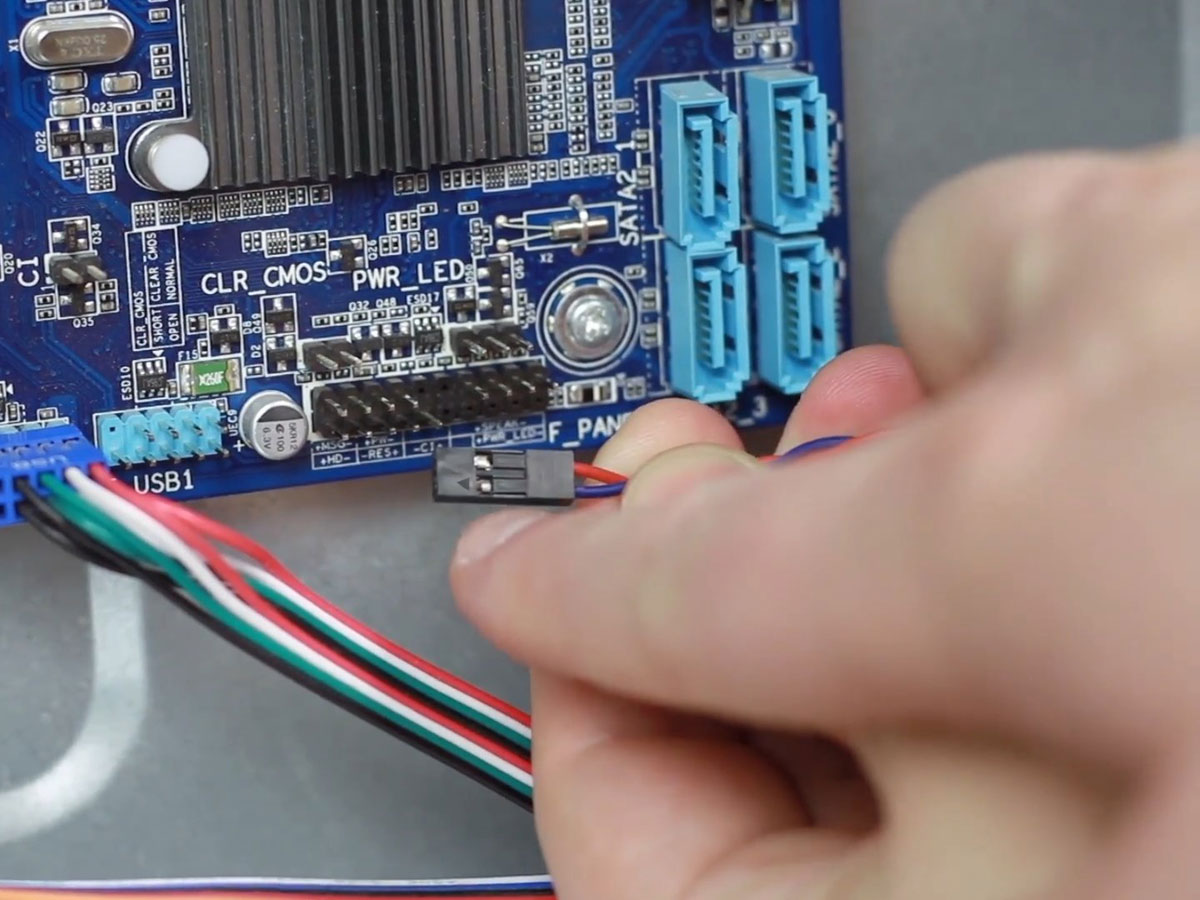
Многие даже опытные сборщики допускают здесь ошибку, так что проверяйте.
5. Проверка блока питания
Если компьютер до чистки вообще не включался, то не спешите его собирать, первом делом нужно проверить блок питания. Впрочем, в любом случае проверить БП не повредит, может именно из-за него компьютер сбоит.
Проверяйте блок питания в полностью собранном виде, чтобы избежать удара током, замыкания или случайной поломки вентилятора.
Для проверки блока питания замкните единственный зеленый провод в разъеме материнской платы с любым черным. Это даст сигнал блоку питания, что он подключен к материнской плате, иначе он не включится.

Затем включите блок питания в сетевой фильтр и нажмите кнопку на нем. Не забывайте, что на самом блоке питания также может быть кнопка включения/выключения.
Признаком включения блока питания должен стать крутящийся вентилятор. Если вентилятор не крутится, то возможно он вышел из строя и его нужно заменить.
В некоторых бесшумных блоках питания вентилятор может начинать крутится не сразу, а только под нагрузкой, это нормально и можно проверить в процессе эксплуатации ПК.
Замерьте мультиметром напряжения между контактами в разъемах для периферийных устройств.
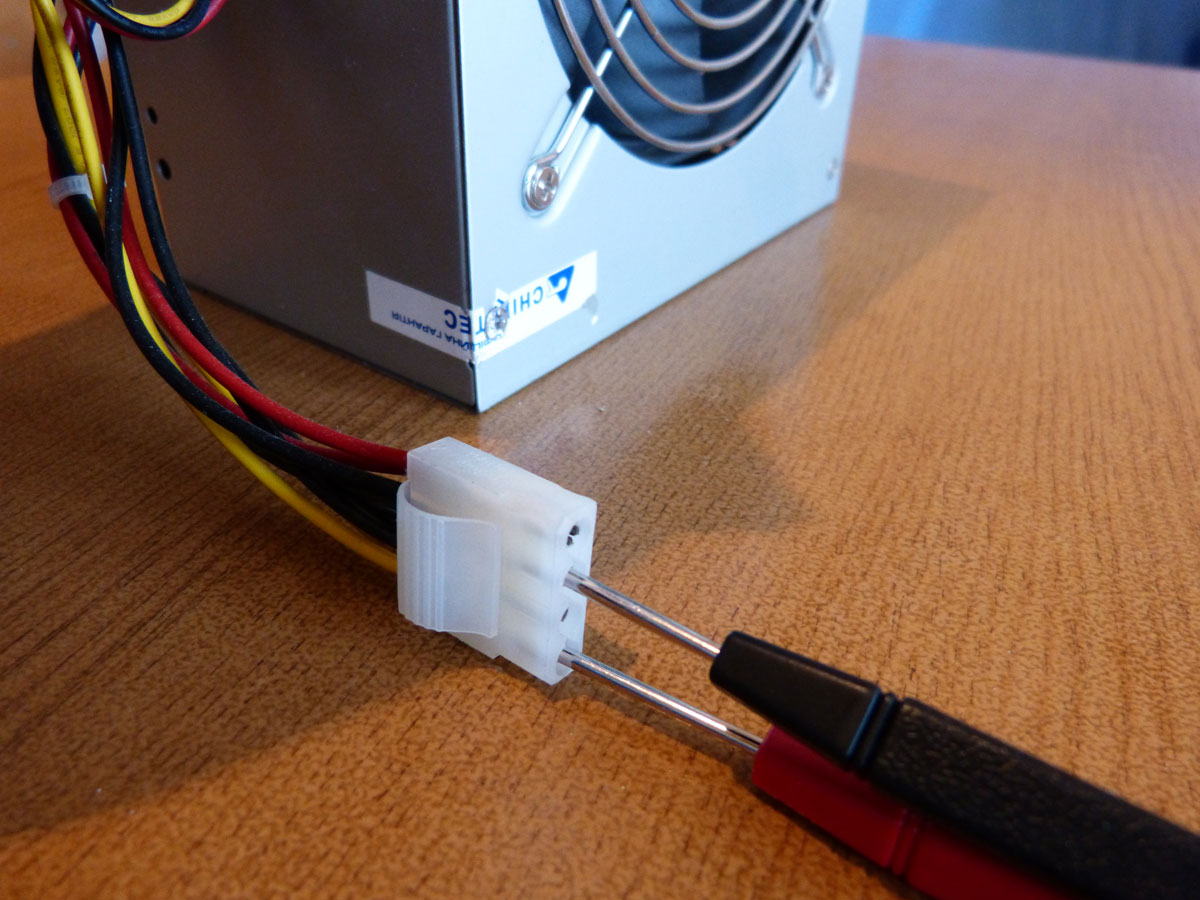
Они должны находится примерно в следующем диапазоне.
- 12 В (желтый-черный) – 11.7-12.5 В
- 5 В (красный-черный) – 4.7-5.3 В
- 3.3 В (оранжевый-черный) – 3.1-3.5 В
Если какое-либо напряжение отсутствует или сильно выходит за указанные границы, значит блок питания неисправен. Лучше всего заменить его на новый более качественный, но если сам компьютер недорогой, то допускается ремонт, БП поддаются этому легко и недорого.
Запуск блока питания и нормальные напряжения хороший знак, но сам по себе еще не говорит о том, что блок питания хороший, так как сбои могут происходить из-за просадок или пульсации напряжения под нагрузкой. Но это уже определяется на последующих этапах тестирования.
6. Проверка контактов питания
Обязательно проверьте все электрические контакты от розетки до системного блока. Розетка должна быть современная (под европейскую вилку), надежная и не разболтанная, с чистыми упругими контактами. Такие же требования предъявляются к сетевому фильтру и кабелю от блока питания компьютера.
Контакт должен быть надежен, вилки и разъемы не должны болтаться, искрить или быть окисленными. Обратите на это пристальное внимание, так как плохой контакт часто является причиной выхода из строя системного блока, монитора и других периферийных устройств.
Если у вас есть подозрение в качестве розетки, сетевого фильтра, кабеля питания системного блока или монитора, то как можно быстрее поменяйте их, чтобы избежать выхода из строя компьютера. Не затягивайте и не экономьте на этом, так как ремонт ПК или монитора обойдется значительно дороже.
Также плохой контакт часто является причиной сбоев в работе ПК, которые сопровождаются внезапным отключением или перезагрузкой с последующими сбоями на жестком диске и как следствие нарушением работы операционной системы.
Еще сбои могут происходить из-за просадок или пульсаций напряжения в сети 220 В, особенно в частном секторе и отдаленных районах города. В таком случае сбои могут проявляться даже когда компьютер простаивает. Попробуйте замерить напряжение в розетке сразу после самопроизвольного отключения или перезагрузки компьютера и понаблюдайте за показаниями какое-то время. Так можно выявить длительные просадки, спасет от которых линейно-интерактивный ИБП со стабилизатором.
7. Сборка и включение компьютера
После чистки и осмотра ПК аккуратно соберите его и внимательно проверьте, что подключили все что нужно. Если компьютер до чистки отказывался включатся или включался через раз, то желательно подключать комплектующие по очереди. Если таких проблем не было, то пропустите следующий раздел.
7.1. Поэтапная сборка ПК
Сперва к материнской плате с процессором подключите разъем питания материнской платы и питания процессора. Не вставляете оперативку, видеокарту и не подключайте диски.
Включите питание ПК и если с материнской платой все нормально, должен закрутиться вентилятор процессорного кулера. Также, если к материнке подключена пищалка, обычно звучит звуковой код, указывающий на отсутствие оперативной памяти.
Разные материнские платы могут иметь разные звуковые коды, узнать которые вы можете в инструкции, которую можно скачать в разделе «Ссылки».
Установка памяти
Выключите компьютер коротким или (если не получится) длинным нажатием кнопки включения на системном блоке и вставьте одну планку оперативной памяти в ближайший к процессору цветной слот. Если все слоты одного цвета, то просто в ближайший к процессору.
Следите, чтобы планка памяти вставлялась ровно, до упора и защелкивались фиксаторы, иначе она может повредиться при включении ПК.
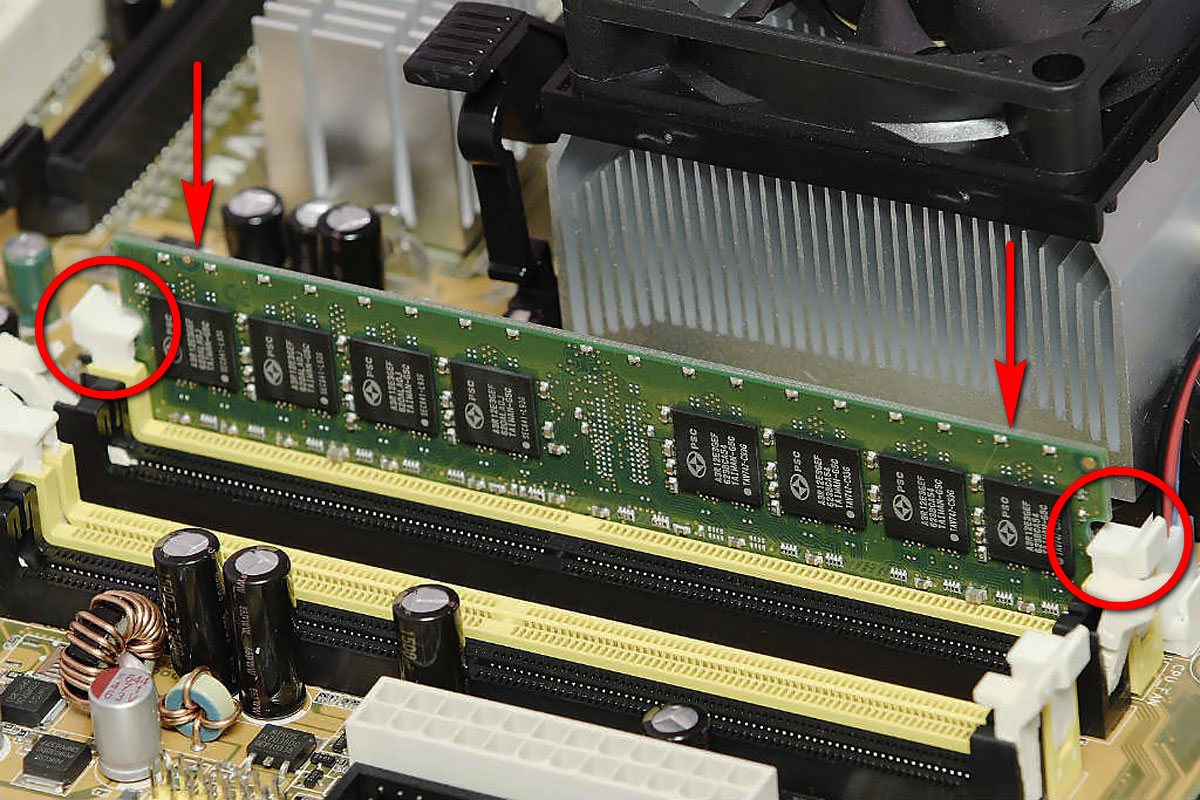
Если с одной планкой памяти компьютер завелся и есть пищалка, то обычно звучит код, сигнализирующий о том, что отсутствует видеокарта (если нет интегрированной графики). Если звуковой код сигнализирует о проблемах с оперативкой, то попробуйте вставить другую планку на тоже место. Если проблема продолжается или другой планки нет, то переставьте планку в другой ближайший слот. Если никаких звуков нет, то возможно все нормально, продолжайте дальше.
Выключите компьютер и вставьте вторую планку памяти в слот того же цвета. Если на материнке 4 слота одного цвета, то руководствуйтесь инструкцией к материнской плате, так чтобы память стояла в рекомендуемых для двухканального режима слотах. После чего вновь включите и проверьте включается ли ПК и какие звуковые сигналы издает.
Если у вас 3 или 4 планки памяти, то просто вставляйте их по очереди, каждый раз выключая и включая ПК. Если с какой-то планкой компьютер не стартует или выдает звуковой код ошибки памяти, значит эта планка неисправна. Также можно проверить и слоты материнской платы, переставляя рабочую планку в разные слоты.
На некоторых материнках есть красный индикатор, который светится в случае неполадок с памятью, а иногда и сегментный индикатор с кодом ошибок, расшифровка которых есть в руководстве к материнской плате.
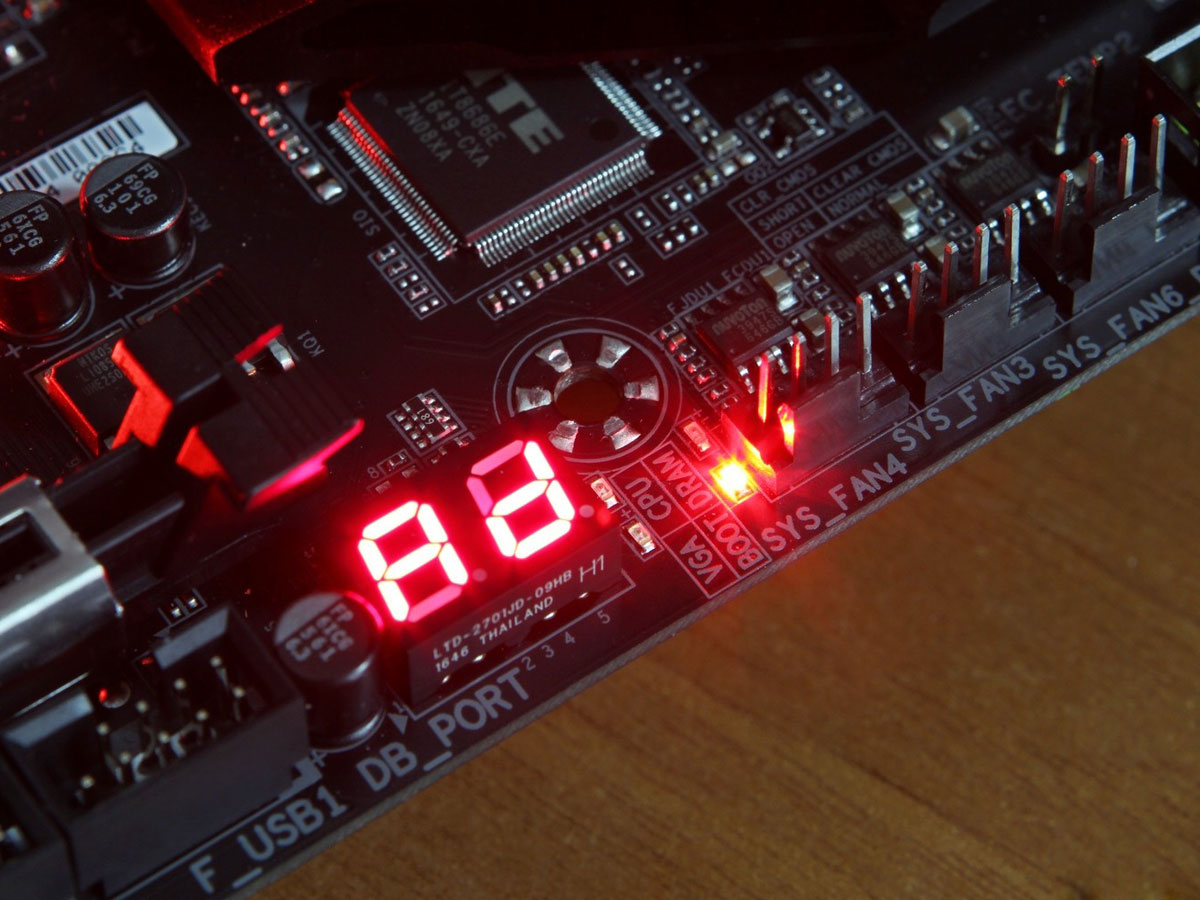
Если компьютер запускается, то дальнейшее тестирование памяти происходит уже на другом этапе.
Установка видеокарты
Пришло время проверить видеокарту, вставив ее в верхний слот PCI-E x16 (или AGP для старых ПК). Не забудьте подключить дополнительное питание к видеокарте с соответствующими разъемами.
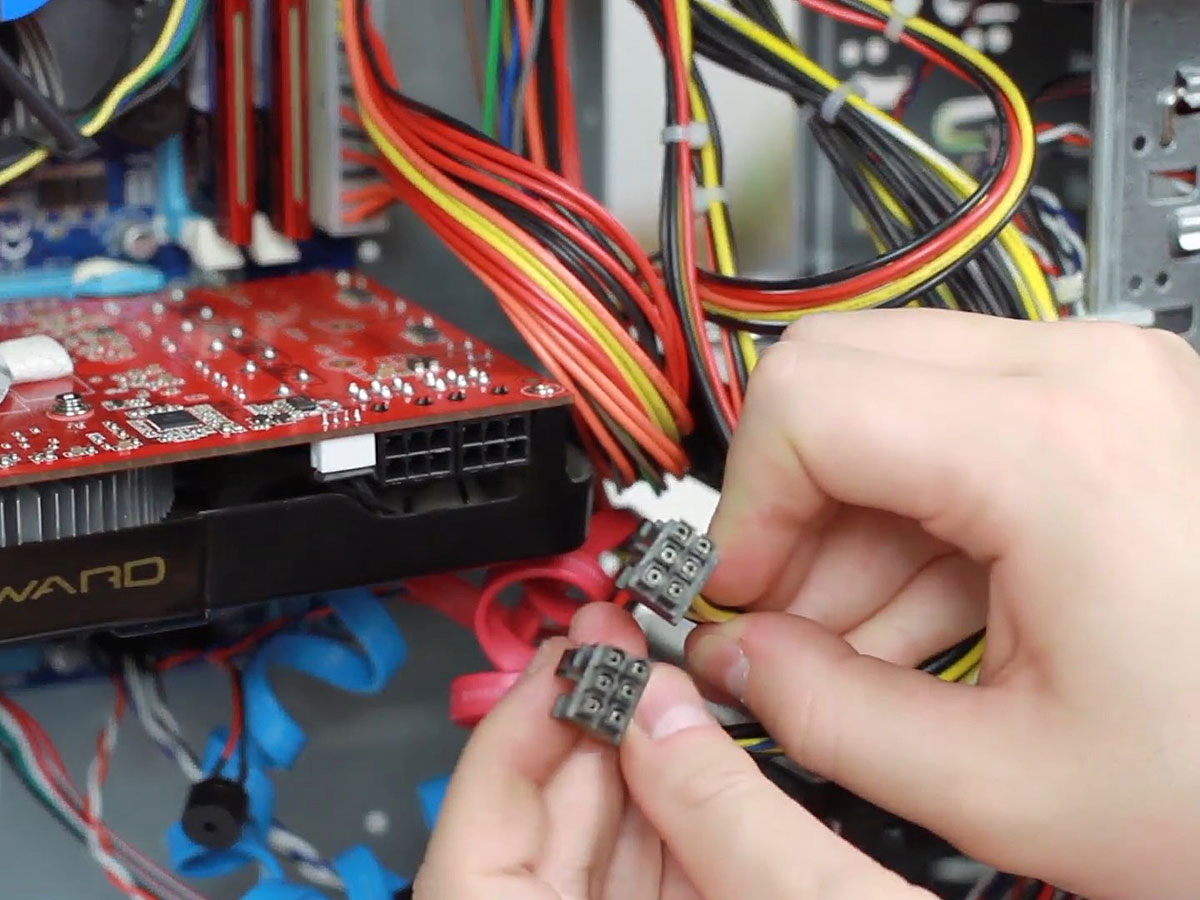
С видеокартой компьютер должен нормально стартовать, без звуковых сигналов, либо с одиночным звуковым сигналом, свидетельствующим о нормальном прохождении самотестирования.
Если ПК не включается или издает звуковой код ошибки видеокарты, значит она с большой вероятностью неисправна. Но не спешите с выводами, иногда нужно просто подключить монитор и клавиатуру.
Подключение монитора
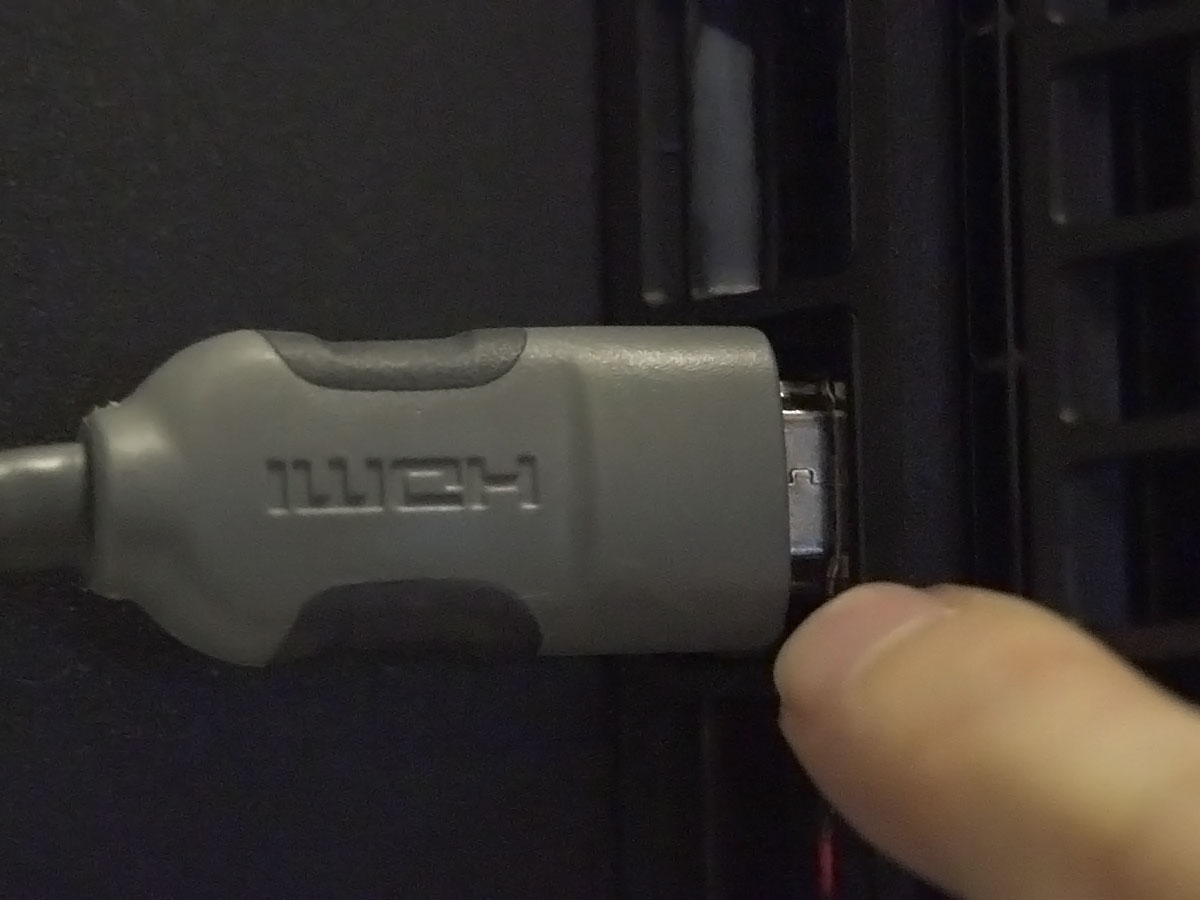
Выключите ПК и подключите монитор к видеокарте (или материнке если нет видеокарты). Убедитесь, что разъем к видеокарте и монитору подключен плотно, иногда тугие разъемы входят не до конца, что является причиной отсутствия изображения на экране.
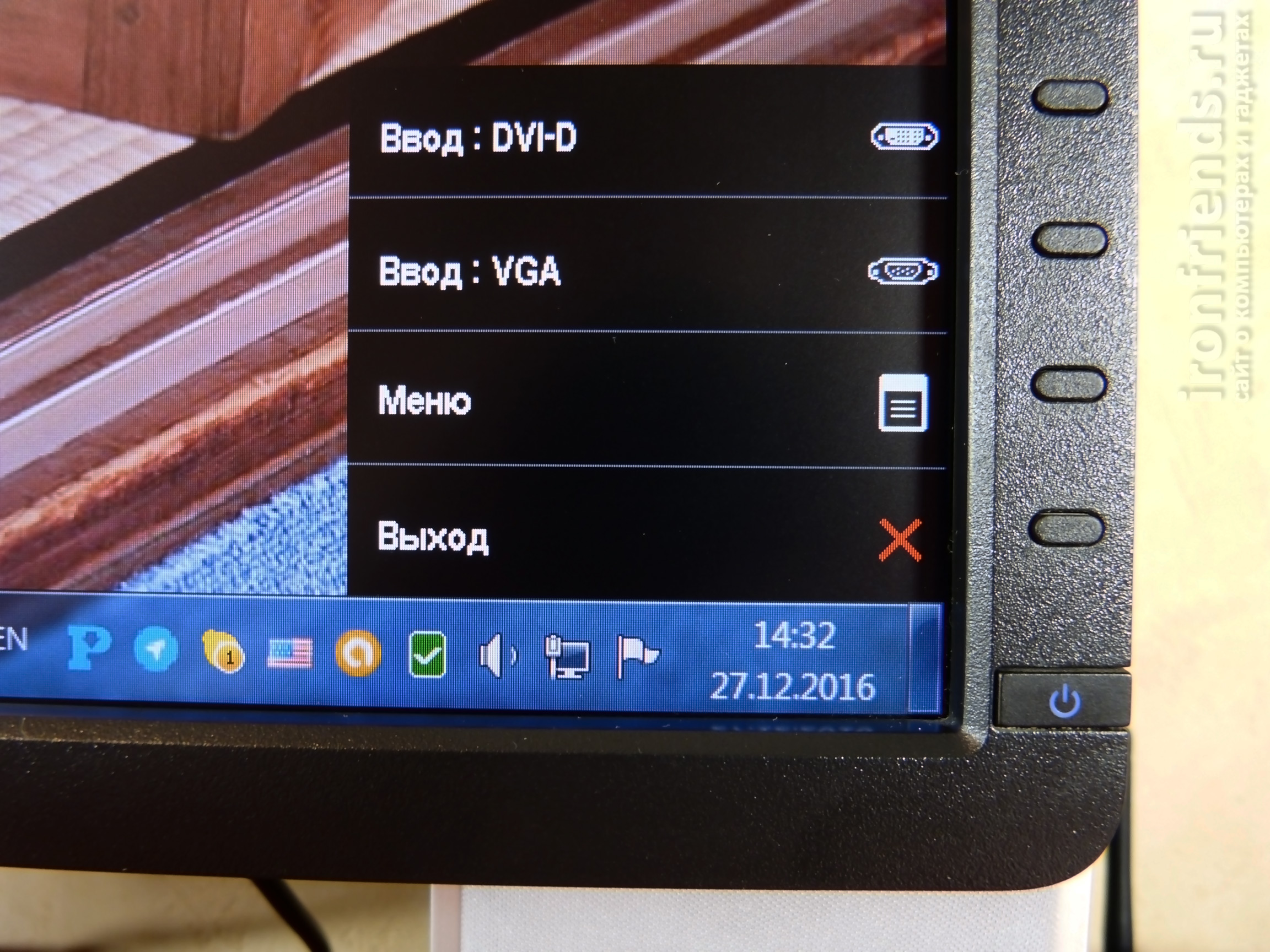
Включите монитор и убедитесь, что на нем выбран правильный источник сигнала (разъем к которому подключен ПК, если их несколько).
Включите компьютер и на экране должна появится графическая заставка и текстовые сообщения материнской платы. Обычно это предложение зайти в BIOS по клавише F1, сообщение об отсутствии клавиатуры или загрузочных устройств, это нормально.

Если компьютер молча включается, но на экране ничего нет, скорее всего что-то не так с видеокартой или монитором. Видеокарту можно проверить только переставив на рабочий компьютер. Монитор можно подключить к другому рабочему ПК или устройству (ноутбуку, плееру, тюнеру и т.п.). Не забывайте выбирать нужный источник сигнала в настройках монитора.
Подключение клавиатуры и мыши
Если с видеокартой и монитором все нормально, то идем дальше. По очереди подключайте сначала клавиатуру, затем мышку, каждый раз выключая и включая ПК. Если компьютер зависает после подключения клавиатуры или мышки, значит они требуют замены – такое бывает!
Подключение дисков
Если с клавиатурой и мышкой компьютер стартует, то начинаем по очереди подключать жесткие диски. Сначала подключайте второй диск без операционной системы (если есть).
Не забывайте, что кроме подключения интерфейсным шлейфом к материнской плате, к диску также нужно подключить разъем от блока питания.
После чего включите компьютер и если дело доходит до сообщений BIOS, значит все нормально. Если ПК не включается, зависает или сам выключается, значит контроллер этого диска вышел из строя и его нужно менять или нести в ремонт для спасения данных.
Выключите компьютер и подключите DVD-привод (если есть) интерфейсным шлейфом и по питанию. Если после этого возникают проблемы, значит привод сбоит по питанию и его нужно менять, ремонтировать обычно не имеет смысла.
В конце подключаем основной системный диск и готовимся ко входу в BIOS для первоначальной настройки перед запуском операционной системы. Включаем компьютер и если все нормально, переходим к следующему этапу.
7.2. Первая загрузка ПК
При первом включении компьютера зайдите в BIOS. Обычно для этого используется клавиша Delete, реже другие (F1, F2, F10 или Esc), что указывается в подсказках в начале загрузки.

На первой вкладке установите дату и время, а на вкладке «Boot» выберите первым загрузочным устройством ваш жесткий диск с операционной системой.
На старых материнках с классическим BIOS это может выглядеть так.
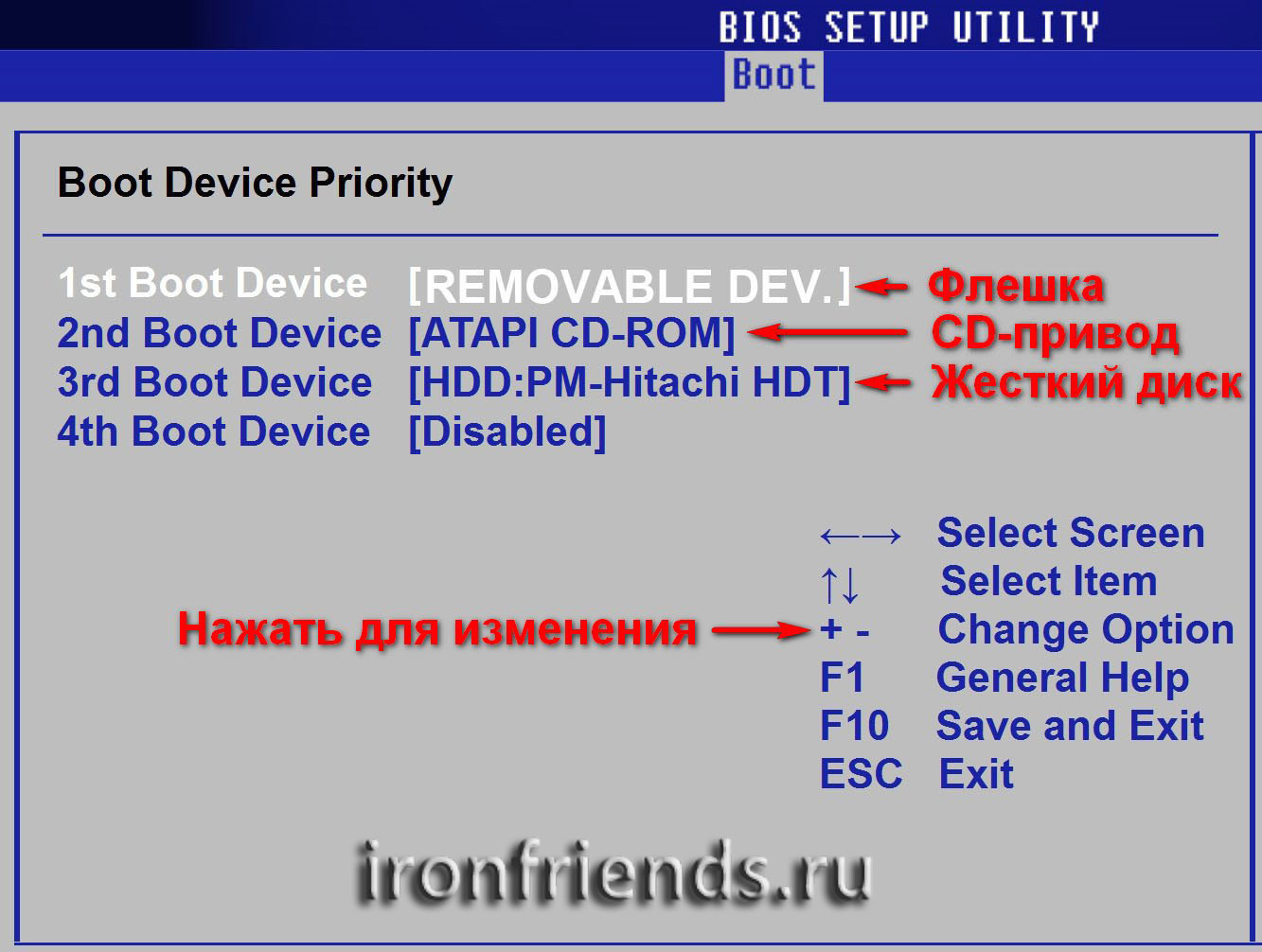
На более современных с графической оболочкой UEFI немного по-другому, но смысл такой же.
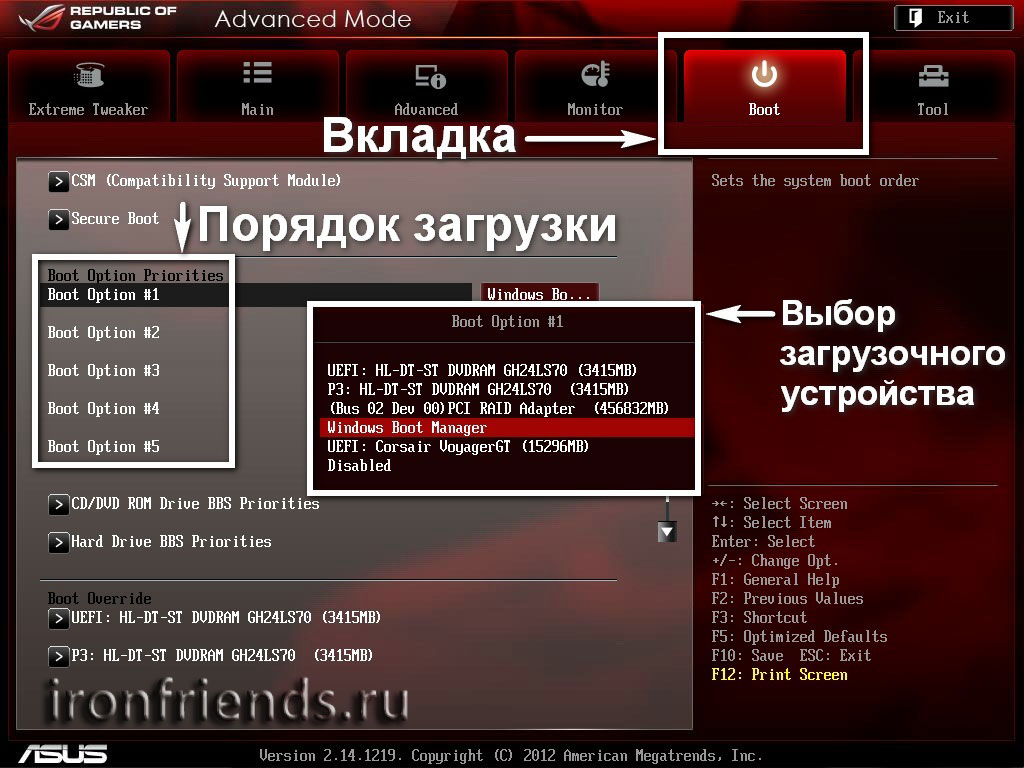
Для выхода из биоса с сохранением настроек нажмите F10. Не отвлекайтесь и проследите как произойдет полная загрузка операционной системы, чтобы заметить возможные проблемы.
По завершении загрузки ПК проверьте работают ли вентиляторы процессорного кулера, блока питания и видеокарты, иначе производить дальнейшее тестирование не имеет смысла.
Некоторые современные видеокарты могут не включать вентиляторы до достижения определенной температуры видеочипа.
Если не работает какой-либо из корпусных вентиляторов, то это не страшно, просто запланируйте его замену в ближайшем будущем, не отвлекайтесь на это сейчас.
8. Анализ ошибок
Здесь по сути начинается диагностика, а все выше описанное было лишь подготовкой, после которой многие проблемы могли уйти и без нее начинать тестирование не имело смысла.
8.1. Включение дампов памяти
Если в процессе работы компьютера появлялись синие экраны смерти (BSOD), то это может существенно облегчить выявление неисправности. Обязательным условием для этого является наличие дампов памяти (или хотя бы выписанных самостоятельно кодов ошибок).
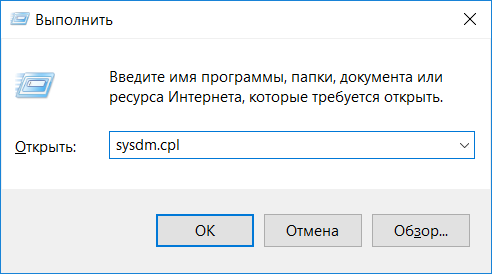
Для проверки или включения функции записи дампов нажмите на клавиатуре сочетание клавиш «Win+R», введите в появившуюся строку «sysdm.cpl» и нажмите ОК или Enter.
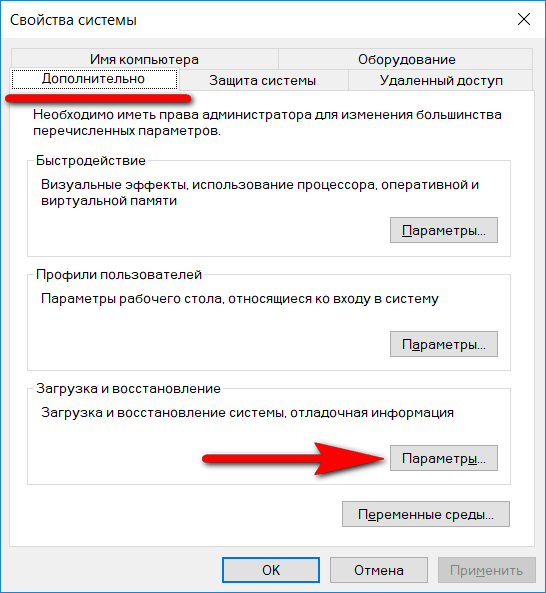
В появившемся окне перейдите на вкладку «Дополнительно» и в разделе «Загрузка и восстановление» нажмите кнопку «Параметры».
В поле «Запись отладочной информации» должно стоять «Малый дамп памяти».
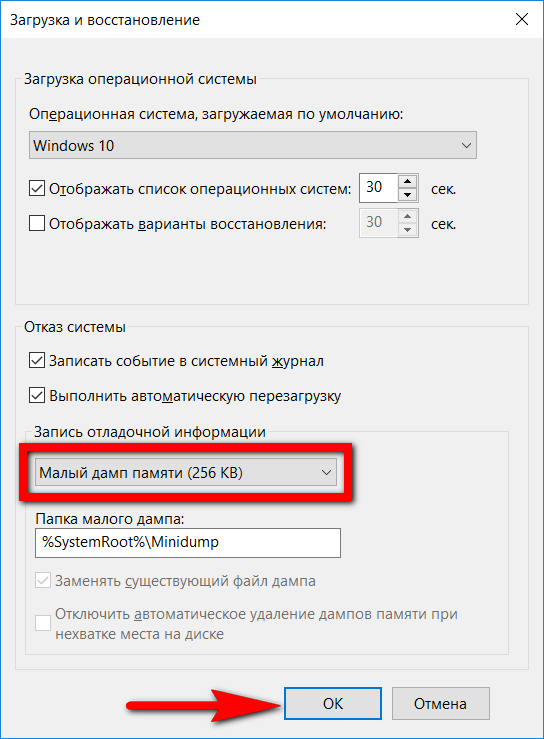
Если это так, то у вас уже должны быть дампы предыдущих ошибок в папке «C:\Windows\Minidump».
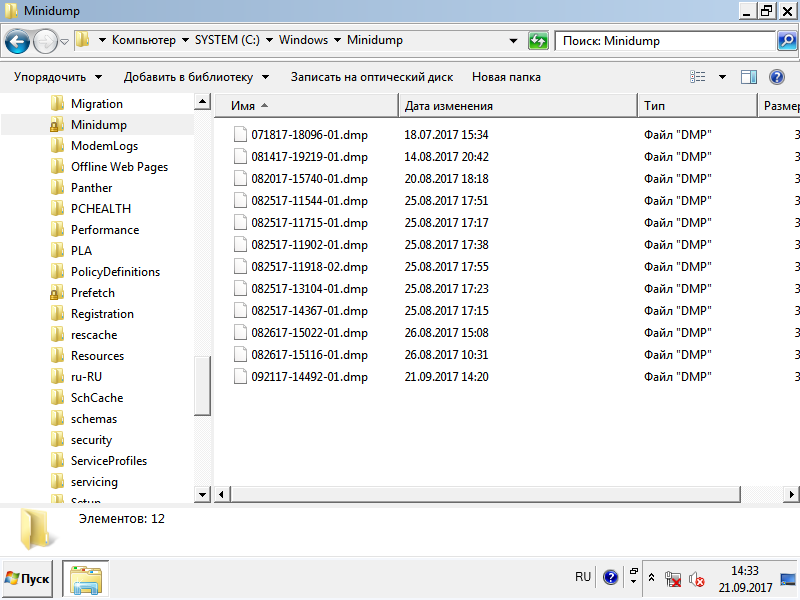
Если эта опция не была включена, то дампы не сохранялись, включите ее хотя бы сейчас для возможности анализа ошибок, если они будут повторяться.
Дампы памяти могут не успевать создаваться во время серьезных сбоев с перезагрузкой или выключением ПК. Также некоторые утилиты очистки системы и антивирусы могут их удалять, необходимо отключить функцию очистки системы на время диагностики.
Если дампы в указанной папке есть, то переходим к их анализу.
8.2. Анализ дампов памяти
Для анализа дампов памяти с целью выявления того что приводит к сбоям есть замечательная утилита «BlueScreenView», которую вы вместе с другими утилитами для диагностики можете скачать в разделе «Ссылки».
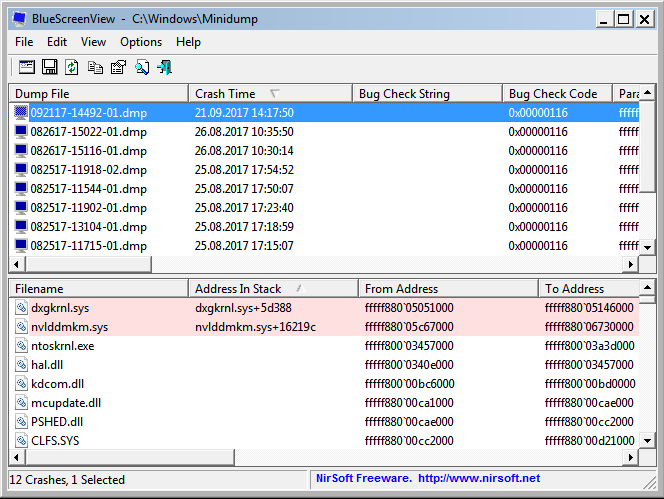
Данная утилита показывает файлы в которых произошел сбой. Эти файлы принадлежат операционной системе, драйверам устройств или какой-либо программе. Соответственно, по принадлежности файла можно определить какое устройство или ПО стало виной сбоя.
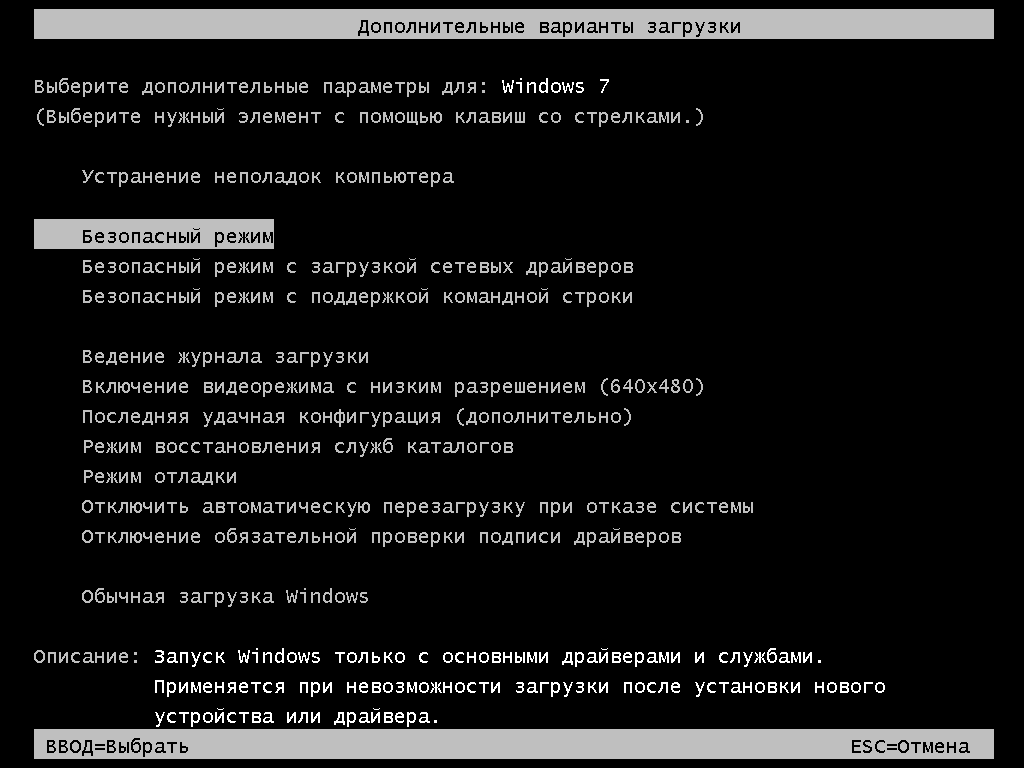
Если вы не можете загрузить компьютер в обычном режиме, то попробуйте загрузится в безопасном, зажав клавишу «F8» сразу после исчезновения графической заставки материнской платы или текстовых сообщений BIOS.
Пробегитесь по дампам и посмотрите какие файлы чаще всего фигурируют как виновники сбоя, они выделены красным фоном. Кликните правой кнопкой мыши на одном из таких файлов и просмотрите его свойства (Properties).
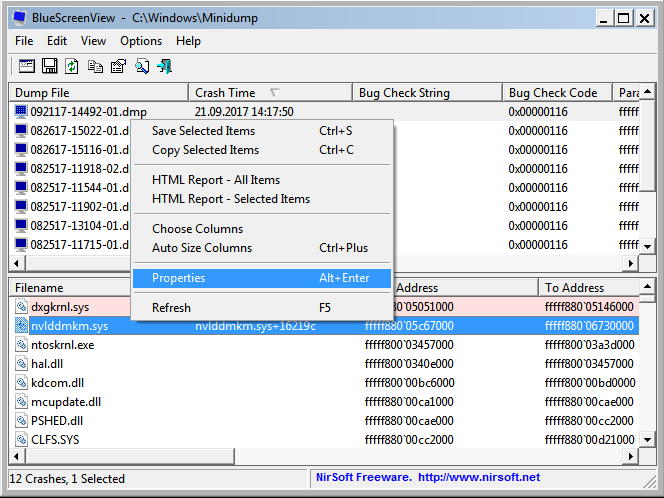
В нашем случае несложно определить, что файл относится к драйверу видеокарты «nVidia» и большая часть ошибок была вызвана им.
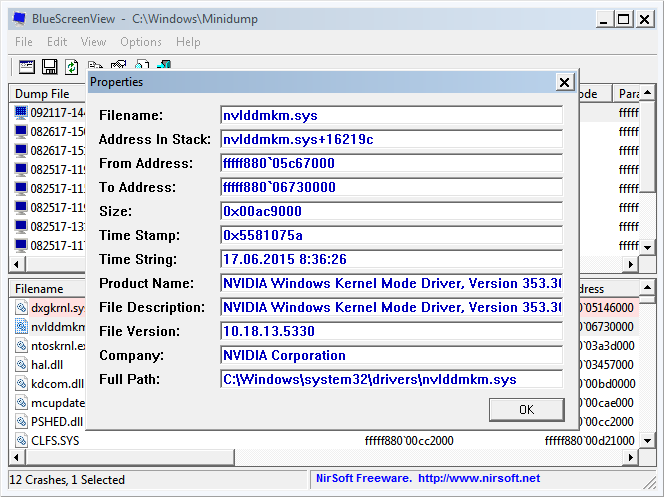
Кроме того, в некоторых дампах фигурировал файл «dxgkrnl.sys», даже из названия которого понятно, что он относится к DirectX, непосредственно связанного с 3D графикой. А значит, наиболее вероятно, что в сбое виновата видеокарта, которую стоит подвергнуть тщательному тестированию, что мы также рассмотрим.
Таким же образом можно определить, что виной сбоя является звуковая карта, сетевая карта, жесткий диск или какая-то программа глубоко залезающая в систему типа антивируса. Например, если сбоит диск, то будет крашится драйвер контроллера.
Если вы не можете определить к какому драйверу или программе относится тот или иной файл, то поищите эту информацию в интернете по названию файла.
Если сбои происходят в драйвере звуковой карты, то скорее всего она вышла из строя. Если она интегрированная, то можно отключить ее через BIOS и установить другую дискретную. Тоже самое можно сказать и о сетевой карте. Однако, сетевые сбои могут быть вызваны атаками из интернета, что часто решает обновление драйвера сетевой карты и подключение к интернету через роутер.
В любом случае не делайте поспешных выводов до полного окончания диагностики, может у вас просто сбоит винда или залез вирус, что решается переустановкой системы.
Также в утилите «BlueScreenView» можно посмотреть коды ошибок и надписи, которые были на синем экране. Для этого зайдите в меню «Options» и выберите вид «Blue Screen in XP Style» или нажмите клавишу «F8».
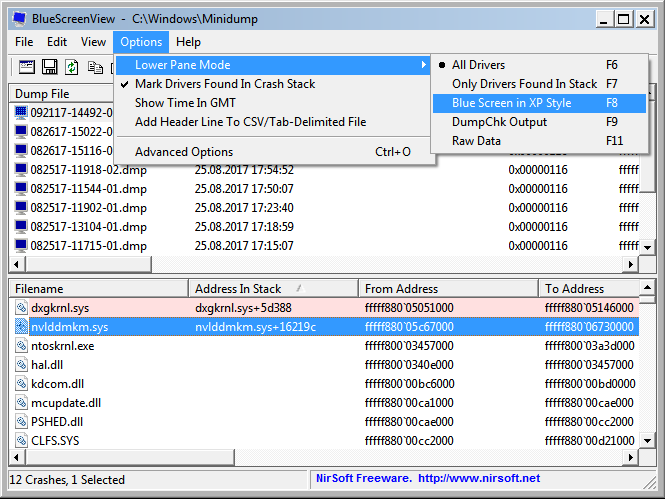
После этого, переключаясь между ошибками, вы будете видеть как они выглядели на синем экране.

По коду ошибки также можно найти возможную причину проблемы в интернете, но по принадлежности файлов это сделать проще и надежнее. Для возврата в предыдущий вид можно использовать клавишу «F6».
Если в ошибках все время фигурируют разные файлы и различные коды ошибок, то это признак возможных проблем с оперативной памятью, в которой крашится все подряд. Ее мы и подвергнем диагностике в первую очередь.
9. Тестирование оперативной памяти
Даже если вы думаете, что проблема не в оперативке, все равно проверьте ее в первую очередь. Иногда место имеет несколько неполадок, а если оперативка сбоит, то диагностировать все остальное довольно сложно из-за частых сбоев ПК.
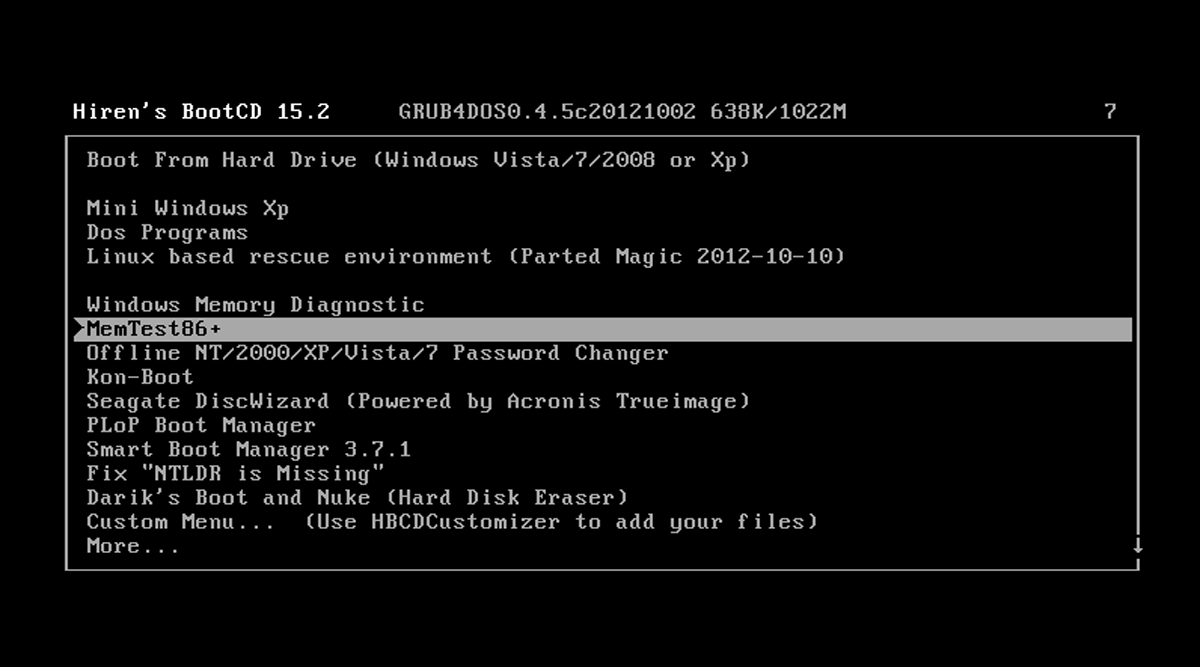
Для теста оперативной памяти рекомендую использовать лучшую утилиту «Memtest 86+». Она самая надежная, работает на любых ПК и входит в комплект загрузочного диска «Hiren’s BootCD» для диагностики ПК.
Проведение теста памяти с загрузочного диска является обязательным условием, так как получить точные результаты в операционной системе Windows на сбойном ПК сложно.
Кроме того, «Hiren’s BootCD» содержит несколько альтернативных тестов памяти, на случай если «Memtest 86+» не запустится и еще множество полезных утилит для теста жестких дисков, видеопамяти и др.
Скачать образ «Hiren’s BootCD» вы можете там же где и все остальное – в разделе «Ссылки». Если вы не знаете как правильно записать такой образ на CD или DVD диск, обратитесь к статье где мы рассматривали создание установочного диска Windows, тут все делается точно также.
Настройте BIOS на загрузку с DVD-привода или используйте «Boot Menu» как описано в статье о настройке BIOS, загрузитесь с диска «Hiren’s BootCD» и запустите «Memtest 86+».
Тестирование может длиться от 30 до 60 минут, в зависимости от скорости и объема оперативной памяти. Должен завершиться один полный проход и тест пойдет по второму кругу. Если с памятью все нормально, то после первого прохода (Pass 1) ошибок быть не должно (Errors 0).
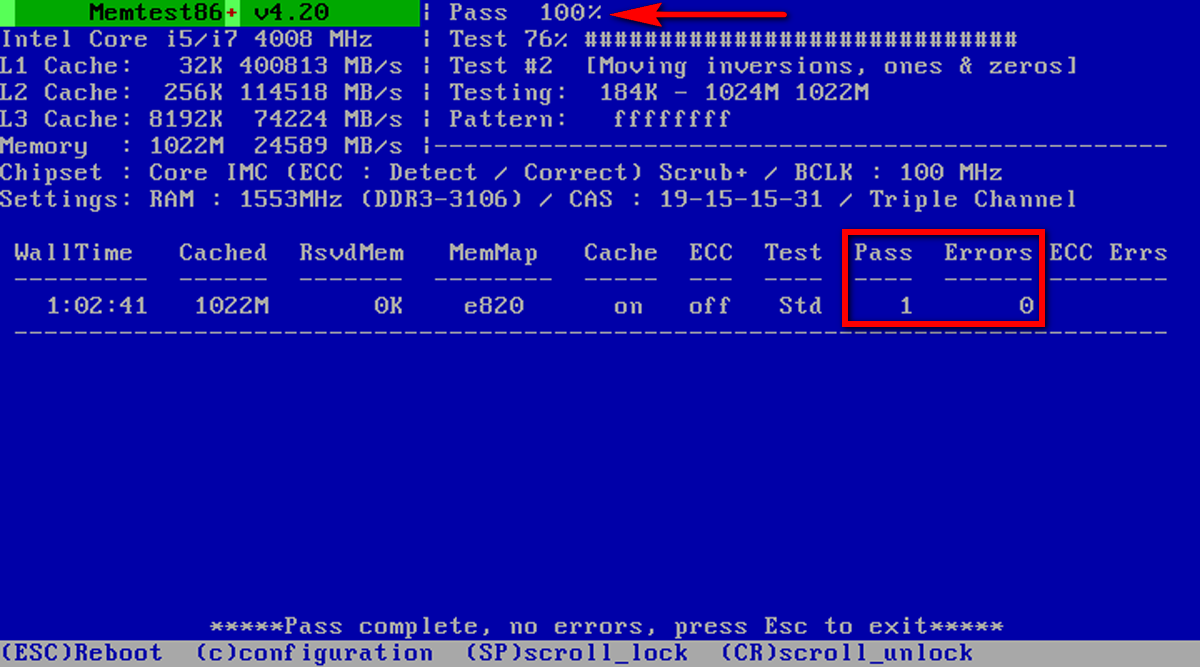
После этого тестирование можно прервать с помощью клавиши «Esc» и компьютер перезагрузится.
Если были ошибки, то придется тестировать каждую планку по отдельности, вынимая все остальные, чтобы определить какая из них битая.
Если битая планка еще на гарантии, то сделайте фото с экрана с помощью фотоаппарата или смартфона и предъявите в гарантийный отдел магазина или сервисный центр (хотя в большинстве случаев это не обязательно).
В любом случае использовать ПК с битой памятью и проводить дальнейшую диагностику до ее замены не целесообразно, так как будут сыпаться различные непонятные ошибки.
10. Подготовка к тестам комплектующих
Все остальное, кроме оперативной памяти, тестируется из-под Windows. Поэтому, чтобы исключить влияние операционной системы на результаты тестов, желательно сделать резервную копию системы, при необходимости сохранить важные файлы, временно установить чистую Windows и самые необходимые драйвера.
Для тестов устанавливайте Windows только из оригинальных дистрибутивов, а из драйверов обычно достаточно только драйвера на видеокарту.
Если для вас это сложно или нет времени, то можно попробовать провести тестирование на старой системе. Но, если сбои происходят из-за неполадок в операционной системе, какого-то драйвера, программы, вируса, антивируса (т.е. в программной части), то тестирование железа не поможет это определить и вы можете пойти по ложному пути. А на чистой системе у вас будет возможность увидеть как ведет себя компьютер и полностью исключить влияние программной составляющей.
Перед тестированием рекомендую заранее скачать все необходимое в разделе «Ссылки» и отключить кабель интернета (или Wi-Fi), чтобы исключить влияние сетевых атак.
Лично я всегда делаю все как положено от начала и до конца как описано в этой статье. Да, это занимает целый день, но пренебрегая моими советами вы можете биться неделями, так и не определив причину проблемы.
11. Тестирование процессора
Быстрее и проще всего протестировать процессор, если конечно нет явных признаков, что проблема скажем в видеокарте, о чем мы поговорим ниже.
Если ваш компьютер через некоторое время после включения начинает тормозить, зависает при просмотре видео, в играх, внезапно перезагружается или выключается под нагрузкой, то есть вероятность перегрева процессора. На самом деле это одна из наиболее частых причин подобных проблем.
На этапе чистки и визуального осмотра вы должны были убедиться, что процессорный кулер не забит пылью, его вентилятор вращается, а радиатор надежно прижат к процессору. Также надеюсь, что вы не снимали его при чистке, так как это требует замены термопасты, о чем я еще скажу.
Для тестов нам понадобятся утилиты «CPU-Z» и «HWiNFO», которые вы уже должны были скачать в разделе «Ссылки».
«CPU-Z» мы будем использовать для стресс-теста с прогревом процессора, а «HWiNFO» для мониторинга его температуры. Хотя, лучше для мониторинга температуры использовать фирменную утилиту материнской платы, она точнее. Например, у ASUS это «PC Probe».
Для начала неплохо было бы узнать максимально допустимый тепловой пакет вашего процессора (TCASE). Например, для моего Core i7-6700K это 64 °C.
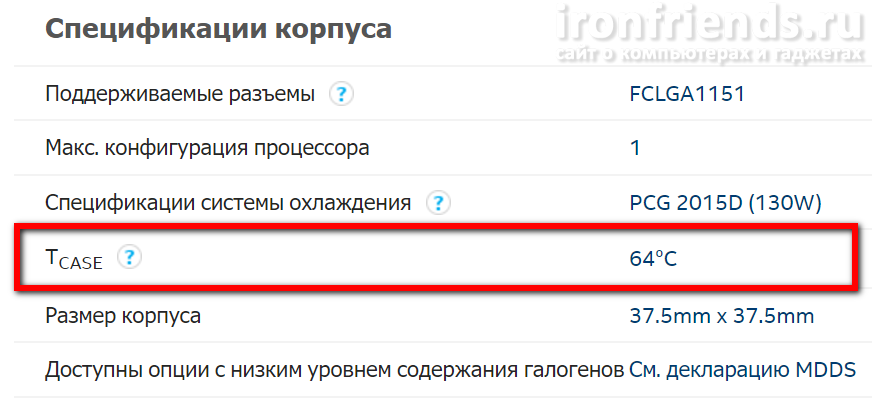
Узнать это можно перейдя на сайт производителя из поиска в интернете. Это критическая температура в теплораспределителе (под крышкой процессора), максимально допустимая производителем. Не путайте ее с температурой ядер, которая обычно выше и также отображается в некоторых утилитах. Поэтому мы будем ориентироваться не на температуру ядер по датчикам процессора, а на общую температуру процессора по показаниям материнской платы.
На практике, для большинства более старых процессоров, критической температурой выше которой начинаются сбои, является 60 °C. Самые современные процессоры могут работать и при 70 °C, что для них уже тоже критично. Реальную стабильную температуру своего процессора можно узнать из тестов в интернете.
Итак, запускаем обе утилиты – «CPU-Z» и «HWiNFO», находим датчик температуры процессора (CPU) в показателях материнской платы, запускаем тест в «CPU-Z» кнопкой «Stress CPU» и наблюдаем за температурой.
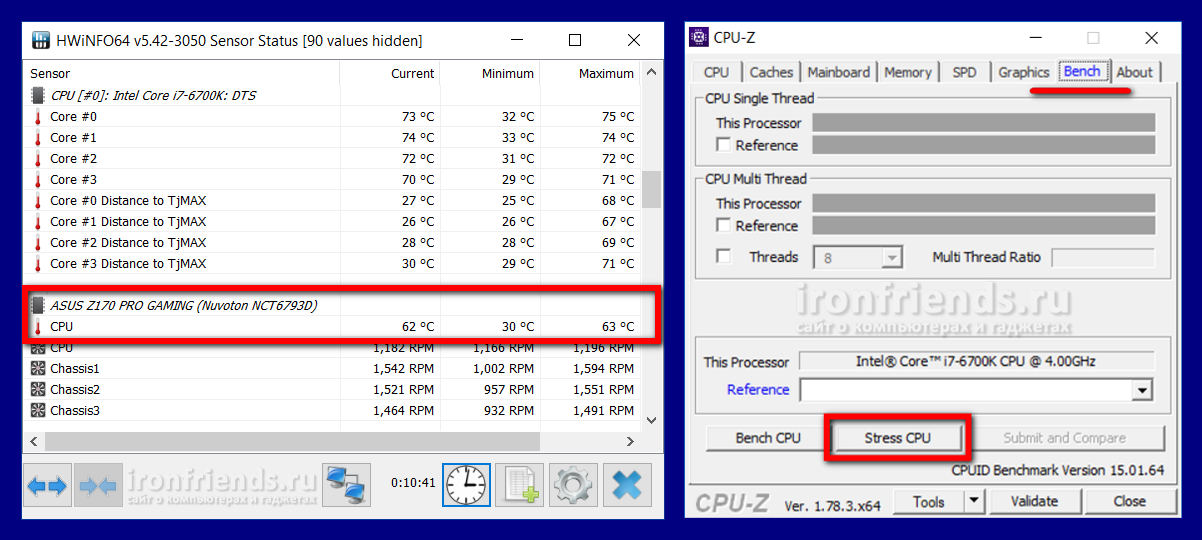
Если через 10-15 минут теста температура на 2-3 градуса ниже критичной для вашего процессора, то волноваться не о чем. Но, если имели место сбои при высокой нагрузке, то лучше погонять этот тест 30-60 минут. Если в процессе тестирования произойдет зависание или перезагрузка ПК, то следует подумать об улучшении охлаждения.
Учтите, что многое зависит еще и от температуры в помещении, возможно что в более прохладных условиях проблема не проявится, а в более жарких сразу даст о себе знать. Так что всегда нужно охлаждение с запасом.
В случае перегрева процессора проверьте, соответствует ли ваш кулер минимально необходимым требованиям. Если нет, то нужно его менять, никакие ухищрения тут не помогут. Если же кулер достаточно мощный, но немного не справляется, тогда следует поменять термопасту на более эффективную, заодно и сам кулер возможно установится более удачно.
Из недорогих, но очень хороших термопаст, могу порекомендовать Artic MX-4.
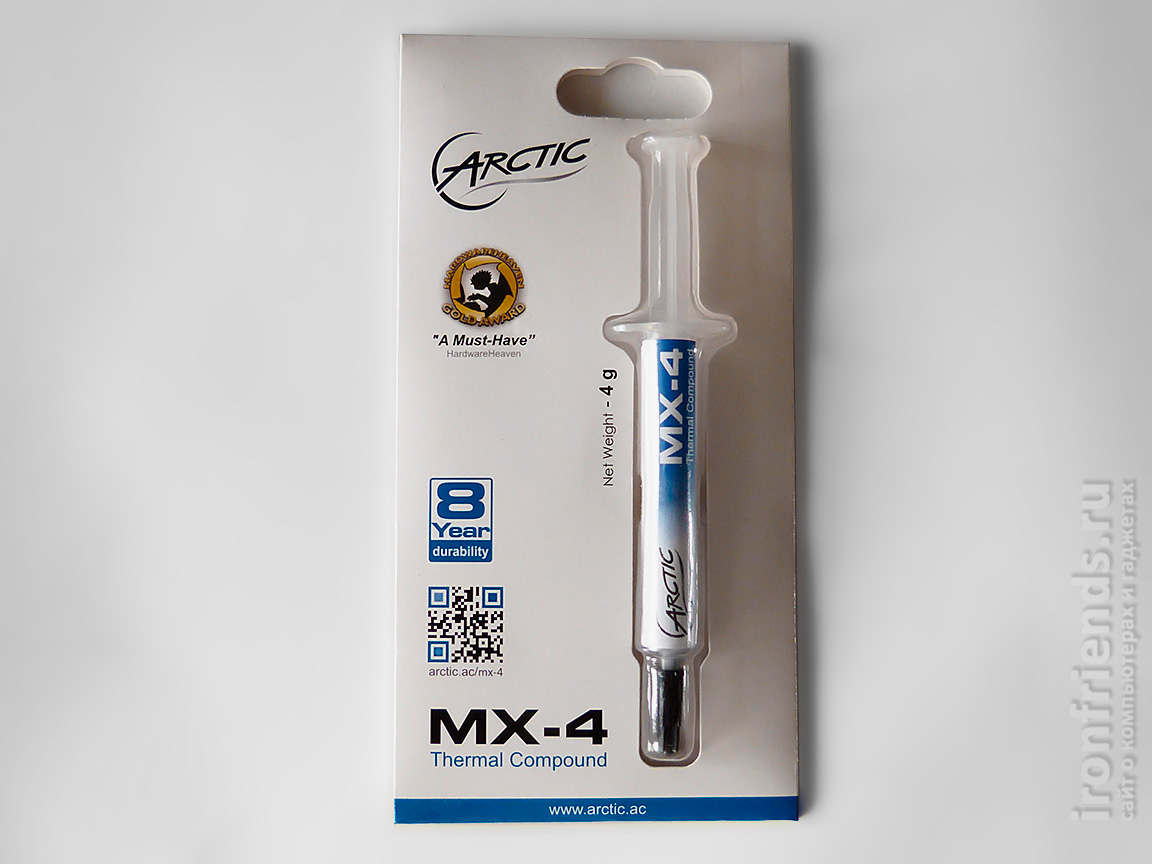
Наносить ее нужно тонким слоем, предварительно удалив старую пасту сухой и затем смоченной в спирте ватой.
Замена термопасты даст вам выигрыш в 3-5 °C, если этого окажется недостаточно, то просто доустановите корпусные вентиляторы, хотя бы самые недорогие.
Замена кулера и термопасты, дополнительные корпусные вентиляторы и регулярная чистка – это все что поможет улучшить охлаждение процессора и позволит побороть связанные с его перегревом сбои.
12. Тестирование видеокарты
Протестировать видеокарту также не вызовет особых проблем. Основные инструменты для этого утилиты – «FurMark» и «3DMark» из раздела «Ссылки». Установите сразу обе утилиты, чтобы промежуток между тестами был минимальным.
Сначала запускаем стресс-тест «FurMark» и прогреваем видеокарту в течение 10-15 минут.
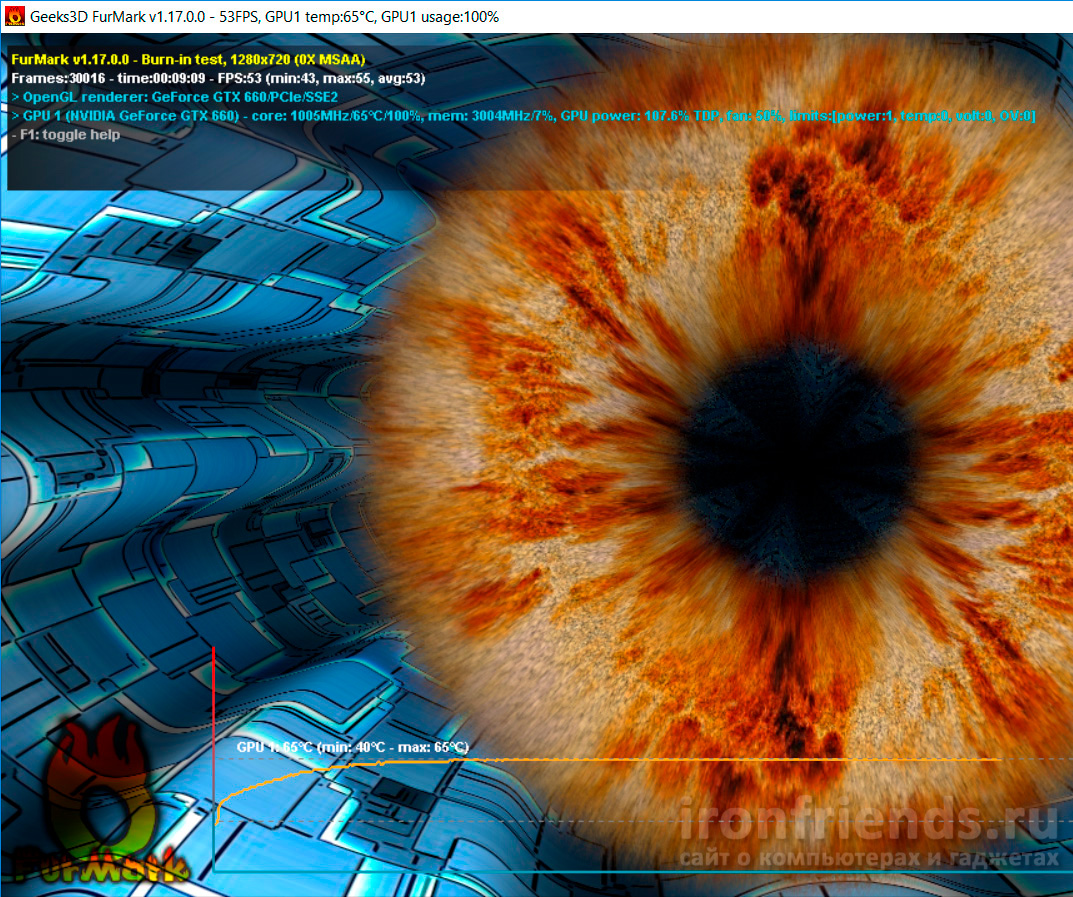
Уже само по себе прохождение этого теста говорит о многом, так как мало какая глючащая видеокарта не проявит в нем никаких проблем. Для разных видеокарт максимальная температура будет разной. Отличным показателем является 60 °C, для адаптеров с более горячим норовом допустимо 70 °C, температура 80 °C и выше уже не желательна, может приводить к сбоям и требует улучшенного охлаждения с помощью корпусных вентиляторов.
Сразу после прогрева запускайте тест «3DMark 2006», он не сильно грузит видеокарту и слабо процессор, но с помощью него можно выявить ошибки в работе видеочипа и видеопамяти, приводящие к вылетам теста и различным графическим артефактам.
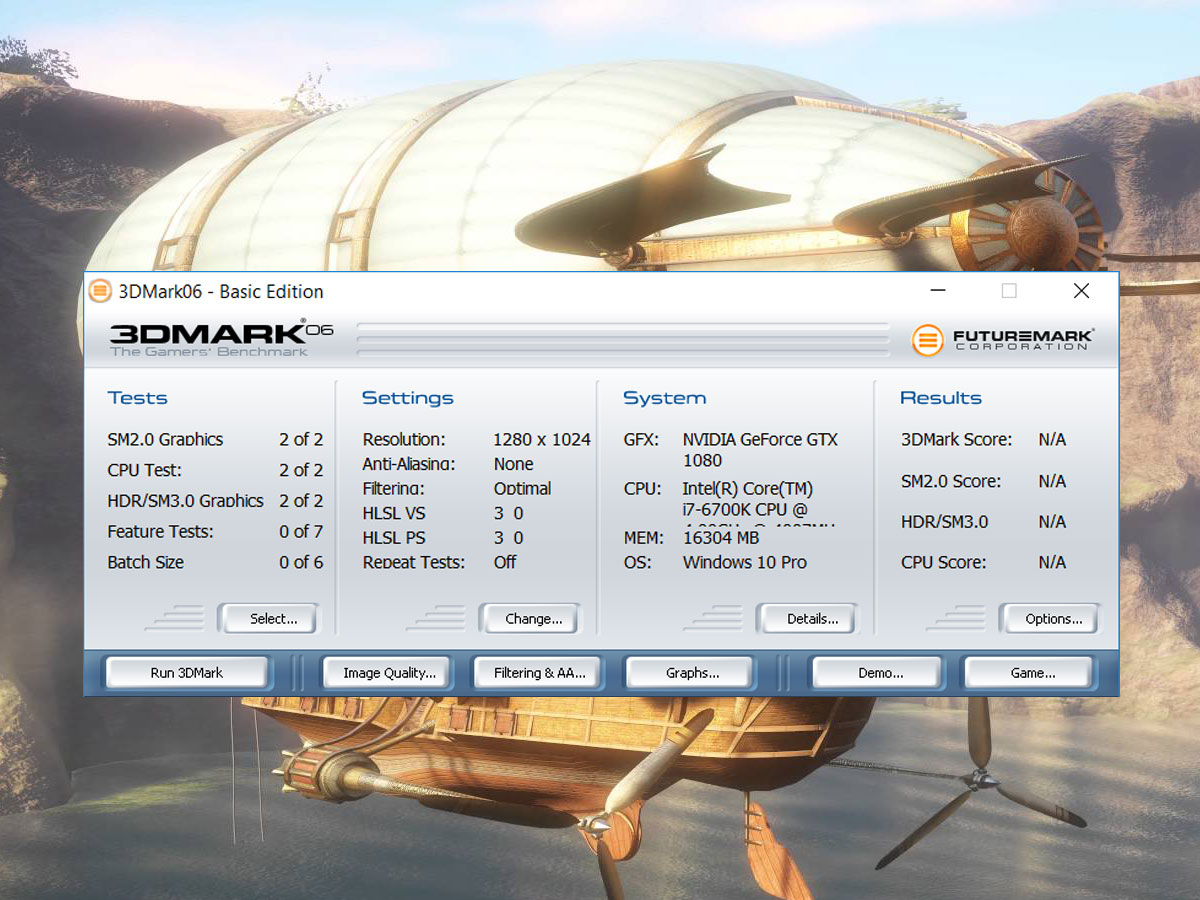
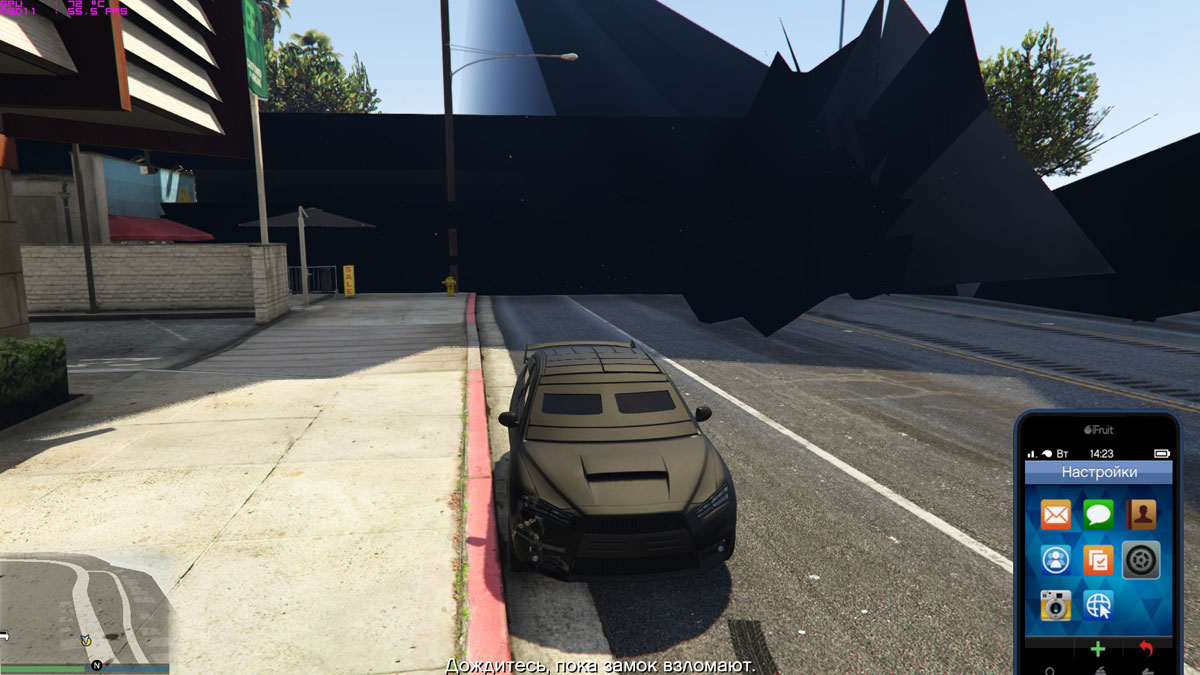
Внимательно смотрите как ведет себя тест, не искажается ли изображение, цвет текстур и т.п. Это будет видно невооруженным глазом. Если вы увидите цветные полоски, квадратики, ломанные линии, сплошную заливку цветом вместо травы или других текстур, то с видеокартой однозначно проблемы.
Нажмите для просмотра всех скриншотов
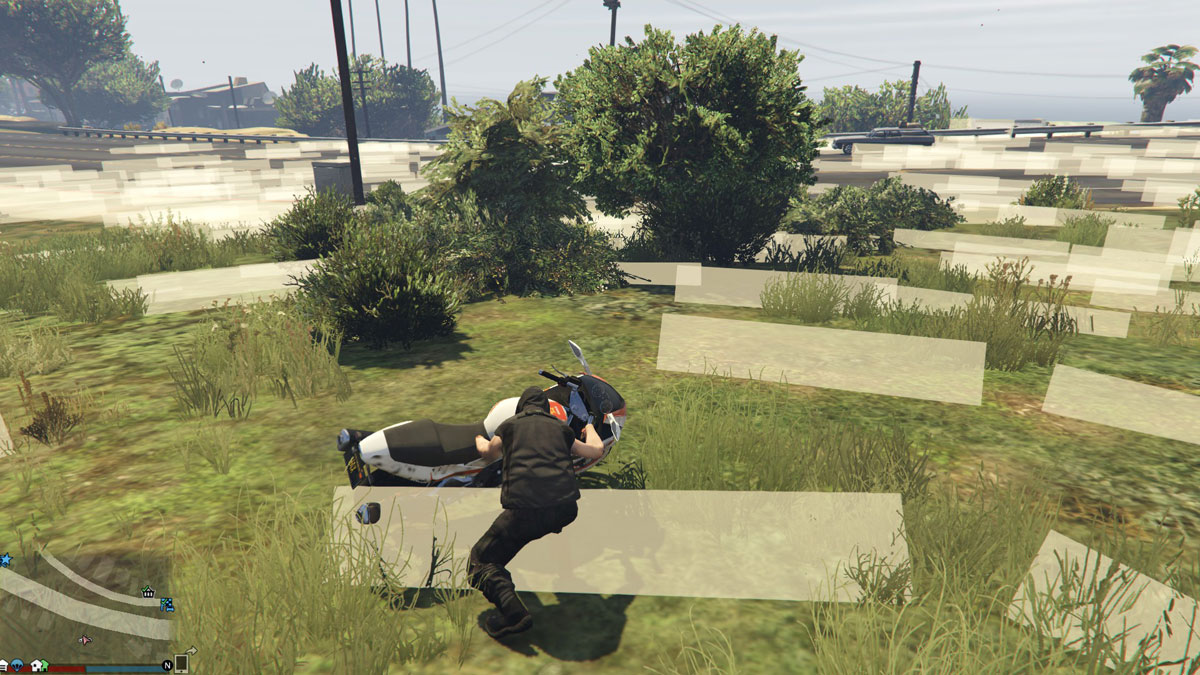

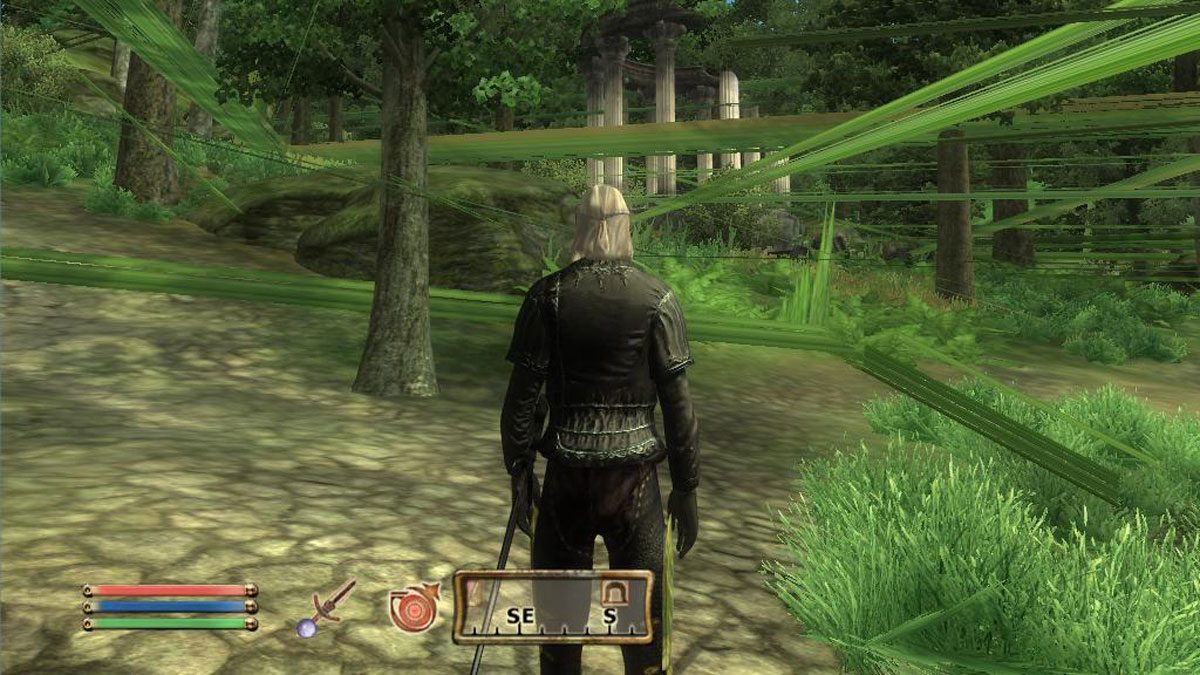
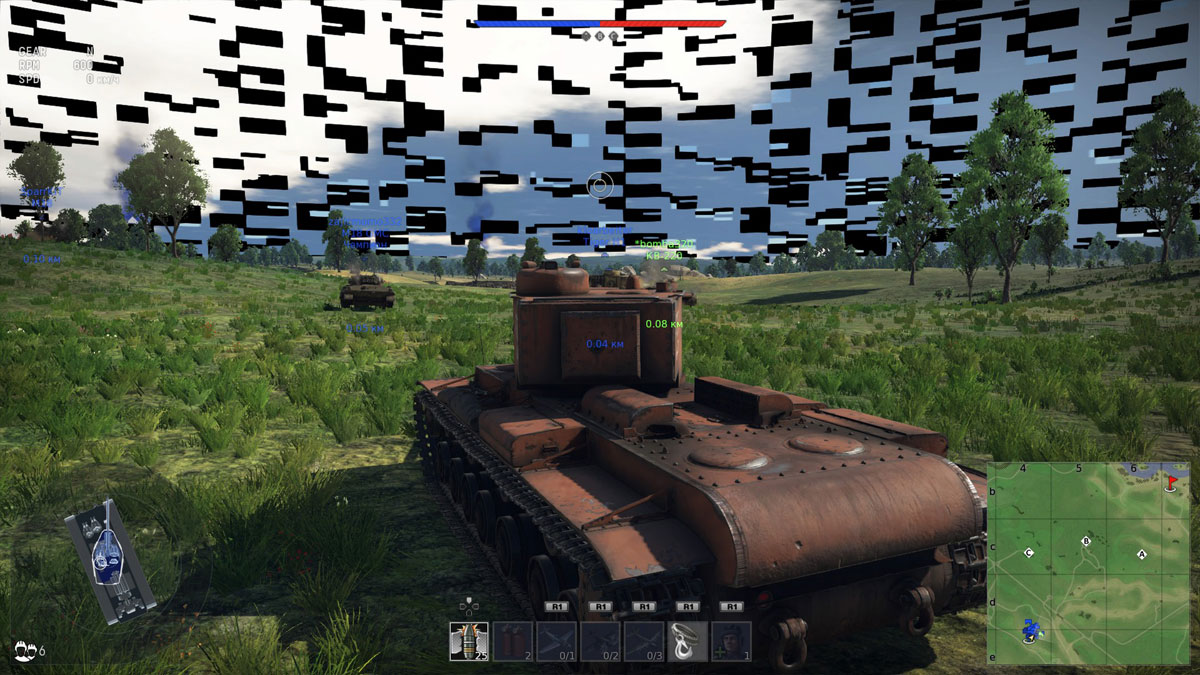
Пора ее менять или, если она еще достаточно мощная, нести в ремонт. Если повезет, поможет простой прогрев чипа, но делать это самостоятельно не рекомендую, лучше довериться опытным специалистам сервисного центра.
13. Тестирование блока питания
Блок питания, как и все остальные комплектующие компьютера, постепенно изнашивается, его мощность падает и ухудшается качество стабилизации напряжений. Больше всего к просадкам напряжения чувствительны видеокарты, а пульсации приводят к вспуханию конденсаторов на материнской плате.
При большой нагрузке одновременно на видеокарту и процессор, что происходит в основном в требовательных играх, блок питания не справляется и из-за просадки напряжения на видеокарте происходит сбой, выражающийся в зависании, а чаще в перезагрузке или выключении ПК во время игры.
Утилита «3DMark 2011» предназначена для теста видеокарты, но благодаря тому, что она хорошо нагружает не только видеокарту, но и процессор, ее можно использовать в качестве комплексного теста блока питания.
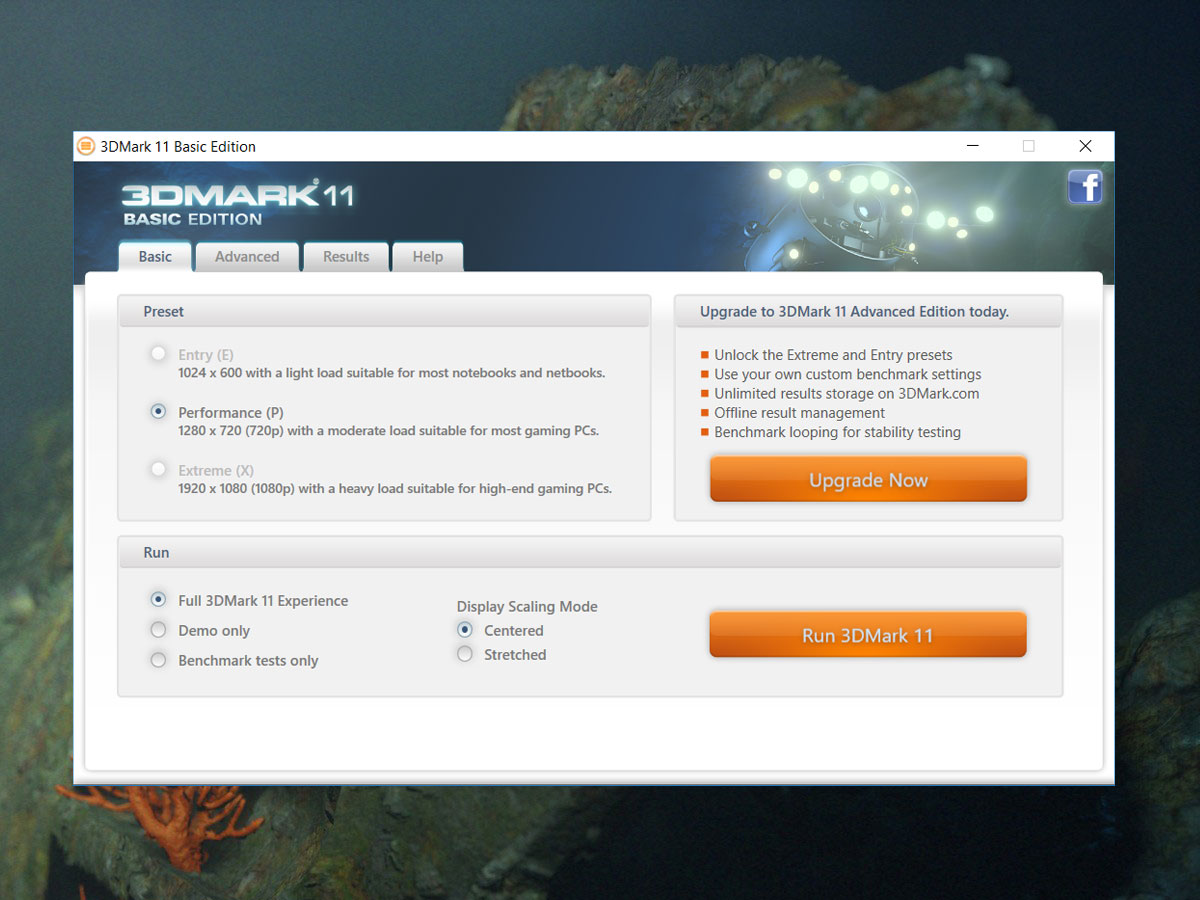
Также в качестве комплексного теста БП можно запустить одновременно стресс-тест видеокарты «FurMark» и стресс-тест процессора «CPU-Z», я часто пользуюсь таким приемом.
Если компьютер выключится или перезагрузится во время теста, то с большой вероятностью виноват блок питания, даже если вроде бы он достаточной мощности и приличного бренда, возможно вам просто попался брак, я сталкивался с таким не раз.
Лучший способ проверить догадку – попросить у кого-то заведомо хороший и достаточно мощный блок питания для теста. Или, если такой возможности нет, отнести системник для теста в сервис компьютерного магазина, где вам смогут потом предложить замену.
Утилиту «3DMark 2011» также можно скачать в разделе «Ссылки».
14. Тестирование дисков
Это самый длительный этап после теста оперативки, поэтому я предпочитаю оставлять его напоследок. Для начала можно провести тест скорости всех дисков с помощью утилиты «HDTune», на которую я даю «Ссылки». Это иногда помогает выявить зависания при обращении к диску, что говорит о проблемах с ним.

Посмотрите параметры SMART, где отображается «здоровье диска», там не должно быть красных строк и общий статус диска должен быть «ОК».
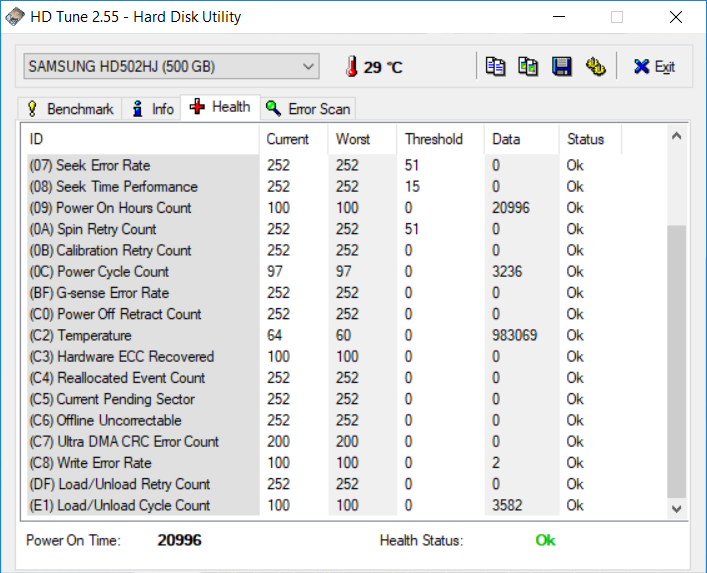
Перечень основных параметров SMART и за что они отвечают вы можете скачать в разделе «Ссылки».
Полный тест поверхности можно произвести с помощью этих же утилит из-под Windows. Процесс может занять 2-4 часа в зависимости от объема и скорости диска (где-то 1 час на каждые 500 Мб). По завершении теста не должно быть ни одного битого блока, которые выделяются красным цветом.

Наличие такого блока является однозначным приговором для диска и 100% гарантийным случаем. Быстрее спасайте ваши данные и меняйте диск, только не говорите в сервисе, что вы уронили ноутбук
Проверять можно поверхность как обычных жестких дисков (HDD), так и твердотельных накопителей (SSD). У последних правда нет никакой поверхности, но если HDD или SSD диск будет каждый раз зависать во время проверки, значит скорее всего сбоит электроника – нужно менять или чинить (последнее маловероятно).
Если у вас не получается произвести диагностику диска из-под Windows, компьютер сбоит или зависает, то попробуйте сделать это с помощью утилиты «MHDD» с загрузочного диска «Hiren’s BootCD».
Проблемы с контроллером (электроникой) и поверхностью диска приводят к окошкам с ошибками в операционной системе, кратковременным и полным зависаниям компьютера. Обычно это сообщения о невозможности прочитать тот или иной файл и ошибки обращения к памяти.
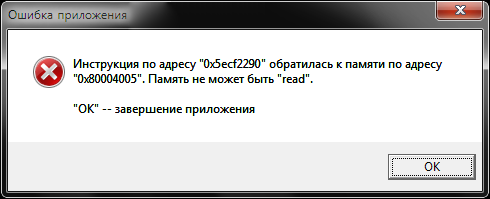
Такие ошибки можно принять за проблемы с оперативкой, в то время как вполне может быть виноват диск. Прежде чем паниковать попробуйте обновить драйвер контроллера диска или наоборот вернуть родной драйвер Windows как описано в статье об установке драйверов.
15. Тестирование оптического привода
Для проверки оптического привода обычно достаточно просто записать диск с верификацией. Например, с помощью программы «Astroburn», она есть в разделе «Ссылки».
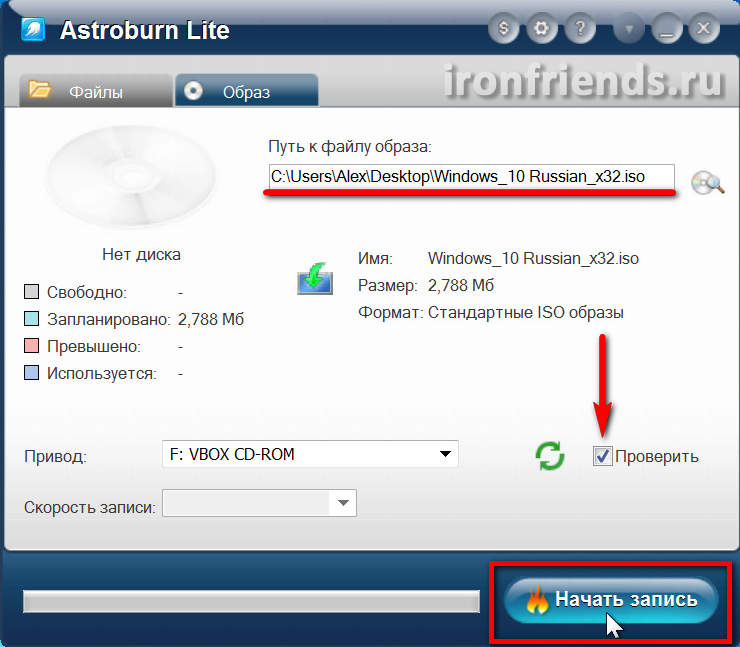
После записи диска с сообщением об успешной верификации, попробуйте полностью скопировать его содержимое на другом компьютере. Если диск читается и привод читает другие диски (за исключением плохо читающихся), значит все нормально.
Из проблем с приводом, с которыми я сталкивался, это сбои электроники, которые полностью вешали или не давали включаться компьютеру, поломки выдвижного механизма, загрязнение линзы лазерной головки и поломка головки в результате неправильной чистки. В большинстве случаев все решается заменой привода, благо они недорогие и даже если несколько лет не использовались, умирают от пыли.
16. Проверка корпуса
Корпус тоже иногда ломается, то кнопка заедает, то проводок от передней панели отвалится, то в USB-разъеме замкнет. Это все может привести к непредсказуемому поведению ПК и решается тщательным осмотром, очисткой, тестером, паяльником и другими подручными средствами.
Главное чтобы ничего не коротило, о чем может свидетельствовать неработающая лампочка или разъем. Если сомневаетесь, отсоедините все провода от передней панели корпуса и попробуйте так какое-то время поработать за компьютером.
17. Проверка материнской платы
Зачастую проверка материнки сводится к проверке всех комплектующих. Если все комплектующие по отдельности работают нормально и проходят тесты, операционная система переустановлена, но компьютер все равно сбоит, возможно дело в материнке. И тут уж я вам не помогу, провести ее диагностику и выявить проблему с чипсетом или процессорным сокетом под силу только опытному электронщику.
Исключение составляет вылет звуковой или сетевой карты, что решается отключением их в биосе и установкой отдельных плат расширения. В материнке можно перепаять конденсаторы, но скажем замену северного моста, как правило производить не целесообразно, так как это дорого и нет никаких гарантий, лучше сразу купить новую материнку.
18. Если ничего не помогает
Конечно, всегда лучше самостоятельно обнаружить проблему и определить лучший способ решения, так как некоторые недобросовестные ремонтники норовят навешать вам лапши на уши и содрать три шкуры.
Но может быть так, что вы выполните все рекомендации, но не сможете определить проблему, у меня такое бывало. В таком случае дело чаще в материнской плате или в блоке питания, может там микротрещина в текстолите и она время от времени дает о себе знать.
В таком случае ничего не поделаешь, несите весь системный блок в более-менее хорошо себя зарекомендовавшую компьютерную фирму. Не нужно носить комплектующие по частям, если вы не уверены в чем дело, так вопрос никогда не решится. Пусть там разбираются, особенно если компьютер еще на гарантии.
Специалисты компьютерного магазина обычно не парятся, у них много разных комплектующих, они просто что-то меняют и смотрят ушла ли проблема, таким образом достаточно быстро и просто устранив неполадку. Также у них есть достаточно времени для проведения тестов.
19. Ссылки
По ссылкам ниже вы можете скачать полезные файлы и утилиты, которые существенно облегчат диагностику и выявление ошибок компьютера.
Определили что вышло из строя? Воспользуйтесь нашими статьями о выборе качественных комплектующих и периферии для компьютера.
Жесткий диск WD Blue WD10EZEX
SSD Crucial BX500 CT120BX500SSD1
Жесткий диск Transcend StoreJet 25M3 1 TB