Что такое сведения в вацапе в настройках?

Продолжаем рассказывать о функционале мессенджера WhatsApp и в этой статье речь пойдет о подразделе «Сведения». Для тех, кто не в курсе: он позволяет написать индивидуальный текст или выбрать из предложенных приложением. Для чего? Этот текст будет виден пользователям, которые зайдут в ваш профиль, поэтому вы можете написать что-нибудь эдакое на свой вкус. И кстати, данный подраздел не может оставаться пустым, то есть в нем должна присутствовать надпись. По умолчанию это Hey there! I am using WhatsApp.
Но вы можете сменить надпись. Для этого зайдите в настройки.

Нажмите на иконку аватара.


Затем — на карандаш рядом с надписью.
Приватность в Ватсапе: как настроить этот раздел под себя?
Существует ли приватность в Ватсапе – или это миф? Можно ли скрыть свои действия от посторонних глаз, или не стоит рассчитывать на подобные возможности? Можно! Мы научим самостоятельно регулировать настройки приватности Ватсап – ты сможешь определить, что именно собеседники будут знать о действиях
Был (-а)
Это время последнего посещения, которое отображается серым цветом под аватаркой собеседника. Ты можешь выбрать, кто будет видеть:
- Все;
- Никто;
- Только твои контакты.
Важно! Если скроешь время последнего посещения – не сможешь видеть его у других пользователей.
Фото профиля
Это аватарка, установленная в мессенджере. Ты можешь поставить следующее значение:
- Показывать всем;
- Не показывать никому;
- Демонстрировать только списку контактов.

Сведения
Сведения – это текст, который находится под ником в Ватсапе. Можно придумать свой текст, можно выбрать заготовленный вариант из списка. Выбирай, кто может читать сведения:
- Все;
- Никто;
- Только люди из списка контактов.
А теперь поговорим о том, что такое приватность статуса в Ватсапе.
Кстати, здесь обсудим как быстро вернуться в начало чата за 1,5 минуты.
Статус
Приватность статуса в Whatsapp – это выбор пользователей, которые будут просматривать видео, фото, гифки и текст, исчезающие через сутки. Увидеть их можно в специальном разделе мессенджера.
Ты можешь решить, кто увидит личный статус:
- Все люди из списка собеседников;
- Только выбранные контакты;
- Все, кроме определенных лиц.

Обрати внимание, после смены настроек конфиденциальности все предыдущие картинки и файлы останутся доступными. Мы рассказали, что это значит – приватность статуса в Ватсапе. Следуем дальше?
Геоданные
Это перечень чатов, в которых ты делишься информацией о местоположении. Здесь отображается список бесед, который можно изменить.О том, как послать свою геолокацию здесь.


Заблокированные
В этом списке можно увидеть собеседников, внесенных в блек-лист. Просто кликни на иконку «Добавить новый» , чтобы пополнить перечень заблокированных пользователей!
Отчеты о прочтении
Ты увидишь небольшой тумблер, который можно включить или отключить. Что это значит? Собеседник не будет видеть, прочтено ли отправленное сообщение.
Внимание! Если эта опция активирована, ты не сможешь видеть отчеты о прочтении у других пользователей. Функция недоступна в групповых чатах.
Hey there I am using WhatsApp – что это значит?
Популярность мессенджера WhatsApp растет с каждым днем. Все больше людей регистрируются в приложении. И каждый из них точно хоть раз видел выражение «Hey there I am using WhatsApp». Что же это значит? Сейчас вы все узнаете.

Что значит этот статус и как перевести на русский?
При создании нового аккаунта пользователю автоматически присваивается статус «Hey there I am using Whatsapp». Фраза в переводе на русский звучит как «Привет всем, я использую WhatsApp». Установленный статус является стандартным для всех пользователей мессенджера. Большая часть тех, кто использует приложение, не меняет фразу на индивидуальный вариант. Фактически, статус означает приветствие всем своим контактам и сообщает о том, что пользователь установил и активировал мессенджер на своем гаджете.
Как убрать
Такой статус действительно выглядит слишком простым или даже детским. Хорошо, что вы в любой момент можете убрать «Hey there I am using WhatsApp» из сведений о себе. Сделать это очень просто:
- Откройте ватсап
- Зайдите в настройки

- Выберите раздел «Профиль»
- Нажмите на «Сведения» и напишите что-нибудь другое

Что написать? Что вашей душе годно. В приложении есть несколько простых шаблонов, можете использовать их. Если хотите чего-то посерьезнее, придумайте оригинальную фразу или найдите ее в интернете. Помните, что оставлять пустую строку нельзя – приложение выдаст ошибку. Если совсем ничего не хотите писать в статусе, просто поставьте хотя бы точку или смайлик.
Как сменить
Если вам надоело короткое и емкое «Hey there! I am using WhatsApp», самое время сменить! Разработчики реализовали подобную фозможность, функция доступная и простая. Для этого сделаем следующее:
- Откройте мессенджер;
- На Айфоне кликните на значок настроек внизу справа;
- На Андроиде нажмите на три точки справа наверху и выберите пункт «Настройки»;
- Нажмите на свой аватар в верхней части экрана;
- Найдите раздел «Сведения»;


- Поставьте курсор, чтобы открыть дополнительное меню;
- Выберите сведения из подготовленного списка;
- Если хотите, введите собственный текст – можно использовать смайлики. Для этого кликните по строке «Текущие»;
- Впишите слова – до 138 символов в строке и нажмите на кнопку «Сохранить».

Предустановленных вариантов много – например:
- Доступен или занят;
- В школе/в кино/на работе/в спортзале;
- Сплю;
- Только экстренные звонки;
- Не могу говорить, только Вотсап;
- Низкий уровень заряда и многое другое.
Как вернуть обратно?
Вернуть обратно статус с помощью средств мессенджера вряд ли возможно. Поэтому, если пользователь желает восстановить изначальное приветствие, ему необходимо собственноручно ввести стандартную фразу «Hey there I am using Whatsapp» в поле статуса. Соответственно, после изменения информации в статусе, другие контакты смогут увидеть первоначальное приветствие.
Вам прислали сообщение со странным файлом

Ещё один способ для вредоносного софта пробраться в ваш телефон и получить доступ к данным и приложениям, в частности мобильным банкам. Смартфон основателя Amazon Джеффа Безоса был взломан с помощью сообщения в мессенджере WhatsApp от принца Саудовской Аравии Мухаммеда ибн Салмана. По словам издания The Guardian, принц отправил ему вредоносный файл, который позволил злоумышленникам проникнуть в смартфон и получить доступ к данным.
Получить вирус и лишиться данных через мессенджер ещё проще. Таким приложениям по умолчанию предоставляется доступ к хранилищу, а файлы загружаются автоматически. Так на ваш телефон проберётся вирус, который будет копировать данные или записывать происходящее на экране.
Решение: придерживайтесь двух правил — не скачивайте документы от неизвестных адресатов и ограничьте автоматическую загрузку файлов.
Вот как это делается на WhatsApp для Android: пройдите в «Настройки» —> «Данные и хранилище» —> «Автозагрузка медиа». Мессенджер может самостоятельно загружать четыре вида файлов: фото, видео, аудио и документы. Чтобы обезопасить себя от взлома, отключите автоматическую загрузку последних.
В ваш аккаунт входили с неизвестных устройств

В соцсетях, мессенджерах и ряде других сервисов есть две важные функции: просмотр, с каких устройств был произведён вход в учётную запись, и возможность выхода из аккаунта со всех устройств.
Бывает, сайты показывают, на каких конкретно устройствах наблюдается активность. Например, «ВКонтакте» отображает, с каких аппаратов вы авторизованы. Если вы видите в списке не принадлежащее вам устройство, значит, в ваш аккаунт вошёл посторонний.
Решение: выйдите со всех устройств. Вы останетесь авторизованы только на одном своём, на котором выполняете операцию, для входа с остальных нужно будет снова авторизоваться.
- Как это сделать во «ВКонтакте»: зайдите в «Настройки» —> «Безопасность» —> «История активности». Вам будут показаны устройства, их местоположение и IP-адреса. Это позволяет точно идентифицировать взлом учётной записи.
- Как это сделать в «Фейсбуке»: пройдите по «Настройки» —> «Безопасность и вход». Вы увидите список устройств, с которых заходили в соцсеть. Нажмите «Дополнительно» (три вертикально стоящие точки) и выберите «Выход». Эта соцсеть позволяет выходить с конкретного устройства, а не со всех сразу.
- Как это сделать в WhatsApp: здесь этого не требуется, на WhatsApp можно авторизоваться только с одного мобильного устройства, а с десктопа — по QR-коду.
После выхода со всех устройств смените пароль, чтобы злоумышленник не зашёл в аккаунт снова.
Вам прислали код аутентификации, который вы не запрашивали
Эксперты Group-IB выяснили, как хакеры могут получить доступ к переписке в «Телеграме» на устройствах iOS и Android. Они авторизуются в аккаунте жертвы через СМС. Это перехват сообщения с кодом для авторизации.
11 неизвестных, но нужных фишек WhatsApp
Мессенджер с многомиллионной аудиторией хранит немало секретов и неочевидных функций, которые иногда так нужны. Давайте разберемся, что еще скрывает приложение WhatsApp.
Станьте невидимкой в Whatsapp.
Чтобы убрать доказательства того, что вы прочитали сообщения, зайдите в Настройки — Аккаунт — Приватность — Отчеты о прочтении и уберите галочку. Однако если вы все время будете отключать эту опцию, это может стать подозрительным.
Перед тем, как открыть сомнительный чат, можете также включить режим полета. Теперь вы сможете читать сообщения без того, чтобы получать уведомления. Выйдите из сообщений перед тем, как отключать режим полета, и сообщение останется непрочитанным для того, кто его послал.
Скройте время посещения в WhatsApp.
Если вы хотите избежать неловкого разговора и не хотите, чтобы другие видели, когда вы в последний раз посещали чат, это можно легко сделать.
Зайдите в Настройки – Аккаунт – Приватность — Время посещения, и выберите, кто может видеть, когда вы в последний раз были активны.
Статус сообщения и точная история доставки

В мессенджере WhatsApp предусмотрено оповещение Об отправке, О доставке и О прочтении сообщения. Одна «птичка» – сообщение отправлено, вторая – доставлено, две птички синего цвета – сообщения прочитано.
Чтобы увидеть точное время доставки и прочтения достаточно коснуться конкретного сообщения и потянуть его справа налево. Откроется подробная история статусов.
Отключение оповещения о прочтении

Если вы не хотите, чтобы собеседник видел, что вы прочли сообщения, но не отвечаете на него, нужно отключить оповещение о прочтении.
Сделать это просто: откройте Настройки – Учетная запись – Конфиденциальность и отключите ползунок напротив пункта Отчеты о прочтении.
Отключение последнего времени входа

В WhatsApp можно отключить и еще один важный пункт – отображение точного времени входа в приложение. Каждый раз, когда вы запускаете WhatsApp, обновляется статус «был(-а) вчера в 00:00». При желании, это можно отключить.
Как отключить: Откройте Настройки – Учетная запись – Был (-а) и выберите Никто. При этом видеть, кто и когда заходил в мессенджер среди ваших контактов вы по-прежнему сможете.
Как отключить оповещения от пользователя

Бывает ситуация, когда угомонить эмоционального товарища непросто. Он шлет сообщения одно за одним, а отвечать у вас попросту нет возможности. Вибрация или звук уведомлений, раздающийся каждые 10–20 секунд способны довести до нервного срыва. Выход – отключить.
Как отключить: Откройте окно диалога с пользователем и тапните по его имени. Выберите пункт Не беспокоить и выберите время, в течение которого вы не будете получать уведомления: 8 часов, 1 неделя или год.
Сколько памяти съел WhatsApp

Постоянный обмен сообщениями, фотографиями и медийным контентом превращает WhatsApp в настоящего прожору, главным лакомством которого становится память вашего смартфона.
Где узнать состояние памяти: Откройте Настройки – Учетная запись – Хранилище и тапните по вкладке Объем. В строек Общий объем отобразится общий размер занимаемого приложением пространства.
Как удалить сообщения

В режиме диалога можно избавиться от сообщений, которые стали ветхой историей и просто занимают свободное пространство.
Как сделать: Откройте диалог и, тапнув по любому сообщению, удерживайте палец до появления контекстного меню. Выберите Удалить и пометьте те сообщения, с которыми готовы попрощаться. После выбора нажмите на пиктограмму корзины. Радикальный способ очистки – Удалить все.
Как удалить все диалоги

Активные пользователи WhatsApp знают, что десятки диалогов из удобного инструмента общения рано или поздно превращаются в настоящую проблему. Есть возможность удалить все диалоги разом.
Как сделать: Откройте вкладку Чаты. В верхнем левом углу выберите Изменить и тапните по пункту Удалить все. Потребуется указать ваш номер телефона для подтверждения.
WhatsApp на компьютере

Разработчики мессенджера категорически отказываются выпускать полноценное автономное приложение WhatsApp для настольных ПК. В качестве альтернативы предлагается веб-версия клиента, которая работает по адресу web.whatsapp.com.
Как включить: Откройте страницу web.whatsapp.com с компьютера. Увидев QR-код, откройте WhatsApp на смартфон и передите в Настройки – WhatsApp Web – Сканировать QR-код. Наведите камеру смартфона на QR-код, отображаемый на экране компьютера или ноутбука. Вход будет выполнен немедленно.
Форматирование сообщений

Неочевидная возможность, но вы можете использовать несколько стиле форматирования при отправке сообщений. Курсив, жирный и зачеркнутый
Как сделать: Слово, которое хотите выделите курсивом, выделите двух сторон символом «_». Для выделения жирным, также заключите слово в «*». Для зачеркивания используйте символ «~».
- https://kslift.ru/chto-takoe-svedeniya-v-vatsape-v-nastroykah/
- https://w-hatsapp.ru/privatnost/
- https://whatsapped.ru/hey-there-i-am-using-whatsapp-chto-eto-znachit.html
- https://what-is-app.ru/whatsapp/hey-there-i-am-using-whatsapp-perevod/
- https://messenge.ru/hey-there-i-am-using-whatsapp/
- https://life.ru/p/1320777
- https://www.iphones.ru/iNotes/562668
- https://www.infoniac.ru/news/20-hitrostei-WhatsApp-kotorye-prevratyat-vas-v-guru-soobshenii.html
Сведения в Ватсапе

В мессенджеры WhatsApp каждая учётная запись уникальна. Подчеркнуть свою индивидуальность пользователи могут ярким аватаром или особенным никнеймом. Сведения в Ватсапе также созданы для дополнительной персонализации и выделения профиля. Здесь можно не только написать несколько слов о себе, а еще дополнить текст эмодзи. Давайте чуть более подробно разберемся с особенностями этой функции и с нюансами ее использования.
Сведения в WhatsApp – что за подраздел
Многие до сих пор задаются вопросом, что это такое – сведения в Ватсапе. Фактически, это тот же статус, как в популярных социальных сетях (ВКонтакте, Одноклассники и т. д.). Каждый, кто откроет ваш профиль, увидит фотографию, ник и информацию, указанную в сведениях. Если вы хотите выделиться на фоне других пользователей, то стоит добавить сюда что-то яркое и впечатляющее.
Для тех, кто просто хочет заполнить поле или отобразить свой текущий статус, есть системная библиотека. Можете выбрать одну из предложенных фраз, которые украшены прикольным тематическим смайликом.
Где находится
Вы уже знаете про сведения в Вацапе, что это. Теперь самое время разобраться, где именно расположен данный раздел в вашем профиле. Добраться до него получится следующим образом:

- Откройте мессенджер WhatsApp на вашем устройстве.
- В правом верхнем углу тапните значок «Меню» (3 точки).
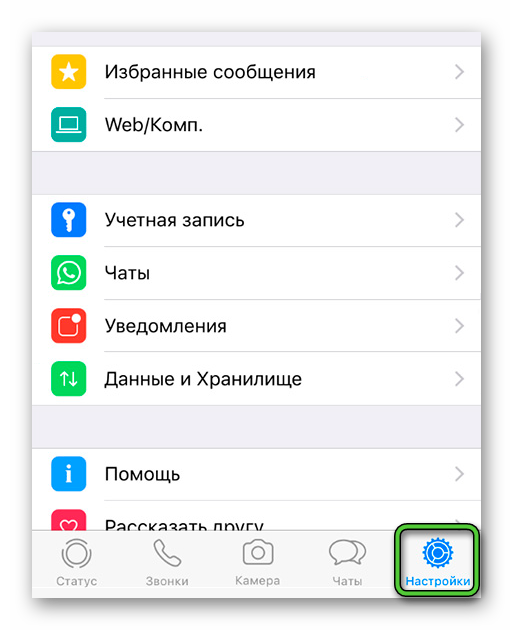
Из появившегося списка выберите пункт «Настройки». А на iPhone это отдельная вкладка на нижней панели.
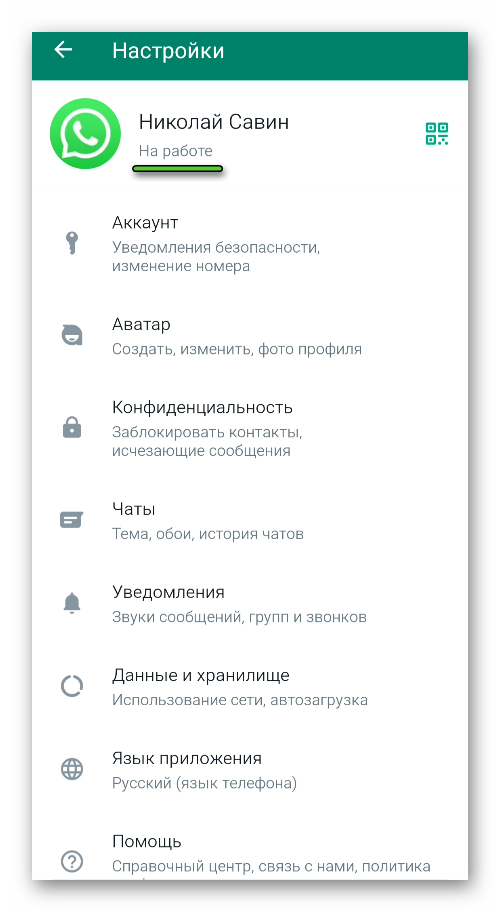
Сверху будет ваше фото в кружке, а рядом имя и надпись. Как раз эта надпись и есть сведения профиля.
В этом же разделе вы сможете откорректировать и другую информацию о себе, но сейчас подробнее о ключевой фразе профиля.
Нередко пользователи мессенджера путают сведения и статус профиля. На самом деле статус – это публикация, которая видна всем вашим контактам в течение 24 часов, а затем она автоматически удаляются. Все статусы отображаются в одноименно вкладке приложения. Подробности про эту функцию изложены в отдельной статье.
Hey there! I am using WhatsApp – значение фразы
По умолчанию в мессенджере у всех пользователей есть стандартная надпись для сведений о профиле. Как правило, она на английском языке и выглядит следующим образом: «Hey there! I am using WhatsApp». Перевести на русский ее можно дословно как «Всем привет, я использую WhatsApp». Это отличный способ дать знать людям из списка контактов, что вы совсем недавно зарегистрировались и еще осваиваетесь в мессенджере, поэтому не успели детально настроить свой профиль. Ну или просто не захотели это делать.
После завершения регистрации вы можете приступить к персонализации своего профиля: загрузить аватар, сменить никнейм, а также изменить стандартную фразу в «Сведениях». При этом для ее ввода можно использовать английский, русский и другие языки.
Как сменить сведения в Ватсапе – пошагово
Тем, кто хочет поменять английский вариант приветствия, следует выполнить несколько действий. Для владельцев Android и iOS есть несущественные отличия в расположении иконок. Общий алгоритм действий идентичен.
Настройки
Для смены информации в разделе «Сведения» сделайте следующее.
- Откройте приложение WhatsApp на своем устройстве.
- Нажмите значок «Меню» в правом верхнем углу.
Из выпадающего списка выберите «Настройки» (на iOS нужно сразу перейти в «Настройки» внизу экрана).
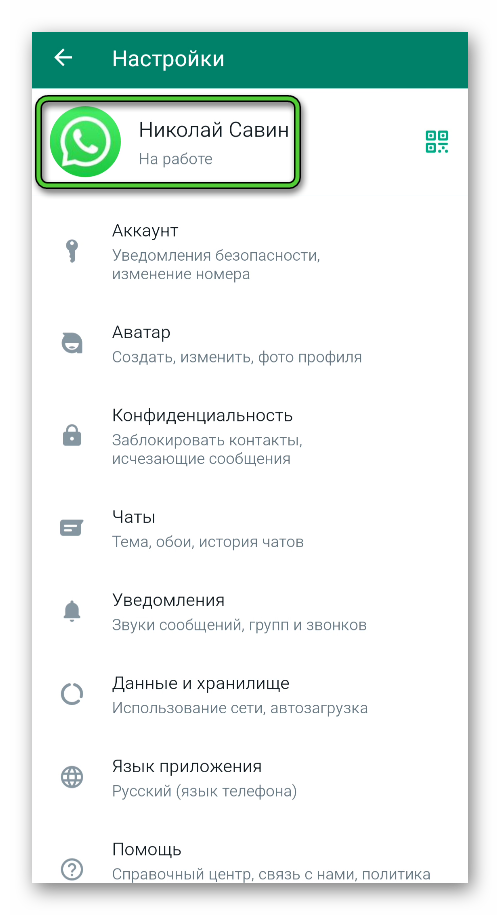
В верхней части экрана тапните по графе с полем вашего имени и аватара.
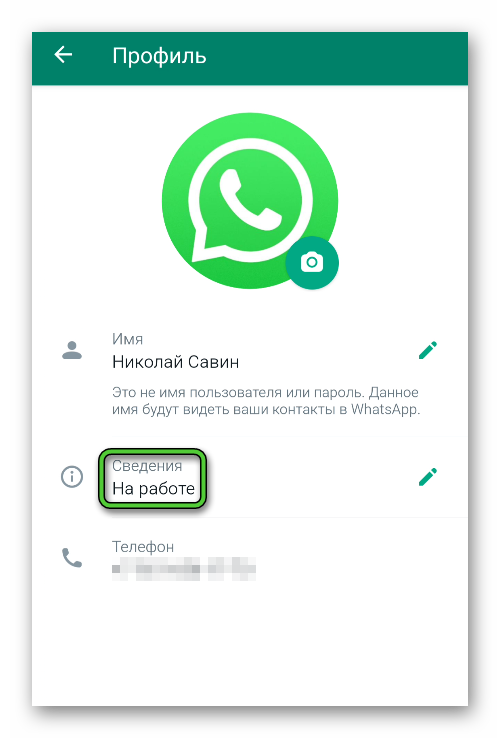
В результате откроется страница настроек вашего профиля. Нажмите на графу под названием «Сведения».
Вы увидите большой выбор возможных фраз, которые можно установить в сведения профиля. Но также можно написать собственную фразу длинной до 139 символов с учетом пробелов и смайликов.
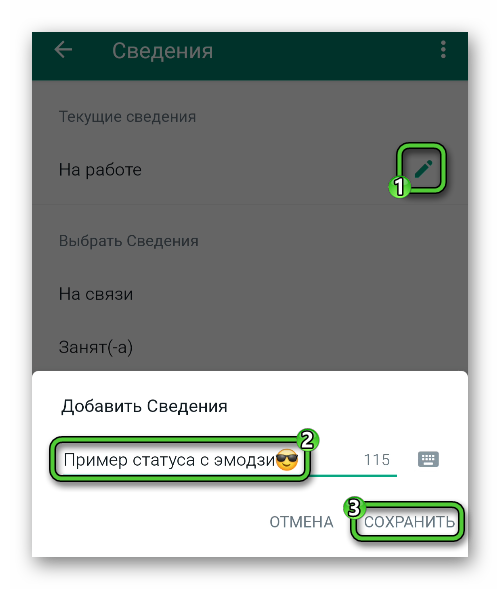
Для этого нажмите на значок карандаша в разделе «Текущие сведения», введите подходящую фразу, по желанию добавьте эмодзи и сохраните результат соответствующей кнопкой.
Дополнение
Графа «Сведения» в вашем профиле может быть скрыта от людей, которых вы не добавили в список контактов, или от всех пользователей. Делается это на странице настроек конфиденциальности, пункт «Сведения».
Для него есть четыре возможных режима:
- Все
- Мои контакты – сведения будут видеть только те люди, кого вы добавили в список контактов
- Контакты, кроме – дополнительно можно указать людей из вашего списка контактов, кому эта информация будет недоступна
- Никто – информация доступна только для вас
Что будет, если оставить строку «Сведения» пустой
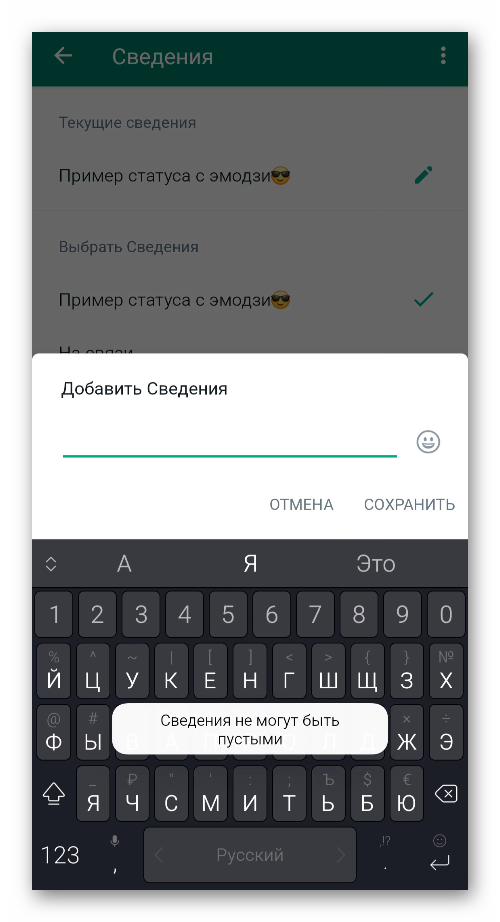
Мессенджер устроен таким образом, что строка сведений не может быть пустой. Как только вы сотрёте фразу по умолчанию, вам нужно ввести хотя бы один символ или выбрать забавный смайлик. В противном случае при попытке сохранения будет появляться ошибка. Выглядит она следующим образом:
Требования в Ватсап
Мы прошлись по основным вопросам о сведениях в Вотс Ап – что это такое, зачем нужна данная графа и как ее отредактировать. Напоследок остановимся на некоторых правилах, которые стоит принимать во внимание.
Единого реестра запрещенных слов и символов в Ватсап нет. Однако статус обычно доступен для других пользователей. Значит, некоторые слова могут быть неприемлемыми. Ваш аккаунт может быть заблокирован в случае ввода следующих видов фраз: оскорбление личности, призыв к насилию, агитация к противозаконным действия, другие формы нарушения правил мессенджера.
Кроме того, следует помнить ограничение на максимальное количество символов, которое относится не только к буквам, но и к эмодзи, знакам препинания, другим символам и даже к пробелам.
Заключение
Если перевести Hey there! I am using WhatsApp на русский язык с английского, получится «Всем привет, я использую WhatsApp». Именно так выглядит стандартная фраза, которая появляется в графе «Сведения» при создании профиля в мессенджере. По желанию ее можно заменить на любой другой текст, дополнив его эмодзи. Главное – не превышать максимальное количество символов. В данной статье мы рассказали про важные нюансы, о которых стоит знать.
Сведения в Ватсапе
В мессенджеры WhatsApp каждая учётная запись уникальна. Подчеркнуть свою индивидуальность пользователи могут ярким аватаром или особенным никнеймом. Сведения в Ватсапе также созданы для дополнительной персонализации и выделения профиля. Здесь можно не только написать несколько слов о себе, а еще дополнить текст эмодзи. Давайте чуть более подробно разберемся с особенностями этой функции и с нюансами ее использования.
Сведения в WhatsApp – что за подраздел
Многие до сих пор задаются вопросом, что это такое – сведения в Ватсапе. Фактически, это тот же статус, как в популярных социальных сетях (ВКонтакте, Одноклассники и т. д.). Каждый, кто откроет ваш профиль, увидит фотографию, ник и информацию, указанную в сведениях. Если вы хотите выделиться на фоне других пользователей, то стоит добавить сюда что-то яркое и впечатляющее.
Для тех, кто просто хочет заполнить поле или отобразить свой текущий статус, есть системная библиотека. Можете выбрать одну из предложенных фраз, которые украшены прикольным тематическим смайликом.
Где находится
Вы уже знаете про сведения в Вацапе, что это. Теперь самое время разобраться, где именно расположен данный раздел в вашем профиле. Добраться до него получится следующим образом:
- Откройте мессенджер WhatsApp на вашем устройстве.
- В правом верхнем углу тапните значок «Меню» (3 точки).
Из появившегося списка выберите пункт «Настройки». А на iPhone это отдельная вкладка на нижней панели.
Сверху будет ваше фото в кружке, а рядом имя и надпись. Как раз эта надпись и есть сведения профиля.
В этом же разделе вы сможете откорректировать и другую информацию о себе, но сейчас подробнее о ключевой фразе профиля.
Нередко пользователи мессенджера путают сведения и статус профиля. На самом деле статус – это публикация, которая видна всем вашим контактам в течение 24 часов, а затем она автоматически удаляются. Все статусы отображаются в одноименно вкладке приложения. Подробности про эту функцию изложены в отдельной статье.
Hey there! I am using WhatsApp – значение фразы
По умолчанию в мессенджере у всех пользователей есть стандартная надпись для сведений о профиле. Как правило, она на английском языке и выглядит следующим образом: «Hey there! I am using WhatsApp». Перевести на русский ее можно дословно как «Всем привет, я использую WhatsApp». Это отличный способ дать знать людям из списка контактов, что вы совсем недавно зарегистрировались и еще осваиваетесь в мессенджере, поэтому не успели детально настроить свой профиль. Ну или просто не захотели это делать.
После завершения регистрации вы можете приступить к персонализации своего профиля: загрузить аватар, сменить никнейм, а также изменить стандартную фразу в «Сведениях». При этом для ее ввода можно использовать английский, русский и другие языки.
Как сменить сведения в Ватсапе – пошагово
Тем, кто хочет поменять английский вариант приветствия, следует выполнить несколько действий. Для владельцев Android и iOS есть несущественные отличия в расположении иконок. Общий алгоритм действий идентичен.
Настройки
Для смены информации в разделе «Сведения» сделайте следующее.
- Откройте приложение WhatsApp на своем устройстве.
- Нажмите значок «Меню» в правом верхнем углу.
Из выпадающего списка выберите «Настройки» (на iOS нужно сразу перейти в «Настройки» внизу экрана).
В верхней части экрана тапните по графе с полем вашего имени и аватара.
В результате откроется страница настроек вашего профиля. Нажмите на графу под названием «Сведения».
Вы увидите большой выбор возможных фраз, которые можно установить в сведения профиля. Но также можно написать собственную фразу длинной до 139 символов с учетом пробелов и смайликов.
Для этого нажмите на значок карандаша в разделе «Текущие сведения», введите подходящую фразу, по желанию добавьте эмодзи и сохраните результат соответствующей кнопкой.
Дополнение
Графа «Сведения» в вашем профиле может быть скрыта от людей, которых вы не добавили в список контактов, или от всех пользователей. Делается это на странице настроек конфиденциальности, пункт «Сведения».
Для него есть четыре возможных режима:
- Все
- Мои контакты – сведения будут видеть только те люди, кого вы добавили в список контактов
- Контакты, кроме – дополнительно можно указать людей из вашего списка контактов, кому эта информация будет недоступна
- Никто – информация доступна только для вас
Что будет, если оставить строку «Сведения» пустой
Мессенджер устроен таким образом, что строка сведений не может быть пустой. Как только вы сотрёте фразу по умолчанию, вам нужно ввести хотя бы один символ или выбрать забавный смайлик. В противном случае при попытке сохранения будет появляться ошибка. Выглядит она следующим образом:
Требования в Ватсап
Мы прошлись по основным вопросам о сведениях в Вотс Ап – что это такое, зачем нужна данная графа и как ее отредактировать. Напоследок остановимся на некоторых правилах, которые стоит принимать во внимание.
Единого реестра запрещенных слов и символов в Ватсап нет. Однако статус обычно доступен для других пользователей. Значит, некоторые слова могут быть неприемлемыми. Ваш аккаунт может быть заблокирован в случае ввода следующих видов фраз: оскорбление личности, призыв к насилию, агитация к противозаконным действия, другие формы нарушения правил мессенджера.
Кроме того, следует помнить ограничение на максимальное количество символов, которое относится не только к буквам, но и к эмодзи, знакам препинания, другим символам и даже к пробелам.
Заключение
Если перевести Hey there! I am using WhatsApp на русский язык с английского, получится «Всем привет, я использую WhatsApp». Именно так выглядит стандартная фраза, которая появляется в графе «Сведения» при создании профиля в мессенджере. По желанию ее можно заменить на любой другой текст, дополнив его эмодзи. Главное – не превышать максимальное количество символов. В данной статье мы рассказали про важные нюансы, о которых стоит знать.
Как устроен антифрод и почему с мошенниками так сложно бороться

В период с апреля по июнь 2021 года мошенники украли ₽3 млрд у клиентов российских банков — в 1,5 раза больше, чем годом ранее. Преступным операциям противодействует антифрод-система. Как она работает?
Антифрод: что это?
- хакерских атак или вирусов, проникающих через спам на компьютер;
- вишинга, когда злоумышленники звонят случайному человеку и представляются «сотрудниками банка N» с просьбой сообщить данные банковской карты;
- фишинга, если мошенники копируют официальные сайты компаний и «продают» там услуги;
- скимминга, когда через специальные устройства, устанавливаемые на банкоматы, копируются данные карты.
Как работает антифрод-проверка
Рассмотрим пример довольно обычного фрода. Мошенник захотел купить в интернет-магазине товары по акции и воспользоваться для этого данными украденных банковских карт. Кажется, все просто: ему нужно создать несколько аккаунтов и оплатить покупки по одному разу с каждой карты. В результате могут понести ущерб и настоящие держатели карт, и владельцы предприятия.
Первичная проверка и фильтры
Однако правила алгоритмов антифрода этому помешают, так как на их основе пройдет первичная проверка, где будут учитываться:
- количество транзакций за единицу времени;
- размер суммы единоразового платежа или перевода;
- число пользователей одной карты;
- лимит на объем покупок;
- количество карт, с которых один пользователь может совершать покупки за определенный период времени.
Даже если пользователь проводит транзакции сразу с нескольких IP-адресов или действительно находится в иной стране, чем та, где была выпущена карта, система это распознает и просигнализирует об аномалии. Однако это не повод блокировать платеж: операция пройдет еще несколько этапов проверки.
Кроме IP-адресов учитываются и такие фильтры как цифровой отпечаток, страна эмитента и соответствие данных о том, где была выпущена карта и откуда поступил платеж, а также история операций и наличие отклоненных транзакций.
Применение машинного обучения
Стоит учитывать, что антифрод-система — постоянно настраиваемый и обновляемый алгоритм, который начинает работать лучше, если его скорректировать. Для этого используется машинное обучение: искусственный интеллект (ИИ) формирует шаблоны (сценарии), опираясь на исторические данные о поведении пользователей, чтобы в дальнейшем делать прогнозы.
Обучение системы может проходить как под контролем специалиста (антифрод-аналитика), так и автономно, когда система самостоятельно распознает мошенничество и сигнализирует о нетипичных ситуациях.
По оценкам экспертов, на 2021 год банки потратили более $217 млрд на внедрение ИИ с целью предотвращения мошенничества и оценки рисков.
Финальная проверка: метки
После проверки фильтрами, система устанавливает метки на каждую операцию:
- Зеленая — «одобрено», мошенничество маловероятно. К примеру, когда пользователь ежемесячно оплачивает коммунальные услуги, и транзакции проводятся примерно на одну и ту же сумму. В этом случае дополнительных проверок не требуется, а увеличение размера транзакций в десятки раз могло бы вызвать другую метку.
- Желтая — «требуется проверка», есть вероятность мошенничества. Такая метка может возникнуть, когда с одного счета небольшие одинаковые суммы уходят на несколько других счетов. Либо происходит многократное снятие таких сумм со счета — просто онлайн-магазин решил засчитывать каждую покупку в отдельности. Тогда может потребоваться помощь оператора для установки причин транзакций или платежная система попросит подтвердить личность кодом из СМС или отпечатком пальца на экране мобильного телефона.
- Красная — «опасность мошенничества», когда действия пользователя нетипичны. Например, клиент обналичивает ₽1,5 млн, в то время как его обычный лимит был не более ₽70 тыс. в месяц. Или когда картой, выпущенной в России, пользователь из Италии оплачивает покупки во французском интернет-магазине. Финальное решение — блокировать транзакцию или предпринять еще какие-то действия — принимает антифрод-аналитик. Банк имеет право заблокировать карту: клиенту придет СМС-уведомление с инструкциями, какую информацию и в какой срок нужно отправить, чтобы подтвердить законность действий. Или, если банковское приложение содержит такую услугу, придется пройти дополнительную идентификацию, например посмотреть в камеру телефона для распознавания внешности, и только потом завершить транзакцию.
Уязвимость антифрода
С тех пор как банки ввели новые средства защиты — бесконтактные платежи и систему многофакторной аутентификации (СМС-оповещения, push-уведомления, специальные вопросы и отпечатки пальцев), — количество возможностей для мошенничества должно было существенно снизиться.
Однако за 2020 год число правонарушений в сфере ИТ выросло на 73,4%, среди них наиболее популярными оказались фишинг и скам. Во втором квартале 2021 года в основном в результате того же фишинга с банковских счетов россиян было украдено более ₽3 млрд, при этом банки вернули только 7,4% украденных средств. Половину из них клиенты банков перевели мошенникам сами.
Ограничения антифрод-системы и решения
Существует множество ограничений, из-за которых банки не могут своевременно отреагировать на случаи мошенничества или вернуть украденные суммы. В их числе — отсутствие у банков права блокировать входящие платежи и задерживать транзакции, устаревшие данные карт злоумышленников (которые уже успели их поменять), использование подставных лиц, скорость вывода средств мошенниками, долгая проверка счетов и отсутствие поправок в законодательстве, касающихся блокировки и возврата похищенных средств. Кроме того, клиенты сами раскрывают данные карт, поддаваясь на провокацию мошенников.
Несмотря на это, банки продолжают заниматься улучшением своих систем безопасности и, например, начали учитывать различия в поведении молодых и пожилых пользователей.
Мошенники часто пользуются доверием пожилых людей и обманными путями убеждают их перевести свои деньги на некий «безопасный счет». Но для возрастных клиентов нехарактерно снимать деньги со вклада до выплаты процентов, в то время как среди молодежи такое поведение не вызовет подозрения систем безопасности.
Поэтому если антифрод-система сочтет поведение пожилого человека подозрительным, это станет поводом для сотрудника службы безопасности задать ему уточняющие вопросы и, возможно, предотвратить хищение.
Основные правила безопасности
Антифрод не может полностью гарантировать защиту пользователей, но без него вероятность столкновения с основными видами мошеннических схем гораздо выше. Ответственность лежит не только на сотрудниках службы безопасности, антифрод-аналитиках, владельцах предприятий, но и на держателях карт.
Необходимо повышать свою цифровую грамотность и придерживаться четких правил цифровой безопасности:
- Хранить PIN-код, данные для входа в интернет-банк (логин, пароль, проверочные слова) в безопасном месте.
- Ни в коем случае не спешить доверять звонящему (мошенники могут представиться сотрудником банка и использовать подмену номера) и не сообщать никому данные своей карты, одноразовые СМС-пароли для подтверждения операций, только если вы сами не позвонили в банк.
- Включить СМС-уведомления от банка.
- Использовать только проверенные и официальные сайты компаний, где вы планируете совершить покупку.
- Выбирать банкоматы, расположенные в офисах банка или крупных торговых центрах с видеонаблюдением.