Корзина на диске повреждена в Windows 10, 8.1 и Windows 7 — как исправить?

Иногда при удалении файлов или папок в корзину или при очистке корзины вы можете получить сообщение «Корзина на диске C: повреждена», «Корзина на диске D: повреждена, вы хотите очистить корзину на этом диске?» и аналогичные, в зависимости от того, с корзиной на каком диске производятся действия (а корзина присутствует на всех локальных дисках). При этом очистка может не срабатывать (или же вам могут быть нужны файлы из корзины).
В этой простой инструкции подробно о способах решить проблему с поврежденной корзиной в Windows 10, 8.1 или Windows 7 и вернуть её работоспособность.
- Как исправить ошибку «Корзина на диске повреждена»
- Дополнительные методы исправления
- Видео инструкция
Простое исправление ошибки «Корзина на диске повреждена»

Самый простой метод исправления ошибки корзины, при условии, что ничто из её содержимого вам не требуется состоит из следующих шагов:
- Запустите командную строку от имени администратора: в Windows 10 это можно сделать, начав набирать «Командная строка» в поиске на панели задач, затем нажав правой кнопкой мыши по результату и выбрав нужный пункт. Другие методы описаны здесь.
- Ввести команду (в этой команде нужно заменить букву Z на букву вашего диска, где повреждена корзина):
rd /s /q Z:\$Recycle.bin
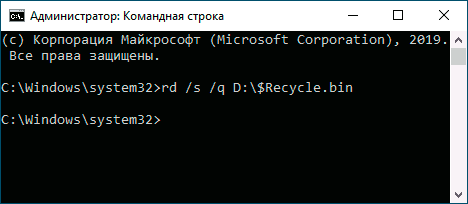
и нажать Enter.
Корзина будет удалена вместе с содержимым, а в дальнейшем автоматически снова создана. К сожалению, способ не всегда срабатывает: иногда вы можете получить информацию о том, что отказано в доступе к определенной папке, путь к которой выглядит как $Recycle.bin\S-набор-цифр\папка или же сообщение о том, что папка не пуста.
Возможные варианты решения — в следующем разделе, но сначала — еще один простой метод, который также может помочь:
- Нажмите правой кнопкой мыши по корзине, выберите пункт «Свойства» и убедитесь, что для корзины на проблемном диске установлено «Задать размер» и выставлен какой-либо размер.

- Откройте проводник и в нем, через нажатие правой кнопкой мыши по диску, на котором проблема откройте «Свойства».
- Нажмите кнопку «Очистка диска».

При очистке диска выберите очистку корзины. Если всё пройдет успешно, корзина будет очищена, а ошибка заново не появится.
Что делать, если отказано в доступе или «Папка не пуста» при удалении корзины

В случае, если при попытке выполнить приведенную выше команду вы получаете сообщение о том, что вам было отказано в доступе, рекомендую выполнить следующие шаги:
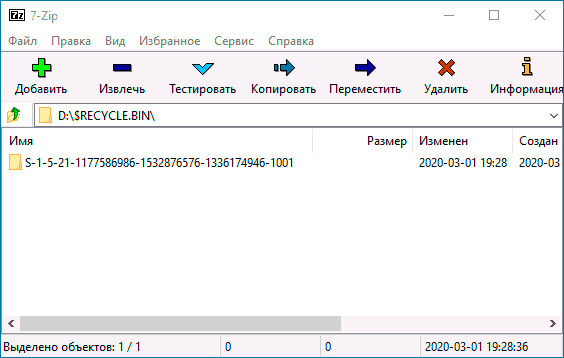
- Перезагрузить компьютер в безопасном режиме, здесь может пригодиться инструкция Безопасный режим Windows 10.
- Снова попробовать выполнить шаги из предыдущего метода. Если это не сработало, перейти к 3-му шагу.
- Используя не проводник, а какой-либо сторонний файловый менеджер, например FAR или архиватор (например, в 7-Zip и WinRAR есть встроенный файловый менеджер) перейдите к скрытой системной папке $Recycle.bin на диске, где возникла проблема с корзиной, и удалите из этой папки все вложенные папки с именами S-набор-цифр средствами этого файлового менеджера.
- Если и этот метод не помог, вы можете загрузить компьютер с загрузочной флешки Windows и попробовать удалить папку корзины оттуда: в программе установки достаточно нажать клавиши Shift+F10 (или Shift+Fn+F10) чтобы открылась командная строка.
Кстати, используя шаг 3 вы можете и извлечь файлы из корзины, если там осталось что-то нужное вам: просто перенесите их в нужное вам расположение.
Видео инструкция
А вдруг и это будет интересно:
- Лучшие бесплатные программы для Windows
- Ноутбук тормозит на зарядке или без неё — причины и варианты решения
- 403 Forbidden — что это за ошибка и как исправить?
- Непредвиденная ошибка компонента службы теневого копирования томов — как исправить?
- Ошибка 0x00000005 в Microsoft Store — как исправить?
- Как добавить папку в панель навигации Проводника Windows
- Windows 11
- Windows 10
- Android
- Загрузочная флешка
- Лечение вирусов
- Восстановление данных
- Установка с флешки
- Настройка роутера
- Всё про Windows
- В контакте
- Одноклассники
-
WhW 05.03.2020 в 23:08
Восстановление удаленных файлов с внешнего жесткого диска: 5 лучших решений [2023]

Обновлено Лиза Оу / 28 декабря 2021 г. 09:30
Наличие внешнего жесткого диска — это хорошо. Это позволяет вам иметь больше места для хранения ваших данных. Но бывают случаи, когда мы не можем избежать случайных ошибок. Когда вы непреднамеренно удаляете файлы с внешнего жесткого диска, это может вызвать у вас проблемы. Мало того, когда ваши данные пропадут, это действительно вас обеспокоит. Но не напрягайтесь. Если вы хотите восстановить их, вы можете это сделать. Если вы продолжите читать этот пост, возможно, вы увидите, что он идеально подходит для восстановления удаленных файлов с внешнего диска.

FoneLab Data Retriever — восстанавливайте потерянные / удаленные данные с компьютера, жесткого диска, флэш-накопителя, карты памяти, цифровой камеры и многого другого.
- Восстановление фотографий, видео, документов и других данных с легкостью.
- Предварительный просмотр данных перед восстановлением.
![Восстановление удаленных файлов с внешнего жесткого диска: 5 лучших решений [2023]](https://www.fonelab.com/images/data-retriever/deleted-hard-drive-data-recovery.jpg)
- Часть 1. Можно ли восстановить удаленные файлы с внешнего жесткого диска?
- Часть 2: Как восстановить удаленные файлы с внешнего жесткого диска с помощью FoneLab Data Retriever
- Часть 3: Как восстановить удаленные файлы с внешнего жесткого диска через командную строку Windows и CHKDSK
- Часть 4: Как восстановить удаленные файлы с внешнего жесткого диска с помощью средства проверки системных файлов Windows
- Часть 5: Как восстановить удаленные файлы с внешнего жесткого диска из файлов резервных копий
- Часть 6: Часто задаваемые вопросы о восстановлении удаленных файлов с внешнего жесткого диска
1. Можно ли восстановить удаленные файлы с внешнего жесткого диска?
Может быть, вам интересно, можно ли восстановить удаленные файлы с внешнего жесткого диска? Чтобы ответить на этот вопрос, вы абсолютно можете это сделать. В наши дни часто случается случайное удаление или потеря файлов с внешнего жесткого диска. Так что вам не о чем беспокоиться, потому что есть решение этой проблемы. Фактически, существует множество способов восстановить ваши файлы всякий раз, когда они были удалены или потеряны, будь то на вашем телефоне, в файлах резервных копий, даже на внешнем жестком диске и т. Д. Сегодня восстановить эти файлы стало проще.
Если вы ищете способы восстановить удаленные файлы с внешнего жесткого диска, откройте для себя эти отличные решения, читая этот пост и следующие его части.
2. Восстановите удаленные данные жесткого диска с помощью командной строки
Один из способов восстановить удаленные файлы с внешнего диска — использовать командную строку Windows. Он также известен как CMD или CMD.exe. Это конкретное действие, которое назначается программе для выполнения задачи. В зависимости от операционной системы, это обычно относится к одному слову или фразе, которые информируют компьютер, что делать через интерфейс командной строки или оболочку. Ниже приведено руководство, чтобы узнать, как использовать его для восстановления удаленных файлов.
Шаги по восстановлению удаленных файлов с внешнего жесткого диска с помощью командной строки Windows и CHKDSK:
Шаг 1 Сначала нажмите Клавиши Windows+R в то же время. И в диалоговом окне введите CMD.
Шаг 2 Далее, когда Командная строка появляется, в его окне введите chkdsk[буква диска]/f, Затем нажмите Enter. Затем дождитесь завершения команды.
Шаг 3 После этого введите Буква диска еще раз и нажмите Enter.
Шаг 4 Затем введите attrib -h -r -s / s / d *. *. Наконец, пусть команда будет завершена.
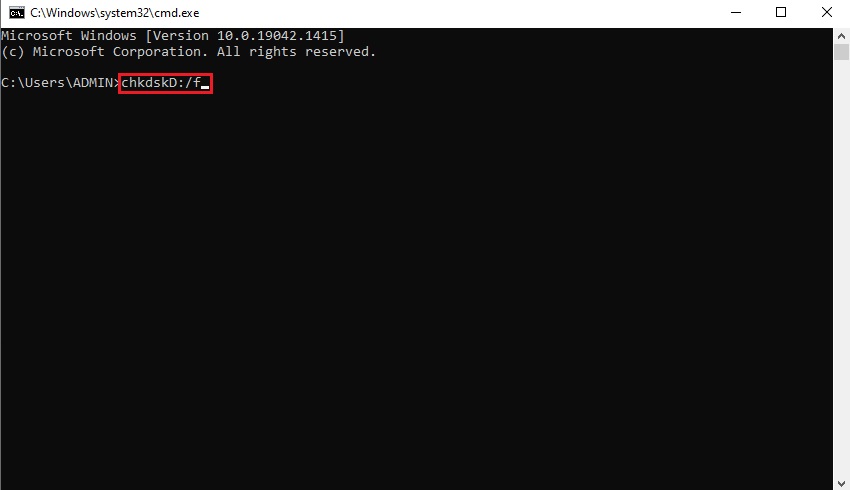
И это все! Когда команда будет завершена, все ваши файлы будут восстановлены на вашем компьютере. Затем вы можете просто скопировать и вставить их на внешний жесткий диск, к которому вы будете подключаться на своем компьютере. В следующей части поста у нас также есть средство проверки системных файлов Windows, которое также может вам помочь.
FoneLab Data Retriever — восстанавливайте потерянные / удаленные данные с компьютера, жесткого диска, флэш-накопителя, карты памяти, цифровой камеры и многого другого.
- Восстановление фотографий, видео, документов и других данных с легкостью.
- Предварительный просмотр данных перед восстановлением.
3. Как восстановить удаленные файлы с внешнего жесткого диска через командную строку Windows и CHKDSK
SFC или также известный как Windows System File Checker — это инструмент, который входит в стандартную комплектацию всех современных версий Windows. Вы можете использовать эту программу для исправления поврежденных системных файлов в Windows. Средство проверки системных файлов можно запустить с правами администратора из Windows и с носителя для восстановления Windows. Итак, этот инструмент — еще один способ восстановить удаленные файлы с внешнего диска. Узнайте, как это сделать, следуя приведенным ниже инструкциям.
Шаги по восстановлению удаленных файлов с внешнего диска через системный файл Windows:
Шаг 1 Прежде всего, нажмите кнопку Windows + X комбинация горячих клавиш. И в выпадающем меню выберите Командная строка (Администратор) or Windows PowerShell (Администратор).
Шаг 2 Когда Контроль учетных записей подсказки, выберите Да.
Шаг 3 Затем, как только появится мигающий курсор, введите SFC / scannow. Затем нажмите кнопку Enter .
Шаг 4 Наконец, Средство проверки системных файлов будет проверять целостность системных файлов Windows.
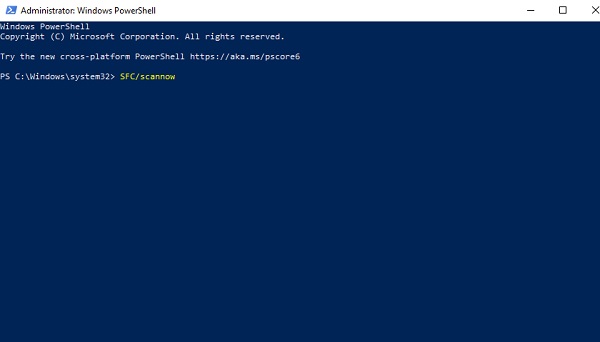
И вот как вы можете восстановить файлы, используя Проверка системных файлов Windows. Если две части этого поста кажутся вам сложными или сложными, вы можете попробовать наш FoneLab Data Retriever инструмент. Это простая в использовании и комплексная программа. Изучите эту программу в следующей части этого поста.
4. Как восстановить удаленные файлы с внешнего жесткого диска с помощью средства проверки системных файлов Windows
Одна из лучших альтернатив, которую вы можете использовать для восстановления удаленных файлов с внешнего диска, — это FoneLab Data Retriever. Это безопасный, удобный и мощный инструмент. Это инструмент, который может восстановить удаленные или потерянные данные с компьютера, жесткий диск, флешка, цифровая камера, карта памяти и многое другое. Все, что вам нужно, особенно если вы выздоравливаете, здесь. Мало того, его также можно получить, если у вас есть такие причины, как человеческая ошибка, сбой жесткого диска и так далее. Хотите узнать, как восстановить потерянные и удаленные файлы с внешнего диска? Следуйте инструкциям ниже.
FoneLab Data Retriever — восстанавливайте потерянные / удаленные данные с компьютера, жесткого диска, флэш-накопителя, карты памяти, цифровой камеры и многого другого.
- Восстановление фотографий, видео, документов и других данных с легкостью.
- Предварительный просмотр данных перед восстановлением.
Шаги по восстановлению удаленных файлов с внешнего жесткого диска с помощью FoneLab Data Retriever:
Шаг 1 Прежде всего, перейдите на официальный сайт FoneLab Data Retriever, чтобы загрузить и установить его на свой компьютер. И он будет запущен автоматически.
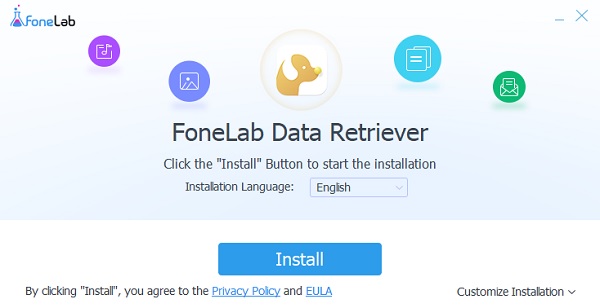
Шаг 2 Затем сначала подключите внешний жесткий диск к компьютеру. Затем в главном интерфейсе щелкните внешний жесткий диск. Затем нажмите кнопку Проверьте все типы файлов, или вы можете выбрать определенный тип файла, который вы хотите восстановить, установив флажок рядом с ним. И нажмите на Сканировать кнопка. Затем начнется процесс сканирования.
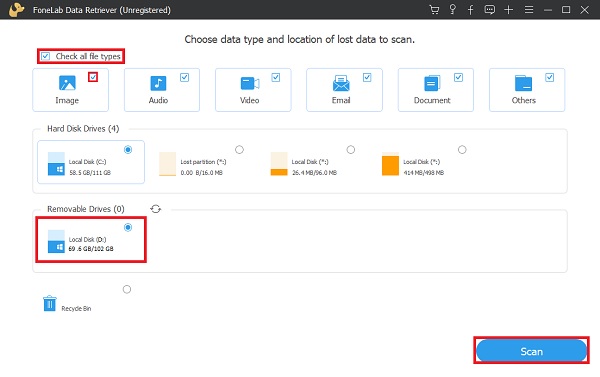
Шаг 3 Если файлы, которые вы хотите восстановить, отсутствуют, щелкните значок Глубокий анализ. После завершения процесса сканирования выберите изображения, документы, видео или все, что вы хотите восстановить, установив флажок рядом с именем файла.
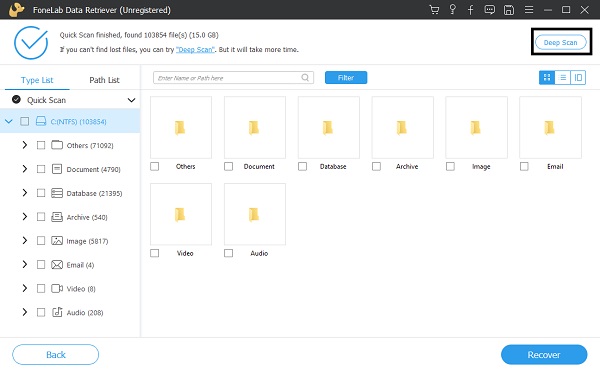
Шаг 4 Наконец, нажмите Recover кнопку после выбора данных, которые вы хотите получить. Вот и все!
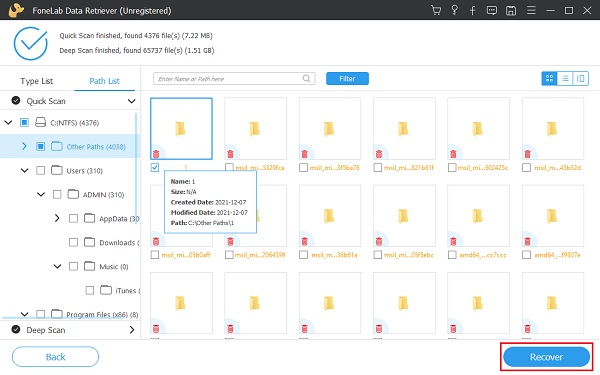
Вот как вы можете без особых хлопот восстановить утерянные или удаленные файлы с внешнего жесткого диска благодаря инструменту FoneLab Data Retriever. Теперь вы можете снова просматривать свои файлы. Обратите внимание, что он будет восстановлен и помещен на компьютер, а не непосредственно на внешний жесткий диск, но вы все равно можете просто переместить их. В следующей части будет обсуждаться другой метод.
5. Как восстановить удаленные файлы с внешнего жесткого диска из файлов резервных копий
Знаете ли вы, что у Google есть недавно разработанная функция? Это Google Диск. Здесь вы можете хранить и синхронизировать свои файлы. Фактически, вы можете получить доступ ко всем своим файлам здесь на любом устройстве. Теперь, если вы использовали Google Диск для резервного копирования и синхронизации важных файлов, их можно восстановить на своем компьютере. Но если вы этого не сделали, этот метод вам не подойдет. Тем не менее, вот шаги, как вернуть файлы с Google Диска.
Шаги по восстановлению удаленных файлов с Google Диска:
Шаг 1 Сначала в браузере введите Google Диск. Затем войдите в свою учетную запись, в которой вы сделали резервные копии файлов с внешнего диска.
Шаг 2 Затем найдите на своем диске файлы, которые хотите восстановить. Затем щелкните правой кнопкой мыши и выберите Скачать из выпадающего меню. Вот и все!
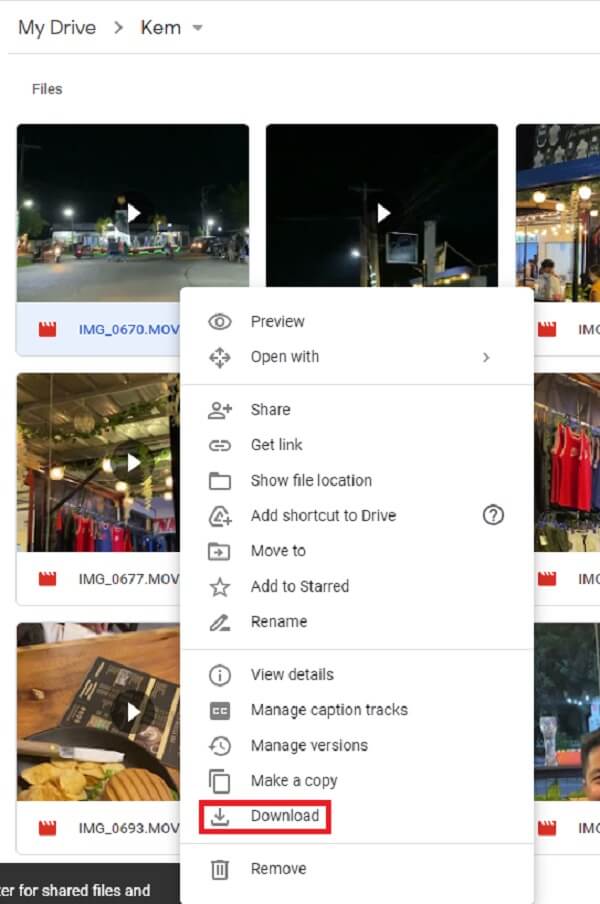
На этот раз, если вы удалили или удалили файлы с самого Google Диска, вы все равно можете восстановить их из его папки «Корзина». Вы хотите знать как? Следуйте инструкциям ниже.
Шаги по восстановлению удаленных файлов из корзины Google Диска:
Шаг 1 Прежде всего, найдите в браузере Google Диск.
Шаг 2 После этого вы увидите папку «Корзина» в левом столбце на главной странице.
Шаг 3 Затем найдите файл, который хотите восстановить. Затем щелкните правой кнопкой мыши, наконец, нажмите кнопку Восстановить.
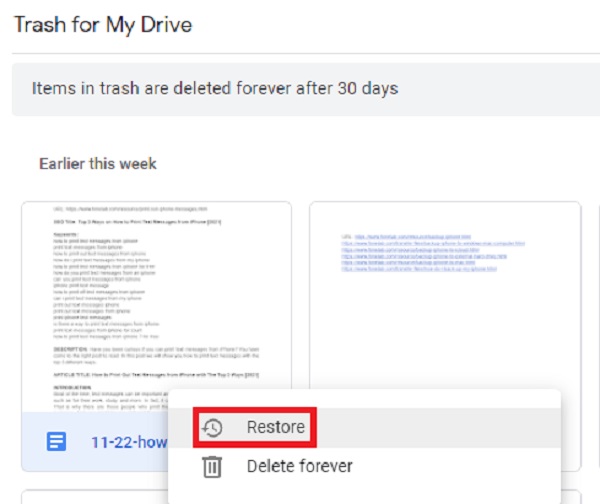
Вот и все! Теперь вы восстановили удаленные файлы, которые вы загрузили или создали резервную копию с внешнего жесткого диска на вашем Google Диске. Обратите внимание, что это возможно или будет работать для вас, только если вы синхронизировали и сохранили на нем свои файлы.
6. Часто задаваемые вопросы о восстановлении удаленных файлов с внешнего жесткого диска
1. Есть ли на внешнем жестком диске корзина для восстановления файлов?
Папка для мусора также доступна на внешних жестких дисках. Эта папка может включать файлы, которые вы удалили с этого диска. Вы можете удалить данные из папки корзины на внешних жестких дисках.
2. Можно ли восстановить данные с внешнего жесткого диска, который перестал работать?
да. Данные можно восстановить с вышедшего из строя внешнего жесткого диска. Однако, если ваш внешний жесткий диск или USB-накопитель не работает из-за физического повреждения, вы не сможете восстановить файлы с помощью программы восстановления данных. Пока ваш компьютер может обнаруживать ваш внешний жесткий диск, вы можете положиться на упомянутый выше инструмент восстановления внешнего жесткого диска или FoneLab Data Retriever, чтобы вернуть удаленные или потерянные файлы.
FoneLab Data Retriever — восстанавливайте потерянные / удаленные данные с компьютера, жесткого диска, флэш-накопителя, карты памяти, цифровой камеры и многого другого.
- Восстановление фотографий, видео, документов и других данных с легкостью.
- Предварительный просмотр данных перед восстановлением.
Подводя итог, это 5 лучших решений для восстановления удаленных файлов с внешнего диска. Собственно говоря, это лишь некоторые из способов. Тем не менее, мы выбрали их, потому что они относятся к отличным методам. Но есть инструмент, который выделяется среди этих подходов, это FoneLab Data Retriever. Это инструмент, который даст вам множество преимуществ для всего, что вам нужно, когда дело доходит до восстановления данных с разных устройств. Кроме того, вы получите незабываемые впечатления благодаря своей выдающейся производительности. Тем не менее, решение о том, каким образом действовать, остается за вами.
Статьи по теме
- 3 Способы восстановления файла Excel в Windows 10 / 8.1 / 8 / 7 / Vista / XP
- Как восстановить удаленный / несохраненный документ Word в Windows
- Как управлять хранилищем на iPad, когда хранилище iPad заполнено
Как найти корзину на жестком диске
Сообщения: 48
Благодарности: 0
Суть такая. Был у меня старый комп с IDE жесткими дисками. Комп накрылся (да и давно нужна была ему замена), появился новый с саташными HDD. На новой материнке есть один IDE-интерфейс, я туда подключил один из своих старых жестких, чтобы перебросить информацию на новый (просто старому диску ~7 лет). В принципе все нормально переписывается, кроме некоторых папок вроде «System Volume Information». Но вот есть некоторая проблемка. Видимо на старом компе я что-то удалял с жесткого в корзину, а корзину не очищал, то есть данные остались в корзине. На жестком есть папка «RECYCLER», там еще несколько папок с названиями типа «S-1-5-21-117609710-746137067-854245398-1003». Если попытаться зайти в эту папку, то откроется обычная корзина, в которой отображаются только те файлы, которые удалялись на этой, новой винде. Пробовал заходить через тотал коммандер, там есть некоторые файлы, например ролики в .avi и .wmv, которые нормально проигрываются, но имеют одни и те же названия типа «Del1.wmv». И еще всякие .inf и .ini файлы. То есть насколько я понял, в этой папке и этих файлах хранится информация о том, какие названия имеют файлы, когда были удалены, откуда удалены и так далее. Папка весит 5,5 ГБ, данные корзины нужны.
Теперь вопросы. Как эти данные скопировать и причем так скопировать, чтобы потом можно было посмотреть содержимое этой корзины с нормальными названиями? Желательно еще, чтобы можно было увидеть исходный путь к этим файлам. И второй вопрос, как поведет себя такой жесткий при подключении к компу с Windows 7? Дело в том, что я щас всю эту процедуру бэкапа делаю у родителей, здесь XP стоит. А потом этот жесткий я отвезу к себе и поключу к своему компу, где семерка стоит.
Сообщения: 19972
Благодарности: 3111
HatoL, Загружайтесь со старого IDE диска, откройте корзину и перетащите всё из неё в любое удобное место.
Цитата HatoL:
| System Volume Information » |
это вам вообще не нужно.
Если вы его предполагаете оставить, можно даже на него и систему будет установить, если таковой не имеется.
——-
Хочу ли я — Могу ли я — Говно ли я — Магнолия
Где Корзина в Windows?

Думаю, что каждый пользователь знает, что при обычном удалении файлов или папок они перемещаются в Корзину, откуда при необходимости можно вытащить ошибочно удаленные файлы.
Правда, тут есть некоторые ограничения, которые известны не всем.
Например, в Корзину попадают только те файлы и папки, которые находятся на диске компьютера. Файлы и папки, которые удаляются с других носителей информации, например, CD/DVD дисков, флешек или карт памяти в Корзину не попадают и, соответственно, восстановить их из Корзины не получится.
Где находится Корзина в Windows
Фактически Корзина является обычной папкой, которую можно обнаружить на диске. Точнее сказать это не совсем обычная папка, а системная. Она создается при установке Windows на компьютер в корне каждого локального диска. Это означает, что если у вас диск разбит на три раздела, скажем, C, D и E, то в корне каждого раздела можно обнаружить папку Корзины.

Так как папка Корзины системная, то по умолчанию она скрыта и не отображается в Проводнике. Через параметры Проводника можно включить отображение скрытых и системных файлов и тогда в корне каждого диска обнаружится папка с именем $Recycle.Bin. В разных версиях операционной системы название папки может отличаться, но в Windows 10 это именно $Recycle.Bin.
Для удобства использования Корзины ее ярлык вынесен на Рабочий стол. При его открытии вы получите информацию об удаленных файлах со всех локальных дисков компьютера, то есть из всех папок $Recycle.Bin.
Как настроить Корзину в Windows
Как и обычная мусорная корзина, Корзина в Windows не бездонна и имеет ограниченный объем. Он задается при установке операционной системы и по умолчанию равен 10% от общего объема локального диска.
А что произойдет, если объем удаленных файлов превысит объем Корзины?
На самом деле все логично — из Корзины будут удалены файлы и папки, которые в ней находятся дольше всего и в освободившееся место будут перемещены вновь удаленные объекты.
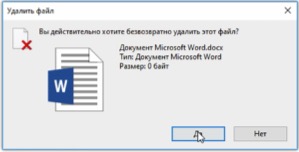
Ну а если объем удаляемых объектов превышает объем Корзины, то они будут удалены безвозвратно, минуя Корзину. Об этом обязательно появится предупреждение, поэтому стоит обращать внимание на текст, который появляется во всплывающих системных окнах.
Мы имеем возможность изменять объем Корзины по своему усмотрению. Для этого вызываем контекстное меню щелчком правой кнопки мыши по значку Корзины на рабочем столе и выбираем Свойства.

Откроется окно, в котором отображается текущий объем Корзины, выделенный для каждого локального диска. Выбираем нужный диск (1) и изменяем значение в Мб (2).
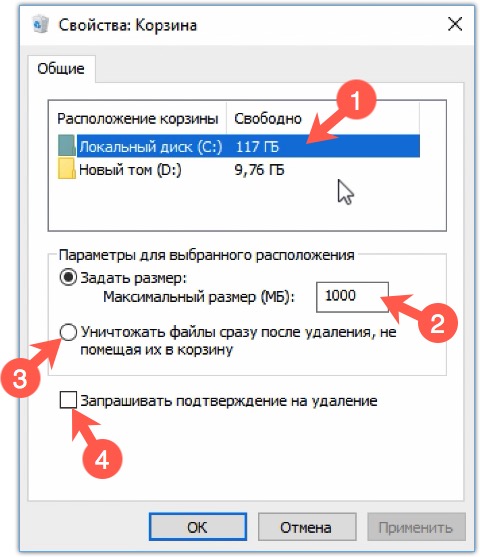
Также можно отключить запрос на удаление (4). В этом случае удаляемые объекты сразу будут помещаться в Корзину или полностью удаляться без дополнительных предупреждений.
Также не стоит забывать, что мы увеличиваем объем Корзины за счет общего пространства диска. Это не означает, что этот объем будет сразу зарезервирован системой, но если забыть о файлах в Корзине при этом сделав ее объем очень большим, то можно столкнуться с нехваткой пространства на диске. В общем, здесь не может быть каких-то однозначных рекомендаций и все зависит от вашей конкретной ситуации. Если вы работаете с большими проектами, файлы которых весьма внушительны, то, возможно, размер Корзины можно будет увеличить. Если же вообще не пользуетесь Корзиной, то ее можно отключить, выставив параметр, позволяющий сразу уничтожать файлы после их удаления (3).
Так же при удалении можно использовать сочетание клавиш Shift + Delete. В этом случае удаляемые объекты не будут помещаться в Корзину.
Что делать, если пропал значок Корзины
Ну и еще один момент, который касается Корзины.
Иногда значок Корзины пропадает с рабочего стола. Связано это может быть с чем угодно — с действиями самого пользователя, со сбоем в операционной системе или некорректной работы каких-то программ.
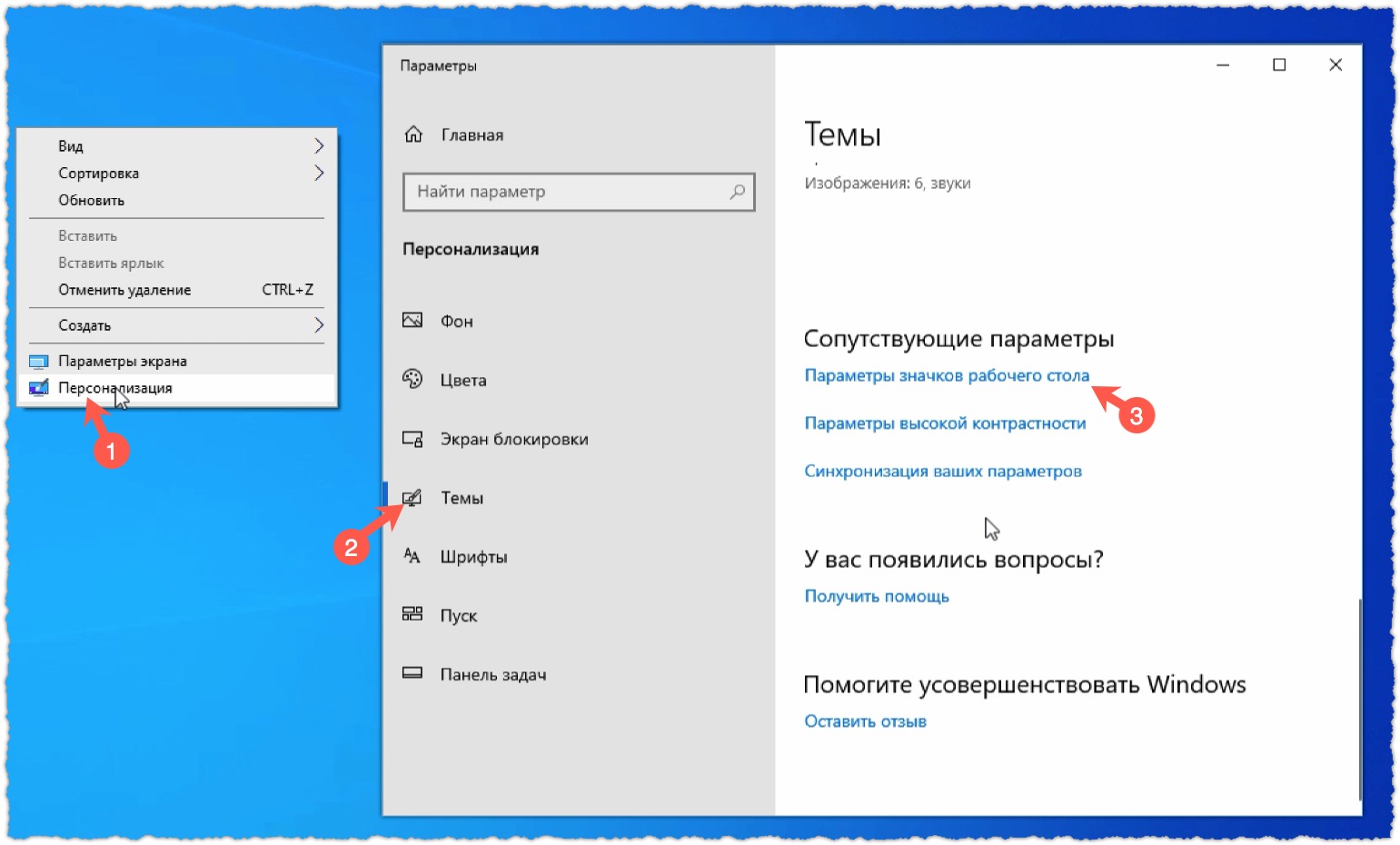
В этом случае есть несколько способов восстановления Корзины на рабочем столе и самый простой из них — это воспользоваться параметрами рабочего стола. Для этого вызываем контекстное меню щелчком правой кнопки мыши на любой свободной области рабочего стола и выбираем Персонализация (1). Далее в разделе Темы (2) открываем Параметры значков рабочего стола (3).
Здесь можно включить или отключить отображение значков на рабочем столе. Соотвественно, включаем или отключаем Корзину (1).

Также здесь можно изменить значок Корзины. Для этого выбираем текущий значок в окне (2) и затем щелкаем по кнопке Сменить значок (3). Если заранее подготовить два значка корзины — пустой и полной, то мы в пару щелчков мыши сможем их применить.
Вы можете скачать по этой ссылке архив с различными значками корзин и поэкспериментировать с ними.
Интересные заметки и видеоуроки по этой теме:
- Стоит ли обновляться до Windows 10?
- 5 новых функций Windows 10 (обновление Creators Update)
- Как изменить размер шрифта в Windows 10
- Как переместить Рабочий стол на другой диск в Windows
- Резервное копирование (часть 3). Автоматизация процесса