Изменение адреса электронной почты в Gmail
Смена адреса в электронной почте Gmail невозможна, как и в других известных сервисах. Но вы всегда можете зарегистрировать новый ящик и сделать на него переадресацию. Невозможность переименования почты обусловлена тем, что новый адрес будете знать только вы, а те пользователи, которые захотят вам отправить письмо, столкнутся с ошибкой или отошлют послание не тому человеку. Почтовые сервисы не могут сделать автоматическую переадресацию. Это может сделать только сам юзер.
Регистрация новой почты и перенесение всех данных со старой учётной записи фактически равносильно смене имени ящика. Главное, предупредить других пользователей о том, что у вас новый адрес, чтобы не возникало никаких недоразумений в дальнейшем.
Перемещаем информацию в новую почту Gmail
Как уже было упомянуто, чтобы сменить адрес Джимейл без больших потерь, нужно проделать перенос важных данных и создать переадресацию на свежий электронный ящик. Есть несколько способов это сделать.
Способ 1: Проверка возможности прямой смены адреса
В крайне редких случаях в настройках аккаунта Google можно обнаружить кнопку, которая позволяет сменить адрес электронной почты. Такая возможность доступна преимущественно обладателям старых аккаунтов, когда система получения адреса еще отличалась от текущей. Вы можете проверить доступность такой опции и для своего профиля, выполнив такие действия:
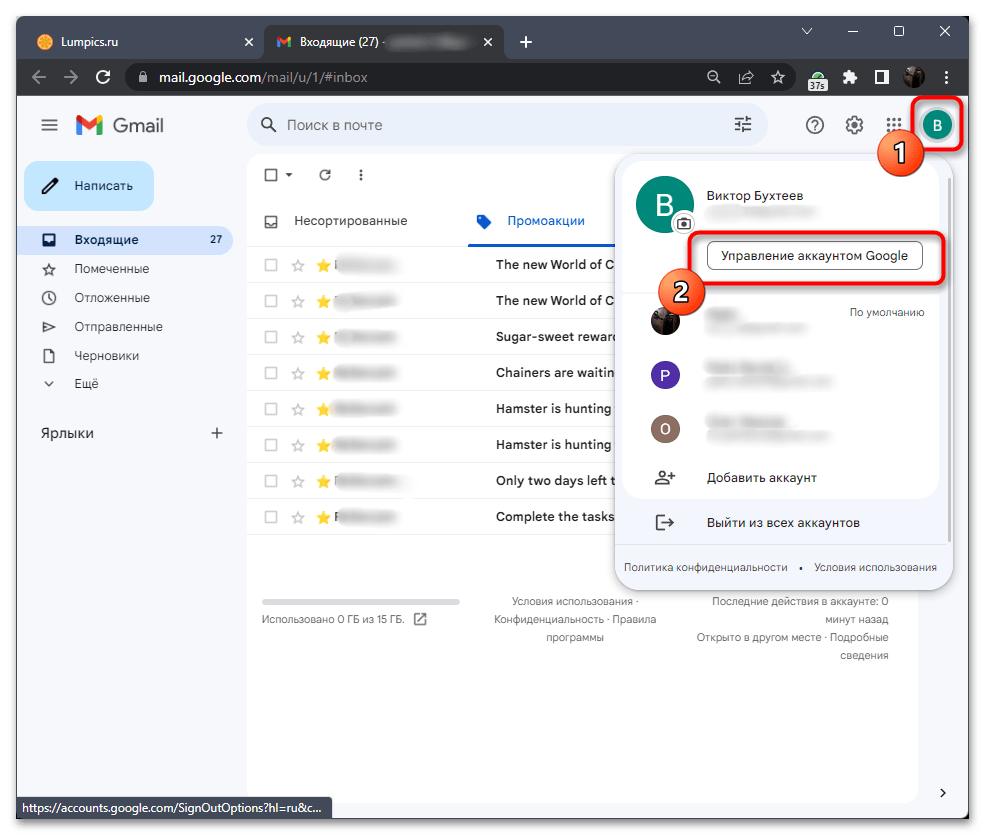
- Откройте Gmail на странице с письмами, справа вверху кликните по значку со своей аватаркой и из появившегося меню выберите пункт «Управление аккаунтом Google».
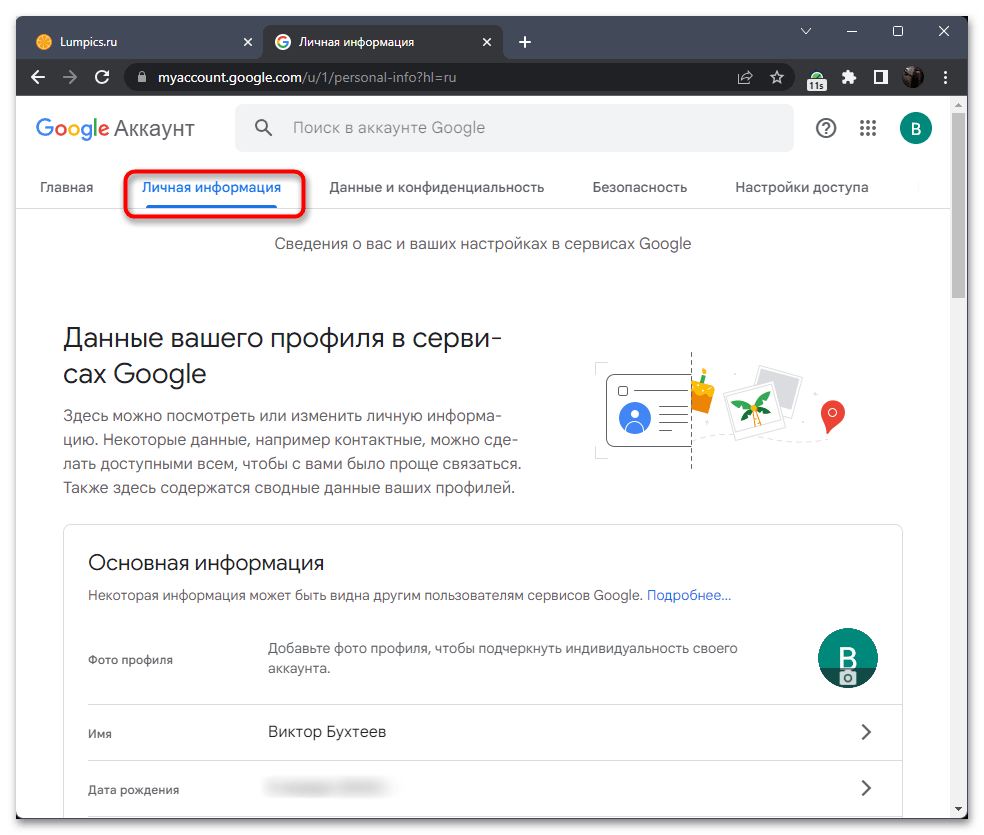
- На новой странице перейдите на вкладку «Личная информация», где и хранятся сведения о вашем адресе электронной почты.
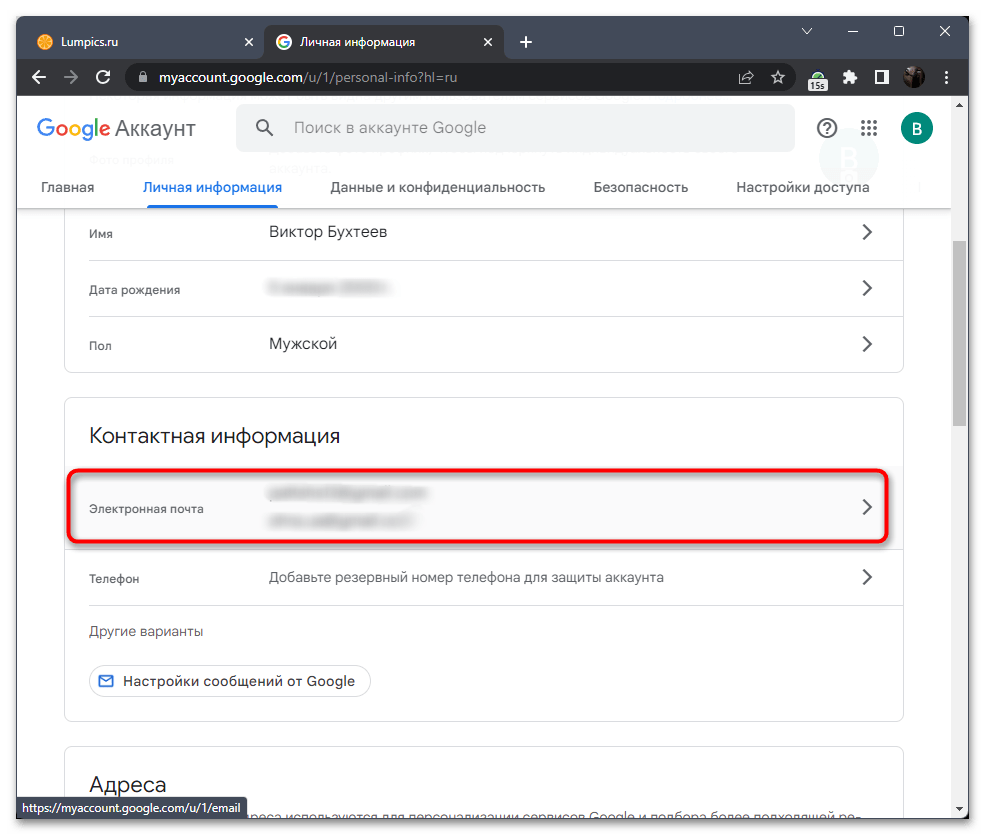
- В блоке «Контактная информация» найдите пункт «Электронная почта» и кликните по нему левой кнопкой мыши, чтобы открыть для редактирования.
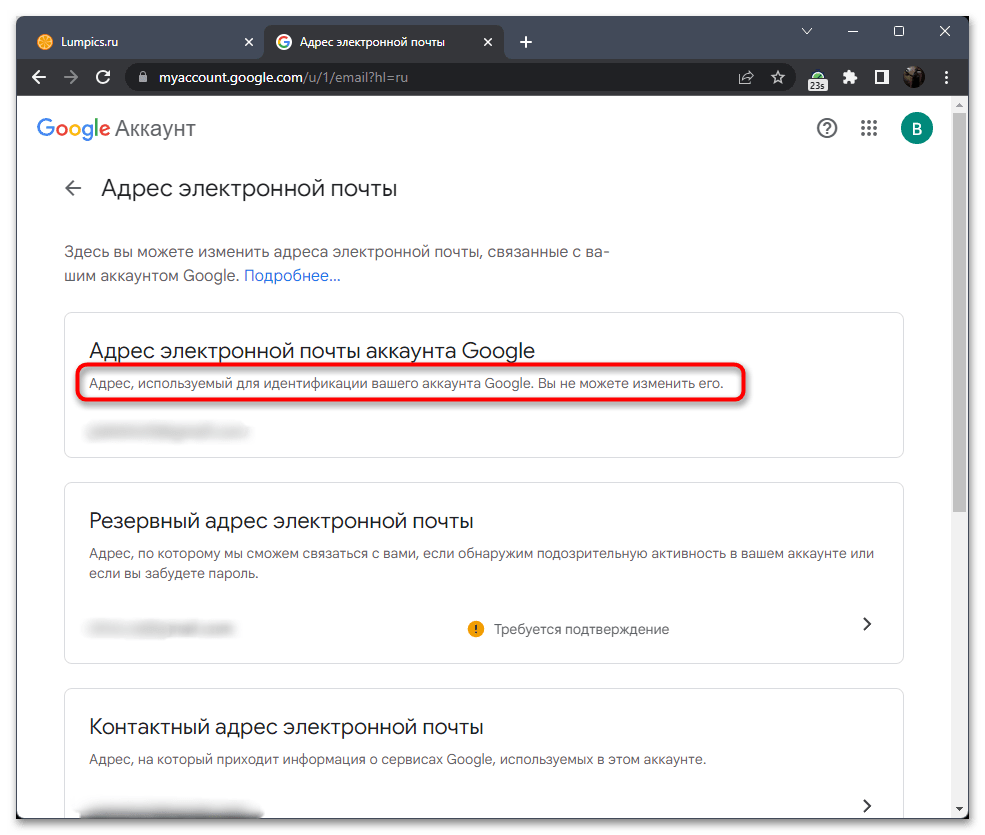
- В большинстве случаев здесь будет отображена информация о том, что вы не можете поменять адрес. Однако редко появляется предупреждение «Требуется изменение» или похожее на такое по содержанию. Тогда нужно нажать по такому уведомлению и следовать инструкциям для смены адреса Gmail.
Обладатели мобильных устройств, использующие приложения от Google для работы с аккаунтом и письмами, тоже могут проверить доступность прямой смены адреса. Для этого понадобится открыть непосредственно окно настройки аккаунта на самом смартфоне или планшете, что выглядит следующим образом:
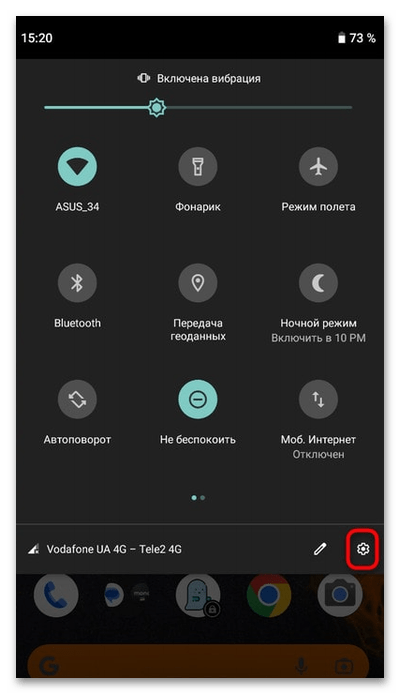
- Разверните шторку с уведомлениями и нажмите по кнопке с шестеренкой, чтобы перейти к параметрам устройства.
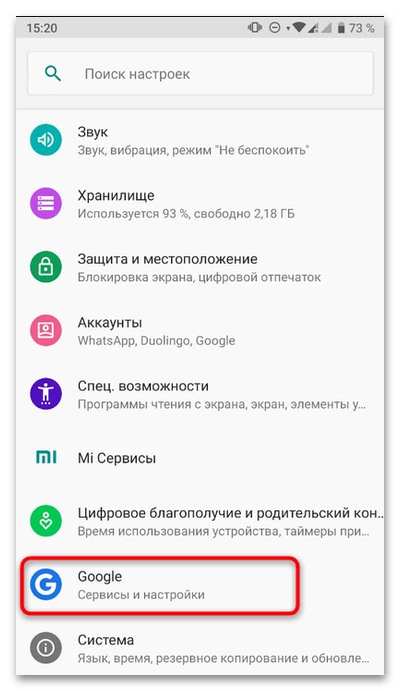
- Найдите раздел «Google» и тапните по нему для открытия.
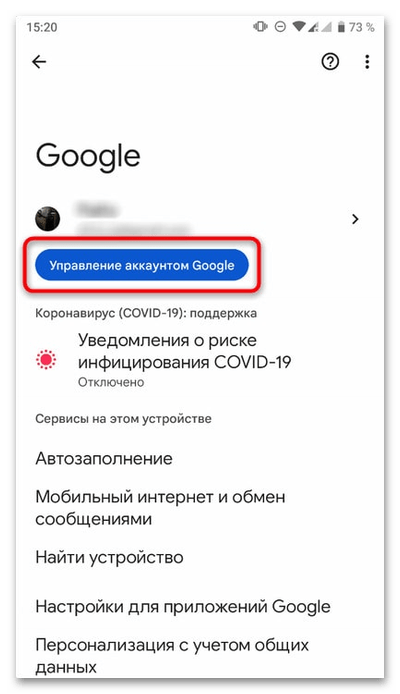
- Выберите свой аккаунт и нажмите кнопку «Управление аккаунтом Google», чтобы перейти к списку доступных параметров.
- Перейдите на вкладку «Личная информация» и нажмите по своему адресу электронной почты, чтобы проверить, можно ли его изменить в вашем случае.
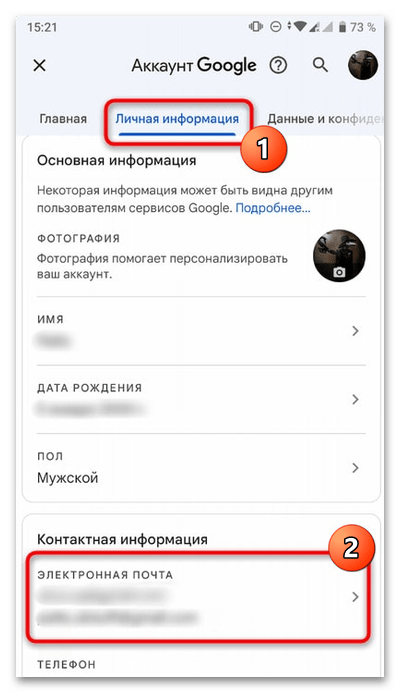
- Здесь все точно так же: читайте отображаемое уведомление и смотрите, есть ли в настройках кнопка, позволяющая изменить адрес почты.
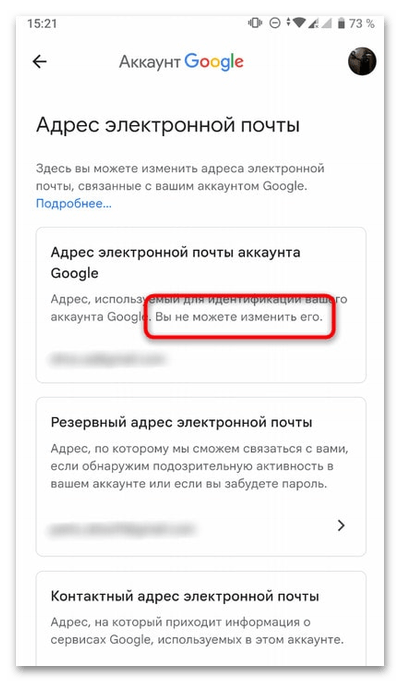
Однако, как вы уже знаете, такой метод работает лишь в единичных случаях, поэтому придется прибегать к другим, подразумевающим пересылку писем или использование псевдонима. Об этом всем как раз и пойдет речь в следующих методах материала, а вы сможете выбрать подходящий для себя и реализовать все настройки, следуя предложенным инструкциям.
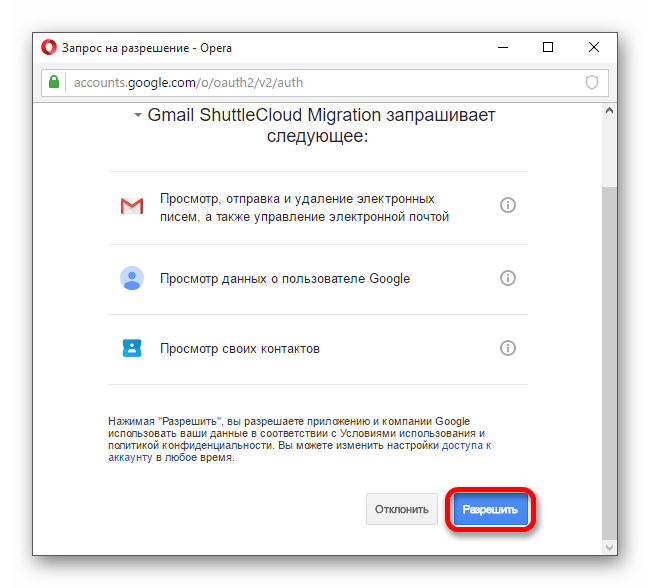
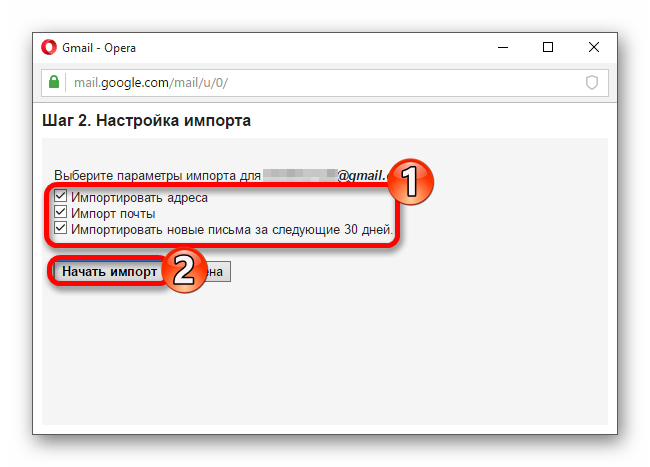
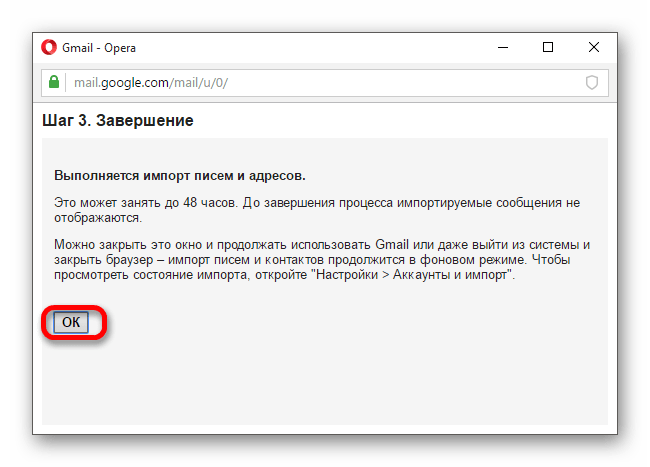
Способ 2: Импортируем данные напрямую
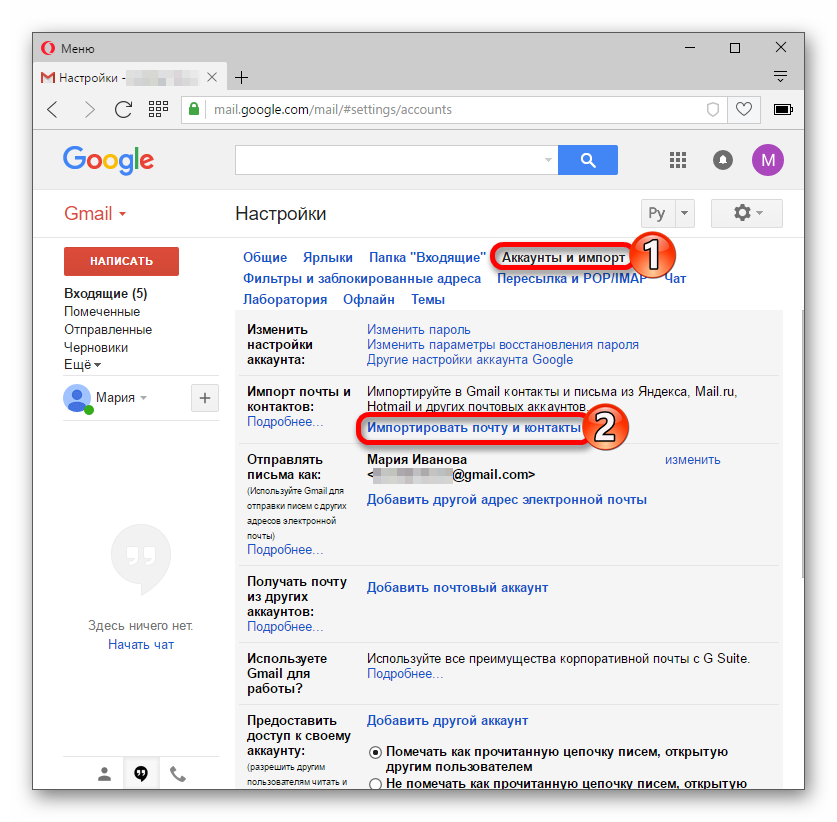
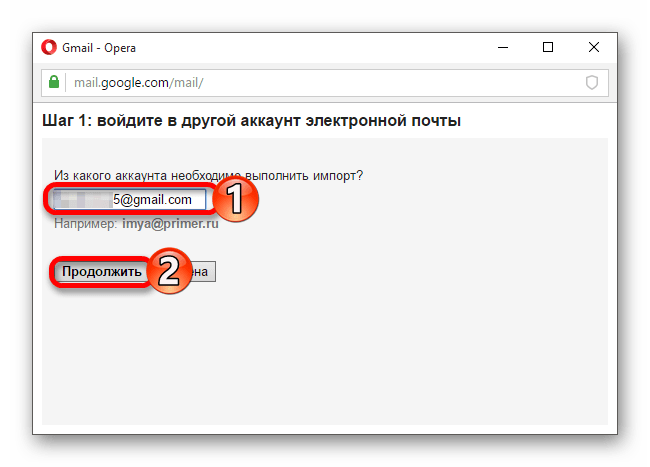
Для этого способа вам понадобится напрямую указать почту, с которой хотите импортировать данные.
-
Создайте новую почту на Джимейл.
Способ 3: Создаём файл с данными
Этот вариант подразумевает экспортирование контактов и писем в отдельный файл, который вы сможете импортировать в любой почтовый аккаунт.
- Зайдите в свой старый почтовый ящик Джимейл.
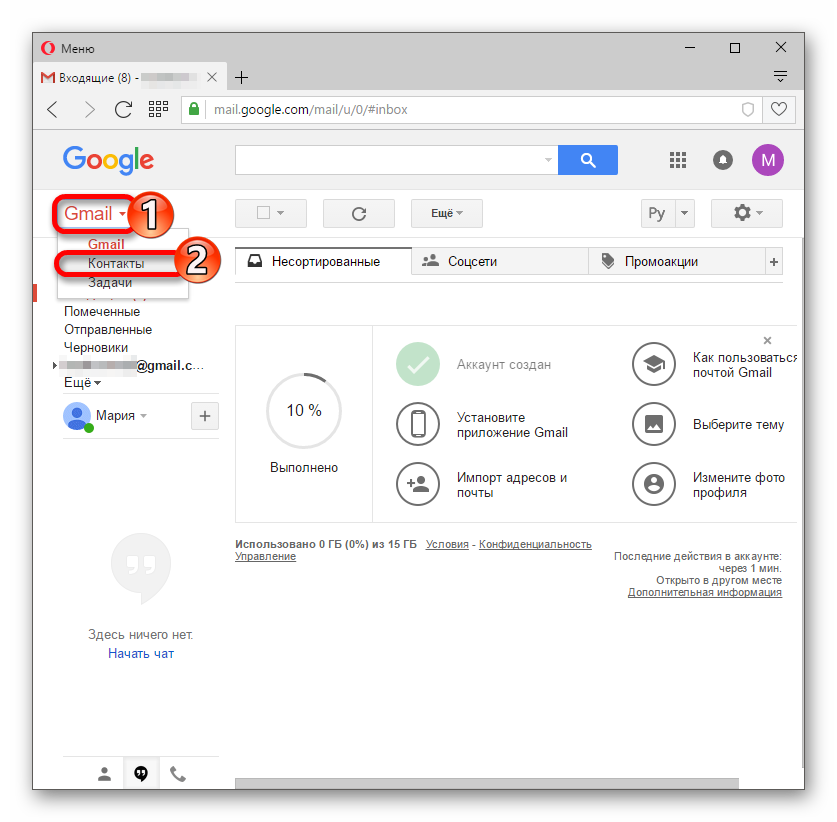
- Нажмите на значок «Gmail» и в выпадающем меню выберите «Контакты».
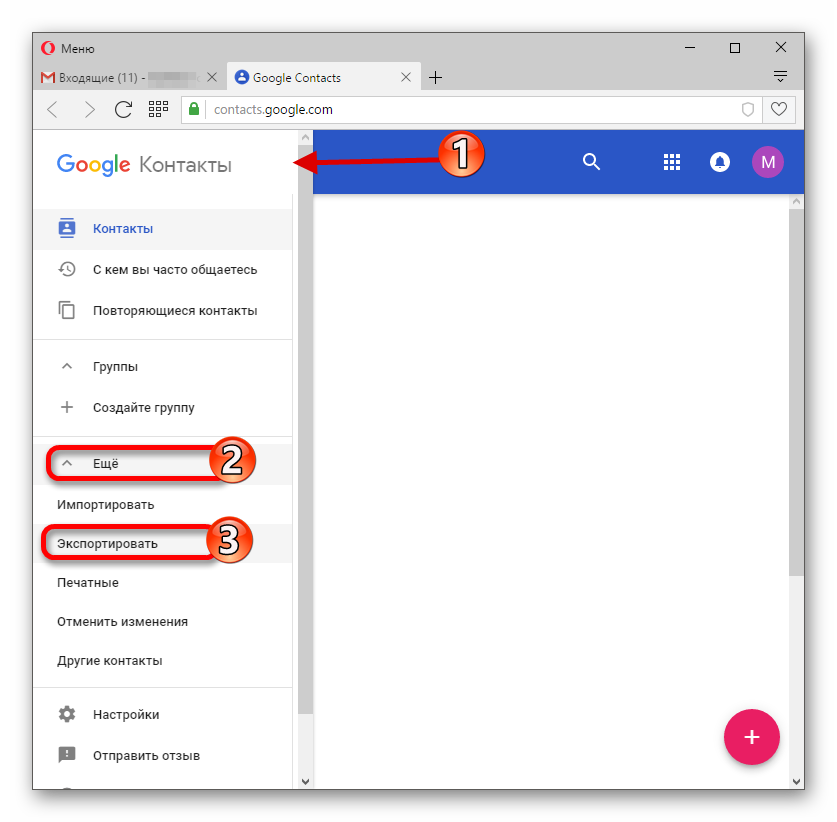
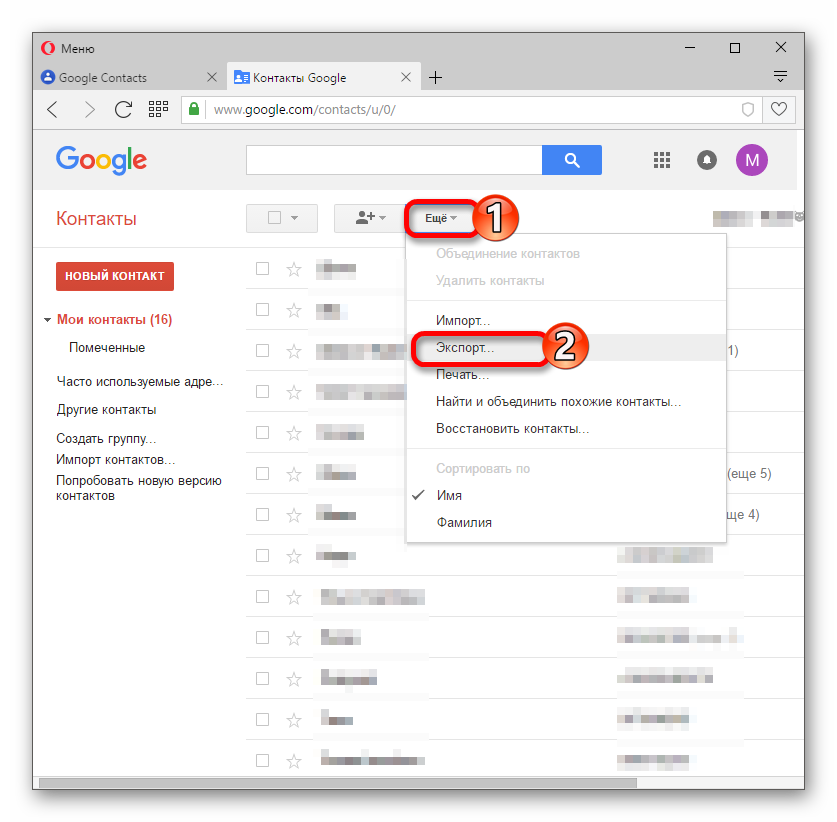
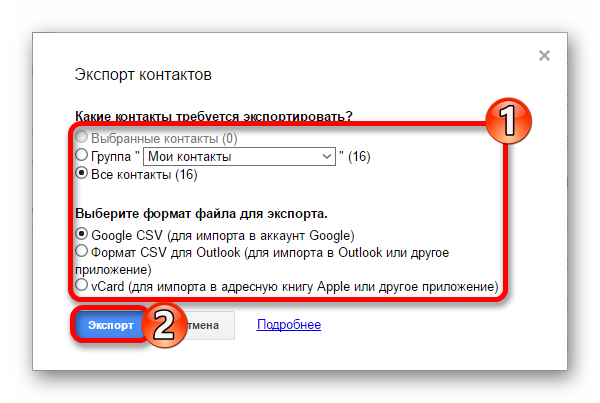
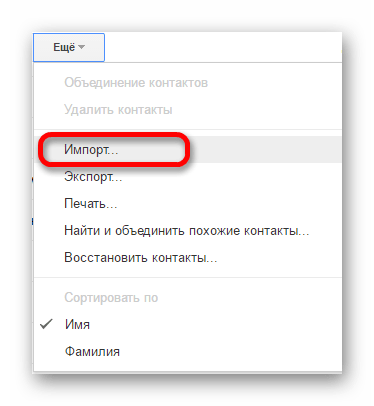

Способ 4: Пересылка писем на другой аккаунт
Один из лучших методов, позволяющих использовать другой Gmail как основной, подразумевает настройку пересылки с основной почты на новую. Это позволит старым контактам отправлять вам письма на уже знакомый адрес, а вы будете читать их и отвечать с нового, сообщая тем самым, что уже изменили основную почту. Такой же способ подойдет, если вы хотите получать письма с подтверждениями или разную рассылку на новый адрес со старого, который зарегистрирован на разных сайтах и в социальных сетях.
-
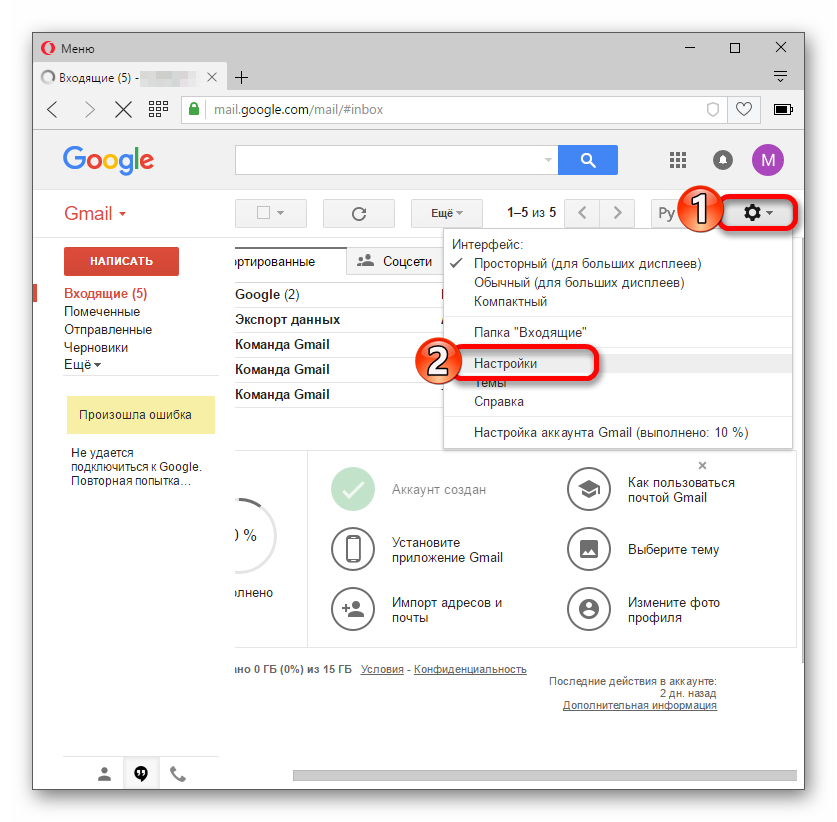
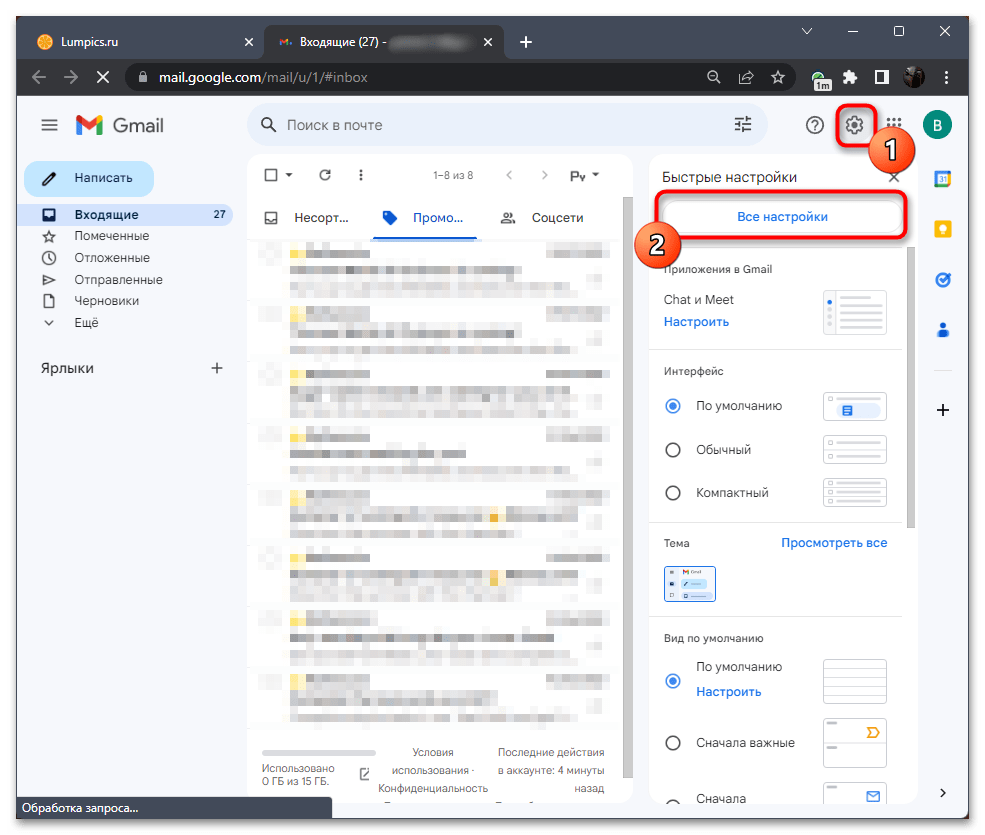
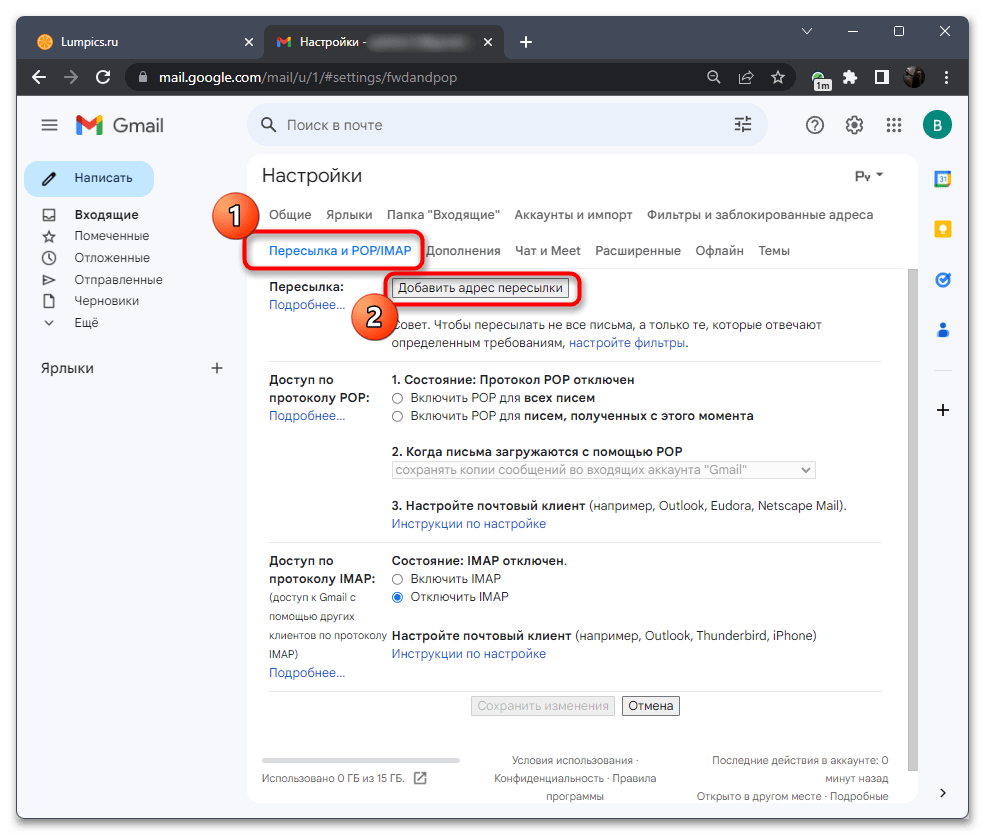
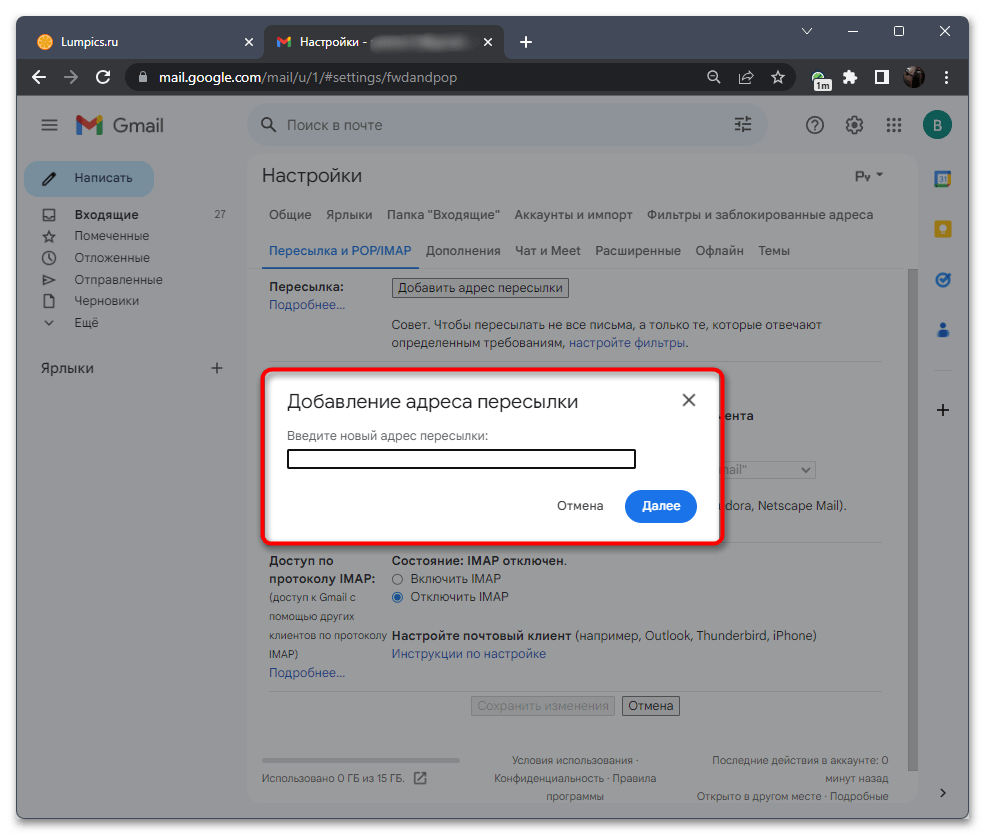
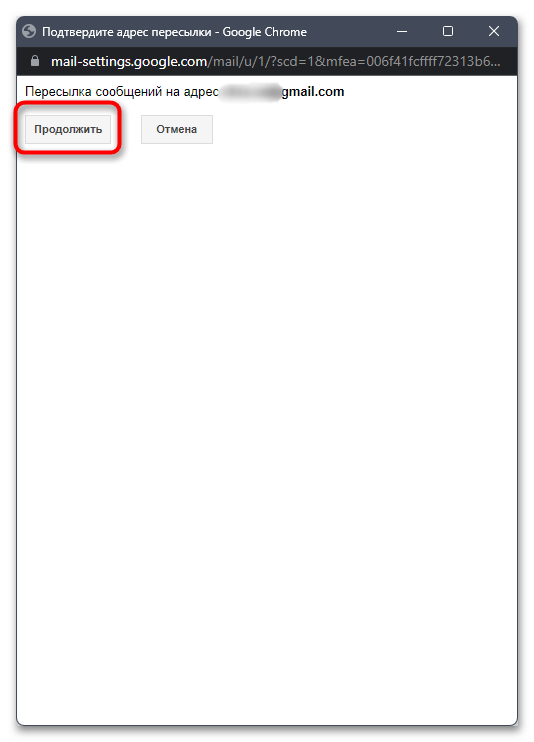
Для начала перейдите к своему старому ящику, письма с которого хотите пересылать на новый. Нажмите по значку с шестеренкой на верхней панели и из появившегося меню выберите пункт «Все настройки».
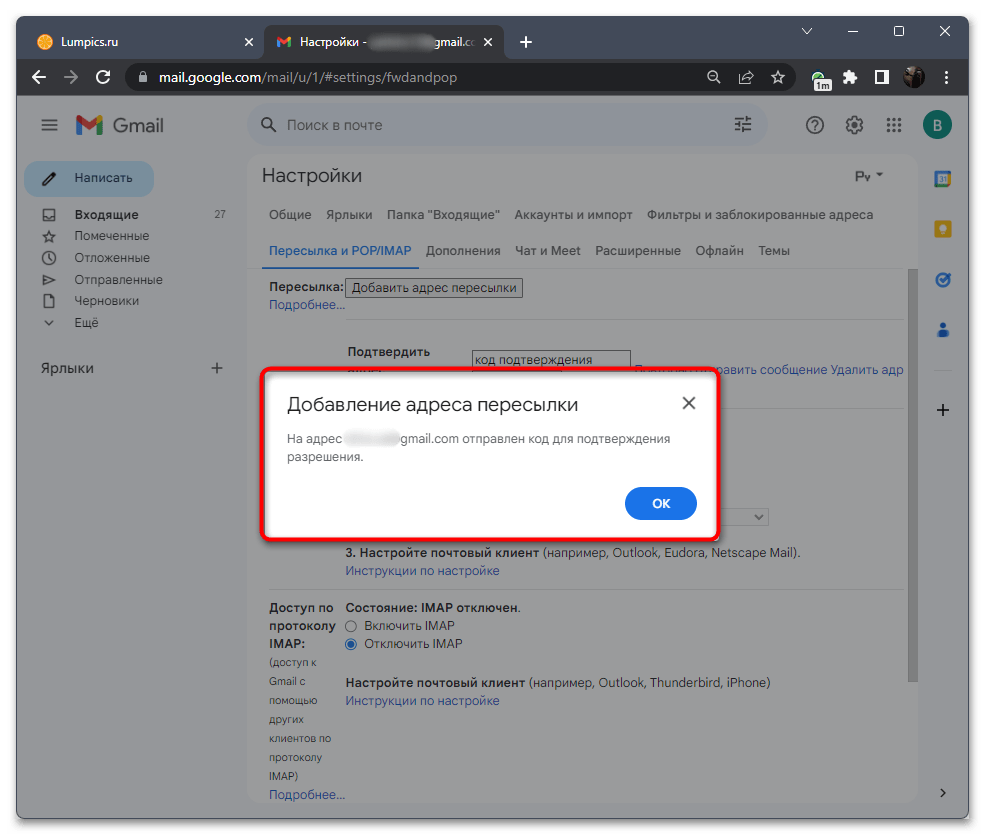
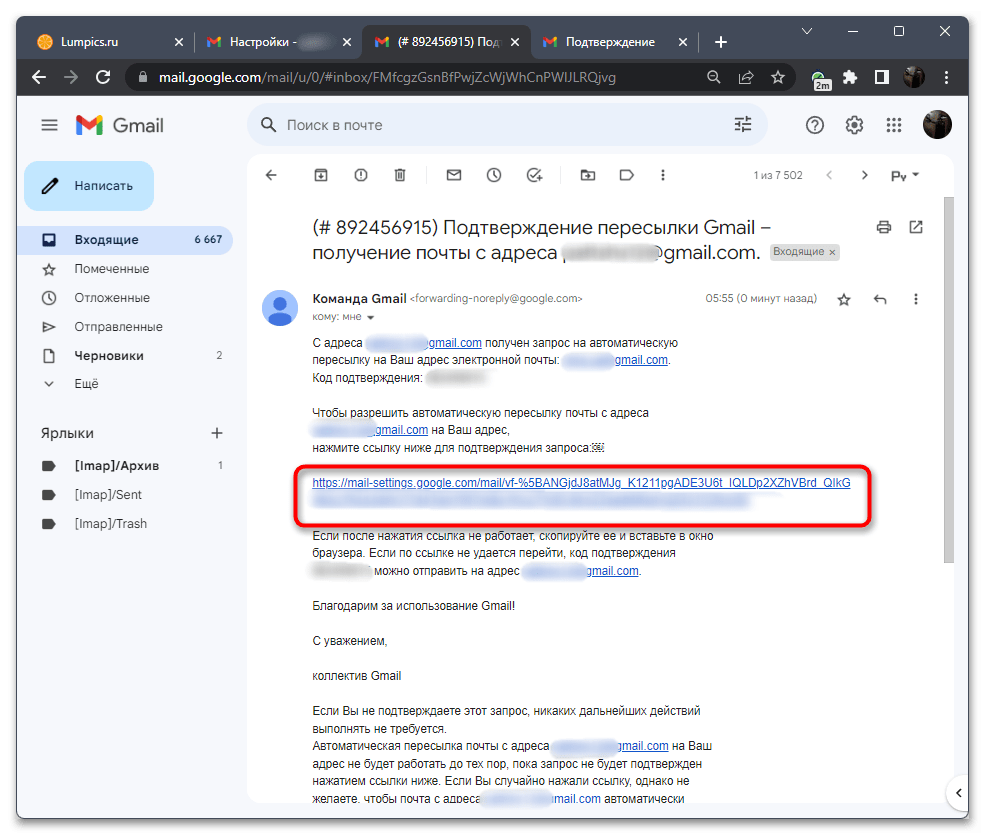
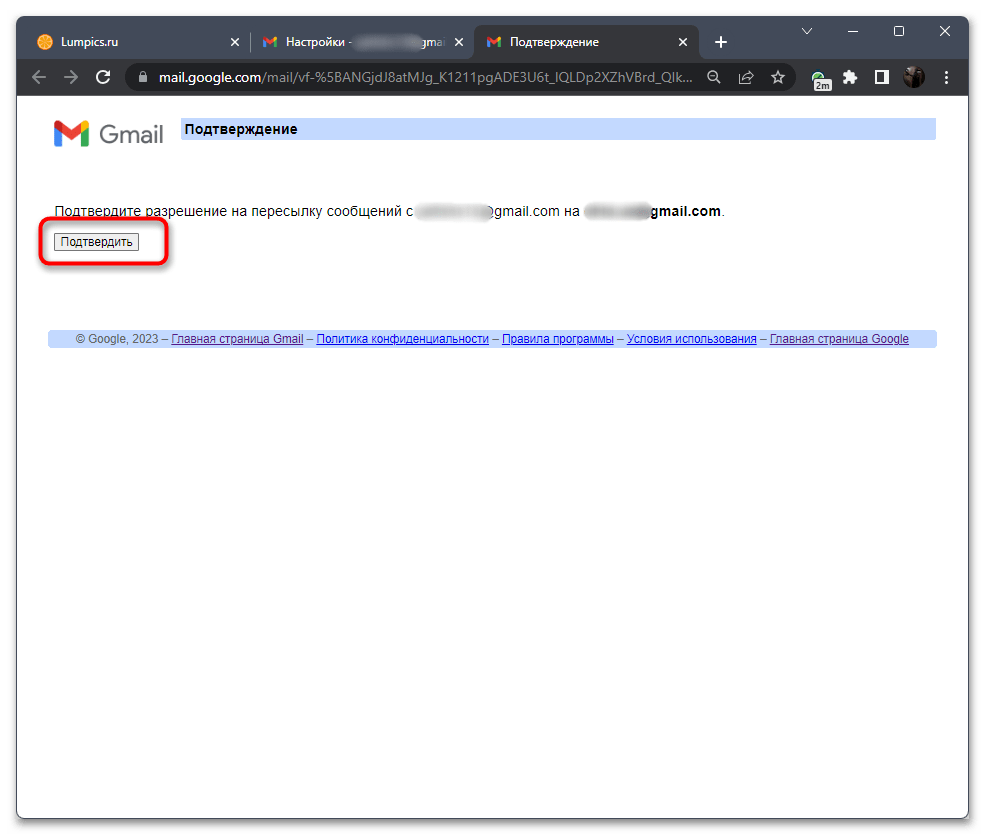
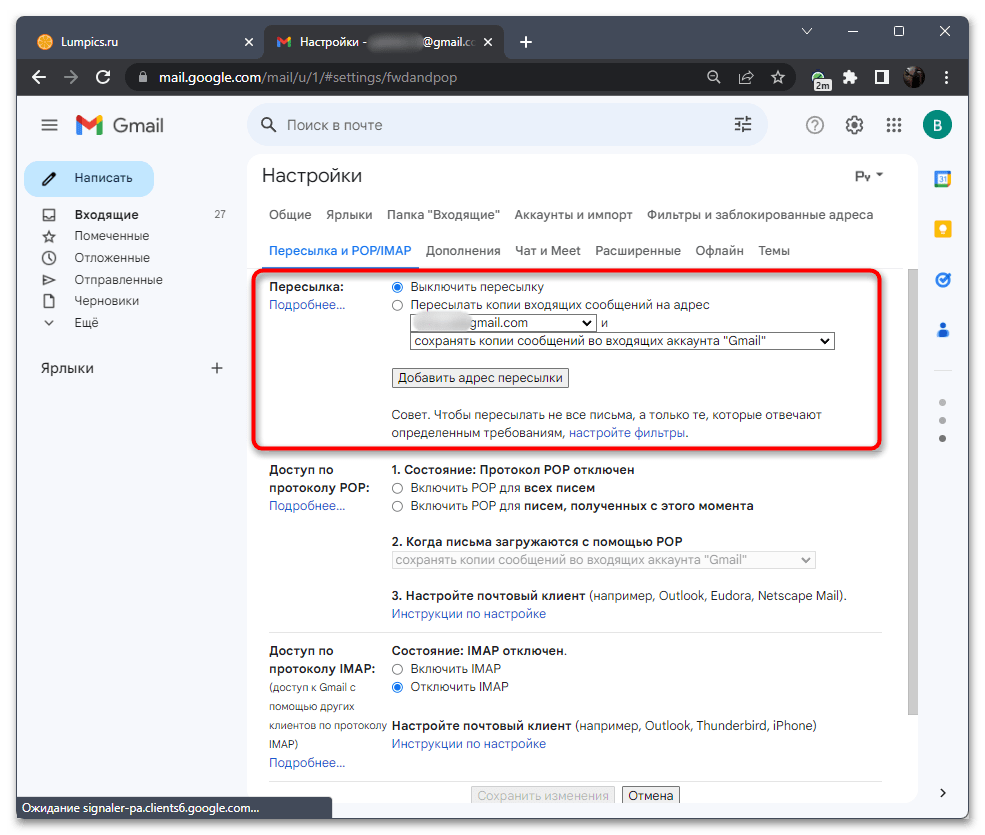
В результате вы добились того, что теперь можете не заходить на старый адрес электронной почты, а отслеживать все письма с нового. Однако учитывайте, что если вы собираетесь отвечать на письма, которые получили в качестве пересылки, то получатель увидит, что вы сделали это с нового адреса электронной почты, а не с того, куда был отправлен оригинал изначально.
Способ 5: Добавление нового адреса для «Отправлять письма как»
Этот метод позволит вам в рамках настроек одного электронного адреса подключить к нему один или несколько других, на которые вы уже не хотите заходить, но желаете отправлять письма от их имен. Для этого в Gmail придумана функция «Отправлять письма как», для использования которой вам понадобится к одной почте подключить вторую через дополнительное подтверждение.
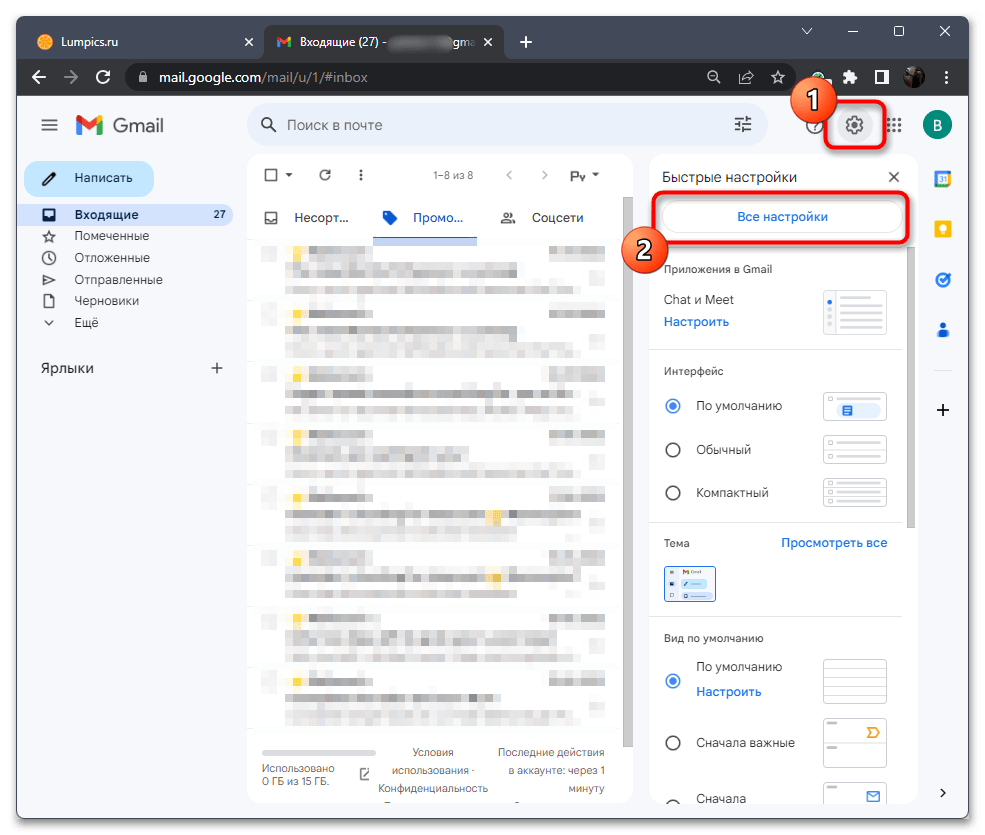
- Откройте почту, к которой хотите добавить второй адрес. Нажмите по значку с шестеренкой и перейдите во все настройки.
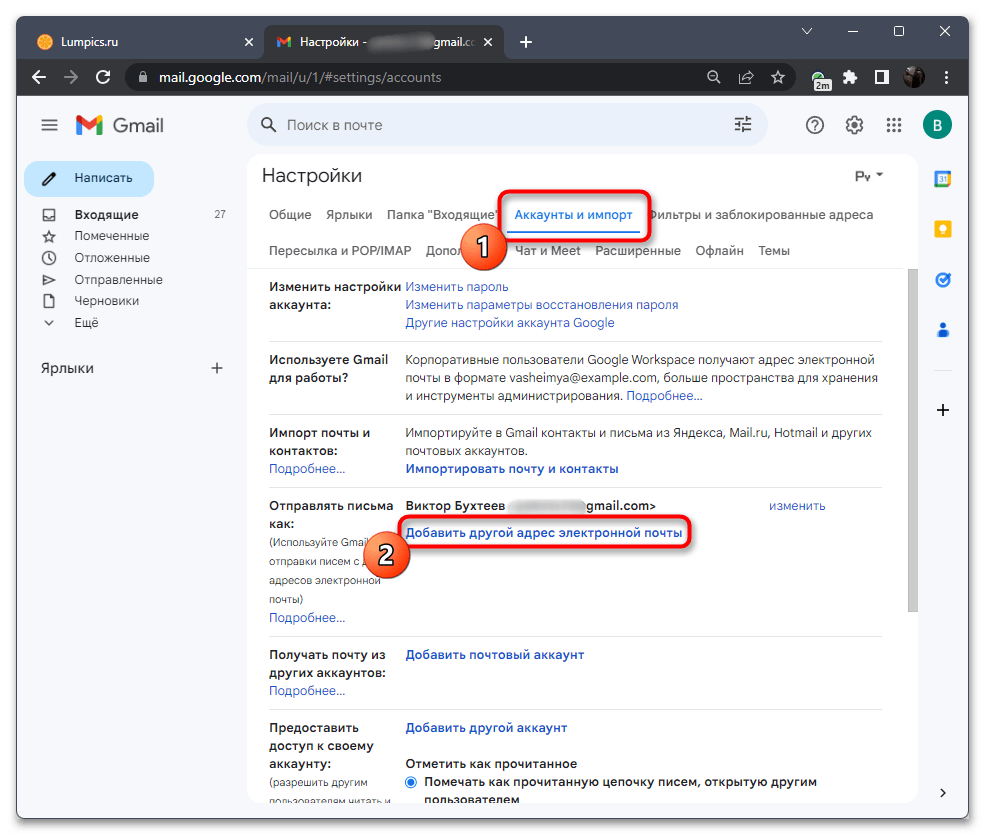
- Выберите вкладку «Аккаунты и импорт», затем в блоке «Отправлять письма как» щелкните по кнопке «Добавить другой адрес электронной почты».
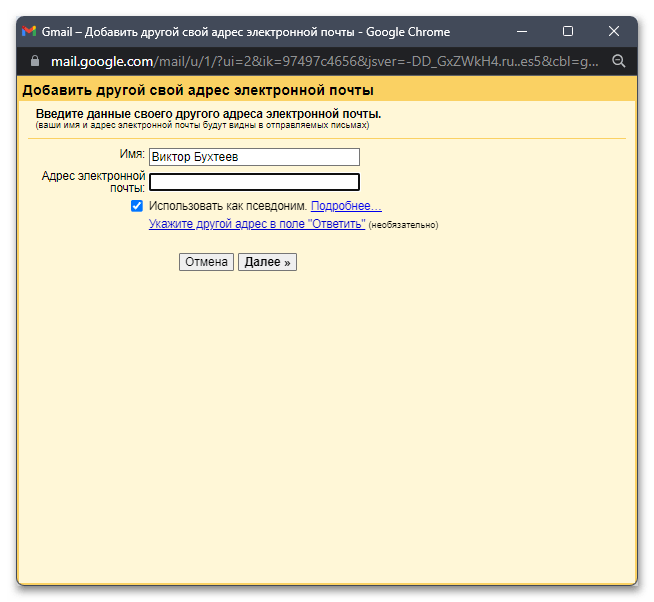
- Введите желаемое имя профиля и укажите существующий адрес электронной почты. Его можно будет использовать как псевдоним при переписке.
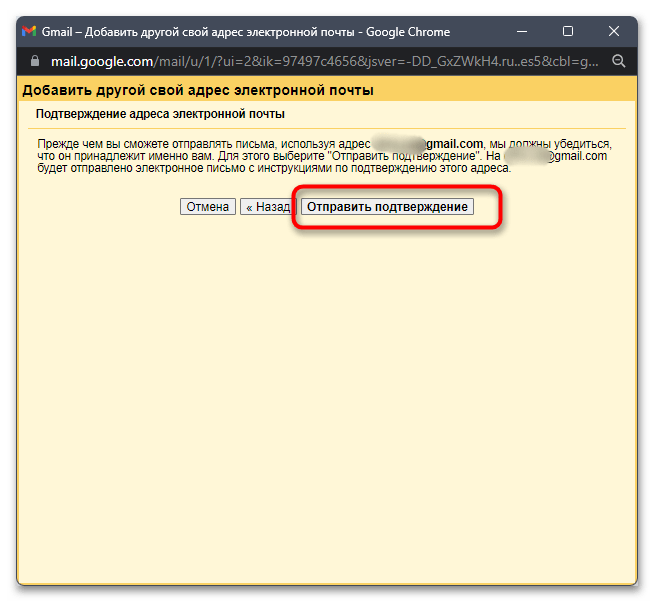
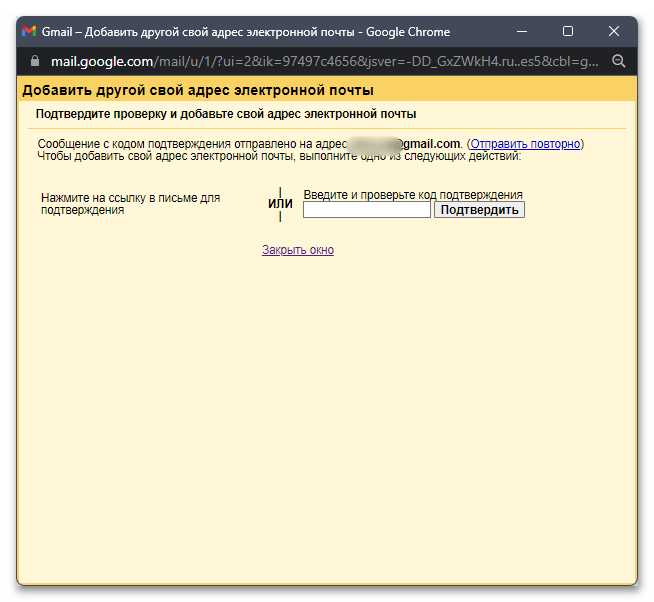
- В следующем окне вы будете уведомлены о необходимости подтверждения адреса, поэтому отправьте ссылку на указанный ящик.
- Вы можете перейти по ссылке в отправленном письме или ввести код подтверждения в отведенное для него поле. По завершении нажмите «Подтвердить» и закройте данное окно.
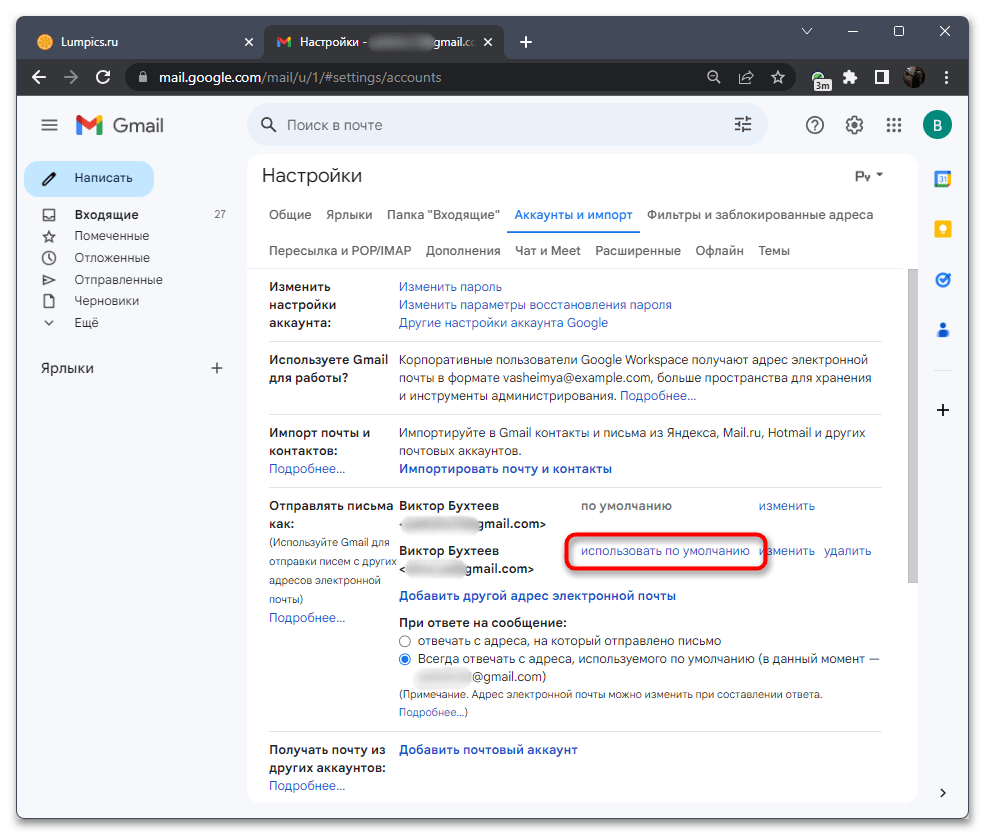
- В настройках вы можете выбрать используемый по умолчанию адрес электронной почты и указать, какой из добавленных выбирать в качестве ответов на другие письма.
Как изменить адрес электронной почты в Gmail через аккаунт Google
Как изменить адрес электронной почты в Gmail, если вы хотите добавить к своему аккаунту новый ящик? Будьте внимательны, такая опция есть не всегда. Мы расскажем, когда можно подключить новую почту, а когда – нет. И научим всему, что вам нужно знать!
Кто может поменять почту?
Мы начнём обзор с очень важной информации: изменить адрес электронной почты Гугл можно, но не всегда. Поэтому предварительно необходимо проверить, доступна ли вам такая опция.
Это не сложно, давайте заглянем в настройки вашего профиля. Инструкция дана для десктопной версии, но вы можете воспользоваться этим функционалом и в мобильном приложении.
- Откройте любой сервис Google и нажмите на свой аватар наверху справа;

- Через открывшееся окно перейдите к кнопке «Управление аккаунтом» ;

- На панели слева найдите вкладку «Личная информация» ;

- Пролистайте меню ниже и перейдите к подразделу «Контактная информация» .

Если вы подключили несколько электронок, вам нужно найти вкладку «Адрес аккаунта Google» . Здесь будет указано, можно или нельзя изменить электронную почту в Гугл аккаунте.
Настало время узнать, как поменять пароль в Gmail, чтобы обезопасить себя.
Сразу скажем, какие электронные адреса поменять нельзя:
- Все почтовые ящики, подключенные к домену @gmail.com;
- Рабочие и учебные электронные почты.
Однако, если ваш аккаунт подключён через учебное заведение или на работе, вы можете обратиться за помощью к администратору. У администратора все-таки есть возможность отключить используемые адрес и подключать другую электронную почту.
А как изменить почту Gmail, если вы пользуетесь доменом @gmail.com? К сожалению, никак – обходных путей пока не предусмотрено.
Мы выяснили подлежит ли изменению ваш электронный адрес. Если его можно отредактировать – это сразу будет понятно! Теперь можно переходить непосредственно к тому, как изменить адрес почты Гугл.
Как поменять почту?
Если вы уже убедились в том, что можете подключить новую почту – возвращаемся вы уже знакомое меню и приступаем к делу. Итак, как изменить адрес почты Gmail самостоятельно?
- Открывайте раздел «Управление аккаунтом» ;
- Заходите в подраздел «Личная информация» , как рассказано выше;
- Найдите подключённый почтовый ящик – и нажмите на него.
Ну а теперь начинается самое интересное о том, как поменять адрес почты Гугл! Выполняйте все дальнейшие шаги строго по инструкции:
- Сначала нужно будет подтвердить вашу личность – для этого введите пароль от электронного адреса;
- В новом окне вы снова увидите почту, используемую для подтверждения вашего профиля;
- Напротив адреса есть иконка в виде карандаша – нажмите на неё.
Разумеется, невозможно разобраться, как изменить адрес Gmail без подключения другой почты. Ведь вы отключаете старый электронный ящик, но его нужно заменить на новый!
- В открывшееся окно необходимо ввести электронный адрес, который вы будете использовать в дальнейшем;
- Нажмите на кнопку «Отправить письмо для подтверждения» .
Теперь нужно подождать несколько секунд, пока не придёт входящее письмо с вложенной ссылкой. Перейдите по этой ссылке, чтобы подтвердить подключение нового почтового ящика. Дальнейшая произойдёт автоматически, старый электронный адрес будет отключён, новый начнёт действовать.
Подключаем дополнительные электронные ящики
Если вам не удалось изменить почту в Гугл аккаунте (как вы помните, иногда эта опция недоступна) – не отчаивайтесь. Вы можете подключить дополнительные электронные адреса и пользоваться ими!
Что делать, если почта Gmail не работает и не заходит? Ответ в статье по ссылке.
Вы уже знаете, как зайти в нужное меню?
- Нажимаем на свой аватар наверху справа – кликаем по кнопке «Управление аккаунтом» ;
- Через меню слева переходим к разделу «Личная информация» ;
- Находим блок «Контактная информация» .
Вы увидите несколько подразделов:
- Контактный
- Резервный
- Дополнительный

Вот как изменить адрес электронной почты аккаунта Google! Выбирайте нужный вариант, нажимайте на значок «Добавить» и вводите данные. Просто следуйте инструкции, которая появится на экране – это не сложно.
Подробно рассказали о том, как поменять почту в Гугл аккаунте – согласитесь, ничего сложного? Если по каким-то причинам вам нужно подключить новый электронный адрес, вы можете сделать это без лишних проблем. Если изменить подключённый ящик нельзя (таковы настройки), просто добавьте новую, дополнительную электронку.
Изменение адреса электронной почты или номера телефона для учетной записи Майкрософт
Email адреса и номера телефонов, связанные с вашей учетной записью Майкрософт, называются псевдонимами и используют одни и те же контакты, интернет-хранилище, подписки и параметры учетной записи.
Вы можете использовать любой псевдоним для входа в службы Майкрософт или устройства Windows и Xbox, а также выбрать любой из них для отправки и получения электронной почты. Псевдонимы используют один пароль.
Вы также можете добавить другой адрес электронной почты (например, адрес электронной почты партнера) для проверки сведений о входе.
Добавление, удаление или обновление адреса электронной почты или номера телефона
Если вы хотите внести изменения в адреса электронной почты или номера телефонов, связанные с вашей учетной записью Майкрософт, используйте наше интерактивное средство поддержки ниже, чтобы помочь вам правильно обновить нужные сведения.
Создайте корпоративный адрес электронной почты и сделайте свою организацию заметнее
Собственный адрес электронной почты поможет вашей организации выглядеть более профессионально и выделяться на фоне конкурентов. Благодаря Gmail и Google Workspace создать корпоративный адрес электронной очень просто.
Присоединяйтесь к трем миллиардам активных пользователей самой популярной платформы для повышения эффективности работы
Хотите создать корпоративный адрес электронной почты? Вы сможете легко сделать это благодаря Workspace и Gmail. Кроме того, вы получите доступ к инструментам для совместной работы и повышения эффективности.
Основные сведения о корпоративной электронной почте
Как настроить корпоративный аккаунт электронной почты
Зарегистрируйтесь в Google Workspace
Вы можете использовать пробную версию бесплатно в течение 14 дней, а затем – выбрать тарифный план с учетом потребностей своей организации.
Подключите или купите доменное имя
Это очень просто. Google Workspace поможет найти регистраторов для приобретения нового или подключения уже существующего домена.
Создайте адреса электронной почты
Настройте адреса электронной почты для сотрудников и отделов компании, например sales@yourcompany. После этого вы сможете активировать Gmail с Google Workspace.
Преимущества корпоративного аккаунта Gmail
Собственный адрес электронной почты в Gmail отлично подходит для организаций
Защитите свои данные с помощью улучшенных средств безопасности
Во всех корпоративных аккаунтах Gmail можно включить двухэтапную аутентификацию и защиту от фишинга (Gmail блокирует 99,9 % атак до того, как они произойдут), чтобы обеспечить безопасность данных пользователей.
Получите дополнительное место в хранилище
В расширенном хранилище корпоративного аккаунта Gmail больше места для рабочих писем и файлов, чем в личном аккаунте.
Управляйте доступом сотрудников по мере расширения штата
Вы можете создать необходимое число адресов электронной почты – от одного до нескольких сотен. Добавляйте и удаляйте сотрудников и управляйте их доступом к электронной почте на разных устройствах.
Оформите аккаунт и письма в фирменном стиле компании
Добавьте в оформление корпоративного аккаунта Gmail логотип и элементы стиля своей компании, чтобы этот сервис воспринимался как часть вашего бизнеса. Также можно создать шаблоны электронных писем в фирменном стиле и настроить персонализированную рассылку.
Часто задаваемые вопросы о корпоративной почте
Узнайте больше о создании корпоративного адреса электронной почты и управлении им.
Для доступа к платным функциям, таким как Gmail без рекламы с собственным доменом для адреса электронной почты, круглосуточная поддержка, расширенные хранилища Gmail и Google Диска и многим другим , в стандартных тарифных планах Google Workspace необходимо оформить подписку.
Gmail использует передовые средства безопасности для защиты данных организации и блокирует более 99,9 % спама, фишинга и вредоносного ПО. Для шифрования пересылаемых электронных писем используется протокол Transport Layer Security (TLS). Подробнее…
Да. Однако использование корпоративного адреса электронной почты имеет ряд преимуществ. Подробнее…
Мы рекомендуем индивидуальным предпринимателям попробовать подписку Google Workspace Individual . Если вы хотите привязать существующий корпоративный адрес электронной почты, оформите тарифный план Workspace , который отвечает потребностям вашей организации.
Да. План Google Workspace Individual предлагает индивидуальным предпринимателям доступ к платным функциям без необходимости оформлять собственный домен для адреса электронной почты. Подробнее…