Как установить принтер без установочного диска?
В большинстве случаев для установки принтера достаточно подключить его к ноутбуку. Для этого нужно вставить USB-кабель принтера в USB-порт ноутбука и включить принтер. Не забудьте также подключить сам принтер к сети.
Подключив современный принтер к компьютеру, вы можете сразу начать печать, ведь Windows поддерживает большинство популярных моделей принтеров, поэтому вам вряд ли придется тратить время на установку специального драйвера. Выбрать подходящий современный принтер легко в нашем каталоге.
Проверить, определился ли ваш принтер автоматически в Windows 8 или 8.1 можно так:
Вызовите боковую панель в правой части экрана (переместите указатель мыши в правый нижний угол экрана, затем вверх), выберите «Параметры» > «Изменение параметров компьютера». Выберите «Компьютер и устройства» > «Устройства». Если ваша модель принтера знакома Windows, он должен появиться в разделе «Принтеры». Если же принтера нет в списке, коснитесь или щелкните «Добавление устройства», а затем выберите принтер, который нужно установить. В Windows 7 нужный раздел легко найти через меню «Пуск» > «Устройства и принтеры». Если принтер не отображается вовсе, убедитесь, что он включен, а все кабели подсоединены.
Если после этих действий Windows так и не смогла определить подходящий драйвер для принтера, следует для начала обратится к сайту производителя вашего принтера. В абсолютном большинстве случаев производитель даёт возможность загрузить нужное ПО со своей страницы — обратитесь к разделу сайта «Support» (Поддержка).
Часто драйвера предоставляются производителем в виде .zip-архива. В таком случае следует распаковать архив и поискать файл-установщик с расширением .exe, .bat или .cab. Если же в архиве только файл .inf, следует перейти в раздел «Устройства и принтеры» («Принтеры» в Windows 8), в контекстном меню выбрать пункт «Обновить драйвер» и указать вручную путь к файлу .inf — это также можно сделать из «Диспетчера устройств» в разделе «Система». Если принтера нет в списке, выберите раздел меню «Добавить принтер» и следуйте указаниям. Сложности могут возникнуть лишь со старыми или редкими моделями принтеров. Проследите чтобы при загрузке выбрать драйвер подходящий для вашей операционной системы — производитель может предоставлять как универсальный драйвер, так и отдельные для Windows XP, 7, 8 или 10.
Как подключить старый принтер к Windows 10?
Windows 10 в целом хорошо справляется с автоматическим поиском и установкой как беспроводных устройств, так и проводных принтеров. Однако, иногда вы все же можете столкнуться с определенными проблемами при подключении принтера старого поколения. Это происходит не только потому, что устройство уже не поддерживается, но и потому, что сейчас у ПО отсутствуют базовые драйверы для принтеров и сканеров.
Если вы или ваша компания все еще работаете со старыми матричными, струйными или лазерными принтерами (от HP, Canon, Epson, Brother и т.д.), которые Windows 10 отказывается видеть автоматически, вам может пригодиться один из нескольких способов установки несовместимых устройств, правда придется покопаться в продвинутых настройках и установить драйверы.
Здесь мы опишем несколько возможных последовательностей действий, которые позволят вам пользоваться принтером старого поколения, который не поддерживается, или который компьютер просто не видит.
Как установить принтер с помощью продвинутых настроек
Если система не распознает ваш старый принтер автоматически, вы можете добавить его вручную, в зависимости от типа подключения и возраста принтера.
Важно: прежде, чем продолжить, убедитесь, что компьютер подключен к интернету и сможет загрузить дополнительные драйверы через Windows Update.
Установить вручную
Если вы пытаетесь подключить принтер через USB-кабель или без использования провода, сделайте следующее:
- Откройте Настройки.
- Выберите Устройства.
- Выберите Принтеры и сканеры.
- Выберите Добавить принтер или сканер.
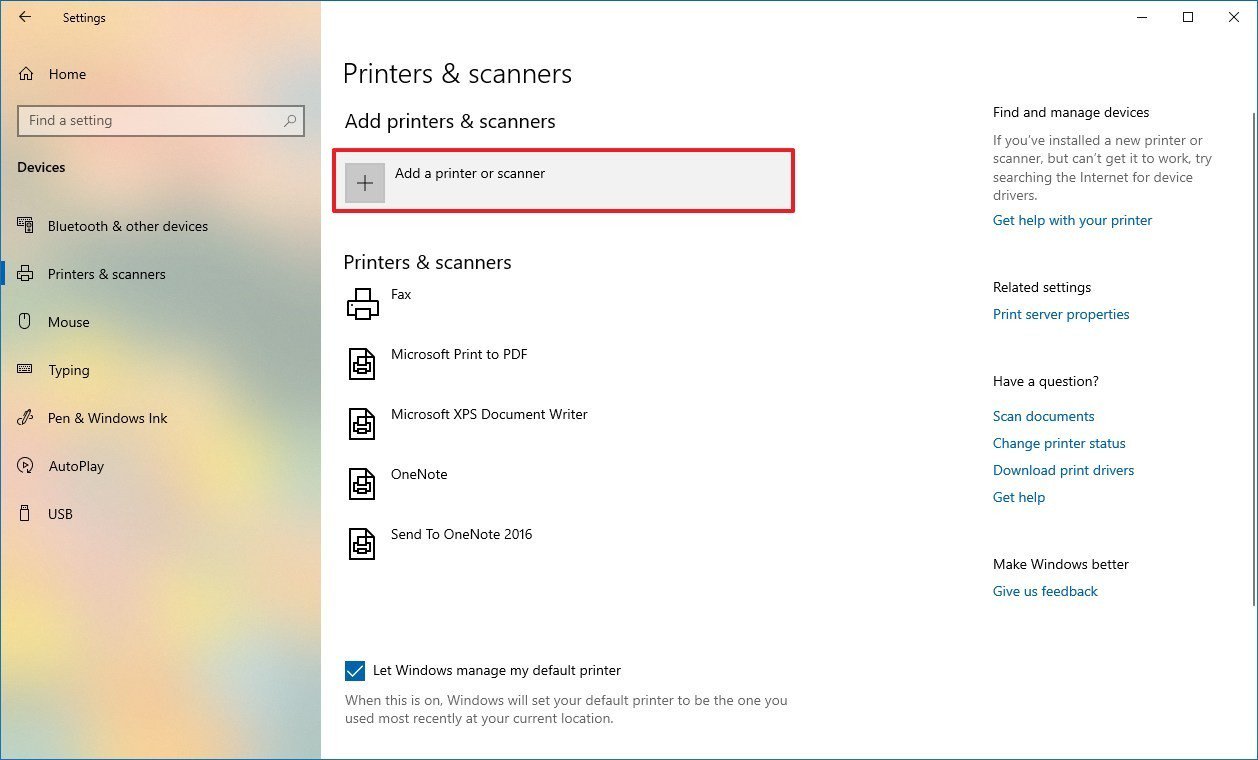
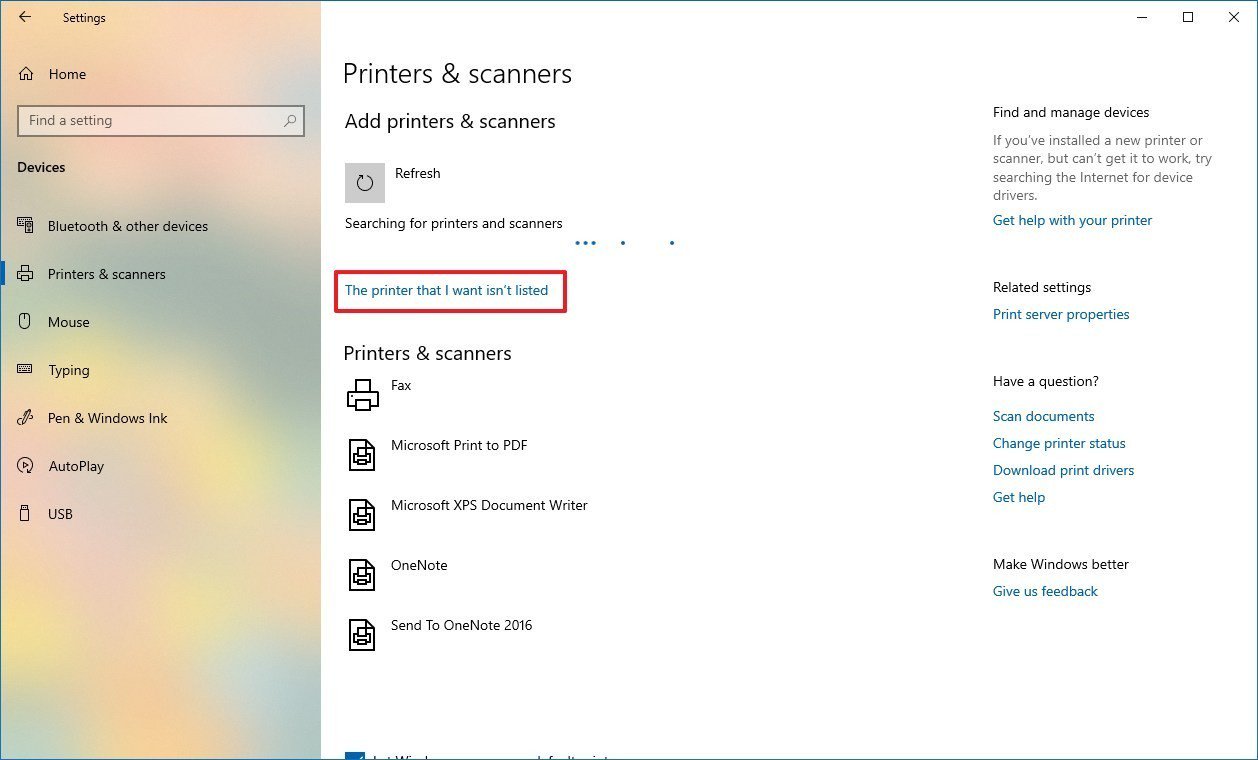
- Подождите.
- Выберите В списке нет нужного принтера.
- Выберите Мой принтер старого поколения, мне нужна помощь в поиске.
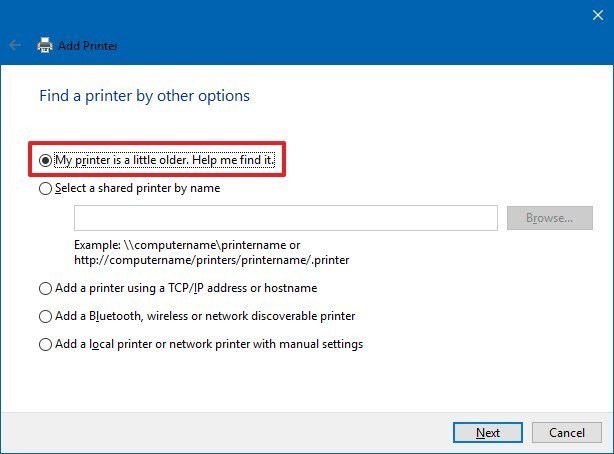
- Выберите принтер из списка.
- Нажмите Далее.
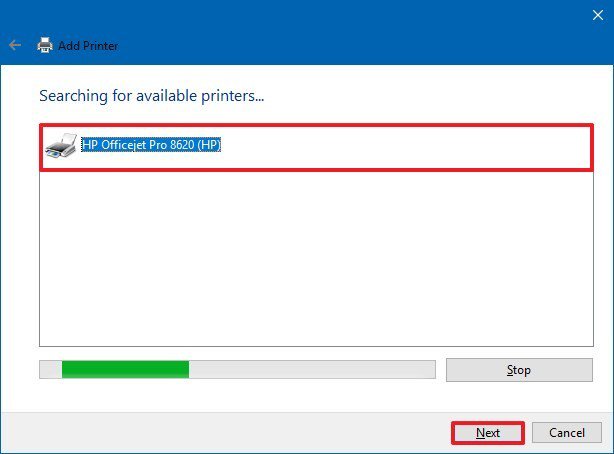
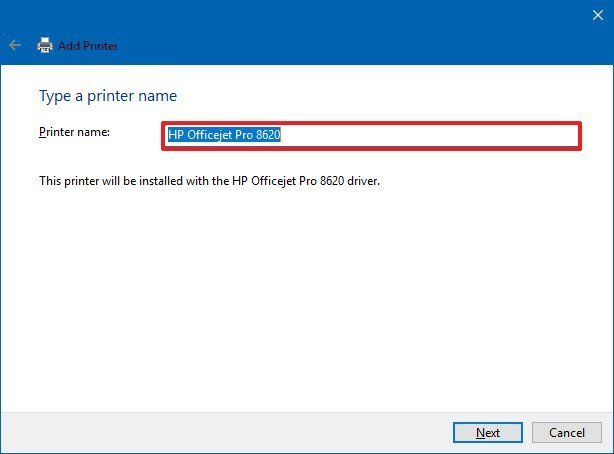
- Впишите имя принтера.
- Нажмите Далее.
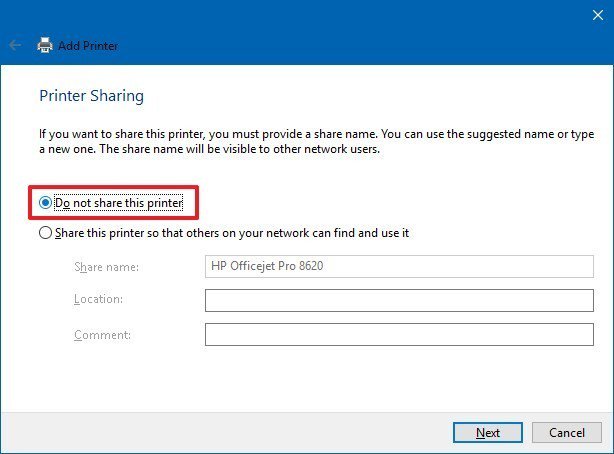
- Выберите Не делиться этим принтером.
- Нажмите Далее.
- Выберите Напечатать тестовую страницу, чтобы убедиться, что принтер работает.
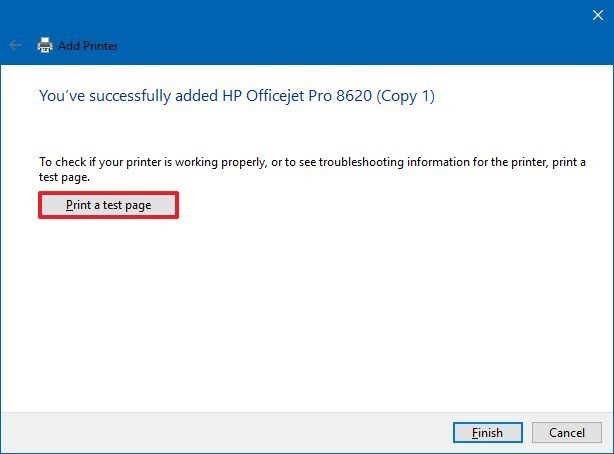
- Выберите Завершить.
Выполнив эти шаги, вы сможете пользоваться своим принтером.
Установить вручную беспроводной принтер
В этом случае вы можете создать подключение вручную через IP-адрес. Сделайте следующее:
- Откройте Настройки.
- Выберите Устройства.
- Выберите Принтеры и сканеры.
- Нажмите Добавить принтер или сканер.
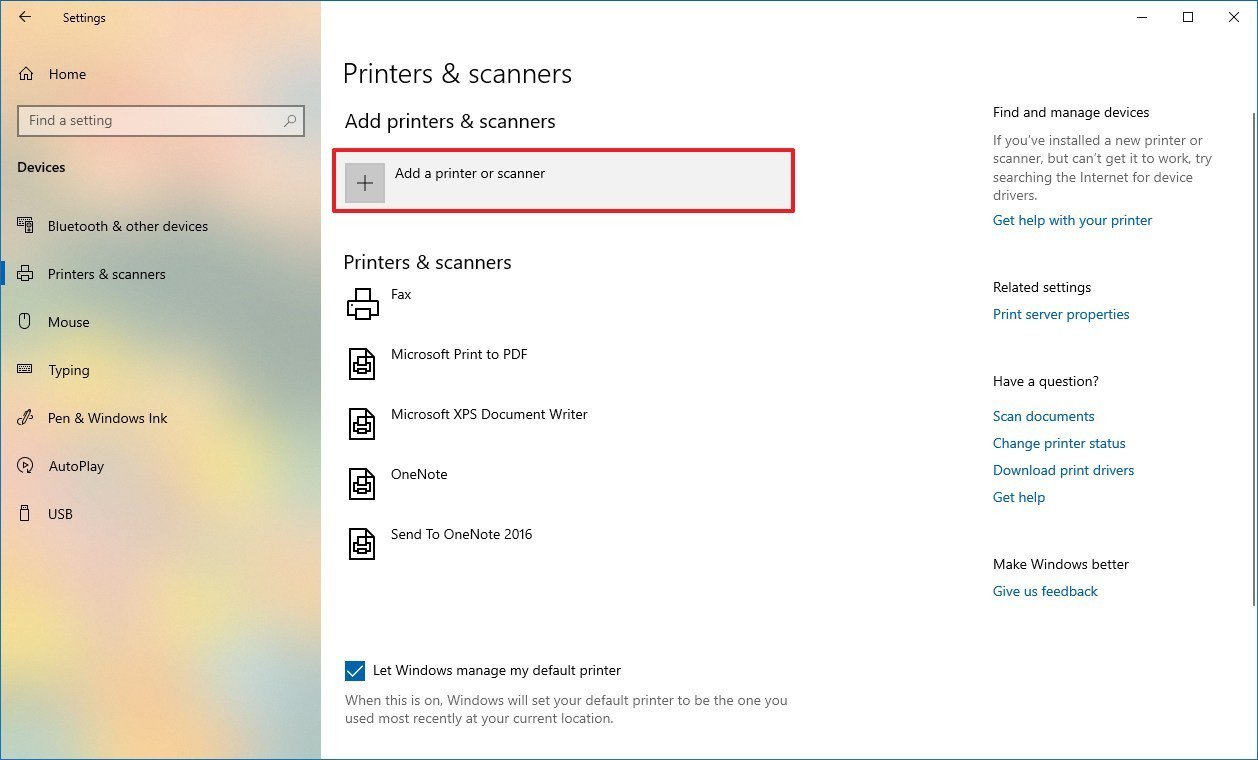
- Подождите.
- Выберите В списке нет нужного принтера.
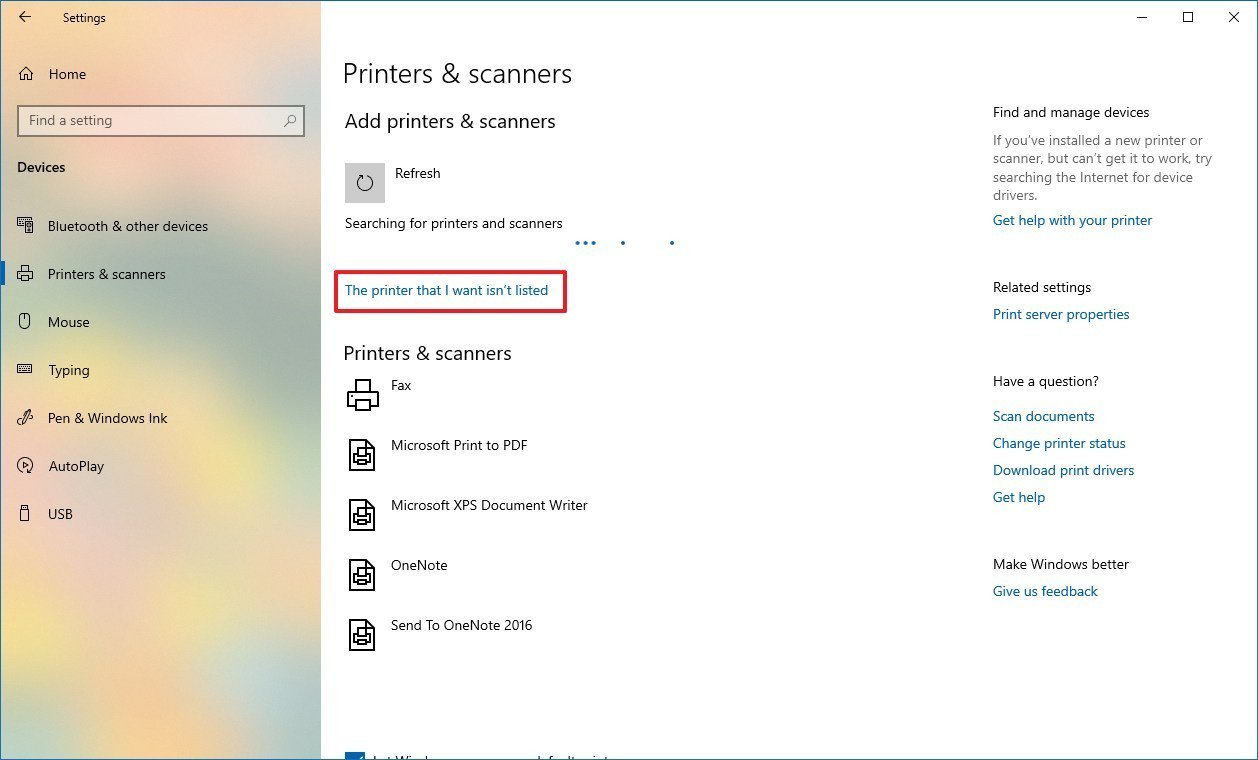
- Выберите Добавить принтер с помощью TCP/IP адреса или имени хоста.
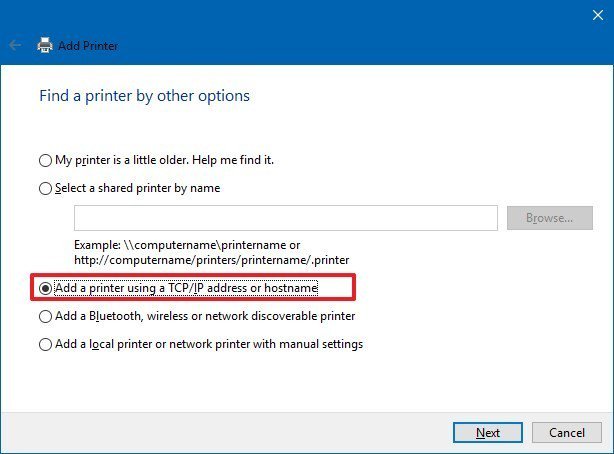
- Нажмите Далее.
- Откройте список Тип устройства и выберите TCP/IP
- В поле Имя хоста или IP-адрес укажите адрес принтера, например, 10.1.2.175.Важно: если вы не знаете конфигурацию TCP/IP своего принтера, вы можете найти эту информацию на встроенном экране устройства, в остальных случаях можете справиться у производителя.
- В поле Имя порта укажите имя по умолчанию (рекомендуется), либо новое имя.
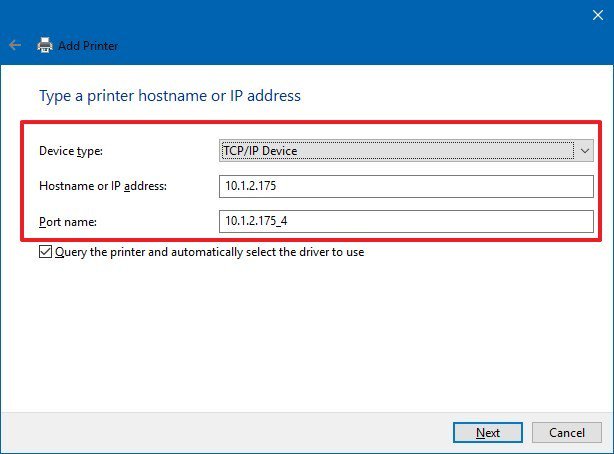
- Отметьте поле возле Запросить информацию о принтере и автоматически выбрать драйвер (рекомендуется).
- Нажмите Далее.
- Укажите имя для принтера.
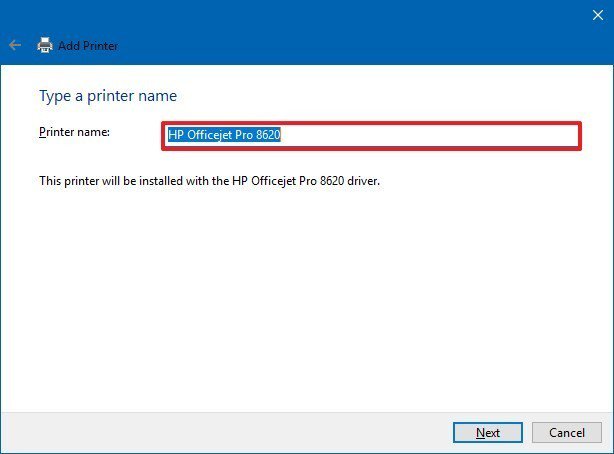
- Нажмите Далее.
- Выберите Не делиться этим принтером.
- Нажмите Далее.
- Нажмите Напечатать тестовую страницу, чтобы убедиться, что принтер работает.
- Выберите Завершить.
По выполнении этих шагов беспроводной принтер будет готов к использованию.
Установить вручную локальный принтер
Если способы выше не сработали, или вы пытаетесь подключить старый принтер через кабель USB, который ОС не видит, сделайте следующее:
- Откройте Настройки.
- Выберите Устройства.
- Выберите Принтеры и сканеры.
- Нажмите Добавить принтер или сканер.
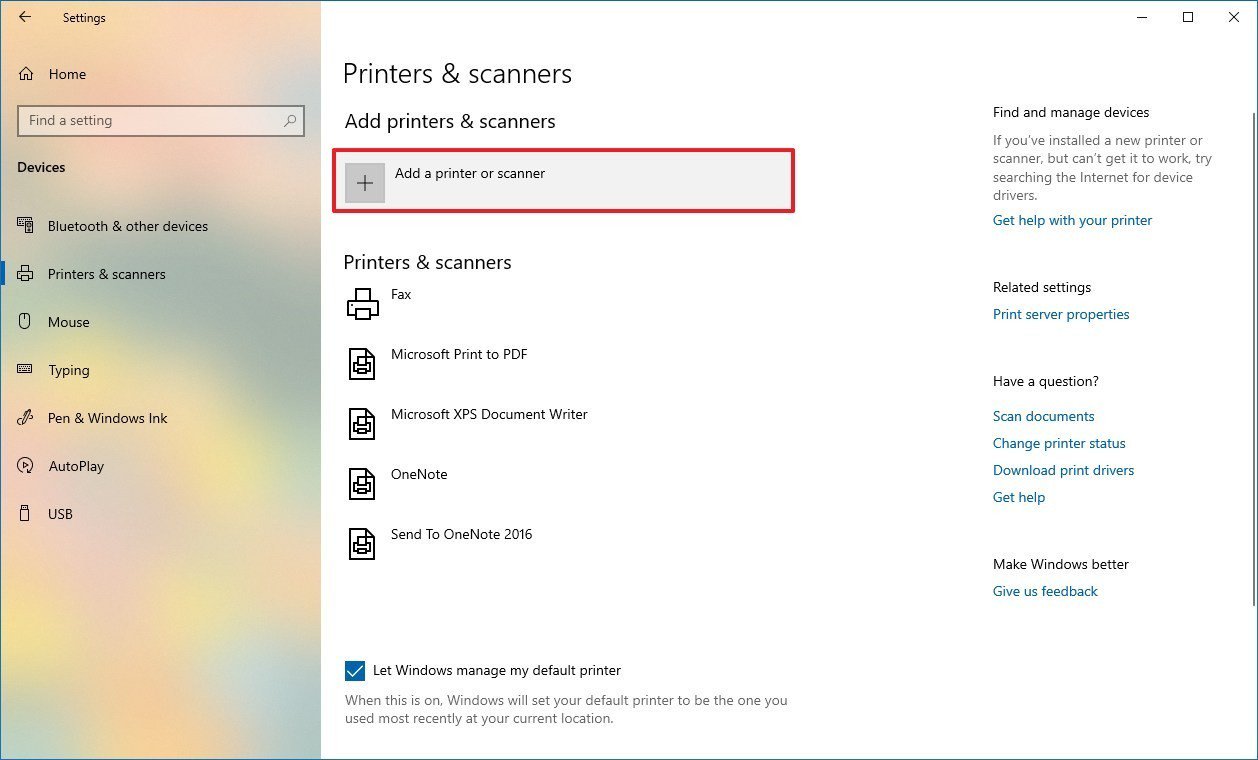
- Подождите.
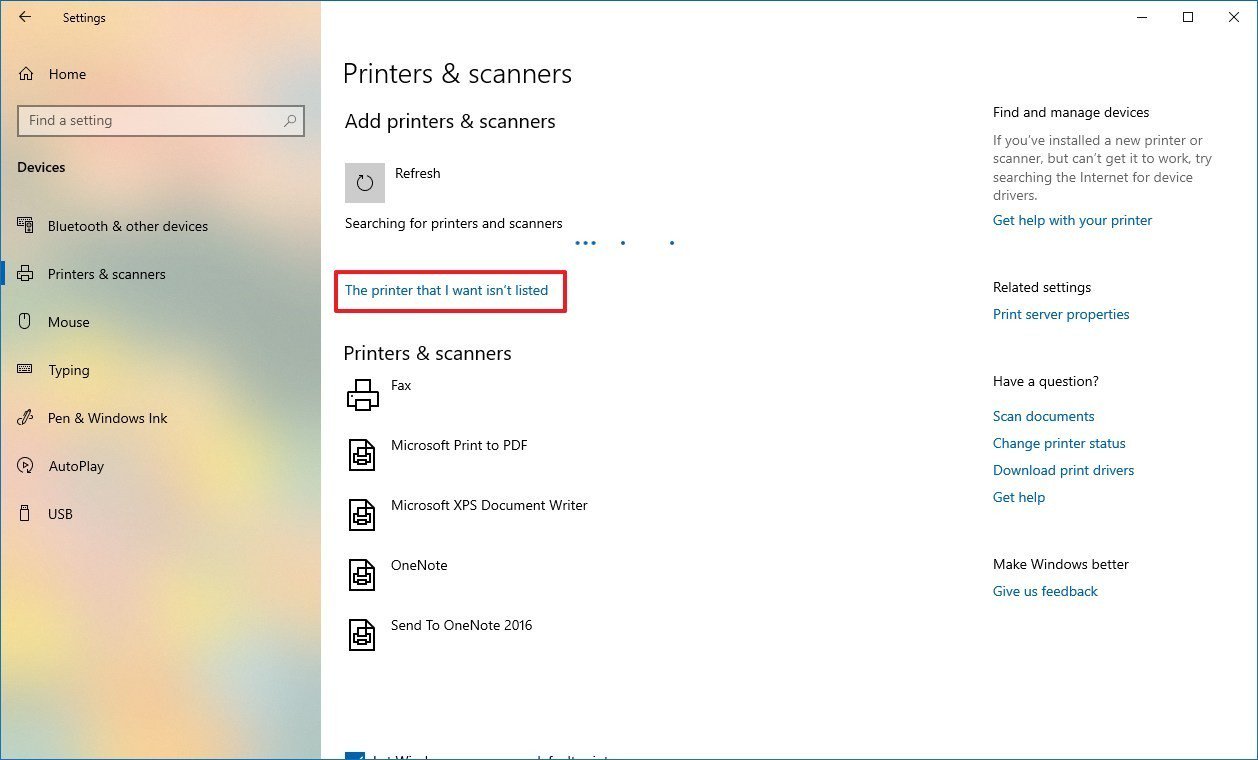
- Выберите В списке нет нужного принтера.
- Выберите Добавить локальный или сетевой принтер.
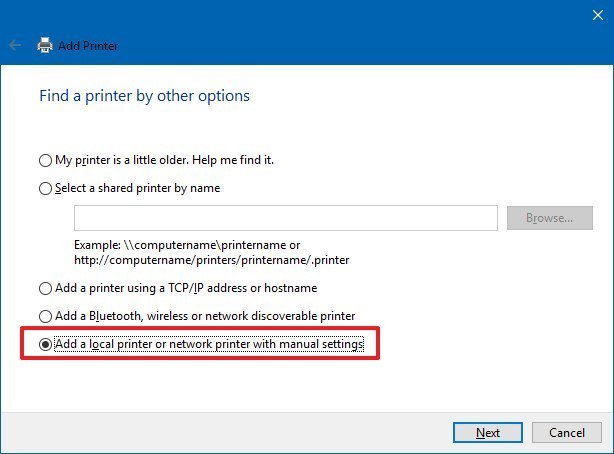
- Нажмите Далее.
- Выберите порт, который вы в данный момент используете, в разделе Использовать существующий порт. Например, если вы используете кабель USB, выберите USB, если вы используете параллельный кабель с адаптером DB-25, выберите порт LPT1.
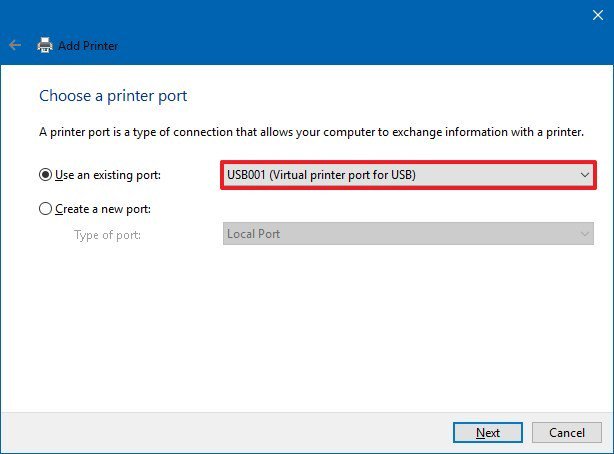
- Нажмите Далее.
- Выберите Windows Update.
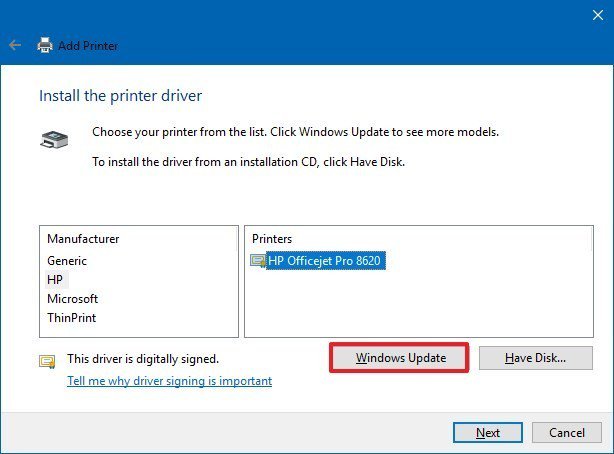 Важно: Windows 10 больше не поддерживает основные драйверы сканеров и принтеров, так что нажимая на Windows Update, приготовьтесь дождаться конца загрузки драйверов из облака.
 - Слева выберите производителя принтера.
- Справа выберите модель.
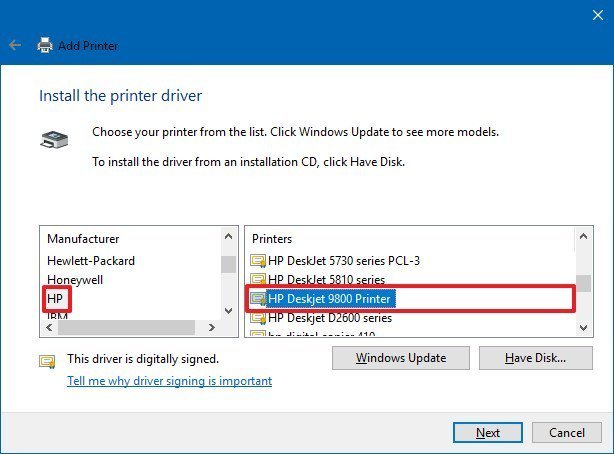 Подсказка: если модели вашего принтера нет в списке, выберите наиболее близкий драйвер. Также вы можете выбрать Диск, чтобы установить драйвер от производителя.
 - Нажмите Далее.
- Введите имя для принтера.
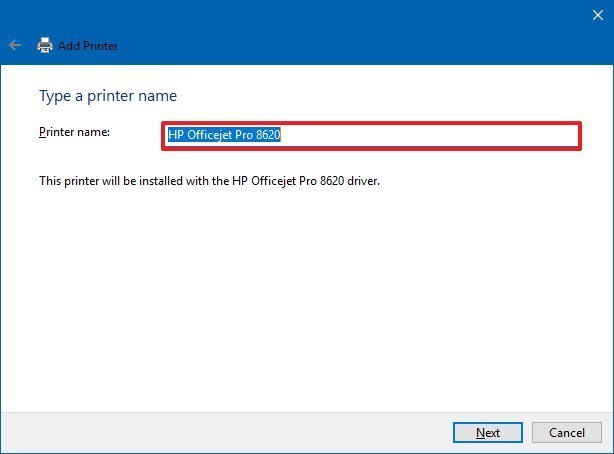
- Нажмите Далее.
- Выберите Не делиться этим принтером.
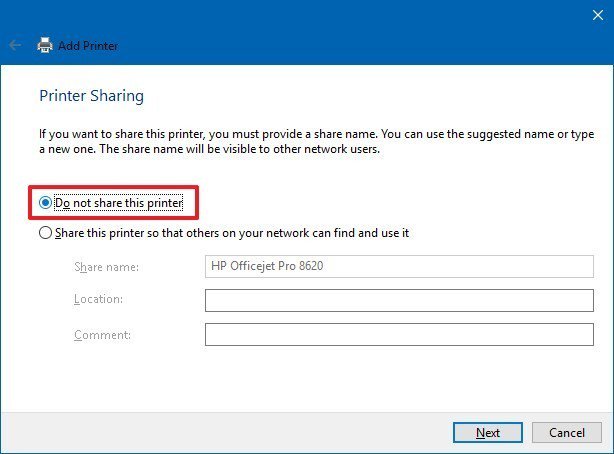
- Нажмите Далее.
- Выберите Напечатать тестовую страницу, чтобы убедиться, что принтер работает.
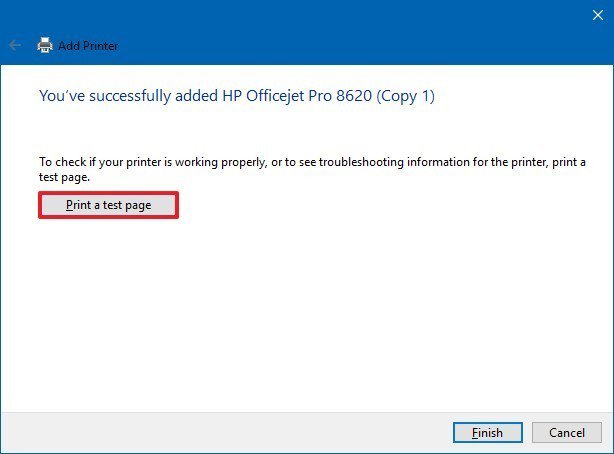
- Выберите Завершить.
Как установить старый принтер, используя несовместимые драйверы
Если ваш принтер больше не поддерживается Windows 10, вы можете сделать следующее:
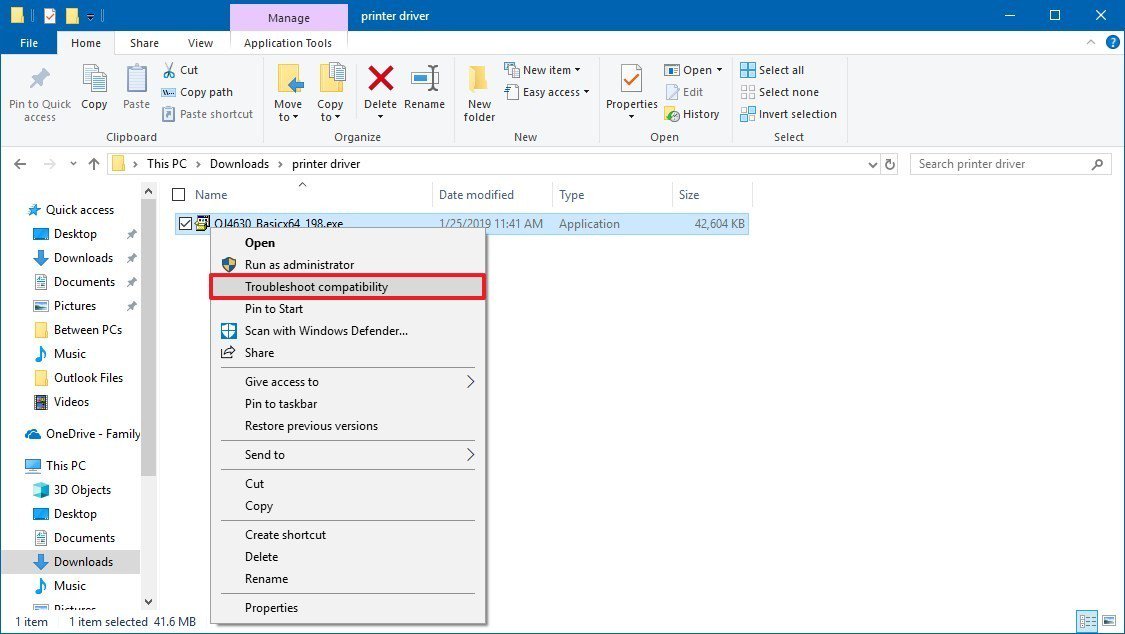
- Откройте Проводник.
- Найдите папку с несовместимым драйвером.
- Нажмите правой кнопкой мыши и выберите Поиск проблемы совместимости.
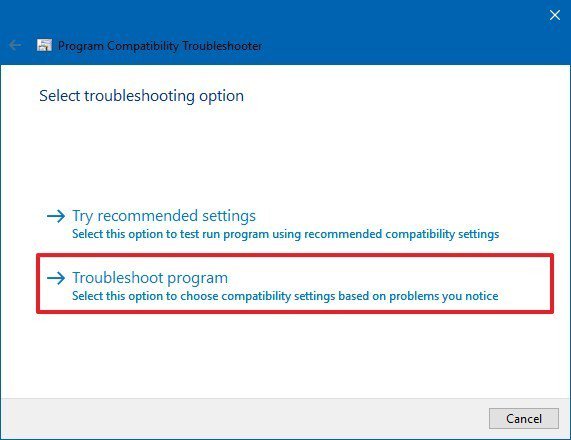
- Нажмите Программа поиска проблемы.
- Отметьте Программа работала в более ранних версиях Windows, но больше не работает.
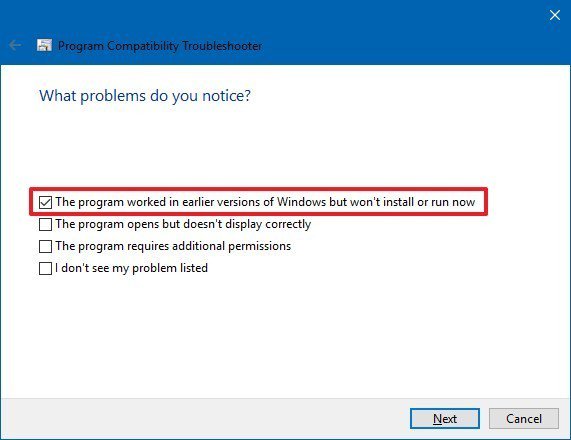
- Нажмите Далее.
- Выберите версию Windows, совместимую с принтером.
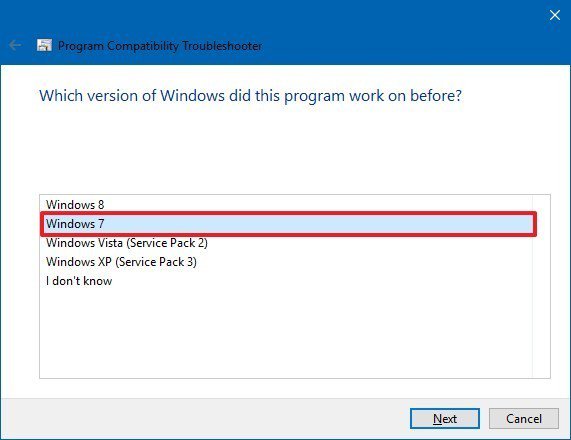
- Нажмите Далее.
- Выберите Протестировать программу.
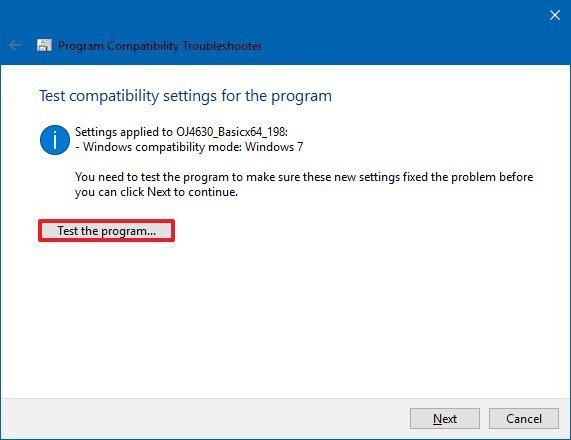
- Следуйте инструкциям на экране.
После выполнения этих шагов принтер должен установиться автоматически и работать безо всяких проблем с драйвером.
Если принтер все еще не работает, возможно, настал момент подыскать ему замену.
Добавить комментарий Отменить ответ
Для отправки комментария вам необходимо авторизоваться.
Устранение неполадок с подключением к принтеру и с печатью в Windows
Если при использовании принтера вы столкнулись с проблемой, ознакомьтесь с описанными ниже действиями по устранению распространенных неисправностей в работе принтера.
Перед началом работы
Для начала запустите автоматическое устранение неполадок принтера в приложении «Техническая поддержка». Приложение «Техническая поддержка» автоматически запускает диагностику и выполняет правильные действия для устранения большинства неполадок принтера.
Если приложению «Техническая поддержка» не удается устранить проблему с принтером, попробуйте решения ниже.
Шаг 1. Отключение и перезапуск принтера
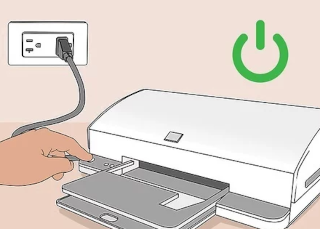
Иногда выключение и включение принтера позволяет устранить проблему. Выключите принтер и отсоедините его, подождите 30 секунд, снова подключите принтер и включите его.
Если принтер не работает, перейдите к шагу 2.
Шаг 2. Проверьте кабели или беспроводное подключение
Проверьте кабели (при использовании проводных принтеров).Убедитесь, что USB-кабель принтера правильно подключен к принтеру и компьютеру. Если ваш USB не распознается, см.Автоматическая диагностика и устранение проблем с USB в Windows.
Проверьте беспроводное подключение (при использовании беспроводных принтеров). Выполните одно из следующих действий:
- Убедитесь, что функция беспроводного подключения на принтере включена и доступна. На многих принтерах есть кнопка, на которой значок беспроводного подключения подсвечивается синим цветом, если беспроводное подключение для принтера доступно. Чтобы узнать, где эта кнопка находится на принтере, и найти инструкции о том, как включить ее, см. инструкции, поставляемые в комплекте с принтером, или посетите веб-сайт изготовителя.
- Запустите проверку беспроводного подключения принтера. У многих принтеров есть параметр меню для тестирования беспроводного подключения принтера. Ознакомьтесь с инструкцией к принтеру или найдите указания по этому поводу на веб-сайте изготовителя принтера.
- Если вы выполнили предыдущие шаги и по-прежнему возникают проблемы, компьютер может быть не подключен к беспроводной сети. Дополнительные сведения см. в разделе Почему не удается подключиться к Интернету? Более подробные сведения см. в разделе Решение проблем с сетевым подключением в Windows.
- Если у вас возникли проблемы при подключении к принтеру Bluetooth, см. статью Устранение неполадок Bluetooth в Windows.
- При использовании беспроводных точек доступа, расширителей или нескольких беспроводных маршрутизаторов с отдельными SSID необходимо убедиться, что вы подключены к той же сети, что и принтер для вашего компьютера.
- Если состояние принтера обозначено как «Возникла ошибка принтера», возможно, проблема связана с самим принтером. Если эти первые два шага не помогли устранить ошибку, проверка принтер для низкой бумаги или рукописного ввода и убедитесь, что крышка не открыта и бумага не заклинирована.
Если принтер не работает, перейдите к шагу 3.
Шаг 3. Удалите и переустановите принтер
Попробуйте удалить и переустановить принтер.
Удалите принтер
- Нажмите кнопку Пуск , затем выберите Параметры >Bluetooth и устройства > Принтеры и сканеры .
Открыть параметры принтеров и сканеров - Выберите принтер, который нужно удалить.
- Нажмите кнопку Удалить. Подтвердите удаление, нажав кнопку Да.
Переустановите принтер
Если принтер включен и подключен к сети, Windows легко найдет его. Список доступных принтеров может включать все принтеры в сети, например беспроводные и Bluetooth-принтеры или принтеры, подключенные к другим компьютерам и доступные в сети. Для установки некоторых принтеров вам может потребоваться разрешение. Чтобы переустановить принтер, выполните следующие действия.
- Нажмите кнопку Пуск , затем выберите Параметры >Bluetooth и устройства > Принтеры и сканеры .
Открыть параметры принтеров и сканеров - Убедитесь, что принтер включен и подключен к компьютеру. Нажмите кнопку Добавить устройство (или Обновить).
- Подождите, пока система Windows найдет принтеры, подключенные к устройству (локально или по беспроводной сети). В Windows появится список принтеров, подключенных к вашему устройству. Если ваш принтер есть в этом списке, нажмите кнопку Добавить устройство для этого принтера. Если принтера нет в списке, выберите Добавить вручную.
- При использовании беспроводных точек доступа, расширителей или нескольких беспроводных маршрутизаторов с отдельными SSID необходимо убедиться, что вы подключены к той же сети, что и принтер, чтобы компьютер нашел и установил его.
- Если вы приобрели беспроводной принтер, то сведения о том, как добавить его в домашнюю сеть, см. в руководстве, поставляемом в комплекте с принтером. Дополнительные сведения и новые версии программного обеспечения для принтера см. на веб-сайте его изготовителя.
Совет: Чтобы проверить, правильно ли работает принтер, напечатайте пробную страницу. Если вы установили принтер, но он не работает, поищите сведения об устранении неполадок или обновления драйвера на веб-сайте изготовителя принтера.
Переустановка принтера вручную
Если системе не удается установить принтер автоматически, можно переустановить его вручную. Если выбрать Добавить вручную, появится пять вариантов в разделе Найти принтер по другим параметрам. Выберите наиболее подходящий вариант и выполните предоставленные инструкции. Для принтера, подключенного по проводной или беспроводной сети, могут применяться все варианты. Если же принтер подключен непосредственно к компьютеру, выберите Добавить локальный притер или сетевой принтер с параметрами, настраиваемыми вручную, затем нажмите кнопку Далее.
Переустановка локального принтера вручную
Выбрав Добавить локальный притер или сетевой принтер с параметрами, настраиваемыми вручную, выполните следующие действия:
- Выберите Использовать существующий порт, затем выберите порт, к которому подключен принтер. Нажмите кнопку Далее.Если принтер подключен к порту USB, выберите его в з списке. В некоторых случаях используется параллельный порт (LPT) или последовательный порт (COM).
- Теперь вы увидите элементы управления для установки драйвера принтера. Если в комплект принтера входит диск с драйвером, выберите Установить с диска. В противном случае выберите Центр обновления Windows.
- Подождите, пока система Windows обновит список принтеров. Выберите производителя принтера в столбце слева, затем выберите модель принтера в столбце справа. Затем нажмите Далее.
Примечание: Если для вашего устройства доступно несколько версий драйверов, может появиться вопрос о том, какую версию использовать. В большинстве случаев следует выбрать Заменить существующий драйвер. Если же уверены, что установлен правильный драйвер, выберите Использовать существующий драйвер.
Если принтер не работает, перейдите к шагу 4.
Компьютер не видит принтер — в чем причина и что делать?
Если компьютер не видит принтер, не спешите бежать к специалистам. Простую диагностику можно провести самостоятельно. Мы составили для этого пошаговую инструкцию.
В чем причина
Чаще всего связь отсутствует по нескольким причинам: плохое подключение, неправильная настройка, отсутствие драйверов, неполадки в работе операционной системе. Все те рекомендации, которые приведены ниже, актуальны для продукции любых производителей, например, Epson, Samsung, HP, Canon, Brother, Xerox, Kyocera, OKI.
1. Проверяем подключение
Если ОС не находит печатное оборудование, нужно проверить, правильно ли оно подключено. Особенно это актуально, если вы в первый раз проводите запуск оборудования.
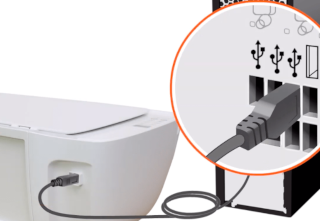
USB. Если связь организуется через USB-порт, уточните, какой именно разъем вы используете. Его легко спутать со слотом Ethernet. Что касается присоединения к системному блоку, оптимальным будет вход на задней панели. Избегайте разъемов спереди, у них отсутствует прямая связь с материнской платой.
Компьютер не видит принтер — что делать? Учесть, что для версии 2.0 вход требуется черный, а для 3.0 — синий. Если их перепутать, связи не получится. При подключении лучше обойтись без удлинителей. Частой причиной проблемы становится поломка кабеля.
Wi-fi. Отметим, что беспроводная связь в бюджетных моделях и принтерах среднего ценового сегмента не слишком устойчивая. Интерфейс часто выходит из строя, но подойдет для диагностики, если до этих пор вы пользовались только USB-портом. Успешная беспроводная связь позволяет понять, что проблема кроется в поломке кабеля.
Если принтер работает по беспроводной связи и к нему подключается большое количество пользователей, а ПК перестал видеть технику, нужно проверить роутер. Если он включен, нужно оценить правильность настроек сети: наименование, код доступа.
2. Смотрим, исправен ли кабель
Обязательно осмотрите шнур. На его поверхности не должно быть обрывов, порезов, перегибов. Сломан также может быть штекер, вход на оборудовании. Особенно страдают те входы, которые часто применяются для подключения оргтехники. Если шнур, разъем и входы исправны, убедитесь, что кабель сидит плотно и не шатается в гнезде. Шнур не должен находиться в постоянном натяжении.
3. Уточняем наличие драйверов
Проверка может показать, что ноутбук или ПК не видит принтер, потому что не работает ПО. Обычно причиной становятся слетевшие драйвера. Такая ситуация часто встречается у пользователей Windows 7 и 8.
Чтобы узнать, на месте драйвера или нет, нужно:
- кликнуть на ярлык «Компьютер», добраться до «Управления»;
- выбрать «Диспетчер устройств»;
- найти свой принтер, перейти в «Характеристики»;
- если все в порядке, система выдаст «Устройство работает нормально».
В случае неполадок фраза будет другой. Нужно скачать новые драйвера с официального сайта, установить и перезагрузить ОС.
4. Оцениваем исправность службы печати
Управление лежит не только на драйверах. В ОС имеется «Диспетчер печати». Нужно проверить состояние этой службы. Переходим в «Управление», находим раздел «Службы». Тут показаны все службы, активные на ПК или ноутбуке. В списке должен быть «Диспетчер печати», а дальше — «Характеристики».
Если в окне состояния все правильно, система работает адекватно. Тип запуска должен быть автоматическим, а состояние — рабочим. Далее требуется выбрать опцию «Запустить», и система должна заработать.
5. Пробуем добавить вручную
Если ноутбук, комп не видит принтер через USB даже после всех стараний, подключайтесь вручную.
В пусковом меню выбирается раздел «Принтеры и сканеры/факсы». Здесь должна присутствовать опция «Добавить». Начнется поиск оборудования. А пока он идет, в нижней части высветится «Нужный принтер отсутствует в списке». Остается нажать на пункт, действовать по инструкции.
 6. Ставим драйвера вручную
Иногда имеет смысл попробовать поставить драйвера вручную. Печатные устройства обычно оснащаются удобным ПО, которое позволяет быстро в автоматическом режиме провести поиск девайса и обеспечить его подключение. Для этого в комплект к нему идет установочный диск. Не требуется разыскивать свежую версию драйвера.
Старые драйвера удаляются, потом устанавливаются новые. Нужно вызвать командную строку «Win+R», ввести printui /s, выбрать пакет со старыми драйверами и удалить его. Обычно предварительно требуется остановить работу службы печати: net stop spooler. Когда удаление завершено, этой же командой активируется служба.
7. Оцениваем работу ОС
Одной из причин, почему компьютер не видит, не находит принтер, становится сбой в ОС. Этому могут поспособствовать неверные настройки, неисправность отдельных элементов системы или ноутбука.
Вирусы. Вредоносные ПО влияют на печать, все процессы. Поэтому жесткие диски требуется проверить антивирусом или бесплатной утилитой.
Антивирус. Антивирусное ПО, встроенный брандмауэр могут блокировать сигналы от печатного устройства. Поэтому в процессе диагностики нужно приостановить работу антивируса. Еще корректнее исправить настройки, указав в них печатающее устройство в качестве исключения.
Настройки BIOS. Иногда после обновления или других действий, совершенных пользователем, настройки слетают. Это влечет отключение USB-портов. Поэтому важно убедиться, что контроллер портов интерфейса активен. Если нет, эта причина, по которой принтер не подключен.
8. Проверяем исправность принтера
Если вы все попробовали, а причина не обнаружена, принтер может быть сломан. Один маленький элемент, неправильно работающий или поврежденный, может спровоцировать такую ситуацию. Иногда ломается вход соединения на корпусе или сама системная плата. Тут диагностировать причину самому не получится. Нужно нести технику в сервисный центр.
Принтеры, которые рекомендуют эксперты ForOffice
Всем известно, что есть более и менее удачные модели печатающих устройств. Мы составили список наиболее надежных вариантов, которые реже ломаются и сбоят, опираясь на отзывы покупателей. Возможно, какая-то модель приглянется и вам.
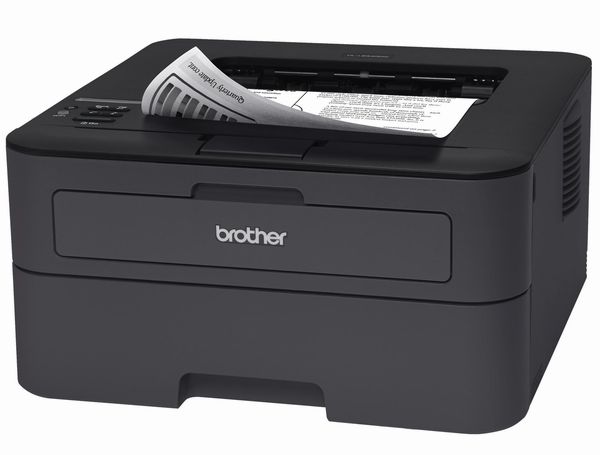
Разработки Brother славятся своей надежностью, универсальностью и эффективностью. Перед вами — компактная лазерная версия для дома с wi-fi-модулем, поддержкой дуплексной печати. Важная особенность состоит в том, что картриджи используются нечипированные. Вы можете заменить их на аналоги от других производителей, чтобы заправка обходилась дешевле. Способна развивать скорость 26 стр/мин, а на разогрев требуется не более 9 с.
Техника поддерживает «дружбу» со всеми ОС, а также стандартными и необычными вариантами печати с мобильных устройств, например, Cortado. Станет идеальным помощником в домашних, офисных делах. Весит всего 6,9 кг, легко поместится на рабочем столе.
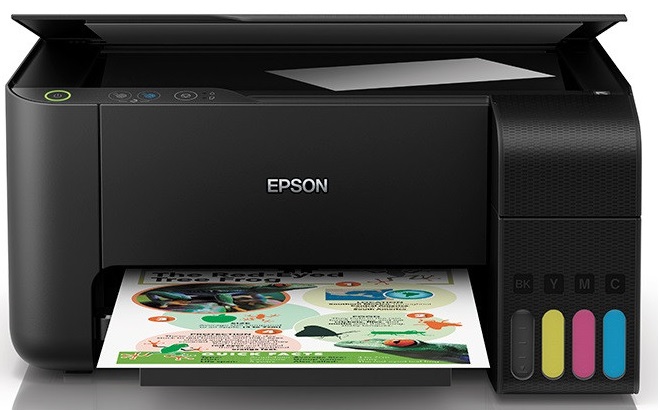
Тот самый бытовой принтер, в котором есть все необходимое для печати документов и фотографий. В заводской комплектации идет СНПЧ, которое снижает стоимость владения. Каждый контейнер оснащается замком, который не позволяет чернилам проливаться во время заполнения или после него.
МФУ объединяет принтер, сканер, копир. Однако весит всего 3,9 кг, занимает минимум места. Совмещается с обычной и плотной бумагой, из какой получаются снимки 10×15 без полей. Если поля остаются, они не замазываются чернилами. Его качества хватит для домашней печати, но для профессиональных снимков нужно подобрать изделие помощнее.
Мы разобрались, почему не подключается принтер к компьютеру. Теперь вы можете самостоятельно провести диагностику и в простых случаях обойтись без специалиста. А если потребуется помощь, в том числе при выборе оргтехники, обращайтесь к консультантам ForOffice.
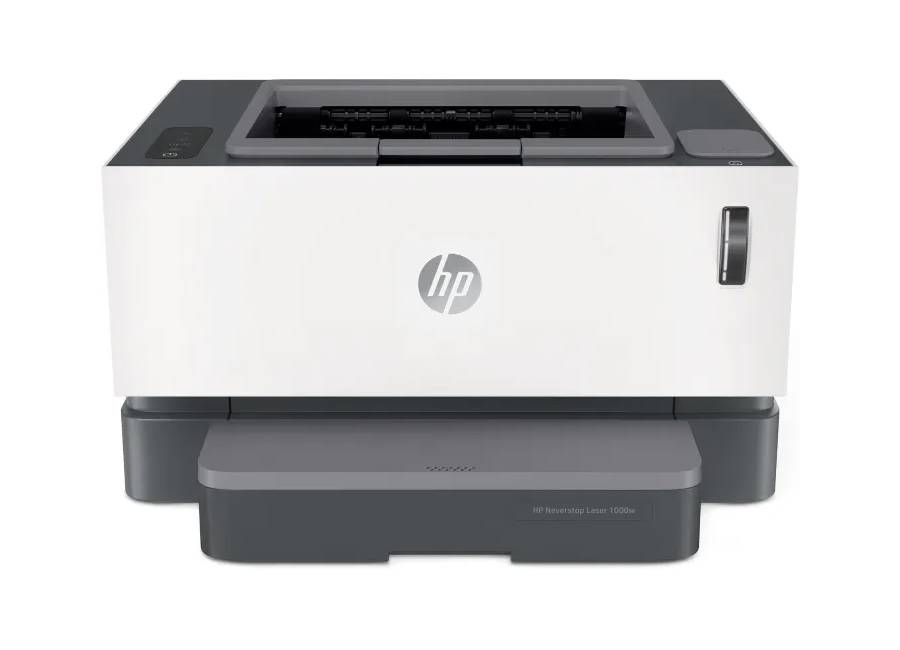
Лазерный принтер, но без картриджа. Вместо этого устройство оснащается резервуаром для тонера, как у струйных моделей с СНПЧ. Заправочное устройство идет в комплекте, поэтому беспокоиться о том, что вы неправильно что-то делаете, не придется. Достаточно встряхнуть его, зафиксировать по инструкции, нажать на поршень — и установка готова печатать еще 2500 страниц. Стартового запаса хватит на 5000 страниц. К специалистам придется обращаться в исключительных случаях. Например, чтобы заменить фотобарабан. Владельцу также доступна мобильная печать.
Есть и нюансы. Например, установка занимает больше места, чем предыдущие модели. У нее отсутствует постраничная подача бумаги. Что касается заправки, индикатор будет предупреждать, что количество тонера подходит к концу.
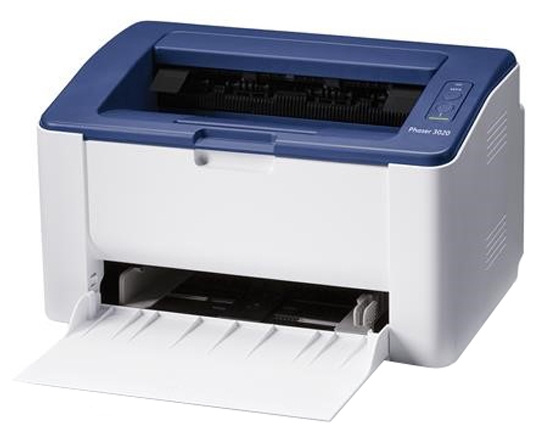
Сложно выбрать принтер, когда бюджет ограничен. Не хочется тратить средства на то, чтобы получить устройство, не соответствующее вашим требованиям. На этот случай у Xerox есть решение: простая, доступная, но достойная модель с wi-fi-модулем. Заменить картридж можно самостоятельно, а печать идет со скоростью 20 стр/мин. Достойный показатель с учетом цены. Встроенная память на 128 Мб и ЖК-панель позволяют проводить корректуру документа, не подключаясь к ПК в очередной раз. Весит установка всего 4,1 кг. Станет отличной рабочей «лошадкой» для дома и небольшого офиса.
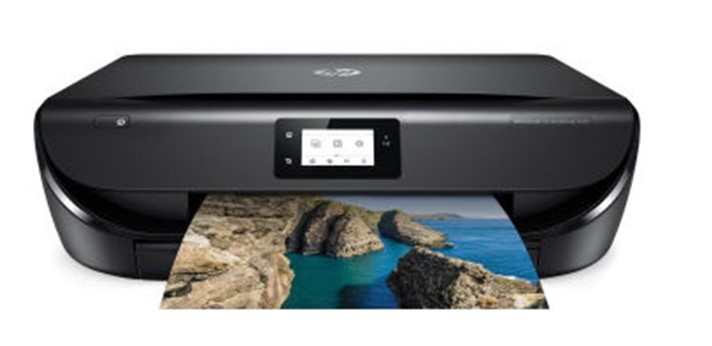
Когда ч/б печати недостаточно, а бюджет небольшой, эта модель закроет все ваши потребности. Поддерживает разные ОС, идет в компании с модулем wi-fi и дисплеем на 2,2 дюйма. Подходит для монохромной печати, так как позволяет делать отпечатки с разрешением 1200×1200. Совмещается с разными видами фотобумаги. И, что немаловажно, идет вместе с планшетным сканером, делающим 3 копии в минуту. После завершения процесса установка отправляет копию на ПК, смартфон или планшет по беспроводной сети.
Из преимуществ — легко настраивается через приложение. Стоимость аппарата и его заправки невысокая, а вес составляет всего 5,41 кг.