Разгоняем процессор самостоятельно

Еще со времен появления первых процессоров класса 486 и выше многие пользователи озадачивались возможностью увеличения их производительности за счет разгона центрального процессора до более высоких рабочих частот.
Данный процесс имеет однозначное название – Оверклокинг и заключается в увеличении производительности процессора, видеокарты, системной платы и оперативной памяти компьютера.
При этом самым популярным действием у рядовых пользователей является именно ускорение процессора за счет увеличения его частоты, напряжения и коэффициента множителя.
Дело в том, что производители любых чипов всегда закладывают в них не менее 20-50% «запаса прочности» дабы сохранить стабильность их работы даже при самых экстремальных нагрузках. Для примера,- процессоры с номинальной частотой 1,8 ГГц на самом деле вполне способны выдержать и 3,0 ГГц. Однако такая производительность должна обеспечиваться эффективной системой охлаждения, лучше – жидкостной. Впрочем, это уже тема для другого материала…
Кроме того стоит отметить, что большой запас по мощности, как правило имеют дорогие, «боксовые» версии процессоров. В бюджетные OEM-партии обычно уходят чипы для которых номинальная нагрузка недалека от маркированной на корпусе.
Потому гарантировать ощутимый прирост производительности для таких процессоров довольно сложно, однако, путем простых экспериментов с настройками можно достичь оптимально стабильной работы даже сравнительно бюджетного варианта, разогнанного на 20-30%.
Традиционно самый простой метод разгона процессора – через BIOS, точнее через меню параметров множителя и рабочей частоты шины.
Пример для рабочей частоты 2 ГГц:
166 – шина, 12 – коэффициент умножения частоты;
200 – шина, 10 — коэффициент умножения частоты;
333 – шина, 6 — коэффициент умножения частоты.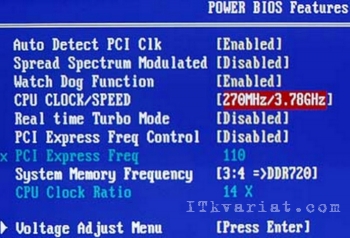
И если для одноядерных процессоров прошлых поколений подобные «игры» с множителем и частотой часто могли закончиться катастрофой, то есть выгоранием процессора, то сегодня такие эксперименты, как правило, проходят совершенно безболезненно. В худшем случае – компьютер просто не загружается или сбоит при работе, что приводит к необходимости снижать установленные параметры до более скромных или устанавливать высокопроизводительную систему охлаждения, а может — и то и другое.
Изменить частоту шины можно зайдя в меню BIOS и выбрав раздел «CPU Clock».
Здесь выбираем одно из предлагаемых значений множителя и вводим частоту шины.
После этого в строчке должно появиться значение эффективной частоты процессора.
Для новых материнских плат последних моделей, где BIOS оборудован графическим UEFI-интерфейсом, процесс смены значений параметров множителя и частоты шины примерно такой же, разве что иногда, вместо выбора строки с нужным значением, вам предлагается передвинуть ползунок на панели регулировок.
Стоит отметить, что частоту шины нужно увеличивать с большой осторожностью, так как даже при малом шаге множителя конечная частота процессора может отличаться в разы. Так шаг частоты FSB-шины всего в 5-10 MHz при одном и том же множителе может увеличить рабочую частоту процессора вдвое, что может оказаться для него неприемлемым.
Потому при других значениях частоты и множителя повышать частоту шины следует с шагом не более 10%. Лучше всего заниматься оверклокингом медленно, по одному короткому шагу. Так проще всего определить наиболее оптимальную частоту именно для вашего процессора.
Смена значения множителя вместо частоты шины часто бывает даже эффективнее для оптимального разгона.
Например, при номинальной частоте процессора 1,33GHz, где 133 — шина, а 10 — коэффициент умножения, с заменой коэффициента умножения всего на 15, частота процессора сразу увеличится до 2,0 GHz. При этом, как показывает практика, при очевидном увеличении производительности, процессор нагревается несколько меньше, чем при увеличении значения рабочей частоты шины.
Однако стоит учитывать один важный нюанс: в последнее время многие производители производят два вида процессоров – с разблокированным и заблокированным множителем, причем первые могут стоить даже в два раза дороже вторых.
Как правило, такие процессоры имеют дополнительные названия вроде Extreme.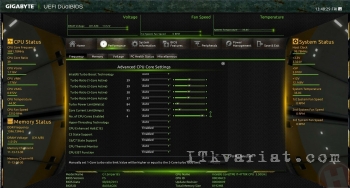
Если же множитель заблокирован, увеличить производительность процессора можно только изменением частоты шины и/или увеличением рабочего напряжения. Однако в этом случае установка, как минимум, более производительного радиатора и вентилятора является не рекомендацией, а обязательным требованием.
Рабочее напряжение процессора меняется в разделе «Power Bios Setup» в меню «Vcore Voltege». Напряжение рекомендуется увеличивать за шаг не более чем на 0,1 В и максимум на 0.3 В в целом. После этого можно немного повысить частоту FSB-шины.
После всех проведенных изменений стоит протестировать систему, так как даже, успешно прошедшая после разгона, загрузка операционной системы еще не говорит о том, что компьютер будет работать стабильно все время.
Если скорость работы вас устраивает – можно удовлетвориться результатом. Если нет – попробуйте увеличить доступный параметр множителя и частоты шины (но не напряжения !) на один небольшой шаг.
Если же вы достигли критического предела, уменьшите выставленную частоту минимум на 5%, что создаст небольшой «буфер», обеспечивающий «запас стабильности» при превышенных нагрузках.
Напоследок стоит заметить, что вышеприведенные способы являются наиболее оптимальными для разгона процессора, так как использование разнообразных программных утилит может привести к полному прекращению загрузки операционной системы с необходимостью ее полной переустановки, в то время как настройки BIOS можно просто сбросить или снизить в любой момент.
Заходите на наш сайт ITквариат в Беларуси за новой порцией интересных новостей!
А также подписывайтесь и читайте новости от ITквариат раньше остальных в нашем Telegram-канале !
поменять частоту процессора в программе mybios
нужно в тесте mybios:
1.увеличить частоту процессора до 2850 MHz, при этом множитель процессора должен остаться не изменным.
2.уменьшить частоту процессора до 1862 MHz, при этом частота системной шины должна остаться 266.
помогите пожалуйста, не могу найти в этой программе ничего подобного. все задания кроме этого сделал.
Лучшие ответы ( 1 )
94731 / 64177 / 26122
Регистрация: 12.04.2006
Сообщений: 116,782
Ответы с готовыми решениями:
МАТЬ MSI-7383,Подскажите где в этом биосе можно поменять частоту шины процессора
МАТЬ MSI-7383,Подскажите где в этом биосе можно поменять частоту шины процессора, перерыл его весь.
Определить частоту процессора
Здравствуйте. Есть программа на FASM’е, которая выводит частоту процессора. Может ли кто-нибудь.
Как занизить частоту процессора?
Как через ассемблер занизить частоту процессора?
Не могу повысить частоту процессора
Делаю всё как нужно. Захожу в биос повышаю частоту то есть хотел Intel Core 2 Duo E4500 2.2Ггц.

6624 / 3508 / 522
Регистрация: 13.05.2013
Сообщений: 11,045

Сообщение было отмечено Omnom как решение
Решение
Частота процессора меняется изменением или множителя, или частоты системной шины.
1. 2850 делить на множитель, равно искомая частота FSB.
2. 1862 делить на FSB (266), равно искомый множитель.
87844 / 49110 / 22898
Регистрация: 17.06.2006
Сообщений: 92,604
Помогаю со студенческими работами здесь
Как залочить частоту процессора?
Короче в игре порой доходит до 61 градусов проц, потом скидывает частоту секунд на 5, всё глючит.
Не могу определить частоту процессора
На ноуте стоит 4х-ядерный проц AMD APU-8 4500M. Но разные приложения показывают разные сведения о.
Как узнать частоту процессора?
Подскажите как узнать частоту процессора?
Как УМЕНЬШИТЬ частоту процессора?
Привет, разогнал про i5-6600K до 4.4ггц з помощю програми easytune,и хотел бы уменьшить до 4.2ггц.
Как понизить тактовую частоту процессора
Обычно пользователи стараются повысить тактовую частоту процессора, стремясь сделать свой компьютер лучше, быстрее и добиться более высокой производительности, однако в некоторых случаях может существовать объективная надобность в понижении частот. Например, когда нужно сократить тепловыделение и энергопотребление CPU, для уменьшения расходов на электроэнергию и нагрузки на систему охлаждения, или сделать его непригодным для ресурсоёмких приложений типа игр, чтобы отвадить от беспрерывного гейминга детей. О том, как понизить тактовую частоту процессора, читайте в данной статье.
Понижаем частоту процессора
Для того чтобы уменьшить частотность CPU, существует два основных пути: перенастроить BIOS путём, обратным разгону, то есть фактически «тормознуть» процессор и снизить настройки энергопотребления в самой операционной системе. Теоретически их даже можно комбинировать, однако на практике это пригодится лишь в крайне специфических ситуациях.
Способ 1: Настройки BIOS
На материнских платах, поддерживающих разгон, можно провести и обратную операцию с помощью понижения значений множителя как отдельных, так и всех ядер, всего процессора и добиться снижения энергопотребления ЦПУ.
Отключение режима Turbo Boost
Для начала стоит рассмотреть способ, при котором максимальная тактовая частота понижается до уровня номинальной, у процессоров, поддерживающих эту технологию. Для отключения:
- Откройте панель управления питания ЦПУ, найдя строку «CPU Power Management» или подобную и перейдите в неё, нажав на «Enter».

- Переведите значение строчки «Turbo Mode» с «Включено» на «Отключено» или с «Enabled» на «Disabled».

После этого турборежим будет отключён, и если у процессора базовая тактовая частота, например, равняется 3,7 ГГц, то она же будет и максимальной, лишая CPU возможности саморазгона по соответствующей технологии.
Уменьшение значения множителей ядер
Самым «безопасным» профильным способом понизить тактовую частоту комплектующего является уменьшение значения множителей его ядер. Безопасность этого метода выражается в том, что пользователь не сможет поставить число множителям меньше, чем базовая. То есть таким образом вам удастся добиться понижения максимальных частот CPU до уровня меньше предела или до базовых показателей по всему процессору или по отдельным его ядрам. Производится процедура в несколько этапов:
- Найдите в вашем BIOS или UEFI параметр, отвечающий за управление множителями ядер, это может быть «CPU Core Ratio» или нечто подобное. Сделайте эту строку активной нажатием клавиши «Enter» и выберите режим, в котором хотите произвести настройку. Чаще всего их два: «Sync All Cores» позволяет выставить единый множитель и синхронизировать ядра, а «Per Core» обеспечивает установку индивидуального значения для каждого ядра.

- В случае выбора «Sync All Cores» вы можете выбрать одно значение для множителя первого ядра, которому автоматически станут соответствовать остальные. Для этого посмотрите на номинальное значение множителя около слова «Ratio» и выставьте его для «1-Core Ratio Limit», строки остальных ядер заполнятся сами.

- Если же хотите настроить уникальные показатели для нескольких ядер, выбирайте «Per Core» и выставляйте в каждом ядре свой множитель.
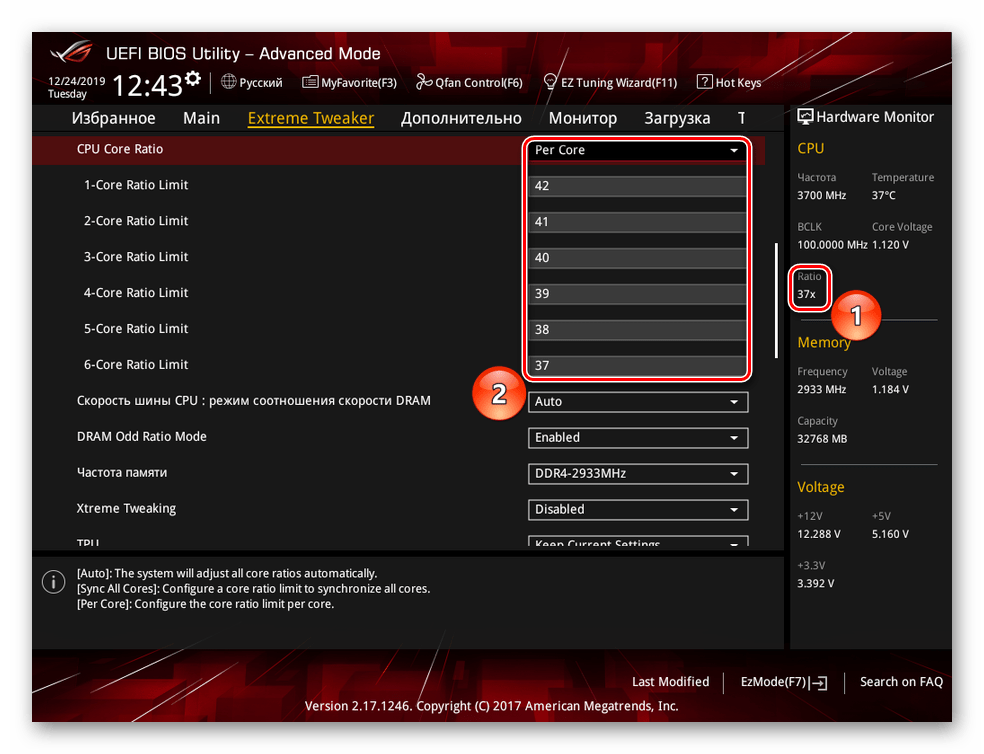
Вы не сможете поставить множитель ниже номинального ни в одном из режимов, а при «Per Core» имейте в виду, что ни одно ядро не может быть быстрее первого, то есть множители иных не могут быть больше, чем у 1-Core.
Выполнив установку лимитированных значений по ядрам, удастся снизить максимальную тактовую частоту вплоть до базовой.
Уменьшение значения частоты шины
Значение тактовой частоты выводится путём умножения показателя своего множителя на частоту шины, следовательно, уменьшить её можно за счёт понижения параметра материнской платы. Здесь уже стоит быть максимально аккуратным и не понижать частоту сразу на несколько десятков мегагерц, потому как это иногда вызывает нестабильность работы CPU.
Чтобы понизить значение частоты шины, сделайте следующее:
- Найдите строчку, дающую установить нужное число вручную. Это может быть строка «Ai Overlock Tuner», «CPU Operation Speed», «BLCK/DMI/PEG Clock Control» или что-то подобное. Нажмите «Enter» и переключите её на ручной контроль, выбрав «Manual», «User Define» или «Enabled» соответственно.

- После отыщите параметр «BCLK Frequency» или строку, содержащую слово «FBS» или «Clock» (также можно ориентироваться на значение по умолчанию в 100 MHz). Предварительно посмотрев на текущие и/или базовое значение, установите показатель несколько ниже.

Радикальное понижение частоты шины может привести к серьёзному торможению системы при запуске, поэтому рекомендуется малый шаг снижения, от 1 до 5 МГц.
Подобным образом снижается тактовая частота процессора как базовая, так и максимально возможная, которую позволяется достичь при полной нагрузке.
Уменьшение вольтажа процессора
Уменьшив напряжение, подаваемое на CPU, можно добиться не только сокращения электропотребления и выделения тепла, но и понижения тактовых частот ЦПУ. Для этого:
- Найдите опцию «CPU Core/Cache Voltage»: для этого в BIOS можно ориентироваться на «CPU Voltage» и значения в вольтах. Выберите её, нажав «Enter», и переключите данный параметр на ручной режим.

- Установите значение пониженного напряжения, ориентируясь на минимальные цифры.

Выставив напряжение ниже текущего, вы понизите частоты процессора по всем ядрам, не затрагивая множители. Рекомендуется снижать её понемногу и постепенно, буквально на сотые доли, равно как и в способе с шиной.
Не забудьте сохранить настройки после их изменения — в таком случае рекомендуется выходить из BIOS через клавишу «F10», отдающей команду выхода с сохранениями изменений.
Способ 2: Настройки Windows
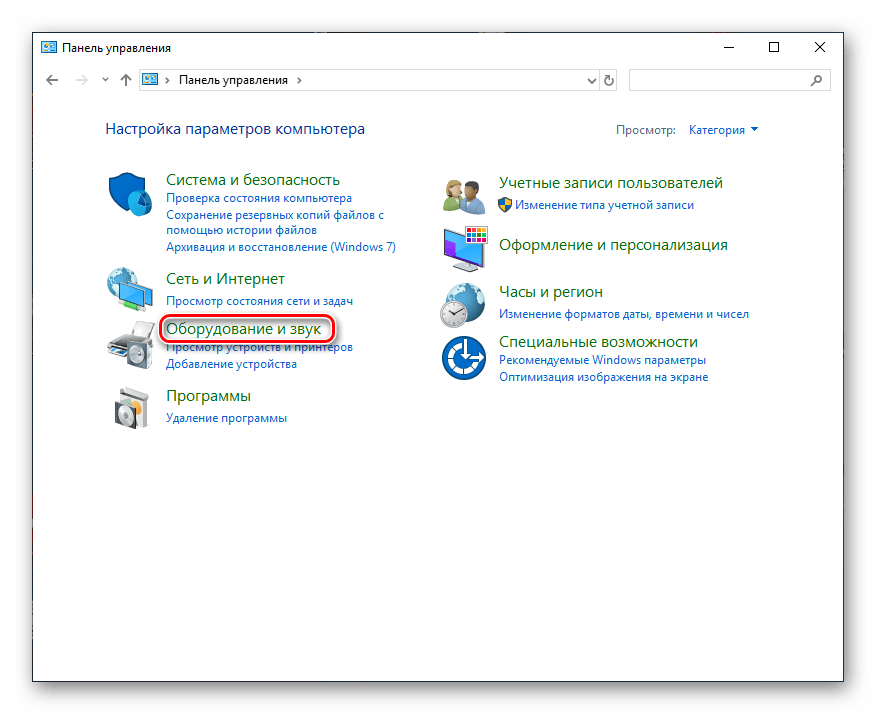
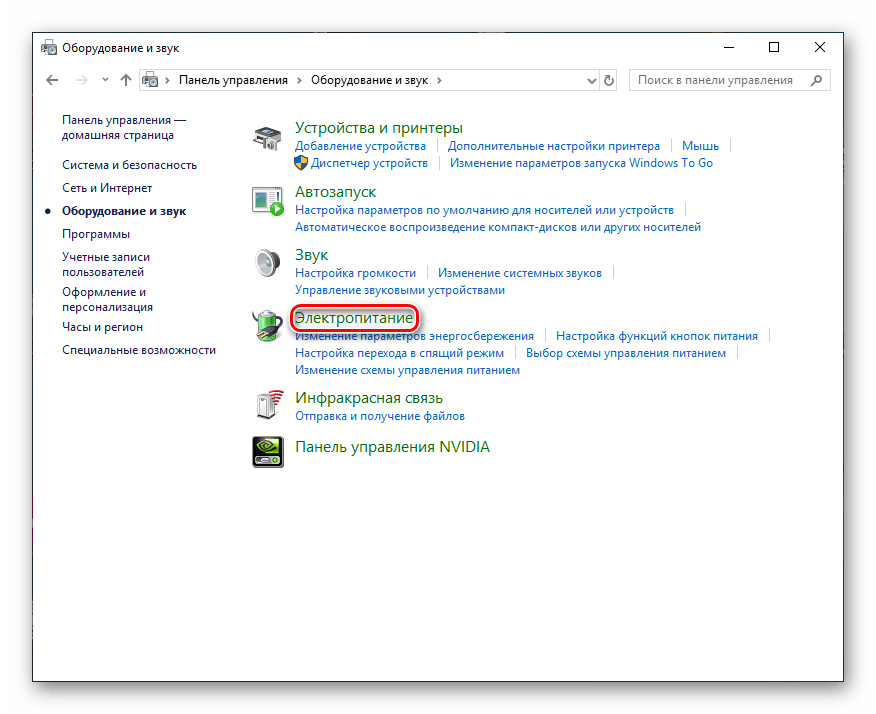
В том случае, если вы не можете или не хотите затрагивать настройки BIOS, то уменьшить частоты можно и в самой операционной системе. За это отвечает параметр «Электропитание», который регулирует в том числе минимальное и максимальное питание процессора. Для того что понизить частоту ЦПУ через питание, воспользуйтесь данным алгоритмом:
-
С помощью поиска меню «Пуск», или сразу кликнув по значку увеличительной лупы, отыщите системное приложение «Панель управления» и откройте его.
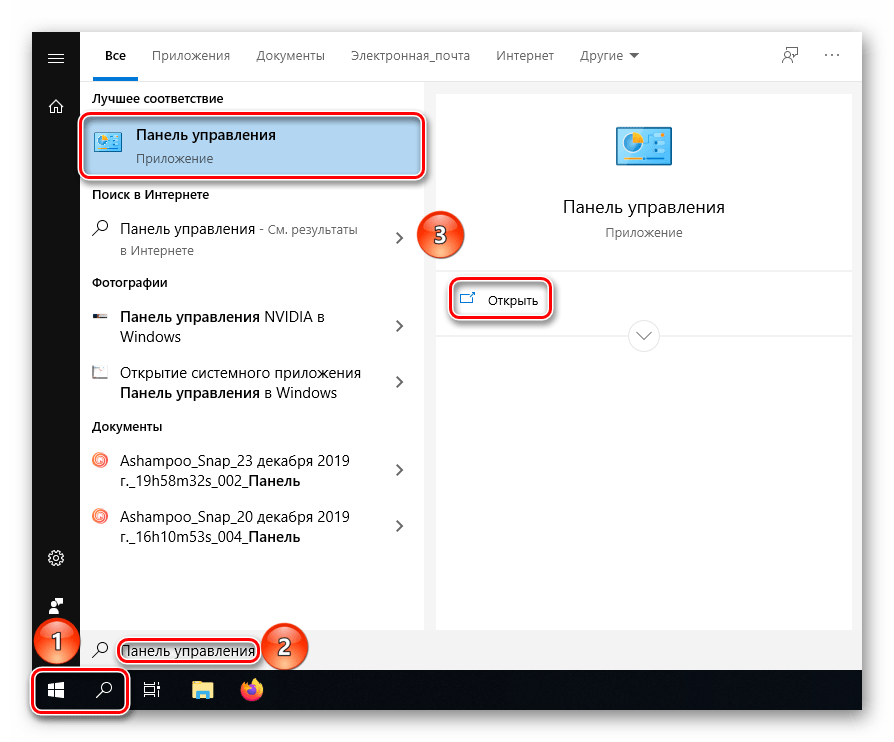
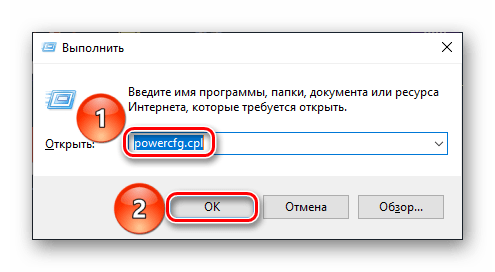
Можно воспользоваться альтернативным путём, нажав комбинацию клавиш «Win+R» и введя команду powercfg.cpl . Так, вы сразу перейдёте на панель «Электропитание».

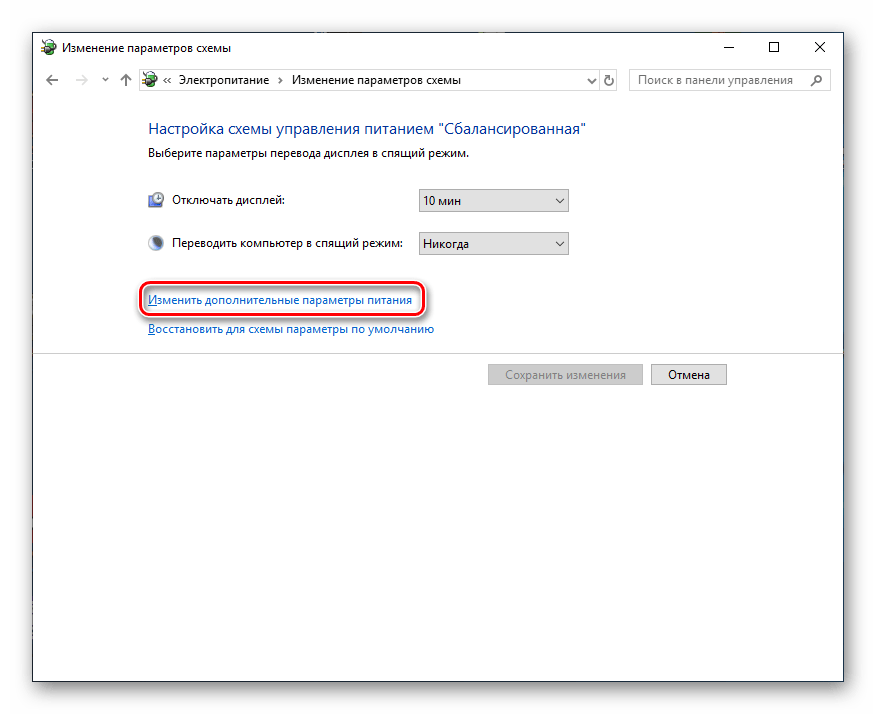
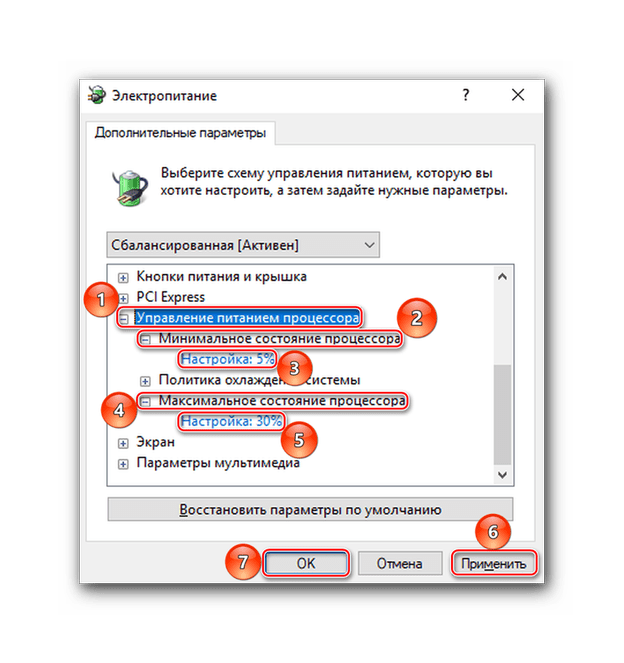
Теперь же ЦПУ не сможет полностью использовать подаваемое на неё напряжение, ограничиваясь не BIOS, а Windows, и частоты CPU будут снижены соответственно.
Если вам захочется поиграть с настройками, то учтите, что понизить частоту меньше 800 МГц не удастся, особенно при использовании второго способа. Будьте аккуратны, стремясь взять нижнюю планку в 700 МГц и меньше, так как на определённом моменте Windows может решить, что компьютер не соответствует минимальным требованиям и откажется запускаться.
В данной статье были рассмотрены способы снижения тактовой частоты процессора в BIOS и через настройки операционной системы. Как и в случае разгона, так и при торможении системы, не торопитесь и будьте аккуратными в такой процедуре, не боясь сбрасывать настройки, если что-то пошло не так.
Как изменить частоту процессора?
Я пытаюсь разогнать процессор Intel Q8300. Для этого в BIOS материнской платы я меняю значение частоты параметра «CPU Host Frequency(MHz)» со значения «333 МГц» на «440 МГц». В итоге в BIOS появляется строка, говорящая о том, что частота моего процессора теперь должна составлять 3300 МГц (изображено на фотографии ниже). Пока все как обычно.
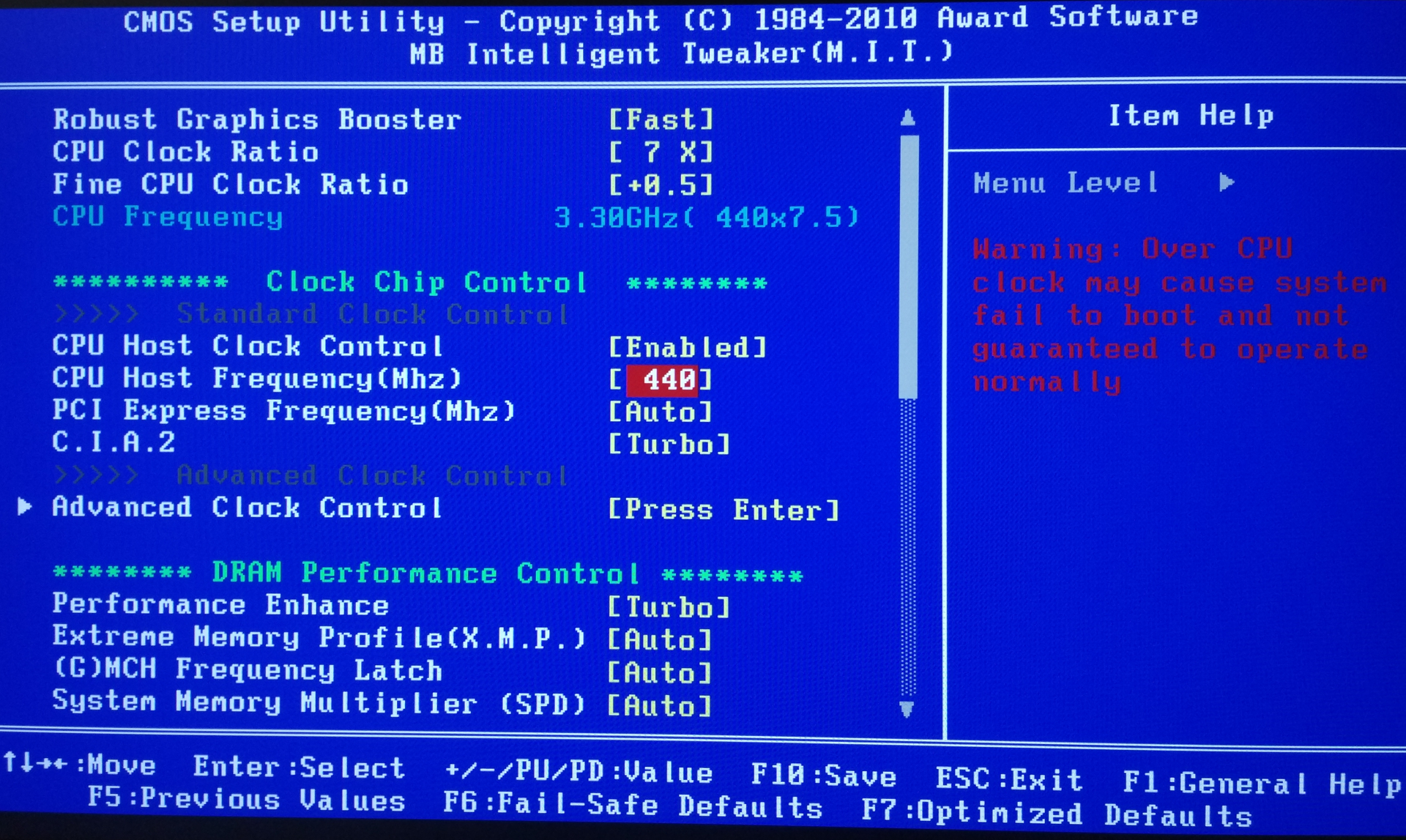
Но после того, как я сохраняю все изменения сделанные в BIOS и загружаю Windows, в программах HWMonitor и AIDA64 замечаю, что частота процессора составляет 2500 МГц (то есть частота процессора остается неизменной/заводской).
То есть в BIOS частота процессора изменяется (возрастает до 3300МГц), а после загрузки Windows остается изначальной (2500МГц).
Материнская плата Gigabyte EP45T-UD3LR (rev 1.3), 2010 года выпуска.
BIOS установлен последней версии (2011 года).
Напряжение батарейки мат. платы: 2,98 Вольта.
Все сделанные мною перенастройки BIOS’а при выходе и обратном возвращении в BIOS остаются (то есть то, что я перенастроил в BIOS так и остается).
P.S. Я впервые решил разогнать процессор за 6 лет использования.
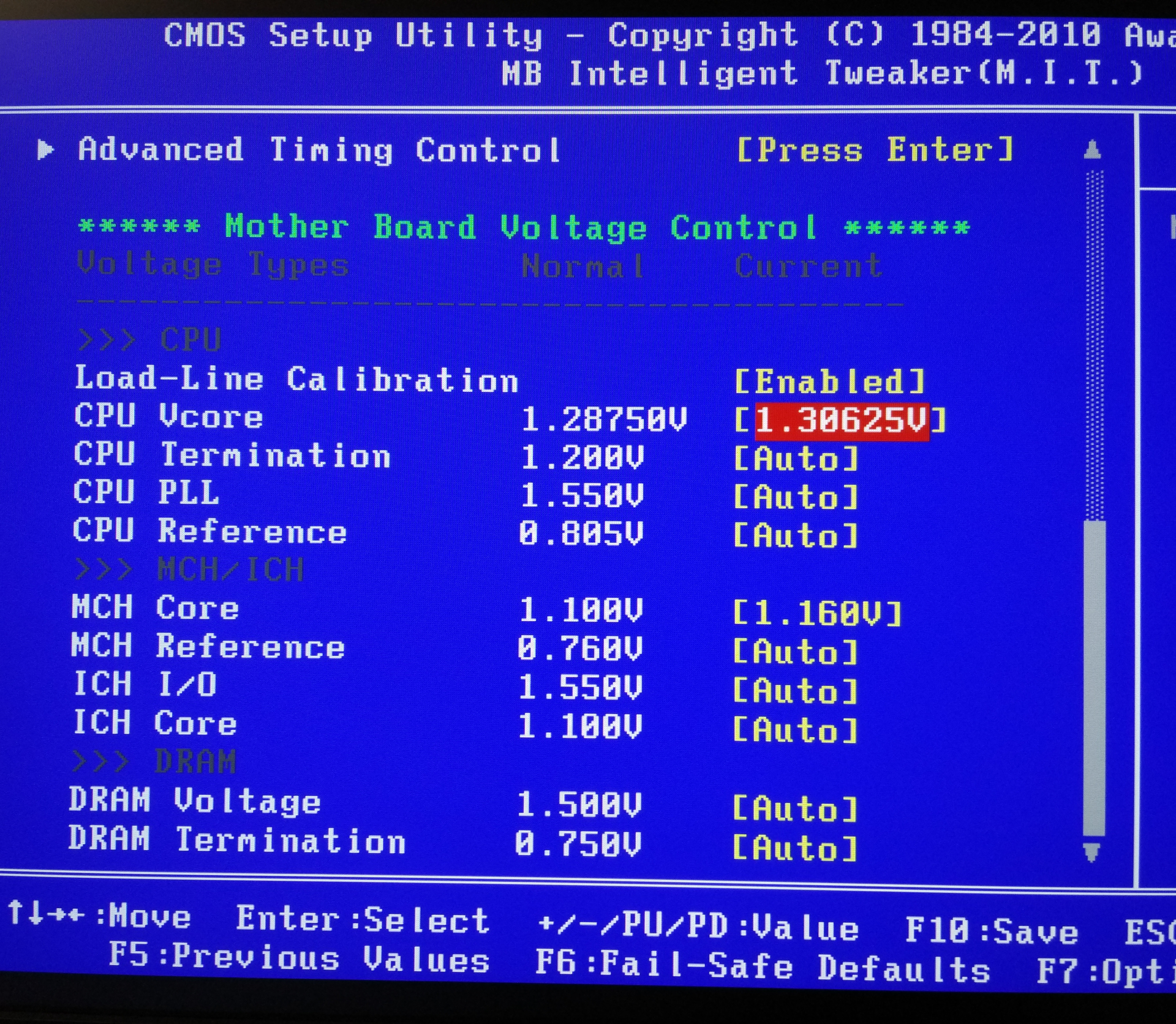
P.P.S. Та же самая ситуация у меня и с напряжением ядер CPU и MCH. Значение напряжения так же меняется в BIOS, но в программе AIDA64 значение напряжения не изменяется:
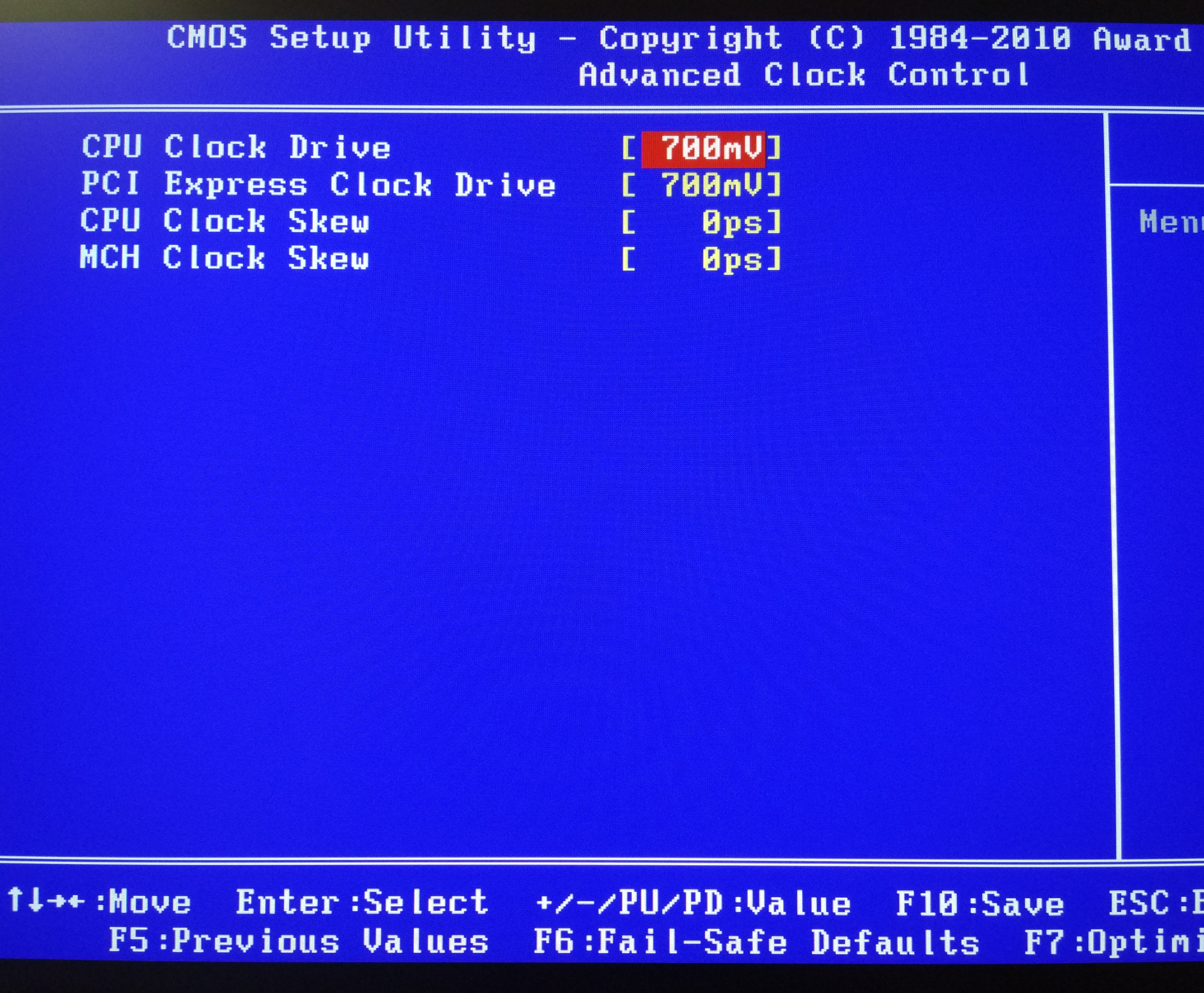
Добавление скриншот Advanced Clock Control:
- Вопрос задан более трёх лет назад
- 11560 просмотров