Настройки геолокации в Яндекс Браузере
Геолокация — это определение местоположения (геопозиции) устройства пользователя.
Сайты и приложения запрашивают доступ к геопозиции, чтобы точнее отвечать на поисковые запросы и предоставлять актуальную информацию с учетом местонахождения пользователя.
Вы можете разрешить или запретить доступ к вашему местоположению:
Разрешить или запретить отслеживать местоположение
Когда сайт запрашивает информацию о том, где вы находитесь, в верхней части страницы появляется предупреждение:

Определите параметры геолокации:

- Разрешить сайту отслеживать ваше местоположение — нажмите кнопку Разрешить.
- Запретить сайту отслеживать ваше местоположение до перезагрузки браузера — нажмите значок .
- Блокировать запросы на определение вашего местоположения от этого сайта — нажмите кнопку Блокировать.
Установить общие настройки геолокации
Чтобы установить общие настройки геолокации для всех сайтов и программ:
- В правом верхнем углу браузера нажмите кнопку
 → Настройки.
 - Нажмите ссылку Показать дополнительные настройки (внизу страницы).
- В блоке Личные данные нажмите кнопку Настройки содержимого.
- В блоке Местоположение установите переключатель в нужное положение:
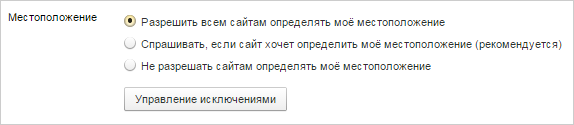
- Нажмите кнопку Готово.
Сбросить настройки
Сбросить настройки доступа можно следующими способами:
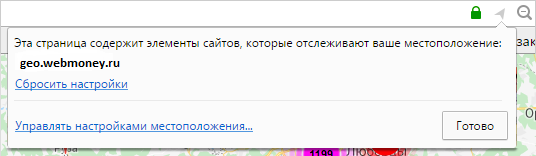
В адресной строке

Нажмите значок → Сбросить настройки.
Настройка будет сброшена при обновлении страницы.
В настройках браузера
- В правом верхнем углу браузера нажмите кнопку → Настройки.
- Нажмите ссылку Показать дополнительные настройки (внизу страницы).
- В блоке Личные данные нажмите кнопку Настройки содержимого.
- В блоке Местоположение нажмите кнопку Управление исключениями.
- Выделите строчку с названием сайта и нажмите значок .
- Нажмите кнопку Готово.
Как настроить Яндекс браузер для работы с электронной подписью

Внимание! В данной статье описан процесс настройки ТОЛЬКО для электронных подписей, выданных с использованием криптопровайдера КриптоПРО CSP и для аппаратных ключен (Рутокен ЭЦП, JaCarta ГОСТ и пр.). Если Ваша электронная подпись выдана с использованием иного криптопровайдера (например, Vipnet CSP, Lissi CSP и пр.) дальнейшие настройки могут повредить вашу операционную систему! Для настройки обратитесь в организацию, выдавшую вам электронную подпись!
Где взять Яндекс Браузер?
Скачать Браузер можно с официальной страницы разработчика: https://browser.yandex.ru/
Процесс скачивания и установки описывать не будем, он достаточно прост и понятен.
Установка компонентов для работы с электронной подписью
- КриптоПРО CSP;
- КриптоПРО ЭЦП Browser plugin;
- Плагин системы электронного правительства (нужен только для работы с сайтом Госуслуг и ЕСИА).
С 1 января 2019 года рекомендуемым к использованию является КриптоПРО CSP версии 4.0 и выше, поэтому мы рекомендуем использовать именно его. Скачать актуальную версию можно с нашего сайта .
Установка КриптоПРО CSP достаточно простая, с ней может справится любой пользователь — запустить скачанный файл и далее следовать мастеру установки.
Актуальную версию КриптоПРО ЭЦП Browser plugin можно скачать с сайта производителя по прямой ссылке: https://www.cryptopro.ru/products/cades/plugin/get_2_0
Установка КриптоПРО ЭЦП Browser plugin также достаточно простая — запустить скачанный файл и следовать мастеру установки.
Также потребуется установить расширение для браузера, его можно установить по ссылке: https://chrome.google.com/webstore/detail/cryptopro-extension-for-c/iifchhfnnmpdbibifmljnfjhpififfog . Как откроется страница нажмите «Установить», через пару секунд расширение установится.
Плагин системы электронного правительства можно скачать на странице загрузок: https://ds-plugin.gosuslugi.ru/plugin/upload/Index.spr
При переходе по ссылке скачивание плагина начнется автоматически. Установка плагина также проста, дополнительной настройки не требует.
Для работы в Яндекс Браузер потребуется установка расширения. Для его установки необходимо открыть Яндекс Браузер и в нем открыть ссылку https://chrome.google.com/webstore/detail/ifcplugin-extension/pbefkdcndngodfeigfdgiodgnmbgcfha и нажать кнопку «Установить». Через пару секунд плагин должен установиться.
Выключаем лишнее
Вместе с некоторыми программами (например, Яндекс Браузер) могут установиться дополнительные программы, которые могут помешать нормальной работе с электронной подписью на некоторых сайтах.
Чтобы избежать проблем — рекомендуем удалить такие программы как Менеджер браузеров, Кнопка Яндекс на панели задач, Элементы Яндекс для Internet Explorer. Удаляются они штатными средствами MS Windows — через Панель управления — Программы и компоненты.
Включение настроек для работы с подписью
Включения настроек для работы с электронной подписью производится через меню браузера. Для этого выполним следующие действия:
Откроем меню браузера (в правом верхнем углу браузера кнопка с тремя полосками) и выберем пункт меняю «Дополнения» как указано на рисунке или в адресной строке просто открываем страницу browser://tune.

В открывшемся окне с плагинами необходимо включить нужные нам плагины: КриптоПРО ЭЦП и Расширение для плагина Госуслуг (при необходимости).

После включения плагинов необходимо подключить возможность работы с защищенным соединением TLS по ГОСТ. Для этого заходим в настройки браузера и в разделе «Сеть» поставим галочку «Подключаться к сайтам, использующим шифрование по ГОСТ.» Как указано на рисунках ниже.


После включения этих настроек можно без перезагрузки начинать работать с электронной подписью на нужном нам ресурсе.
Обращаем внимание! Для корректной работы защищенного соединения требуется отключать антивирус на время работы с подписью! Это необходимо при работе на сайта ФНС или на сайте ЕРУЗ (zakupki.gov.ru). А что касается знаменитого антивируса Касперского, то у него надо делать «Выход» (отключение не помогает)!
Обычно настройка Яндекс.Браузера для работы с электронной подписью занимает у наших специалистов 10-15 минут. Вы можете обратиться в нашу платную техническую поддержку за помощью . Стоимость настройки электронной подписи в Яндекс.Браузер обычно стоит 1000 рублей!
Заказать услугу
Нужна наша помощь в настройке? Сэкономьте свое время и обратитесь в нашу платную техническую поддержку!
Как настроить Яндекс Браузер

Как и любая другая программа, Яндекс браузер позволяет пользователю отредактировать ряд функций для более комфортного использования этой программы. Для этого разработчиками внедрено целое меню всевозможных настроек.
Для того чтобы узнать, где находятся настройки Яндекс браузера, необходимо сделать один клик в левом верхнем углу окна браузера – по иконке вызова меню. Выглядит она как три горизонтальные полоски:
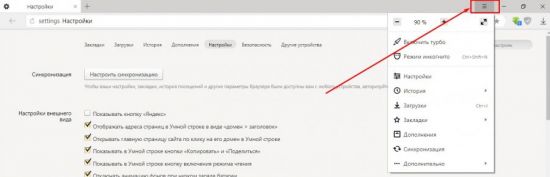
В первом выпадающем меню мы можем получить доступ к часто используемым функциям данной программы. Тут располагаются: Режим «Турбо», Режим «Инкогнито», История, Загрузки, «Развернуть на весь экран» и другие. В настоящий момент нам необходимо зайти в пункт «Настройки».
Браузер имеет огромное количество настроек, которые на первом этапе разделены на два раздела: основные и дополнительные (скрытые).
Важно! Для того чтобы открыть раздел «Дополнительные настройки», необходимо перейти в самый низ окна настроек и нажать на кнопку с таким же названием.
Страница настроек содержит отдельные блоки, названия которых помогут пользователю сориентироваться и выбрать нужный раздел для изменения.
Рассмотрим по порядку возможности программы:
Синхронизация
Первый блок небольшой и имеет всего одну кнопку «Настроить Синхронизацию». Синхронизация позволит вам получать доступ к своим личным данным с любого устройства, где установлен Яндекс браузер. Просто зайдите в Яндекс почту (единый аккаунт для всех сервисов) и все личные данные будут сохранены в облаке (автоматический экспорт данных). Авторизовавшись на другом устройстве (телефоне, планшете, рабочем ПК), вы моментально получите доступ к своим закладкам, паролям и истории своих посещений.
Настройка внешнего вида
Этот раздел имеет больше пунктов и позволяет добавить или удалить некоторые полезные пункты или кнопки на главную страницу программы.
Настройка панели закладок
Этот раздел также можно отнести к настройкам внешнего вида. Позволяет добавить или удалить панель закладок в структуру главного окна обозревателя. Панель будет удобна тем, кто работает с большим количеством сайтов каждый день. Данная панель занимает некоторое полезное пространство на экране, потому не очень удобна на устройствах с маленькой диагональю экрана. Можно настроить автоматическое скрывание панели при загрузке сайта. При правильной настройке панели она станет отличным инструментом для работы.

Кроме панели закладок, пользователю предлагается очень удобная экспресс панель или Табло. Для того чтобы настроить экспресс панель, необходимо открыть стартовую страницу браузера и под плашками с сохраненными сайтами отыскать кнопку «Настроить экран». Опций не так много: вы можете добавить или удалить сайт на главный экран или сменить фон браузера, выбрав из галереи любое понравившееся изображение, анимацию, видео или добавить что-то свое.
Поиск
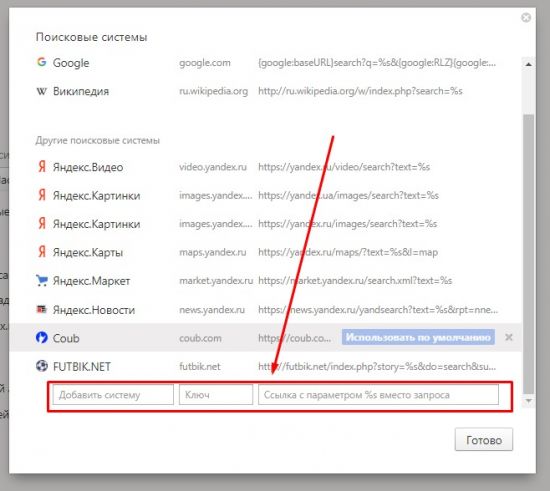
Этот блок настроек позволяет определить поисковую программу, в которой будут открываться запросы из «Умной строки» обозревателя. По умолчанию стоит Google, но можно сменить на любой удобный. Если нужного нет в списке выбора, его можно добавить. Для этого необходимо войти в окно дополнительных параметров блока, нажав на кнопку «Настроить поиск», где можно добавить ссылку на свой любимый поисковик.
В новых версиях браузера уже по умолчанию установлен голосовой помощник Алиса, который реагирует на звук вашего голоса и помогает не только в поиске, но и имеет множество других полезных функций. В настройках браузера вы можете включить или отключить работу этого помощника.
Работа с вкладками
Сразу несколько следующих блоков можно объединить в один большой.Тут вы сможете найти и сохранить настройки отображения вкладок браузера:
- Какие вкладки будут открываться при запуске программы (браузер может открывать домашнюю страницу, выбранный сайт, последние закрытые вкладки или пустую страницу);
- Где будет расположена панель вкладок (сверху или снизу);
- Размер вкладок (большие или маленькие);
- Действия обозревателя при закрытии вкладок.
Ниже можно добавить или удалить профили пользователей, настроить уведомления с различных ресурсов (почта, WK), Включить встроенный блокиратор рекламы и другого шок-контента.
Турбо режим
Данный блок позволяет настроить режим ускорения загрузки сайтов в случае слабого интернет соединения. После установки по умолчанию уже включена опция быстрой работы приложения.
Совет! Если вы не испытываете трудностей со скоростью интернета – советуем отключить данный режим. Так как при его работе используются промежуточные сервера для сжатия контента – это наоборот может замедлить работу браузера.
На этом первый блок настроек заканчивается Для более тонкой настройки работы программы необходимо перейти к дополнительным настройкам, нажав соответствующую кнопку, которая находится в самом низу страницы общих настроек.
Личные данные
Этот блок отвечает за ведение статистки вашей работы с сайтами в интернете, тут находится доступ ко всем вашим личным данным. Не пугайтесь – это тоже настраиваемая функция браузера и всегда можно что-то отменить, запретить или разрешить.
Нажав на кнопку «Настройка содержимого», можно запретить сайту принимать куки и сохранять кеш. Кроме этого, можно заблокировать загрузку изображений и различных скриптов (не рекомендуется делать, так как можно заблокировать много полезных функций на сайте).
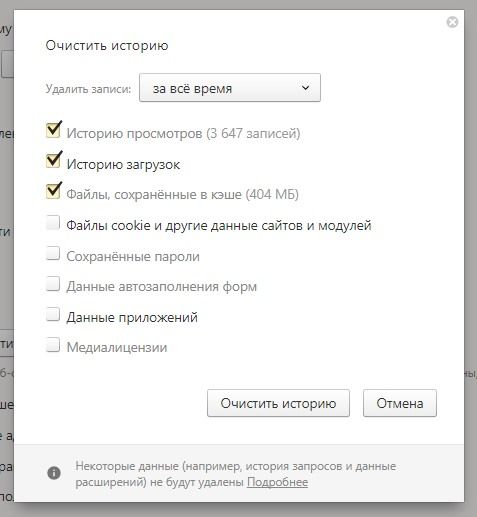
Кнопка «История загрузок» позволяет получить доступ к списку посещенных ранее сайтов, а так же удалить устаревшую и неактуальную информацию (кеш, загрузки, историю посещений).
Пароли и формы
Очень важный раздел в плане безопасности. Тут можно запретить обозревателю сохранять пароли от различных ресурсов. Если запрет не стоит, то нажав на кнопку «Управление паролями», вы сможете посмотреть все свои пароли, если вдруг случилось их забыть. Тут же можно их удалить в случае необходимости.
Веб содержимое
В данном блоке пользователь может настроить на свой вкус такие параметры, как шрифт по умолчанию, размер шрифта и масштаб страницы при загрузке.
Сеть
В большинстве случаев данный раздел рядовому пользователю бесполезен, так как редко когда в домашних условиях используется доступ через прокси сервер или VPN. Но при необходимости – именно с помощью этого раздела можно внести изменения в настройки доступа. Не меняйте ничего, если не уверены в своих знаниях.
Языки
Еще один полезный раздел настроек интерфейса. Тут можно установить языковую локализацию программы по умолчанию, разрешить или запретить функцию автопереводчика страниц, назначить инструменты перевода, добавить языковые пакеты в словарь перевода и правописания.
Раздел «Загрузка файлов»
По умолчанию при скачивании файлов с сети интернет они хранятся в системной папке «Загрузки». Не всегда это удобно и не всегда полезно засорять локальный диск. Разработчики обозревателя позаботились о возможности перенаправления загружаемых файлов в любую удобную папку или диск.
Сброс настроек
Конечно же, существует и своеобразная «Защита от дурака» – сброс настроек. Если вдруг в процессе внесения изменений в какой-либо раздел настроек браузер перестал работать, работает некорректно или вам просто не нравится то, что вы сделали – можно сбросить настройки к заводским. Но при этом вы потеряете ВСЕ настройки, сделанные ранее.
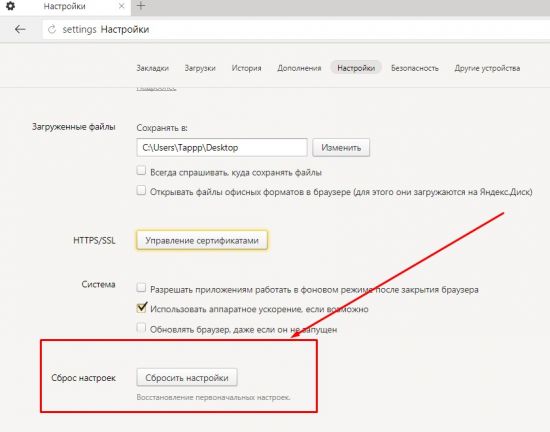
Будьте аккуратны при внесении тех или иных изменений.
Защита настроек
Все мы вольно или невольно пользуемся различными сторонними дополнениями к браузерам. Иногда, когда устанавливаются плагины и сторонние расширения, они могут вносить свои изменения в настройки браузера. Не всегда это хорошо, не всегда это необходимо. Яндекс браузер отслеживает подобные несанкционированные изменения во время установки и уведомляет пользователя специальными системными сообщениями. Всегда есть возможность разрешить плагинам вносить свои изменения.

По большому счету, это все необходимые настройки, которые помогут сделать работу в программе удобной и интересной. Если этих инструментов окажется не достаточно, то перейдя вначале страницы в любой раздел, можно поиграться с более тонкими настройками того или иного функционала интернет-обозревателя:
- Добавить или удалить стороннее дополнение;
- Расширить параметры безопасности и доступа;
- Поработать с закладками или настроить табло (экспресс панель);
- Сменить фон браузера;
И еще много специфических настроек, которые каждый может изменить и настроить Яндекс браузер под свои личные нужды.
Настройки
Нередки случаи, когда сразу после установки софта его приходится донастраивать. В особенности, если в программе несколько сотен различных опций, как явных, так и скрытых.
Где находятся настройки
Чтобы зайти в настройки Windows версии Яндекс Браузера, можно использовать один из 2 методов:
- внутреннюю ссылку browser://settings/
- меню → «Настройки»
Настройки Android версии Яндекс Браузера доступны через:
Рекомендуемые изменения
Яндекс Браузер со старта имеет весьма спорный пул некоторых настроек. Мы отобрали наиболее важные, с нашей точки зрения, изменения стартового конфига приложения для более комфортного начала его использования.
- Отключение автозапуска. Обычно мало кому понравится, если браузер будет запускаться вместе с Windows.
- Активация панели закладок. Ведь по умолчанию она отключена.
- Изменение папки загрузки файлов.
- Включение тёмной темы интерфейса при желании и настройка внешнего вида вкладок .
- Установка блокировщика рекламы. Он будет работать гораздо эффективнее встроенных расширений.
- Отключение рекламы в новой вкладке под табло.
- Корректная настройка уведомлений, чтобы вас не мучили всплывающие сообщения, появляющиеся справа внизу окна.
- Отображение адреса страницы вместо заголовка.
- Отключение фоновых процессов. Если не желаете, чтобы программа продолжала работать, даже если вы закроете браузер.
Скрытые настройки
В Яндекс Браузере существует специальный скрытый раздел настроек , хотя сами разработчики называют его экспериментальным. Набор опций здесь гораздо шире, нежели в видимой части. Большинство из них отвечают за ещё тестируемые функции или позволяют более тонко тюнинговать поведение уже внедрённых.
Попасть в скрытые настройки можно только вручную, введя внутренний адрес, одинаковый для Windows и Android версий приложения:
Пример использования
Как вы уже наверняка знаете, в программе есть специальный режим чтения. Давайте в качестве демонстрации отключим возможность его использования:
- откройте ссылку browser://flags/#enable-reader-mode
- вместо значение «Default» выберите «Disabled»
- перезапустите Яндекс Браузер кнопкой «Relaunch»
Сброс настроек
Сброс настроек в Яндекс Браузере чаще всего может быть полезен как в случае желания вернуться к настройкам по умолчанию, так и для борьбы с возможным вредоносным ПО. В результате:
- пароли, закладки и история остаются нетронутыми
- отключаются все установленные расширения
- удаляются cookie-файлы (сбрасываются выполненные авторизации на сайтах)
- набор поисковых систем возвращается в исходное состояние
Сделать сброс настроек Яндекс Браузера можно одним из 2 способов:
- по ссылке browser://settings/resetProfileSettings
- меню → «Настройки» → «Системные» → «Сбросить все настройки»
Android версия не позволяет сбрасывать настройки приложения