Группы и категории в 1с унф в чем отличие
Работа с карточкой номенклатуры в 1С Управление Нашей Фирмой
Всю номенклатуру желательно сразу разделить на категории и группы категорий, что в дальнейшем значительно облегчит Вам работу при заполнении Номенклатурных единиц и при работе с самой номенклатурой. Разберем подробнее назначение номенклатурных категорий и групп категорий.
Категории – это основные шаблоны номенклатурных карточек, которые определяют свойства и характеристики подчиненных им номенклатурных позиций. В категории можно задать такие характеристики номенклатуры, как единица измерения, шаблон ценника, отнесение к виду – товар/услуга. Дополнительно в карточке категории можно задать дополнительные характеристики, которые необходимо заполнять при вводе данного типа номенклатуры – тип упаковки, вид фасовки, размер упаковки и т.п. Характеристики будут автоматически вставляться в карточку номенклатуры
Создавать категории и их группы можно как из самой номенклатурной карточки, нажав треугольник рядом с полем Категория и нажав + внизу открывшейся формы, так и через вкладку Компания – Все справочники – раздел Номенклатура, ссылка Категории Номенклатуры

Вкладка создание Категорий открывается как Подбор категорий. В этой вкладке встроен поиск категорий из Яндекса, где можно подобрать категорию – если нужной категории там нет, то нажимаем кнопку создать.
Если Вам необходимо создать группу категорий кликните правой клавишей мышки и в выпавшем меню выберите «Создать группу», в открывшейся форме введите название группы. Группы категорий нужны для классификации и группирования категорий, такая группировка помогает в быстром поиске категорий.

При нажатии кнопки «Создать» открывается форма создания Категории.
Сразу под кнопкой «Записать и закрыть» мы видим кнопки выбора типа номенклатуры (См выше).
Введите наименование Категории. Например, Готовая продукция, сырье и материалы и т.п.
Ниже указываете группу категорий если она есть и рядом единицу измерения – килограмм, штук, часов и т. п.
Еще ниже есть поля для галочки – использовать характеристики. Характеристики номенклатуры — это общие черты свойственные всем номенклатурным единицам – объем и тип фасовки, размер и цвет обуви и т.п.
1с УНФ позволяет вести учет в разрезе характеристик – примеры использования характеристик см далее
Ниже мы видим поля настройки шаблонов ценников и этикеток – шаблоны настраиваются на данную категорию и являются общими для подчиненных ей позиций.
Ниже мы видим поле Свойства Номенклатуры – здесь мы можем добавить наименования свойств присущих данной категории и описывающих данную номенклатуру – например котлеты указываем количество штук на лотке, наличие или отсутствие хим добавок и т.п.
На рисунке в свойства добавлены 2 поля говядина и свинина, также этим полям назначены 2 значения – да/нет – в рисунке ниже эти поля появились в нижней части блока описание.
После заполнения всех полей нажмите кнопку «Записать» и закрыть
Создание Номенклатуры
Создать номенклатурную единицу – товар, сырье или операцию можно 2-мя основными способами:
— через вкладку Номенклатура ссылка, на которую, находится в блоках Главная, СРМ, Продажи, Закупки, Компания – Все справочники, Производство, Работы.
— непосредственно из создаваемых документов – заказ покупателя, заказ-наряд, спецификация и т.п.

Во вкладке Номенклатура видим список номенклатурных позиций с указанием остатков на складе, Оптовой цены, единицы измерения и артикула. В поле справа мы видим поля — корзина и Настройки/сортировки
– Поле корзина позволяет быстро набрать заказ прямо из списка, не заходя в другие вкладки

— Настройка /сортировка позволяет настроить список и отсортировать актуальные позиции
Мы сразу можем скрыть позиции, отсутствующие на остатках, а поставив галочку «Показывать остатки» мы увидим свободные остатки на складах.
Ниже мы можем отсортировать товары по ценовому диапазону в формате от-до
Далее мы указываем тип цен – учетная, оптовая, розничная (Список настраивается в Блоке Продажи)
Например: если Вы разговариваете с оптовиком, то Вам актуальна будет Оптовая цена, если с розничным клиентом, то Розничная.
Ниже мы можем отсортировать товары по их типу:
Запас – материальный товар, продукция, сырье, материалы и т.п.
Услуга – услуги, сервис и все что относится к оказанию услуг
Работа – подрядные работы производственного характера – пошив одежды, постройка дома и т.п.
Операция – учетная единица в производственном учете, при оказании услуг, проведении работ
Вид работ – виды работ, задач, выполняемые сотрудниками, на которые могут быть заданы расценки.
В самом низу располагается блок сортировки по категориям, который позволяет быстро отсортировать номенклатуру по нужной группе и категории
Для создания Номенклатурной единицы необходимо нажать на вкладке Номенклатура в верхней левой части кнопку «Создать»

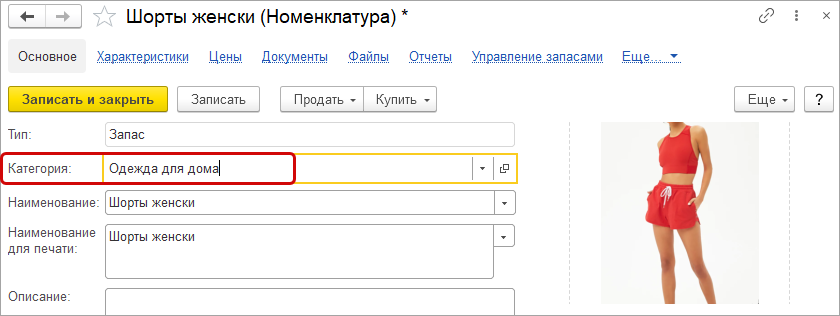
Поставив нужную категорию автоматически установиться тип номенклатуры – в данном случае Запас
В поле наименование пишем название данной единицы, при этом можно написать краткое наименование для оперативности и упрощения работы – многословное наименование не уместится полностью в полях таблицы или значительно увеличит ее длину, что может создать, в свою очередь, значительные трудности при просмотре и работе с ней, а в поле Название для печати можно указать полное наименование, которое будет указываться в документах, предназначенных для выдачи на сторону.
Например, в названии пишем просто говядина, а в названии для печати пишем Мясо говядины охлажденное.
В поле Описание можно ввести любую значимую для этой позиции.
В поле Ед. изм. значение заполняется автоматически из значения, указанного в Категории.
Если у Вас несколько единиц хранения в дополнении к ед. хранения, то их необходимо проставить во вкладке «ед. изм.» в верхней части карточки номенклатуры (см. ниже)
В нижней части Основного раздела карточки располагаются раскрывающиеся списки – Учетная информация, Закупки и производство, Хранение, Прайс-Лист.

В этих списках необходимо заполнить следующие поля
Учетная информация
Использовать характеристики – поставить флажок если будет вестись учет в разрезе характеристик.
Если учет ведется в разрезе направлений деятельности — выбираем то направление, к которому относится данная продукция.
Способ списания – можно выбрать 2 варианта – по средней или FIFO – данный параметр относится к складскому учету и себестоимости – зависит от учетной политики и правил складского учета.
Срок исполнения — срок отгрузки данной продукции покупателю, учитывается время на доставку и предпродажную подготовку.
Ставка НДС – ставка НДС которая учитывается при продаже данного товара – необходима при заполнении Счета и отгрузочных документов
Закупка и производство
Способ пополнения — необходимо выбрать как данный запас попадает к вам на склад – Закупка, Производство или Переработка
Поставщик – если в предыдущем пункте указан способ пополнения закуп то целесообразно поставить поставщика данной продукции, что позволит в дальнейшем автоматизировать составление заявки поставщику и заполнение документов.
Страна происхождения – больше относится к предприятиям, работающим с импортным товаром
Срок пополнения – Срок в течении которого возможна поставка запаса
Хранение
Склад – склад хранения данной продукции
Прайс-Лист
Не использовать в прайс листах – галочка ставиться если данная позиция не участвует в процессе купли/продажи – Например, производственное оборудование также вносится как номенклатура, но никоим образом не должно попасть в прайс-листы
Это новинка – эта галочка больше относится к маркетинговой деятельности чтобы акцентировать внимание продажников и клиентов к новой позиции – выделяет данную позицию в прайсе.
Ценовая группа – для сортировки цен в прайс-листе
С правой стороны от Учетной информации — под заголовком Остатки мы можем увидеть товарные остатки в разрезе складов хранения
Вкладки в верхней части карточки номенклатуры
Характеристики
Для удобства учета и отгрузки желательно характеристики упаковки, в которых продукция будет хранится на складе перед отгрузкой.

Типовые характеристики вы можете загрузить из другой номенклатурной единицы или скопировать в другую карточку, для этого справа от кнопки «Cоздать» нажмите кнопки «Скопировать от» и «Скопировать другим»
Спецификации
Спецификация это – рецептура или технологическая карта – в которой содержится информация о материалах и операциях и их количестве, необходимых для производства данной продукции.

Во вкладке «Спецификации» нажимаем кнопку «Создать»

Спецификацию можно создать общую, так и для каждой характеристики можно создать свою.
Создадим сначала общую Спецификацию – с названием Пельмени Домашние.
Ниже поля «Наименование» есть 2 вкладки – «Состав» и «Операции».
«Состав» — сырье и материалы необходимые для производства
«Операции» — действия необходимые проделать над материалом для получения из него готового продукта.
Состав заполняем с помощью кнопки «Добавить»
Появляется строка с полями, которые необходимо заполнить:
Тип строки – необходимо выбрать один из четырех типов запасов:
· Материал – сырье необходимое для производства и приобретенное у поставщиков – мука, мясо, соль и т.п.
· Сборка – полуфабрикаты, производимые на данном производстве по отдельной технологии – фарш и тесто (Если они производится отдельным процессом, не связанным с основным)
· Узлы – набор, комплект деталей для окончательной сборки
· Расход – услуги сторонних организаций, к которым приходиться обращаться для обеспечения производственного процесса.
Номенклатура – выбрать необходимые сырье и материалы для производства
Характеристика – заполняется если в номенклатурной единице присутствует деление по характеристикам
Количество – сырья и материалов на нормативный объем продукции, в данном случае – 1кг
Доля стоимости – часть стоимости материала, относимая на себестоимость произведенной продукции – по умолчанию равна 1. В некоторых производствах материал используется не полностью и его остатки или то, что осталось от него в процессе производства можно продать или использовать в другом производстве – в таком случае на себестоимость относится стоимость материала за вычетом остатков.
Количество продукции – количество единиц готовой продукции, производимой при данном количестве материалов. При производстве очень мелких деталей целесообразно использовать укрупненные партии – 10, 100, 1000 единиц, иначе расход материалов будет идти в миллиграммах или еще меньше.
Спецификация – если комплектующие производятся на данном предприятии в рамках других производственных процессов, то они имеют свою спецификацию.
В результате заполнения «Состава» мы получаем следующую картину:

Переходим к заполнению «Операций»
Для простоты и наглядности расчета упрощаем операции до одной – Выработка пельмени и назначаем ей фиксированную стоимость — 15р
Заполнение Номенклатурной карточки на данную операцию имеет свою особенность

При заполнении ставим Тип – Операции, Единицы измерения – к чему привязана стоимость (ко времени – час, к результату – шт, кг и т.п.). Если стоимость операции у Вас фиксирована – в списке «Учетная информация» ставим «Фиксированная стоимость», Учетную цену ставим – 15 руб.

Норма времени ставим 1 и количество продукции ставим вес партии, на которую расчитана данная операция, в данном случае – 1.
Заполнили спецификацию – нажимаем сохранить.
Проверить результат можно в отчете «Нормативный состав изделия»

Цены
Во вкладке «Цены» создайте цены на продукцию, в том числе и с характеристиками.
Чтобы создать цену нажмите кнопку «Создать» и заполните поля в открывшейся карточке

Если ставится цена на продукцию с характеристикой обязательно поставьте соответствующую единицу измерения
Единицы измерения
Единицы измерения заполняются если Продукция имеет несколько вариантов измерения.

В данном случае мы имеем:
· Основная учетная единица измерения – Килограмм, которая указывается в основной вкладке
Создавая Единицу измерения — указываем коэффициент по отношению к основной единице – в примере Коробка 5кг – коэффициент ставим 5, для пачки 0,5 кг – соответственно 0,5.
Для расчета доставки в дальнейших отгрузках, в нижней части карточки ставим галочку «Указать вес и объем для единицы товара» и заполняем соответствующие поля.
История
В этой вкладке отображается история изменений данной карточки
Файлы
В этой вкладке можно добавить файлы, относящиеся к данной продукции. Здесь можно добавить сканированные копии сертификатов и технических условий.

Эта вкладка позволяет быстро найти нужный файл, не затрачивая времени на поиски информации в сети или на компьютере.
Отчеты
Во вкладке «Отчеты» собраны отчеты, относящиеся к номенклатуре и складским остаткам

Если Вы не видите нужный Вам отчет нажмите ссылку в самом низу вкладки – «Показать еще отчеты» или найдите через поиск – желтая рамка в верхней части.
Управление запасами
Позволяет оптимизировать складские остатки

Остатки по основной учетной единице указываются в основном разделе, а в данной вкладке указываются остатки в разрезе характеристик
Штрихкоды номенклатуры
Во вкладке «Штрихкоды номенклатуры» мы можем ввести внешний штрихкод или сформировать собственный внутренний штрихкод
Для присвоения штрихкода нажимаем кнопку «Создать» и заполняем поля открывшейся карточки:
В поле «Штрихкод» необходимо внести имеющийся штрихкод или присвоить новый, нажав кнопку «Сгенерировать штрихкод». По окончании заполнения нажмите кнопку «Записать и закрыть» или просто «Записать» если необходимо дальше работать с карточкой.
Нормы времени работ
Эта вкладка действует толька для типа номенклатуры — Работы
Цены контрагентов
Данная вкладка заполняется если вы покупаете один и тот же товар у разных контрагентов

Если у Вас один поставщик – то информацию о нем заполняем на вкладке «Основное», если несколько то вводим всех в этой вкладке. Таким образом мы получает контроль за работой закупщика и оптимизацию процесса выбора поставщика.
Например, Муку вы покупаете у разных компаний – соответственно и вносите Поставщик 1 и его цена, ООО «Поставщик 2» и его цена и так далее.
Аналоги
Во вкладке хранятся ссылки на похожие товары, которыми можно заменить данный товар. Упрощает работу закупщика и продажника – исключает копание в номенклатуре в поиске нужного товара.
В данной статье мы показали только основную часть работы с карточкой Номенклатуры. Форму карточки можно менять и настраивать — ели полностью использовать функционал карточки можно добиться автоматизации многих рутинных операций в дальнейшем и получать на информацию о предприятии на порядок качественнее и оперативнее, а также можно значительно снизить пресловутый “человеческий фактор”
Справочник Номенклатура 1С:УНФ 1.6

Одним из самых основных справочников в программе Управление нашей фирмой является Номенклатура. Этот справочник хранит в себе информацию о товарах, материалах, работах, услугах, работах или технологических операций. Данный вид справочника можно встретить почти во всех раздела в программе, Продажи, Закупки, Работы, Производство и Компания(Все справочники).

В справочнике Номенклатура есть быстрые отборы
— Все — полный список номенклатуры.
— В наличии — только те позиции которые в наличии у вас на складах.
— Отсутствуют — позиции которые отсутствуют в данный момент на складе.
по категориям и иерархии.
— Категории — это справочник который объединяет в себе позиции номенклатуры с схожими свойствами.
— По иерархии — это папки, которые помогаю осуществлять быструю навигацию по справочнику номенклатура.

— Запас — материальный запас, который мы учитываем на складе, например товары или материалы.
— Услуга — это услуги относящиеся к расходам нашей компании, например аренда помещения, телефонная связь, почтовые услуги итд.
— Работа — это Тип номенклатуры относится к подрядным договорам, когда наша фирма оказывает какие либо услуги по договорам подряда другим организациям.
— Операция — это технологическая операция. К примеру в процессе выполнения Работы(укладка кабеля) будет 3 операции (Копка траншеи, укладка кабеля и выравнивание грунта). Или в процессе производства Вид работы может быть (производство стула), а эта работа состоит из операций (Сборка, Покраска, Лакировка, Упаковка)
— Вид работы — более укрупненное понятие работы, на данный вид работы может быть установлена цена.

— Направление деятельности — на которое будет отнесена выручка, себестоимость или НДС, именно это направление будет использоваться в документах.
— Способ списания — «По средней» или «FIFO», в управленческом учете всегда ведется списание по средней, при закрытии месяца производится корректировка в соответствии с выбранным типом оценки материальных запасов.
— Срок исполнения — стандартный срок в течении которого осуществляется поставка.
— Ставка НДС — ставка НДС подставляемая по умолчанию в документы.
Раздел Закупка и Производство:
— Способ пополнения — тут указывается способ пополнения запасов на складе, либо собственное производство либо закупка у поставщика.
— Поставщик — если товар имеет способ пополнение Закупка, то можно ему присвоить стандартного поставщика.
— Страна происхождения — место производства товара.
— Спецификация — если используется спецификация номенклатуры, можем сразу заполнить стандартную спецификацию для производства данной позиции номенклатуры.
— Срок пополнения (дн.). — срок в течении которого возможно пополнение запаса или выполнение работы.

Раздел Прайс-лист:
— Не использовать в прайс листах, например у вас есть материалы которые только для внутреннего потребления и их не надо показывать в прайс листе, ставим тогда этот флаг.
— Это новинка — в прайс лите будет отмечен товар как Новинка.
— Ценовая группа — используется для группировки товаров в прайс листе.
— Нижняя и Верхняя граница остатков — используется в прайс листе, для расчета остатков мало/нормально/много и доступности товара.


Закладка Цены, как понятно тут указаны действующие цены на данный товар, материал, услугу . Мы можем изменить их из этой закладки.

Закладка Ед. изм.(единицы измерения) эта часть отвечает за создание упаковок. Если в других программах 1С упаковки так и называются, то тут они называются вот так. Если вы хотите добавить возможность продажи по упаковках, добавьте их товару.


Закладка Файлы. Тут вы можете оставить файлы, которые будут прикреплены к номенклатуре.


Закладка Управление запасами номенклатуры. Это как раз информация о минимальных остатках товара и максимальных. Для формирования потребностей.


Есть еще закладки Нормы времени работ — если ваша позиция номенклатуры с типом Работа, а ее способ расчета ее стоимости Норма времени, тогда вы можете задать ее. Аналоги — это аналоги товара и приоритет их использования. Если у вас нету чего то на складе, будет использоваться Аналог в соответствии с порядком применения. Счета учета — эта часть для бухгалтерского учета, учет запасов на 10 счете и производства на 20м.

Как видно, что у управленческих программ очень расширенный функционал по дополнительным реквизитам к справочнику Номенклатура. Которые призваны, что бы облегчить вашу работу, только корректное заполнение и внимательная работа могут упростить вам выполнение задач.
В чем разница между группами и категориями номенклатуры в 1С 8.3?
Иногда учета в разрезе по группам не хватает, например вы торгуете бытовой техникой и в справочнике группы номенклатуры организовали по брендам, а хотите посмотреть анализ продаж по какой-то какой-то конкретной категории товаров по всем брендам.
+ категории подгружаются из яндекс. маркета — это будет полезно, если вы решите создать интернет-магазин, можно будет загружать товары уже с категориями и на сайт и на яндекс. маркет прямо из УНФ.
Похожие публикации:
- Даны три числа вывести на экран yes если можно взять какие то два из них и в сумме получить третье
- Две одинаковые круглые пластины расположены параллельно друг другу так что центры
- Дерево имеет 15 вершин какой наибольший диаметр может иметь это дерево
- Диспетчер подключений windows что это за служба
Что такое категория номенклатуры в 1с унф

В 1С Управление нашей фирмой есть 2 варианта группировки товаров — категории и группы. Наши консультанты часто сталкиваются с отсутствием у пользователей понимания различий групп и категорий. При правильном использовании, группы и категории дополняют друг друга и сильно облегчают работу пользователям.
В этой статье мы подробно рассмотрим Категории в 1С: УНФ.
Категория товара — это объединение товаров по ключевому признаку, как правило по их назначению и общим характеристикам , а также шаблон заполнения карточки номенклатуры.
Например: Холодильник и кастрюля это разные категории товаров, так как имеют различное назначение, способ использования и характеристики.
Основное отличие Категории от Группы номенклатуры в том, что категория кроме объединения товаров содержит в себе шаблоны для общих полей в карточках номенклатуры и автоматическое заполнение этих полей. Также Категория может содержать в себе общие для товаров характеристики и их свойства.
Товарная позиция может входить только в одну категорию.
Одна категория не может входить в другую категорию, но можно создать группы категорий, которые могут иметь неограниченное количество уровней вложенности.

Справочник категорий товаров мы можем найти в разделах «Компания» и «Настройки» по ссылке «Все справочники»

Рис 1. Ссылка на справочник Категории номенклатуры в 1С: Управление Нашей Фирмой Нажимаем на ссылку «Категории номенклатуры» и переходим в журнал «Категории номенклатуры».
- Создать — создание новой категории номенклатуры;
- Создать группу номенклатуры — группировка категорий;
- Создать категорию копированием выделенной категории;
- Кнопки Вверх и Вниз — позволяет переместить выделенную категорию или группу вверх/вниз в списке таких же элементов — групп/категорий;
- Поиск — в поле вводим искомое слово;
- Расширенный поиск;
- Еще — расширенный список ссылок на действия с категориями или с группами категорий;
- Справка — справочные материалы и полезные ссылки по данной теме.
В правой части расположен банер сервиса 1С:Номенклатура с кнопкой «Добавить категорию из сервиса».
Сразу рассмотрим добавление категорий товаров из сервиса 1С: Номенклатура.
1. Добавление категорий из сервиса 1С: Номенклатура.
1С: Номенклатура — это сервис стандартизации названий и описаний товаров, который позволяет загружать в программу стандартные названия товаров и категорий, описания и дополнительные реквизиты товаров.
Для того чтобы воспользоваться сервисом 1С: Номенклатура, у Вас должен быть заключен договор 1С:Комплект Поддержки (ИТС).
В тарифы 1С: КП и 1С-Фреш уже включен сервис 1С: Номенклатура, в тариф Проф — 10 000 карточек, а в тариф Базовый — 5 000 карточек.
Более полную информацию о сервисе Вы можете получить у наших менеджеров.
Чтобы добавить категорию из сервиса 1С:Номенклатуры, нажимаем на кнопку «Добавить категорию из сервиса», которая расположена в правой части журнала на банере сервиса 1С:Номенклатура.

Рис 3. Сервис 1С:Номенклатура в журнале «Категории номенклатуры» в 1С: Управление Нашей Фирмой.
Нажатие кнопки откроет Страницу поиска на сервисе 1С:Номенклатура.

Рис 4. Загрузка Категорий номенклатуры из сервиса 1С:Номенклатура в 1С: Управление Нашей Фирмой.
Страница разделена на три части:
— Шапка с кнопкой «Загрузить категории», кнопкой «Только выбранное» — показывает только выбранные позиции, кнопками выделить все и снять выделение, а также поиском по категориям.
— Иерархический список категорий.
— Просмотр карточки категории.
Найти нужную категорию можно через поиск или в ручную, раскрыв наиболее вероятные папки иерархического списка — для раскрытия папки надо нажать на «+» перед папкой.
Для выделения нужной категории кликните на чек-бокс в начале строки — после клика появится зеленая галочка.
Если галочка напротив категории уже есть, а чек-бокса нет — это означает, что категория уже добавлена в информационную базу.
Когда мы кликаем мышкой на саму категорию, в правой части открывается просмотр карточки категории — если в карточке вас что-то не устраивает, например: НДС 20%, вы можете исправить карточку после загрузки категории.
Итак, мы выделили нужные категории и нажимаем на верхнюю кнопку «Загрузить категории».
Программа откроет форму «Выбор режима загрузки»

Рис 5. Форма Выбор режима загрузки Категорий номенклатуры из сервиса 1С:Номенклатура в 1С: Управление Нашей Фирмой.
В форме три варианта загрузки и все они касаются правила загрузки групп категорий:

- Загрузить категории по отдельности + выбор вариантов загрузки групп категорий
Рис 6. Форма Выбор режима загрузки Категорий номенклатуры из сервиса 1С:Номенклатура в 1С: Управление Нашей Фирмой.
От «Не сохранять иерархию» — не переносить группы категорий, до «Сохранить всю иерархию» — перенести всю структуру групп в информационную базу.
Таким образом если мы выберем последний вариант, то в нашу базу перенесутся категории с разнесением по папкам, как в сервисе.
Загрузить категории с объединением в новый вид номенклатуры — в этом варианте программа откроет карточку создания Категории и в строку «Категория 1С:Номенклатуры» запишет все выбранные категории, но оставит пустой строку «Наименование» для самостоятельного заполнения.

Рис 7. Карточка Категорий номенклатуры заполненная из сервиса 1С:Номенклатура в 1С Управление Нашей Фирмой.
Также в карточку номенклатуры будут перенесены свойства номенклатуры (дополнительные реквизиты).
Привязать категории к виду номенклатуры — в дополнительном текстовом поле выбираем группу, к которой необходимо привязать категорию.
После выбора варианта в нижней части формы нажимаем желтую кнопку «ОК», после чего выбранные категории будут добавлены в программу.
2. Создание категории номенклатуры
Для создания категории номенклатуры в ручном режиме без использования сервиса 1С: Номенклатура в журнале «Категории номенклатуры» нажимаем кнопку «Создать». Также можно создать Категорию из карточки номенклатуры — нажимаем стрелочку в правой части поля «Категория» и в форме выбираем показать все или просто «+».
Откроется карточка создания Категории номенклатуры.

Рис 8. Карточка Категорий номенклатуры в 1С Управление Нашей Фирмой.
В карточке пять вкладок: Основное, Характеристики, Серии, Шаблоны наименований, Отчеты.
Вкладка «Основное»
— содержит всю основную информацию о Категории и разделена на несколько блоков. Рассмотрим заполнение Карточки номенклатуры 1С: УНФ по блокам.
Основной блок
В этом блоке заполняем основные поля:
Тип — выбираем тип номенклатуры из пяти вариантов — Запас, Услуга, Работа, Вид работ и Операция.
Категория 1С: Номенклатуры — если сервис 1С Номенклатура подключен к базе, то можно найти соответствующую категорию и загрузить часть информации из нее. Поле необязательное — можно заполнять по желанию.
Наименование — заполняем наименование категории.
В группе — выбираем группу (Вид номенклатуры) в иерархическом списке, к которой будет относиться данная категория.
Ед. изм. — основная единица измерения. Значение выбирается из списка, в который можно добавить дополнительные единицы измерения через «Классификатор единиц измерения».
Шаблон ценника — необязательное поле, в котором можно выбрать шаблон ценника для последующей печати ценников товаров.
Блок «Свойства номенклатуры» и «Свойства характеристик» — эти блоки состоят из таблицы со списком дополнительных реквизитов.
Рассмотрим на примере Свойств номенклатуры.
Свойства номенклатуры — это набор дополнительных реквизитов, общий для всех товаров конкретной категории. Это могут быть технические характеристики товара или иные его параметры, необходимые для сравнения товара с другими товарами данной категории.
Добавить свойства можно нажав кнопку «Добавить» над табличной частью.
Откроется журнал «Дополнительные реквизиты и сведения».

Рис 9. Список Дополнительные реквизиты и сведения в карточке номенклатуры в 1С: Управление Нашей Фирмой.
Если в журнале есть нужные нам записи, то выделяем их и нажимаем кнопку «Выбрать».
Если справочник пустой или нет нужных записей, то создаем дополнительный реквизит, нажав кнопку «Создать»
Как создавать Дополнительные реквизиты читаете статью Дополнительные реквизиты в 1С УНФ или смотрите видео-инструкцию https://youtu.be/f9Q8398SjE4.
Например: для категории «Терминалы сбора данных» мы выбираем «Свойства номенклатуры» Цвет и Подключение

Рис 10. Карточка Категорий номенклатуры в 1С Управление Нашей Фирмой
При создании новой номенклатуры при выборе данной категории в карточке номенклатуры будут добавляться эти поля. С помощью настроек Дополнительных реквизитов можно установить обязательное заполнение этих полей и тогда пользователи будут вынуждены заполнять эти поля в обязательном порядке.

Рис 11. Карточка номенклатуры с выбранной категорией в 1С Управление Нашей Фирмой.
В примере видим, что в карточке номенклатуры появились поля «Цвет» и «Подключение», в которых мы можем добавить нужные значения.
Свойства номенклатуры позволяют определить каждой Категории свой набор свойств и, в дальнейшем, выгружать их на сайт или в процессе работы с покупателем оперативно ответить на его вопрос о свойствах товара.
Свойства характеристик номенклатуры позволяют задать параметры и их значения для формирования характеристик, как в данной категории (во вкладке «Характеристики»), так и в карточке номенклатуры.
Рассмотрим пример на основе Категории «Платье» — добавим в поле «Свойства характеристик» два параметра: Размер и Цвет.

Рис 12. Карточка номенклатуры со свойствами характеристик в 1С Управление Нашей Фирмой.
Придадим этим параметрам значения: Размер — 46, 48, 50, 52, а для параметра Цвет — Белый, Черный и Красный.
Посмотрим на примере — переходим во вкладку «Характеристики» и нажмем кнопку «Создать».

Рис 13. Карточка создания характеристик номенклатуры в 1С Управление Нашей Фирмой.
В нижней табличной части «Свойства и значения» видим две строки «Размер» и «Цвет». В правой части выбираем значения из списка или создаем новое с помощью кнопки «+».
В верхней части автоматически заполнились поля «Наименование» и «Наименование для печати» — в правой части этих полей мы можем выбрать шаблоны создания наименований.
Точно такая же карточка создания номенклатуры появится, если мы нажмем кнопку «Создать» во вкладке Характеристики в Карточке номенклатуры.
Блок «Учетная информация»
В этом блоке собрана информация о товаре, которая необходима в учете

Рис 14. Блок Учетная информация карточки Категории номенклатуры в 1С Управление Нашей Фирмой.
Способ списания — метод определения стоимости запасов при списании, перемещении, расчете себестоимости и т. п. В поле можно выбрать один из двух вариантов — «По средней» и «FIFO»(First in/First out – первый пришел/первый ушел).
По средней — стоимость запаса определяется по формуле — (сумма стоимости всех единиц товара на данный момент) / (Количество единиц товара на данный момент).
FIFO – суммируются стоимости списываемых единиц запаса, поступивших на склад раньше остальных и делится на количество единиц списываемого запаса.
Срок исполнения (дн.) — максимальный срок отгрузки товара клиенту. Данный параметр необязателен и нужен для планирования закупок и срока выполнения заказов.
Ставка НДС — позволяет выбрать из списка ставок НДС нужную ставку или «Без НДС». Заполняется при общей системе налогообложения у предприятия.
Признак предмета расчета — по умолчанию установлен «Товар» и меняется, если номенклатура не является продажей товара в чистом виде или попадает под особые условия продажи: лотереи, сборы, ставки и т. п. Признак предмета расчета будет указан в чеке при пробитии рядом с названием товара.
Подакцизный товар — необходимо установить галочку, если товар попадает под акциз.
Блок «Закупка и производство»

Рис 15. Блок Закупка и производство карточки Категории номенклатуры в 1С Управление Нашей Фирмой.
Блок «Закупка и производство» заполняем, если все товары (или большинство товаров) категории попадают под выбираемые условия:
Способ пополнения — выбираем из трех вариантов: Закупка, Производство или Переработка. Параметр необходим при автоматизации заполнения заказов поставщику или на производство, а также при расчете потребности в запасах.
Страна происхождения — необязательный параметр, нужен для автозаполнения соответствующего поля в документах, например: приходная накладная, расходная накладная и т. п.
Блок «Хранение»
Блок «Хранение» содержит два параметра, которые заполнять не обязательно — значения этих полей нужны в качестве значения по умолчанию при заполнении документов.
Склад — основной склад хранения данной категории номенклатуры.
Ячейка — основная ячейка хранения товара.
Блок «Прайс-лист»
Блок «Прайс-лист» содержит одно необязательное поле, которое необходимо заполнить, если Вы пользуетесь ценовыми группами.
Ценовая группа — может пригодится при ограничении расчета автоматических скидок, уточнения условий расчета динамических цен и т. п.
Блок «Счета учета»
Счета учета в 1С: Управление Нашей Фирмой нужны для правильного распределения операций с запасами по статьям и счетам, расчета себестоимости и т. п. Также счета учета нужны для синхронизации с 1С: Бухгалтерия, для правильного распределения затрат и запасов по счетам бухгалтерского учета.
Менять счета учета можно, но вы должны понимать, что вы делаете и иметь соответствующие знания и опыт.
Счета учета — отдельная большая тема для следующих инструкций.
На этом вкладка «Основное» рассмотрена полностью и мы переходим к следующей вкладке.

Рис 16. Вкладка Характеристики в карточке Категория номенклатуры в 1С Управление Нашей Фирмой.
Во вкладке «Характеристики» можно задать всем товарам этой категории возможность использования характеристик и обязательность их заполнения — если мы поставили галочки в этих полях, то галочки появятся и в карточках номенклатуры после выбора этой категории.
В табличной части мы можем создать общие для всех товаров характеристики, которые появятся в карточках номенклатуры — как создавать характеристики смотрите выше — Рис. 13.
Внимание. При изменении параметров характеристики в карточке Категории изменятся параметры характеристик и в номенклатуре с этой категорией.
Посмотрим вкладку Характеристики в карточке номенклатуры

Рис 17. Вкладка Характеристики в карточке Номенклатуры в 1С Управление Нашей Фирмой.
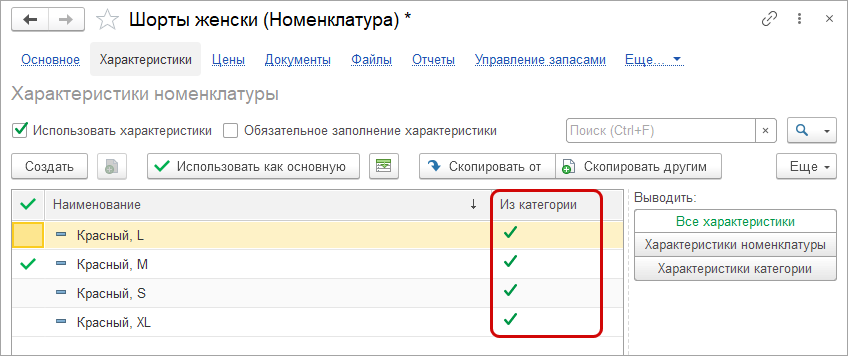
В карточке номенклатуры появилась галочка Использовать характеристики, а в табличной части появилась характеристика, заданная в Категории.
В строке характеристики в графе «Из категории» мы видим галочку, которая обозначает, что данная характеристика загружена из Категории.
В правой части карточки номенклатуры рядом с табличной частью есть три кнопки: «Все характеристики» — показывает характеристики товара и категории, «Характеристики номенклатуры» — показывает только индивидуальные характеристики товара, «Характеристики категории» — показывает только характеристики из категории номенклатуры.
Во вкладке «Характеристики» карточки Категории над табличной частью есть кнопка «Использовать как основную» — выделяем характеристику и нажимаем эту кнопку.
В начале строки, перед названием Характеристики появится галочка, которая означает, что эта Характеристика является основной. В документах при выборе товара из этой категории основная характеристика будет установлена в поле характеристики автоматически.
Рядом с кнопкой «Использовать как основную» расположена кнопка с пиктограммой таблицы, которая позволяет загрузить характеристики из табличного файла, например из файла Excel.
Как загружать данные из табличных файлов читайте в статье https://rps-1c.ru/content/published/zakip_unf/vvodexcel/
На этом обзор вкладки «Характеристики» заканчиваем и переходим к следующей вкладке.
Вкладка «Серии»
Тема серий номенклатуры довольно обширная и раскроем ее в другой статье, а пока остановимся на том, что вкладка «Серии» карточки Категория позволяет сделать общие настройки создания и учета серий по товарам в данной категории.
Рис 18. Вкладка Серии в карточке Номенклатуры в 1С Управление Нашей Фирмой.
Во вкладке можно задать общие, для данной категории товаров, «Политику учета серий» в том числе и по складам и т. п.
Вкладка «Шаблоны наименований»

Рис 19. Вкладка Шаблон наименований в карточке Номенклатуры в 1С Управление Нашей Фирмой.
В этой вкладке мы можем задать шаблоны наименований товаров (номенклатуры) – как могут формироваться наименования номенклатуры и ее характеристик в зависимости от выбранных свойств и параметров.
Во вкладке над табличной частью расположены четыре кнопки:

- «Создать шаблон» – открывает форму создания шаблона для номенклатуры;
- «Создать шаблон для» – позволяет выбрать объект применения шаблона – номенклатура или характеристика номенклатуры.
- Пиктограмма синяя стрелка вверх – «Переместить элемент вверх» – перемещает выбранный шаблон на одну позицию выше.
- Пиктограмма синяя стрелка вниз – «Переместить элемент вниз» – перемещает выбранный шаблон на одну позицию ниже.
Рис 20. Карточка Шаблона наименования в карточке Категории в 1С Управление Нашей Фирмой.
В данном примере мы видим формулу формирования наименования номенклатуры (товара), в которой к Наименованию добавляется параметр «Код». В формуле в квадратных скобках указываются переменные параметры, без скобок записывается текст или символы, которые необходимо поставить в название, весь блок объединяется в круглые скобки.
Нажимаем кнопку «Записать и закрыть».
Посмотрим результат в карточке номенклатуры:
Рис 21. Шаблоны наименований в карточке Номенклатуры в 1С Управление Нашей Фирмой.
На примере в карточке номенклатуры, при нажатии на стрелочку в правой части поля «Наименование», откроется список вариантов названий товара, сформированных на основе шаблонов из Категории.
Вкладка «Отчеты»
Во вкладке отчеты собраны отчеты связанные с категориями номенклатуры:

Рис 22. Вкладка Отчеты в карточке Категория номенклатуры в 1С Управление Нашей Фирмой.
Отчеты уже преднастроены под категорию из которой были открыты.
На этом обзор Категорий номенклатуры завершаем.
Если остались вопросы пишите нам на почту mail@rps-1c.ru или звоните на телефон(он же WhatsApp) +7-923-158-67-74
Протестируйте 1С Управление Нашей Фирмой бесплатно 30 дней — https://rps-1c.ru/1capp/arenda_fresh.html
Специалисты РПС-Учет консультируют и обучают методологии работы в 1С Управление Нашей Фирмой. Для подключения техподдержки РПС-Учет или запроса консультации заполните форму:
Что такое категория номенклатуры в 1с унф
Использован релиз 1.6.23
Информацию о характеристиках товаров можно заполнить сразу для группы товаров, объединив их в одну категорию. В этом случае характеристики будут заданы сразу для всей категории.
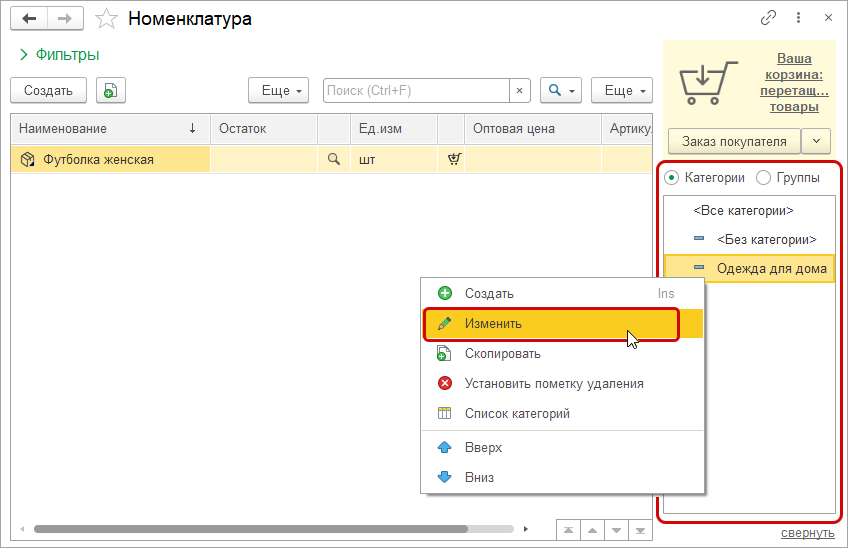
- В справочнике «Номенклатура» (раздел: Закупки – Номенклатура) откройте карточку категории. Проверьте, что в правой панели справочника «Номенклатура» переключатель установлен в положение «Категории». Щелкните правой кнопкой мыши по необходимой категории, в открывшемся контекстном меню выберите команду «Изменить» (рис. 1). Рис. 1
- В карточке категории перейдите по ссылке «Характеристики» на панели навигации (рис. 2). Если такой ссылки нет, проверьте, включена ли возможность вести учет товаров по характеристикам (подробнее об этом здесь). Рис. 2
 Для категории должен быть установлен флажок «Использовать характеристики» (рис. 3). Рис. 3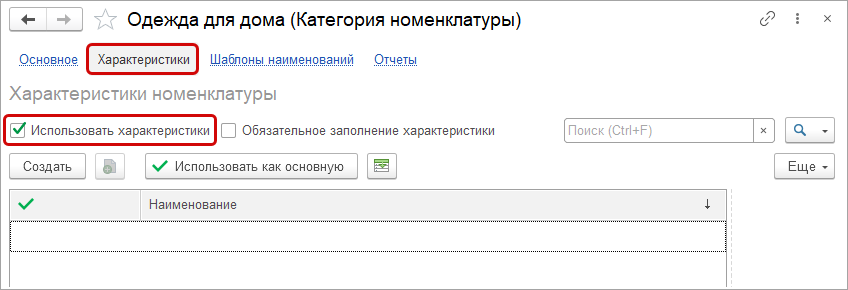
- По кнопке «Создать» создайте характеристику категории.
- Введите данные для новой характеристики:
- укажите артикул (если он предусмотрен для характеристики) в поле «Артикул»;
- свойства характеристики в таблице «Свойства и значения» подставятся из таблицы «Свойства характеристик» на закладке «Основное» в карточке категории номенклатуры (рис. 2).
- заполните значения свойств характеристики в таблице «Свойства и значения» (рис. 4), значения можно выбирать из списка и добавлять новые;
- поля «Наименование» и «Наименование для печати» заполнятся автоматически по шаблону.
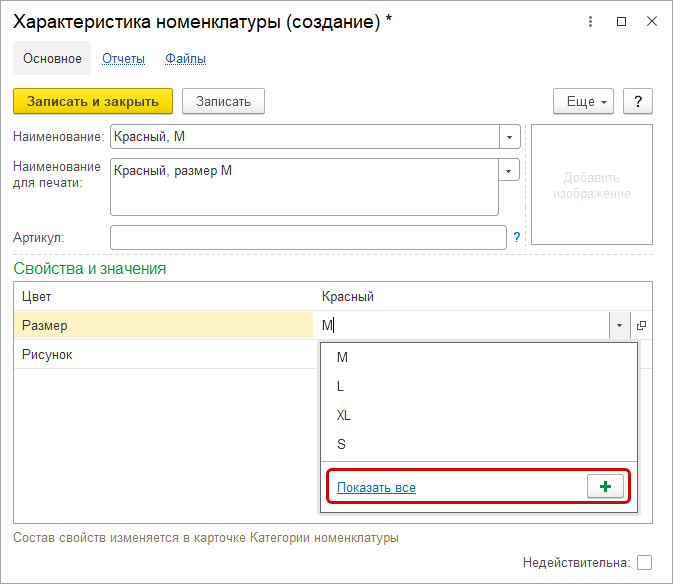
При выборе номенклатуры из этой категории характеристика в документе заполнится автоматически. Рис. 5
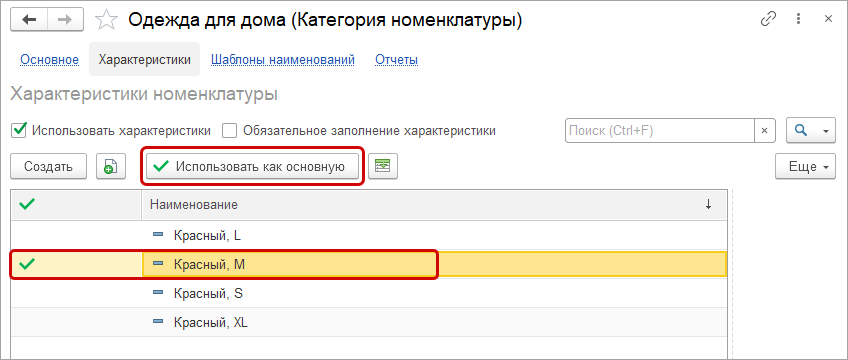
Список также можно дополнить индивидуальными характеристиками товара. Рис. 7
Смотрите также
- Как в «1С:УНФ» вести учет товаров по характеристикам (размер, цвет и тд.)?
- Как в «1С:УНФ» добавить характеристику для товара?
Подпишитесь на новости
Не пропускайте последние новости — подпишитесь
на бесплатную рассылку сайта:
- десятки экспертов ежедневно мониторят изменения законодательства и судебную практику;
- рассылка бесплатная, независимо от наличия договора 1С:ИТС;
- ваш e-mail не передается третьим лицам;
Что такое категория номенклатуры в 1с унф

1. Что такое характеристики в 1С УНФ и Розница 3.0
Характеристики — это варианты товаров/номенклатуры отражающие свойства товаров, но без кардинальных отличий самого товара. Например в одежде это могут быть цвет или размер или цвет с размером — модель платья та же, но варианты разные. Характеристики позволяют избежать большого варианта одинаковых товаров/номенклатур с незначительными вариациями. Обращаю внимание, что не все интернет-ресурсы могут работать с характеристиками и при использовании характеристик могут быть проблемы с синхронизациями 1С и интернет-ресурсов, но в последнее время все больше ресурсов «учатся» работать с характеристиками.
2. Включение функционала Характеристики
Включить использование Характеристик номенклатуры мы можем в Настройках — Еще больше возможностей — раздел Общее — галочка Характеристики номенклатуры 
Рис. 1. Включение Характеристик в 1С УНФ и 1С Розница 3.0
Если вы поставили эту галочку, то и в 1С: Управление нашей фирмой и в 1С: Розница в документах появится графа — «Характеристики». Посмотрим на примере Заказа покупателя: 
Рис. 2. Столбец Характеристика в Заказе покупателя в 1С УНФ и 1С Розница 3.0 Рядом с «Номенклатурой» в табличной части появился столбец «Характеристика» и такие столбцы появились во всех документах, где есть работа с номенклатурой. Также в некоторых карточках, в которых присутствует выбор товара, появились поля «Характеристика» — например в карточке «Цена номенклатуры» 
Рис. 3. Поле Характеристика в карточке Цена номенклатуры в 1С УНФ и 1С Розница 3.0 Для использования характеристик галочки в разделе Настройки будет недостаточно — характеристики необходимо включить и в самой номенклатуре или категории номенклатуры- в карточке Категории номенклатуры и в карточке Номенклатуры во вкладке Характеристики галочка «Использовать характеристики». Посмотрим сначала на примере карточки номенклатуры: 
Рис. 4. Включение Характеристик в карточке Номенклатуры в 1С УНФ и 1С Розница 3.0 А теперь посмотрим на примере Категории номенклатуры 
Рис. 5. Включение Характеристик в карточке Категории номенклатуры в 1С УНФ и 1С Розница 3.0
3. Обзор карточки «Характеристика»

Создать характеристики можно несколькими способами. Во вкладке «Характеристики» в карточке Номенклатура можно создать характеристику, которая будет принадлежать только этой номенклатуре/товару/. Для лучшего понимания рассмотрим вкладку «Характеристики» более подробно.
Рис. 6. Вкладка Характеристики в карточке Номенклатуры в 1С УНФ и 1С Розница 3.0 В верхней части вкладки мы видим две галочки: первая — «Использовать характеристики» — включает характеристики для этой номенклатуры, и вторая — «Обязательное заполнение характеристики» — если стоит эта галочка, то документы, в которых выбрана эта номенклатура, нельзя будет провести пока не будет выбрана характеристика. Ниже расположены кнопки:
- Создать — создает новую характеристику
- Создать копированием (пиктограмма — листок с плюсом) — позволяет создать новую характеристику на основании уже существующей.
- Использовать как основную — выделенная таким образом Характеристика будет подставляться в соответствующие поля документов автоматически.
- Загрузка данных из внешнего источника (пиктограмма — таблица) — позволяет загрузить характеристики в массовом порядке из табличного файла Excel. Подробно о работе с файлами Excel читайте в статье https://rps-1c.ru/content/published/zakip_unf/vvodexcel/
- Скопировать от — позволяет копировать характеристики из других карточек номенклатуры. Обращаю внимание: характеристики созданные в этой карточке будут принадлежать только этой номенклатуре — для другого товара создается новая характеристика. При большом количестве номенклатурных позиций и их характеристик резко возрастает размер информационной базы — как выход создание характеристик в Категориях товара — см. статью Категории номенклатуры (товаров) в 1С: Управление Нашей Фирмой и 1С: Розница 3.0
- Скопировать другим — позволяет скопировать в другие карточки характеристику, созданную в этой карточке.
В правой части вкладки «Характеристика», что в 1С: Управление нашей фирмой, что в 1С: Розница 3.0, расположено поле фильтров и информации В колонке присутствует три кнопки фильтров, которые позволяют показывать все характеристики или только характеристики этой номенклатуры или только характеристики категории номенклатуры, в которую входит этот товар.
Для создания новой характеристики нажимаем кнопку «Создать».
Откроется карточка создания характеристики.

Рис. 7. Карточка Характеристики в 1С УНФ и 1С Розница 3.0
В Карточке Характеристики номенклатуры три вкладки:
- Основное — основные данные и настройки
- Отчеты — список преднастроенных отчетов по этой категории
- Файлы — журнал прикрепленных к данной характеристике файлов. Во вкладке показываются прикрепленные изображения, а также можно прикрепить к характеристики другие файлы — паспорта изделия, рекламу и т. п.
Ниже строки вкладок мы видим три кнопки: «Записать и закрыть», «Записать» и кнопка «Еще», в которой собраны инструменты работы с карточкой.

Рис. 8. Карточка Характеристики в 1С УНФ и 1С Розница 3.0
В списке «Еще» есть инструменты, которые в карточке не видно — «Скопировать», «Проверить характеристику на дубли» и другие.
Ниже мы видим поля для заполнения:
- «Наименование» — наименование характеристики в программе
- «Наименование для печати» — наименование характеристика, которое будет присоединяться к названию номенклатуры в печатных формах.
- «Артикул» — артикул номенклатуры с этой характеристикой(если есть отличие от основного артикула номенклатуры)
- «Изображение» — изображение номенклатуры с данной характеристикой (также как и с Артикулом — если не заполнено, то будет использовано изображение основной номенклатуры).
В нижней части карточки расположена табличная часть — «Свойства и значения», которая заполняется данными из раздела «Свойства характеристик» в карточке «Категории характеристики». Свойства характеристик позволяют создавать характеристики номенклатуры на основе стандартных значений — общих для всех товаров данной категории.
В самом низу расположены 2 чек-бокса:
- Копировать цены из номенклатуры — галочка в этом чек-боксе означает, что для товаров с этой характеристикой будут назначены цены основной номенклатуры.
- Недействительна — при установке этой галочки характеристика пропадает из обменов и справочников, но остается в программе — позволяет очистить списки от ненужных и устаревших элементов, не удаляя из программы
4. Создание карточки «Характеристика»
Посмотрим создание и применение Характеристик на примере.
Для примера в категории товара создадим два свойства характеристик — размер и цвет.

Рис. 9. Карточка Категорий в 1С УНФ и 1С Розница 3.0
Как добавить элементы в список «Свойства характеристик» в карточке категории номенклатуры мы рассказывали в видео-инструкции Категории номенклатуры в 1С УНФ и 1С Розница 3.0.
В карточке Номенклатуры создадим три характеристики.
Во вкладке «Характеристики» нажимаем на кнопку «Создать».

Рис. 10. Карточка Создание Характеристики в 1С УНФ и 1С Розница 3.0
Поле «Наименование» можно заполнить в ручную или автоматически по шаблону на основании выбранных значений в поле «Свойства и значения» (если они созданы в Категории) — в данном случае выбираем значения «Размер» — 46 и «Цвет» — Лиловый.
Поле «Наименование для печати» также заполнится автоматически, но уже с названием свойств, — можно ввести свой вариант или выбрать другой шаблон. Для выбора шаблона или создания нового шаблона, нажимаем на кнопку со стрелочкой в правой части поля.

Рис. 11. Выбор шаблона наименования Характеристики в 1С УНФ и 1С Розница 3.0
Поле «Артикул» заполняем, если он отличается от артикула номенклатуры.
В правой части карточки кликаем на поле «Изображение» — откроется форма выбора файлов — находим нужный файл и нажимаем в нижней части формы кнопку «Открыть».

Рис. 12. Выбор шаблона наименования Характеристики в 1С УНФ и 1С Розница 3.0
Можно выбрать несколько изображений, но необходимо выбрать основное изображение.
Добавить второе изображение и выбрать основное можно кликнув правой клавишей мыши на изображение. Появится дополнительное меню.

Рис. 13. Меню настройки изображения Характеристики в 1С УНФ и 1С Розница 3.0
Когда заполнили все поля карточки, нажимаем кнопку «Записать и закрыть».
Характеристика готова и появилась в списке характеристик, но только в этой номенклатуре.
5. Копирование Характеристики в другие карточки номенклатуры.
Мы можем скопировать эту характеристику в другие карточки номенклатуры.
Для копирования в списке характеристик выделяем нужную и нажимаем кнопку «Скопировать другим», которая находится над табличной частью.

Рис. 14. Список характеристик в карточке номенклатуры в 1С УНФ и 1С Розница 3.0
Откроется форма «Копирование характеристик», которая состоит из 2-х частей:

Рис. 15. Копирование характеристик в карточке номенклатуры в 1С УНФ и 1С Розница 3.0
В левой части располагается список характеристик этой карточки товара, а в правой части формы мы выбираем карточки номенклатуры, в которые мы хотим добавить эту(эти) характеристику(-и).
Карточки можно добавить с помощью кнопки «Добавить» или кнопки «Подбор» — кому как удобно.
Также мы можем скопировать характеристики из других карточек с помощью кнопки «Скопировать от»

Рис. 16. Копирование характеристик в карточке номенклатуры в 1С УНФ и 1С Розница 3.0
В отличии от «Скопировать в» — «Скопировать от» правая и левая части меняются местами — в левой мы выбираем номенклатуру с нужными нам характеристиками, а в правой отображается список характеристик из выбранной карточки — отмечаем нужную нам характеристику галочкой в чек-боксе и нажимаем в нижней части большую желтую кнопку «Скопировать и закрыть».

Рис. 17. Копирование характеристик в карточке номенклатуры в 1С УНФ и 1С Розница 3.0
Карточка скопировалась полностью вместе с изображением.
Но, повторюсь, каждая карточка созданная или скопированная в карточке номенклатуры принадлежит только этой карточке. Массовые изменения характеристик довольно проблематичны.
6. Характеристики номенклатуры в категориях номенклатуры.
Для массовой работы с характеристиками, там где это возможно, можно использовать характеристики категории номенклатуры.

Рис. 18. Характеристики в карточке Категория номенклатуры в 1С УНФ и 1С Розница 3.0
Вкладка и карточка Характеристики в карточке Категории номенклатуры практически идентичны вкладке и карточке характеристики в карточке Номенклатуры. Единственное отличие — в правой части отсутствуют фильтры отображения принадлежности характеристики.
Все изменения в характеристиках в карточке Категории номенклатуры тут же отобразятся во всех карточках номенклатуры этой категории. Изображения, прикрепленные к характеристики в категории также будут видны во всех карточках, поэтому прикреплять изображения к характеристикам категории можно только если все товары у вас похожи или для указания палитры цветов и т. п.
Если вам необходимо привязывать разные изображения к разным товарам, то характеристики лучше заводить в карточке товара, а в характеристиках категории можно использовать общие настройки — использование характеристик, обязательное заполнение, свойства и значения.
Характеристики номенклатуры можно отличить от характеристики категории номенклатуры по наличию галочки в табличной части вкладки Характеристики в карточке номенклатуры.

Рис. 19. Характеристики в карточке Номенклатуры в 1С УНФ и 1С Розница 3 .0
На этом обзор Характеристик заканчиваем и посмотрим несколько вариантов использования характеристик в 1С:Розница 3.0 и 1С: Управление Нашей Фирмой.
6. Применение Характеристик номенклатуры
6.1. Установка цен номенклатуры с характеристиками
В первую очередь посмотрим назначение разных цен разным характеристикам.
Откроем документ «Установка цен» и под табличной частью поставим галочку в чек-боксе «Характеристики».

Рис. 20. Характеристики в документе Установка цен в 1С УНФ и 1С Розница 3.0
Перейдем на вкладку «Товары, услуги».

Рис. 21. Характеристики в документе Установка цен в 1С УНФ и 1С Розница 3.0
Заполняем табличную часть из группы номенклатуры с нашим примером — карточка номенклатуры «Полувер».
Двойной клик на нужную позицию открывает список характеристик по этой позиции.
Назначаем каждой характеристике свою цену.
Нажимаем кнопку «Провести и закрыть».
В карточке номенклатуры зайдем во вкладку «Цены»

Рис. 22. Цены с Характеристиками во вкладке Цены карточки номенклатуры в 1С УНФ и 1С Розница 3.0
Во вкладке мы видим различные цены для разных характеристик.
Если мы в «Установке цен» не будем заполнять цены характеристик и оставим их пустыми, то программа назначит характеристикам общую для этой номенклатуры цену.
Посмотрим, как характеристики отображаются в Прайс-листе.

Рис. 23. Прайс-лист с Характеристиками в 1С УНФ и 1С Розница 3.0
Характеристики в прайс-листе появятся, если в разделе «Колонки» установить галочку в чек-боксе «Характеристики».
6.2. Поступление товаров с характеристиками
Рассмотрим, как приходовать товар с характеристиками. Например: Поставщик продал нам одну модель, но 2-х размеров и 2-х цветов.

Рис. 24. Приходная накладная с Характеристиками в 1С УНФ и 1С Розница 3.0
В приходной накладной вводим три строки с одним товаром, в графе Характеристики выбираем характеристики поставки.
После проведения Приходной накладной в отчете «Остатки по складам» увидим Общий остаток и разбивку по характеристикам.

Рис. 25. Отчет Остатки по складам с Характеристиками в 1С УНФ и 1С Розница 3.0
6.3. Продажа товаров с характеристиками
Теперь рассмотрим, как продавать товары с характеристиками.
Посмотрим сначала продажу в РМК.
РМК — Рабочее место кассира — находится в разделе «Продажи» блок Розничные продажи — рассмотрим подробно в теме розничные продажи в 1С: УНФ.
В РМК мы можем отсканировать штрих-код и товар с нужной характеристикой встанет в форму чека.
Также можно выбрать нужный товар в каталоге — где отображается нужный товар с характеристиками.
Рис. 26. Каталог товаров РМК с Характеристиками в 1С УНФ и 1С Розница 3.0
В каталоге видим разбивку по категориям со складскими остатками, которые соответствуют отчету «Остатки на складах».
Два раза кликаем на нужный товар.
Рис. 27. РМК с Характеристиками в 1С УНФ и 1С Розница 3.0
В форме чека появляются товары с характеристиками. Но в чек характеристики не попали.

Рис. 28. Чек с Характеристиками в 1С УНФ и 1С Розница 3.0
В чеке видим только основную номенклатуру без характеристик.
Посмотрим отображение товаров с характеристиками в Заказе покупателя.

Рис. 29. Заказ покупателя с Характеристиками в 1С УНФ и 1С Розница 3.0
Также посмотрим печатную форму счета на оплату — нажимаем на пиктограмму принтера в заказе покупателя и выбираем пункт «Счет на оплату».

Рис. 30. Печатная форма Счет на оплату с Характеристиками в 1С УНФ и 1С Розница 3.0
В печатной форме Счета на оплату характеристики указываются в скобках рядом с номенклатурой.
Вариантов использования характеристик много, описывать все в одной статье мы не будем, а будем делать акцент на применении характеристик в других темах.
Читайте наши инструкции на нашем сайте или в социальных сетях и в Дзене, а также смотрите наши видео инструкции на нашем канале https://www.youtube.com/@rps-1c/
Если остались вопросы, пишите нам на почту: mail@rps-1c.ru или звоните на телефон (он же WhatsApp) +7-923-158-67-74
Протестируйте 1С: Управление Нашей Фирмой бесплатно 30 дней — https://rps-1c.ru/1capp/arenda_fresh.html
Специалисты РПС-Учет консультируют и обучают методологии работы в 1С Управление Нашей Фирмой. Для подключения техподдержки РПС-Учет или запроса консультации заполните форму: