Загрузка компьютера останавливается на логотипе Windows. Как это исправить
Появление на экране логотипа Windows отражает основной этап загрузки системы. В это время происходит инициализация ядра, запуск устройств Plug and Play, инициализация реестра и загрузка основной части драйверов. Почему на этой стадии происходит остановка и как восстановить нормальную работу Windows?
Почему Windows зависает в начале загрузки
Причинами неполадки бывает:
- повреждение системного реестра и файлов, ответственных за загрузку;
- сбой инициализации и запуска драйверов оборудования;
- неисправность и нештатный режим работы устройств.
Замечено, что к подобному сбою часто приводит взлом активации Windows, внесение изменений в реестр с целью ускорить запуск компьютера, вирусное заражение, а также некорректное «лечение» системы от вируса. Не реже виновниками оказываются неисправный жесткий диск (дефекты поверхности, захватывающие начальные сектора), «битая» оперативная память и вышедшая из строя видеокарта (загрузка основного видеодрайвера должна завершиться, пока на экране висит логотип Windows). Бывает, что причинами становятся перегрев процессора и неудачные попытки разгона.
Устраняем проблему
Как отличить программный сбой от аппаратного
Поскольку причинами неполадки может быть и софт, и железо, на начальном этапе диагностики важно определиться, куда «копать».
На проблемы с софтом указывают:
- появление сбоя после установки/удаления программ, драйверов, системных обновлений, ковыряний в реестре, лечения вирусов и тому подобных действий;
- возможность загрузить ПК в безопасном режиме.
О неисправности или нештатной работе оборудования говорят:
- недавний разгон ПК;
- сильный шум системы охлаждения;
- периодичность возникновения сбоя (например, Windows не запускается через раз);
- недавнее подключение новых устройств или других манипуляций с железом.
И примерно в 20% случаев четкую связь установить нельзя.
Если проблему вызвал софт
Зайдите в меню F8 и попытайтесь загрузить последнюю удачную конфигурацию системы. Если попытка не удалась, проверьте возможность входа в безопасный режим и, в случае удачи, восстановите Windows к сохраненной контрольной точке.
Если и безопасный режим недоступен, остается среда восстановления, загрузить которую можно с винчестера («Устранение неполадок компьютера» в меню F8 на Windows 7) или диска с дистрибутивом ОС (ссылка «Восстановление компьютера» на первом экране программы установки в Windows 7, 8 и 10). В среде восстановления также следует выбрать опцию «Восстановление системы к ранее сохраненному состоянию».
Что делать, если причина в железе или неизвестна
Для начала сбросьте BIOS на умолчания: зайдите в меню BIOS Setup и активируйте опцию «Load Setup Defaults» (другие названия — «Load Optimal Settings», «Load default configuration» и т. п.). Это снимет разгон и позволит запуститься устройствам, которые не могли это сделать из-за ошибки начальных настроек.
Если не помогло, удостоверьтесь, что компьютер не перегревается — очистите системный блок от пыли и проверьте качество установки кулеров процессора и видеокарты.
Если результата снова нет, по очереди отключайте устройства, которые могут быть неисправны:
- всё, что было подключено к ПК незадолго до сбоя;
- всё необязательное для запуска.
В случае, когда осталось лишь основное, а проблемный узел не найден, пробуйте заменять устройства на заведомо исправные. Прежде всего — системный накопитель (можно заменить загрузочной флешкой), модули RAM и видеокарту.
Как исправить зависание на логотипе виндовс 10?
Зависает компьютер при загрузке на логотипе винды. При загрузки с флешки происходит то же самое. Сменил накопитель на ссд снова завис. Подозреваю это в материнке. Этой проблеме 2 года, по началу зависало при работе виндовс, проблема участилась и вдруг пропала, спустя некоторое время стало зависать при загрузке винды, проста перезагрузка помогало, потом стало необходимо ВРЕМЯ (в выкл состоянии) , ему требовался весь день и затем, чтобы он заработал. И в нынешнее время он просто зависает перманентно на одном и том же месте. Смена накопителя на ссд не помогла.
- Вопрос задан более трёх лет назад
- 1759 просмотров
2 комментария
Простой 2 комментария
Hixac @Hixac Автор вопроса
John Smith, попробую, но возможности сейчас нет
Hixac @Hixac Автор вопроса
Лентюй, хорошо, сам бы не додумался. Спасибо.
Решения вопроса 1
Developer, ex-admin
С таким описанием проблемы могут быть много где, начиная от кривых драйверов, блока питания и заканчивая процом.
Что можно предпринять:
1.Протестировать оперативную память
Делаете загрузочную флэшку с memtestом и грузитесь с нее.
Гоняете мемтест. Если ошибки есть и у вас несколько плашек памяти, то нужно выявить сбойную плашку. Оставляете одну плашку и повторяете мемтест, потом меняете плашку и снова тест и т.д. На какой плашке будут ошибки ту и надо поменять. Сбойными могут быть несколько плашек памяти.
Зависания в этом случае могут быть как признаком ошибки памяти так и признаком других проблем.
2. Исключить влияние вашей винды. Делаете загрузочную флэшку с нагрузочными тестами, физически отключаете все диски, загружаетесь с флэшки, гоняете достаточно продолжительное время нагрузочные тесты, лучше использовать несколько разных тестов.
Если тесты проходят нормально (нет зависаний, перезагрузок и т.п.), стоит протестировать ваш системный диск.
Если с дисками все нормально, то в проблемах виновата ваша винда. Возможно какой-то кривой драйвер. Самый простой способ лечения — переустановить винду. В принципе, можно сразу с этого начать, если на компе нет ничего особо важного, но если причина не в винде, то переустановка не поможет.
3.Проверить температуру проца и видюхи под нагрузочным тестом и без него.
Это можно делать одновременно с предыдущим тестом. Как правило на диагностических загрузочных флэшках есть софт для мониторинга температуры.
Если температура будет высокая (особенно если она высокая без тестов), то стоит начать со смены термопасты на куллере.
4. Тест диска.
Вряд ли в проблеме виноват диск, но это сделать легко, загрузившись с той же флэшки.
5.Тест блока питания
Если есть возможность поменять блок питания на заведомо рабочий, отключить все диски, загрузится с флэшки и погонять нагрузочные тесты. Если зависаний не будет (но были на п.1), то видимо причина в блоке питания — покупаете новый БП.
Если все вышеперечисленное не поможет выявить проблему — в сервис. В этом случае причина скорее всего в материнке или в самом проце.
Установка Windows 10 зависает на логотипе. Причины проблемы и как исправить
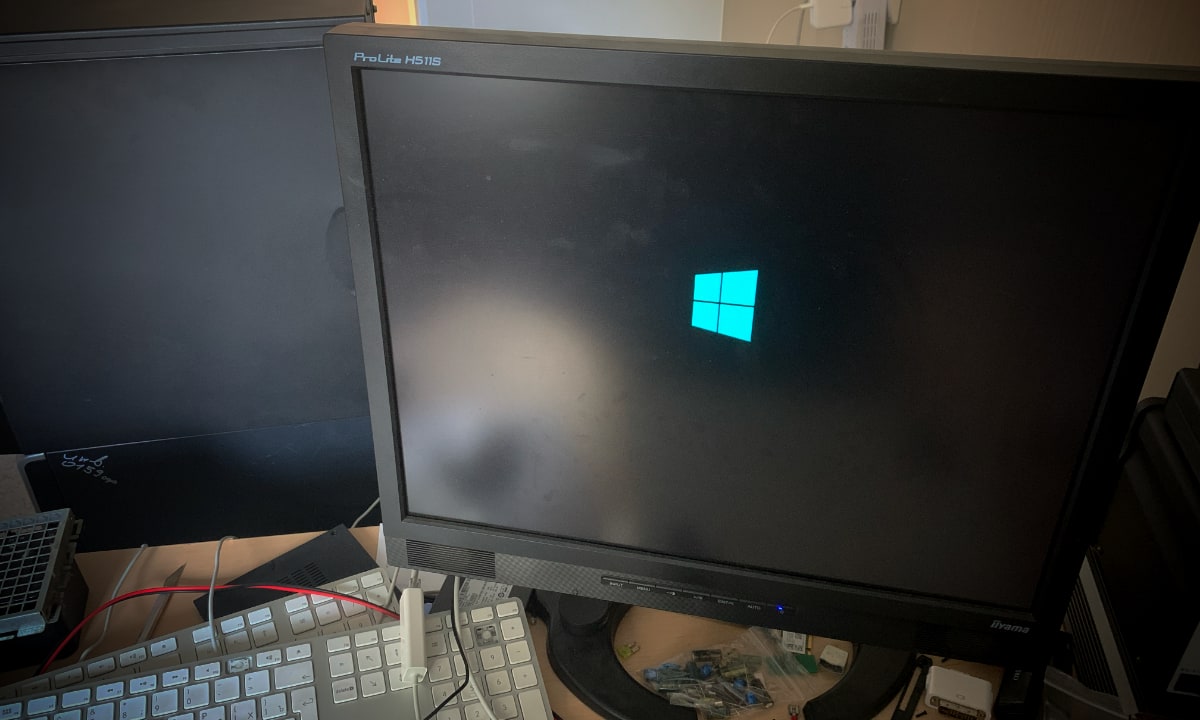

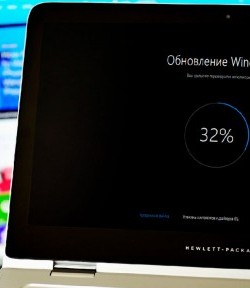
Мне не раз доводилось сталкиваться с зависанием установки Windows 10 на логотипе. Процесс прерывается в самом начале, ещё до выбора диска и всякий раз ты ломаешь голову, что не так, потому как больше ничего не происходит и тебе не выдаётся никакой ошибки.
В сети видел рекомендации, что нужно просто подождать, возможно даже несколько часов и произойдёт чудо. Не рекомендую следовать советам таких сказочников. Это как раз за разом вводить неверный пароль, в надежде что система над вами сжалится и пустит. У каждой проблемы есть конкретные причины и зависание установки Windows 10 тут не является исключением из правил.
Поделюсь краткой выжимкой из своего личного опыта по решению данной проблемы. Это не очередной копипаст или склейка уже готовых статей из рунета, так что если вам интересен действительно реальный опыт по ремонту компов, подписывайтесь на канал, если ещё этого не сделали.
В подавляющем большинстве случаев, проблема с зависанием установки на логотипе Windows решалась одним из трёх способов:
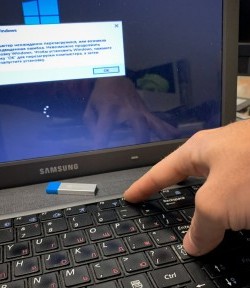
1. Использованием порта USB 2.0 вместо USB 3.0
Не всегда считывание данных с установочной флешки, подключенной к порту USB 3.0 (внешне от версии 2.0 он отличается цветом — в версии 3.0 он синий) происходит корректно. С чем это связано сказать сложно, но в моей практике встречалось не раз. Просто имейте это в виду.
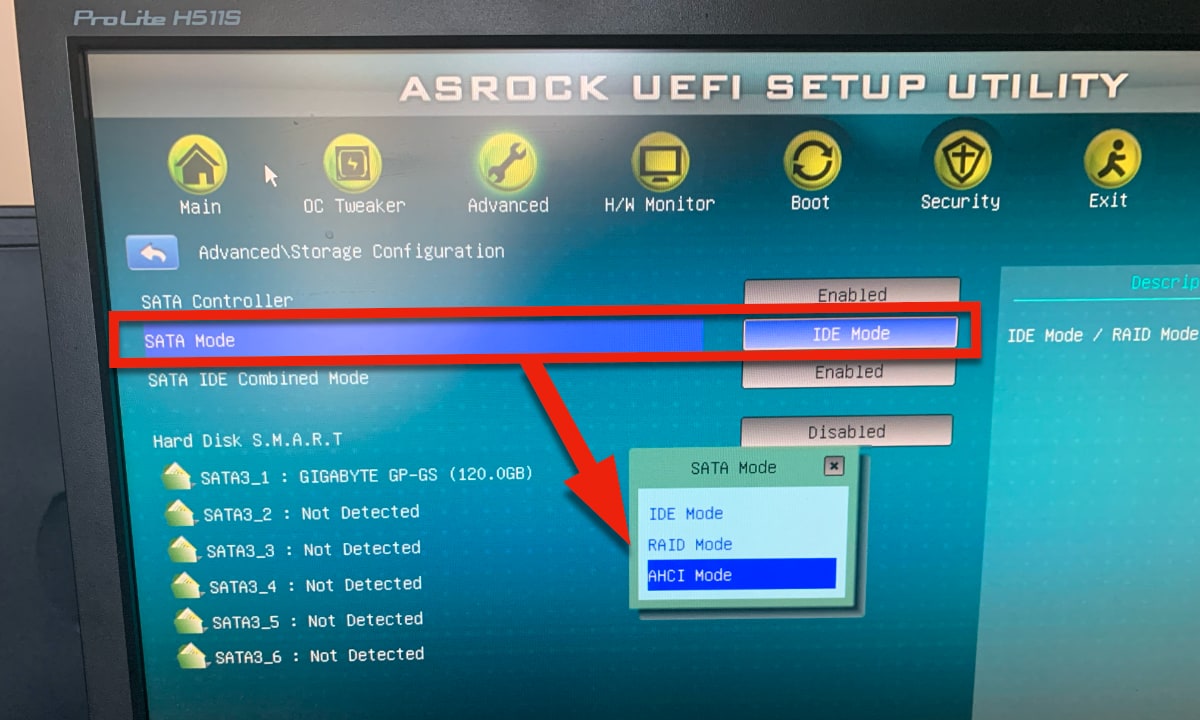
2. Переключение режима работы SSD накопителя c IDE на AHCI
Как правило большинство пользователей не задумывается или в принципе не знает в каком режиме работает их SATA-диск, IDE или AHCI.
Однако данный вопрос встаёт ребром при попытке дать вторую жизнь старому компьютеру. Для SSD накопителей использование устаревшего режима IDE крайне не желательно и в некоторых случая может возникать описываемая неполадка при установке Windows 10. Ваша задача — отыскать в UEFI BIOS переключатель режима c IDE на AHCI.
3. Обновление прошивки BIOS UEFI
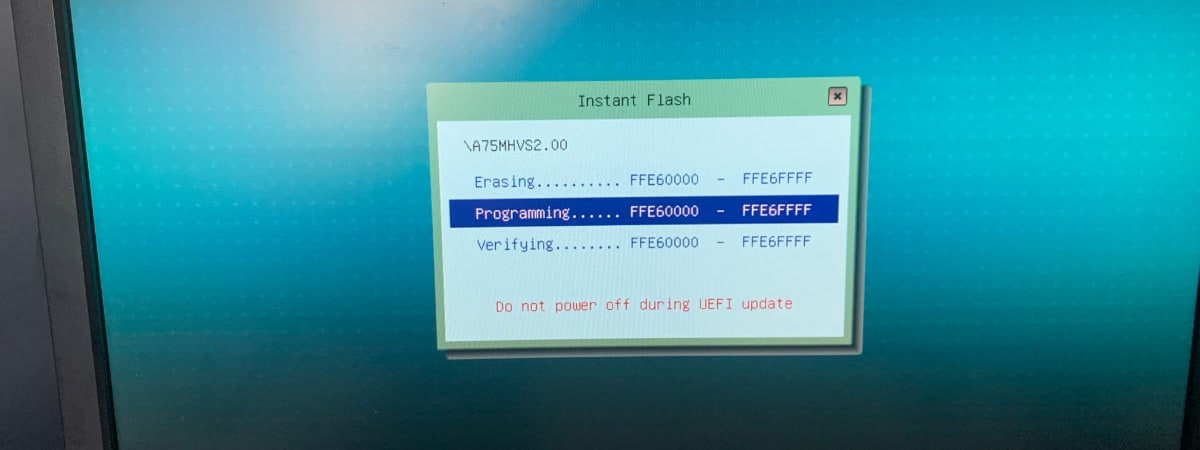
Наверное, с этого пункта и стоило начать. Сколько мне не приносили компов на ремонт, всегда на них стояла та же самая версия BIOS, с которой компьютер приехал из магазина. Попробуйте накатить свежую версию BIOS и возможно этим вы сэкономите своё время и деньги.
Именно так решилась проблема с зависанием установки Windows 10 на материнской плате ASROCK A75M-HVS (обновление прошивки с версии 1.70 до 2.00):
Подписывайтесь на канал
Яндекс.Дзен и узнавайте первыми о новых материалах, опубликованных на сайте.
Если считаете статью полезной,
не ленитесь ставить лайки и делиться с друзьями.

Комментариев: 1
- 2023-05-17 в 19:28:23 | Ринат Огромное спасибо, Человеку за статью. Два дня промучался и чуть ли не довед себя до невроза :), случайно наткнулся на эту статью. Помог совет с обновлением BIOS и вставил флэху на другой USB вход (хотя по цвету не отличаются).
Comp Rom.Ru
Comp-Rom.RU © 2018-2023
При копировании материалов активная ссылка на источник обязательна!
Cайто-Cтроитель.рф
Поиск по Сайту
Решение проблем с зависанием Windows 10 на логотипе во время загрузки
- Метод 1: Подключение к вебу по локальной сети
- Метод 2: Восстановление через загрузочную флешку
- Метод 3: Удаление обновлений
- Метод 4: Восстановление загрузчика Windows
- Метод 5: Проверка целостности системных файлов
- Метод 6: Проверка жесткого диска
- Метод 7: Сброс опций BIOS
- Метод 8: Переустановка Windows
Фактически всегда пользователь начинает свое взаимодействие с компом со старта операционной системы, но не всегда этот процесс происходит удачно. К примеру, некие юзеры сталкиваются с зависанием Windows 10 на логотипе, из-за чего и не выходит выполнить вход в свою учетную запись. Время от времени эта проблема решается очевидной перезагрузкой, но такое действие помогает изредка, потому юзеру следует опробовать несколько узнаваемых способов исправления трудности с загрузкой, о чем и речь пойдет дальше.
Метод 1: Подключение к вебу по локальной сети
В качестве первой советы мы рекомендуем подключить компьютер к вебу по сетевому кабелю. Делать это рекомендуется тем юзерам, у кого компьютер ушел на перезагрузку после скачки обновления и с того времени зависает на логотипе. Полностью возможно, что Windows будет нужно загрузить какие-то недостающие либо покоробленные файлы для установки апдейта либо просто проверить сведения через сеть, а из-за ее отсутствия этот процесс не производится, что и привело к сложностям со стартом ОС.
Метод 2: Восстановление через загрузочную флешку
Время от времени Windows 10 отрешается загружаться из-за появления системных конфликтов либо других проблем. В таких ситуациях проще всего будет пользоваться стандартными инструментами по восстановлению при загрузке, которые в автоматическом режиме исправят все отысканные ошибки. Поначалу будет нужно сделать загрузочную флешку либо диск с Виндовс, используя другой рабочий компьютер, так как все последующие деяния будут выполняться в среде восстановления. Более детально об этом читайте дальше.
После удачного сотворения загрузочного накопителя подключите его к мотивированному компу, включите его и произведите пуск с имеющейся флешки либо диска. При загрузке установщика сделайте последующие деяния:
- Изберите предпочитаемый устанавливаемый язык и нажмите по кнопке «Далее».
Слева в окне найдете кликабельную надпись «Восстановление системы» и щелкните по ней левой кнопкой мыши.
Появится маленькое окно «Выбор действия», где следует перейти к «Поиск и устранение неисправностей».
Посреди дополнительных характеристик изберите «Восстановление при загрузке».
Начнется процесс диагностики компьютера. Эта операция займет пару минут. Мы не советуем без помощи других отключать устройство, так как это только собьет весь прогресс.
Вы будете уведомлены, вышло ли у применяемого средства найти и поправить проблемы, действующие на правильность загрузки операционной системы. После вы сможете извлечь накопитель и попробовать запустить Виндовс в штатном режиме, если это не вышло автоматом.
Метод 3: Удаление обновлений
Очередной метод, который делается через среду восстановления. Его сущность заключается в удалении не так давно установленных обновлений. Конкретно апдейты могут оказывать влияние на препядствия с загрузкой ОС, так как не всегда они инсталлируются верно либо во время установки происходит некий сбой, прерывающий подмену принципиальных файлов. Если проблема появилась конкретно после установки обновлений либо спустя незначительно времени после чего, советуем направить внимание на этот метод.
- Сделайте все те манипуляции, которые описаны в Методе 2, чтоб оказаться в разделе «Дополнительные параметры» среды восстановления. Тут щелкните по плитке «Удалить обновления».
Изберите действие «Удалить последнее обновление компонентов». В дальнейшем вы можете возвратиться сюда же, чтоб указать «Удалить последнее исправление», если 1-ый вариант не поможет.
Через показавшееся извещение подтвердите деинсталляцию.
Ждите окончания этой операции, следя за прогрессом на дисплее.
После удачной чистки всех файлов компьютер автоматом уйдет на перезагрузку и повторится штатный старт ОС. Если этот способ оказался удачным, мы рекомендуем на время остановить установку апдейтов и добавить их все уже после выхода еще одного исправления от Майкрософт, чтоб избежать повторения схожей ситуации.
Метод 4: Восстановление загрузчика Windows
Этот вариант размещается на данной позиции только поэтому, что обычно при поломке загрузчика Виндовс совсем не происходит старт ОС, а на дисплее возникает соответственное извещение. Но время от времени процесс может дойти до логотипа, а потом просто тормознуть. Так будет происходить при каждом перезапуске устройства. Юзеру необходимо без помощи других починить загрузчик через Командную строчку, задействовав для этого стандартную консольную утилиту. Развернуто об этом читайте дальше.
Метод 5: Проверка целостности системных файлов
Выше мы уже ведали об автоматическом средстве восстановления при загрузке. Дело в том, что оно не всегда оказывается действенным по различным причинам. К примеру, во время сканирования не были затронуты составляющие, которые имеют косвенное отношение к началу работы с Виндовс, либо же утилита не смогла обработать покоробленные файлы. Тогда на помощь приходят другие инструменты Командной строчки, функционирующие в более масштабном виде. Поначалу следует использовать SFC, чтоб проверить наличие ошибок. Время от времени может потребоваться прибегнуть и к DISM, о чем детально написано в соответственном руководстве на нашем веб-сайте по ссылке ниже.
Метод 6: Проверка жесткого диска
При возникновении проблем с загрузкой Виндовс 10 стоит направить внимание и на аппаратные неисправности. Возникновение рассматриваемой проблемы может быть вызвано ошибками в работе жесткого диска. К примеру, на нем появилось большущее число битых секторов, нечитаемые блоки либо есть препядствия питания. Разобраться в этом поможет особое программное обеспечение от посторониих разработчиков, запускаемое с загрузочного накопителя.
Метод 7: Сброс опций BIOS
Если ничего из перечисленного выше не принесло подабающего результата, можно попробовать скинуть опции BIOS, так как сбои в этом микропрограммном обеспечении тоже время от времени оказывают губительное воздействие на правильность старта операционной системы. Проще всего выполнить сброс через само ПО, отыскав там соответственный пункт, либо достав батарейку из материнской платы. Обо всех доступных вариантах сброса BIOS и их реализации читайте дальше.
Метод 8: Переустановка Windows
Самый конкретный вариант — переустановка операционной системы. Прибегать к нему следует исключительно в том случае, если одна из прошлых советов не посодействовала запустить ОС обычном режиме. Повышенное внимание на данный способ стоит направить тем пользователям, кто столкнулся со сбоем сразу после окончания установки Виндовс. В таких ситуациях мы рекомендуем дополнительно перезаписать образ либо отыскать новейшую сборку, если идет речь о нелицензионных версиях.
Это были все методы восстановления функционирования в Windows 10 в тех ситуациях, когда загрузка останавливается на логотипе. Мы рекомендуем начать с первого варианта и равномерно перебегать к последующим, чтоб стремительно и просто решить возникшую проблему.