Форум русскоязычного сообщества Ubuntu
Страница сгенерирована за 0.072 секунд. Запросов: 25.
- Сайт
- Об Ubuntu
- Скачать Ubuntu
- Семейство Ubuntu
- Новости
- Форум
- Помощь
- Правила
- Документация
- Пользовательская документация
- Официальная документация
- Семейство Ubuntu
- Материалы для загрузки
- Совместимость с оборудованием
- RSS лента
- Сообщество
- Наши проекты
- Местные сообщества
- Перевод Ubuntu
- Тестирование
- RSS лента
© 2012 Ubuntu-ru — Русскоязычное сообщество Ubuntu Linux.
© 2012 Canonical Ltd. Ubuntu и Canonical являются зарегистрированными торговыми знаками Canonical Ltd.
Узнаем как отключить сенсорный экран на ноутбуке: полезные советы и рекомендации


Время от времени пользователи лэптопов задумываются над тем, как отключить сенсорный экран на ноутбуке. Под этим термином обычно подразумеваются тачпады — чувствительные к прикосновению панели на устройствах, замещающие работу компьютерной мыши. Только в некоторых моделях ноутбуков сенсорный экран — это действительно дисплей, который реагирует на «ручные» команды. Поэтому с их отключением ознакомимся кратко. Заострим внимание на отключении тачпадов лэптопов.

Методы решения задачи
Как отключить сенсорный экран на ноутбуке?
- деактивировать тачпад через «горячие» клавиши;
- провести отключение элемента управления посредством настроек ОС;
- использовать дополнительно ПО и драйверы для реализации поставленной задачи.
Что лучше выбрать? Однозначного ответа на этот вопрос быть не может. К примеру, не на всех ноутбуках есть кнопки управления тачпадом. И поэтому первый вариант в сложившейся ситуации не подойдет, каким бы удобным он не считался.
Что такое тачпад, сенсорная панель, сенсорная мышь? Плюсы и минусы устройства.Три варианта.
Lenovo и клавиатура
Как отключить сенсорный экран на ноутбуке Lenovo? У девайсов данной компании обычно имеются «горячие» клавиши.
Чаще всего пользователям предлагаются такие сочетания кнопок:
Более подробную информацию рекомендуется уточнять относительно каждой модели ноутбука Lenovo.
Важно: если нужно отключить именно сенсорный экран на «Леново», а не тачпад, можно воспользоваться сочетанием Fn + F9 или F9.
Кстати, сочетание Fn + F5 работает на большинстве лэптопов. К примеру, на «Самсунгах» или «Тошиба».
Asus и Acer
Как отключить сенсорный экран на ноутбуке? Отказаться от использования тачпада у Acer и Asus без особых проблем можно при помощи клавиатуры.
Если речь идет об Acer, следует нажать на Fn, а затем, удерживая кнопку нажатой, кликнуть по F7. Аналогичным образом будет осуществляться активация сенсорной панели.

Как отключить сенсорный экран на ноутбуке Asus? Обычно безотказно работает сочетание Fn + F9. Достаточно присмотреться к надписям на кнопках. Если на одной из них есть рисунок с перечеркнутым тачпадом, можно воспользоваться этой клавишей.
Сейчас мы обсудим, как отключить на ноутбуке Asus тачпад. Данное техническое устройство несомненно.
Ноутбуки HP
К сожалению, у ноутбуков HP нет отдельных кнопок, отвечающих за отключение сенсорного управления, но пользователь может попытаться справиться с поставленной задачей так:
- Дважды тапнуть по верхнему левому углу сенсорной панели.
- Удерживать нажатым левый угол тачпада около 5 секунд.
Скорее всего, один из этих приемов сработает. Если нет, придется воспользоваться встроенными возможностями ОС.
Windows 10
Как отключить сенсорный экран на ноутбуке, если пользователь работает с Windows 10? Поможет такое руководство:
- Открыть пункт меню «Параметры».
- Перейти в «Устройства» и кликнуть по «Сенсорная панель».
- Перевести тумблер в состояние «Выкл.».
Дополнительное ПО в помощь
У некоторых лэптопов есть тачпады Synaptics. Это может сыграть пользователю на руку. У Synaptics есть ряд отдельных драйверов и специализированное приложение для настройки параметров сенсора.
Чтобы осуществить отключение тачпада, нужно:
- Зайти в «Панель управления» — «Мышь». Для этого в настройках отображения информации должен стоять параметр «Мелкие значки».
- Заглянуть в раздел «Параметры. «, около которого нарисован значок Synaptics.
- Выделить тачпад и щелкнуть по кнопке «Отключить».
Важно: в данном окне пользователи смогут настраивать работу сенсора. К примеру, возможность отключения панели при помощи отдельных клавиш или после подключения USB-мышки.
Если вы ищите решение, как включить подсветку клавиатуры на ноутбуке «Asus», тогда внимательно.

Центр мобильности
Как отключить сенсорный экран на ноутбуке? Следующий прием подходит не всем. У некоторых ноутбуков параметры тачпадов и сенсорных экранов отображаются в «Центре мобильности Windows».
Рекомендуется поступить таким образом:
- Нажать ПКМ по миниатюре батареи в системном трее.
- Выбрать «Центре мобильности Windows».
- Найти блоки, отведенные под управление сенсором.
- Выставить значение «Отключить» в соответствующих разделах.
Стандартное решение
Как отключить сенсорный экран на ноутбуке? Последний прием подходит для всех лэптопов.
Инструкция по отключению сенсора в Windows имеет такой вид:
- Открыть любым известным способом «Диспетчер устройств».
- Развернуть вкладку «Мыши и другие. «.
- Отыскать тачпад/сенсорный экран.
- Кликнуть ПКМ по соответствующему пункту меню и выбрать команду «Отключить».

Представленный далее материал посвящен проблемам, которые могут возникнуть при работе с сенсорной панелью любого ноутбука. Здесь будут рассмотрены причины прекращения его работы, способы исправления возникшей ситуации, а также несколько .

Где найти кнопку Fn и для чего она нужна? Представим полезные комбинации клавиш с ней. Как Fn включить или выключить? Что делать, когда она выполняет функции наоборот? Решаем проблему неправильной работы или неактивности клавиши.

Регулировка яркости — это опция любого монитора или экрана. В компьютере изменять этот параметр легче, поскольку на всех мониторах есть специальные кнопки. В лэптопе необходимо использовать комбинации клавиш или системные настройки. Но бывает так, .

В последних обновлениях операционной системы Windows 10 пользователи начали сталкиваться с различными ошибками и проблемами. Одна из них — нарушение стабильности работы яркости экрана, отсутствие возможности поменять уровень или же автоматическое .

Тач-пад (тачпад, touchpad) в ноутбуках иногда имеет свойство отключаться. Связано это может быть с тем, что он попросту деактивирован, отключен в системе или вышел из строя. Последний случай рассматривать не будем, посмотрим на решение проблем .
Что такое тачпад, сенсорная панель, сенсорная мышь? Плюсы и минусы устройства.Три варианта включения и выключения сенсорной мыши. Что делать в случае, когда тачпад не работает? Три шага решения проблемы самостоятельно.

Сейчас мы обсудим, как отключить на ноутбуке Asus тачпад. Данное техническое устройство несомненно полезно, однако при наличии традиционной мыши пользователю иногда может потребоваться отказ от дублирования функций управления.

Если вы ищите решение, как включить подсветку клавиатуры на ноутбуке «Asus», тогда внимательно прочитайте инструкцию, которую мы сейчас вам приведем. Наверняка вы знаете, где на вашей клавиатуре расположена специальная кнопка «Fn», но, возможно, вы не знаете, для чего она предназначена.

Техника развивается с каждым годом все больше и больше. И на смену обычным компьютерам пришли моноблоки. Но стоит ли их покупать?
Отключить сенсорный экран в Windows 10 [РУКОВОДСТВО]

Отключить сенсорный экран в Windows 10: не обязательно придерживаться конфигурации, которую Windows установила для вас. У вас есть право вносить изменения в соответствии с вашими предпочтениями. Поскольку новые технологии формируют наше будущее, они становятся нашим неотъемлемым партнером в жизни. Операционная система Windows 10хорошо разработан для включения сенсорных экранов. Когда дело доходит до iPad, он работает как единственный вход, тогда как на настольных компьютерах и ноутбуках вы можете оставить его как дополнительный вход. Вы хотите отключить ввод с сенсорного экрана в вашей системе? Для изменения этого параметра в вашей системе может быть несколько причин. Если ваш сенсорный экран снижает вашу производительность или не дает вам достаточно удовольствия, не беспокойтесь, так как у вас есть возможность отключить его. Более того, его можно не только отключить, но вы можете снова включить, когда захотите. Включение или отключение сенсорного экрана в Windows 10 — это полностью ваш выбор .
![Отключить сенсорный экран в Windows 10 [РУКОВОДСТВО]](https://img.webtech360.com/imagesupdate14/image-3231-1125150935575.png)
Примечание. Процесс отключения аналогичен для всех устройств с операционной системой Windows 10 — ноутбуков, планшетов и настольных компьютеров. Однако вам нужно выяснить, настроена ли ваша система таким образом или нет. Да, вам необходимо убедиться, что ваше устройство поддерживает метод ввода 2-в-1, то есть вы можете вводить данные с клавиатуры и мыши, а также с помощью сенсорного экрана. Таким образом, если вы отключите один из этих методов, вы сможете продолжать пользоваться устройством без каких-либо проблем.
Предупреждение: убедитесь, что вы не выключаете и не отключаете метод ввода с сенсорного экрана, если это единственный метод ввода, доступный для вашего устройства. Если вы используете планшет без ключевого слова и мыши, вы можете управлять своим устройством только с помощью сенсорного экрана. В этом случае вы не можете отключить опцию сенсорного экрана .
Зачем отключать сенсорный экран?
Действительно, сенсорный ввод очень удобен для всех нас. Однако иногда управление программами с помощью сенсорного экрана вызывает большую головную боль. Более того, иногда ваши дети продолжают играть с системой и часто прикасаться к экрану, вызывая у вас проблемы. В этот момент вы можете отключить сенсорный экран в Windows 10. Разве вы иногда не чувствуете, что работа с вашими системами через сенсорный экран замедляет вас? Да, большинству людей нелегко управлять своей системой с помощью сенсорного экрана, поэтому они не хотят сохранять уже настроенные параметры Windows 10.
Другой причиной может быть сбой в работе сенсорного экрана. Иногда случается, что он начинает вести себя так, как будто вы касаетесь экрана, а вас нет.
Как отключить сенсорный экран в Windows 10
Примечание: обязательно создайте точку восстановления на случай, если что-то пойдет не так.
Выполнив указанные ниже действия, вы можете легко отключить эту функцию:
Шаг 1. Первое, что вам нужно сделать, это перейти в раздел « Диспетчер устройств ». Введите Диспетчер устройств в поле поиска Windows и откройте его. Это место, где Windows 10 хранит информацию обо всех ваших устройствах, подключенных к вашей системе.
![Отключить сенсорный экран в Windows 10 [РУКОВОДСТВО]](https://img.webtech360.com/imagesupdate14/image-8365-1125150513062.png)
Вы можете пролистать панель управления, чтобы открыть «Диспетчер устройств».
- Откройте панель управления в своей системе, набрав «Панель управления» на панели поиска Windows.
![Отключить сенсорный экран в Windows 10 [РУКОВОДСТВО]](https://img.webtech360.com/imagesupdate14/image-8669-1125143225586.png)
- Выберите параметр « Оборудование и звук» .
![Отключить сенсорный экран в Windows 10 [РУКОВОДСТВО]](https://img.webtech360.com/imagesupdate14/image-1684-1125144114705.png)
- Выберите опцию Диспетчер устройств.
![Отключить сенсорный экран в Windows 10 [РУКОВОДСТВО]](https://img.webtech360.com/imagesupdate14/image-1471-1125150936023.png)
Шаг 2 — Здесь вы увидите опцию « Устройства с человеческим интерфейсом », нажмите на нее, и вы получите раскрывающееся меню со всеми устройствами, подключенными к вашей системе.
![Отключить сенсорный экран в Windows 10 [РУКОВОДСТВО]](https://img.webtech360.com/imagesupdate14/image-6027-1125150936751.png)
Шаг 3 — Здесь вы найдете « HID-совместимый сенсорный экран ». Щелкните его правой кнопкой мыши и выберите « Отключить » в контекстном меню.
![Отключить сенсорный экран в Windows 10 [РУКОВОДСТВО]](https://img.webtech360.com/imagesupdate14/image-8650-1125150937457.png)
Вы можете выбрать « HID-совместимый сенсорный экран », щелкнуть вкладку «Действие» в верхней части вкладки и выбрать опцию « Отключить ».
Вы получите всплывающее окно с подтверждением, в котором вам нужно выбрать « Да ».
![Отключить сенсорный экран в Windows 10 [РУКОВОДСТВО]](https://img.webtech360.com/imagesupdate14/image-7409-1125150938098.png)
Вот и все, ваше устройство больше не поддерживает сенсорный экран, и вы успешно отключили сенсорный экран в Windows 10 . Таким же образом вы можете включить эту функцию, когда захотите.
Как включить сенсорный экран в Windows 10
Все, что вам нужно сделать, это выполнить вышеупомянутые шаги, затем щелкнуть правой кнопкой мыши HID-совместимый сенсорный экран и выбрать опцию « Включить ». Это зависит от вашего комфорта и требований. В любое время вы можете отключить и включить сенсорный экран на своем настольном компьютере или ноутбуке. Однако всегда рекомендуется сначала идентифицировать ваше устройство и то, является ли оно устройством 2-в-1 или имеет только один метод ввода.
![Отключить сенсорный экран в Windows 10 [РУКОВОДСТВО]](https://img.webtech360.com/imagesupdate14/image-2487-1129100251662.png)
Рекомендуемые:
- Легко переносите электронные письма из одной учетной записи Gmail в другую
- Режим полета не выключается в Windows 10 [решено]
- Создать ярлык на рабочем столе в Windows 10 (РУКОВОДСТВО)
- 4 способа отключить автоматические обновления в Windows 10
Я надеюсь, что приведенные выше шаги были полезны, и теперь вы можете легко отключить сенсорный экран в Windows 10, но если у вас все еще есть какие-либо вопросы по этому руководству, не стесняйтесь задавать их в разделе комментариев.
Отключить сенсорный экран в Windows 10 и Windows 11

Всем привет! Сегодня я расскажу, вам как отключить (или наоборот включить) сенсорный экран на ноутбуке. Очень важный момент – я буду рассказывать именно про сенсорный экран, а не про тачпад, который заменяет нам мышь. Если вы хотите отключить второе – читаем эту инструкцию (ссылка). С тачпадом все куда проще, но вот у сенсорного экрана, к сожалению, нет такого большого количества способов отключения. Я постарался облазить все форумы и интернет, и нашел для вас рабочие варианты.
Способ 1: Диспетчер устройств

Отключить сенсорный экран в Windows 10, 11, 7 или 8 – проще всего через наш любимый «Диспетчер устройств».
- Зажимаем клавиши:
+ R
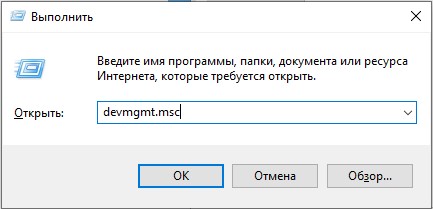
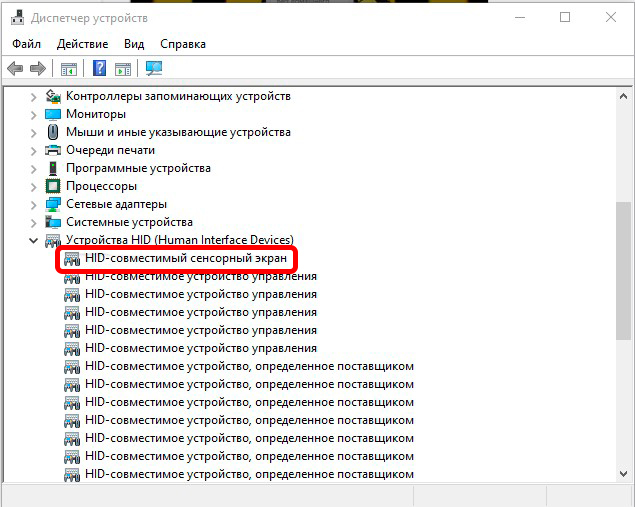
- Раскрываем раздел «Устройства HID (Human Interface Devices)».
- Два раза щелкаем левой кнопкой мыши по устройству:
HID-совместимый сенсорный экран
ПРИМЕЧАНИЕ! Если вы хотите, наоборот, его включить, найдите это устройство, нажмите по нему правой кнопкой мыши и выберите вариант «Включить устройство».
- В свойствах перейдите на вкладку «Драйвер».
- Кликните по кнопке «Отключить устройство».
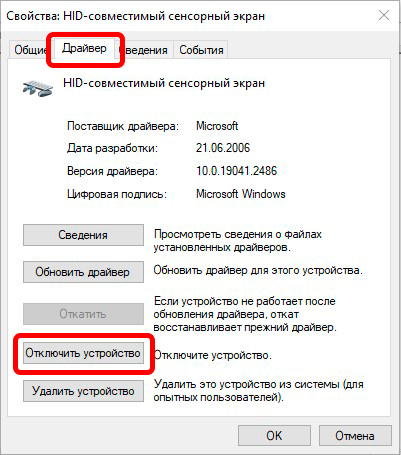
- Соглашаемся с предупреждением.
ВНИМАНИЕ! Если вы включили сенсор, и он не работает – значит у вас установлены не все драйвера. Вам нужно установить полный пак с официального сайта производителя. Очень важно скачать драйвера именно с сайта, не используя при этом «Диспетчер устройств» и автоматическое обновление дров с серверов Microsoft. Более подробно про установку всех драйверов – читаем тут.
Способ 2: Редактор реестра
Второй вариант отключить или включить сенсорный экран в Windows – это воспользоваться редактором реестра.
- Зажимаем клавиши на клавиатуре:
+ R
- Используем команду:
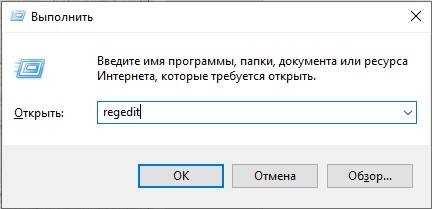
- Проходим в папку:
HKEY_Current_USER\Software\Microsoft\Wisp\Touch
- В правом блоке через правую кнопку мыши создаем параметр DWORD.
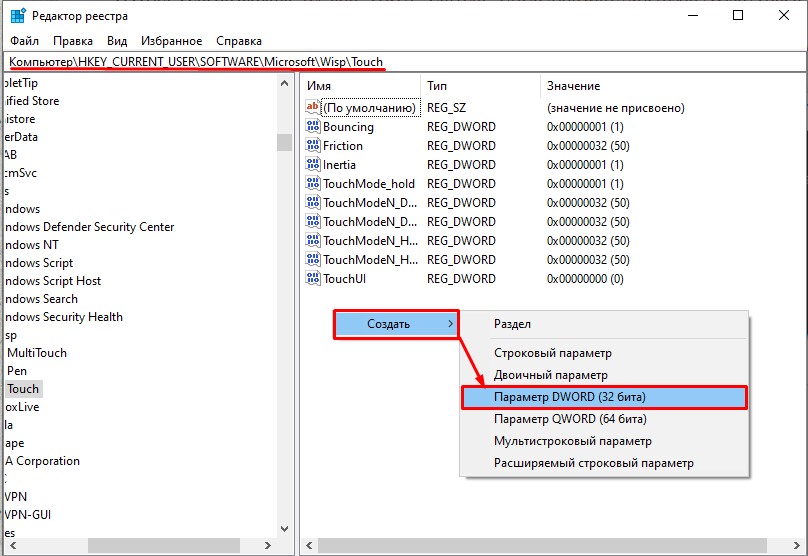
- Далее устанавливаем значение в зависимости от цели:
0 – выключить
1 – включить
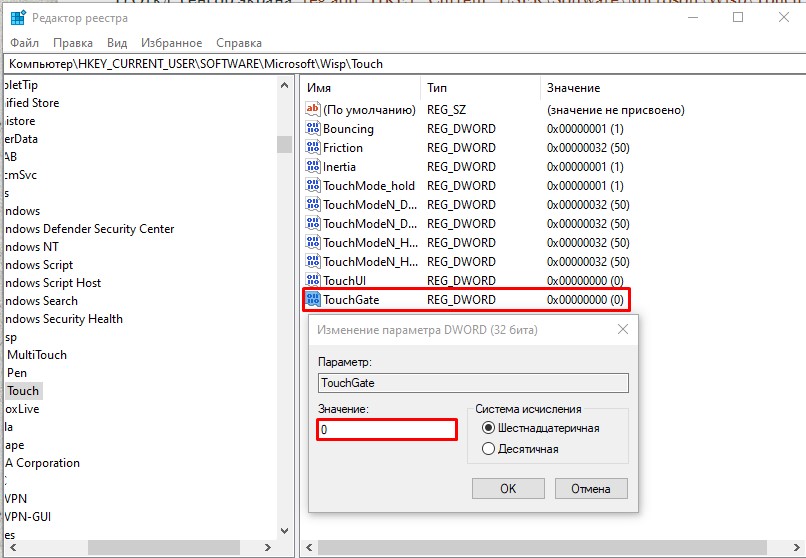
- Чтобы изменения вступили в силу – обязательно перезагрузите операционную систему.
Способ 3: Командная строка
Быстро создать параметр в реестре можно через командную строку – запускаем консоль с правами администратора. Далее используем одну из команд. Для включения сенсорного экрана используем:
reg add "HKEY_Current_USER\Software\Microsoft\Wisp\Touch" /v TouchGate /t REG_DWORD /d 00000001 /f
А для отключения:
reg add "HKEY_Current_USER\Software\Microsoft\Wisp\Touch" /v TouchGate /t REG_DWORD /d 00000000 /f
Способ 4: PowerShell
Есть еще две команды, которые работают в более продвинутой консоли – PowerShell. Чтобы запустить данную командную строку, кликните правой кнопкой мыши по кнопке «Пуск». После этого можете ввести одну из представленных команд. Для включения:
Get-PnpDevice | Where-Object | Enable-PnpDevice -Confirm:$false
Get-PnpDevice | Where-Object | Disable-PnpDevice -Confirm:$false
Способ 5: Дополнительное ПО и драйвера
На всех современных ноутбуках производитель предоставляем дополнительное программное обеспечение в виде панели настроек. В данной панели точно есть кнопка для быстрого отключения и включения сенсора. Саму панель можно скачать с официального сайта производителя вашего ноутбука. Например, у Lenovo – Lenovo Vantage, у MSI – MSI Center, у HP – это HP System Event Utilit и т.д. Просто перейдите на официальный сайт производителя вашего ноутбука, скачайте и установите эту утилиту. После этого в установленной программе найдите кнопку для отключения или включения сенсора.