После двойного щелчка файл Office не открывается в соответствующем приложении Office
При попытке открыть книгу Excel, документ Word или презентацию PowerPoint в Excel, Word или PowerPoint могут возникнуть описанные ниже ошибки.
- Файл не открывается в нужном приложении. Например, книга Excel открывается не в Excel 2019, а в другом приложении или в более ранней версии Excel.
- Может появиться сообщение об ошибке, указывающее на проблему сопоставления файлов. Например, вы можете увидеть сообщение Этому файлу не сопоставлена программа для выполнения этого действия. Установите программу или, если она уже установлена, создайте сопоставление с помощью компонента панели управления «Программы по умолчанию»
Примечание: если вы пытались открыть книгу Excel, но вместо нее в Excel открылся пустой экран, см. статью В Excel 2016 открывается пустой экран.
Быстрое восстановление для устранения проблем сопоставления файлов
- Нажмите кнопку «Пуск».
Примечание: Если у вас Windows 7, щелкните Пуск > Панель управления и пропустите следующий шаг.
Дополнительные сведения о функции восстановления в Office см. в статье Восстановление приложения Office.
Если проблема еще не решена, попробуйте сопоставить файлы с правильными приложениями вручную.
Ручное сопоставление файлов с нужным приложением Office
- Нажмите кнопку «Пуск».
Примечание: Если у вас Windows 7, щелкните Пуск > Панель управления и пропустите следующий шаг.
Совет: При необходимости повторите эту процедуру для других приложений Office.
Если у вас установлено несколько версий Microsoft Office.
Возможно, вам стоит удалить ненужные версии. Для этого:
-
Нажмите кнопку «Пуск».
Примечание: Если у вас Windows 7, щелкните Пуск > Панель управления и пропустите следующий шаг.
Если на компьютере установлено слишком много версий Office, это может стать причиной проблем, в том числе привести к открытию файлов в неправильной версии Office.
Совет: в некоторых случаях лучше всего удалить ВСЕ версии Office, а затем установить только нужную.
Если устранить проблему не удается.
У вас всегда есть возможность сначала открыть приложение, а затем открыть файл из него. Для этого:
- Запустите программу, в которой нужно открыть документ (Word, Excel или PowerPoint).
- В программе выберите Файл >Открыть, а затем в файловом навигаторе найдите файл и откройте его.
Остались вопросы по Office?
В сообществе Microsoft Answers вы найдете вопросы других пользователей и ответы на них, а также сможете задать свои вопросы и получить на них ответ.
Обратная связь
Эта статья обновлена 9 мая 2019 г. с учетом отзывов пользователей. Если она оказалась полезной для вас (и тем более, если нет), нажмите соответствующую кнопку ниже и оставьте свой отзыв, чтобы мы могли ее доработать.
Веб-ссылки из Outlook и Teams открываются в Microsoft Edge в параллельном режиме
При выборе веб-ссылки в электронной почте Microsoft Outlook для Windows или в чате Microsoft Teams для Windows она откроется в Microsoft Edge. Когда ссылка откроется в Edge, рядом с ним откроется соответствующее сообщение электронной почты или чат на боковой панели Edge. Этот параллельный интерфейс функций предназначен для минимизации переключения между окнами, чтобы вы могли продолжать оставаться в потоке работы при ссылках на веб-ссылки.
Для этой функции требуется outlook build 16.0.16227.20280 или более поздней версии. Ранее было объявлено в записи блога Обнаружение новых способов многозадаки с помощью Microsoft 365 и Microsoft Edge.)
Вы можете управлять выбором браузера, который используется для открытия веб-ссылок из Outlook и Teams. Вы также можете разрешить отдельным пользователям управлять этой функцией с помощью параметров каждого приложения.
Управление новой функцией для Outlook и Teams путем настройки политики
Чтобы управлять этим изменением в организации для Outlook и Teams, необходимо настроить следующую политику:
Имя:выберите, в каком браузере открываются веб-ссылки
Описание.Эта политика определяет, какой браузер будет открывать веб-ссылки из поддерживаемых приложений Microsoft 365. По умолчанию веб-ссылки открываются в Microsoft Edge.
Примечание. Эта политика не переопределяет параметры пользователя или политики, указывающие, что ссылки на документы должны открываться в классических приложениях, а не в их веб-приложениях.
Если эта политика включена, можно выбрать «Системный браузер по умолчанию» или определенный браузер, например «Microsoft Edge». «Системный браузер по умолчанию» относится к параметру браузера, указанному на устройстве с Windows пользователя.
Если вы отключите или не настроите эту политику, веб-ссылки будут открываться в Microsoft Edge. Пользователь может задать предпочитаемый браузер в параметрах для конкретного приложения Microsoft 365.
Если вы хотите, чтобы Outlook или Teams открывайте веб-ссылки в браузере по умолчанию, необходимо включить эту политику и выбрать системный браузер по умолчанию.
- Эта политика применяется только к классическим клиентам Outlook для Windows и Teams для Windows и не влияет на системный браузер по умолчанию для Windows.
- Настройка этой политики позволяет использовать функции как для Outlook, так и для Teams. Эту политику нельзя использовать для включения функций для этих приложений по отдельности.
Вы можете управлять этой политикой двумя способами:
Вариант 1. Служба облачной политики для Microsoft 365
Выполните следующие действия, чтобы управлять политикой в службе облачной политики для Microsoft 365:
- Перейдите в Центр администрирования Приложения Microsoft 365, а затем выберите Войти.
- В разделе Политики Office выберите Перейти к Политике облака Microsoft 365.
- В разделе Конфигурации политик выберите Создать.
- Укажите имя и описание политики, а затем нажмите кнопку Далее.
- Выберите соответствующую область, например создание группы или добавление в существующую группу.
- Нажмите кнопку Далее.
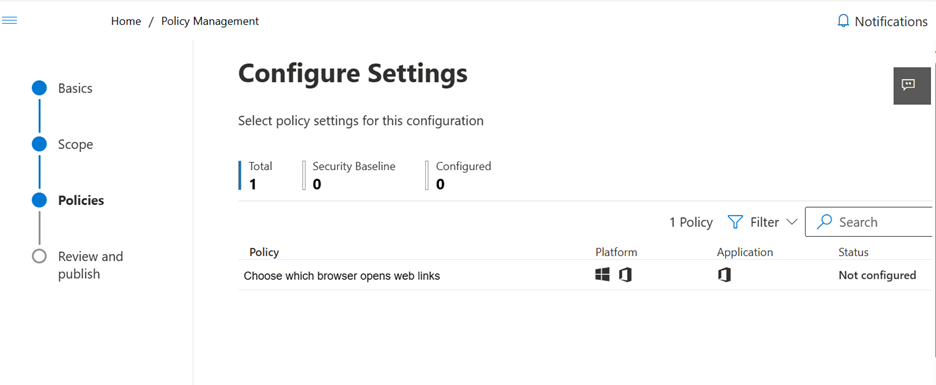
- В разделе Настройка параметров найдите «Выберите, в каком браузере открываются веб-ссылки».
- Выберите политику Выберите, в каком браузере открывается веб-ссылки .
- Настройте параметр конфигурации в соответствии с требуемой конфигурацией, а затем нажмите кнопку Применить.
- Нажмите кнопку Далее.
- Просмотрите политику и нажмите кнопку Создать.
- Нажмите кнопку Готово.
Вариант 2. Административные шаблоны для Microsoft 365
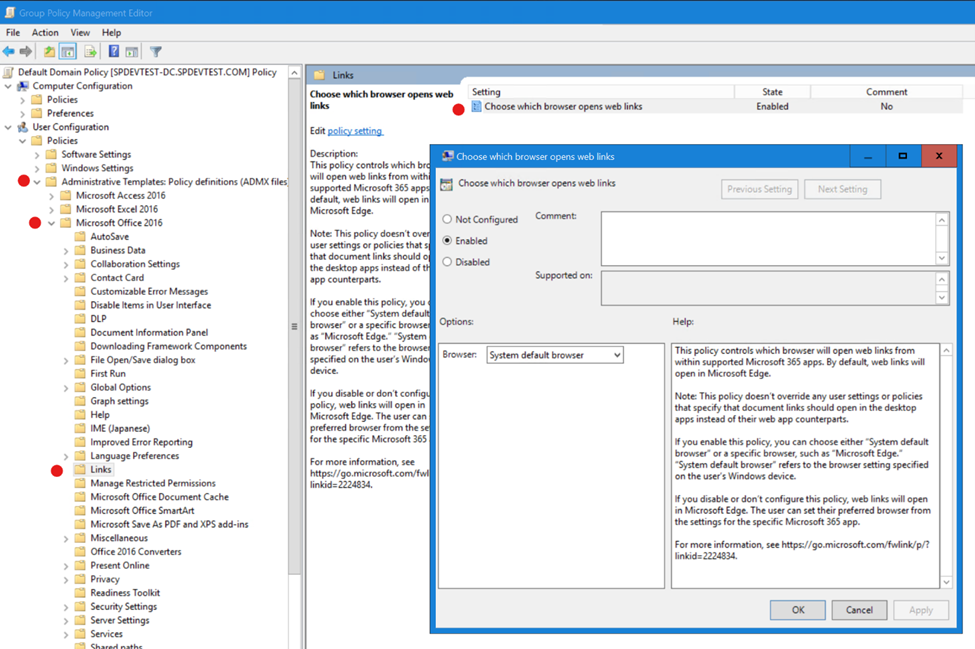
- Скачайте последние административные шаблоны для Microsoft 365 (ADMX-файлы).
- Откройте их в редакторе управления групповая политика.
- Найдите политику: Политики>Административные шаблоны: определения политик (ADMX-файлы)>Ссылки>Microsoft Office 2016>Выберите, в каком браузере открываются веб-ссылки.
- Настройте политику.
- Нажмите Применить.
Если в вашей организации используется план Microsoft 365 для бизнеса , вы можете использовать политику Выбор веб-ссылок в браузере для управления функцией Teams. Однако политика недоступна для Outlook с этим планом. Пользователям потребуется управлять этой функцией с помощью параметров Outlook, как описано в следующем разделе.
Разрешить пользователям управлять новой функцией
Если вы предпочитаете, чтобы пользователи управляли этой функцией, оставьте политику Выбора браузера, открывающего веб-ссылки , не настроенной или отключите ее. Microsoft Edge откроется как новый интерфейс по умолчанию, когда пользователи впервые открывают веб-ссылки из Outlook или Teams, а затем они могут управлять этим поведением с помощью соответствующих параметров приложения или с помощью баннерного уведомления:

- Параметры Outlook: параметры файла>Дополнительные> >параметры файла и параметры браузера.
- Параметры Teams: Параметры Файлы>и ссылки>Ссылка открыть предпочтения.
- Уведомление баннера. Когда пользователи впервые увидят интерфейс, отображается уведомление баннера. Они могут выбрать параметр Попробовать Edge, чтобы продолжить использовать эту функцию, или выбрать Управление параметрами, чтобы отменить изменения в браузере по умолчанию в своей системе.
Параметры, которые пользователь делает в параметрах Outlook или Teams, будут применяться в обоих приложениях.
Примечание. Если вы подтвердите эту возможность, включив политику и выбрав Microsoft Edge, пользователи по-прежнему будут получать этот баннер, но параметр Управление параметрами будет неактивен и недоступен для использования.
Дополнительные сведения о том, как пользователи могут управлять этим взаимодействием по отдельности, см. в разделе Веб-ссылки из Outlook и Teams, открытые в Microsoft Edge.
Восстановление приложения Office
Excel для Microsoft 365 Word для Microsoft 365 Outlook для Microsoft 365 PowerPoint для Microsoft 365 Access для Microsoft 365 OneNote для Microsoft 365 Publisher для Microsoft 365 Visio, план 2 Excel 2021 Word 2021 Outlook 2021 PowerPoint 2021 Access 2021 Project профессиональный 2021 Project стандартный 2021 Publisher 2021 Visio профессиональный 2021 Visio стандартный 2021 Office 2021 OneNote 2021 Excel 2019 Word 2019 Outlook 2019 PowerPoint 2019 Access 2019 Project профессиональный 2019 Project стандартный 2019 Publisher 2019 Visio профессиональный 2019 Visio стандартный 2019 Office 2019 Excel 2016 Word 2016 Outlook 2016 PowerPoint 2016 Access 2016 OneNote 2016 Project профессиональный 2016 Project стандартный 2016 Publisher 2016 Visio профессиональный 2016 Visio стандартный 2016 Office 2016 Excel 2013 Word 2013 Outlook 2013 PowerPoint 2013 Access 2013 OneNote 2013 Project профессиональный 2013 Project стандартный 2013 Publisher 2013 Visio профессиональный 2013 Visio 2013 Office 2013 Microsoft 365 для дома Office для бизнеса Office 365 для малого бизнеса Администратор Microsoft 365 Служба Office 365, предоставляемая 21Vianet служба Office 365 для малого бизнеса, предоставляемая 21Vianet — для администраторов Служба Office 365, предоставляемая 21Vianet, — для администраторов Excel 2010 Word 2010 Outlook 2010 PowerPoint 2010 Access 2010 OneNote 2010 Project 2010 Project стандартный 2010 Publisher 2010 Visio премиум 2010 Visio 2010 Visio стандартный 2010 InfoPath 2010 InfoPath 2013 Office 365 Germany корпоративный Office 365 Germany корпоративный для администраторов Office.com Project для Office 365 SharePoint Workspace 2010 Еще. Меньше
Если приложение Microsoft 365, например Word или Excel, не работает должным образом, иногда для устранения проблемы достаточно перезапустить его. Если это не помогает, попробуйте восстановить приложение. По завершении может потребоваться перезагрузка компьютера.
Восстановление Office
Последовательность действий для запуска средства восстановления зависит от вашей операционной системы.
- Щелкните кнопку Пуск
 (в левом нижнем углу) правой кнопкой мыши и выберите во всплывающем меню пункт Приложения и возможности.
- Выберите продукт Microsoft Office, который вы хотите восстановить, и выберите пункт Изменить.
Примечание: Таким образом будет восстановлен весь набор Office, даже если вы хотите восстановить лишь отдельное приложение, например Word или Excel. Если у вас автономное приложение, вы можете найти его по имени.
Технология «нажми и работай» В окне Как вы хотели бы восстановить программы Office? выберите вариант Восстановление по сети, чтобы исправить все неполадки, а затем выберите Восстановить. (Доступен также вариант Быстрое восстановление, при котором восстановление происходит быстрее, но предполагается только обнаружение поврежденных файлов и их замена.)
Установка на основе MSI В окне Измените текущую установку выберите Восстановить и нажмите кнопку Продолжить.
Средство восстановления не помогло. Что теперь делать?
Если запуск восстановления не помог, с помощью этого средства полностью удалите, а затем заново установите Microsoft 365.
- Выберите расположенную ниже кнопку для скачивания и установки средства поддержки удаления. Скачать
- Следуйте указанным ниже инструкциям, чтобы скачать средство поддержки удаления для соответствующего браузера.
Совет: Скачивание и установка средства может занять несколько минут. После завершения установки откроется окно удаления продуктов Office.

Edge или Chrome
- В левом нижнем углу щелкните правой кнопкой мыши SetupProd_OffScrub.exe и выберите пункт Открыть.
Microsoft Edge (старый) или Internet Explorer

- В нижней части окна браузера нажмите кнопку Выполнить, чтобы запустить файл SetupProd_OffScrub.exe.

- Во всплывающем окне выберите Сохранить файл, а затем в правом верхнем окне браузера выберите стрелку загрузки>SetupProd_OffScrub.exe.
Что делать если WORD и другие программы Microsoft открываются в Браузере , а не в обычном виде?
Я очень часто использую программы : Word и Powerpoint, но почему-то они открываются в браузере Microsoft edge, а не в обычном видел. Иногда бывают моменты что нужно работать, а нет интернета. Что делать, как исправить?
Лучший ответ
Правой кнопкой мышки — Открыть с помощью . Выбираешь браузер
Остальные ответы
Ассоциации файлов измени. Те приложения, которые способны открыть данный файл и которые имеются на твоем ПК, установи по умолчанию, для открытия тех документов, которые открываются через браузер.
Похожие вопросы
Ваш браузер устарел
Мы постоянно добавляем новый функционал в основной интерфейс проекта. К сожалению, старые браузеры не в состоянии качественно работать с современными программными продуктами. Для корректной работы используйте последние версии браузеров Chrome, Mozilla Firefox, Opera, Microsoft Edge или установите браузер Atom.