Как убрать зеленый значок в углу экрана на Xiaomi
Если вы недавно обновили свой смартфон Xiaomi, Redmi или POCO до MIUI 13 на базе Android 12, то могли заметить зеленый значок в строке состояния в верхней части экрана.
Этот символ появляется каждый раз, когда какое-либо приложение получает доступ к камере или микрофону смартфона. Нажав на этот значок, вы можете увидеть, какое приложение в этот раз решило использовать функцию записи.
Зачем нужен данный индикатор?
К примеру, подобную иконку вы можете увидеть, когда разблокируете смартфон с помощью сканера лица или включаете навигатор с голосовым управлением. Как известно, некоторые приложения могут тайно активировать камеру или микрофон, чтобы следить за пользователями, поэтому появление новой функции не стоит недооценивать. Та самая зеленая иконка позволит вам вовремя обнаружить это.
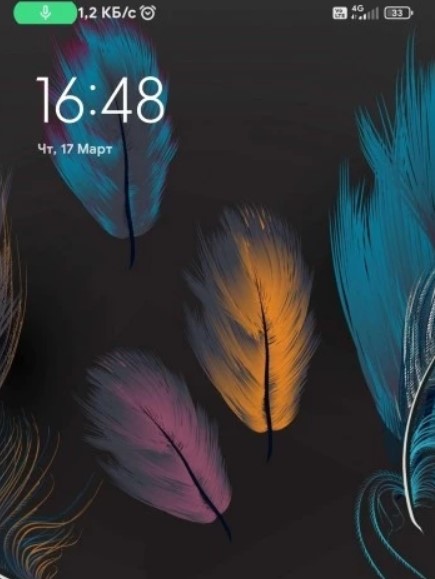
Непонятно только, зачем нужно было делать значок настолько большим и заметным, ведь можно было ограничится небольшим цветным индикаторов в углу экрана. Да, к обновленному внешнему виду строки состояния достаточно быстро привыкаешь, но если вы не хотите мириться с этим заметным зеленым значком на экране, то вы можете отключить уведомление. Как сделать это, расскажем в новой статье.
А сначала нужно сказать, что значок, о котором идет речь, является частью Android 12 и отключить эту функцию навсегда не получится. Максимум, что можно сделать, это скрыть иконку до первой перезагрузки смартфона.
Чтобы отключить уведомления об использовании камеры и микрофона нужно:
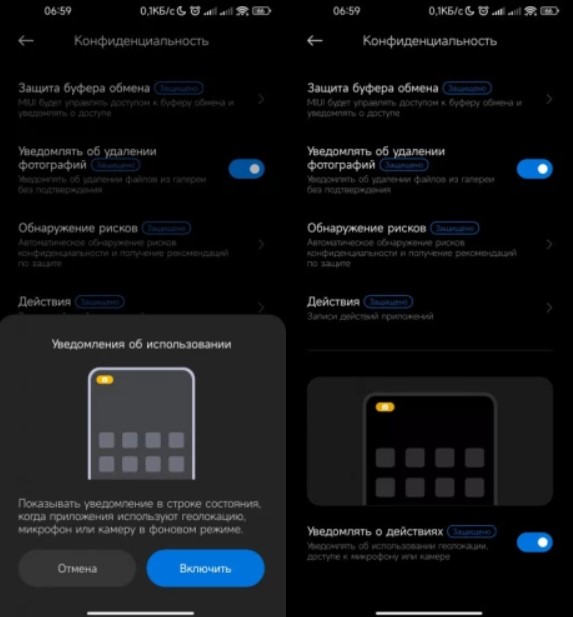
- Зайти в «Настройки» и открыть раздел «Защита конфиденциальности»;
- Нажать на кнопку «Конфиденциальность» и перевести ползунок «Уведомлять о действиях» в выключенное положение.
У описанного выше способа есть один недостаток — у некоторых пользователей возможность отключения этой опции отсутствует. Вероятно, это зависит от установленного региона или прошивки.
Как убрать зеленый значок в углу экрана на Xiaomi?
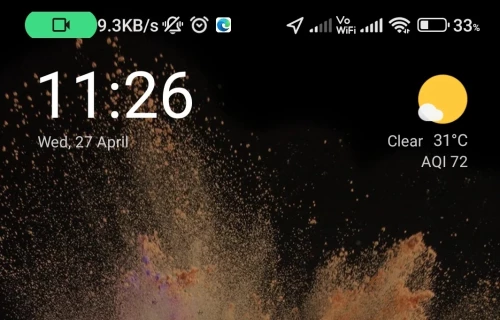
Если вы недавно обновили свой смартфон Xiaomi, Redmi или POCO до MIUI 13 на базе Android 12, то могли заметить зеленый значок в строке состояния в верхней части экрана. Этот символ появляется каждый раз, когда какое-либо приложение получает доступ к камере или микрофону смартфона. Нажав на этот значок, вы можете увидеть, какое приложение в этот раз решило использовать функцию записи.
Зачем нужен данный индикатор?
К примеру, подобную иконку вы можете увидеть, когда разблокируете смартфон с помощью сканера лица или включаете навигатор с голосовым управлением. Как известно, некоторые приложения могут тайно активировать камеру или микрофон, чтобы следить за пользователями, поэтому появление новой функции не стоит недооценивать. Та самая зеленая иконка позволит вам вовремя обнаружить это.
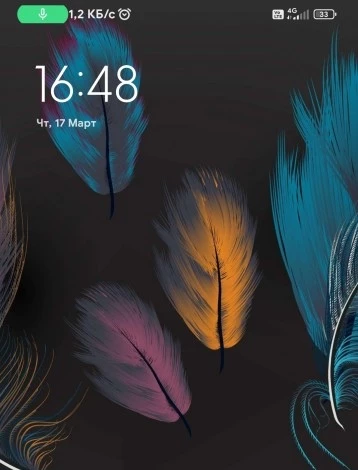
Непонятно только, зачем нужно было делать значок настолько большим и заметным, ведь можно было ограничится небольшим цветным индикаторов в углу экрана. Да, к обновленному внешнему виду строки состояния достаточно быстро привыкаешь, но если вы не хотите мириться с этим заметным зеленым значком на экране, то вы можете отключить уведомление. Как сделать это, расскажем в новой статье.
А сначала нужно сказать, что значок, о котором идет речь, является частью Android 12 и отключить эту функцию навсегда не получится. Максимум, что можно сделать, это скрыть иконку до первой перезагрузки смартфона.
-
Зайти в «Настройки» и открыть раздел «Защита конфиденциальности»;
Как убрать зелёную иконку MIUI 13 в углу экрана
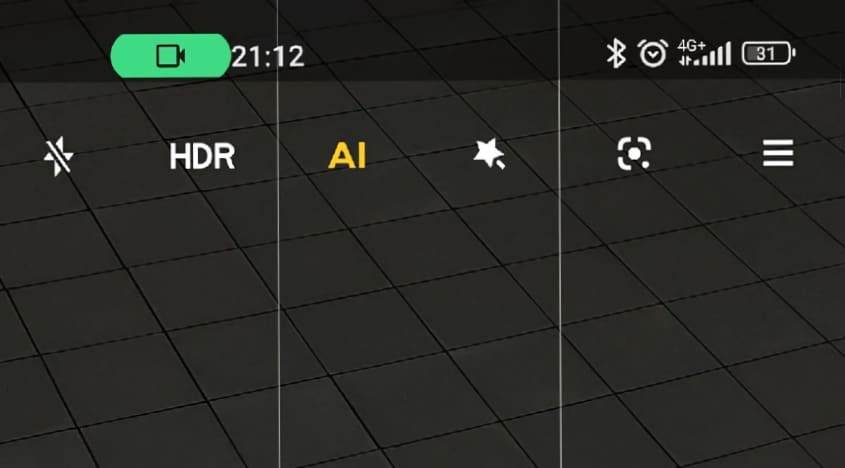
Если ваш телефон Xiaomi, Redmi или POCO получил обновление на базе Android 12, вы наверняка заметили в строке состояния MIUI 13 зелёный значок.
В Андроид 12 уделили большое внимание безопасности, что отразилось и на оболочке Сяоми. Зелёная иконка MIUI 13 в углу экрана появляется, когда какое-либо приложение получает доступ к камере или микрофону смартфона. Нажав на иконку можно увидеть, какое приложение решило использовать функции записи.
Это предупреждение операционной системы о том, что в данные момент камера или микрофон включены и используются приложением. Например, во время разблокировки смартфона с использованием биометрии вы увидите зелёную иконку камеры, а при использовании навигатора Яндекса отобразится значок микрофона.
Вирусы и приложения способны скрытно активировать камеру или микрофон, чтобы снимать или прослушивать вас. Зелёный значок камеры или микрофона позволит вовремя увидеть это и предпринять какое-либо действие.
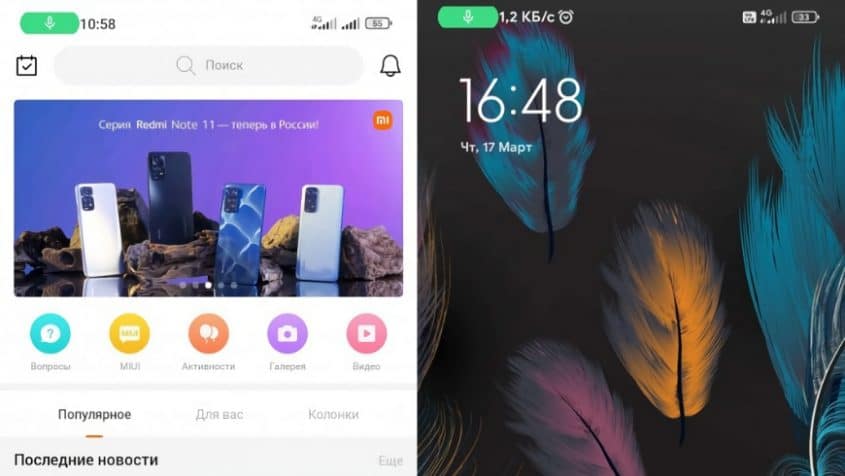
Непонятно только зачем было делать уведомление таким заметным, а не ограничиться маленьким цветным индикатором в углу экрана. Но это дело привычки, да и возможно в будущих обновлениях его размер уменьшат.
Если вы не хотите привыкать и полны решимости отключить уведомление, вот как убрать зелёную иконку MIUI 13 в углу экрана.
Поскольку эти иконки являются частью Android 12, отключить их навсегда не получится. Максимум, что можно сделать – скрыть их до первой перезагрузки смартфона. После рестарта они снова появятся на своём месте.
Отключение уведомлений об использовании
Так как зелёные иконки камеры и микрофона MIUI 13 — это лишь уведомления, можно отключить информирование о действиях в системных настройках.
Как отключить уведомления об использовании:
- Откройте Настройки , перейдите в раздел Защита конфиденциальности .
- Тапните Конфиденциальность , отключите ползунок Уведомлять о действиях .
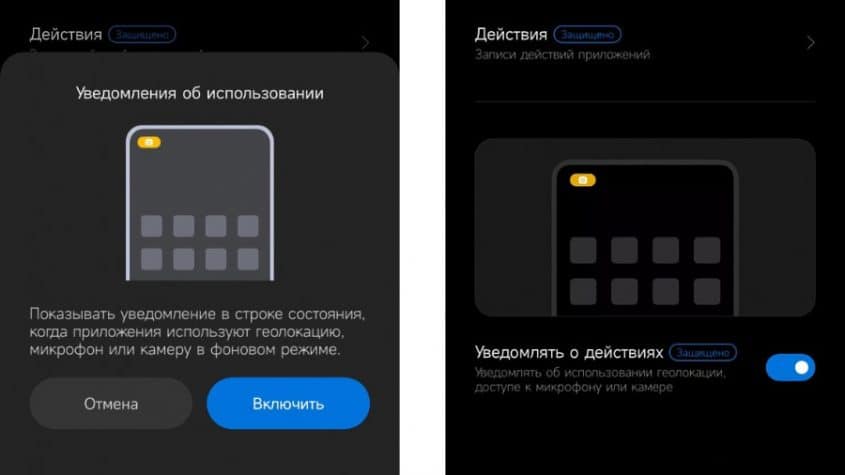
У этого способа есть недостаток — вы также отключите уведомления об использовании геолокации. Более того, у некоторых пользователей такой возможности отключения вообще нет (видимо зависит от региона прошивки MIUI 13).
Чтобы гарантированно избавиться только от зелёных значков камеры и микрофона MIUI13, используйте вариант с ADB.
Убираем зелёную иконку MIUI 13 через ADB
Если нет возможности отключить все уведомления, используем более сложный способ избавиться от зелёной иконки. Потребуется активировать отладку по USB и ввести команду на отключение информирования об использовании камеры и микрофона.
Для осуществления процедуры придётся работать с ADB. Сначала нужно скачать и установить ADB Installer – его можно скачать по ссылке с официального сайта или найти в профильной ветке 4PDA. Также на ПК должны быть предварительно установлены драйверы ADB.
Процедура будет происходить в два этапа: включение отладки по USB в смартфоне и работа с командной строкой и ADB.
Включаем отладку по USB:
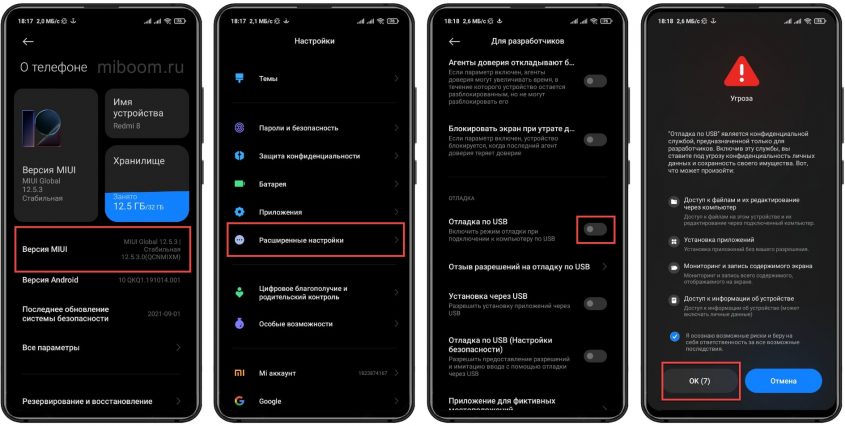
- Откройте Настройки и перейдите в раздел О телефоне .
- Тапните 7 раз по пункту с версией MIUI до появления сообщения Вы стали разработчиком .
- Вернитесь к списку настроек, выберите раздел Расширенные настройки → Для разработчиков .
- Прокрутите вниз до переключателя «Отладка по USB» и активируйте его.
- Подтвердите действие кнопкой ОК .
Далее нужно скачать и установить драйверы ADB на компьютер — по ссылке пошаговая инструкция, там всё просто.
Можно ввести команды для отключения зелёного уведомления MIUI 13 без подключения к ПК — использовать приложение LADB (платное или 4PDA), установив его на смартфон.
Теперь делаем следующее:
- Переместите скачанный файл установщика ADB Installer на рабочий стол Windows и рядом с ним создайте папку с названием Platform-tools .
- Кликните правой кнопкой мыши по файлу adb-installer.exe и выберите в появившемся меню « Запуск от имени администратора ».
- Появится окно, в котором нужно ввести английскую букву Y и нажать на Enter . Проделать такую процедуру нужно будет три раза, постоянно нажимая Enter.
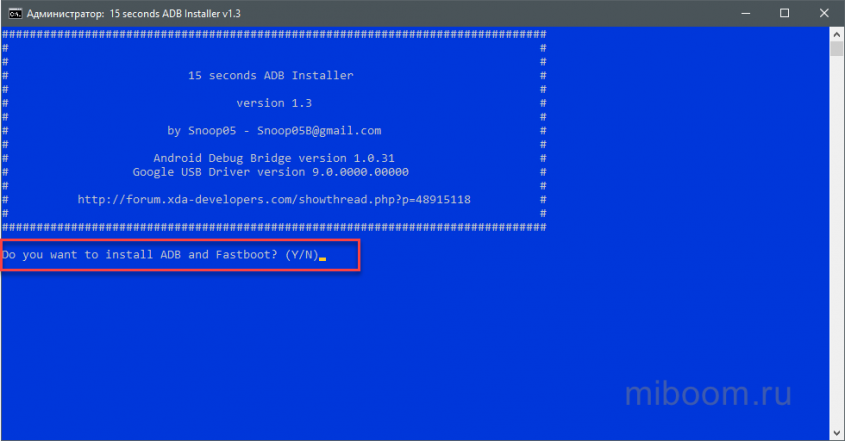
После нескольких нажатий Y, возникнет окно мастера установки драйверов, в котором нужно нажать кнопку « Далее ». По завершении работы мастера нажмите « Готово ».
Осталось совсем немного:
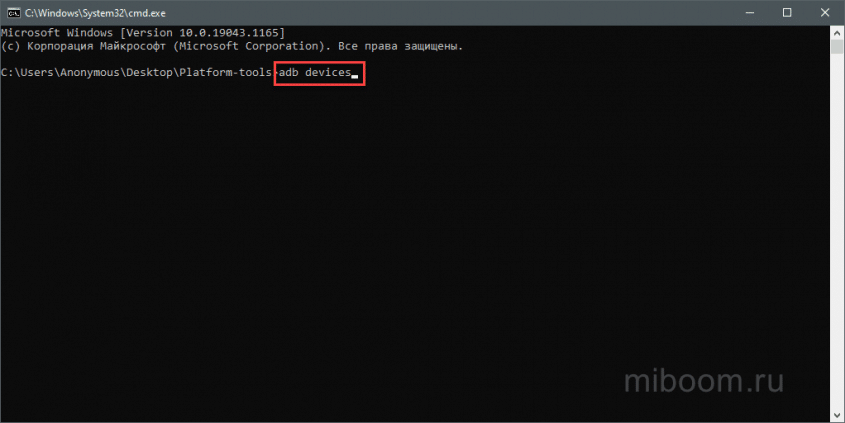
- Откройте папку Platform-tools и в адресной строке вверху вместо пути к каталогу введите cmd , нажав после ввода Enter .
- Подключите телефон к компьютеру посредством кабеля. В настройках MIUI выберите « Передача файлов » и разрешите отладку по USB с данного компьютера посредством нажатия кнопки ОК на экране смартфона.
- В командной строке введите команду adbdevices и нажмите Enter .
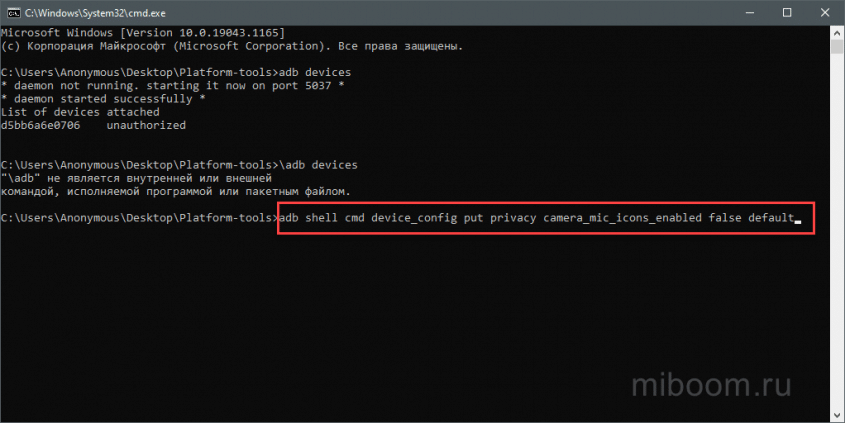
- Для отключения зелёных иконок введите в командной строке команду ниже для отключения иконки камеры/микрофона и нажмите Enter .
Команды для отключения/включения уведомлений:
- adb shell cmd device_config put privacy camera_mic_icons_enabled false default — эта команда отключает иконки камеры и микрофона.
- adb shell cmd device_config put privacy camera_mic_icons_enabled true default — команда включает их обратно.
Теперь зелёные иконки из Android 12 не будут мешать пользователю. Если вы знаете другие рабочие способы отключить значок камеры и микрофона в строке состояния MIUI 13, поделитесь ими в комментариях.
Как отключить плавающие уведомления в Xiaomi MIUI
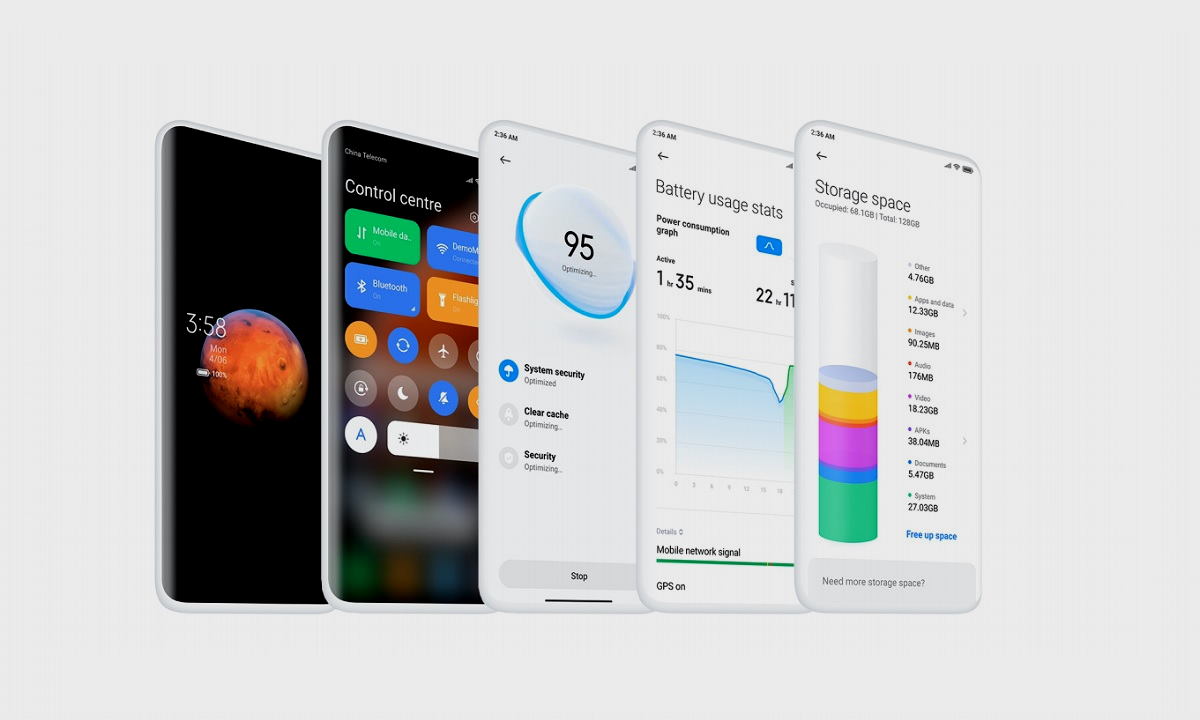
Одним из наиболее универсальных и многофункциональных уровней настройки Android является Xiaomi MIUI, точно. И его конфигурации, и внешний вид, и параметры интерфейса супер настраиваемы, что также подразумевает, что многие из функций, которые они представляют, могут быть активированы или деактивированы по вашему усмотрению, и то, о чем мы сейчас говорим, является плавающие уведомления, которые появляются, например, при получении сообщения WhatsApp.
Если вы не хотите, чтобы уведомление появлялось каждый раз, когда вы получаете его из панели уведомлений, прерывая то, что вы делаете, мы научим вас, как их отключить. Лучше всего то, что вы можете выбрать, какие приложения отображать плавающие уведомления или нет.
Таким образом, вы можете заставить приложение перестать показывать плавающие уведомления в MIUI.
Первое, что нам нужно сделать, это перейти к конфигурация. Затем вам необходимо выполнить следующие шаги, которые подробно описаны ниже:
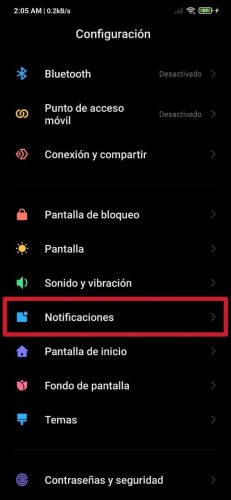
- Ищите коробку Уведомленияи щелкните там.

Нажмите наПлавающие уведомления, это вариант посередине, между Уведомления на экране блокировки e Значки уведомлений.
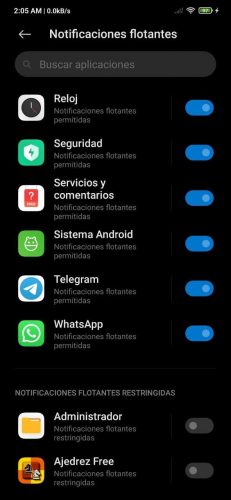
Впоследствии вы найдете список всех приложений, установленных на соответствующем смартфоне Xiaomi или Redmi с MIUI. К ним относятся как системные, так и предустановленные и установленные на заводе. В этом разделе вы можете активировать или деактивировать переключатель рядом с каждым приложением, чтобы оно показывало или не показывало плавающие уведомления.
Если это простое и практичное руководство было для вас полезным, взгляните на некоторые из многих, которые мы сделали ранее. Ниже мы оставляем вам их краткую подборку:
- Как заставить некоторые приложения запускаться автоматически в MIUI
- Как убрать затемненный тон на скриншотах в MIUI от Xiaomi и Redmi
- Как активировать плавающий шар в Xiaomi MIUI и настроить его ярлыки
Содержание статьи соответствует нашим принципам редакционная этика. Чтобы сообщить об ошибке, нажмите здесь.
Полный путь к статье: Androidsis » Учебники » Как отключить плавающие уведомления в Xiaomi MIUI
Будьте первым, чтобы комментировать