Как отключить безопасный режим на Android: весь процесс займет меньше минуты
В большинстве случаев пользователи активируют его случайно, однако отключается он так же просто.

Как и в других ОС, безопасный режим в Android используется для нахождения ошибок и неполадок в операционной системе пользователя и дальнейшего их устранения.
После запуска такого режима отключаются все установленные пользователем приложения, а с системой запускаются исключительно стандартные службы и функции. В то же время на экране появляется соответствующая надпись о работающем безопасном режиме Android.
При помощи такого подхода можно обнаружить, что причина сбоев работы смартфона лежит в установленном программном обеспечении. В большинстве случаев удаление не нужных программ помогает решить эту проблему и привести смартфон в норму.
Запуск такого режима осуществляется через диалог выключения смартфона по долгому нажатию на один из пунктов, поэтому его часто активируют случайно. Впрочем, деактивируется он также просто.
Алгоритм отключения безопасного режима Android
Данный способ подходит для большинства современных устройств на Android. Для деактивации безопасного режима необходимо:
- Зажать кнопку включения устройства
- Удерживать ее, пока не появится соответствующее диалоговое меню.
- Выбрать пункт «Перезапустить» или «Выключить» (после чего включить устройство)
После запуска устройства, безопасный режим не будет использоваться. В случае, когда перезагрузка не работает по такому принципу, необходимо просто подержать зажатой кнопку выключения примерно 30 секунд и устройство принудительно прекратит работу.
Отключаем безопасный режим Android из уведомлений
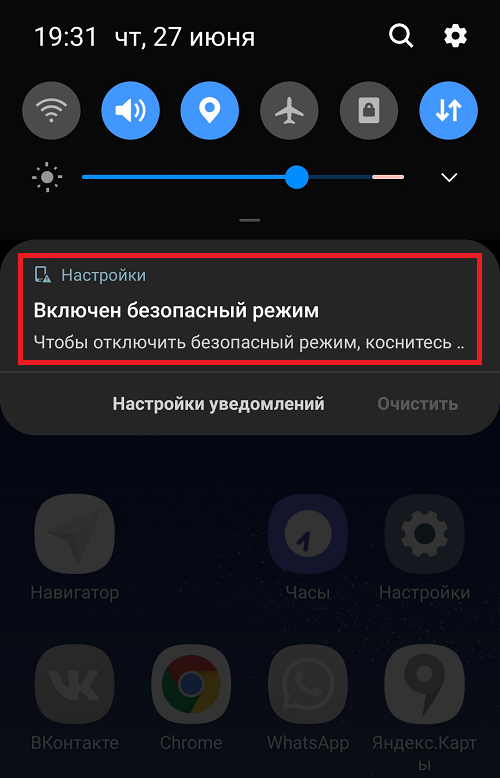
Если появилось соответствующее уведомление о работающем безопасном режиме, необходимо в открытой шторке уведомлений нажать по нужному сообщению и выбрать кнопку «Выключить».
Телефон перезапустится и вернется в исходное состояние.
Читайте также:



К слову, если вы только что обзавелись новеньким Android-смартфоном, рекомендуем уделить особое внимание его первоначальной настройке. Считается, что операционная система от Google намного функциональнее, но сложнее в осваивание по сравнению с iOS, которая стоит в айфонах.
Поэтому важно сразу все настроить правильно, чтобы получить максимальное удовольствие от пользования устройством. УНИАН делился советами, что нужно сделать сразу после покупки нового Android-смартфона.
Вас также могут заинтересовать новости:
- Как горячие пирожки: новейшие смартфоны Xiaomi раскупили в Китае за одну минуту
- Обновлен рейтинг лучших Android-смартфонов по соотношению «цена/качество»
- Названы Android-смартфоны, которыми больше всего довольны пользователи
Как выйти из безопасного режима на Андроид

Пользователи Android-смартфонов редко запускают безопасный режим. В основном потому, что это им просто не нужно. Хотя иногда Safe Mode включается автоматически – или в результате сбоя одного из приложений. Поэтому со способами отключения безопасного режима на Андроид стоит познакомиться каждому владельцу гаджета на этой платформе.


Особенности безопасного режима на Android
Безопасный режим для Андроид-устройств — это особый вариант работы платформы. При переходе к нему прекращается активность любого стороннего ПО. Разрешается запуск только системных программ, что позволяет владельцу гаджета или мастеру разобраться с проблемами.
Этот режим используют для диагностики при неправильной работе приложений: мессенджеров, игр и других программ. Вход в него позволяет избежать перезагрузки или зависания системы при выполнении любого действия. А для запуска пользуются меню отключения или управляющими элементами смартфона (например, на моделях Samsung в безопасный режим можно перейти с помощью долгого нажатия по кнопке увеличения громкости).
Перезагрузка гаджета
Самый простой способ вернуть устройство к нормальной работе — выключить его или перезагрузить через меню при нажатии кнопки питания. Сначала стоит попробовать более надежный вариант — отключение и включение. Но если в этом случае появляется предложение снова перейти в Safe Mode (который уже запущен), стоит выбрать перезагрузку.
Если гаджет не выключается и не перезагружается, следует зажать кнопку включения и подождать примерно полминуты. Затем включить устройство, которое по умолчанию должно вернуться к нормальной работе. Иногда нажатие кнопки не помогает — или после перезагрузки система снова возвращается к тому же режиму. В этой ситуации следует перейти к другим вариантам.

Использование панели уведомлений
Еще один способ выхода требует выполнения следующих действий:
- Разблокировать аппарат.
- Тапнуть пальцем по экрану до появления панели уведомлений.
- При наличии в открывшемся списке уведомления о Safe Mode — сдвинуть строку вправо, чтобы отключить режим.
Методика простая и быстрая, не требующая даже перезагрузки. Однако стоит отметить, что такие надписи в панели уведомлений появляются нечасто. Обычно сообщение о работе в безопасном режиме находится на экране, и нажатие по этому сообщению не приводит ни к каким результатам.
Извлечение батареи
Разбираясь с тем, как выходить из безопасного режима на Андроид, и потерпев неудачу с другими способами, можно попробовать просто извлечь батарею. Способ подходит только для тех устройств, у которых съемный аккумулятор. Извлекать источник питания у других моделей не рекомендуется.
Применяя эту методику, стоит знать — перед извлечением аккумулятора желательно выключить аппарат. Но, если гаджет по какой-то причине не только не выходит из безопасного режима, но и не отключается, можно выполнить процедуру и при работающем устройстве. Долго ждать перед установкой источника питания обратно не стоит — достаточно 30-60 секунд.
Удаление неправильно работающего приложения
Иногда причиной автоматического входа гаджета в Safe Mode становятся неправильно работающие программы: игры, утилиты, системные приложения. В этом случае никакие перезагрузки и извлечение батареи не помогают.
Решается проблема выполнением следующих действий:
- Определить, какое приложение привело к сбою. Обычно это одна из последних установленных на устройстве программ.
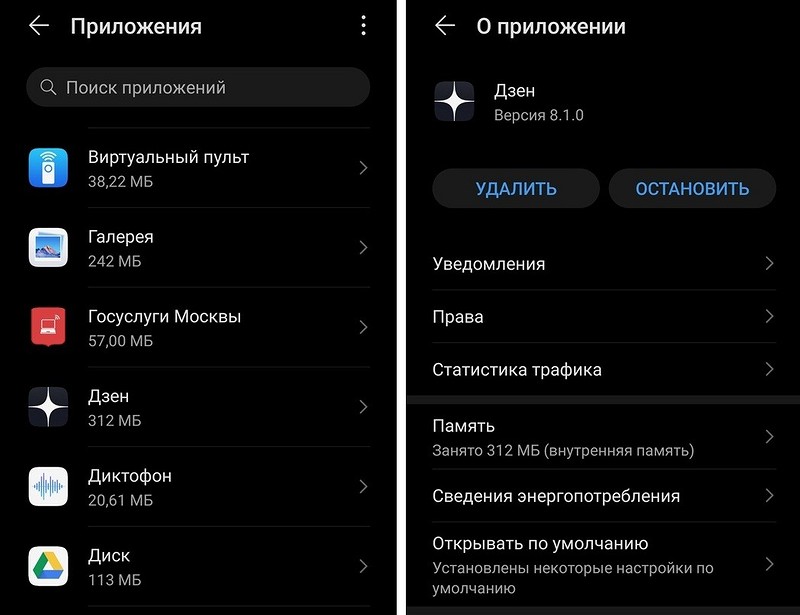
- Перейти к настройкам смартфона — раздел «Приложения».
- Найти программу, которая могла привести к неправильной работе системы.
- Перейти к информации о приложении и выбрать «Отключить». Если программа не системная, можно нажать по надписи «Удалить», чтобы полностью избавиться от подозрительного софта.
После прекращения работы программы, неправильная работа которой могла вызвать переход к Safe Mode, стоит выполнить перезагрузку гаджета. Или, если перезагрузить телефон (или планшет) не получается — выключить его и снова включить вручную.
Особенности выхода из безопасного режима на моделях определенных брендов
Некоторые производители смартфонов и планшетов предусмотрели особые способы выхода из безопасного режима на Андроид. Например, для большинства моделей Samsung процесс возврата к нормальной работе включает такие шаги:
- Отключить устройство и включить снова.
- При появлении логотипа нажать и удерживать кнопку увеличения громкости.
- Дождаться полной загрузки девайса.
Для старых устройств марки Lenovo тоже помогает выключение и включение. Но при появлении эмблемы следует зажать клавишу «Домой». Те же действия можно попробовать выполнить для перехода к нормальному режиму владельцам всех телефонов или планшетов с кнопкой Home. А у некоторых старых аппаратов, таких как планшетные компьютеры Prestigio, можно было перезагружаться (и, соответственно, переходить к нормальной работе) с помощью маленького технологического отверстия с надписью reset. В него нужно было вставить иголку и несильно надавить.
Что такое безопасный режим (Safe Mode) на Андроид и как его отключить
У смартфонов на Android есть особенный безопасный режим работы. Если он активирован, то на гаджете работает только заводской, предустановленный софт. При этом любые сторонние утилиты отключаются. Пользователь может вручную включить этот режим, но иногда Safe Mode включается самостоятельно. Почему это происходит и как отключить безопасный режим на Андроид, расскажем в этом материале.

Если Safe Mode активировался сам, это говорит о неисправности всей системы, отдельной службы или утилиты. Фото: talkandroid.com
Для чего нужен Safe Mode
Такой режим помогает при неправильной работе стороннего, установленного пользователем софта. Например, какое-то недавно скачанное или обновлённое приложение слишком сильно нагрузило процессор. В итоге смартфон перезагружается или тормозит. Из-за этого просто взять и убрать проблемную утилиту невозможно.
Чтобы удалить проблемный софт, очистить диск и устранить ошибку, можно перейти в Safe Mode. Такой режим можно включить вручную. Но часто Андроид может перейти в него автоматически. Например, если расценит установленное ПО вредоносным, несовместимым или мешающим работе.
В этом режиме смартфон снова начнёт работать нормально, без торможений, зависаний, перезагрузок. Вы сможете просканировать систему, найти и устранить вредоносные файлы, программы и т. д.
Как активировать безопасный режим
- зажать клавишу отключения (пока на экране не появятся иконки «Выключение» и «Перезагрузка»);
- зажать иконку «Выключение» на несколько секунд, пока не появится иконка «Безопасный режим»;
- нажмите на неё, дождитесь пока смартфон перезагрузится.
Этот метод работает не всегда. Поэтому есть и другие:
- отключить прибор. Подождать пару минут, после чего запустить процесс включения, пока не загорелся логотип бренда, зажать все 3 кнопки на корпусе;
- или выключить телефон, через пару минут включить. До того, как загорится логотип, зажать кнопку понижения громкости.
Ручная активация безопасного режима может быть вообще заблокирована для гаджета. Если ни один вариант не помог включить Safe Mode, скорей всего опция просто недоступна.

Чаще всего описанные выше способы помогают с первого раза включить безопасный режим. Но на некоторых моделях могут быть установлена «обрезанная» версия Андроид, из-за чего комбинация не сработает. Возможность вручную войти в Safe Mode на части гаджетов вообще недоступна. Фото: protabletpc.ru
Как понять, что включён Safe Mode
Как было сказано выше, иногда режим может активироваться сам по себе. Для этого система должна решить, что произошёл сбой или появилось вредоносное ПО, которое нарушит работу смартфона. Иногда это происходит вовсе по ошибке.
О том, что безопасный режим включился можно узнать:
- по отсутствию части или всех загруженных утилит. Есть только системные утилиты;
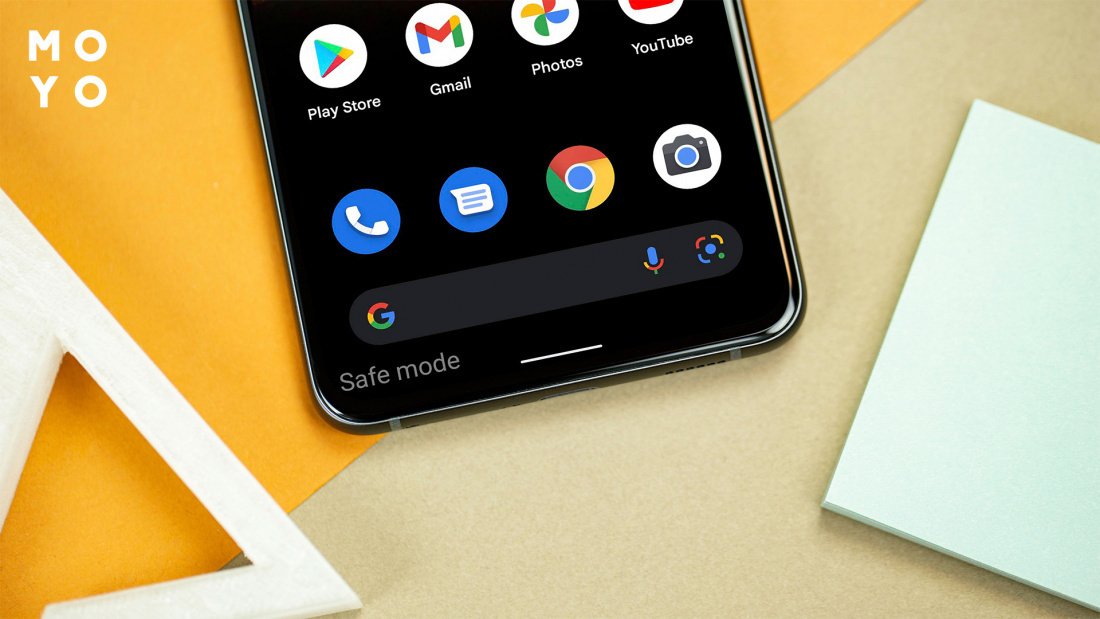
- в нижней или верхней части дисплея может появиться текст «Безопасный режим»;
- на шторке уведомлений. Если её оттянуть вниз, можно увидеть текст «включён безопасный режим».

О том, что опция активирована, обычно говорят надписи на дисплее. Если они отсутствуют и уведомления в шторке нет, возможно проблема не в Safe Mode. И утилиты пропали из-за чего-то другого. Фото: mavink.com
Как отключить безопасный режим (Safe Mode) на Андроид
Есть несколько методов, которые помогут в этом.
Сообщение на панели уведомлений
Первый вариант — отключить Safe Mode через панель уведомлений. Оттяните шторку. Если на ней есть сообщение «Включён безопасный режим», тапните на него. Часто мелким шрифтом там даже указано: «Чтобы отключить режим, нажмите здесь».
Если такого уведомления нет или после нажатия ничего не происходит, можно приступить к другим способам.
Перезагрузка телефона
Простой вариант, который сработает в большинстве случаев. Нужно перезагрузить смартфон или полностью выключить его и потом включить снова. Обычно этого помогает, если система получила ложный сигнал об угрозе безопасности ПО.
Если вы зажимаете кнопку выключения, но меню с кнопками «Перезагрузить» или «Выключить» не появляется, зажмите эту кнопку на большее время. Примерно через 10–20 секунд должен произойти виброотклик и телефон уйдёт на принудительную перезагрузку.
Очистка кеша и данных утилит
Иногда Safe Mode можно отключить почистив данные программ и кеш. Сделать это просто. Нужно:
- перейти в «Настройки» — «Приложения» — «Все приложения»;
- выбрать программу — «Очистить» — выбрать, очистить всё или только кеш. Важно: если выбрать «Очистить всё», удалятся вообще все данные. В личный аккаунт придётся зайти снова.
Лучше всего обращать внимания на утилиты, которые обновились в последнее время и очистить данные, кеш именно у них. Возможно, установленные компоненты так сказались на работе вашего смартфона.

Простой способ удалить данные утилиты. Иллюстрация: Елизавета Чупикова, Фотосклад.Эксперт
Полное удаление программ
Иногда игры и другой софт являются вредоносными. Или наш смартфон может считать их таковыми. В этом случае просто очищение данных или кеша не поможет, придётся удалить саму утилиту. Особенно часто это происходит с софтом, который установлен не из официального магазина приложений. Остаётся удалить утилиту, которая распознана как вредоносная. Надо:
- перейти в «Настройки» — «Приложения» — «Все приложения»;
- выбрать нужную утилиту;
- в нижней части экрана выбрать «Удалить» и подтвердить действие.
После этого гаджет придётся перезагрузить.

Часто проблему можно решить именно таким образом. Достаточно удалить софт, который был недавно установлен. Иллюстрация: Елизавета Чупикова, Фотосклад.Эксперт
Сброс до заводских настроек (hard reset)
Это радикальный метод, который используют во многих случаях. Например, если нужно очистить память телефона, справиться с бесконечным подтормаживанием — а другие способы устранения проблем не работают.
Метод позволит полностью обнулить телефон. Все приложения, файлы и данные будут удалены. И после сброса настроек до заводских на Андроиде вы получите полностью «чистый» телефон. На нём будут только предустановленные системные утилиты. Поэтому предварительно лучше скопировать всё ценное на карту памяти или перенести в виртуальное облако.
Также можно сделать резервное копирование. Достаточно перейти в «Настройки» — «Резервное копирование» — «Начать копирование».
Чтобы сделать hard reset, нужно перейти в «Настройки» — «Система и обновления» — «Сброс» — «Восстановление заводских настроек».
Итоги
Нужен ли вообще Safe Mode? Да. Этот режим пригодится, если нужно восстановить корректную работу устройства. Но среднестатистическому пользователю чаще всего он никогда не понадобится. Так как с подвисаниями, лагами и другими проблемами поможет или hard reset, или специалист в сервисном центре.
Автоматически активироваться режим может во многих случаях:
- некорректная работа ОС устройства;
- прибор перегрелся, неполадки с аккумулятором;
- на устройство попал вирус;
- были внесены изменения (автоматически или пользователем), которые нарушили корректную работу гаджета.
Также режим может включиться внезапно по ошибке из-за того, что ОС распознала какое-то событие как некорректное.
Отключить Safe Mode можно разными способами:
- через шторку уведомлений;
- перезагрузить гаджет;
- почистить кеш и данные приложений;
- удалить недавно установленные утилиты;
- сделать сброс до заводских настроек.
Если ни один способ не помогает, а смартфон работает нетипично, подтормаживает, или все файлы с приложениями внезапно исчезли, это повод обратиться в сервисный центр. Мастер поможет разобраться, в чём причины неисправности и устранит её, или даст нужные рекомендации.
Как отключить безопасный режим на телефоне: 5 рабочих фишек и инструкция для 7 смартфонов
Безопасный режим (Safe Mode) — полезная и одновременно проказная функция. Когда она нужна, ее найти не получается, а в самый неподходящий момент она включается самостоятельно. Safe Mode на Android можно активировать случайно даже из кармана, но вот вопрос: как убрать безопасный режим на телефоне и вернуть прежнее состояние? Об этом — в обзоре с учетом особенностей 7 разных смартфонов.
Что такое безопасный режим и для чего он нужен?
Safe Mode — это загрузка операционной системы смартфона не в привычном, а в диагностическом режиме. Все загруженные приложения подсвечиваются серым и недоступны к запуску.
В повседневном использовании такая опция не понадобится, но если телефон вдруг стал нагреваться, тормозить или отказывается нормально работать — безопасный режим поможет выяснить, в чем дело. С его помощью можно:
- Обнаружить, какая программа вызывает сбой системы.
- Найти вредоносные файлы и удалить их.
- Сделать плановый чек ап ОС и убедиться в ее исправности.

В большинстве случаев функция помогает устранить неполадки и восстановить правильную работу гаджета без обращения в сервис. Активировать ее просто и выключить не составит труда.
Как выйти из безопасного режима на Андроид
Сначала разберем пять универсальных способов, которые можно применить на любом смартфоне.
1. Перезагрузите телефон
Вариант на все случаи жизни, как и перезагрузка ПК. Чтобы выполнить действие:
- Зажмите клавишу питания на несколько секунд.
- В открывшемся окне выбора укажите вариант перезагрузки.
- Подождите минуту, чтобы девайс включился в рабочем режиме.
Если выбора перезапуска нет, выключите телефон и включите его самостоятельно.
2. Отключите режим через панель уведомлений
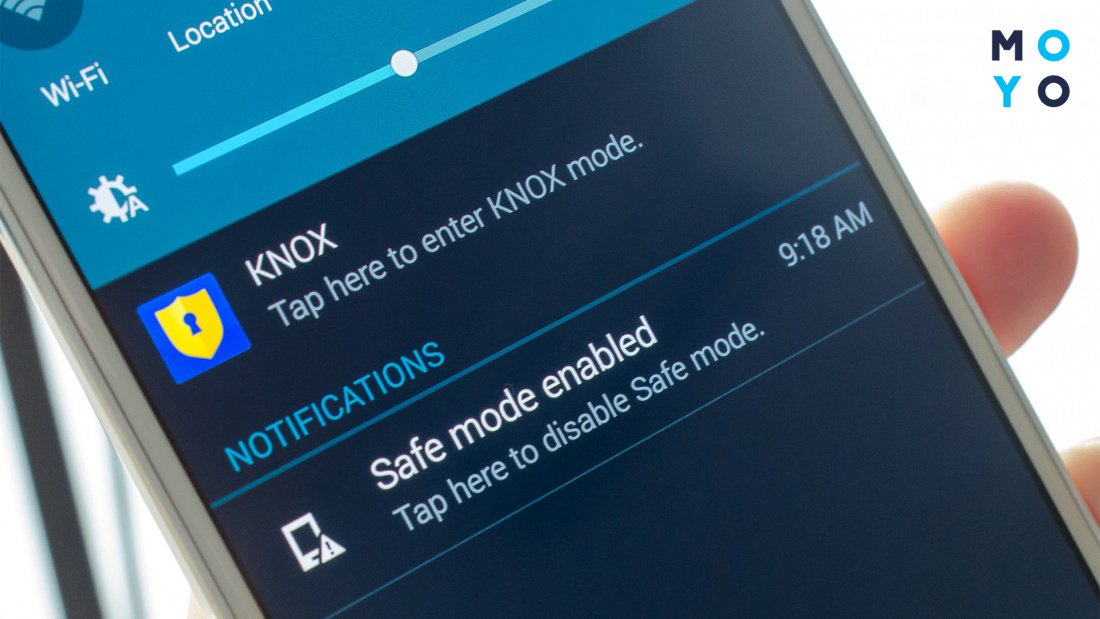
В большинстве устройств информация о работе Сейф Мод отображается в шторке оповещений. Достаточно кликнуть на сообщение и следовать указаниям на экране. Когда увидите кнопку отключения, нажмите на нее и операционная система вернется в обычное состояние.
3. Удалите приложения, которые сбоят
Если быстро заприметили неладную работу телефона, возможно, дело в одном из последних скачанных приложений. Вариантов действий несколько:
Удалить программу самостоятельно, по памяти
Для большей надежности почистите кэш в последних программах, это не будет лишним.

После очистки программ выполните перезапуск устройства. Если система работает плавно — проблема устранена.
4. Вытащите батарею
- Снимите чехол.
- Откройте заднюю крышку корпуса.
- Вытяните аккумулятор на несколько секунд.
- Верните батарею на место и включите устройство.
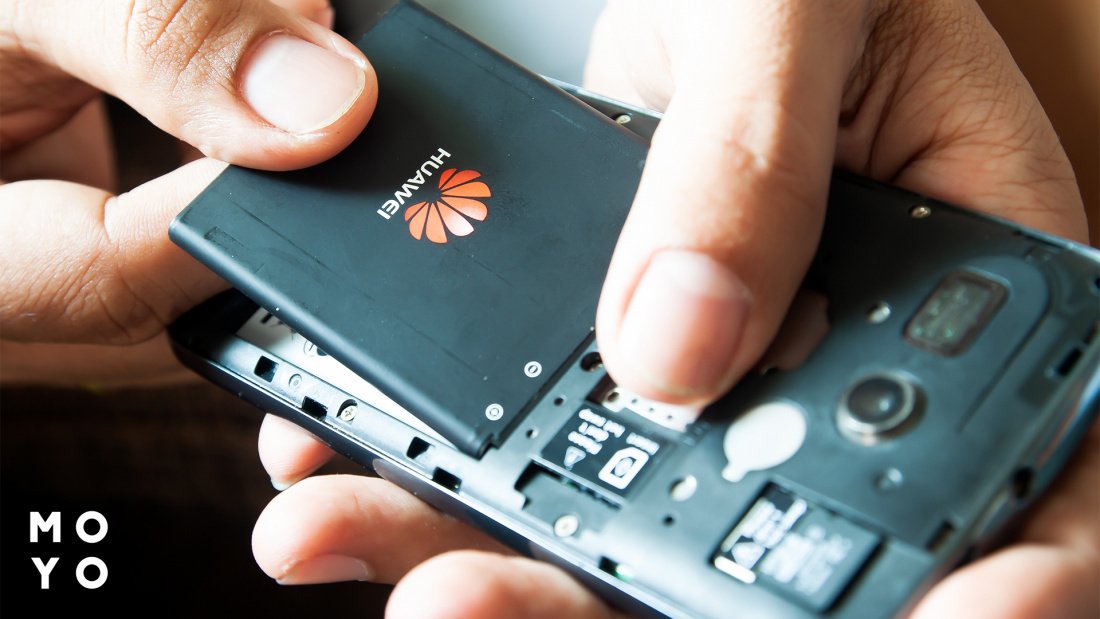
В большинстве современных телефонов батарея несъемная, поэтому для решения проблемы подойдет экстренная перезагрузка. Необходимо зажать кнопки громкости и питания одновременно и беспрерывно удерживать 30 секунд. На всплывающие сообщения не обращайте внимания и ждите, пока экран погаснет. Далее устройство запустится самостоятельно.
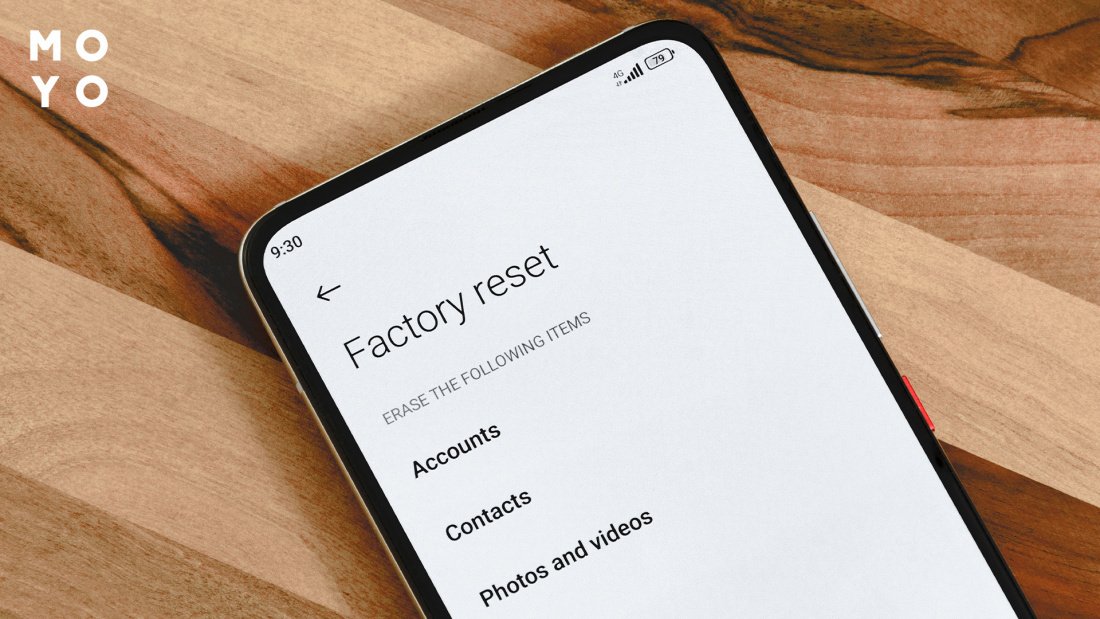
5. Сбросьте смартфон до заводских настроек
Это способ на крайний случай, когда другие варианты не работают. Чтобы не потерять важные файлы, перед удалением сделайте бэкап (резервную копию) или переместите фото, видео и музыку на карту памяти через ноутбук.
Что делать дальше:
- Нажмите на иконку настроек.
- В списке найдите общие настройки.
- Пролистайте вниз до пункта «Сброс Данных».
- Ознакомьтесь со всеми предупреждениями.
- Подтвердите желание стереть все файлы.
Останется подождать, пока данные удалятся. После запуска нужно будет настроить смартфон как новый.
Особенности выхода из безопасного режима для разных моделей
Перезагрузка станет первым шагом в попытке выйти из Safe Mode. В зависимости от модели устройства, комбинации клавиш для перезапуска могут отличаться, рассмотрим их на примере известных производителей.
Samsung
Вариант 1: зажмите обе клавиши звука и кнопку питания.
Вариант 2: выключите устройство Samsung через клавишу блокировки, во время прогрузки задержите палец на увеличении громкости.
Xiaomi
Перезагрузите смартфон обычным способом или удерживайте кнопку включения + сканер отпечатка.
Huawei
Зажмите клавишу понижения громкости и питание.
ZTE
Удерживайте кнопку блокировки до появления меню выбора и кликните на выключение устройства. Запустить его придется самостоятельно этой же кнопкой питания.
Meizu
Выключите телефон обычным способом и запустите заново. Когда на дисплее появится логотип, удержите кнопку понижения громкости и не отпускайте до момента появления рабочего стола.
LG
Одновременно зажмите клавиши увеличения громкости и разблокировки.
VIVO
Выполните перезагрузку с помощью удержания клавиши разблокировки и выбора соответствующего пункта из меню.
Следуйте инструкциям и выключить безопасный режим на телефоне получится за 2 минуты. Управление данной функцией — тоже несложная задача, но рекомендуем использовать ее только по надобности.