4 способа доступа к данным жесткого диска без ОС
Если вы не можете получить доступ к жесткому диску, мы предлагаем четыре способа доступа к данным без ОС. Даже при сбое системы вы всё равно можете получить доступ к данным, следуя четырем приведенным ниже методам. Кроме того, вы также можете восстановить данные с жесткого диска с помощью загрузочного носителя EaseUS Data Recovery Wizard.
«Как лучше получить доступ к жесткому диску моего ноутбука HP для восстановления данных, когда ОС не загружается?»
«У меня есть компьютер моего друга, но пароль пользователя был потерян. Я хотел бы восстановить некоторые данные с жесткого диска. Предполагаю, что должен быть способ скопировать данные с жесткого диска даже без ОС.»
Знаете ли вы сколько существует способов получить данные с жесткого диска без загрузки Windows? Чтобы получить данные с не загружаемого компьютера, прежде всего, необходимо найти решение для получения доступа к жесткому диску без ОС. Вы можете воспользоваться 4 способами, о которых мы расскажем, дабы получить доступ ко всем данным жесткого диска без ОС.
№1. Восстановление жесткого диска на другом компьютере
Иногда ваш жесткий диск не загружается только из-за сбоя или повреждения Windows ОС. В таком случае, вы можете просто вынуть диск из мертвого компьютера и подключить его к другому ПК. Если удалось получить доступ к жесткому диску, сразу же перейдите к резервному копированию данных.
№2. Охлаждение жесткого диска
Что делать, если проблема в самом жестком диске? Попробуйте положить его в морозилку. Многие жесткие диски, переставшие работать, могут быть ненадолго «оживлены» таким образом. Это не постоянное решение для исправления диска, однако, доступ к устройству может быть возвращён на 20 минут или около того, чего вполне хватит для копирования данных на диске.
№3. Скопируйте файлы жесткого диска с помощью командной строки
Или, если у вас есть установочный носитель Windows, попробуйте загрузить Windows с загрузочного диска или USB-накопителя. Затем откройте командную строку Windows, и с помощью команды «robocopy» с лёгкостью скопируйте все папки и файлы на выбранном диске. Введите следующую команду:
D:\backup\tools C:\tools в Robocopy /е
- Параметр /e указывает Robocopy на включение в копирование всех данных. В том числе и пустых папок.
- Функция Robocopy автоматически копирует скрытые и системные файлы. Команда создаст новые каталоги, если таковые не существуют в указанном местоположении.
№4. Восстановление данных с жесткого диска с помощью EaseUS
Последним способом доступа к жесткому диску и восстановления данных без загрузки операционной системы Windows является загрузка жесткого диска из сторонней ОС. Рекомендуется использовать мастер восстановления данных EaseUS WinPE Edtion. Это идеальный выбор для восстановления данных с жесткого диска без загрузки Windows, восстановление данных с мертвого жесткого диска и не загружающегося компьютера.
Совет — убедитесь, что у вас есть CD/DVD-рекордер и CD/DVD или USB-накопитель. Затем выполните следующие действия:
Шаг 1. Создайте загрузочный диск
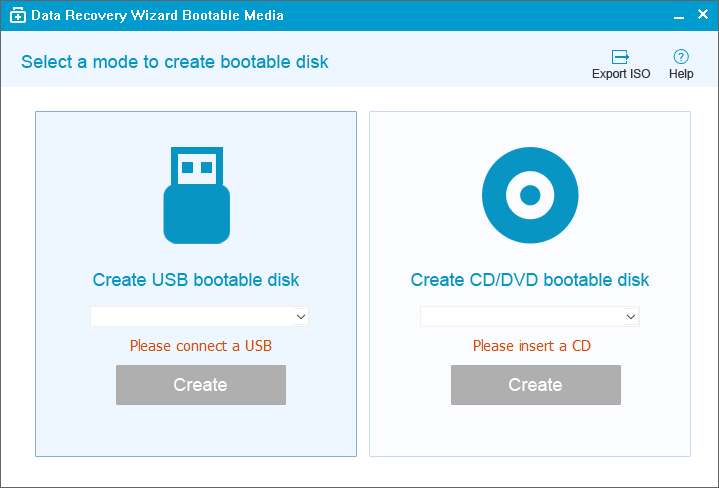
Подготовьте пустой USB. Если у вас есть важные данные, скопируйте их на другое устройство. Когда вы создаёте загрузочный диск, данные на USB стираются. EaseUS Data Recovery Wizard WinPE Edition поможет вам создать загрузочный диск.
Подключите USB-накопитель к ПК, запустите EaseUS Data Recovery Wizard WinPE Edition. Выберите USB-накопитель и нажмите «Создать», чтобы создать загрузочный диск.
Шаг 2. Загрузитесь с загрузочного USB
Подключите загрузочный диск к компьютеру, который не загружается, и измените последовательность загрузки вашего компьютера в BIOS. Для большинства пользователей сработает перезагрузка своего компьютера и одновременное нажатие F2 для входа в BIOS. Установите загрузку ПК со «Съемных устройств» (загрузочный USB-диск) или «CD-ROM» (загрузочный CD / DVD) помимо жёсткого диска. Нажмите «F10» для сохранения и выхода.
Шаг 3. Восстановите файлы/данные с жёсткого диска ПК / ноутбука, который не загружается
При загрузке с USB-накопителя вы можете запустить EaseUS Data Recovery Wizard WinPE Edition с загрузочного диска. Выберите диск, который вы хотите просканировать, чтобы найти все потерянные файлы.

Нажмите Scan («Сканировать»), чтобы начать процесс сканирования.

Восстанавливайте данные с компьютера или ноутбука. После завершения сканирования вы можете просмотреть все восстанавливаемые файлы, выбрать целевые файлы и нажать кнопку Recover («Восстановить»), чтобы восстановить файлы. Лучше сохранить все восстановленные данные в другом месте, чтобы избежать перезаписи данных.

Последние статьи — Также в программе EaseUS
Перемещение файлов на новый компьютер с Windows с помощью внешнего запоминающего устройства
Если вы переходите на новый компьютер, вы можете взять с собой файлы с помощью внешнего запоминающего устройства, такого как USB-накопитель, SD-карта или внешний жесткий диск. Сначала вы скопируете файлы на диск, а затем перенесите их на новый компьютер.
Примечание: Сведения о том, как перемещать файлы на новый компьютер без использования запоминающего устройства, см. в статье Перемещение файлов на новый компьютер с Windows с помощью OneDrive. OneDrive могут безопасно хранить файлы, поэтому они будут создаваться и защищаться в облаке и доступны с любого устройства, включая новый компьютер.
Чтобы переместить файлы с компьютера Windows 11 с помощью внешнего запоминающего устройства, следуйте этим инструкциям.
Резервное копирование файлов с текущего компьютера на внешнее запоминающее устройство
- Подключите внешнее запоминающее устройство к текущему компьютеру Windows 11.
- На панели задач выберите проводник .
- Найдите файлы, которые нужно скопировать, или папки, в которых хранятся эти файлы.
- Чтобы скопировать несколько файлов, удерживайте нажатой клавишу CTRL при выборе дополнительных файлов или папок.
- После выделения файлов и папок выберите и удерживайте (или щелкните правой кнопкой мыши) папки, а затем выберите Показать дополнительные параметры >Отправить. Выберите имя внешнего запоминающего устройства в списке параметров.
- Файлы и папки начнут копироваться на диск. При наличии файлов, хранящихся в нескольких расположениях, может потребоваться повторить шаги 3–5. Не забудьте также переместить файлы из папок «Документы», «Рабочий стол«, «Загрузки«, «Избранное», «Музыка«, «Подкасты«, «Изображения» и «Видео«.
Проверьте правильность файлов и удалите запоминающее устройство.
После копирования или перемещения файлов на внешнее запоминающее устройство вы можете убедиться, что они в нужном расположении, перейдя на внешний диск.
Затем необходимо безопасно удалить диск, чтобы убедиться, что файлы не будут потеряны или повреждены. Чтобы удалить устройство, выберите Извлечь перед отключением диска от компьютера.
Переместив файлы на внешнее запоминающее устройство, вы сможете перенести их на новый Windows 11 компьютер.
Передача файлов на новый компьютер
- Подключите внешнее запоминающее устройство к новому компьютеру Windows 11.
- Выберите проводник на панели задач.
- На панели слева выберите Этот компьютер.
- Найдите внешний диск и дважды щелкните соответствующий значок.
- Найдите папку, в которой хранятся файлы, и дважды щелкните значок этой папки.
- Чтобы выбрать все файлы в этом расположении, выберите Дополнительные сведения в левом верхнем углу, а затем Выберите все. Теперь все файлы в этой папке будут выделены. Чтобы скопировать только один файл, выберите его, щелкнув его один раз.
- Выбрав файл, вы увидите вырезать и копировать на панели инструментов. Выберите , чтобы вырезать или скопировать выбранные файлы. Чтобы вставить файл, перейдите в расположение, куда нужно вставить файл, а затем щелкните значок Вставить на панели инструментов.
- Файлы начнут передаваться на Windows 11 компьютер. Обратите внимание, что это может занять время в зависимости от количества и размера передаваемых файлов.
- После копирования файлов можно перейти к их новому расположению, чтобы убедиться, что файлы успешно перенесены.

Резервное копирование файлов с текущего компьютера на внешнее запоминающее устройство
- Подключите внешнее запоминающее устройство к текущему Windows 8.1 или Windows 10 компьютеру.
- На панели задач выберите проводник .
- Найдите файлы, которые нужно скопировать, или папки, в которых хранятся эти файлы.
- Чтобы скопировать несколько файлов, удерживайте нажатой клавишу CTRL при выборе дополнительных файлов или папок.
- После выделения файлов и папок убедитесь, что вы находитесь на вкладке Главная , а затем выберите Упорядочить >Копировать в и выберите имя внешнего запоминающего устройства в списке параметров.
- Файлы и папки начнут копироваться на диск. При наличии файлов, хранящихся в нескольких расположениях, может потребоваться повторить шаги 3–5. Не забудьте также переместить файлы из папок «Документы», «Рабочий стол«, «Загрузки«, «Избранное», «Музыка«, «Подкасты«, «Изображения» и «Видео«.
Проверьте правильность файлов и удалите запоминающее устройство.
После копирования или перемещения файлов на внешнее запоминающее устройство вы можете убедиться, что они в нужном расположении, перейдя на внешний диск.
Затем необходимо безопасно удалить диск, чтобы убедиться, что файлы не будут потеряны или повреждены. Чтобы удалить устройство, выберите Извлечь перед отключением диска от компьютера.
Переместив файлы на внешнее запоминающее устройство, вы сможете перенести их на новый Windows 10 компьютер.
Передача файлов на новый компьютер
- Подключите внешнее запоминающее устройство к новому компьютеру Windows 10.
- Выберите проводник на панели задач.
- На панели слева выберите Этот компьютер.
- Найдите внешний диск и дважды щелкните соответствующий значок.
- Найдите папку, в которой хранятся файлы, и дважды щелкните значок этой папки.
- Чтобы выбрать все файлы в этом расположении, выберите вкладку Главная в левом верхнем углу и выберите Выбрать все. Теперь все файлы в этой папке будут выделены. Чтобы скопировать только один файл, выберите его, щелкнув его один раз.
- Перейдите на вкладку Главная в левом верхнем углу, выберите Копировать, а затем выберите папку, в которую вы хотите скопировать файлы: Документы, Музыка, Изображения или Видео. Вы также можете выбрать пользовательское расположение, выбрав Выбрать расположение. .
- Файлы начнут передаваться на Windows 10 компьютер. Обратите внимание, что это может занять время в зависимости от количества и размера передаваемых файлов.
- После копирования файлов можно перейти к их новому расположению, чтобы убедиться, что файлы успешно скопированы.
Перемещение дисков на другой компьютер
В этом разделе описывается процедура перемещения дисков на другой компьютер и связанные с ней рекомендации. Распечатайте эту процедуру или запишите необходимые действия, прежде чем приступать к перемещению дисков между компьютерами.
Для выполнения следующих шагов необходимо как минимум состоять в группе Операторы архива или Администраторы.
Проверка работоспособности томов
С помощью средства управления дисками убедитесь, что состояние томов на дисках — Исправен. Если состояние отлично от Исправен, восстановите тома перед перемещением дисков.
Чтобы проверить состояние томов, в меню Представление обратите внимание на столбец Состояние в представлении Список томов или в разделе сведений о размере тома и файловой системе в Графическом представлении.
Удаление дисков
Удалите диски, которые требуется переместить, с помощью диспетчера устройств.
Процедура удаления дисков
- Откройте диспетчер устройств в консоли управления компьютером.
- В списке устройств дважды щелкните Диски.
- Щелкните правой кнопкой мыши диски, которые требуется удалить, и нажмите кнопку Удалить.
- В диалоговом окне «Подтверждение удаления устройства» нажмите кнопку «ОК«.
Удаление динамических дисков
- Если требуется перенести динамические диски, в средстве управления дисками щелкните правой кнопкой мыши диски, которые требуется удалить, а затем выберите пункт Удалить диск.
- После удаления динамических дисков или при перемещении базовых дисков можно их физически отключить. Если диски являются внешними, можно отключить их от компьютера. Если диски являются внутренними, отключите компьютер, а затем физически извлеките их.
Установка дисков на новый компьютер
- Если диски являются внешними, подключите их к компьютеру. Если диски являются внутренними, убедитесь, что компьютер выключен, а затем физически установите диски на этот компьютер.
- Запустите компьютер, на котором находятся перемещенные диски, и следуйте инструкциям в диалоговом окне «Найдено новое оборудование».
Обнаружение новых дисков
- На новом компьютере откройте средство управления дисками.
- В меню Действие выберите команду Повторное сканирование дисков.
- Щелкните правой кнопкой мыши все диски с пометкой Инородный.
- Щелкните Импортировать инородные диски и следуйте инструкциям на экране.
Дополнительные рекомендации
- При перемещении на другой компьютер базовые тома получают следующую доступную на этом компьютере букву диска.
- Динамические тома сохраняют букву диска, присвоенную им на предыдущем компьютере. Если на предыдущем компьютере динамическому тому не была назначена буква диска, он не получит ее при перемещении на другой компьютер. Если на компьютере, на который перемещается том, эта буква диска уже используется, том получает следующую доступную букву диска.
- Если администратор использовал команду mountvol /n или diskpart automount, чтобы предотвратить добавление новых томов в систему, тома, перемещенные с другого компьютера, не могут подключиться и получить букву диска. Для использования тома необходимо вручную подключить его и назначить ему букву диска с помощью средства управления дисками или команд DiskPart и mountvol.
- При перемещении составных, чередующихся и зеркальных томов, а также томов RAID-5 рекомендуется перемещать все содержащие том диски вместе. В противном случае тома на дисках не удастся подключить и сделать доступными для каких-либо действий, кроме удаления.
- Чтобы переместить несколько дисков с разных компьютеров на один компьютер, установите их, откройте средство управления дисками, щелкните правой кнопкой мыши все новые диски и выберите пункт Импортировать инородные диски. При импорте нескольких дисков с разных компьютеров следует всегда импортировать все диски с одного компьютера за раз. Например, если вы собираетесь переместить диски с двух компьютеров, сначала импортируйте все диски с первого компьютера, а затем — все диски со второго компьютера.
- В средстве управления дисками описывается состояние томов на дисках перед их импортом. Внимательно просмотрите эту информацию. При наличии проблем вы узнаете из этих сведений, что произойдет с каждым томом на перемещаемых дисках после импорта последних.
- При перемещении диска со стилем раздела в виде таблицы разделов GUID (GPT), содержащего операционную систему Windows, на компьютер на базе архитектуры x86 или x64, доступ к данным сохраняется, но выполнить загрузку через эту операционную систему невозможно.
Как просматривать файлы на жестком диске с другого компьютера
Мэттью С. Смит пишет о потребительских технологиях с 2007 года. Ранее он был ведущим редактором Digital Trends, а также пишет для PC Mag, TechHive и других изданий.
Райан Периан — сертифицированный ИТ-специалист, обладатель множества сертификатов в области ИТ и более 12 лет опыта работы на должностях поддержки и управления в сфере ИТ.
- Жесткий и твердотельный накопитель
- Краткое руководство по веб-камерам
- Клавиатуры и мыши
- Мониторы
- Карточки
- Принтеры и сканеры
- Малина Пи
Что нужно знать
- Для доступа к данным со старого жесткого диска Windows на современном ПК с Windows просто подключите старый жесткий диск к текущему компьютеру.
- Вам понадобится адаптер для доступа к старому жесткому диску, если он не использует USB.
- После подключения вы можете передавать файлы по отдельности или клонировать старый жесткий диск.
Должен быть возможен доступ к старому жесткому диску, если диск изначально использовался с ПК с Windows, но вам нужно знать правильные приемы. Вот как получить доступ к данным со старого жесткого диска.
Как получить доступ к данным со старого жесткого диска
Приведенные ниже шаги предназначены для ПК с Windows 11 и Windows 10, но их также следует применять к более ранним версиям Windows.
Подключение жесткого диска к компьютеру
Прежде чем начать, вам нужно решить, как вы будете подключать жесткий диск к компьютеру. Это будет зависеть от используемого стандарта соединения. Этот шаг может оказаться самой сложной частью процесса, если у вас нет кабеля, подходящего для старого жесткого диска.
IDE/ATA/PATA. С конца 1980-х по 1990-е годы для внутренних жестких дисков использовались кабели IDE, а позднее — кабели ATA или PATA. Для подключения накопителя к современному ПК вам понадобится адаптер IDE-USB или внутренний корпус накопителя. Перед покупкой адаптера обязательно определите, какой диск у вас есть, так как за полтора десятилетия доминирования на рынке ПК появилось несколько версий IDE.
SATA. Внутренние жесткие диски перешли на SATA примерно в 2000 году, и сегодня он остается наиболее распространенным разъемом для внутренних жестких дисков. Вы можете подключить диск SATA, установив его на рабочий стол. Кроме того, вы можете подключить его снаружи через адаптер SATA-USB или внутренний корпус диска.
eSATA. Этот стандарт использовался на некоторых внешних жестких дисках примерно с 2000 по 2010 год. Большинство новых ПК не имеют порта eSATA, поэтому вам понадобится адаптер eSATA-USB.
USB: наиболее распространенный стандарт для внешних устройств. USB можно найти на внешних жестких дисках с конца 90-х годов до наших дней. Некоторые внешние жесткие диски USB используют разъем USB Type-A, но другие используют менее стандартный разъем Micro-B SuperSpeed (на фото ниже).
Яник88 / Getty Images
Подключите жесткий диск к USB-порту вашего ПК (при необходимости используйте адаптер). Старые и большие внешние жесткие диски также могут нуждаться в подключении к внешнему источнику питания.
Подождите, пока Windows определит жесткий диск. Этот процесс может занять несколько секунд.
Появится уведомление с вопросом, что вы хотите сделать с жестким диском. Выберите Открыть папку для просмотра файлов.
Теперь вы можете просматривать файлы на старом жестком диске, как на любом внешнем жестком диске или USB-накопителе.
Как перенести файлы со старого жесткого диска на новый компьютер?
После подключения передача файлов со старого диска на ваш текущий компьютер работает так же, как и с любым внешним диском.
Если вы хотите полностью перенести содержимое жесткого диска, прочитайте, как клонировать жесткий диск в Windows. Клонирование полезно, если вы собираетесь сохранить содержимое старого диска на новом, более надежном диске.
Никогда не клонируйте старый жесткий диск, который кто-то ранее использовал в качестве загрузочного, на загрузочный диск нового ПК и никогда не пытайтесь использовать старый жесткий диск в качестве загрузочного диска на новом ПК. Ваш старый жесткий диск будет содержать данные драйвера и конфигурации, характерные для другого ПК. Попытка загрузиться с этого диска на новом ПК может привести к его сбою.
Безопасно ли обращаться к старому жесткому диску на новом ПК?
Да, доступ к старому жесткому диску на новом ПК обычно безопасен.
Подключение внешнего диска к ПК всегда сопряжено с риском, так как диск может содержать вредоносное ПО, предназначенное для передачи на любое устройство, к которому он подключен.
Однако вредоносное ПО, обнаруженное на старом жестком диске, будет запрограммировано на использование более старых компьютеров. Вредоносная программа может полагаться на эксплойты, которые уже исправлены или больше не актуальны.Антивирусное программное обеспечение вашего компьютера с большей вероятностью обнаружит старое вредоносное ПО, чем новую угрозу.
С технической точки зрения старое вредоносное ПО не может нанести вред новому ПК, но риск гораздо ниже, чем риск обнаружения вредоносного ПО при работе в современном Интернете.
Используйте его как внешний накопитель или утилизируйте его надлежащим образом. Вы можете продать или утилизировать старые компьютерные детали. Не выбрасывайте его в мусорное ведро, так как металлы могут нанести вред окружающей среде.
Чтобы полностью стереть жесткий диск, лучше всего использовать бесплатную программу уничтожения данных, например PCDiskEraser. Если вы отформатируете жесткий диск или удалите раздел, данные все равно можно будет восстановить с помощью программного обеспечения для восстановления файлов.
Способ замены жесткого диска зависит от типа диска и вашего компьютера, но в целом это означает отсоединение кабелей или выдвижение жесткого диска из отсека. Закрепите новый диск там, где раньше был старый, а затем снова подключите те же кабели питания и данных.
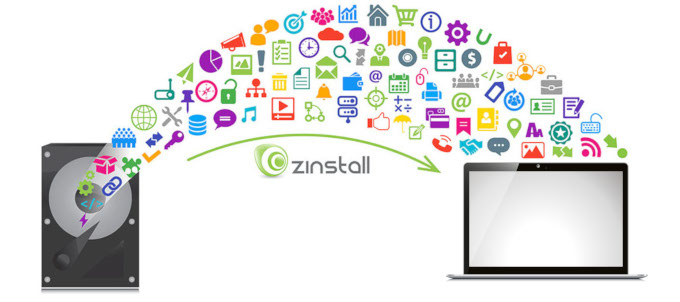
В этой статье мы увидим, как скопировать все со старого жесткого диска на новый компьютер, включая ваши программы (да, не только файлы!), профиль, настройки, документы, изображения, музыку, фильмы, избранное и все остальное – чтобы старые программы оставались работоспособными, а старые файлы лежали на своих местах.
Было бы неплохо не иметь дело с неисправными компьютерами?
Эта статья поможет восстановиться после сбоя, который уже произошел, но в будущем вы можете избежать хлопот, используя самовосстанавливающуюся резервную копию, доступную здесь.
В этой статье речь идет о прямом переносе со старого диска.
Необходимо скопировать программы и файлы с одного компьютера на другой с помощью внешнего USB-накопителя?
Нажмите здесь, чтобы просмотреть руководство по USB-накопителю!
Мы будем использовать программное обеспечение для автоматического восстановления жесткого диска, поэтому для успешного переноса не требуется особых технических знаний. Несколько примеров, где требуется такой перенос:
- Ваш старый компьютер сломался, и вы можете работать только с его жестким диском.
- Вы отправляете старый компьютер обратно на ремонт, а жесткий диск используете в качестве резервной копии.
- У вас есть клонированный жесткий диск, с которого нужно выполнить миграцию.
Короче говоря, вам нужно подключить старый диск к новому компьютеру и запустить программу переноса. Он автоматически и безопасно восстановит ваши программы, настройки, файлы и все остальное.
У вас уже есть старый жесткий диск, подключенный к новому компьютеру, и вам просто нужен способ восстановления программ и файлов с него?
Отлично! Все, что вам нужно сделать, это запустить Zinstall Migration Kit Pro на компьютере, и он восстановит все с диска, даже программы.
Получить программное обеспечение здесь.
Видеоурок — как восстановить программы, настройки и файлы с мертвого компьютера
Подключение старого жесткого диска к новому компьютеру
Первым шагом в восстановлении программ и данных со старого жесткого диска является подключение этого диска к новому компьютеру. Это можно сделать несколькими способами:
- Вы можете использовать корпус жесткого диска USB, который представляет собой специальное устройство, похожее на коробку, в которое вставляется старый диск. Затем корпус подключается к новому компьютеру через простой USB-порт.
- Вы также можете использовать USB-адаптер жесткого диска, который представляет собой похожее на кабель устройство, подключающееся к жесткому диску с одной стороны и к USB-разъему нового компьютера с другой.
- Если новый компьютер представляет собой настольный компьютер, вы также можете подключить старый диск в качестве дополнительного внутреннего диска, точно так же, как тот, который уже установлен на новом компьютере.
После того как старый диск будет подключен к новому компьютеру любым из указанных выше способов, вы сможете просматривать старые файлы. После этого вы можете перейти к этапу восстановления.
Восстановление ваших файлов, настроек, профиля и программ с жесткого диска
На этом этапе вы можете получить доступ к старым файлам на новом компьютере. Это уже большой шаг вперед! Вы уже можете видеть свои старые файлы и даже вручную копировать их на новый ПК. Этот тип ручного восстановления — не самая простая работа, но он, по крайней мере, вернет вам ваши файлы.
К счастью, есть инструменты для автоматического восстановления полностью и без особых хлопот. Тот, который мы будем использовать, называется Zinstall Migration Kit Pro и даже восстановит ваши программы и, конечно же, электронные письма, персонализацию, настройки, документы и все остальное. Кроме того, это автоматически, и вам не придется искать все вручную. Давайте посмотрим, как это сделать.
Как скопировать программы и файлы со старого жесткого диска на новый компьютер

Вот и все. После завершения процесса восстановления ваши приложения и файлы будут перенесены со сломанного компьютера на новый!

Вставьте кабель USB адаптера в свободный порт USB на компьютере. Windows автоматически распознает диск через несколько секунд.
Проводник Windows
Нажмите «Пуск» и выберите «Компьютер», чтобы открыть проводник Windows.
Дважды щелкните букву жесткого диска в разделе «Жесткие диски» правой панели, чтобы просмотреть содержимое диска. Чтобы просмотреть файлы в папках, дважды щелкните папку.
Нажмите правой кнопкой мыши букву диска и выберите «Извлечь», когда закончите просмотр диска.
Просмотр всех файлов
Нажмите «Упорядочить» на панели инструментов проводника Windows и выберите «Папка и параметры поиска».
Перейдите на вкладку «Просмотр».
Нажмите «Показать скрытые файлы, папки и диски» в разделе «Дополнительные настройки».
Снимите флажок «Скрыть защищенные файлы операционной системы (рекомендуется)» в разделе «Дополнительные параметры» и нажмите «Да» в диалоговом окне подтверждения. Нажмите «ОК».

Джейсон Фитцпатрик
Редактор по особым поручениям
Джейсон Фитцпатрик — главный редактор LifeSavvy, дочернего сайта How-To Geek, посвященного лайфхакам, советам и рекомендациям. Он имеет более чем десятилетний опыт публикации и является автором тысяч статей для Review Geek, How-To Geek и Lifehacker. Джейсон работал редактором Weekend Lifehacker до того, как присоединился к How-To Geek. Подробнее.

Если вы уже давно пользуетесь ПК, скорее всего, у вас завалялся старый жесткий диск (или три) от предыдущих компьютеров. Если вам когда-нибудь понадобится получить данные на старом диске, есть простой способ сделать это, не монтируя диск внутри вашего ПК.
Ах, какие проблемы со старыми жесткими дисками. Вряд ли найдется гик или даже случайный владелец компьютера, у которого не было бы припрятано несколько старых дисков. Если вам когда-нибудь понадобится получить данные со старого диска — или вы просто захотите проверить диск и, возможно, стереть его перед утилизацией — вы всегда можете взломать свой компьютер и установить диск внутри. Но это большая работа, чтобы решить временную потребность. В наши дни есть гораздо лучшие решения.
Найти внешнюю док-станцию или адаптер
Существуют разные типы гаджетов, которые позволяют подключать жесткий диск в качестве внешнего. Если вы хотите сделать из старого жесткого диска более постоянный внешний диск, вы можете купить полный корпус. После установки вашего диска в корпус и застегивания у вас, по сути, есть внешний диск, который вы можете подключить, как хотите. Вы можете найти корпуса дисков всего за 10 долларов США.

Проблема с корпусом заключается в том, что установка диска в корпус занимает почти столько же времени, сколько и установка диска на ПК.Если вы ищете что-то, что позволяет легко временно подключать старые диски к компьютеру, вы можете использовать док-станцию или простой адаптер.
С другой стороны, вы можете приобрести док-станцию примерно за 30–40 долларов США, например, док-станцию Anker USB 3.0. Прелесть такой док-станции в том, что вы можете оставить ее подключенной к компьютеру и просто подключить старый жесткий диск, когда вам понадобится доступ. Некоторые док-станции даже позволяют подключать два жестких диска одновременно. Если вы регулярно работаете со старыми дисками, док-станция стоит своих денег. Единственная проблема заключается в том, что почти никто больше не выпускает док-станцию, поддерживающую соединения IDE и SATA. Поэтому, если вам нужно работать с действительно старыми дисками IDE в дополнение к дискам SATA, вам, возможно, придется приобрести вторую док-станцию.

Если вам нужно подключать старый диск лишь изредка или даже один раз, вам, вероятно, лучше использовать адаптер. Исторически сложилось так, что такие адаптеры были ненадежными, но улучшения как в Windows, так и в самом оборудовании обеспечили надежную функциональность по действительно разумным ценам.

Нам понравилась модель Sabrent USB 3.0 to SATA/IDE Adapter (23 доллара США). Он надежен, быстр и поставляется с собственным трансформатором Molex, чтобы вы могли питать приводы. Именно здесь многие адаптеры, которые вы там найдете, терпят неудачу: они предоставляют кабель, но вы должны обеспечивать питание через старый блок питания или что-то в этом роде. Модель Sabrent объединяет адаптер и блок питания, поэтому вам не придется пытаться понять, как питать ваши диски. Лучше всего то, что этот адаптер поддерживает диски SATA и IDE.
Подключите жесткий диск
Выбор необходимого оборудования — самая сложная часть всей этой работы. После того, как вы получите оборудование, все, что вам нужно сделать, это подключить к нему диск, а затем подключить оборудование к ПК.
Если вы используете док-станцию, это очень просто. Подключите док-станцию к компьютеру так же, как вы подключаете внешний диск. Вставьте жесткий диск в слот и включите док-станцию.
Если вы используете адаптер, вам необходимо использовать соответствующую сторону адаптера (есть сторона для 3.5 IDE, 2.5 IDE и SATA). Подключите адаптер к USB-порту компьютера, подключите питание через адаптер Molex, а затем включите переключатель на кабеле питания, чтобы подать питание на привод. Ниже вы можете увидеть, как адаптер выглядит при правильном подключении к диску IDE.

Примечание. Если вы используете диск IDE, убедитесь, что перемычки на диске установлены в положение Master.
Доступ к вашим данным
Когда вы включаете документ или адаптер и диск начинает вращаться, он должен автоматически отображаться в Windows как съемный диск, точно так же, как новый готовый внешний жесткий диск — программное обеспечение или драйверы не требуются. Ниже вы можете увидеть обнаруженный диск (наш диск M) рядом с фактическим внешним диском (диск L).

Если вы откроете диск, вы увидите все старые папки и файлы.

Обратите внимание, что при открытии папок, особенно папок на старых жестких дисках, на которых была установлена Windows, вы можете столкнуться с предупреждающим сообщением о том, что у вас нет прав доступа.

Это просто означает, что у папки или файла были разрешения, назначенные предыдущей операционной системой. Вы можете продолжить и нажать «Продолжить», чтобы Windows назначила разрешения на доступ к учетной записи, с которой вы вошли в данный момент.
Назначение разрешений может занять некоторое время, в зависимости от размера папки. Вам нужно сделать это только один раз. Если простой запрос разрешений, показанный выше, не работает (или вы даже не получаете запрос, а вместо этого получаете ошибку доступа), ознакомьтесь с нашим учебником по правам доступа к файлам Windows, чтобы узнать, как вручную редактировать разрешения и получать доступ к своим файлам. .
Если ваш накопитель не отображается, и вы правильно подключили кабели питания и данных, на самом деле возможны три проблемы:
- Это старый диск IDE, и вы неправильно установили перемычки.
- Файловая система диска не читается вашей операционной системой.
- Диск поврежден
Помните, что вы делаете с диском с кабелем адаптера данных/питания, по сути, монтируете его так же, как с внутренним диском (но без необходимости открывать корпус). Если ваш компьютер не может прочитать диск при таких обстоятельствах (из-за несовместимой файловой системы диска или физического износа/повреждения), то он также не сможет прочитать его через настройку USB.
За исключением этого, это так же просто, как подключи и работай. За 20–40 долларов вы получаете простой способ проверить свои диски, извлечь старые данные, сравнить их с резервными копиями, стереть данные и иным образом взаимодействовать с дисками, как если бы они были установлены прямо в корпусе компьютера.
- › Как превратить старый жесткий диск во внешний
- › Как хранить старые жесткие диски и электронные компоненты?
- › Как найти потерянные ключи продуктов Windows или Office
- › Как обновить существующий жесткий диск менее чем за час
- › Как восстановить метки панели задач в Windows 11
- ›5 шрифтов, которые следует прекратить использовать (и лучшие альтернативы)
- › Почему прозрачные чехлы для телефонов желтеют?
- › Худшее, что есть в телефонах Samsung, — это программное обеспечение Samsung.
Читайте также:
- Установите кулер на процессор Intel 1200
- Какой процессор в iphone 11
- Можно ли привезти видеокарту из-за границы
- Сколько мегахэшей выдает видеокарта 3070
- Какой тип процессорного сокета используется в продуктах Intel