Как перенести заметки из iCloud во внутреннюю память iPhone?
Бесплатный объем хранилища в iCloud имеет свойство заканчиваться, даже если вы не выгружаете свои фото и видео. Заметки сами по себе не весят много, но если в них содержится фото и PDF-документы, то объемы становятся внушительными. И, если не хочется покупать дополнительное место по подписке, можно часть заметок или всё перенести во внутреннюю память iPhone. Для этого должен быть добавлен раздел «На iPhone» в Заметках.
Добавление раздела «На iPhone» в Заметках
1. Настройки — Заметки
2. Включить ползунок «Учетная запись «На iPhone»»
Перенос заметок из iCloud
1. Перейти в приложение Заметки. Уже должен отображаться раздел «На iPhone»:
2. В разделе «iCloud» зайти в нужную папку и выбрать заметки, которые нужно перенести в офлайн (задержать палец или смахнуть влево):
3. Затем выбрать раздел «На iPhone» и нужную папку, например Заметки
4. Готово, теперь заметка перенесена в хранилище iPhone:
Импорт заметок и файлов в программу «Заметки»
Импортируйте в приложение «Заметки» текстовые файлы, созданные в других приложениях, чтобы держать все свои заметки в одном удобном месте.
Подготовка
Форматы текстовых файлов, пригодные для импорта
- .txt
- .rtf
- .rtfd
- .html
Импорт из приложения Evernote
На Mac, iPhone, iPad или iPod touch можно импортировать файлы экспорта из приложения Evernote (файлы .enex). Каждый файл .enex может содержать одну или множество заметок. При импорте файла .enex каждая заметка из приложения Evernote преобразуется в новую заметку в приложении «Заметки».
Если заметка в приложении Evernote содержит вложение или функцию, которые не поддерживаются приложением «Заметки», заметка будет импортирована без этого вложения или функции.
Импорт заметок на компьютере Mac
При импорте текстовых файлов или файлов .enex заметки можно добавить в учетную запись iCloud или в учетную запись «На моем Mac». Если вы сохраните заметки в iCloud, они будут доступны на любом устройстве, на котором вы выполните вход со своим идентификатором Apple ID.
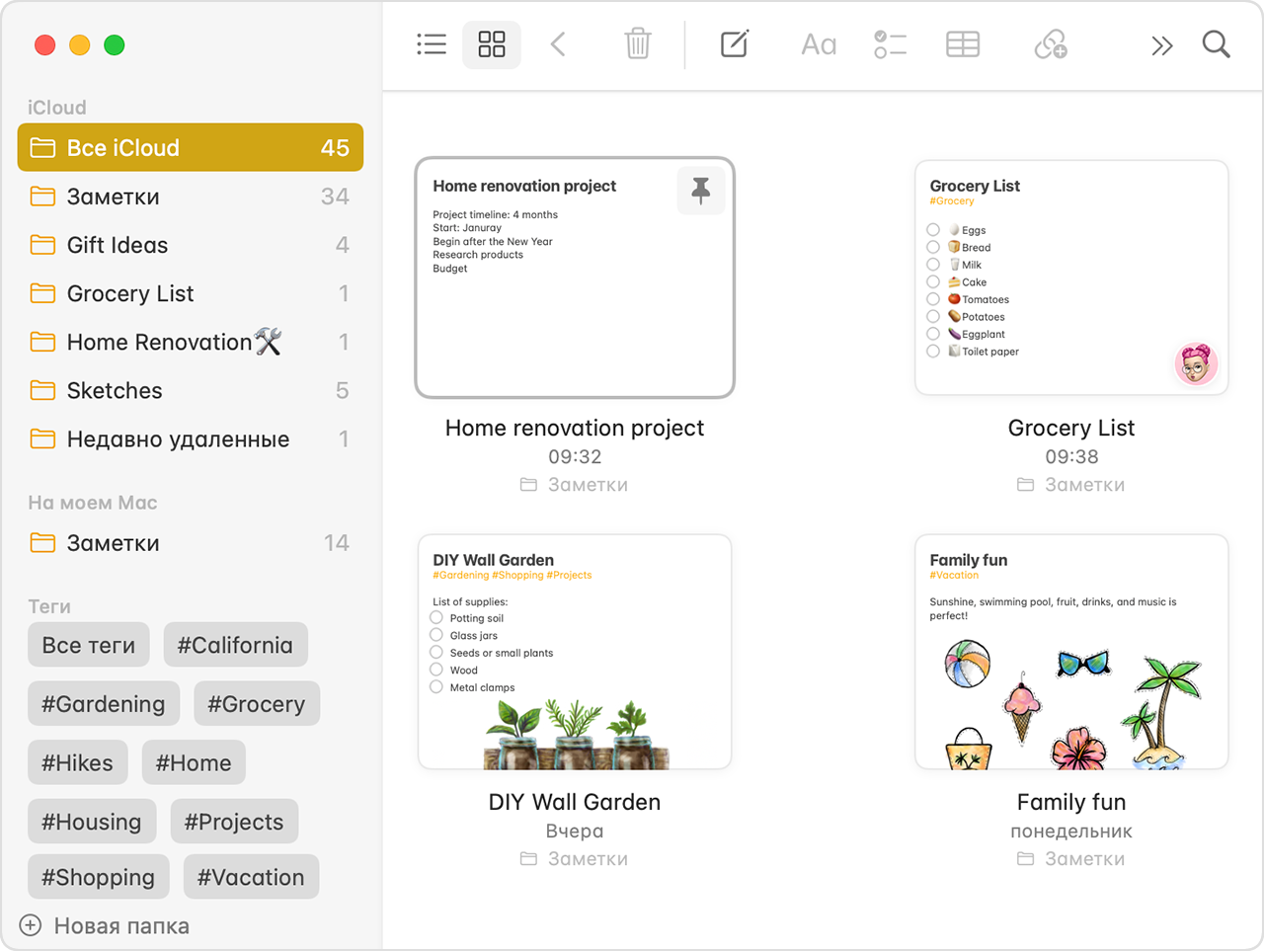
- Откройте приложение «Заметки».
- На боковой панели в приложении «Заметки» выберите вариант с сохранением заметок в iCloud или «На моем Mac», щелкнув папку в той учетной записи, которую хотите использовать.
- В строке меню выберите «Файл» > «Импортировать в Заметки».
- Выберите файл или папку для импорта. Если импортируемые заметки упорядочены по папкам, убедитесь, что выбран пункт «Сохранять структуру папок при импорте». Если не удается найти пункт, щелкните «Параметры» в левом нижнем углу экрана.
- Нажмите кнопку «Импортировать». В сообщении с подтверждением еще раз нажмите кнопку «Импортировать».
После импорта заметок в приложении «Заметки» появится новая папка «Импортированные заметки». Впоследствии заметки можно будет переместить в любую папку в приложении «Заметки».
Импорт заметок на iPhone, iPad или iPod touch
В приложение «Заметки» на iPhone, iPad или iPod touch можно импортировать файлы экспорта из приложения Evernote (файлы .enex). Каждый файл .enex может содержать одну или множество заметок.
При импорте файла .enex каждая заметка из приложения Evernote будет преобразована в новую заметку в приложении «Заметки». Перед импортом в приложение «Заметки» отправьте файл .enex на свой адрес электронной почты или сохраните его в iCloud Drive со своего компьютера.
Использование приложения «Почта»
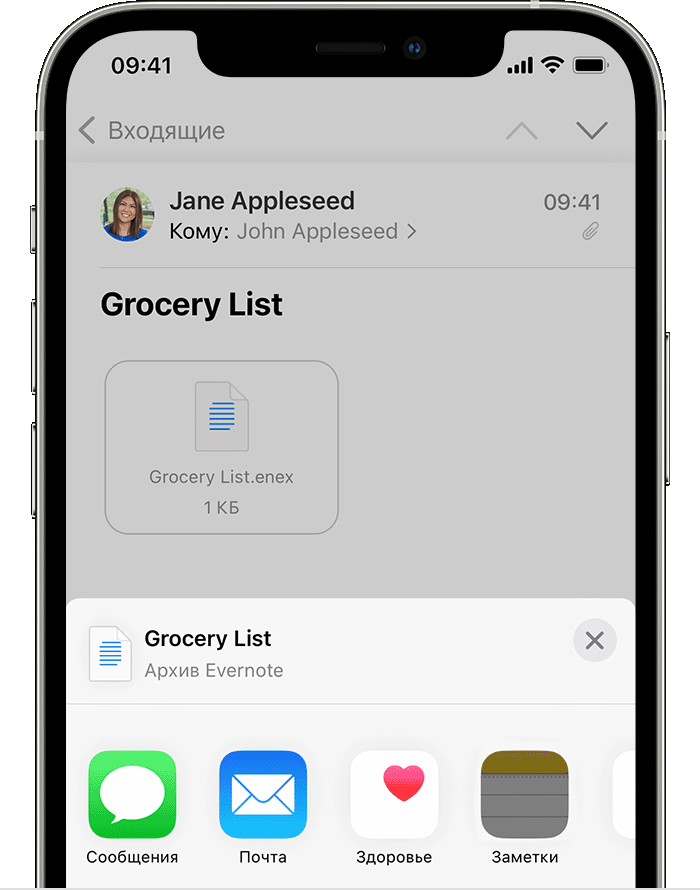

- Откройте приложение «Почта» и нажмите сообщение с файлом, который требуется импортировать в приложение «Заметки».
- Нажмите и удерживайте файл, нажмите «Поделиться», а затем — «Заметки».
- После загрузки файла на экране появится сообщение с подтверждением. Нажмите «Импортировать заметки».
Использование приложения «Файлы»
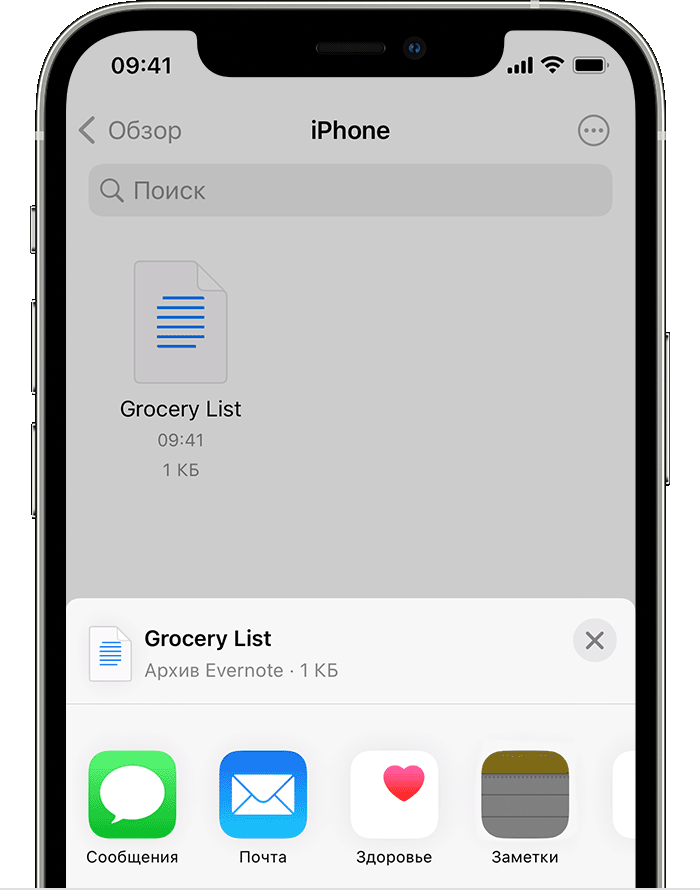
- Откройте программу «Файлы» и перейдите к файлу, который требуется импортировать в программу «Заметки».
- Нажмите и удерживайте файл, нажмите «Поделиться», а затем — «Заметки».
- После загрузки файла на экране появится сообщение с подтверждением. Нажмите «Импортировать заметки».
Открыв приложение «Заметки» и выбрав заметки iCloud, вы увидите новую папку «Импортированные заметки». Если вы не используете приложение «Заметки» с iCloud, эта новая папка отображается в заметках учетной записи «На моем устройстве».
Если вы не используете iCloud и у вас нет учетной записи «На моем устройстве», при нажатии пункта «Добавить в Заметки» выводится предупреждение.
Дополнительная информация
- Использование приложения «Заметки» на iPhone, iPad и iPod touch.
- Защита заметок при помощи пароля.
Информация о продуктах, произведенных не компанией Apple, или о независимых веб-сайтах, неподконтрольных и не тестируемых компанией Apple, не носит рекомендательного или одобрительного характера. Компания Apple не несет никакой ответственности за выбор, функциональность и использование веб-сайтов или продукции сторонних производителей. Компания Apple также не несет ответственности за точность или достоверность данных, размещенных на веб-сайтах сторонних производителей. Обратитесь к поставщику за дополнительной информацией.
Как создать резервную копию заметок из iCloud. Можно перенести данные в Gmail, Mail.ru или Яндекс.Почту

В закладки
В текущей ситуации никто не застрахован от потери важной информации, особенно, если она хранится на серверах заграничных сервисов. Мы уже рассказывали, как обезопасить свои фото или видео из iCloud и выгрузить данные из облака Apple, сейчас научим делать резервную копию нужных заметок из экосистемы Apple.
Описанный ниже способ позволяет настроить синхронизацию заметок на всех устройствах Apple через учетные записи других почтовых сервисов вместо iCloud. Вы можете как единоразово создать резервную копию важных заметок, так и полностью перевести синхронизацию с сервиса iCloud на любой доступны.
В первом случае вы просто получите бекап заметки, актуальный на момент его создания, а во втором переведете все важны записи на другой сервис и не будете зависеть от работы iCloud.
Как создать бекап заметок iCloud на Mac
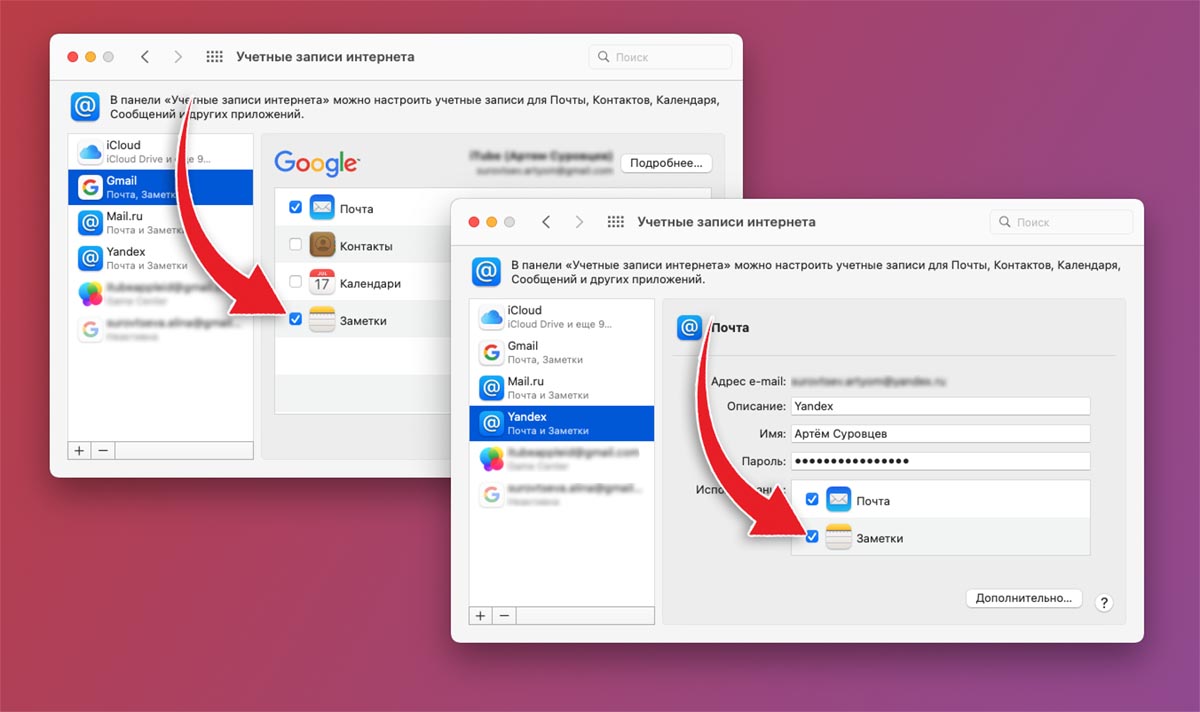
▶ Перейдите в Системные настройки – Учетные записи интернета и добавьте новую учётку, с которой хотите синхронизировать заметки. Вы можете использовать уже добавленный аккаунт Gmail, Mail.ru или Яндекс.Почты.
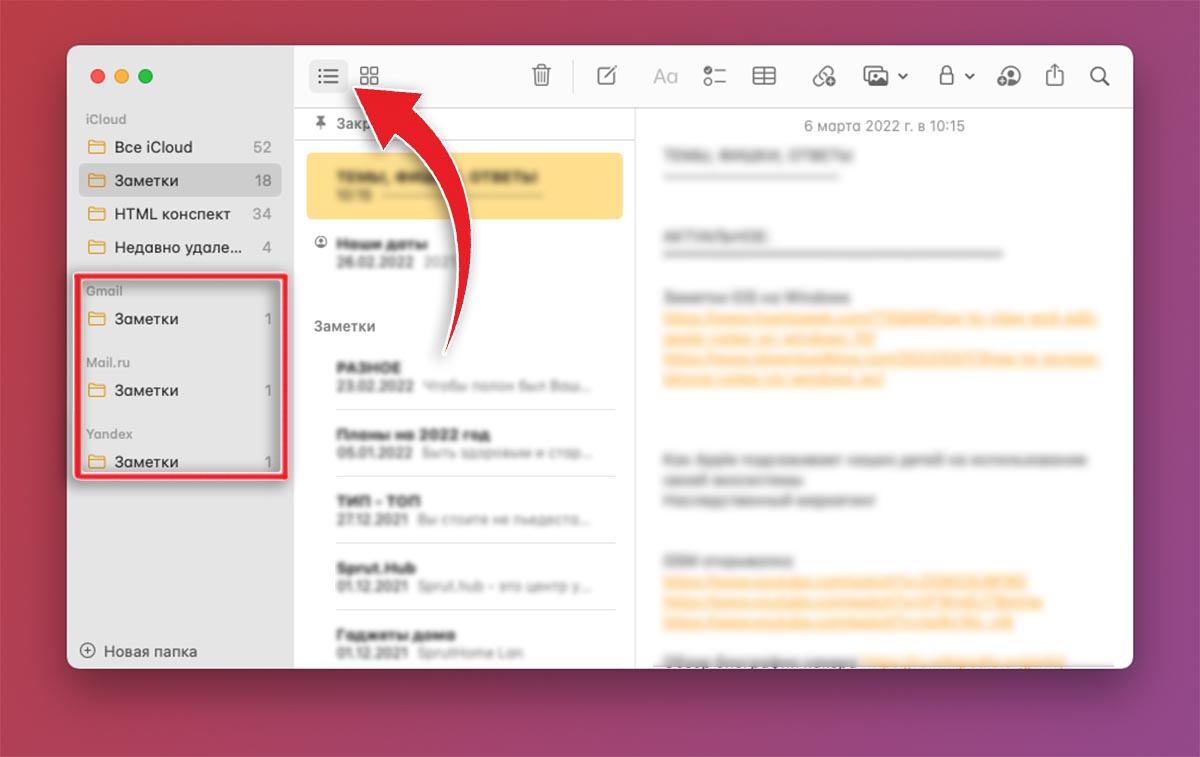
▶ Для новой (или уже добавленной) учетной записи активируйте переключатель Заметки. После этого в приложении Заметки увидите новые разделы бокового меню.
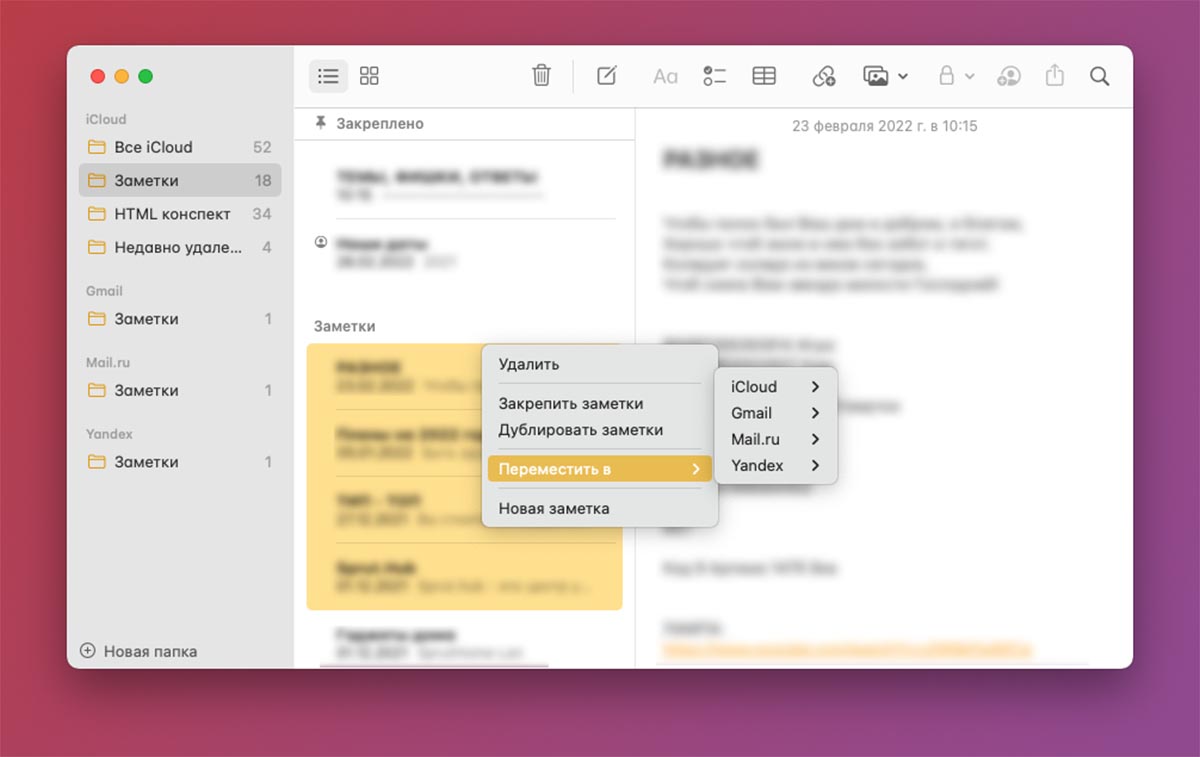
▶ Найдите одну или несколько заметок, которые хотите перенести в другой сервис и выберите место переноса в контекстном меню. Если вы не хотите при этом удалять заметки из iCloud, предварительно создайте копии нужных заметок и уже их перенесите в папку добавленного сервиса.
▶ Теперь можете настроить синхронизацию заметок через выбранный сервис на других своих гаджетах и отказаться от миграции заметок через iCloud.
Кроме приложения Заметки на iPhone, iPad или Mac вы сможете получить доступ к сохраненным заметкам через веб-версию выбранного почтового сервиса. Заметки будут храниться в новой папке Notes.
Как создать бекап заметок iCloud на iPhone
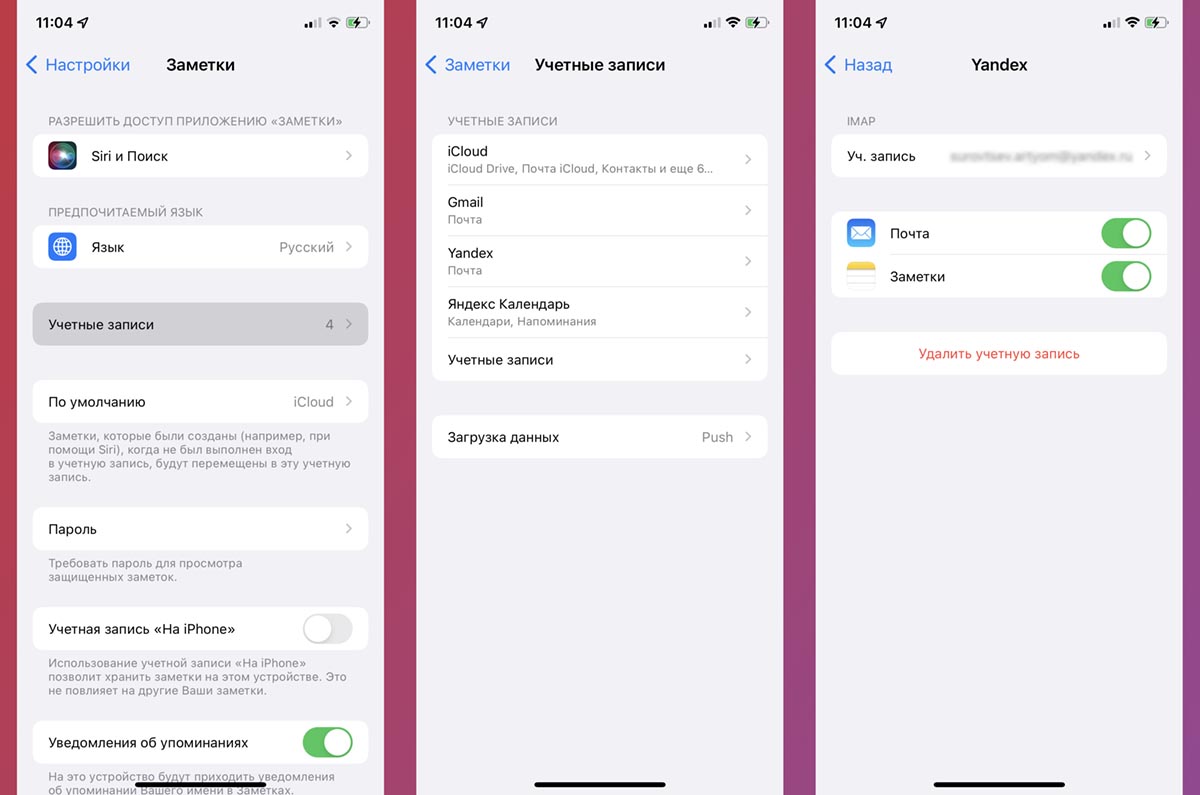
◈ Перейдите в Настройки – Заметки – Учетные записи и добавьте новую учётку, с которой хотите синхронизировать заметки. Вы можете использовать уже добавленный аккаунт Gmail, Mail.ru или Яндекс.Почты.
◈ Для новой (или уже добавленной) учетной записи активируйте переключатель Заметки. После этого в приложении Заметки увидите новые разделы.

◈ Прямое копирование заметок в iOS в папки других учетных записей не предусмотрено. Вы можете активировать локальную папку для заметок на iPhone (Настройки – Заметки – Учетная запись «На iPhone») и переместить заметки туда либо вручную скопировать текст заметки и добавить его в новую заметку другой учетной записи.
◈ После этого сможете синхронизировать заметки между своими устройствами через учетную запись другого почтового сервиса без использования iCloud.
Так вы сможете обезопаситься от потери данных и хранить важные записи в любом удобном для себя сервисе.
Настройка iCloud для приложения «Заметки» на всех устройствах

iCloud можно использовать в приложении «Заметки» на iPhone, iPad, iPod touch, компьютере Mac и на сайте iCloud.com. Общая информация о возможностях iCloud приведена здесь: Поддерживайте актуальность своих заметок и делитесь ими с помощью iCloud.
Примечание. Убедитесь, что вы вошли в систему на всех устройствах с помощью одного Apple ID. Если на некоторых устройствах не выполнен вход с помощью Apple ID или отключена функция «Заметки», на этих устройствах нельзя будет получить доступ к заметкам iCloud.
Настройка iCloud для приложения «Заметки» на iPhone, iPad или iPod touch
- На iPhone, iPad или iPod touch перейдите в раздел «Настройки» > [Ваше имя] > iCloud.
- Выполните одно из действий, описанных ниже.
- iOS 16, iPadOS 16 или ОС более новой версии: выберите «Показать все», затем нажмите «Заметки» и «Синхронизировать [ваше устройство]».
- iOS 15, iPadOS 15 или более ранней версии: включите приложение «Заметки».
- Для просмотра заметок, хранящихся в iCloud, откройте приложение «Заметки». В списке папок выберите папку «Все файлы iCloud» или папку в разделе iCloud.
Подробнее о совместной работе над заметками на iPhone, iPad или iPod touch см. в следующих материалах.
- Руководство пользователя iPhone:Обмен заметками и совместная работа на iPhone
- Руководство пользователя iPad:Обмен заметками и совместная работа на iPad
- Руководство пользователя iPod touch (iOS 15 или более ранней версии):Обмен заметками и совместная работа на iPod touch
Настройка iCloud для приложения «Заметки» на Mac
- Выполните одно из приведенных далее действий на компьютере Mac.
- macOS 13.3 или более поздней версии: перейдите в меню Apple
 > «Системные настройки», в верхней части боковой панели выберите [ваше имя], а затем справа нажмите iCloud. В разделе «Приложения, использующие iCloud» нажмите «Показать все», выберите «Заметки», а затем — «Синхронизировать этот компьютер Mac».
 - macOS версий 13–13.2: перейдите в меню Apple > «Системные настройки», в верхней части боковой панели выберите [ваше имя], справа нажмите iCloud, а затем включите приложение «Заметки».
- macOS 12 или более ранней версии: перейдите в меню Apple > «Системные настройки», выберите идентификатор Apple ID, нажмите iCloud, а затем выберите «Заметки».
- macOS 13.3 или более поздней версии: перейдите в меню Apple
- Для просмотра заметок, хранящихся в iCloud, откройте приложение «Заметки». В списке папок выберите папку «Все файлы iCloud» или папку в разделе iCloud.
Подробнее о совместной работе над заметками на компьютере Mac, см. в разделе Предоставление общего доступа к заметками и папкам на Mac Руководства пользователя приложения «Заметки» для Mac.
Использование приложения «Заметки» на сайте iCloud.com
Вы можете обращаться к заметкам iCloud из браузера на телефоне, планшете или компьютере.
- Откройте страницу icloud.com/notes и войдите в iCloud с помощью Apple ID.
Подробнее об использовании приложения «Заметки» на сайте iCloud.com см. в следующих материалах.
- На телефоне:Использование приложения «Заметки» на сайте iCloud.com
- На планшете:Использование приложения «Заметки» на сайте iCloud.com
- На компьютере:Использование приложения «Заметки» на сайте iCloud.com