Добавление столбцов в таблицу (ядро СУБД)
В этой статье описывается, как добавить новые столбцы в таблицу в SQL Server с помощью SQL Server Management Studio или Transact-SQL.
Замечания
ALTER TABLE С помощью инструкции для добавления столбцов в таблицу эти столбцы автоматически добавляются в конец таблицы.
Если вы хотите, чтобы столбцы в определенном порядке в таблице, необходимо использовать SQL Server Management Studio. Переупорядочивание таблиц не рекомендуется, но дополнительные сведения доступны в статье Изменение порядка столбцов в таблице.
Чтобы запросить существующие столбцы, используйте представление каталога объектов sys.columns.
Разрешения
Требуется разрешение ALTER на таблицу.
Использование SQL Server Management Studio
SQL Server Management Studio (SSMS) не поддерживает все параметры языка определения данных (DDL) в Azure Synapse. Вместо этого используйте скрипты T-SQL.
Вставка столбцов в таблицу с помощью конструктора таблиц
- В обозревателе объектовщелкните правой кнопкой мыши таблицу, в которую необходимо добавить столбцы, и выберите пункт Конструктор.
- Щелкните первую пустую ячейку в столбце Имя столбца.
- Введите имя столбца в ячейку. Имя столбца — значение, которое необходимо указать.
- Нажмите клавишу TAB, чтобы перейти к ячейке типа данных и выбрать тип данных из раскрывающегося списка. Тип данных является обязательным значением и присваивается значение по умолчанию, если вы не выбрали его.
Примечание. Значения по умолчанию можно установить или изменить в диалоговом окне Параметры в разделе Инструменты для баз данных.
Примечание. При создании нового столбца для свойств столбца устанавливаются значения по умолчанию, но их можно изменить на вкладке Свойства столбца .
Использование Transact-SQL
Добавление столбцов в таблицу
В следующем примере добавляются два столбца в таблицу dbo.doc_exa .
ALTER TABLE dbo.doc_exa ADD column_b VARCHAR(20) NULL, column_c INT NULL ; Связанный контент
- Инструкция ALTER TABLE (Transact-SQL)
- Свойства столбцов (страница «Общие»)
- Создание проверочных ограничений
- Указание значений по умолчанию для столбцов
- Указание вычисляемых столбцов в таблице
- Создание ограничений уникальности
- Индексы
Quickstart: Connect and query a SQL Server instance using SQL Server Management Studio (SSMS)
Get started using SQL Server Management Studio (SSMS) to connect to your SQL Server instance and run some Transact-SQL (T-SQL) commands.
The article demonstrates how to follow the below steps:
- Connect to a SQL Server instance
- Create a database
- Create a table in your new database
- Insert rows into your new table
- Query the new table and view the results
- Use the query window table to verify your connection properties
This article covers connecting and querying an instance of SQL Server. For Azure SQL, see Connect and query Azure SQL Database & SQL Managed Instance.
To learn more about SQL Server Management Studio, see Additional Tips and Tricks.
Prerequisites
To complete this quickstart, you need the following prerequisites:
- Install SQL Server Management Studio.
- Install and configure a SQL Server instance.
Connect to a SQL Server instance
To connect to your SQL Server instance, follow these steps:
SQL Server Authentication
You can also use SQL Server Authentication to connect. However, if you select SQL Server Authentication, a username and password are required.
Azure AD Authentication is available for SQL Server 2022 (16.x) and later versions. For step-by-step instructions on how to configure it, see Set up Azure Active Directory authentication for SQL Server
Create a database
Now let’s create a database named TutorialDB by following the below steps:
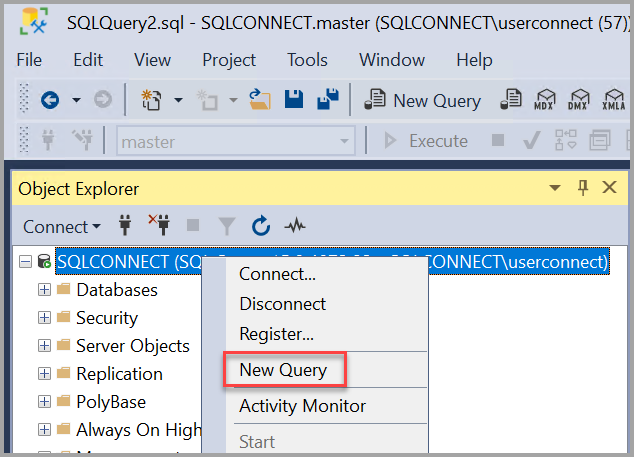
- Right-click your server instance in Object Explorer, and then select New Query:
- Paste the following T-SQL code snippet into the query window:
USE master GO IF NOT EXISTS ( SELECT name FROM sys.databases WHERE name = N'TutorialDB' ) CREATE DATABASE [TutorialDB] GO 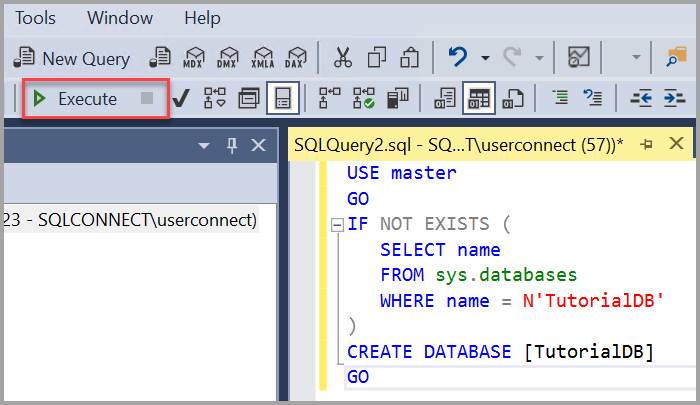
Create a table
In this section, you create a table in the newly created TutorialDB database. Because the query editor is still in the context of the master database, switch the connection context to the TutorialDB database by doing the following steps:
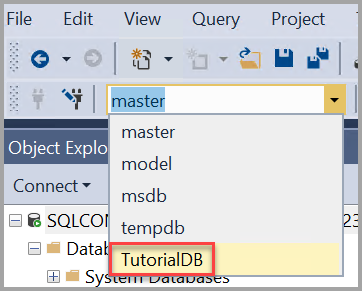
- In the database drop-down list, select the database that you want, as shown here:
- Paste the following T-SQL code snippet into the query window:
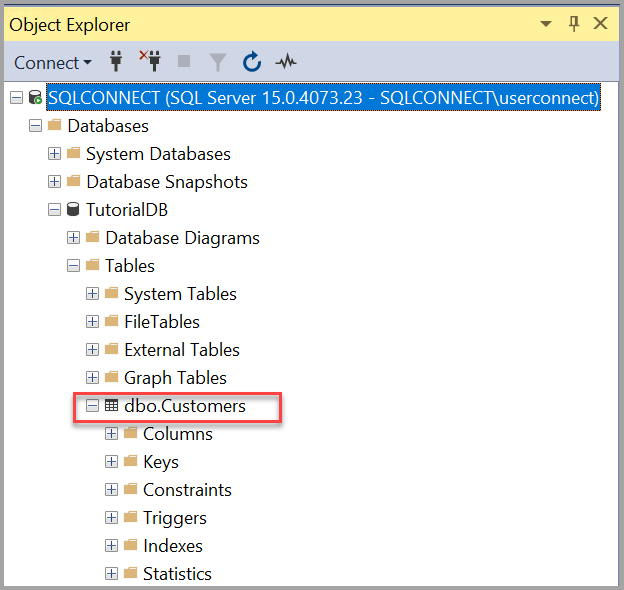
USE [TutorialDB] -- Create a new table called 'Customers' in schema 'dbo' -- Drop the table if it already exists IF OBJECT_ID('dbo.Customers', 'U') IS NOT NULL DROP TABLE dbo.Customers GO -- Create the table in the specified schema CREATE TABLE dbo.Customers ( CustomerId INT NOT NULL PRIMARY KEY, -- primary key column Name [NVARCHAR](50) NOT NULL, Location [NVARCHAR](50) NOT NULL, Email [NVARCHAR](50) NOT NULL ); GO After the query is complete, the new Customers table is displayed in the list of tables in Object Explorer. If the table isn’t displayed, right-click the TutorialDB > Tables node in Object Explorer, and then select Refresh.
Insert rows
Now let’s insert some rows into the Customers table that you created. Paste the following T-SQL code snippet into the query window, and then select Execute:
-- Insert rows into table 'Customers' INSERT INTO dbo.Customers ([CustomerId],[Name],[Location],[Email]) VALUES ( 1, N'Orlando', N'Australia', N''), ( 2, N'Keith', N'India', N'keith0@adventure-works.com'), ( 3, N'Donna', N'Germany', N'donna0@adventure-works.com'), ( 4, N'Janet', N'United States', N'janet1@adventure-works.com') GO Query the table and view the results
The results of a query are visible below the query text window. To query the Customers table and view the rows that were inserted, follow the steps below:
-
Paste the following T-SQL code snippet into the query window, and then select Execute:
-- Select rows from table 'Customers' SELECT * FROM dbo.Customers; The results of the query are displayed under the area where the text was entered. 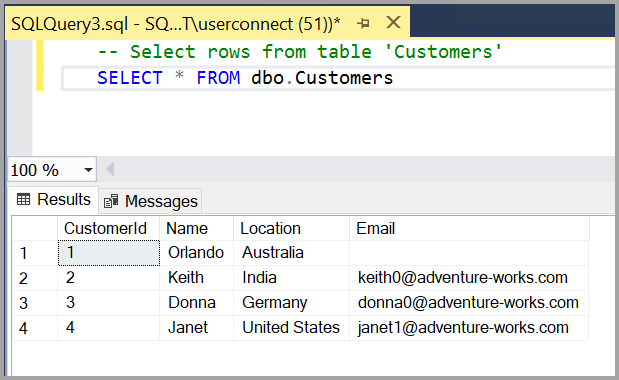 You can also modify the way results are presented by selecting one of the following options: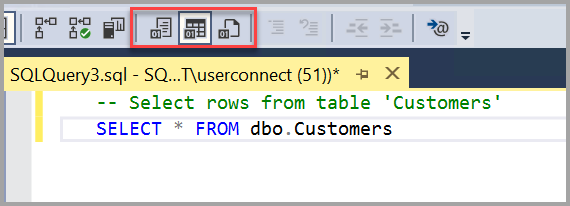
- The first button displays the results in Text View, as shown in the image in the next section.
- The middle button displays the results in Grid View, which is the default option.
- This is set as default
- The third button lets you save the results to a file whose extension is .rpt by default.
Troubleshoot connectivity issues
To review troubleshooting techniques to use when you can’t connect to an instance of your SQL Server Database Engine on a single server, visit Troubleshoot connecting to the SQL Server Database Engine.
Next steps
The best way to get acquainted with SSMS is through hands-on practice. These articles help you with various features available within SSMS.
- SQL Server Management Studio (SSMS) Query Editor
- Scripting
- Using Templates in SSMS
- SSMS Configuration
- Additional Tips and Tricks for using SSMS
Руководство. просмотреть и изменить данные в таблице
Теперь можно просматривать, изменять и удалять данные в существующей таблице с помощью визуального редактора данных.
В следующих процедурах используются сущности, созданные ранее с помощью руководства по разработке подключенной базы данных.
Визуальное редактирование данных в таблице с помощью редактора данных
- Щелкните правой кнопкой мыши таблицу Products в обозревателе объектов SQL Server и выберите Просмотреть данных.
- Запустится редактор данных. Обратите внимание на строки, которые мы добавили в таблицу в предыдущих процедурах.
- Щелкните правой кнопкой мыши таблицу Fruits в обозревателе объектов SQL Server и выберите Просмотреть данные.
- В редакторе данных введите 1 в поле Id и True в поле Perishable, а затем нажмите клавишу ВВОД или TAB, чтобы убрать фокус с новой строки и выполнить фиксацию в базу данных.
- Повторите описанный выше шаг: введите в таблицу значения 2, False и 3, False. Обратите внимание, что при изменении строки их всегда можно вернуть с помощью клавиши ESC.
- Чтобы просмотреть изменения в виде скрипта, нажмите кнопку Скрипт на панели инструментов. Кроме того, можно сохранить изменения в SQL-файле скрипта для последующего использования, нажав кнопку Вывести скрипт в файл.
- Щелкните правой кнопкой мыши базу данных Trade в обозревателе объектов SQL Server и выберите пункт Новый запрос. В редакторе введите select * from dbo.PerishableFruits и нажмите кнопку Выполнить запрос, чтобы вернуть данные, отображаемые в представлении PerishableFruits .
Обратная связь
Были ли сведения на этой странице полезными?
Изменение данных через представление
Данные базовой таблицы в SQL Server можно изменить с помощью SQL Server Management Studio или Transact-SQL.
Перед началом
Ограничения
- См. раздел «Обновляемые представления» в CREATE VIEW (Transact-SQL).
Разрешения
Необходимы разрешения UPDATE, INSERT или DELETE для целевой таблицы в зависимости от выполняемого действия.
Использование среды SQL Server Management Studio
Изменение данных таблицы с помощью представления
- В обозревателе объектовразверните базу данных, содержащую представление, а затем разверните Представления.
- Щелкните правой кнопкой мыши представление и выберите Изменить 200 верхних строк.
- Может потребоваться изменение инструкции SELECT на панели SQL для получения строк, которые необходимо изменить.
- На панели Результаты найдите строку для изменения или удаления. Чтобы удалить строку, щелкните правой кнопкой мыши строку и выберите Удалить. Чтобы изменить данные в одном или нескольких столбцах, измените данные в столбце.
Внимание Нельзя удалить строку, если представление ссылается на несколько базовых таблиц. Можно обновлять только те столбцы, которые принадлежат к одной базовой таблице.
Внимание Нельзя вставить строку, если представление ссылается на несколько базовых таблиц.
Использование Transact-SQL
Обновление данных таблицы с помощью представления
- В обозревателе объектов подключитесь к экземпляру ядра СУБД.
- На стандартной панели выберите пункт Создать запрос.
- Скопируйте следующий пример в окно запроса и нажмите кнопку Выполнить. В этом примере изменяется значение в столбцах StartDate и EndDate для определенного сотрудника путем создания ссылки на столбцы в представлении HumanResources.vEmployeeDepartmentHistory . Это представление возвращает значения из двух таблиц. Эта инструкция была выполнена успешно, потому что изменялись столбцы только одной из базовых таблиц.
USE AdventureWorks2022; GO UPDATE HumanResources.vEmployeeDepartmentHistory SET StartDate = '20110203', EndDate = GETDATE() WHERE LastName = N'Smith' AND FirstName = 'Samantha'; GO Дополнительные сведения см. в разделе UPDATE (Transact-SQL).
Вставка данных таблицы с помощью представления
- В обозревателе объектов подключитесь к экземпляру ядра СУБД.
- На стандартной панели выберите пункт Создать запрос.
- Скопируйте следующий пример в окно запроса и нажмите кнопку Выполнить. В этом примере выполняется вставка новой строки в базовую таблицу HumanResouces.Department путем указания соответствующих столбцов в представлении HumanResources.vEmployeeDepartmentHistory . Эта инструкция была выполнена успешно, поскольку были указаны только столбцы из одной базовой таблицы, а другие столбцы в базовой таблице имеют значения по умолчанию.
USE AdventureWorks2022; GO INSERT INTO HumanResources.vEmployeeDepartmentHistory (Department, GroupName) VALUES ('MyDepartment', 'MyGroup'); GO Дополнительные сведения см. в статье Инструкция INSERT (Transact-SQL).