Как поменять фон в модели?
наверняка этот вопрос уже обсуждался, как поменять черный фон модели на белый?
Просмотров: 16319
Регистрация: 22.01.2004
Сообщений: 366
через меню: Tools — Options — Display — Colors
Регистрация: 10.06.2006
Сообщений: 4
Регистрация: 05.09.2003
Сообщений: 10,288
Регистрация: 01.11.2005
Samara-Gorodok
Сообщений: 389
Сообщение от Vova
Замечаю подобное пристрастие за многими юными особами женского пола — Может заговор. 7
__________________
АвтоКАД это не только электронный кульман,
Но и великий ГЕМОР
Регистрация: 05.09.2003
Сообщений: 10,288
Видишь-ли, Наиля, для черчения на белом фоне используются темные цвета и плохо видны светлые, напромер, желтый. И наоборот. Большинство пользователей имеют черный экран и, соответственно, подбирают цвета под этот фон. Если открыть чужой файл на компе с белым автокадом, получиться плохо видимая картинка. И наоборот, другие, открыв твой файл, будут чертыхаться. Почему большинство выбирает черный? Так лучше для глаз. Споры на эту тему не раз сотрясали воздух на форуме. Есть люди, доказывающие, что лучше всего серый фон. Но все это исключения из общего черного правила.
Регистрация: 25.12.2005
Сообщений: 13,627
Для Vova.
Эти аргументы хороши для случая использованния монохромной (черной) печати. При использовании цветной печати лучше устанавливать цвет фона экрана белым. Тогда можно будет задавать такие цвета для объектов, которые хорошо будут различаться на бумаге. И желтый цвет придется исключить.
Регистрация: 05.09.2003
Сообщений: 10,288
Ага. Если один и тот-же чертеж, который обычно печатается черно-белым просят распечатать в цвете, то как? Чертить надо всегда на одном фоне, черным по умолчанию и для большинства приоритетным. А в плотстиле, который специально для цветной печати, у нас желтый меняется на темный и еще парочку цветов так-же. Далее, вид предварительного вывода на печать надо сделать однозначно белым. Не лист в лэйауте, который лучше иметь черным, а именно Preview перед плотом. Там и любуйся, что получится на печати. И вдобавок пробную распечатку кусочка сделать.
Регистрация: 25.12.2005
Сообщений: 13,627
Зачем строить предположения. Если. Я говорю об исключительно цветных рисунках, которые выводить с нарушением цветопередачи недопустимо. Сам я сторонник черного экрана. был до поры, до времени. Работа с цветными рисунками в AutoCAD 2005 и следующих версий вынудили меня перейти на белый экран, тем более, что в CorelDRAW, где я работаю не меньше, чем в AutoCAD’е, цвет экрана по умолчанию белый, да и в других программах тоже. True Color и альбомы цветов как-то не вяжутся со стилями печати, в которых всего 255 виртуальных перьев. Что-то тут надо сделать авторам AutoCAD’а.
BIM, С#, AutoCAD, LISP
Регистрация: 15.03.2006
Сообщений: 657
когда приходят чертежи с невидимыми линиями — перевожу всё в белое
__________________
«Молодой человек, Вы не представляете всей широты поставленной перед Вами задачи.» © Панкратова Г.Е.
Регистрация: 10.06.2006
Сообщений: 4
Вова, я как правило работаю в черном экране, мне нужно было перевести в белый, что бы чертеж перевести в JPG . через ScreenPrint. Кстати, неплохо получается если посылать изображение через настройки в Плотере, НО вот какая проблема, некоторые растовые изображения он ( в формате файла JPG) показывает белым пятном . Пришлось редактировать в фотошопе.
Опыта с цветной печатью пока еще нет )
Как поменять фон в Автокаде
У многих пользователей возникает вопрос, «Как в Автокаде сделать белый фон?». При начальных настройках пространство модели имеет черный цвет. Несмотря на то, что яркость экрана при черном цвете рабочего пространства намного меньше, и тем самым слабее нагрузка на глаза, для многих белый фон в Автокаде более привычный. Он ассоциируется с чертежным листом.
Мы вам подскажем, как поменять фон в Автокаде за 3 клика! Если вы новичок — обязательно пройдите бесплатные уроки «Автокад для чайников»!
Как поменять фон в Автокаде с черного на белый?
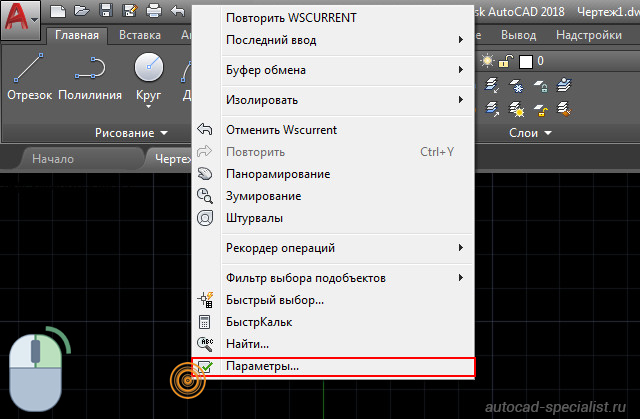
Чтобы изменить цвет фона в Автокаде, нужно вызвать окно «Параметры». Существует несколько способов это сделать — изменить цвет фона в автокаде. Щелкните на пустом месте пространства чертежа правой кнопкой мыши (ПКМ) → «Параметры», как показано на рис.
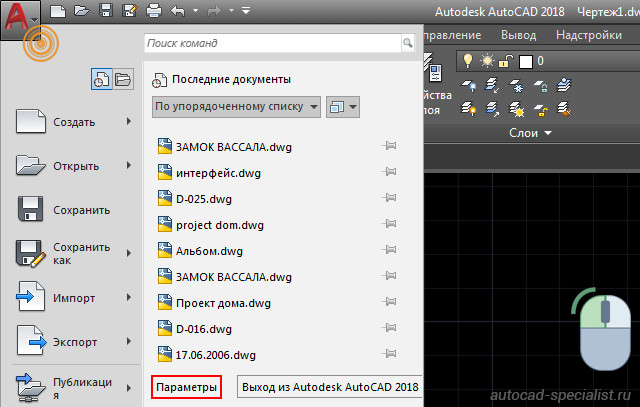
Также можно выбрать меню «Приложение», в левом верхнем углу программы.
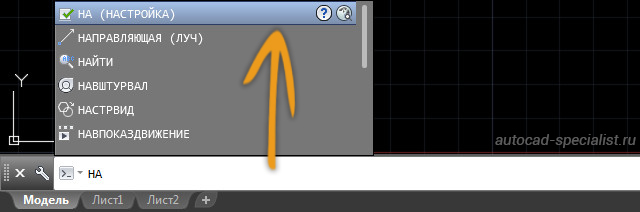
Чтобы ответить на вопрос: «Как в Автокаде поменять фон на белый?» — так же можно использовать командную строку. Для этого необходимо ввести команду «НАСТРОЙКА» или ее псевдоним «НА…». Затем нажать Enter.
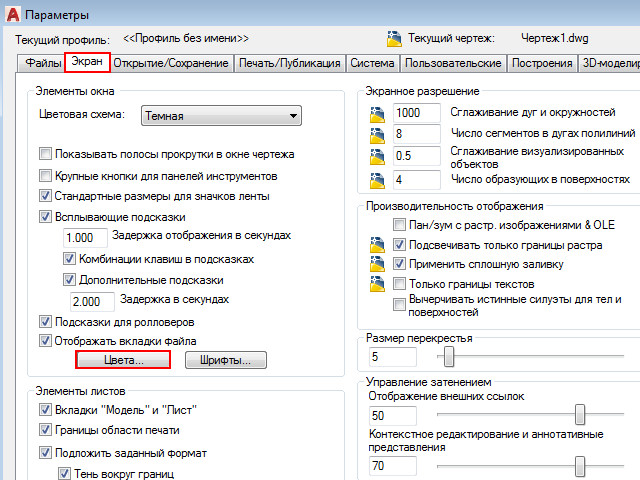
Какой бы из способов вы ни выбрали, откроется диалоговое окно «Параметры». Чтобы черный фон в Автокад, который стоит по умолчанию, изменить на другой цвет фона, нужно перейти на вкладку «Экран» → «Цвета».
В открывшемся окне «Цветовая гамма окна чертежа» в первую очередь необходимо выбрать пространство, которое будем настраивать. Затем − элемент интерфейса. Поскольку нас интересует вопрос, как поменять цвет экрана в Автокаде, то оставим активным «Пространство 2D-модели», а элемент интерфейса — «Однородный фон». Вам достаточно выбрать подходящий цвет (в нашем случае − белый).
Теперь на Образце можно посмотреть, как будет выглядеть в AutoCAD белый фон. Обязательно нажмите кнопку «Принять», чтобы сохранить все настройки.
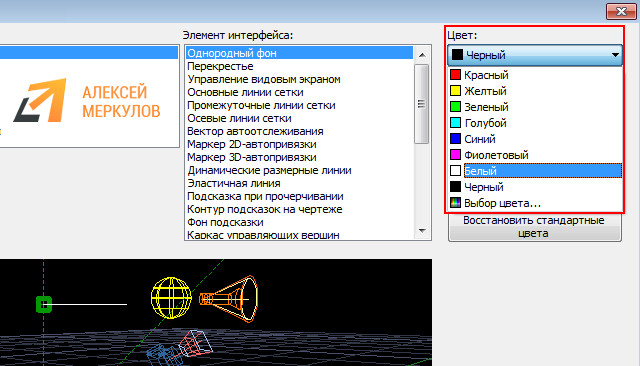
Теперь вы знаете, как в Автокаде изменить фон. Советуем рассмотреть самостоятельно другие варианты цветовой гаммы для различных элементов интерфейса.
Освойте профессию проектировщика
Научитесь быстрому черчению, освоите прикладное 3D, автоматизируете создание ведомостей и спецификаций.
Как в dwg trueview поменять фон
Free DWG Viewer
Вопросы и ответы по «Free DWG Viewer»
Вопрос и ответы были вам полезны?

Да

Нет
Попробуйте также:

Похожие вопросы :
- Не работает программа Free DWG Viewer (Ответов: 10)
- Скачать Free DWG Viewer 7.2.0.61 (Ответов: 1)
- Есть русская версия Free DWG Viewer 7.2.0.61 (Ответов: 1)
- Не открывается программа Network viwier (Ответов: 1)
- Не отображается размер в Free DWG Viewer (Ответов: 1)
- открывается только текст (Ответов: 6)
- ребят подскажите,срочно,как в free DWG Viewer измерить длину линий (Ответов: 0)
- Как распечатывать отдельные страницы (Ответов: 2)
- Как настроить русский язык в программе Free DWG Viewer? (Ответов: 1)
Изменение темы и фона или как сделать белым AutoCAD 2020
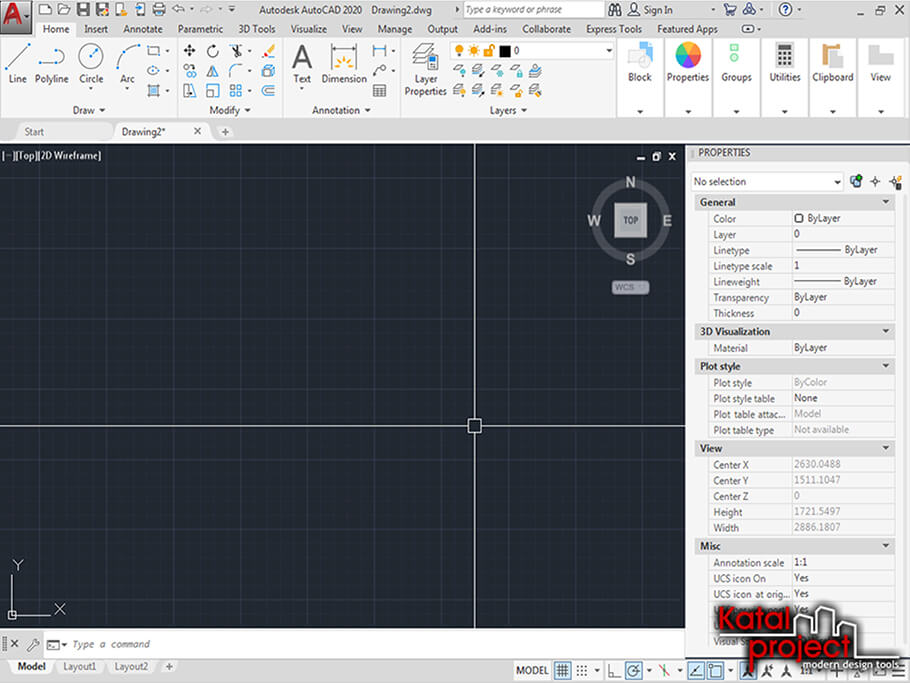
По умолчанию AutoCAD® 2020 имеет темно-серый интерфейс. Однако не все пользователи являются поклонниками «Пятидесяти оттенков серого» [1]. Некоторые все же предпочитают чертить на белом фоне. И в данной статье о том, как сделать AutoCAD белым.
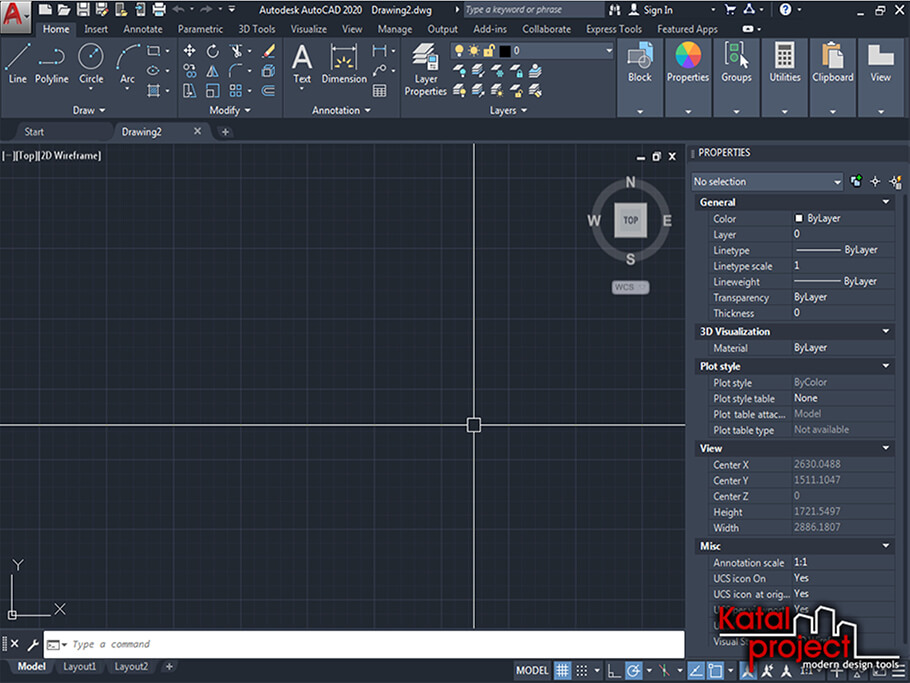
Чтобы полностью перекрасить AutoCAD в белый цвет, требуется: во-первых, изменить цветовую тему; во-вторых, поменять фон области чертежа. А в дополнение к этому можно подобрать пользовательские цвета и для других элементов рабочего пространства…
Изменение цветовой темы
Внешний вид ленты, палитр, панелей, строки состояния и некоторых других элементов пользовательского интерфейса AutoCAD определяется заданной в настройках программы цветовой темой. По умолчанию активна цветовая тема с говорящим названием « Dark » (Темная). Она-то и делает перечисленные выше элементы среды AutoCAD темно-серыми. Но есть в AutoCAD альтернативная цветовая тема — « Light » (Светлая), при выборе которой окно программы (за исключением области чертежа) станет светло-серым, почти белым.
Диалоговое окно Options
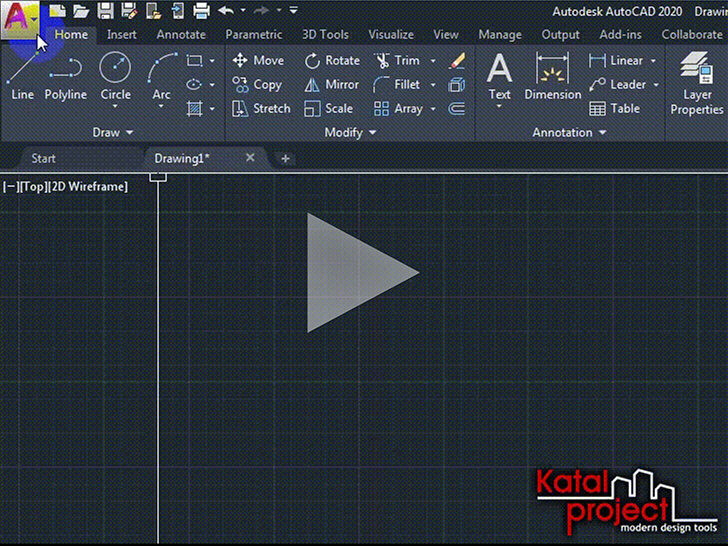
Изменить цветовую тему AutoCAD можно в диалоговом окне « Options » (Параметры), для чего необходимо:
- Как бы это не было банально, но открыть диалоговое окно « Options » (Параметры);
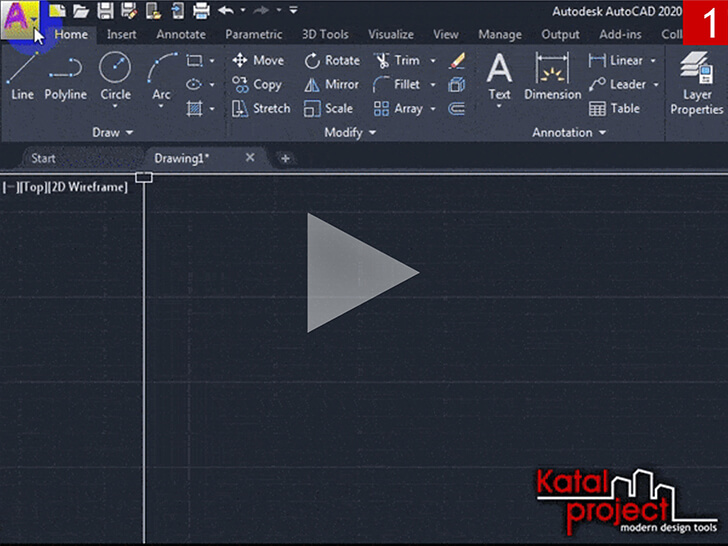
- Переключиться на вкладку « Display » (Экран);
В разделе « Window Elements » (Элементы окна) из раскрывающегося списка « Color theme » (Цветовая тема) выбрать пункт « Light » (Светлая);
Нажать кнопку « Apply » (Применить).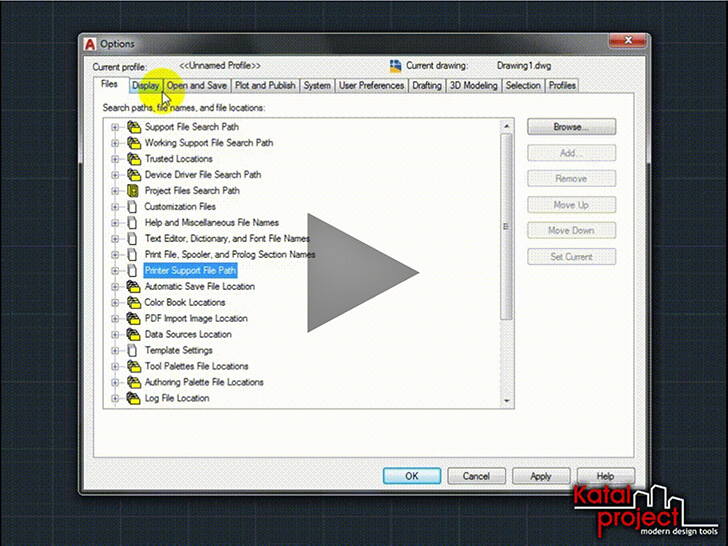
Системная переменная COLORTHEME
За цветовую тему в AutoCAD 2020 отвечает системная переменная COLORTHEME , которая может принимать следующие значения:
- « 1 » — работает цветовая тема « Dark » (Темная);
- « 0 » — работает цветовая тема « Light » (Светлая).
Соответственно, чтобы поменять текущую цветовую тему « Dark » (Темная) на вторую — « Light » (Светлая), нужно задать для этой системной переменной значение « 0 », для чего:
- В командной строке ввести COLORTHEME и нажать [Enter];
На запрос нового значения для COLORTHEME ввести « 0 »;
Подтвердить изменение значения системной переменной нажатием клавиши [Enter].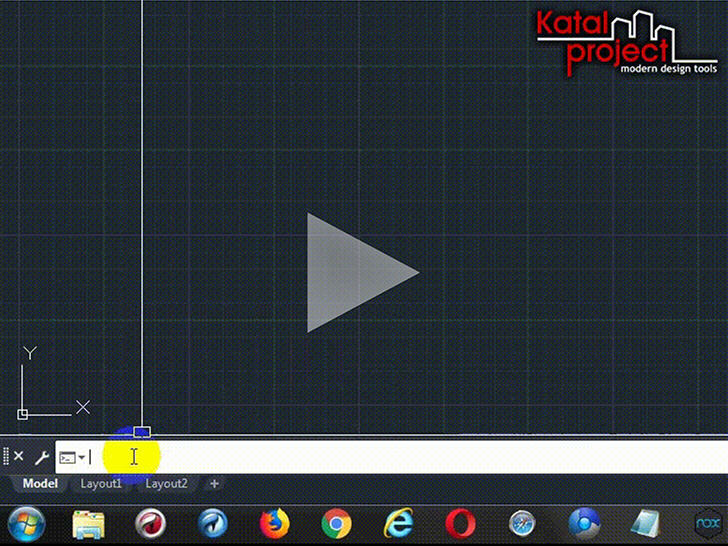
Изменение фона и других цветов
После изменения цветовой темы, AutoCAD становится белым лишь наполовину: фон области чертежа по-прежнему остается темно-серым. По умолчанию в рабочей среде AutoCAD имеется всего один видовой экран с визуальным стилем « 2D-Wireframe » (2D-каркас). В этом случае, чтобы поменять фон AutoCAD на белый, достаточно выполнить следующие действия:
- Открыть диалоговое окно « Drawing Window Colors » (Цветовая гамма окон чертежа);
- Проверить, чтобы в окошке « Context » (Контекст) был выделен пункт « 2D model space » (Пространство 2D-модели);
В окошке « Interface Element » (Элемент интерфейса) отметить пункт « Uniform background » (Однородный фон);
Из раскрывающегося списка « Color » (Цвет) выбрать « White » (Белый);
Нажать на кнопку « Apply & Close » (Принять).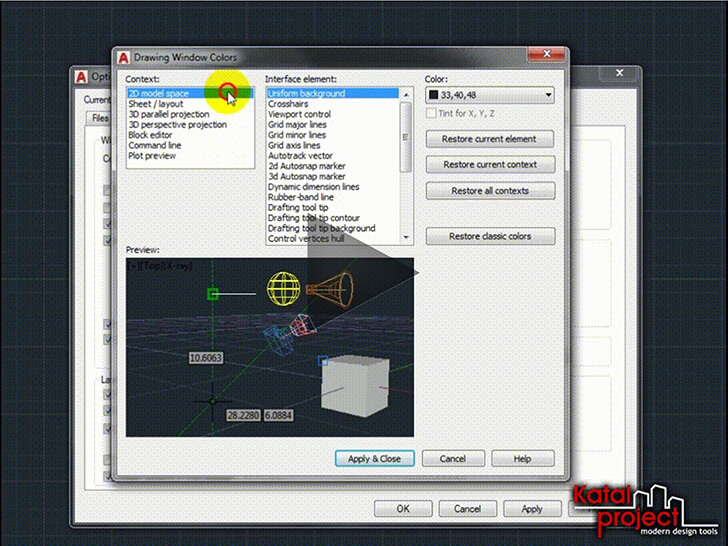
Аналогичным образом можно не только сделать белым фон AutoCAD, но и поменять цвета других элементов рабочего пространства: перекрестья, линий сетки, маркеров автопривязки и прочих. Причем в выборе цвета для этих элементов пользователь не ограничен. Так, чтобы задать произвольный цвет какому-либо элементу интерфейса, необходимо:
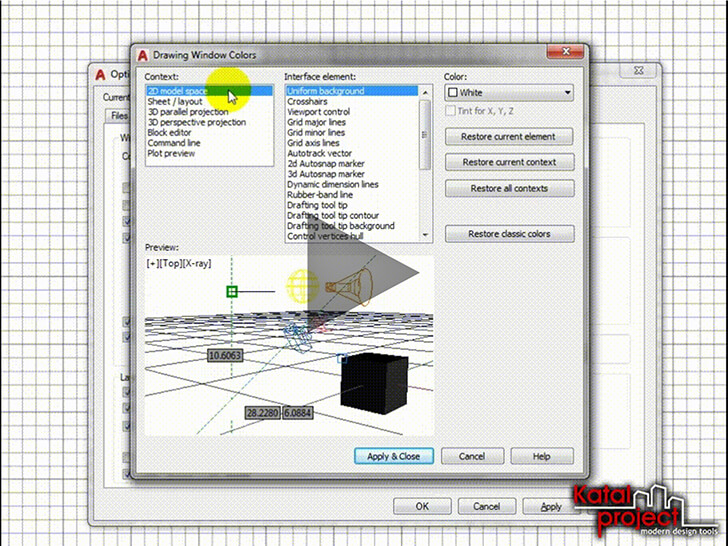
- Открыть диалоговое окно « Drawing Window Colors » (Цветовая гамма окон чертежа);
- В окошке « Context » (Контекст) выбрать ту среду, цвет элемента которой требуется изменить;
В окошке « Interface Element » (Элемент интерфейса) отметить название того элемента выбранной среды, цвет которого надо поменять;
Из раскрывающегося списка « Color » (Цвет) выбрать пункт « Select Color… » (Выбор цвета…), откроется одноименное диалоговое окно;
В диалоге « Select Color » (Выбор цвета) подобрать подходящий цвет для отмеченного элемента и нажать кнопку « OK »;
В диалоговом окне « Drawing Window Colors » (Цветовая гамма окон чертежа) нажать кнопку « Apply & Close » (Принять).
Таким образом можно перекрасить AutoCAD не только в белый, но в любой цвет…
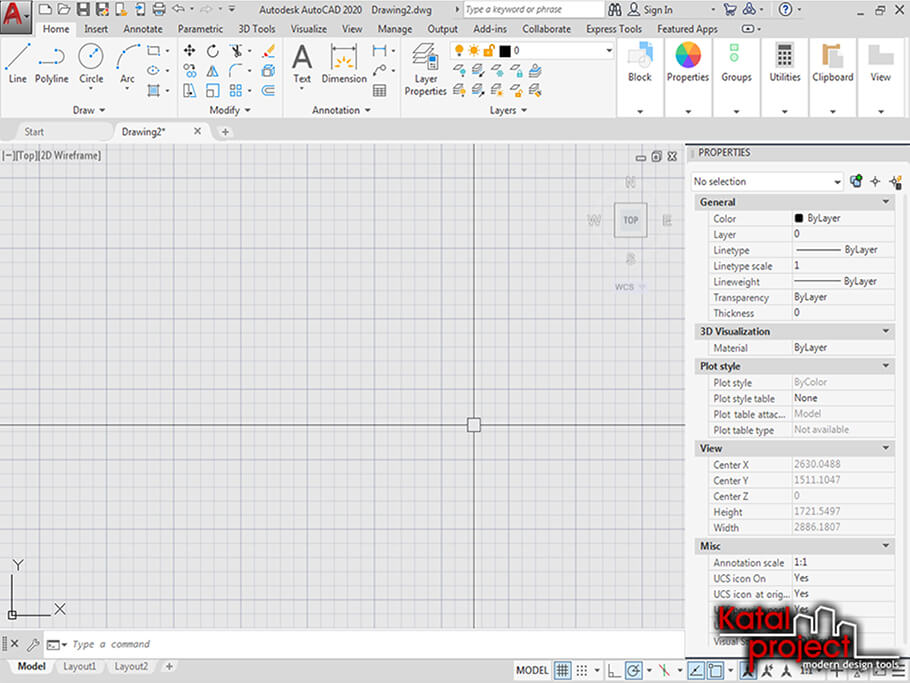
На приведенном выше изображении видимым элементам области чертежа назначены следующие цвета:
- « Uniform background » (Однородный фон) — RGB: 230, 230, 230;
- « Crosshairs » (Перекрестье) — RGB: 102, 102, 102;
- « Viewport control » (Управление видовым экраном) — RGB: 102, 102, 102;
- « Grid major lines » (Основные линии сетки) — RGB: 150, 156, 182;
- « Grid minor lines » (Промежуточные линии сетки) — RGB: 180, 185, 203.