Как убрать тень с лица на фото
Во время фотосъёмки свет падал со спины модели? В этом случае лицо на снимке получается затенённым. Неприятный эффект легко исправить с помощью программы PhotoDiva. Из данного урока вы узнаете, как убрать тень на фото всего за пару минут!


С помощью PhotoDiva можно убрать тень с лица за минуту!
3 эффективных способа устранения тени
Причины, по которым лицо человека на фотографии получилось затенённым, могут быть самыми разнообразными. Поэтому и инструменты программы для их устранения тоже применяются различные. Далее мы рассмотрим три способа, которыми можно пользоваться в зависимости от типа тени.
Способ 1. Настройки света и тени
Этот метод подойдёт в большинстве случаев, в частности, он будет эффективен, когда всё лицо или значительная его часть находится в тени. Откройте раздел «Общее» и выберите пункт «Экспозиция и цвет». Здесь вы найдёте различные настройки для улучшения изображения. Нам подойдут те варианты, которые касаются коррекции освещения на фотографии.
В блоке «Тон» нужно откалибровать «Тени», «Светлые» и «Тёмные». Повышение значения «Светлые» высветлит изображение. Калибровка «Тени» и «Тёмные» позволит убрать затенённые участки. Регулируйте настройки, пока результат не будет вас устраивать.

Отрегулируйте настройки тени и света
Не переусердствуйте в световой обработке фотографии. Если слишком сильно выкрутить настройки, можно получить обратный эффект: вместо затенённого фото будет пересвеченное.
После того, как вы осветлите картинку, добавьте снимку контраста с помощью соответствующей настройки. Так фото станет более выразительным.
Способ 2. Наложение световых фильтров
Если первый способ не дал желаемых результатов, перейдите в раздел «Эффекты» –> «Готовые эффекты». В категории «Световые» можно найти различные фильтры, работающие с освещением на снимке. Например, холодное свечение способно осветлить фото в целом и удалить затенённость с лица. «Сильная засветка» тоже делает снимок значительно светлее и дополнительно создаёт художественный эффект. В разделе «Тонирование» тоже есть подходящие варианты, например, «Тёплые тона». Поэкспериментируйте и с другими фильтрами, чтобы убрать тень с лица на фото.
Оригинал Тёплые тона Сильная засветка Холодное свечение Угловая засветка

Меняйте освещение на снимке с помощью фильтров!
Способ 3. Инструмент «Штамп»
Выше мы рассмотрели варианты, при которых затенена большая часть лица. Но что делать, если портрет портит небольшая тень от какого-то предмета, например, от низкой ветки при съёмке под деревом? В этом случае работа с настройками света не поможет. Нужен точечный инструмент.
В разделе «Ретушь» выберите опцию «Штамп». Данный инструмент позволяет замаскировать часть снимка, используя донорскую текстуру с другого участка снимка.

Перейдите к инструменту Штамп
Отрегулируйте размер курсора так, чтобы он получился не слишком большой по сравнению с местом дефекта. Теперь закрасьте кистью участок с тенью. Программа предложит выбрать, откуда именно взять «заплатку». Желательно указать место таким образом, чтобы оно было максимально близким по оттенку.

Закрасьте зону с тенью
Редактор PhotoDiva сразу же заместит проблемный участок новым. Если делать всё аккуратно и правильно, то место с «заплаткой» не будет заметно на снимке. Инструмент «Штамп» также позволит легко и быстро убрать лишний объект со снимка.

От тени на лице не осталось и следа!
Вы узнали, как удалить тень на фото без Photoshop. C помощью программы PhotoDiva можно дополнительно устранить эффект красных глаз, сделать виртуальную пластику лица, нанести макияж, убрать морщины на фото и многое другое. Теперь не придётся удалять снимки с дефектами – их можно легко исправить своими силами. Преображайте фотографии за 5 минут! Скачайте редактор PhotoDiva.
Скачайте программу PhotoDiva сейчас
Убирайте тень с лица на фото за пару кликов

Для Windows 11, 10, 8, 7, XP
3 способа убрать тень с лица
Как в Фотошопе убрать тень с лица?
Есть несколько способов, сейчас мы с вами рассмотрим 3 из них.
Вот наша модель:

Лицо у нее явно в тени, так и хочется скорее осветлить это милое личико.
Итак, приступим. Но перед тем, как вы будете пробовать каждый способ, нужно дублировать изображение и работать только с копией.
1 способ: Света/тени
Очень эффективный и простой инструмент в использовании — это Света/Тени. Вы его можете найти по этому пути Меню Изображение — Коррекция — Света/Тени (Image — Adjustment — Shadow/highlight)
Появляется вот такое окошко, где вы самостоятельно можете корректировать количество осветленных или затемненных участков.
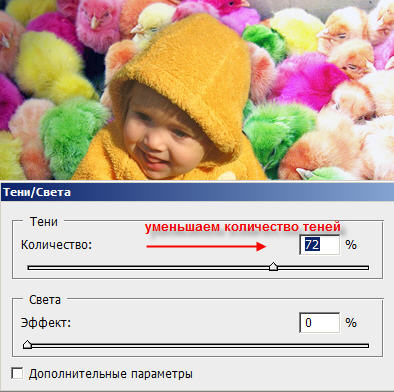
С лицом все в порядке, но если вам кажется, что другие участки фото пострадали, то вы их можете просто удалить ластиком (нас внизу страхует фоновый слой!)
2 способ: Инструмент Осветлитель
Сначала дублируем слой, берем нужный нам инструмент, устанавливаем в настройках инструмента:
Диапазон : средние тона
Экспозиция = 23%
И начинаем осветлять те участки лица, которые нуждаются в этом.

3 способ: режим наложения «Осветление» (Screen)
Дублируем изображение, верхнему слою изменяем режим наложения на Осветление (Screen).
Все изображение станет очень ярким. Берем большой ластик с мягкими краями, стираем все, кроме лица.
Если и лицо Вам кажется излишне ярким, уменьшите прозрачность слою. Какие-то участки можно подкорректировать тем же ластиком, но с прозрачностью кисти около 30%.
Вот что у нас получится:


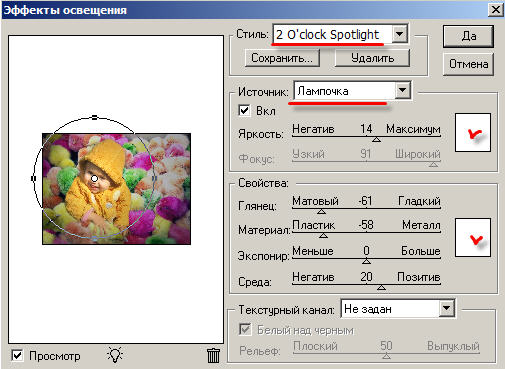
Если вы хотите, чтобы свет падал только на ребенка, а остальной фон слегка затенялся, то давайте применим фильтр Рендеринг — Эффекты освещения (Filter — Render — Lighting Effects)
Проверьте свои настройки:
Регулируйте самостоятельно диаметр круга, параметры яркости, цвет свечения.
В результате посмотрите, как было, и как стало:
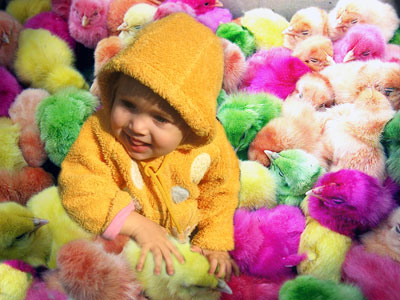

Какой способ удаления тени вам больше всего понравился, тот и используйте, а можете комбинировать сразу все! Удачи!
До встречи на www.creativo.one!
435 тыс. 173 Печать Жалоба
Коррекция тени и света для фотографии онлайн
Главное нужно указать файл на вашем компьютере или телефоне, указать степень осветления и затемнения разных участков фотографии, нажать кнопку ОК. Остальные настройки выставлены по умолчанию.
Пример фотографии грибов на дереве без изменений и с осветлёнными тенями, без затрагивания светлых участков, использованы настройки по умолчанию, разницу между этими двумя фотографиями хорошо видно в тени, под грибами: 

Если же вам нужно наоброт, то есть затемнить светлые или слегка засвеченные участки фотографии, то «степень осветления тёмных участков» установите на 0, а для «степень затемнения светлых участков» укажите, например, 50.
Обратите внимание, что после обработки любое изображение, именно с Shadow/Highlight, всегда получается не более 12-ти мегапикселей. Обработка может продлиться до 10-30 секунд. Так что здесь необходимо терпение! Если Вам сильно нужно улучшить фотографию большего размера, с сохранением размеров, то пишите на контактный ящик — будет сделано бесплатно в течение суток. Для более сильного и быстрого осветления без уменьшения размера можно использовать обычное осветление фотографии.
Исходное изображение никак не изменяется. Вам будет предоставлена другая обработанная картинка.
Как убрать тень с лица в фотошопе

— Скопируйте слой с оригинальной фотографией и работайте на копии.
— Откройте меню Image, выберите раздел Adjustment и в списке выберите опцию Shadow/Highlight.
— Появится окно коррекции света и тени.
— Двигайте регулятор, наблюдая за изменениями на фотографии, пока результат в виде осветленных и затемненных участков вас не устроит.
— Используйте фоновый ластик, чтобы сотреть ненужные области, если какие-то элементы стали светлее или темнее, хотя вы этого не хотели.
Метод 2: Использование инструмента осветления (Dodge)
— Сделайте дубликат слоя и выберите инструмент осветления (Dodge) на панели инструментов в левой части программы.
— Настройте осветлитель, установив экспозицию на 25% и диапазон в средних тонах.
— Двигая курсором мыши, осветлите нужные фрагменты лица модели.
Метод 3: Использование режимов наложения слоев
— Создайте два одинаковых слоя — с оригиналом и дублем изображения.
— В разделе Blending mode выберите параметр Screen, чтобы фотография стала заметно светлее.
— Регулируйте прозрачность слоя, чтобы слегка уменьшить осветление.
— Используйте большой ластик с мягкими краями, чтобы сотереть все, кроме лица, сохраняя исходные тона фотографии.
Метод 4: Использование опции Lighting effects
— Откройте меню фильтров и выберите опцию Render > Lighting effects.
— Подкорректируйте источники света, чтобы сделать фотографию более естественной.
Заключение
— Для наилучшего результата рекомендуется использовать все описанные методы, комбинируя их в ретуши и обработку фотографий.
— Adobe Photoshop предоставляет широкие возможности для устранения чрезмерной тени с лица, позволяя сделать изображение более естественным и светлым.
Смотрите также:
 Как сделать фото, нарисованное карандашом |
 Как сделать фото в стиле поп-арт |
 Как научиться красиво себя фотографировать |
 Как переместить одну картинку на другую в Photoshop |
 Как убрать тень в фотошопе |
 Как оформить фотоальбом к юбилею |