Поддержка наушников AirPods
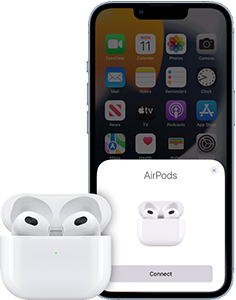

Узнайте, как подключить наушники AirPods или AirPods Pro к iPhone и изменить для них источник аудио.
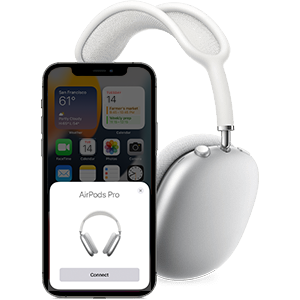
Настройка AirPods Max
Узнайте, как настроить наушники AirPods Max для использования с iPhone, iPad, компьютером Mac или другим устройством Bluetooth.
- Использование с iPhone или iPad
- Использование с Mac

Очистка AirPods
Узнайте, как очистить наушники AirPods, зарядный футляр и вкладыши.

Выбор оптимального размера вкладышей
Подберите вкладыши подходящего размера для максимально качественного звучания и эффективного шумоподавления.
Помощь по работе с AirPods

Если левый или правый наушник AirPods не воспроизводит звук
Выполните эти действия, если звук из наушника AirPods не слышен или слишком тихий.
Наушники AirPods Pro работают со звуковыми искажениями (щелчками или потрескиваниями)
Здесь описаны несколько проверок, которые можно выполнить, если возникли проблемы с качеством звука.

Если наушники AirPods не заряжаются
Проверьте подключения и выполните эти действия, чтобы зарядить наушники AirPods.

Если наушники AirPods не подключаются
Узнайте, что делать, если не удается подключить наушники к iPhone, iPad, iPod touch или компьютеру Mac.
Ресурсы

Руководство пользователя
Узнайте все о функциях и возможностях наушников AirPods.

iPhone
Начните работу с iPhone, откройте для себя новые функции и не только.

Apple Music
Управляйте подпиской, изучайте варианты прослушивания и делайте многое другое.

Приобретение AppleCare+ для наушников AirPods
Соглашение AppleCare+ обеспечивает гарантийное обслуживание устройств. Получите покрытие случайных повреждений и приоритетную связь со специалистами Apple.
Элементы управления наушников AirPods
Вы можете приостанавливать и возобновлять воспроизведение, отвечать на телефонные вызовы, пропускать песни и обращаться к Siri, управляя наушниками AirPods не только в приложении, но и с помощью элементов управления наушников AirPods. Элементы управления AirPods (всех поколений), AirPods Pro (всех поколений) или AirPods Max можно настроить на Вашем устройстве.

На своем устройстве откройте «Настройки» , затем коснитесь имени своих наушников AirPods вверху экрана.
Элементы управления AirPods (1‑го или 2‑го поколения)
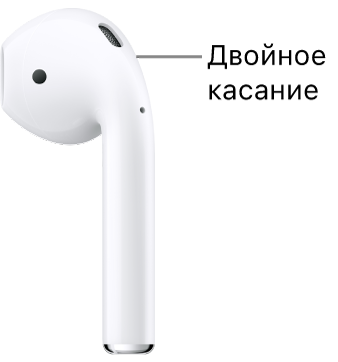
Можно управлять наушниками AirPods с помощью двойного касания в верхней части ножки наушника. Например, можно дважды коснуться наушника, чтобы ответить на входящий вызов. Кроме того, на любом из наушников AirPods можно настроить выполнение следующих действий двойным касанием:
- Приостановка и возобновление воспроизведения аудио.
- Переход к следующей песне.
- Возврат к предыдущей песне.
- Активация Siri.
Элементы управления AirPods (3‑го поколения)

С помощью датчика силы нажатия на ножке каждого из наушников AirPods (3-го поколения) можно выполнить любое из указанных далее действий.
- Воспроизведение и приостановка аудио. Нажмите ножку наушника. Чтобы возобновить воспроизведение, нажмите еще раз.
- Переход к следующей песне. Дважды нажмите ножку наушника.
- Переход к предыдущей песне. Трижды нажмите ножку наушника.
- Ответ на вызов. Чтобы принять входящий вызов, нажмите ножку наушника.
- Активация Siri. Нажмите и удерживайте ножку наушника, а затем задайте вопрос, управляйте приложениями или попросите выполнить действие.
Элементы управления AirPods Pro (1‑го поколения)
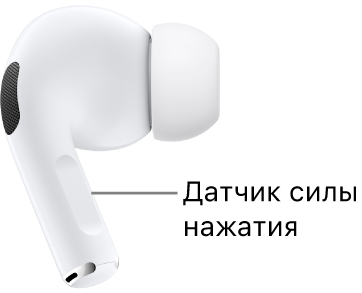
С помощью датчика силы нажатия на ножке каждого из наушников AirPods Pro (1-го поколения) можно выполнить любое из указанных далее действий.
- Воспроизведение и приостановка аудио. Нажмите ножку наушника. Чтобы возобновить воспроизведение, нажмите еще раз.
- Переход к следующей песне. Дважды нажмите ножку наушника.
- Переход к предыдущей песне. Трижды нажмите ножку наушника.
- Ответ на вызов. Чтобы принять входящий вызов, нажмите ножку наушника.
- Переключение между режимом шумоподавления и режимом прозрачности. Можно настроить выполнение этого действия при нажатии и удерживании ножки наушника на любом из наушников AirPods. См. раздел Изменение настроек для наушников AirPods Pro.
- Активация Siri. Можно настроить выполнение этого действия при нажатии и удерживании ножки наушника на любом из наушников AirPods. Обратитесь к разделу Настройка Siri.
Элементы управления AirPods Pro (2‑го поколения)
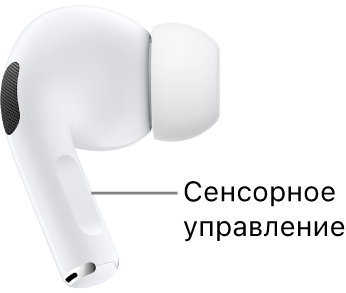
С помощью сенсорного управления на ножке каждого из наушников AirPods Pro (2-го поколения) можно выполнить любое из указанных далее действий.
- Воспроизведение и приостановка аудио. Нажмите ножку наушника. Чтобы возобновить воспроизведение, нажмите еще раз.
- Переход к следующей песне. Дважды нажмите ножку наушника.
- Переход к предыдущей песне. Трижды нажмите ножку наушника.
- Ответ на вызов. Чтобы принять входящий вызов, нажмите ножку наушника.
- Регулировка громкости. Слегка смахните вверх или вниз по ножке наушника. Также можно включить Индивидуальную громкость, чтобы громкость автоматически регулировалась с учетом Ваших предпочтений и окружающей обстановки. Обратитесь к разделу Использование функций «Распознавание разговора», «Индивидуальная громкость» и «Приглушение громких звуков» на AirPods Pro (2‑го поколения).
- Переключение между режимами управления шумом «Шумоподавление», «Прозрачность» и «Адаптивное воспроизведение звука». Можно настроить выполнение этого действия при нажатии и удерживании ножки наушника на любом из наушников AirPods. Обратитесь к разделу Настройка датчика силы нажатия или сенсорного управления.
- Активация Siri. Можно настроить выполнение этого действия при нажатии и удерживании ножки наушника на любом из наушников AirPods. Обратитесь к разделу Настройка Siri.
Элементы управления наушников AirPods Max
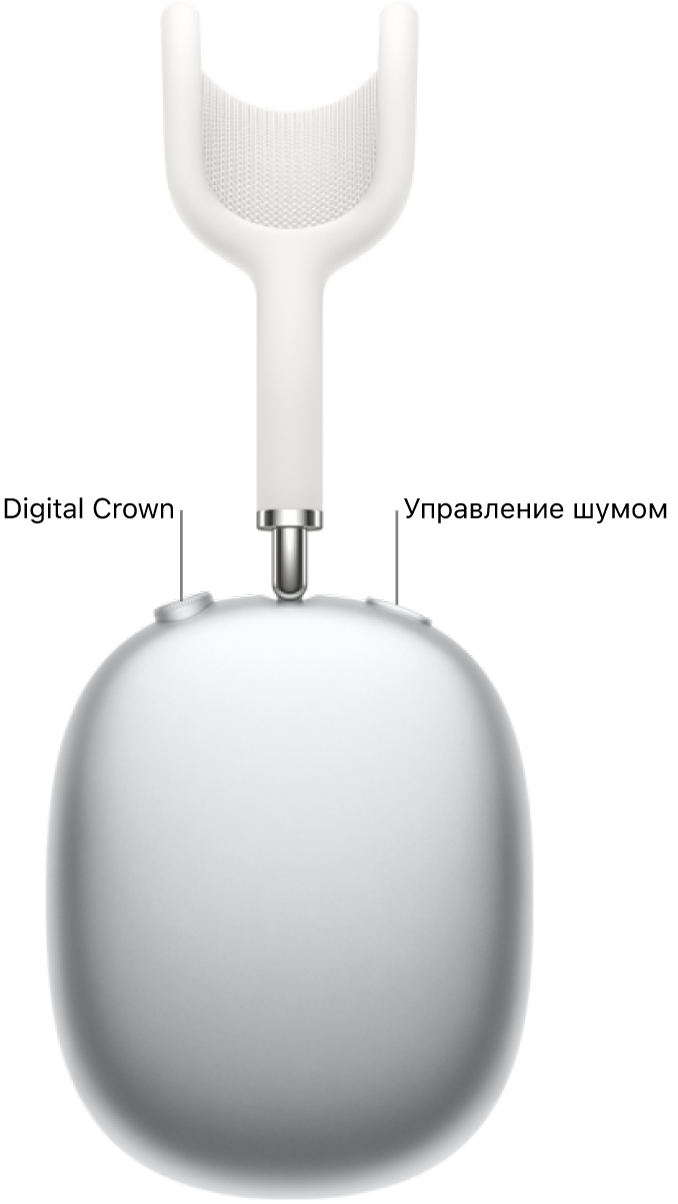
С помощью колесика Digital Crown и кнопки управления шумом, расположенной на правом наушнике, можно управлять воспроизведением аудио, телефонными вызовами и вызовами FaceTime, а также активировать Siri.
Управление аудиоконтентом
С помощью колесика Digital Crown и кнопки управления шумом можно выполнять следующие действия.
- Приостановка и возобновление воспроизведения аудио. Нажмите колесико Digital Crown. Чтобы возобновить воспроизведение, нажмите еще раз.
- Переход к следующей песне. Дважды нажмите колесико Digital Crown.
- Переход к предыдущей песне. Трижды нажмите колесико Digital Crown.
- Регулировка громкости. Поверните колесико Digital Crown.
- Переключение между режимом шумоподавления и режимом прозрачности. Нажмите кнопку управления шумом. См. раздел Изменение настроек для наушников AirPods Max.
Управление телефонными вызовами и вызовами FaceTime
С помощью колесика Digital Crown можно выполнять следующие действия при входящем вызове.
- Ответ на вызов. Нажмите колесико Digital Crown.
- Отклонение входящего вызова. Дважды нажмите колесико Digital Crown.
- Ответ на второй входящий вызов и удержание первого. Нажмите колесико Digital Crown.
- Переключение между двумя активными вызовами. Дважды нажмите колесико Digital Crown, чтобы завершить текущий вызов и переключиться на другой вызов.
- Отклонение второго входящего вызова. Нажмите и удерживайте колесико Digital Crown.
- Отправка вызова на Ваш телефон. Дважды нажмите колесико Digital Crown.
Активация Siri
- Активация Siri. Нажмите и удерживайте колесико Digital Crown, дождитесь звукового сигнала, затем задайте вопрос или попросите выполнить действие с приложением или другое действие.
Инструкции по зарядке наушников AirPods Max и сведения о времени работы от аккумулятора
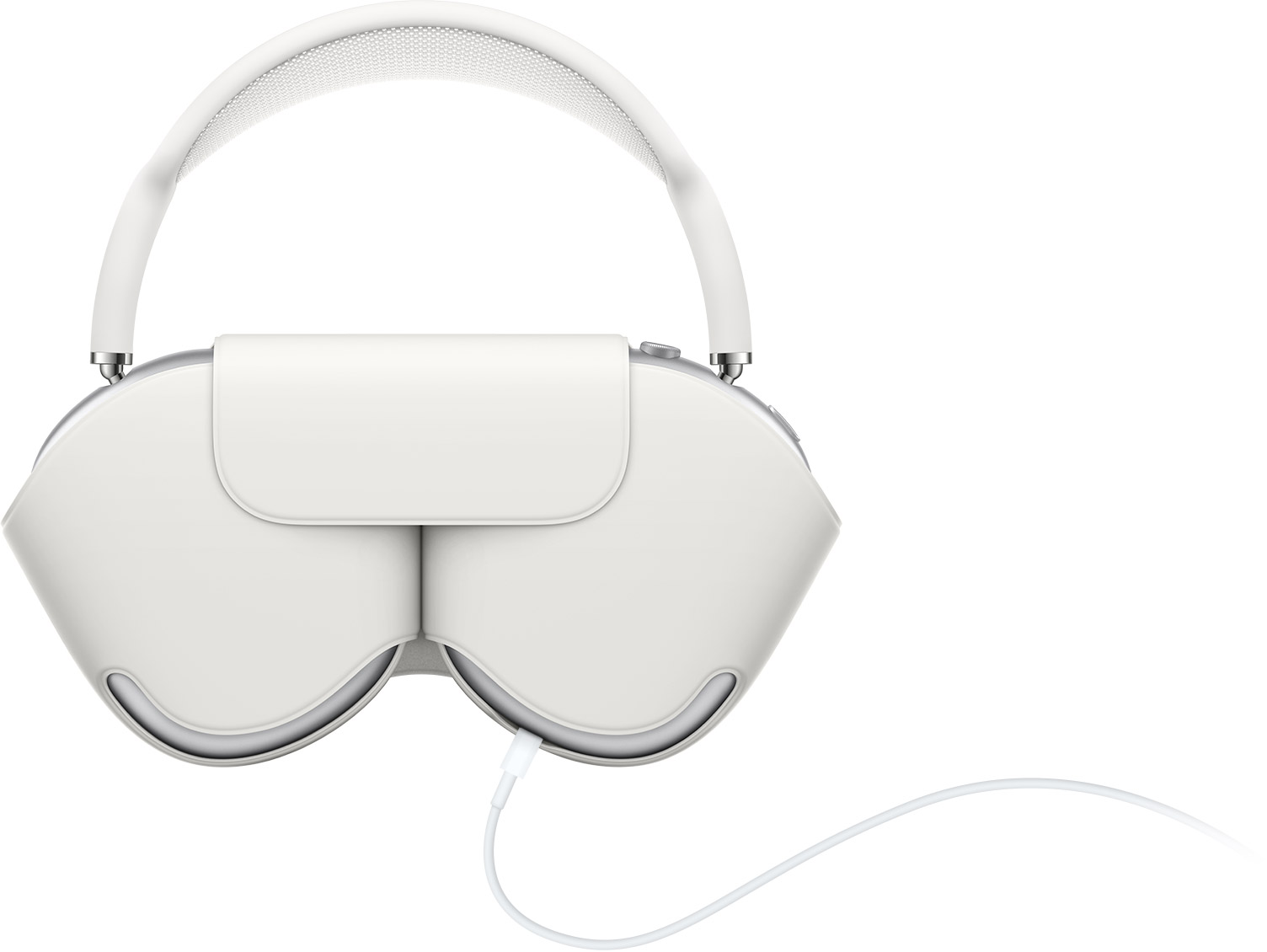
Чтобы зарядить AirPods Max, подключите кабель Lightning из комплекта поставки AirPods Max к нижней части правого наушника. Можно использовать кабель USB-C/Lightning или кабель USB/Lightning. Затем подсоедините другой конец кабеля к зарядному устройству или порту USB. Чтобы зарядить AirPods Max внутри чехла Smart Case, совместите прорезь на чехле с портом Lightning на наушниках. Если наушники AirPods Max не используются, храните их в чехле Smart Case, где они перейдут в режим сверхнизкого энергопотребления для экономии заряда аккумулятора.

Сведения о времени работы от аккумулятора
- Наушники AirPods Max обеспечивают до 20 часов работы в режиме воспроизведения, разговора или просмотра видео с включенными функциями активного шумоподавления и пространственного аудио. 1 .
- Если заряжать наушники AirPods Max в течение 5 минут, время прослушивания составит до 1,5 часа. 2
- Если снять наушники AirPods Max и оставить их на 5 минут, они перейдут в режим энергосбережения для экономии заряда аккумулятора. Если наушники AirPods Max находятся не в чехле Smart Case, через 72 часа они перейдут в режим энергосбережения. Для экономии заряда аккумулятора Bluetooth и служба «Локатор» будут отключены.
- Если наушники AirPods Max поместить в чехол Smart Case, они сразу перейдут в режим энергосбережения для экономии заряда аккумулятора. Если наушники AirPods Max находятся в чехле Smart Case, через 18 часов они перейдут в режим сверхнизкого энергопотребления. Для продления времени работы от аккумулятора Bluetooth и служба «Локатор» будут отключены.
Проверка состояния заряда
Индикатор состояния на правом наушнике показывает состояние зарядки AirPods Max.
Если нажать кнопку управления шумом, когда наушники AirPods Max подключены к источнику питания, индикатор состояния загорится зеленым при уровне заряда не менее 95 % или желтым при уровне заряда меньше 95 %.
Если нажать кнопку управления шумом, когда наушники AirPods Max не подключены к источнику питания, индикатор состояния загорится зеленым при уровне заряда не менее 15 % или желтым при уровне заряда меньше 15 %.
Кроме того, состояние зарядки наушников AirPods Max можно проверить с помощью iPhone, iPad, iPod touch или компьютера Mac.
На устройстве iOS
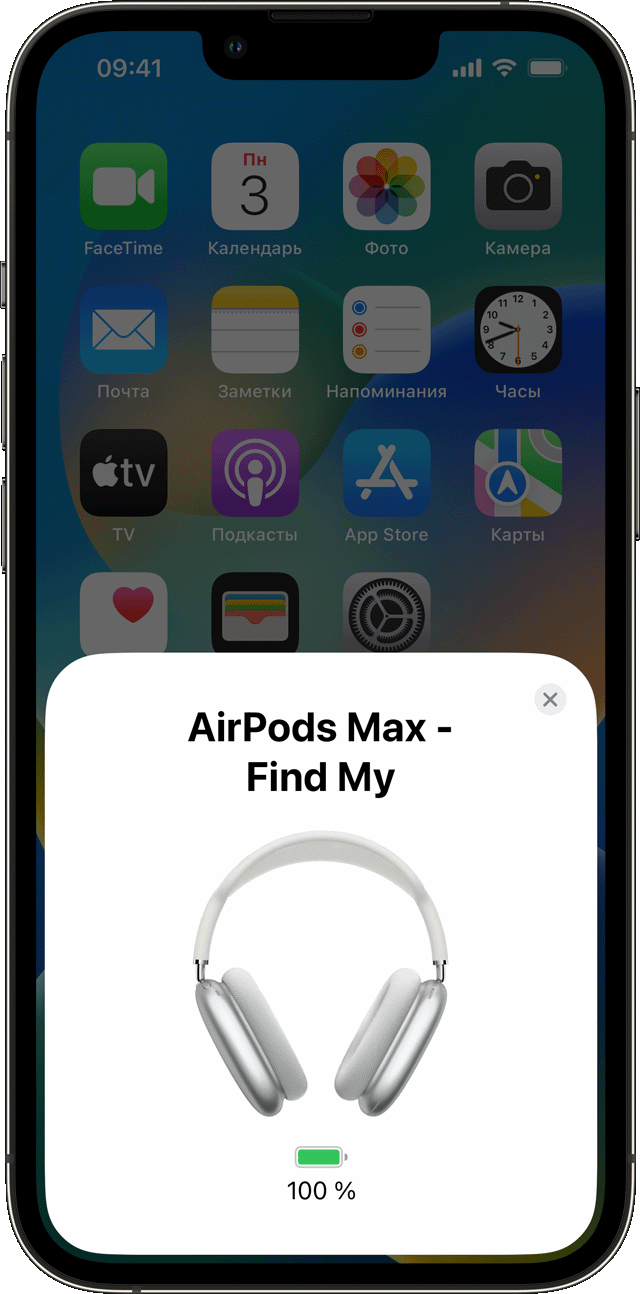
Поднесите AirPods Max к устройству. Подождите несколько секунд или нажмите кнопку управления шумом, чтобы увидеть состояние зарядки AirPods Max.

Кроме того, состояние зарядки AirPods Max можно проверить при помощи виджета «Элементы питания» на устройстве iOS.
На компьютере Mac

- Извлеките AirPods Max из чехла.
- Щелкните значок Bluetooth () в строке меню.
- Наведите курсор на наушники AirPods Max в меню.

1. Тестирование проводилось компанией Apple в ноябре 2020 г. на контрольных образцах AirPods Max и программного обеспечения, объединенных в пару с iPhone 12 Pro Max (использовались предварительные выпуски ПО). Тестирование заключалось в полной разрядке аккумулятора AirPods Max при одном из следующих условий: при воспроизведении музыкального плейлиста, состоящего из 358 уникальных аудиозаписей, приобретенных в магазине iTunes Store (записанных с помощью кодека AAC с битрейтом 256 Кбит/с), в режиме вызова по сотовому телефону или при воспроизведении фильма длительностью 2 часа 23 минуты, приобретенного в магазине iTunes Store, до остановки воспроизведения в наушниках AirPods Max. Уровень громкости был выставлен на 50 %, была включена функция активного шумоподавления, а функция пространственного аудио была включена и активна только во время воспроизведения фильма. Время работы от аккумулятора зависит от настроек и характера использования устройства, условий окружающей среды и многих других факторов.
2. Тестирование проводилось компанией Apple в ноябре 2020 г. на контрольных образцах AirPods Max и программного обеспечения, объединенных в пару с iPhone 12 Pro Max (использовались предварительные выпуски ПО). Плейлист состоял из 358 уникальных аудиозаписей, приобретенных в магазине iTunes Store (записанных с помощью кодека AAC с битрейтом 256 Кбит/с). Уровень громкости был выставлен на 50 %, была включена функция активного шумоподавления, а функция пространственного аудио была включена, но неактивна. Тест на 5-минутную зарядку заключался в том, что разряженные наушники AirPods Max заряжались в течение 5 минут, а затем музыка снова проигрывалась до остановки воспроизведения на наушниках AirPods Max. Время работы от аккумулятора зависит от настроек и характера использования устройства, условий окружающей среды и многих других факторов.
Настройка наушников AirPods Pro (всех поколений)
На iPhone, iPad и Mac можно настраивать элементы управления AirPods Pro. Например, можно настроить действие, выполняемое при нажатии и удерживании датчика силы нажатия на AirPods Pro (1-го поколения) или области сенсорного управления на AirPods Pro (2-го поколения), изменить местоположение микрофона, выключить функцию «Автообнаружение уха» и задать другие настройки.
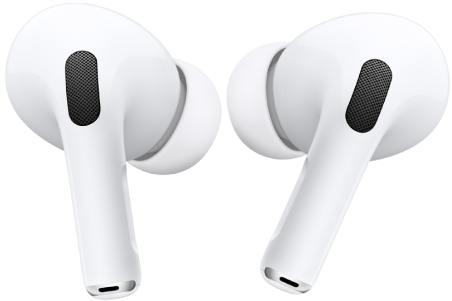
Настройка датчика силы нажатия или сенсорного управления
Можно изменить действие, выполняемое при нажатии и удерживании ножки AirPods Pro.
- Наденьте наушники AirPods и убедитесь, что они подключены к устройству.
- Выполните одно из описанных ниже действий.
- На iPhone или iPad. Откройте «Настройки» , затем коснитесь имени своих наушников AirPods вверху экрана.
- На Mac. Выберите меню Apple

Изменение способа завершения вызова и выключения звука микрофона на AirPods Pro
По умолчанию для завершения вызова нужно два раза нажать ножку AirPods, а для включения или выключения звука своего микрофона нужно нажать ее один раз, но можно задать эти настройки наоборот.
- Наденьте наушники AirPods и убедитесь, что они подключены к устройству.
- Выполните одно из описанных ниже действий.
- На iPhone или iPad. Откройте «Настройки» , затем коснитесь имени своих наушников AirPods вверху экрана. Коснитесь «Завершение вызова» или «Включение и выключение звука», затем выберите «Одно нажатие» или «Два нажатия». Второй параметр переключается автоматически.
- На Mac. Выберите меню Apple
Выбор расположения микрофона для наушников AirPods
- Наденьте наушники AirPods и убедитесь, что они подключены к устройству.
- Выполните одно из описанных ниже действий.
- На iPhone или iPad. Откройте «Настройки» , затем коснитесь имени своих наушников AirPods вверху экрана.
- На Mac. Выберите меню Apple
- Автопереключение AirPods. Любой из наушников AirPods может использоваться в качестве микрофона. Если используется только один наушник, он будет являться микрофоном.
- «Всегда левый» или «Всегда правый». Выбранный наушник будет использоваться в качестве микрофона, даже если он вынут из уха или находится в футляре.
Выключение функции автообнаружения уха
Наушники AirPods Pro автоматически останавливают воспроизведение аудио, когда Вы их снимаете, и возобновляют воспроизведение, когда Вы их надеваете. Эту настройку можно изменить.
- Наденьте наушники AirPods и убедитесь, что они подключены к устройству.
- Выполните одно из описанных ниже действий.
- На iPhone или iPad. Откройте «Настройки» , коснитесь имени своих наушников AirPods вверху экрана, затем включите или выключите «Автообнаружение уха».
- На Mac. Выберите меню Apple
Выключение звуков зарядного футляра на AirPods Pro (2‑го поколения)
Зарядный футляр AirPods Pro (2‑го поколения) воспроизводит звук при создании пары, зарядке и других действиях. Эти звуки можно выключить.
- Наденьте наушники AirPods и убедитесь, что они подключены к устройству.
- Выполните одно из описанных ниже действий.
- На iPhone или iPad. Откройте «Настройки» , коснитесь имени своих наушников AirPods вверху экрана, затем включите или выключите «Включить звуки зарядного футляра».
- На Mac. Выберите меню Apple
Также можно изменить громкость звуковых эффектов, воспроизводимых AirPods. Обратитесь к разделу Регулировка громкости звуковых эффектов на AirPods.
Это руководство применимо к iOS 17, iPadOS 17, watchOS 10, tvOS 17, macOS Sonoma или новее.