Перемещение файлов с ПК с Windows 7 с помощью внешнего запоминающего устройства
Для перемещения всех нужных файлов с ПК с Windows 7 на ПК с Windows 10 можно использовать внешнее запоминающее устройство, например USB-накопитель, SD-карту или внешний жесткий диск. Ниже описана процедура копирования файлов на внешнее запоминающее устройство и переноса их на новый ПК.


Совет. Видео не на вашем языке? Попробуйте выбрать Скрытые субтитры .
Копирование файлов из Windows 7 на внешнее запоминающее устройство
Примечание: При копировании файлов из одного расположения в другое файлы не будут удалены из исходного расположения.
- Подключите внешнее запоминающее устройство к ПК с Windows 7.
- Нажмите кнопку Пуск >Мой компьютер.
- Найдите файлы, которые требуется копировать, или папки, где хранятся эти файлы.
- Выберите файл, который требуется копировать, но не открывайте его. Если нужно копировать несколько файлов, нажмите и удерживайте кнопку CTRL, когда выбираете дополнительные файлы. Кроме того, можно выделить папки. В этом случае будут также выделены все файлы, которые в них хранятся.
- Теперь все выбранные вами файлы будут выделены. В верхней части окна выберите Упорядочить >Копировать, чтобы копировать файлы в память.
- Теперь перейдите в расположение внешнего запоминающего устройства, нажав соответствующую букву диска.
- Выделив диск, нажмите Упорядочить >Вставить. При этом выбранные ранее файлы будут копированы на диск.
Обратите внимание, что, возможно, придется повторить шаги 3–7 несколько раз, если ваши файлы хранятся в нескольких расположениях.
Проверка правильности файлов и удаление запоминающего устройства
Копировав или переместив файлы на внешнее запоминающее устройство, можно проверить, что они сохранены в правильном расположении, просмотрев внешний диск.
После этого необходимо безопасно извлечь диск, чтобы не потерять и не повредить файлы. Чтобы извлечь устройство, выберите Извлечь перед отключением диска от ПК.
После перемещения файлов на внешнее запоминающее устройство вы сможете перенести их на свой новый ПК с Windows 10.
Другие способы перемещения файлов описаны в разделе Перемещение файлов с ПК с Windows 7 с помощью OneDrive.
Копирование файлов на Windows 10 с внешнего запоминающего устройства
- Подключите внешнее запоминающее устройство к ПК с Windows 10.
- Выберите Проводник на панели задач.
- На левой направляющей панели выберите Этот компьютер.
- Найдите внешний диск и дважды щелкните соответствующий значок.
- Найдите папку, где находятся ваши файлы, и дважды щелкните значок этой папки.
- Чтобы выбрать все файлы в этом расположении, щелкните Главная в верхнем левом углу и выберите Выделить все. Все файлы в этой папке будут выделены. Чтобы копировать только один файл, выделите его, щелкнув по нему один раз.
- Перейдите на вкладку Главная вверху слева и выберите Копировать в. Затем выберите папку, куда следует копировать файлы: Документы, Музыка, Изображения или Видео. Кроме того, можно выбрать пользовательское расположение, щелкнув Выбрать расположение. .
Начнется передача файлов на ПК с Windows 10. Обратите внимание, что в зависимости от размера и количества передаваемых файлов это может занять некоторое время.
После копирования файлов можно перейти в новое расположение и убедиться, что файлы успешно копированы.
Дополнительные сведения о переходе на Windows 10
Если вы планируете перейти на Windows 10, скачайте приложение Помощник по переходу на Windows 10, чтобы получить необходимые сведения для беспроблемного перехода, в том числе персонализированные рекомендации для вашего компьютера.
*Это приложение предназначено только для Windows 7
Перемещение файлов на новый компьютер с Windows с помощью внешнего запоминающего устройства
Если вы переходите на новый компьютер, вы можете взять с собой файлы с помощью внешнего запоминающего устройства, такого как USB-накопитель, SD-карта или внешний жесткий диск. Сначала вы скопируете файлы на диск, а затем перенесите их на новый компьютер.
Примечание: Сведения о том, как перемещать файлы на новый компьютер без использования запоминающего устройства, см. в статье Перемещение файлов на новый компьютер с Windows с помощью OneDrive. OneDrive могут безопасно хранить файлы, поэтому они будут создаваться и защищаться в облаке и доступны с любого устройства, включая новый компьютер.
Чтобы переместить файлы с компьютера Windows 11 с помощью внешнего запоминающего устройства, следуйте этим инструкциям.
Резервное копирование файлов с текущего компьютера на внешнее запоминающее устройство
- Подключите внешнее запоминающее устройство к текущему компьютеру Windows 11.
- На панели задач выберите проводник .
- Найдите файлы, которые нужно скопировать, или папки, в которых хранятся эти файлы.
- Чтобы скопировать несколько файлов, удерживайте нажатой клавишу CTRL при выборе дополнительных файлов или папок.
- После выделения файлов и папок выберите и удерживайте (или щелкните правой кнопкой мыши) папки, а затем выберите Показать дополнительные параметры >Отправить. Выберите имя внешнего запоминающего устройства в списке параметров.
- Файлы и папки начнут копироваться на диск. При наличии файлов, хранящихся в нескольких расположениях, может потребоваться повторить шаги 3–5. Не забудьте также переместить файлы из папок «Документы», «Рабочий стол«, «Загрузки«, «Избранное», «Музыка«, «Подкасты«, «Изображения» и «Видео«.
Проверьте правильность файлов и удалите запоминающее устройство.
После копирования или перемещения файлов на внешнее запоминающее устройство вы можете убедиться, что они в нужном расположении, перейдя на внешний диск.
Затем необходимо безопасно удалить диск, чтобы убедиться, что файлы не будут потеряны или повреждены. Чтобы удалить устройство, выберите Извлечь перед отключением диска от компьютера.
Переместив файлы на внешнее запоминающее устройство, вы сможете перенести их на новый Windows 11 компьютер.
Передача файлов на новый компьютер
- Подключите внешнее запоминающее устройство к новому компьютеру Windows 11.
- Выберите проводник на панели задач.
- На панели слева выберите Этот компьютер.
- Найдите внешний диск и дважды щелкните соответствующий значок.
- Найдите папку, в которой хранятся файлы, и дважды щелкните значок этой папки.
- Чтобы выбрать все файлы в этом расположении, выберите Дополнительные сведения в левом верхнем углу, а затем Выберите все. Теперь все файлы в этой папке будут выделены. Чтобы скопировать только один файл, выберите его, щелкнув его один раз.
- Выбрав файл, вы увидите вырезать и копировать на панели инструментов. Выберите , чтобы вырезать или скопировать выбранные файлы. Чтобы вставить файл, перейдите в расположение, куда нужно вставить файл, а затем щелкните значок Вставить на панели инструментов.
- Файлы начнут передаваться на Windows 11 компьютер. Обратите внимание, что это может занять время в зависимости от количества и размера передаваемых файлов.
- После копирования файлов можно перейти к их новому расположению, чтобы убедиться, что файлы успешно перенесены.
Резервное копирование файлов с текущего компьютера на внешнее запоминающее устройство
- Подключите внешнее запоминающее устройство к текущему Windows 8.1 или Windows 10 компьютеру.
- На панели задач выберите проводник .
- Найдите файлы, которые нужно скопировать, или папки, в которых хранятся эти файлы.
- Чтобы скопировать несколько файлов, удерживайте нажатой клавишу CTRL при выборе дополнительных файлов или папок.
- После выделения файлов и папок убедитесь, что вы находитесь на вкладке Главная , а затем выберите Упорядочить >Копировать в и выберите имя внешнего запоминающего устройства в списке параметров.
- Файлы и папки начнут копироваться на диск. При наличии файлов, хранящихся в нескольких расположениях, может потребоваться повторить шаги 3–5. Не забудьте также переместить файлы из папок «Документы», «Рабочий стол«, «Загрузки«, «Избранное», «Музыка«, «Подкасты«, «Изображения» и «Видео«.
Проверьте правильность файлов и удалите запоминающее устройство.
После копирования или перемещения файлов на внешнее запоминающее устройство вы можете убедиться, что они в нужном расположении, перейдя на внешний диск.
Затем необходимо безопасно удалить диск, чтобы убедиться, что файлы не будут потеряны или повреждены. Чтобы удалить устройство, выберите Извлечь перед отключением диска от компьютера.
Переместив файлы на внешнее запоминающее устройство, вы сможете перенести их на новый Windows 10 компьютер.
Передача файлов на новый компьютер
- Подключите внешнее запоминающее устройство к новому компьютеру Windows 10.
- Выберите проводник на панели задач.
- На панели слева выберите Этот компьютер.
- Найдите внешний диск и дважды щелкните соответствующий значок.
- Найдите папку, в которой хранятся файлы, и дважды щелкните значок этой папки.
- Чтобы выбрать все файлы в этом расположении, выберите вкладку Главная в левом верхнем углу и выберите Выбрать все. Теперь все файлы в этой папке будут выделены. Чтобы скопировать только один файл, выберите его, щелкнув его один раз.
- Перейдите на вкладку Главная в левом верхнем углу, выберите Копировать, а затем выберите папку, в которую вы хотите скопировать файлы: Документы, Музыка, Изображения или Видео. Вы также можете выбрать пользовательское расположение, выбрав Выбрать расположение. .
- Файлы начнут передаваться на Windows 10 компьютер. Обратите внимание, что это может занять время в зависимости от количества и размера передаваемых файлов.
- После копирования файлов можно перейти к их новому расположению, чтобы убедиться, что файлы успешно скопированы.
4 способа доступа к данным жесткого диска без ОС
Если вы не можете получить доступ к жесткому диску, мы предлагаем четыре способа доступа к данным без ОС. Даже при сбое системы вы всё равно можете получить доступ к данным, следуя четырем приведенным ниже методам. Кроме того, вы также можете восстановить данные с жесткого диска с помощью загрузочного носителя EaseUS Data Recovery Wizard.
«Как лучше получить доступ к жесткому диску моего ноутбука HP для восстановления данных, когда ОС не загружается?»
«У меня есть компьютер моего друга, но пароль пользователя был потерян. Я хотел бы восстановить некоторые данные с жесткого диска. Предполагаю, что должен быть способ скопировать данные с жесткого диска даже без ОС.»
Знаете ли вы сколько существует способов получить данные с жесткого диска без загрузки Windows? Чтобы получить данные с не загружаемого компьютера, прежде всего, необходимо найти решение для получения доступа к жесткому диску без ОС. Вы можете воспользоваться 4 способами, о которых мы расскажем, дабы получить доступ ко всем данным жесткого диска без ОС.
№1. Восстановление жесткого диска на другом компьютере
Иногда ваш жесткий диск не загружается только из-за сбоя или повреждения Windows ОС. В таком случае, вы можете просто вынуть диск из мертвого компьютера и подключить его к другому ПК. Если удалось получить доступ к жесткому диску, сразу же перейдите к резервному копированию данных.
№2. Охлаждение жесткого диска
Что делать, если проблема в самом жестком диске? Попробуйте положить его в морозилку. Многие жесткие диски, переставшие работать, могут быть ненадолго «оживлены» таким образом. Это не постоянное решение для исправления диска, однако, доступ к устройству может быть возвращён на 20 минут или около того, чего вполне хватит для копирования данных на диске.
№3. Скопируйте файлы жесткого диска с помощью командной строки
Или, если у вас есть установочный носитель Windows, попробуйте загрузить Windows с загрузочного диска или USB-накопителя. Затем откройте командную строку Windows, и с помощью команды «robocopy» с лёгкостью скопируйте все папки и файлы на выбранном диске. Введите следующую команду:
D:\backup\tools C:\tools в Robocopy /е
- Параметр /e указывает Robocopy на включение в копирование всех данных. В том числе и пустых папок.
- Функция Robocopy автоматически копирует скрытые и системные файлы. Команда создаст новые каталоги, если таковые не существуют в указанном местоположении.
№4. Восстановление данных с жесткого диска с помощью EaseUS
Последним способом доступа к жесткому диску и восстановления данных без загрузки операционной системы Windows является загрузка жесткого диска из сторонней ОС. Рекомендуется использовать мастер восстановления данных EaseUS WinPE Edtion. Это идеальный выбор для восстановления данных с жесткого диска без загрузки Windows, восстановление данных с мертвого жесткого диска и не загружающегося компьютера.
Совет — убедитесь, что у вас есть CD/DVD-рекордер и CD/DVD или USB-накопитель. Затем выполните следующие действия:
Шаг 1. Создайте загрузочный диск
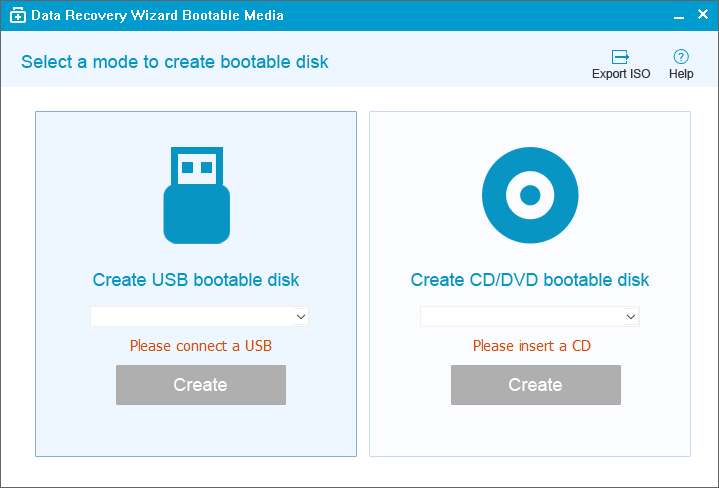
Подготовьте пустой USB. Если у вас есть важные данные, скопируйте их на другое устройство. Когда вы создаёте загрузочный диск, данные на USB стираются. EaseUS Data Recovery Wizard WinPE Edition поможет вам создать загрузочный диск.
Подключите USB-накопитель к ПК, запустите EaseUS Data Recovery Wizard WinPE Edition. Выберите USB-накопитель и нажмите «Создать», чтобы создать загрузочный диск.
Шаг 2. Загрузитесь с загрузочного USB
Подключите загрузочный диск к компьютеру, который не загружается, и измените последовательность загрузки вашего компьютера в BIOS. Для большинства пользователей сработает перезагрузка своего компьютера и одновременное нажатие F2 для входа в BIOS. Установите загрузку ПК со «Съемных устройств» (загрузочный USB-диск) или «CD-ROM» (загрузочный CD / DVD) помимо жёсткого диска. Нажмите «F10» для сохранения и выхода.
Шаг 3. Восстановите файлы/данные с жёсткого диска ПК / ноутбука, который не загружается
При загрузке с USB-накопителя вы можете запустить EaseUS Data Recovery Wizard WinPE Edition с загрузочного диска. Выберите диск, который вы хотите просканировать, чтобы найти все потерянные файлы.

Нажмите Scan («Сканировать»), чтобы начать процесс сканирования.

Восстанавливайте данные с компьютера или ноутбука. После завершения сканирования вы можете просмотреть все восстанавливаемые файлы, выбрать целевые файлы и нажать кнопку Recover («Восстановить»), чтобы восстановить файлы. Лучше сохранить все восстановленные данные в другом месте, чтобы избежать перезаписи данных.

Последние статьи — Также в программе EaseUS
Не получается скопировать файл на флешку или внешний жесткий диск, что делать?
При записи некоторых файлов на внешний жёсткий диск (флешку, карту памяти) внезапно появляется ошибка. Но всё правильно, диск открывается в проводнике, другие файлы копируются и удаляются, но вот один файл не записывается хоть ты тресни! Даже форматирование не помогает.
Посмотрите на размер файла, уверен, что он будет больше 4ГБ. И если такой файл не копируется на внешний накопитель, значит его нужно заново отформатировать, но в файловую систему NTFS.
Форматирование в NTFS
Кликаем правой кнопкой по диску и выбираем «Форматирование…»
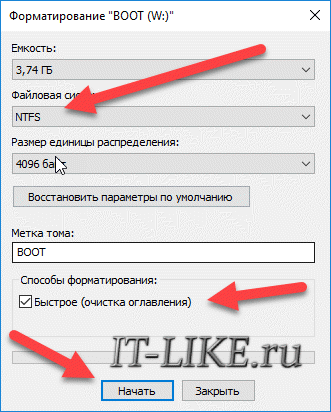
ВАЖНО: файловая система должна быть NTFS, в этом и весь смысл. Галочку «Быстрое (очистка оглавления)» оставляем. «Метка тома» — любая. Нажимаем «Начать» и ждём окончания процесса.
ПРИ ФОРМАТИРОВАНИЕ ВСЕ ДАННЫЕ НА ЭТОМ ДИСКЕ БУДУТ УНИЧТОЖЕНЫ! Поэтому, если они есть, скопируйте сначала в другое место.
Теперь вы сможете записывать любые файлы. А всё дело было в том, что ваш USB-накопитель был отформатирован в системе FAT32, где максимальной размер одного файла всего 4ГБ. Учтите, что не все внешние устройства понимают формат NTFS.