Проверка данных в EXCEL
Инструмент Проверка данных ( Данные/ Работа с данными/ Проверка данных ) не был бы столь популярным, если бы его функциональность ограничивалась бы только собственно проверкой. Ниже кратко перечислены основные приемы работы с этим инструментом.
A. Проверка введенных значений
Как видно на рисунке снизу, условия проверки вводимого значения можно настроить очень гибко.
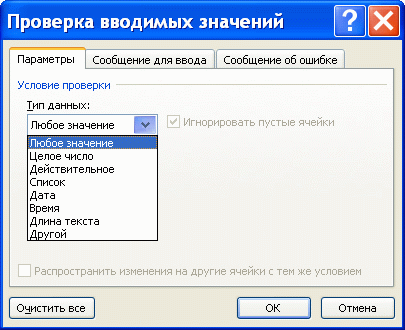
Можно разрешить ввод значений в ячейку только определенного типа, выбрав необходимое условие из выпадающего (раскрывающегося) списка:
- Целое число . В ячейку разрешен ввод только целых чисел, причем принадлежащих определенному диапазону;
- Действительное . В ячейку разрешен ввод только чисел, в том числе с десятичной частью (нельзя ввести текст, дату ввести можно);
- Дата. Предполагается, что в ячейку будут вводиться даты начиная от 01.01.1900 до 31.12.9999. Подробнее о формате Дата — в статье Как Excel хранит дату и время
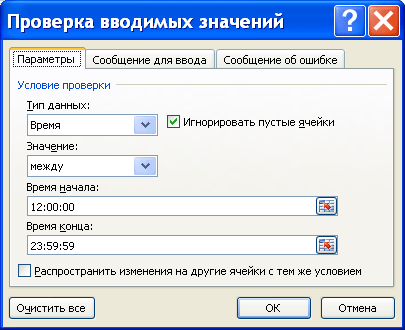
- Время . Предполагается, что в ячейку с Проверкой данный этого типа будет вводиться время. Например, на рисунке ниже приведено условие, когда в ячейку разрешено вводить время принадлежащее только второй половине дня, т.е. от 12:00:00 до 23:59:59. Вместо утомительного ввода значения 12:00:00 можно использовать его числовой эквивалент 0,5. Возможность ввода чисел вместо времени следует из того, что любой дате в EXCEL сопоставлено положительное целое число, а следовательно времени (т.к. это часть суток), соответствует дробная часть числа (например, 0,5 – это полдень). Числовым эквивалентом для 23:59:59 будет 0,99999.
- Длина текста . В ячейку разрешен ввод только определенного количества символов. При этом ограничении можно вводить и числа и даты, главное, чтобы количество введенных символов не противоречило ограничению по длине текста. Например, при ограничении количества символов менее 5, нельзя ввести дату позднее 13/10/2173, т.к. ей соответствует число 99999, а 14/10/2173 — это уже 100000, т.е. 6 символов. Интересно, что при ограничении, например, менее 5 символов, вы не сможете ввести в ячейку формулу =КОРЕНЬ(2) , т.к. результат =1,4142135623731 (в зависимости от заданной в EXCEL точности), а вот =КОРЕНЬ(4) – сможете, ведь результат =2, а это только 1 символ.
- Список . Наверное, самый интересный тип данных. В этом случае ввод значений в ячейку можно ограничить ранее определенным списком. Например, если в качестве источника указать через точку с запятой единицы измерения товара шт;кг;кв.м;куб.м , то ничего другого, кроме этих 4-х значений из списка вам выбрать не удастся. В источнике можно указать диапазон ячеек, содержащий заранее сформированный список или ссылку на Именованную формулу . Пример приведен в статье Выпадающий (раскрывающийся) список
- Другой . В ячейку разрешен ввод значений удовлетворяющих более сложным критериям. Для задания критериев необходимо использовать формулу. Рассмотрим это условие подробнее.
При выбранном типе Другой, в поле Формула нужно ввести формулу для расчета логического значения. Если оно принимает значение ИСТИНА, то такое значение разрешено вводить в ячейку, если ЛОЖЬ, то ваше значение ввести не получится. В качестве аргумента формулы нужно использовать ссылку на саму ячейку, к которой применяется Проверка данных или ссылку на зависящую от нее ячейку. Например,
Введите формулу
Пояснение
Ячейка B2 содержала только текст
В Типе данных нет возможности выбрать тип Текст , поэтому приходится этого добиваться косвенно. Вы можете Проверку данных применить прямо к ячейке B2
Допустить ввод значения в ячейку B1 только в случае, если после ввода значение в ячейке D1 будет больше 100, в D2 меньше, чем 400
Проверку данных применяем к ячейке B1 . При этом в ячейке D1 введена формула =B1*2 , а в D2 – формула =B1*3 . Хотя эта формула эквивалентна ограничению Действительное с диапазоном от 50 до 133,33, но при более сложных связях ячеек, этот прием может быть полезен
Значение в ячейке, содержащей возраст работника ( С1 ), всегда должно быть больше числа полных лет работы ( D1 ) плюс 18 (минимальный возраст приема на работу)
При заполнении таблицы данными о возрасте и стаже работы можно поставить эту проверку для обеих ячеек ( C1 и D1 ). Для этого нужно выделить сразу 2 ячейки, вызвать Проверку данных и немного модифицировать формулу =ЕСЛИ($C1>$D1+18;ИСТИНА;ЛОЖЬ)
Все данные в диапазоне ячеек A1:A20 содержали уникальные значения
Необходимо выделить ячейки А1:А20 , вызвать инструмент Проверка данных и ввести формулу. Вторую формулу можно использовать для всего столбца А , для этого необходимо выделить не диапазон, а весь столбец А
Значение в ячейке, содержащей имя кода продукта ( B5 ), всегда начиналось со стандартного префикса «ID-» и имело длину не менее 10 знаков.
Проверку данных вводим для ячейки B5
При выделении нескольких ячеек, там где нужно, не забывайте указывать абсолютную ссылку на ячейки (например, $A$1:$A$20 ).
При использовании инструмента Проверка данных , предполагается, что в ячейку будут вводиться константы ( 123, товар1, 01.05.2010 и пр.), хотя никто не запрещает вводить и формулы. В этом случае проверяться все равно будет результат вычисления формулы. Вообще вводить формулы в ячейки с проверкой данных не советую – легко запутаться. В этом случае советую использовать Условное форматирование .
В. Отображение комментария, если ячейка является текущей.
Используйте вкладку Сообщение для вывода , чтобы отображать комментарий.
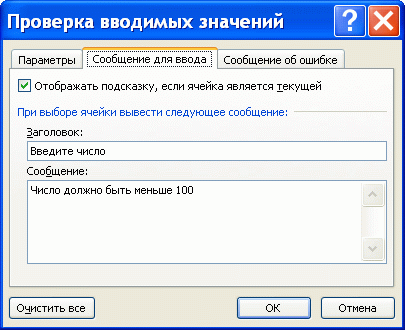
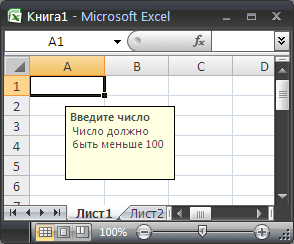
В отличие от обычного примечания ( Рецензирование/ Примечание/ Создать примечание ), которое пропадает после того, как курсор мыши уходит с ячейки (если не активна опция Показать все примечания ), этот комментарий отображается всегда, когда ячейка выделена.
С. Вывод подробного сообщения об ошибке.
После ввода ошибочного значения Проверка данных может отобразить подробное сообщение о том, что было сделано не так. Это некий аналог Msgbox() из VBA .
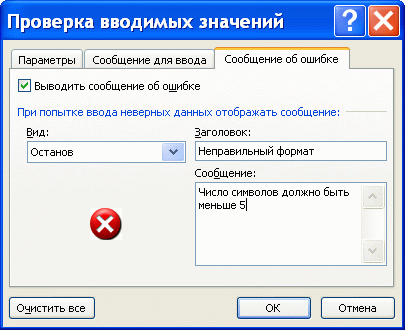
D. Создание связанных диапазонов (списков)
Если в качестве Типа данных на вкладке Параметры мы выберем Список , то сможем сформировать связанные диапазоны. Тема так обширна, что она выделена в отдельную статью Связанный список .
Е. Использование в правилах ссылок на другие листы
В EXCEL 2007 в Проверке данных , как и в Условном форматировании нельзя впрямую указать ссылку на диапазоны другого листа, например, так =Лист2!$A$1 . Позволяют обойти это ограничение использование Имен .
Если в Проверке данных нужно сделать, например, ссылку на ячейку А1 другого листа, то нужно сначала определить Имя для этой ячейки, а затем сослаться на это имя в правиле Проверке данных .
В Excel 2010, напротив, можно использовать правила проверки данных, ссылающиеся на значения на других листах. В Excel 2007 и Excel 97-2003 проверка данных этого типа не поддерживается и не отображается на листе. Однако все правила проверки данных остаются доступными в книге и применяются при повторном открытии книги в Excel 2010, если они не были изменены в Excel 2007 или Excel 97-2003.
F. Как срабатывает Проверка данных
Проверка данных явно срабатывает при вводе в ячейку значений с клавиатуры с последующим нажатием клавиши ENTER . В этом случае появляется окно с описанием ошибки.
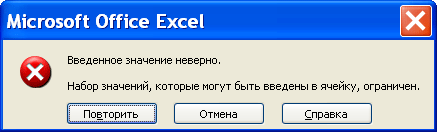
Если значения вставляются через Буфер обмена ( Вставить значения ) или с использованием сочетания клавиш CTRL + D (копирование значения из ячейки сверху) или копируются Маркером заполнения сверху вниз, то проверка в явном виде не осуществляется. Кроме того, при копировании значений можно вообще случайно удалить правила Проверки данных , например если в ячейке источнике не определена Проверка данных , а данные из нее вставляются через Буфер обмен а с использованием комбинации клавиш CTRL+V .
Поясним на примере. Предположим, к ячейке А1 применена Проверка данных с условием проверки Другой , где в поле формула введено =СТРОКА(A1)=1 , т.е. для всех ячеек из первой строки условие Проверки данных будет принимать значение ИСТИНА, для других строк — ЛОЖЬ вне зависимости от содержания ячейки.
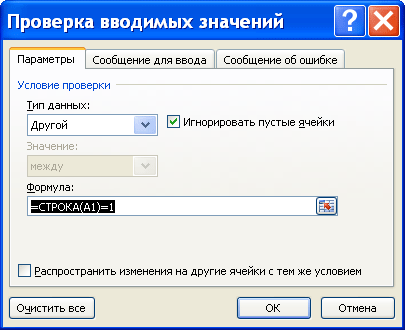
Теперь выделим ячейку А2 и нажмем CTRL+D . Значение из А1 скопируется в А2 вместе с условием Проверки данных . Несмотря на то, что теперь условие Проверки данных будет принимать значение ЛОЖЬ, никакого предупреждающего сообщения выведено не будет. Чтобы убедиться, что данные в ячейках соответствуют условиям определенным в Проверке данных , нужно вызвать команду меню Обвести неверные данные ( Данные/ Работа с данными/ Проверка данных/ Обвести неверные данные ). Ячейки с неверными данными будут обведены красными овалами. Теперь опять выделим ячеку А2 и нажмем клавишу F2 (войдем в режим Правки), затем нажмем ENTER — появится окно с сообщением, что введенное значение неверно.
Есть еще один способ обхода проверки данных. Предположим, ввод в ячейку ограничен значениями от 1 до 3. Теперь в любую другую ячейку без Проверки данных введем значение 4. Выделим эту ячейку, в Строке формул выделим значение 4 и скопируем его в Буфер обмена . Теперь выделим ячейку с Проверкой данных и нажмем CTRL+V . Значение вставилось в ячейку! Кроме того, Проверка данных осталась нетронутой в отличие от случая, когда через Буфер обмена , например, вставляется значение из WORD. Чтобы убедиться, что данные в ячейке не соответствуют условиям определенным в Проверке данных , нужно вызвать команду меню Обвести неверные данные ( Данные/ Работа с данными/ Проверка данных/ Обвести неверные данные ).
G. Поиск ячеек с Проверкой данных
Если на листе много ячеек с Проверкой данных , то можно использовать инструмент Выделение группы ячеек ( Главная/ Найти и выделить/ Выделение группы ячеек ).
Опция Проверка данных этого инструмента позволяет выделить ячейки, для которых проводится проверка допустимости данных (заданная с помощью команды Данные/ Работа с данными/ Проверка данных ). При выборе переключателя Всех будут выделены все такие ячейки. При выборе опции Этих же выделяются только те ячейки, для которых установлены те же правила проверки данных, что и для активной ячейки.
Проверка данных Excel
Во время работы с большими объемами информации, особенно когда ее обработка осуществляется формулами или макросами, важно, чтобы данные не имели ошибок, которые способны повлиять на итог. Сложности в получении корректных исходников появляются, когда они поступают из неструктурированных источников (плохо спроектированные базы данных, ручное заполнение таблиц и форм незаинтересованными в результате людьми). Особенно трудно добиться правильного оформления по определенной маске (шаблону). Например, дату в виде строки можно записать несколькими способами:
- 01.01.2001;
- 01/01/2001;
- 1 января 2001 года и т.д.
В статье описывается функционал, позволяющий упростить процесс сбора и проверки данных в Excel.
Где находится?
Для настройки параметров проверки вводимых значений необходимо на вкладке «Данные» в области «Работа с данными» кликнуть по иконке «Проверка данных» либо выбрать аналогичный пункт из раскрывающегося меню:

На экране появиться окно с настройками по умолчанию, где в качестве типа данных может быть использовано любое значение:

Настройка условия проверки
Изначально требуется выбрать тип проверяемых данных, что будет являться первым условием. Всего предоставлено 8 вариантов:
- Целое число;
- Действительное число;
- Список;
- Дата;
- Время;
- Длина текста;
- Другой.
В соответствии с выбранным пунктом, появляется возможность выбора дополнительных условий. Для чисел, дат, времени и длины текста возможно указать ограничения: меньше, больше, диапазон и т.п. К списку обязательно привязывается источник, а пункт «другой» предлагает ввести формулу, возвращающую логическое значение.
Самым необычным видом является выпадающий список.
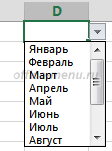
Он позволяет выбирать значения, указанные в качестве источника и ограничивать допустимые значения им же. Также возможно создавать динамические выпадающие списки.
Всплывающая подсказка ячейки Excel
Функционал проверки данных в Excel позволяет настраивать всплывающие подсказки для ячеек листа. Для этого следует перейти на вторую вкладку окна проверки вводимых значений – «Сообщение для ввода».
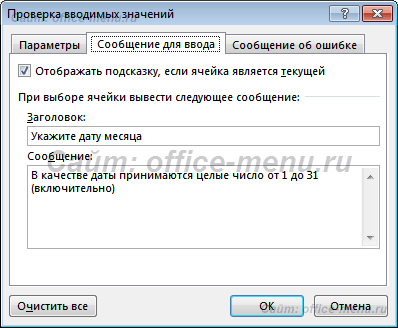
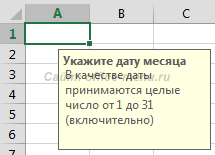
На изображении показан пример возможного сообщения для ячейки, в которую вносятся целые числа от 1 до 31 (настройки вкладки «Параметры»). Заголовок и сообщения указываются по Вашему усмотрению, каких-либо правил к их оформлению нет. Не забудьте установить галочку на поле «Отображать подсказку, если ячейка является текущей», иначе сообщение будет деактивировано.
Пример всплывающей подсказки в Excel:
Вывод сообщения об ошибке
Последняя вкладка окна проверки данных позволяет настроить поведение и вывод сообщений при обнаружении ошибочного значения.
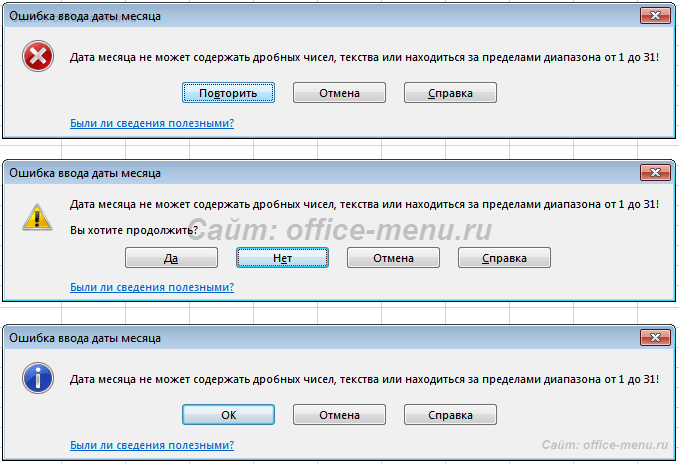
Существует три варианта сообщений, отличающихся по поведению:
- Останов;
- Предупреждение;
- Сообщение.

Останов является сообщением об ошибке и позволяет произвести только 2 действия: отменить ввод и повторить ввод. В случае отмены новое значение будет изменено на предыдущее. Повтор ввода дает возможность скорректировать новое значение.
Предупреждение более лояльно в сравнении с остановом, так как позволяет оставлять значение, не соответствующее условиям проверки, после подтверждения ввода пользователем.
Сообщение выводить ошибку в виде простой информации и дает возможность отменить последнее действие.
Заголовок и сообщение заполняются по Вашему желанию.
Пример вывода одной и той же ошибки, но под разными видами:
- Динамические выпадающие списки Excel
- Критерий Манна-Уитни
- Подключение MySQL в Excel
- Подключение Excel к SQL Server
Если материалы office-menu.ru Вам помогли, то поддержите, пожалуйста, проект, чтобы я мог развивать его дальше.
Excel: Выпадающий список
При заполнении ячеек данными, часто необходимо ограничить возможность ввода определенным списком значений. Например, в таблице имеется ячейка, в которую необходимо внести название отдела организации. Можно, конечно, вручную каждый раз вводить название отдела, но удобнее будет, предварительно создать список отделов и при вводе выбирать значения из этого списка. Этот подход поможет ускорить процесс ввода и уменьшить количество опечаток.
Выпадающий список можно создать несколькими способами. Например, с помощью Проверки данных.
Для этого выделите ячейку, в которой будет выпадающий список.
На вкладке Данные кликните на Проверку данных
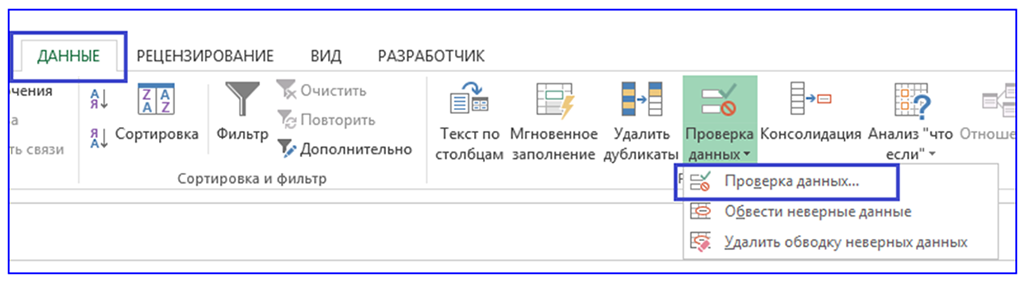
Откроется окно «Проверка вводимых значений».
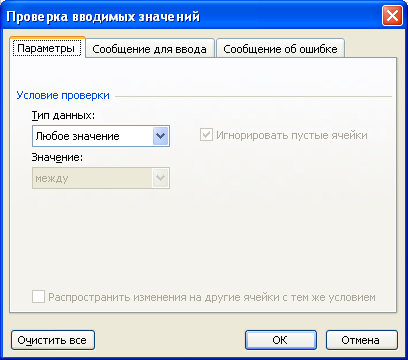
В Условии проверки выберите Тип данных — Список, после чего ниже появится поле выбора Источника (данных), которое необходимо заполнить.

Рассмотрим несколько вариантов заполнения поля Источник.
1 вариант
Самым простым способом является ввод элементов списка непосредственно в поле Источник, разделяя элементы списка знаком «;».
Такой подход удобен для маленьких (3-5 значений) неизменных списков.
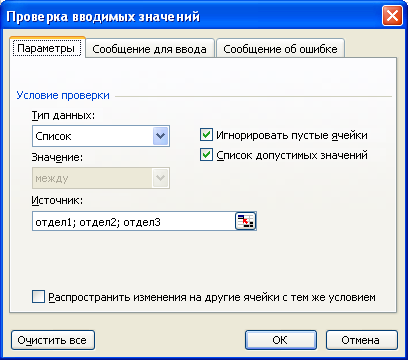
Заполнив поле Источник данными, нажмите «ОК».

Рядом с выделенной ячейкой появится значок выпадающего списка
Теперь можно вносить данные в ячейку, выбирая их из списка.

Выпадающий список можно разместить в других ячейках с помощью копирования или Автозаполнения.
2 вариант
Элементы для выпадающего списка можно разместить в диапазоне на том же листе EXCEL, а затем в поле Источник указать ссылку на этот диапазон.
Например, названия отделов находятся в диапазоне А2:А8.
В поле Источник указываем абсолютную ссылку на этот диапазон $А$2:$А$8.


Внимание! Диапазон Источника должен располагаться на том же листе, что и выпадающий список.
3 вариант
Для создания выпадающего списка, элементы которого расположены на другом листе, можно использовать Именованный диапазон.
- Создайте список на другом листе той же книги.
- Создайте Именованный диапазон, содержащий элементы выпадающего списка. Для этого выделите диапазон со значениями списка (А2:А8).
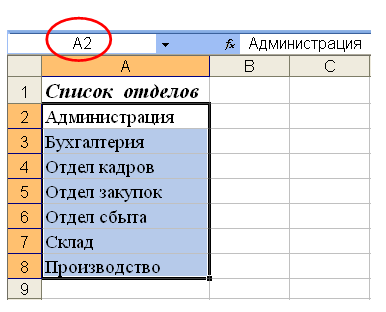
В левой части строки формул находится поле имен, после выделения диапазона в нем будет указана ячейка, с которой начиналось выделение. В нашем примере это А2. Вместо значения А2 напечатайте в поле имен название диапазона, например, «Отделы» и нажмите Enter.

Таким образом, получили Именованный диапазон — «Отделы».
- Теперь перейдите на лист, на котором расположена таблица и выделите ячейку для ввода выпадающего списка.

Пройдите Данные — Проверка.
В открывшемся окне в поле Источник введите «= Отделы» и нажмите «ОК».
В результате Вы получите выпадающий список, элементы которого находятся на другом листе.
Проверка вводимых значений в Excel
Программа Excel обладает эффективными инструментами для удобного контроля ввода больших объемов данных. Так же присутствуют средства для одновременного экспонирования нескольких значений ячеек, которые не соответствуют определенным требованиям.
Проверка данных в Excel
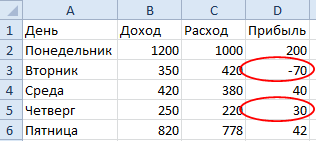
Приготовьте лист доходов и расходов как показано на рисунке:
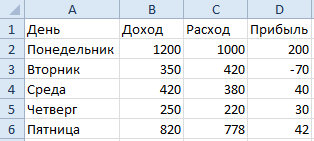
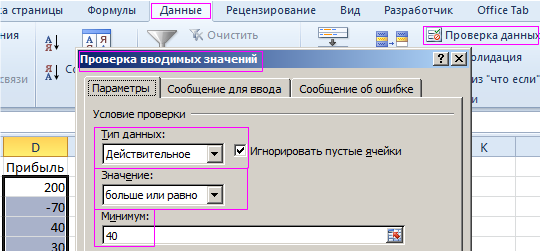
Прибыль – это естественно доход минус расход. Допустим нам нужно проверить, в какие дни прибыль падала ниже 40$. Решение следующее:
- Выделите данные в диапазоне D2:D6 и выберите инструмент: «Данные»-«Работа с данными»-«Проверка данных».
- В появившемся окне: «Проверка вводимых значений» установите такие же настройки как показано на рисунке. И нажмите ОК.
- Теперь выберите инструмент из выпадающего списка: «Данные»-«Проверка данных»-«Обвести неверные данные». И обратите внимание на результат:
- При необходимости можете удалить красные обводки, выбрав инструмент «Удалить обводку неверных данных».
Примечание. Обведение несоответствующих критериям данных работают только в тех диапазонах, в которых установлены эти же критерии инструментом «Проверка данных».
Окно контрольного значения в Excel
Смоделируем следующую ситуацию. Нужно закупить расходные материалы для небольшой фирмы. Требуется приобрести канцелярские принадлежности, потребительские принадлежности и моющие средства. Списки закупаемых позиций записываем отдельно на каждом листе, разделяя их по типам товаров.
Наперед не известно, сколько позиций будет в каждой группе товаров.
На листе ИТОГО должно быть посчитано, сколько денег нужно для приобретения каждой группы товаров по отдельности. И какая общая сумма расходов.

Дописывая каждую новую позицию, пользователь должен иметь возможность следить за общей суммой расходов. Решение:
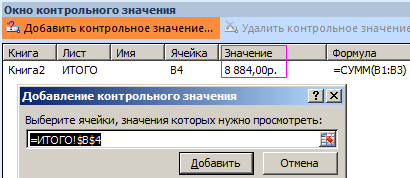
- Создайте книгу с листами, так как указано выше на рисунке и на каждом листе добавьте по несколько позиций разным количеством.
- На листе: «ИТОГО» поставьте формулы как указано выше на рисунке и перейдите в ячейку B4.
- Перейдите на закладку «Формулы» и выберите инструмент «Окно контрольного значения»
- В появившемся окне нажмите кнопку «Добавить контрольное значение» и в нем указываем адрес ячейки, за значением которого мы будем следить: =ИТОГО!$B$4. Жмите добавить.
Теперь у Вас есть возможность избежать бесконтрольных расходов при заполнении листов новыми товарами.
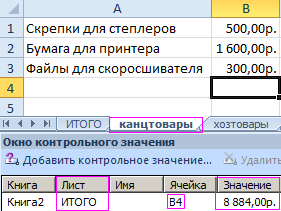
Не важно, на каком листе Вы находитесь. Поверх всех окон отображено окно контрольного значения, а в нем видно общую сумму расходов. Несложно догадаться, как сделать так, чтобы в этом окне отображались и значения общей суммы каждой группы по отдельности.
Полезный совет. Если взять курсором мышки за заголовок «Окно контрольного значения» и навести на строку состояния окна программы (в область ярлычков с названиями листов), то оно удобно зафиксируется в нижней части главного окна.
- Excel Formula Examples
- Создать таблицу
- Форматирование
- Функции Excel
- Формулы и диапазоны
- Фильтр и сортировка
- Диаграммы и графики
- Сводные таблицы
- Печать документов
- Базы данных и XML
- Возможности Excel
- Настройки параметры
- Уроки Excel
- Макросы VBA
- Скачать примеры