Использование флажков «Прозрачность» и «Подложка»
Прозрачные изображения и изображения с незаметным переходом кромки изображения к фоновому цвету веб-страницы
Прозрачность позволяет создавать изображения разнообразной формы для веб-страниц. Прозрачность фона, поддерживаемая GIF и PNG сохраняет прозрачные пиксели в изображении позволяет фону веб-страницы проглядывать сквозь прозрачные области изображения. (Несмотря на то, что JPEG не поддерживает прозрачность, поэтому прозрачные пиксели оригинала, если они есть, можно заполнить цветом подложки, имитирующей прозрачность оригинала.)

Заполнение фоновых областей цветом подложки, поддерживаемое GIF, PNG, и JPEG имитирует прозрачность путем смешения прозрачных пикселей с цветом подложки, идентичным фону веб-страницы. Заполнение фоновых областей цветом подложки дает блестящие результаты, если фон заполнен сплошным цветом, координаты которого вы знаете.
Чтобы создать прозрачность фона или заполнить его цветом подложки в оптимизированном изображении, изображение должно содержать прозрачные области. Прозрачность можно создать при создании нового слоя или применении инструментов «Фоновый ластик» или «Волшебный ластик».
При работе с файлами в формате GIF или PNG-8 можно создать области с высокой прозрачностью на краях: все пиксели, прозрачность которых в оригинальном изображении выше 50% становятся полностью прозрачными в оптимизированном изображении, в все пиксели, непрозрачность которых в оригинальном изображении выше 50% становятся полностью непрозрачными в оптимизированном изображении. Применяйте высокую прозрачность на краях в случае, когда вам неизвестен цвет фона веб-страницы или он представляет собой текстурную или узорную заливку. Однако помните о том, что высокая прозрачность на краях может привести к зубчатые границам в изображении.

Сохранение прозрачного фона в изображениях в формате GIF или PNG
Формат GIF и PNG-8 поддерживают один уровень прозрачности — пиксели могут быть либо полностью прозрачными, либо полностью непрозрачными. Частичная прозрачность не допускается. (И наоборот, формат PNG-24 поддерживает многоуровневую прозрачность, т. е. пиксели в изображении могут иметь до 256 уровней непрозрачности, начиная с полной прозрачности и заканчивая полной непрозрачностью.)
Откройте или создайте изображение, которое содержит прозрачные области, и выполните команду «Файл» > «Сохранить для Web».
В диалоговом окне «Сохранить для Web» выберите «GIF», «PNG-8» или «PNG-24» в качестве формата оптимизации.
Установите флажок «Прозрачность».
Для форматов GIF и PNG-8 можно указать, как должны себя вести частично прозрачные пиксели в оригинальном изображении. Такие пиксели можно смешивать с цветом подложки или создавать высокую прозрачность на краях.
Создание изображения с незаметным переходом кромки изображения к фоновому цвету веб-страницы в формате GIF или PNG
Для создания незаметного перехода кромки изображения к фоновому цвету веб-страницы заполните фоновые области цветом подложки, если фон веб-страницы заполнен сплошным цветом, координаты которого вы знаете.
Откройте или создайте изображение, которое содержит прозрачные области, и выполните команду «Файл» > «Сохранить для Web».
В диалоговом окне «Сохранить для Web» выберите «GIF», «PNG-8» или «PNG-24» в качестве формата оптимизации.
В окне сохранения в формате «GIF» и «PNG-8» выполните одно из следующих действий.
- Чтобы полностью прозрачные пиксели оставались прозрачными, а частично прозрачные пиксели смешивались с цветом подложки, установите флажок «Прозрачность». Этот параметр предотвращает возникновение ореола, который часто имеет место пир размещении изображения со сглаживанием на фон веб-страницы, отличающийся от фона изображения. Этот флажок также предотвращает зазубренность краев областей с высокой прозрачностью.
- Чтобы полностью прозрачные пиксели заполнялись цветом подложки, а частично прозрачные пиксели смешивались с цветом подложки, снимите флажок «Прозрачность».
Выберите один из вариантов заполнения фона:
- «Без фона», «Цвет, выбранный пипеткой» (для использования пипетки для выбора цвета),
- «Белый», «Черный» и «Произвольный» (для выбора цвета на палитре «Выбор цвета»).
Создание файлов в формате GIF или PNG-8 с высокой прозрачностью на краях
Применяйте высокую прозрачность на краях в случае, когда вам неизвестен цвет фона веб-страницы или он представляет собой текстурную или узорную заливку. Однако помните о том, что высокая прозрачность на краях может привести к зубчатые границам в изображении.
Откройте или создайте изображение, которое содержит прозрачные области, и выполните команду «Файл» > «Сохранить для Web».
В диалоговом окне «Сохранить для Web» выберите «GIF» или «PNG-8» в качестве формата оптимизации.
Установите флажок «Прозрачность».
Выберите из списка вариантов заполнения фона параметр «Без фона» для отмены использования цвета подложки для заполнения фона.
Создание изображения с незаметным переходом кромки изображения к фоновому цвету веб-страницы в формате JPEG
Несмотря на то, что JPEG не поддерживает прозрачность, прозрачные пиксели оригинала, если они есть, можно заполнить цветом подложки, имитирующей прозрачность оригинала. Цвет подложки заполняет полностью прозрачные пиксели и смешивается с частично прозрачными пикселями. При размещении JPEG на веб-странице с фоном, идентичным цвету подложки создается впечатление, что изображение сливается с фоном.
Откройте или создайте изображение, которое содержит прозрачные области, и выполните команду «Файл» > «Сохранить для Web».
В диалоговом окне «Сохранить для Web» выберите «JPEG» в качестве формата оптимизации.
Выберите один из вариантов заполнения фона: «Без фона», «Цвет, выбранный пипеткой» (для использования пипетки для выбора цвета), «Белый», «Черный» и «Произвольный» ( для выбора цвета на палитре «Выбор цвета»).
При выборе команды «Без фона» в качестве цвета подложки используется белый цвет.
Справки по другим продуктам
- Добавление слоев
- Оптимизированные форматы файлов для веб-страниц
- Формат GIF
- Формат PNG-24
- Формат PNG-8
- Формат JPEG
Как скачать картинку с прозрачным фоном
Часто в Сети можно найти картинки с прозрачным фоном. Они используются в качестве логотипов на сайтах или фотографий продуктов в интернет-магазинах. Однако совсем не нужно быть дизайнером, чтобы найти таким картинкам интересное применение! Их можно использовать для оформления видео, брошюр и презентаций. А ещё фото с прозрачным фоном эффектно смотрится, если распечатать его на кружке или футболке. Как сделать прозрачным фон у картинки? Узнаете из этой инструкции!
- Как сохранить картинку с прозрачным фоном
- Часто задаваемые вопросы
Как сохранить картинку с прозрачным фоном
Не каждый Photo Editor может сделать фон картинки прозрачным. Попробуйте Photo Editor от Movavi! Скачайте программу и следуйте инструкции ниже.
Шаг 1. Скачайте и установите Movavi Photo Editor
Запустите установочный файл и следуйте инструкциям программы. После завершения установки Photo Editor откроется автоматически.
Шаг 2. Загрузите изображение в программу
Кликните на кнопку Открыть файл, в появившемся окне найдите нужное фото и нажмите Открыть. Также картинку можно просто перетащить в окно программы.
Шаг 3. Удалите задний фон
На верхней панели выберите вкладку Замена фона. Нажмите кнопку Автовыделение, – программа автоматически выделит силуэты людей на фото.
Чтобы выделить любой объект вручную, воспользуйтесь зеленой кистью и выберите объект, который вы хотите перенести на прозрачный фон. Не обязательно уделять внимание каждому миллиметру изображения – любые огрехи можно будет исправить после. Далее красной кистью обозначьте область вокруг нужного объекта. Нажмите кнопку Далее.
Теперь нужно уточнить края вырезаемой части изображения. Чтобы скорректировать выделение крупных областей картинки, выберите подходящую кисть-маску. Чтобы уточнить край выбранной области, проведите по нему кистью Выделение волос. Когда результат вас устроит, перейдите к следующему шагу.
По умолчанию задний план изображения будет прозрачным. При необходимости его можно заменить. Чтобы сделать фон одноцветным, выберите один из готовых вариантов (программа предлагает черный, серый и белый фон) или воспользуйтесь палитрой. Чтобы поставить на задний план другую фотографию, нажмите кнопку Добавить изображение и выберите нужную картинку. Затем нажмите кнопку Применить.
Шаг 4. Сохраните результат
Нажмите кнопку Сохранить. По умолчанию программа предлагает сохранить файл в JPEG. Этот формат не поддерживает прозрачность, поэтому нужно выбрать другой. Откройте вкладку Тип файла и выберите BMP, DPX, PNG, TGA или TIFF. Нажмите Сохранить. Программа автоматически откроет папку с получившимся файлом.
Теперь вы знаете, как сохранить картинку с прозрачным фоном с помощью Movavi Photo Editor. Но в программе есть множество других опций редактирования, например удаление ненужных объектов со снимков, восстановление старых фотографий и наложение фильтров на фото. Экспериментируйте, и каждый кадр будет незабываемым!
Movavi Photo Editor
Качественная обработка фото – это легко!
*Пробная версия Movavi Photo Editor имеет следующие ограничения: сохранение до 10 изображений, водяной знак на сохраненных фото, запрет на снятие скриншотов при работе в программе.
Часто задаваемые вопросы
В каком формате сохранять изображения без фона?
Сохраняйте изображения без фона в формате PNG – в этом формате прозрачность не потеряется, а получившийся файл будет читаться большинством сайтов и устройств.
Как называется изображение с прозрачным фоном?
Отличить картинку с прозрачным фоном от картинки с непрозрачным по названию невозможно. Можно только определить, способен ли файл содержать прозрачные элементы. Для этого обратите внимание на расширение. Файлы с расширениями .png, .gif, .svg и .psd поддерживают прозрачность, с расширениями .jpg, .jpeg, .raw, .tiff и другими – нет.
Как искать изображения без фона в Google
В Google вы можете не только искать изображения того, что вам больше всего нравится, но также многие веб-страницы создают изображения без фона или известные как PNG, где вы можете использовать их в своих проектах. Много раз мы загружаем изображения, мы думаем, что они бездонны, но когда мы пытаемся вставить или поместить их в файл, мы получаем неприятный сюрприз.
Если вы тоже устали или устали от этого, в этом посте мы поможем вам найти те изображения, которые вы ищете. В этом коротком уроке мы объясним, как найти изображения без фона в Google. и, кроме того, мы собираемся предложить ряд приложений, чтобы вы могли создать свой собственный PNG. Таким образом, вы всегда получите то, что хотите, без осложнений и сюрпризов.
- 1 Что такое изображение PNG
- 1.1 общие черты
- 2.1 компьютер
- 2.2 Мобильный
- 3.1 Freepik
- 3.2 бесплатно
- 3.3 Pixabay
- 3.4 stickpng
- 3.5 Photoshop
Что такое изображение PNG
Файл PNG (Portable Network Graphics) — это очень своеобразный формат изображений. Это формат, который преобразует изображения с такой прозрачностью. что нужно, чтобы вставить их на любой фон. Этот формат отличается отсутствием потерь, это означает, что изображение не теряет качества, а лишь превращает его в уникальный элемент.
Это файл, который часто используется в иллюстрациях, веб-страницах, рекламных носителях, таких как баннеры, плакаты, фирменный стиль и т. д. Короче говоря, если вам нужно разместить логотип на любом носителе без его фона, определяющего ваш проект, это окончательный формат, который поможет вам выполнить все, что вам нужно. Кроме того, вы также можете найти этот формат в эксклюзивных банках изображений.
общие черты
Его особенности включают в себя:
- Они способны работать с монохромными или черно-белыми изображениями. что позволяет делать это с разными цветовыми профилями. Кроме того, если вы делаете проект, в котором вы используете только черно-белые изображения, и вам нужны изображения PNG с такой динамикой, вы можете сделать это без проблем. Также есть возможность конвертации логотипа в формате PNG как в позитив, так и в негатив.
- Будучи форматом, функция которого заключается в его прозрачности, они также характеризуются тем, что способны поддерживать прозрачные каналы, что приводит нас к объяснению того, почему эти форматы позволяют отображать изображение только естественным образом, нет нейтрального фона.
- Он более понятен, чем формат GIF, что наводит нас на мысль, что он также поддерживает изображения более высокого качества с большим количеством пикселей.
- Он не только предлагает возможность быть прозрачным одним способом или способом, но также предлагает различные режимы прозрачности, что дает нам выбор между диапазоном его возможностей.
- Es идеальный формат для макета каталога где качественные векторы или изображения необходимо сгладить. Короче говоря, PNG может спасти вас во многих случаях, когда дизайн требует изображения без фона и когда ваш проект должен встроить полное изображение.
- Если вы не знали, его расширение .png, и вы найдете его каждый раз, когда загружаете изображение.
Учебник по поиску изображений в Google без фона
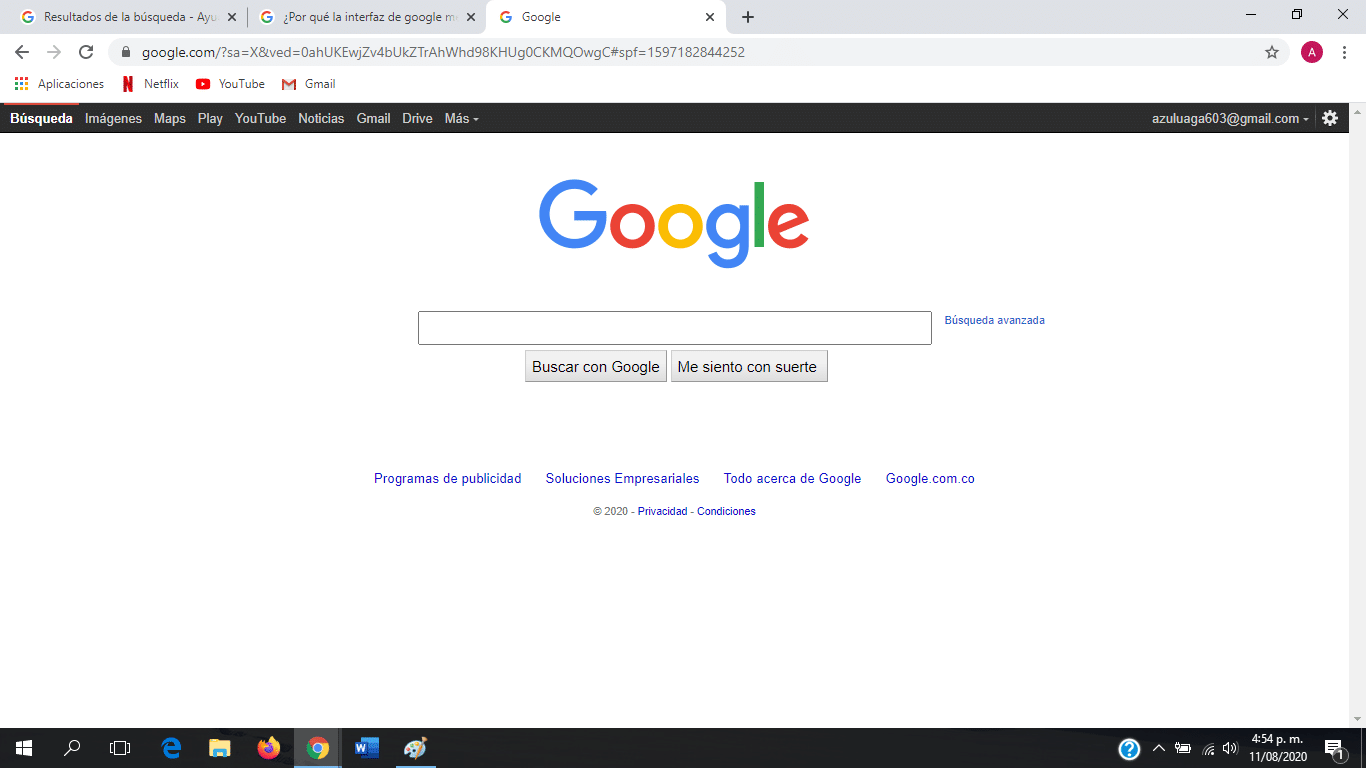
Источник: поддержка гугл
компьютер
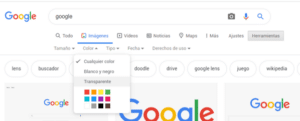
Источник: реклама 8-го дня
к найти изображения без фона в Google с помощью компьютера вам просто нужно выполнить несколько простых шагов:
- Первое, что мы собираемся сделать, это открыть браузер, это может быть firefox или даже chrome, но будет необходимо, чтобы ваша поисковая система была Google, особенно. Когда мы его уже открыли, в строке поиска напишем название изображения, которое хотим найти, например «тюльпаны».
- Как только мы поместили слово, нам нужно будет нажать вводить и немедленно Google будет искать изображения, связанные с тем, что мы написали. Когда появится поиск, который мы выполнили, мы перейдем к опции изображение y мы получим доступ к нему одним щелчком мыши.
- Когда появятся все изображения тюльпанов, нам останется только перейти к опции инструменты. Как только мы получили доступ, сразу появится своего рода меню с различными опциями, среди всех появляющихся опций мы согласимся нажать на опцию цвет.
- Как только мы получили доступ к опции цвета, мы перейдем к опции цвета. прозрачность или прозрачный нажав на эту опцию мы даем вам доступ к google сделать широкий поиск изображений тюльпанов с прозрачным фоном которые доступны в Интернете.
Мобильный
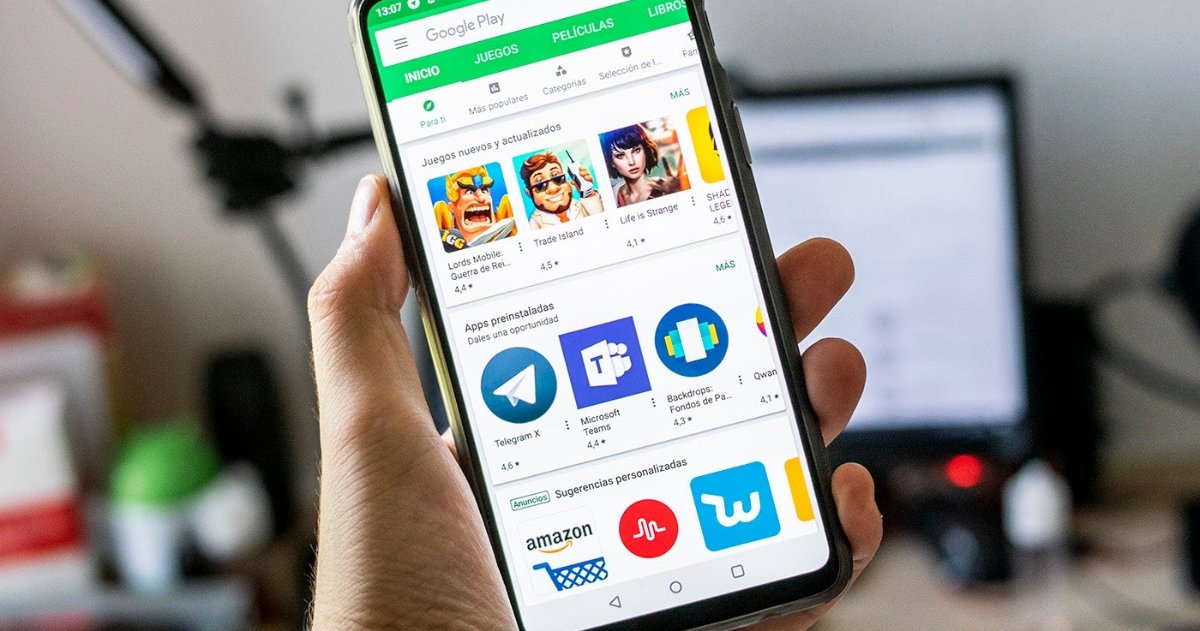
Если мы хотим сделать это с помощью нашего мобильного устройства мы должны выполнить следующие шаги:
- Первое, что мы собираемся сделать, это загрузить приложение Google, как только оно будет загружено и установлено, Мы откроем поисковик и напишем то же слово, которое мы написали ранее «tulipanes» в конце слова добавим расширение PNG, у нас будет такой пример: Tulipanes PNG.
- Из этого поиска Google покажет вам каждое изображение тюльпанов, которое может быть PNG. Если вы хотите загрузить изображение PNG без фона, вам просто нужно щелкнуть изображение. Будьте очень осторожны с этой частью процесса, потому что для того, чтобы это был действительно PNG, он должен иметь серые и белые квадраты.
- Когда мы уже выбрали изображение и нажали на него, появится возможность загрузить изображение, мы соглашаемся загрузить его, и он автоматически появится у вас в галерее или в папке загрузок вашего устройства.
Приложения для изображений PNG
Freepik
Freepik — один из самых известных банков изображений в Интернете. Это хороший инструмент, если вы работаете в сфере графического дизайна или фотографии и вам нужно скачать файлы в формате PSD. (Родной файл Photoshop). Немногие знают, что это также возможно сделать с изображениями, имеющими расширение PNG.
Кроме того, это приложение характеризуется тем, что предлагает ресурсы с высоким качеством изображений. Это идеальный вариант, если вам нужны изображения PNG или создание макетов в Photoshop. Важно отметить, что он позволяет вам загружать только пять платных изображений, если вы не зарегистрировались и вошли в качестве гостя, а затем взимается ежемесячная плата в зависимости от типа выбранного вами изображения.
бесплатно
Freepng — одна из самых важных и известных поисковых систем для изображений в формате PNG в Интернете. Помимо того, что он самый разыскиваемый, содержит широкий спектр типологий в своих изображениях: спорт, дизайн, искусство, кулинария, архитектура, реклама и т. д.
Хорошая вещь в этой поисковой системе заключается в том, что она не только содержит возможность загрузки изображений, но и значков для ваших проектов. Короче говоря, если вы ищете полноценный браузер с различными вариантами загрузки, это ваш идеальный инструмент. Кроме того, многие опции совершенно бесплатны, что делает его еще более привлекательным.
Pixabay
Pixabay — это музей онлайн-изображений, и почему его называют великим музеем?Ну, не больше и не меньше, потому что имеет в общей сложности 900.000 XNUMX бесплатных изображений, да, пока вы это читаете, 900.000 XNUMX совершенно бесплатных изображений и векторов, которые вы можете скачать всего одним щелчком мыши.
С имеет один 2000 файлов с расширением в формате PNG, поэтому вы можете скачать их и использовать в коммерческих целях, дизайне и т. д. Содержа так много изображений, вы уже можете получить небольшое представление о многих категориях, которые у него есть, поскольку у него есть много подкатегорий, в которых распределены все изображения.
Это, без сомнения, идеальное приложение.
stickpng
StickPng — один из наиболее часто используемых банков изображений PNG. Он имеет более 1000 изображений для загрузки, и каждое из них имеет оптимальное качество для ваших проектов. Кроме того, у него также есть возможность скачать их бесплатно, а также возможность загрузки стикеров. разработаны ими.
Это идеальный инструмент, чтобы добавить нотку веселья и радости в ваши проекты. Кроме того, он также имеет более 2000 категорий, что означает, что вы потеряетесь среди множества возможных вариантов и предложите своей работе немного разнообразия.
Photoshop
Да, вы не ошиблись, в Adobe Photoshop есть возможность создания собственных изображений в формате PNG. Это возможно благодаря инструменту для удаления фона и его автоматическому конвертеру в PNG. Это, без сомнения, звездный вариант и тот, который может спасти вас, если вам нужен срочный PNG.
Единственным недостатком является то, что он требует ежемесячной или годовой оплаты, поэтому его загрузка не бесплатна, но и не требует чрезмерных затрат. Попробуйте Photoshop и позвольте себе удивиться этому инструменту и набору опций, которые он также предлагает.
Заключение
Загрузка изображения с прозрачным фоном больше не является сложной задачей благодаря опциям, разработанным в последние годы. Именно поэтому мы надеемся, что вы научились искать изображения в формате PNG и, прежде всего, мы также надеемся, что предложенные нами приложения оказались для вас полезными.
Формат PNG всегда был одним из наиболее часто используемых форматов благодаря своим возможностям. Наконец, мы надеемся, что вы узнали больше об этом своеобразном формате и что отныне поиск этого типа изображения не будет для вас проблемой.
Содержание статьи соответствует нашим принципам редакционная этика. Чтобы сообщить об ошибке, нажмите здесь.
Полный путь к статье: Интернет-объявления » Общие » Как искать изображения без фона в Google
Будьте первым, чтобы комментировать
картинки на прозрачном фоне png

- 960x1280px 298.14KB
 1280x894px 2MB
 905x1280px 946.97KB
 1233x1280px 130.33KB
 1280x640px 1.23MB
 905x1280px 832.14KB
 1280x967px 117.49KB
 1219x1280px 177.14KB
 1229x733px 37.2KB
 1158x1156px 59.71KB
- 1000x1000px 348.81KB
 1896x1890px 2.33MB
- 1024x1023px 180.26KB
- 512x512px 10.73KB
 754x623px 409.4KB
- 512x512px 7.52KB
 1500x1141px 1.02MB
 1600x1000px 1.52MB
 900x900px 547.8KB
 1668x1686px 308.82KB
 711x1125px 699.81KB
 1542x2279px 1.9MB
 1450x2364px 761.48KB
 1215x1286px 587.76KB
 3382x3446px 1.58MB
 1076x1280px 45.64KB
 620x620px 514.61KB
 2282x2332px 5.91MB
 1229x1184px 614.28KB
- 1600x932px 433.26KB
 600x582px 257.43KB
 630x1668px 78.13KB
 962x1013px 482.76KB
 1280x1153px 195.73KB
 750x544px 169.77KB
 431x1280px 185.9KB
 370x700px 178.48KB
 550x550px 126.92KB
 3896x3895px 206.13KB
 1096x1096px 2.02MB
- 512x512px 26.16KB
 500x500px 129.71KB
 777x1379px 702.29KB
 6836x1565px 5.04MB
 1000x1000px 185.46KB
 1529x2542px 3.17MB
 700x600px 293.16KB
 2000x2000px 3.4MB
 1698x1131px 1.31MB
 600x600px 5.59KB
 900x900px 569.02KB
 960x685px 20.92KB
 585x599px 408.96KB
 600x450px 200.32KB
 600x511px 41.22KB
 2787x2214px 121.45KB
 600x917px 226.78KB
 1550x1236px 1.1MB
 2500x2008px 1.35MB
 3416x1038px 4.54MB